Etiquetas são rótulos coloridos que a sua empresa define e aplica em qualquer operação. Servem para organizar a lista Minhas operações por assunto, cliente, campanha ou fase interna, sem depender do nome da operação nem dos grupos de acesso. Uma operação pode ter várias etiquetas, e cada etiqueta vale para a empresa inteira.
Quando usar
- Separar operações de um mesmo cliente ou projeto, como "Renovação 2026" ou "Clínica Boa Vista".
- Marcar uma fase interna que o status da operação não mostra, como "Aguardando jurídico".
- Encontrar rápido um conjunto de operações: clicar na etiqueta já filtra a lista.
- Tratar várias operações de uma vez: a ação em lote Etiquetar aplica a mesma etiqueta a todas as selecionadas.
Aplicar uma etiqueta em uma operação
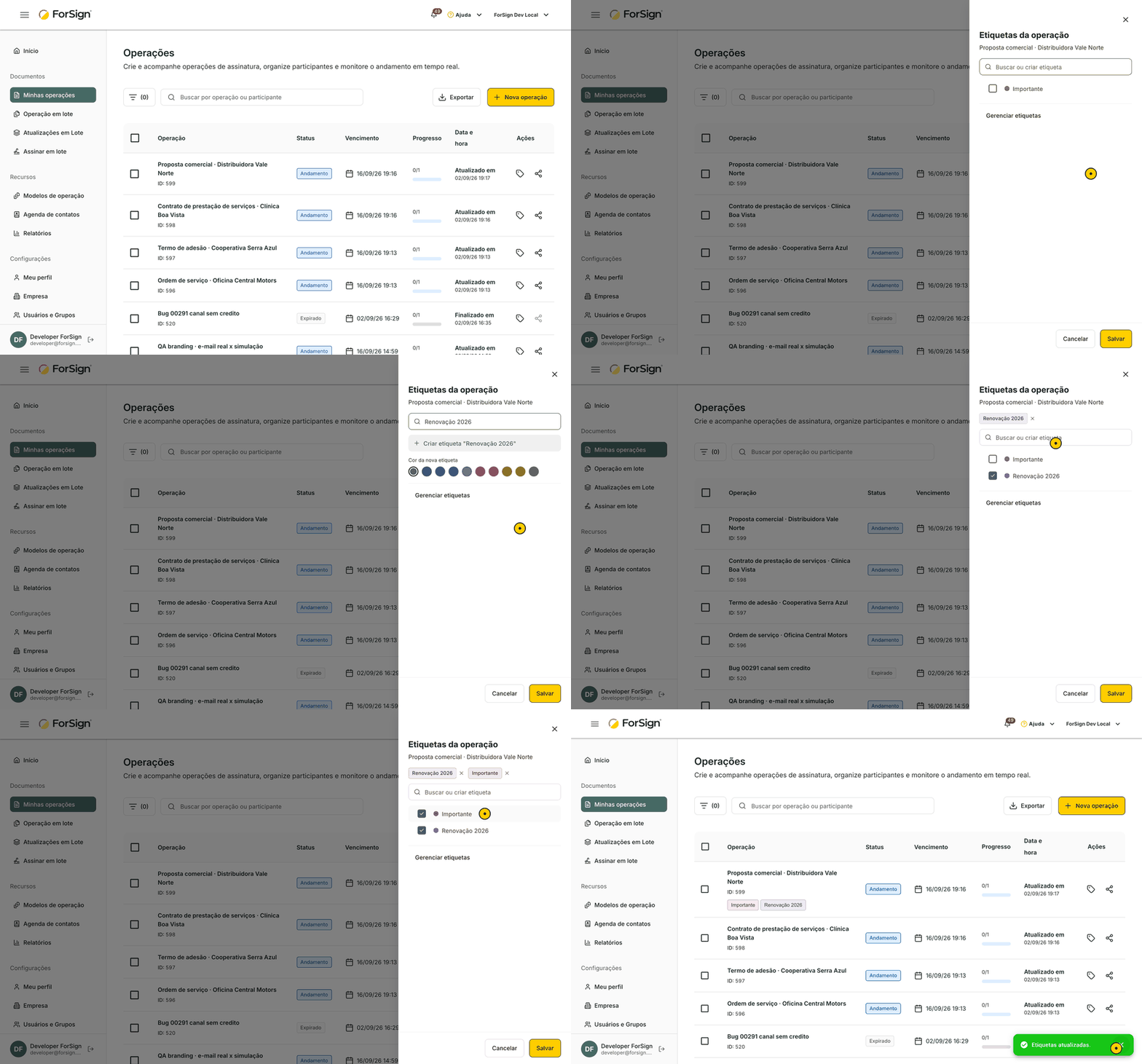
O fluxo inteiro leva quatro cliques. Veja no vídeo curto e, abaixo, cada passo.
-
Em Minhas operações, localize a operação e clique no ícone de etiqueta na coluna Ações.
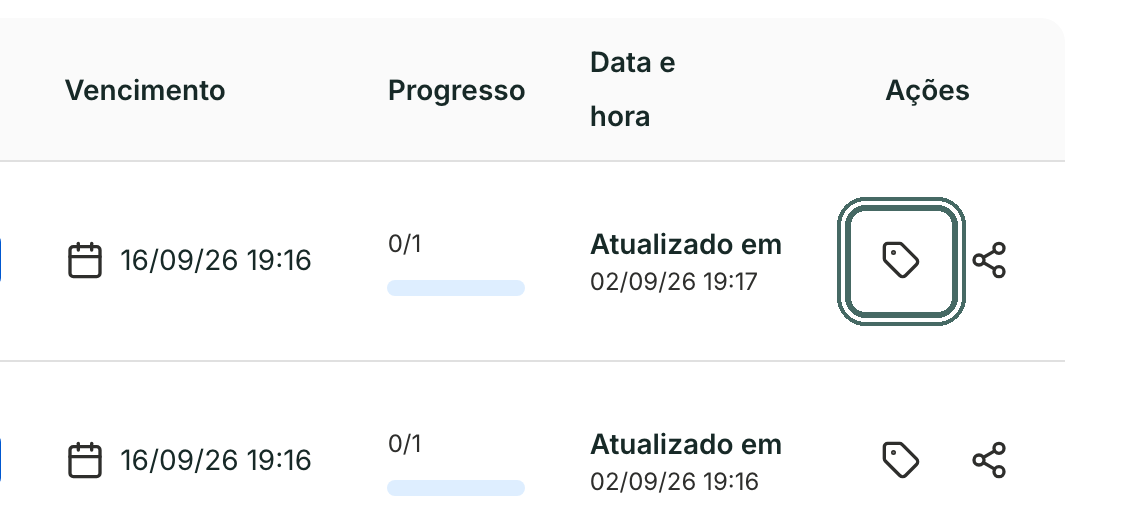
O ícone de etiqueta fica na coluna Ações, em cada linha da lista. Ver a tela inteira -
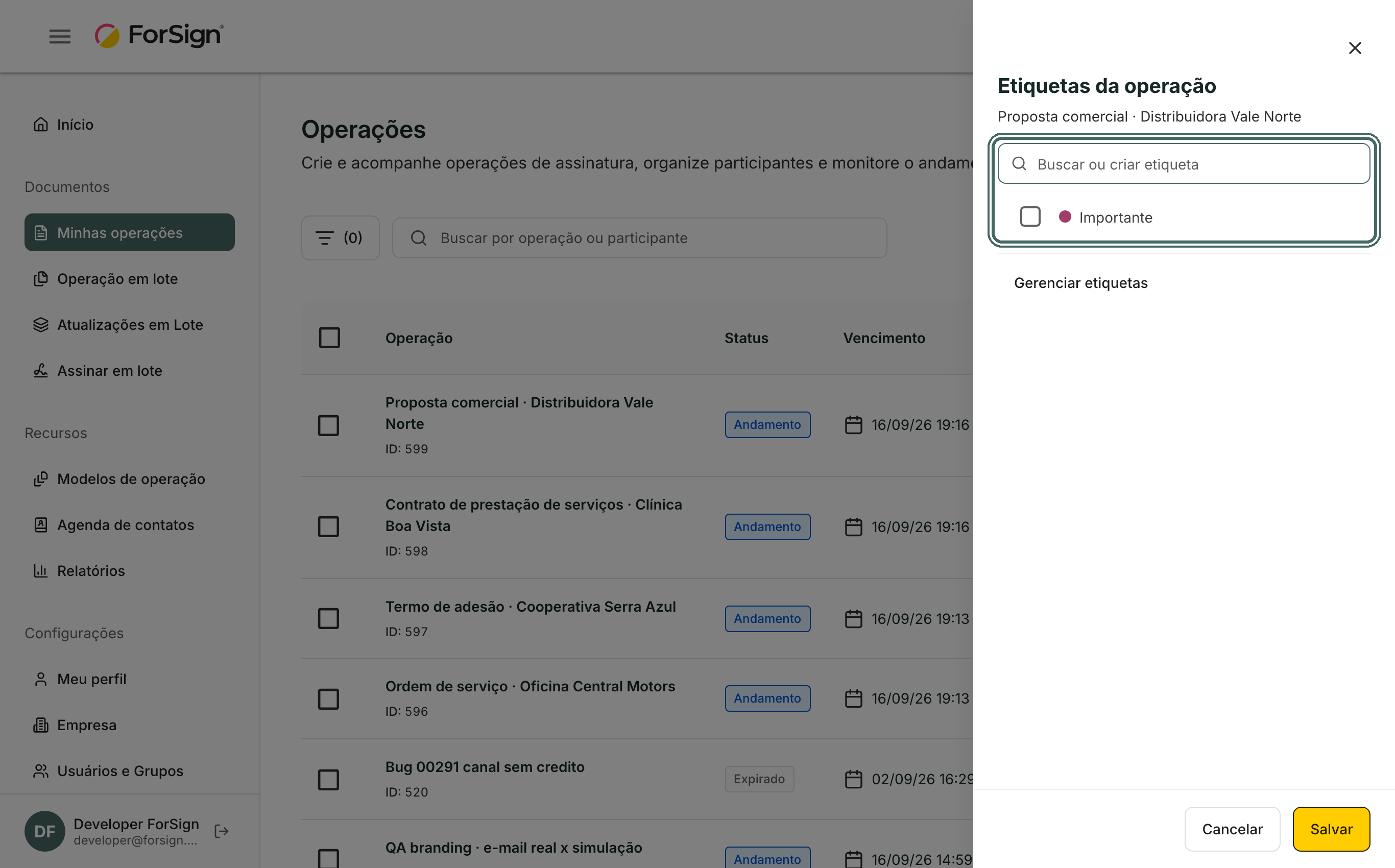
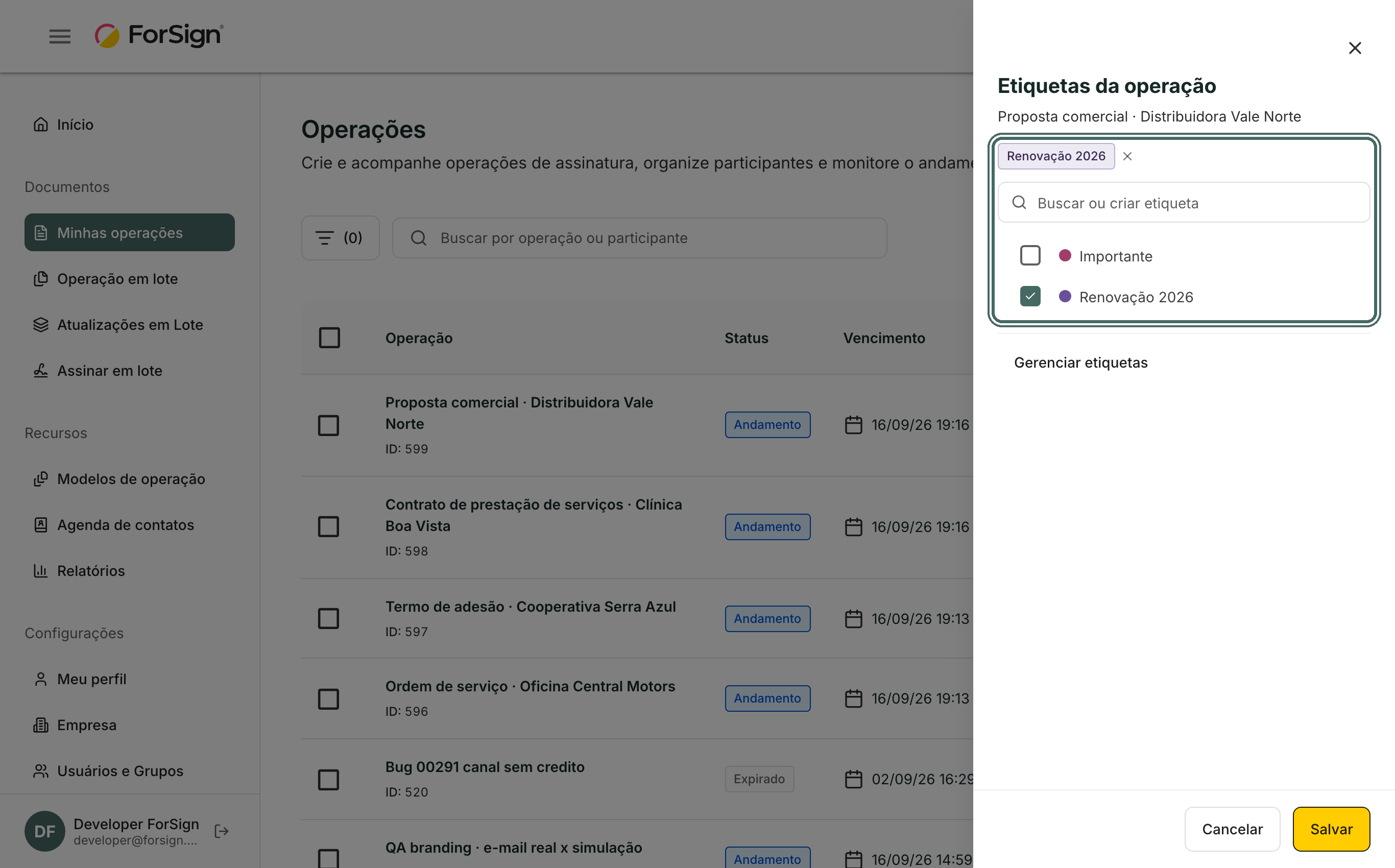
Abre o painel Etiquetas da operação, com o nome da operação, as etiquetas que a empresa já tem e o campo Buscar ou criar etiqueta.
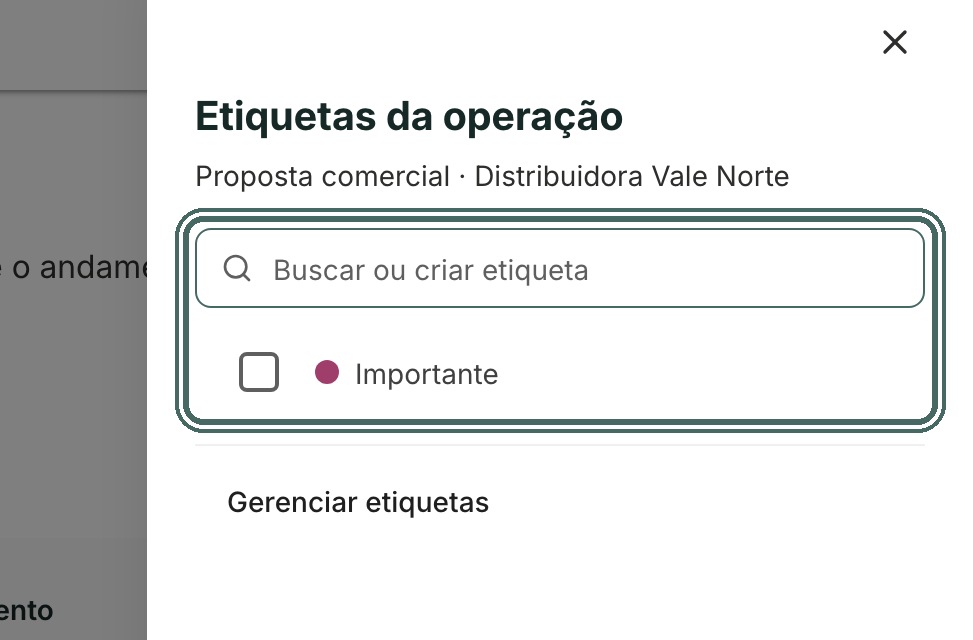
O painel Etiquetas da operação mostra as etiquetas que a empresa já tem e o campo Buscar ou criar etiqueta. Ver a tela inteira -
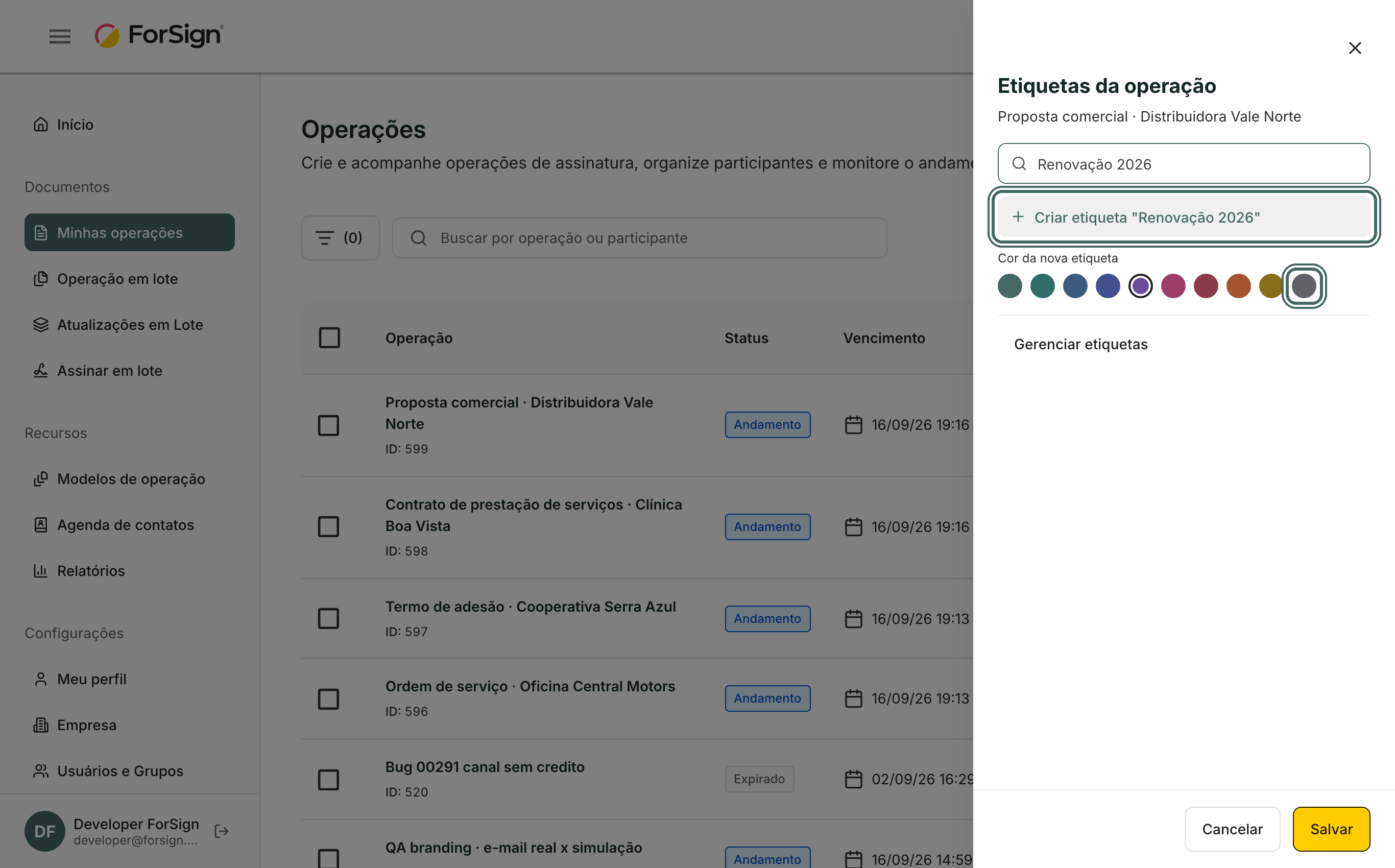
Para usar uma etiqueta que já existe, marque a caixa dela. Para criar uma nova, digite o nome no campo: aparece a opção Criar etiqueta e a paleta Cor da nova etiqueta. Escolha a cor e clique em Criar etiqueta.
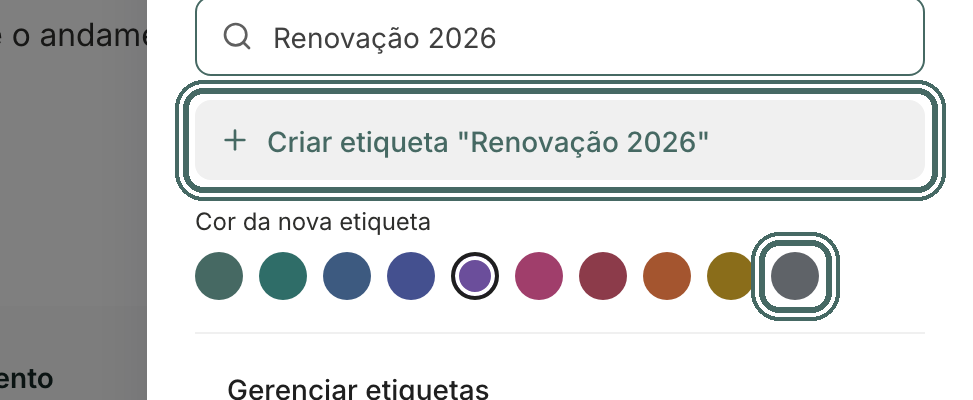
Digite um nome novo: aparece Criar etiqueta e a paleta Cor da nova etiqueta. Ver a tela inteira -
A etiqueta nova entra na lista já marcada para esta operação. Marque outras se quiser.
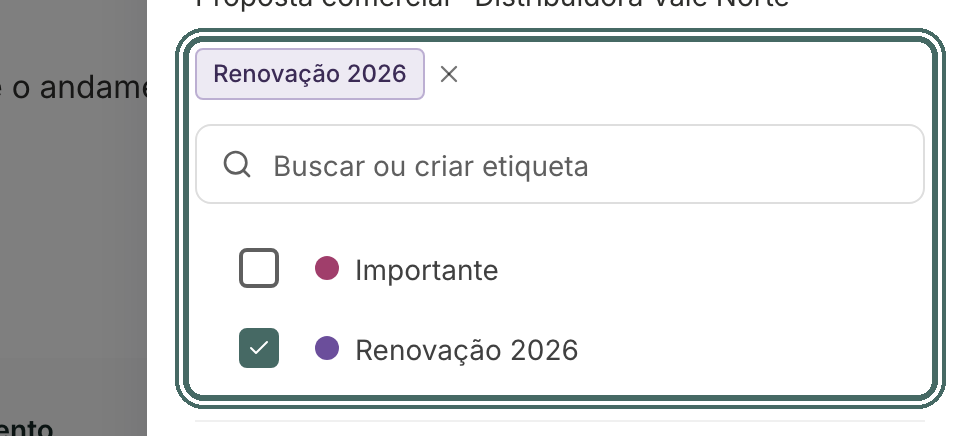
A etiqueta nova entra na lista já marcada para esta operação. Ver a tela inteira -
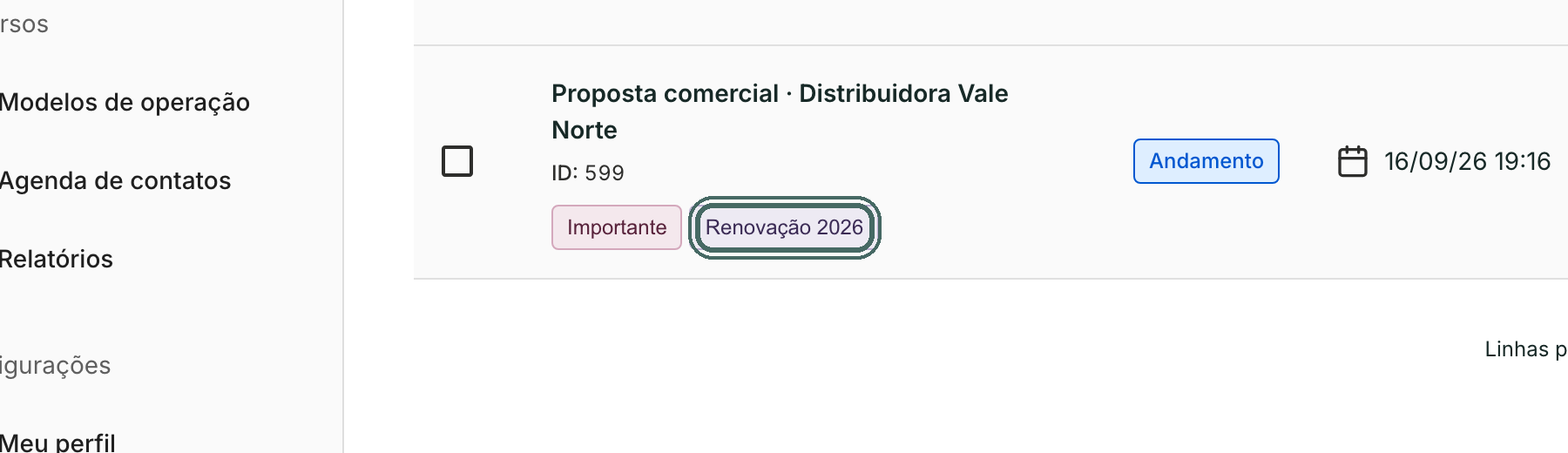
Clique em Salvar. As etiquetas aparecem abaixo do nome da operação na lista.
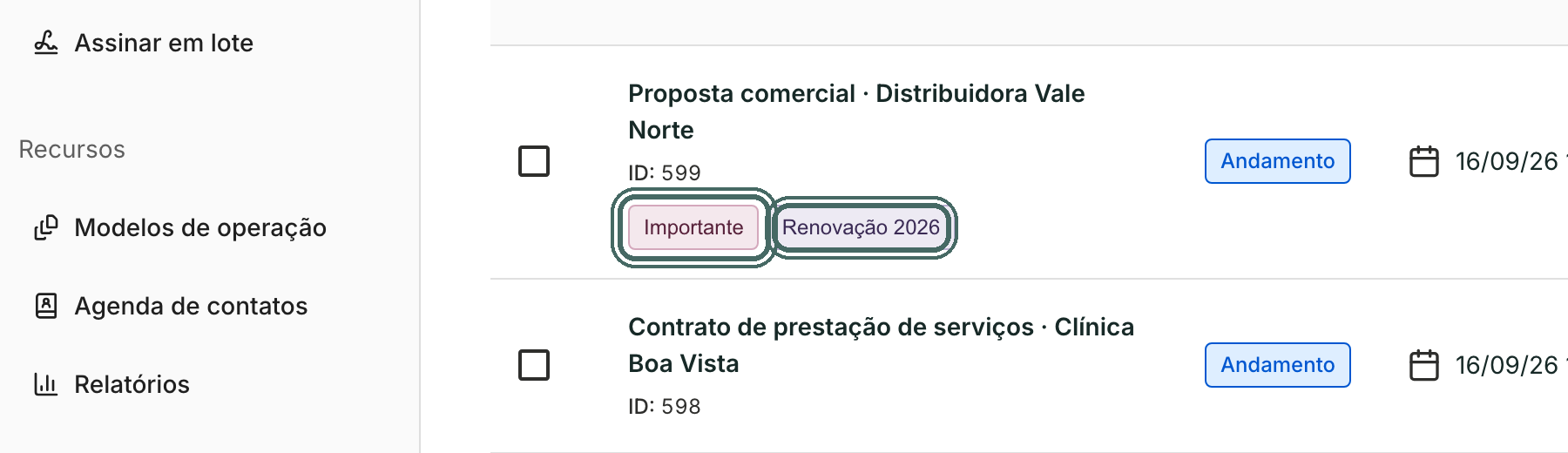
Depois de salvar, as etiquetas aparecem abaixo do nome da operação. Ver a tela inteira


Filtrar a lista por etiqueta
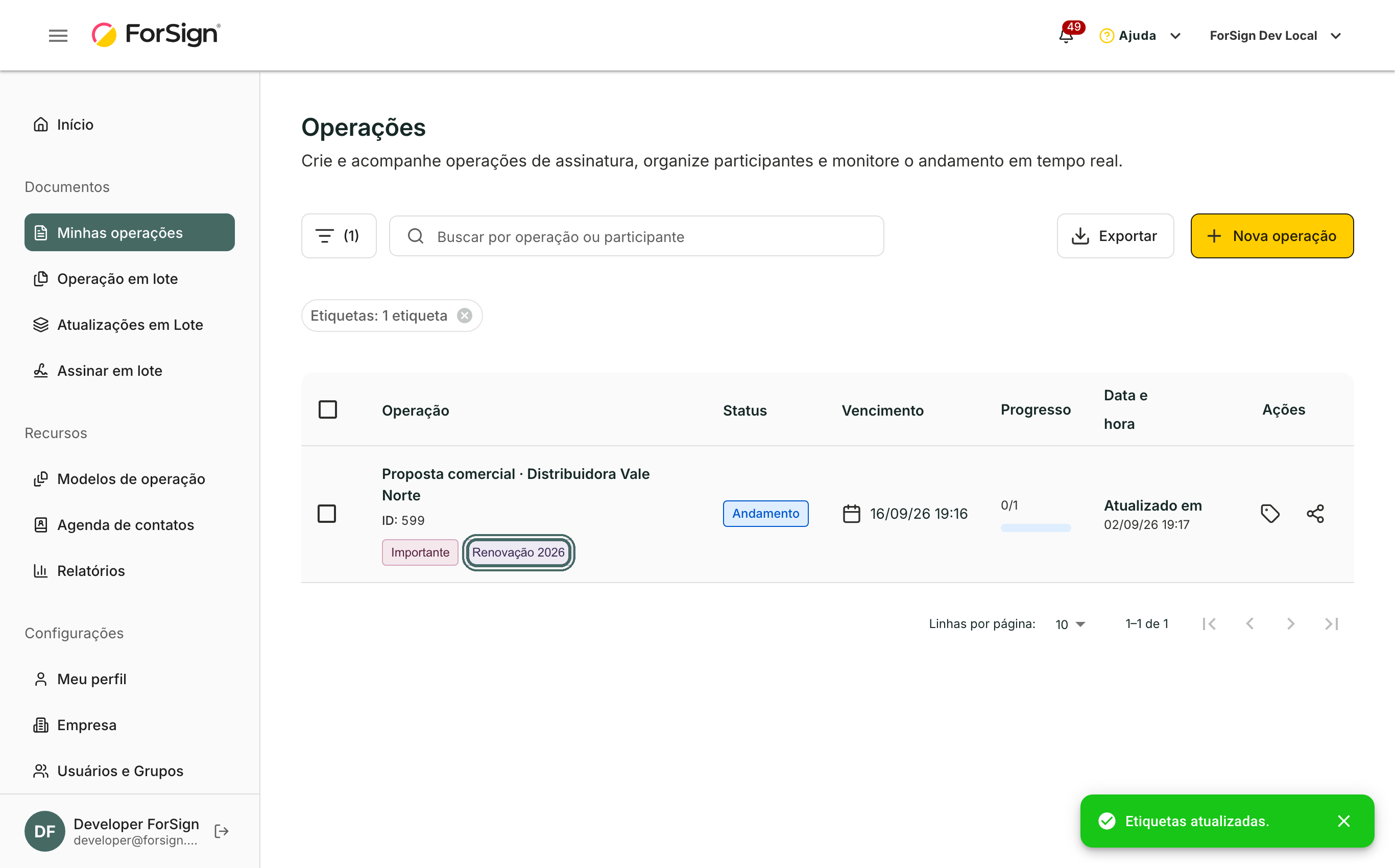
Clique em qualquer etiqueta na lista para ver só as operações que a têm. Para combinar etiquetas, abra o painel Filtrar (o botão com o ícone de funil, acima da lista) e marque as etiquetas na seção Etiquetas: basta a operação ter uma delas para aparecer.
Renomear, mudar a cor ou excluir
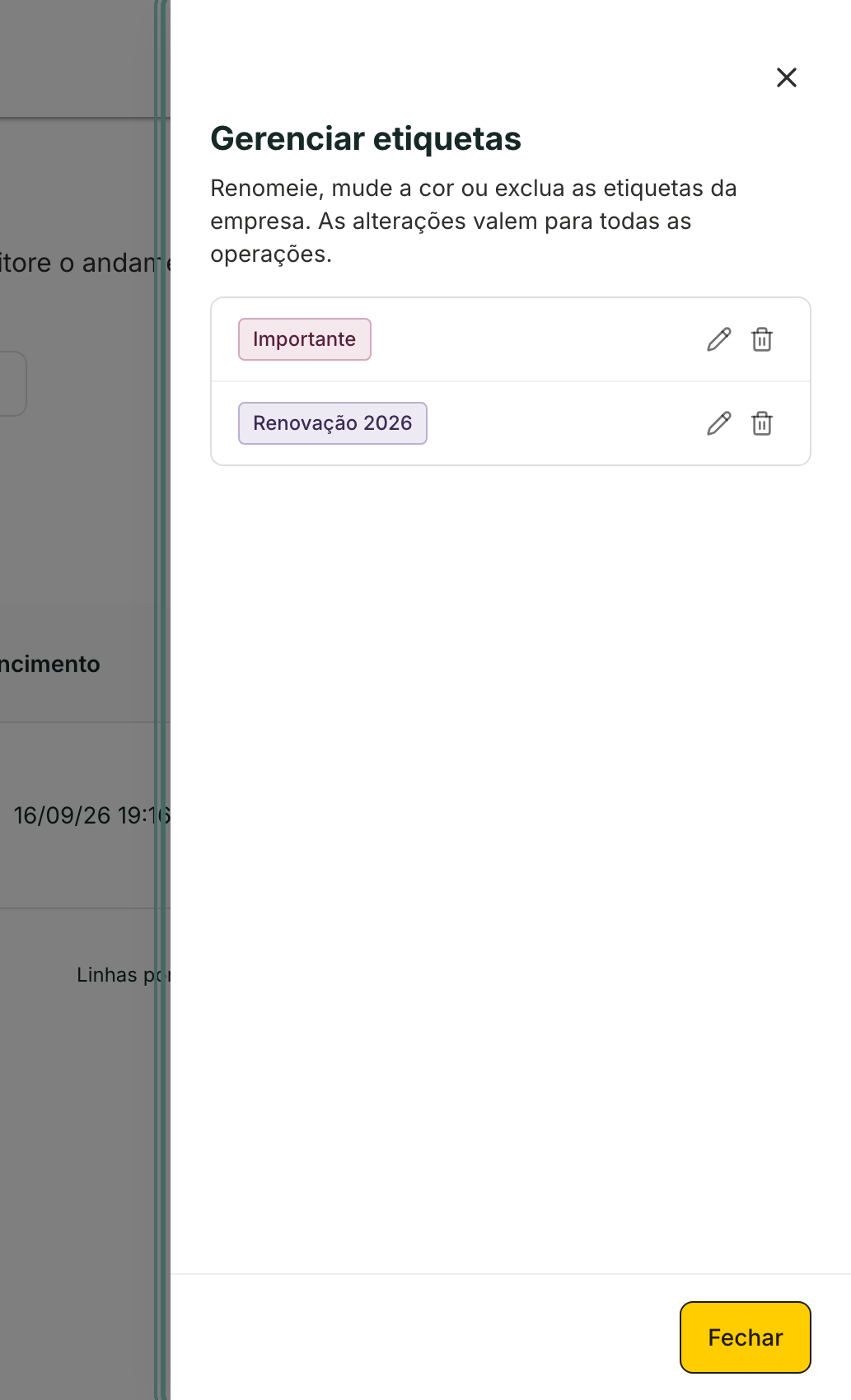
No painel Etiquetas da operação, clique em Gerenciar etiquetas. O mesmo atalho existe no painel Filtrar. Ali você renomeia, troca a cor ou exclui uma etiqueta. A alteração vale para todas as operações da empresa, e excluir uma etiqueta a remove de todas elas.
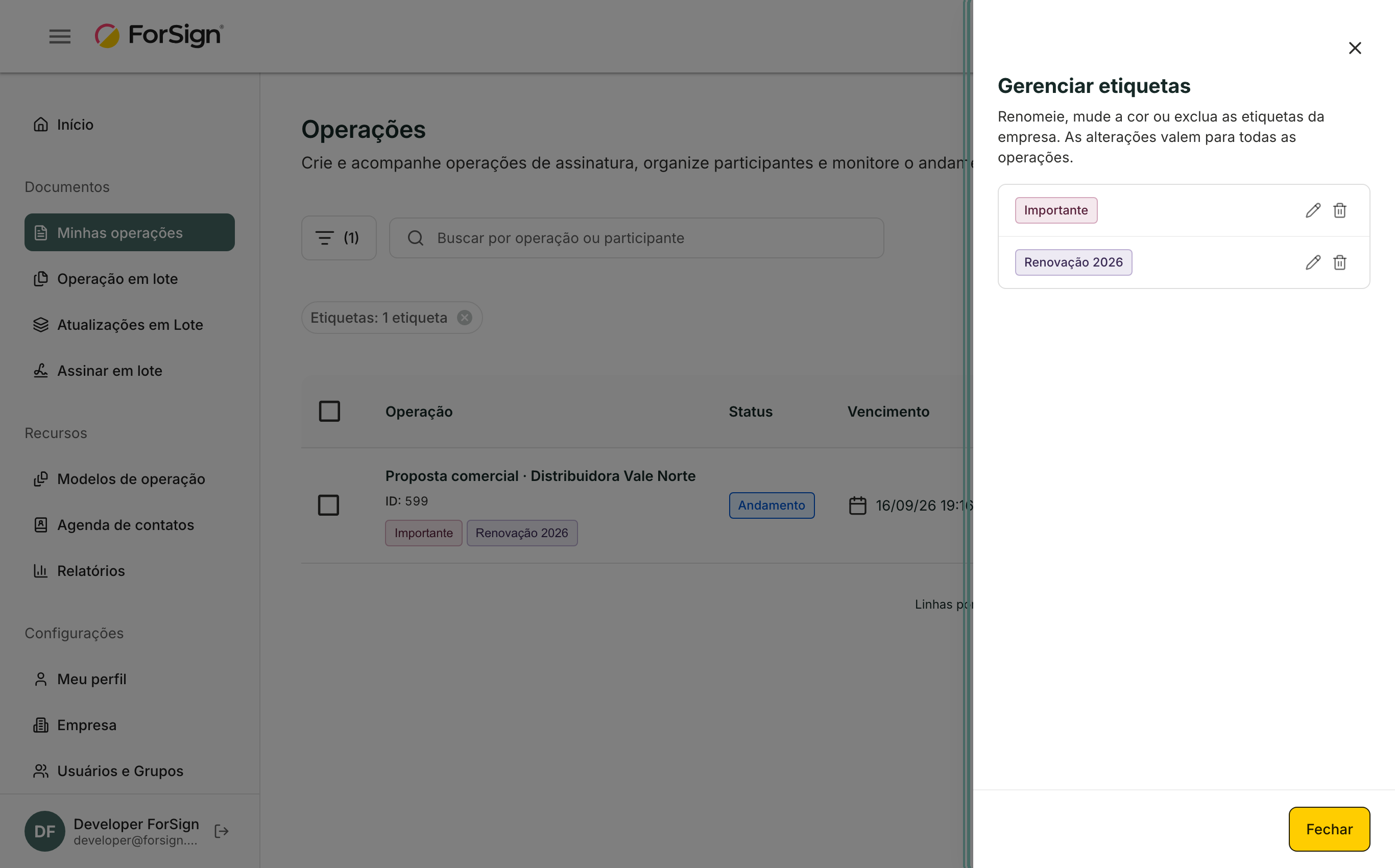
O que acontece depois
- A lista mostra até três etiquetas por operação e um contador com as demais.
- A tela Gerenciar operação mostra as etiquetas no card de detalhes, com um lápis para editar.
- Cada mudança entra no feed da operação como Etiquetas alteradas, com as listas de adicionadas e removidas.
- Também é possível aplicar etiquetas ao criar a operação, na etapa de revisão, seção Organização, e a várias operações de uma vez pela ação em lote Etiquetar.
Limites e detalhes
- Até 20 etiquetas por operação.
- Nome com até 50 caracteres. Nomes iguais não são criados em duplicidade, mesmo trocando maiúsculas e minúsculas.
- Criar, renomear e excluir etiquetas não exige permissão especial. Aplicar em uma operação exige poder editar aquela operação.
- Etiquetas não mudam quem vê a operação. Para restringir acesso, use grupos e perfis.
Perguntas comuns
Excluí uma etiqueta sem querer. As operações foram afetadas? As operações continuam iguais; só a etiqueta saiu delas. Crie a etiqueta de novo e aplique pela ação em lote Etiquetar para recolocar em várias operações de uma vez.
O filtro por etiqueta vale para a exportação? Sim. A exportação de Minhas operações respeita os filtros ativos, inclusive etiquetas.
Quem assina vê as etiquetas? Não. Etiquetas são internas à sua empresa e não aparecem no link do assinante nem no documento.