A tela Minhas operações lista todas as operações de assinatura que você pode ver na empresa. Em uma linha por operação, ela mostra o status, o prazo, quantos participantes já concluíram e quando houve a última mudança. É daqui que você abre cada operação para acompanhar ou corrigir algo.
Quando usar
- Ver de uma vez o que está em andamento, o que já foi concluído e o que parou.
- Achar as operações com prazo perto do fim antes que elas expirem.
- Conferir quantos participantes já assinaram sem abrir cada operação.
- Abrir uma operação para reenviar o link, editar um participante ou baixar o documento.
Como ler a lista
-
No menu lateral, clique em Minhas operações. A tela Operações mostra a lista, com a busca, o botão de filtros, Exportar e Nova operação no topo.
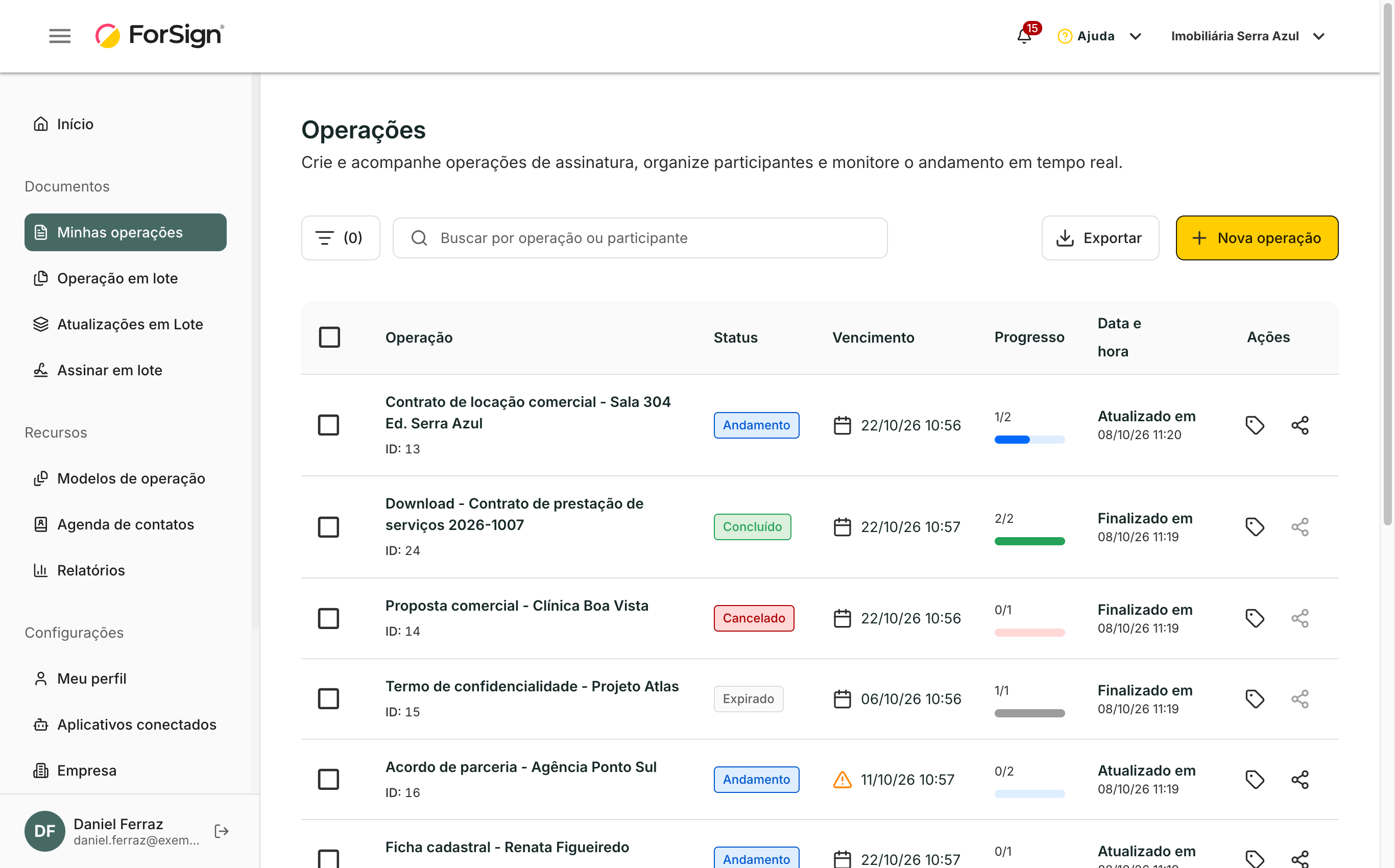
A tela Operações mostra uma linha por operação, com status, vencimento, progresso e data. -
Na coluna Operação ficam o nome da operação e o identificador (ID). Se a operação tiver etiquetas, elas aparecem logo abaixo do nome.
-
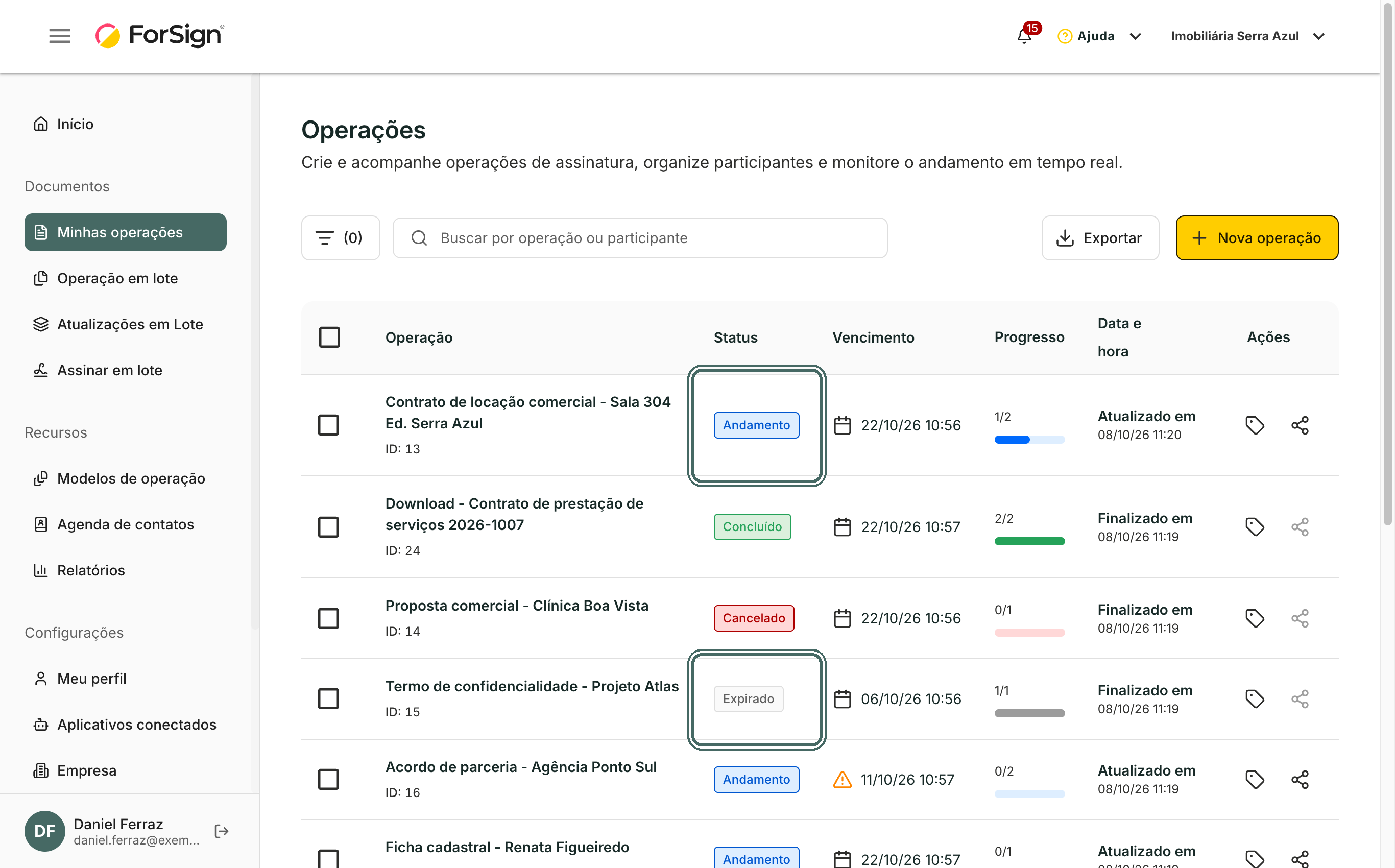
Confira a coluna Status. Ela tem quatro valores: Andamento (ainda falta alguém concluir), Concluído, Cancelado e Expirado (o prazo acabou com assinatura pendente).
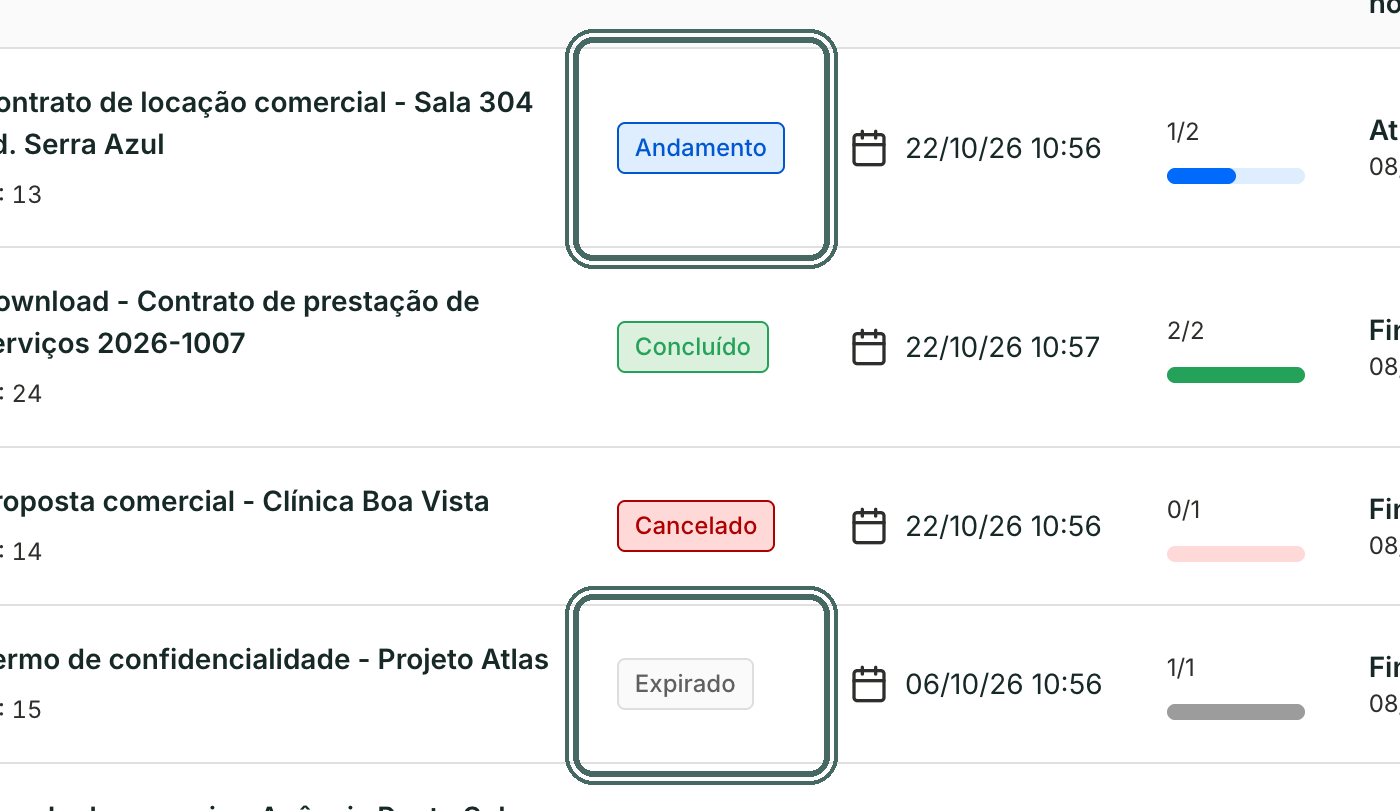
A coluna Status mostra Andamento, Concluído, Cancelado ou Expirado. Ver a tela inteira -
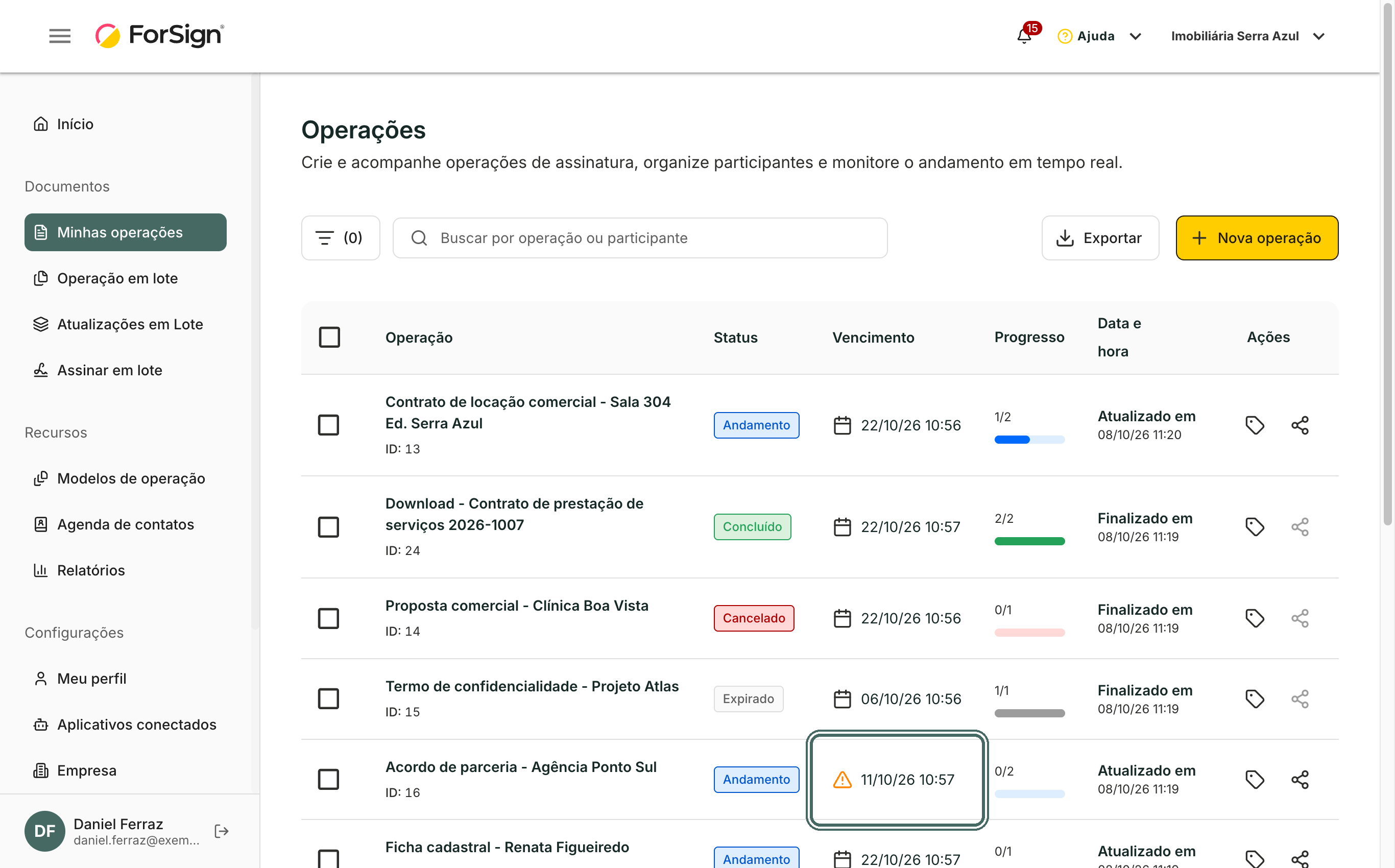
Olhe a coluna Vencimento. É a data e a hora em que a operação encerra. Quando o prazo está a 7 dias ou menos, ou já passou, o calendário vira um ícone de alerta.
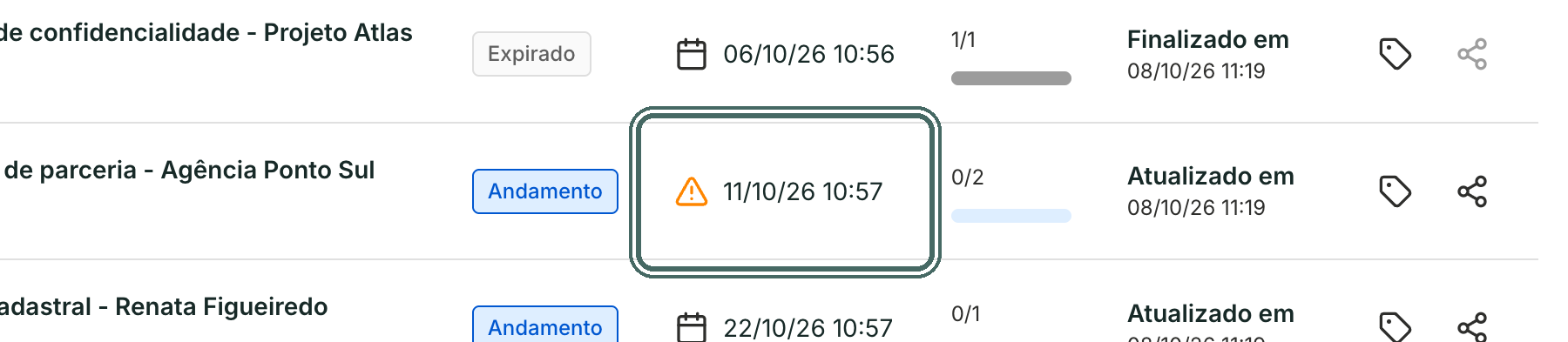
O ícone de alerta em Vencimento avisa que o prazo está perto. Ver a tela inteira -
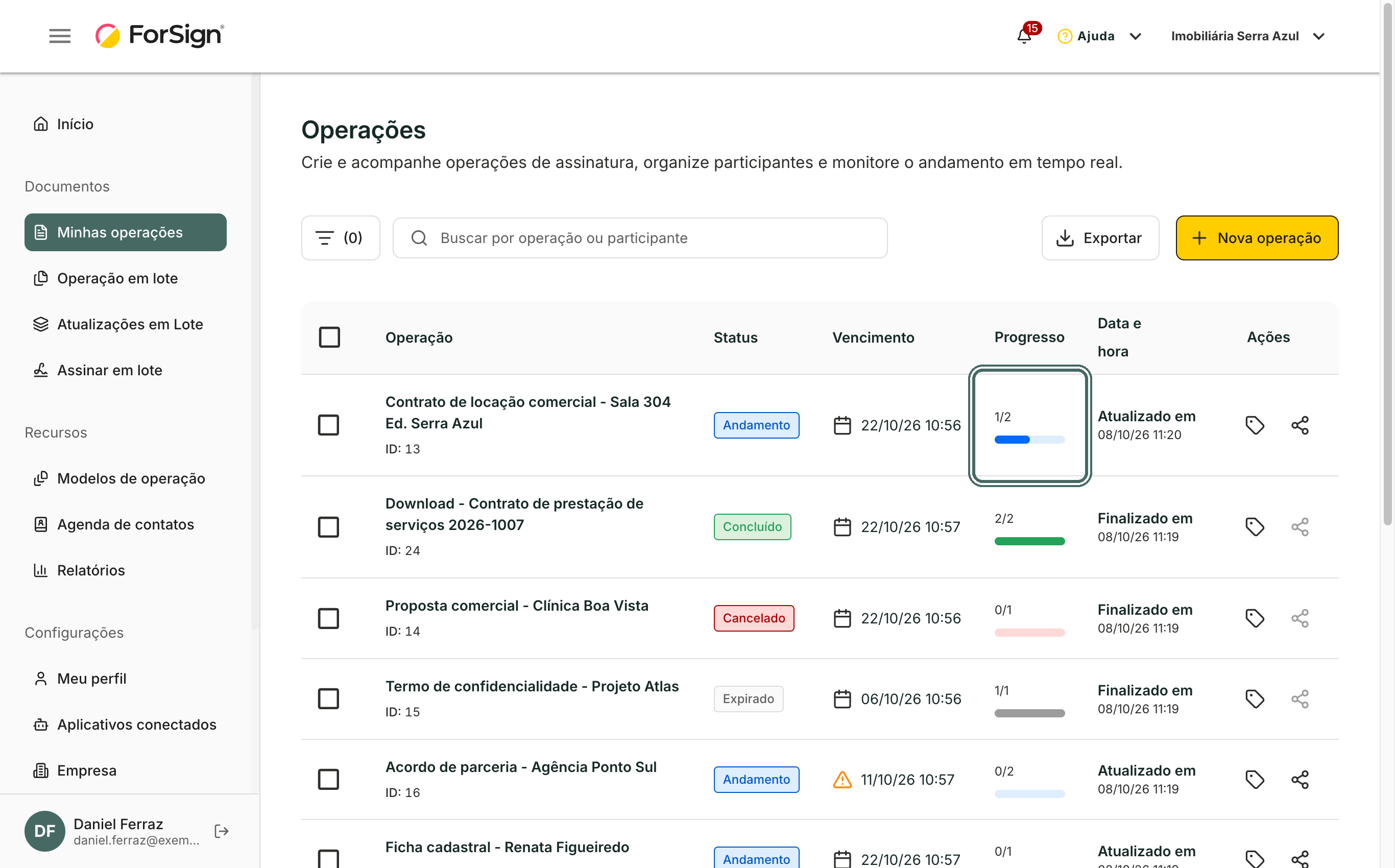
A coluna Progresso mostra quantos participantes já concluíram a parte deles, do total. Em "1/2", um de dois participantes já assinou.
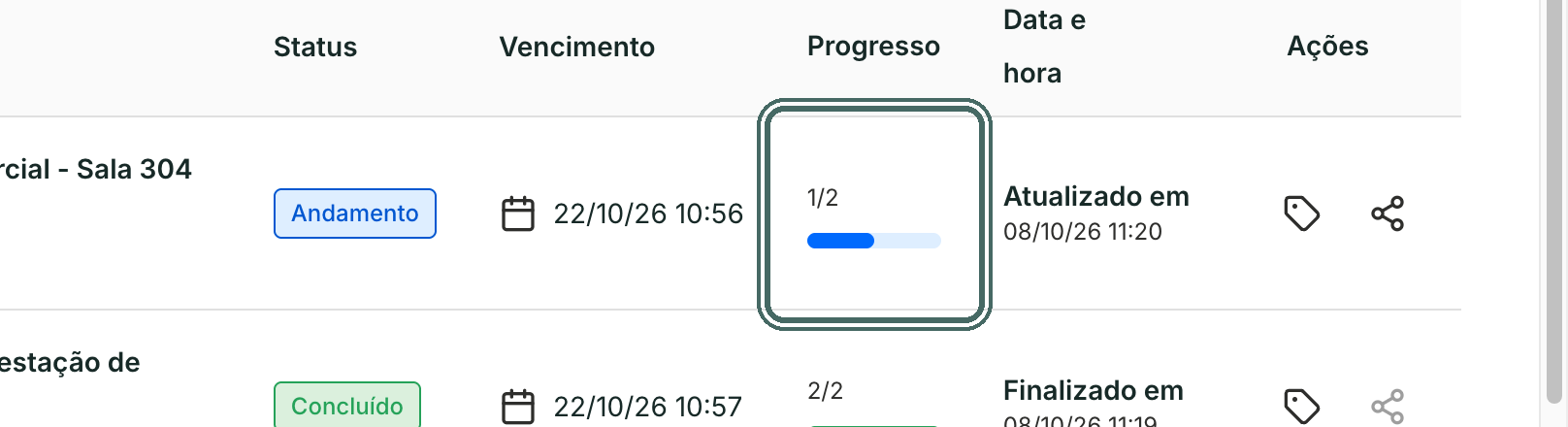
Progresso mostra quantos participantes já concluíram, do total. Ver a tela inteira -
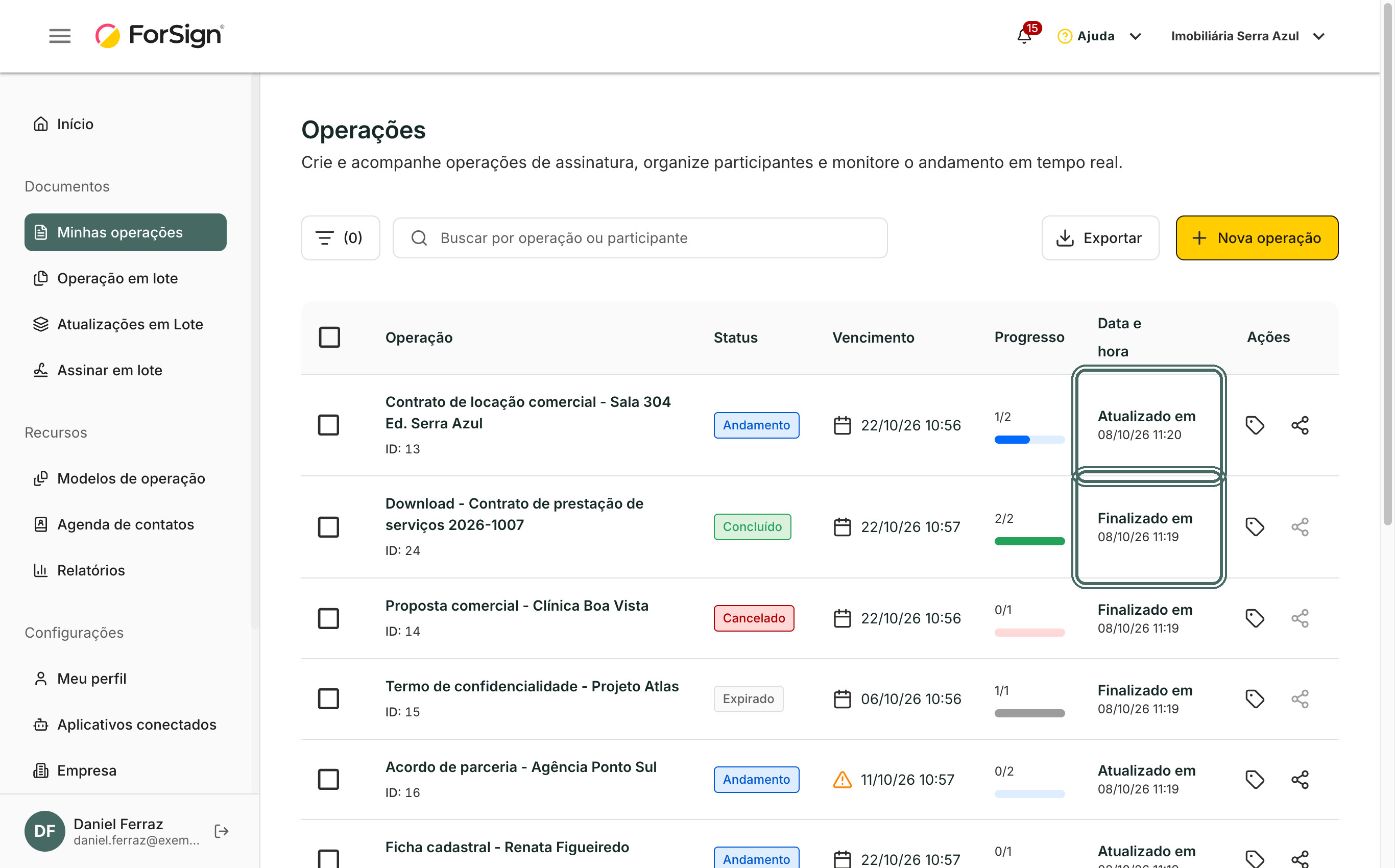
Em Data e hora, as operações encerradas mostram Finalizado em. As demais mostram Atualizado em, com a data do último movimento.
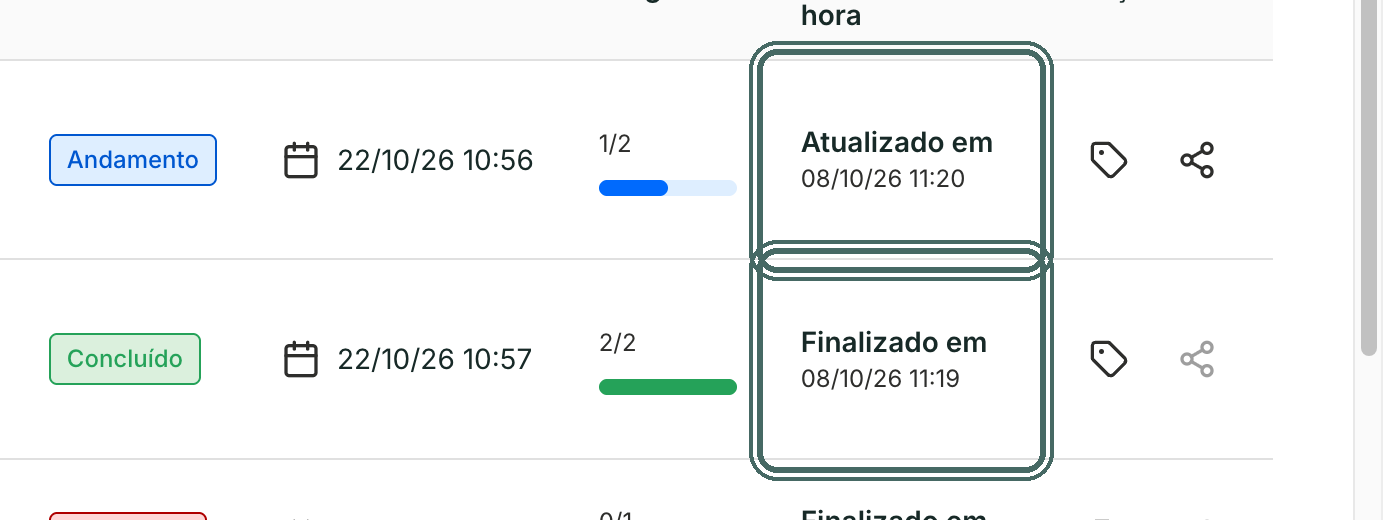
Data e hora mostra Finalizado em para as encerradas e Atualizado em para as demais. Ver a tela inteira -
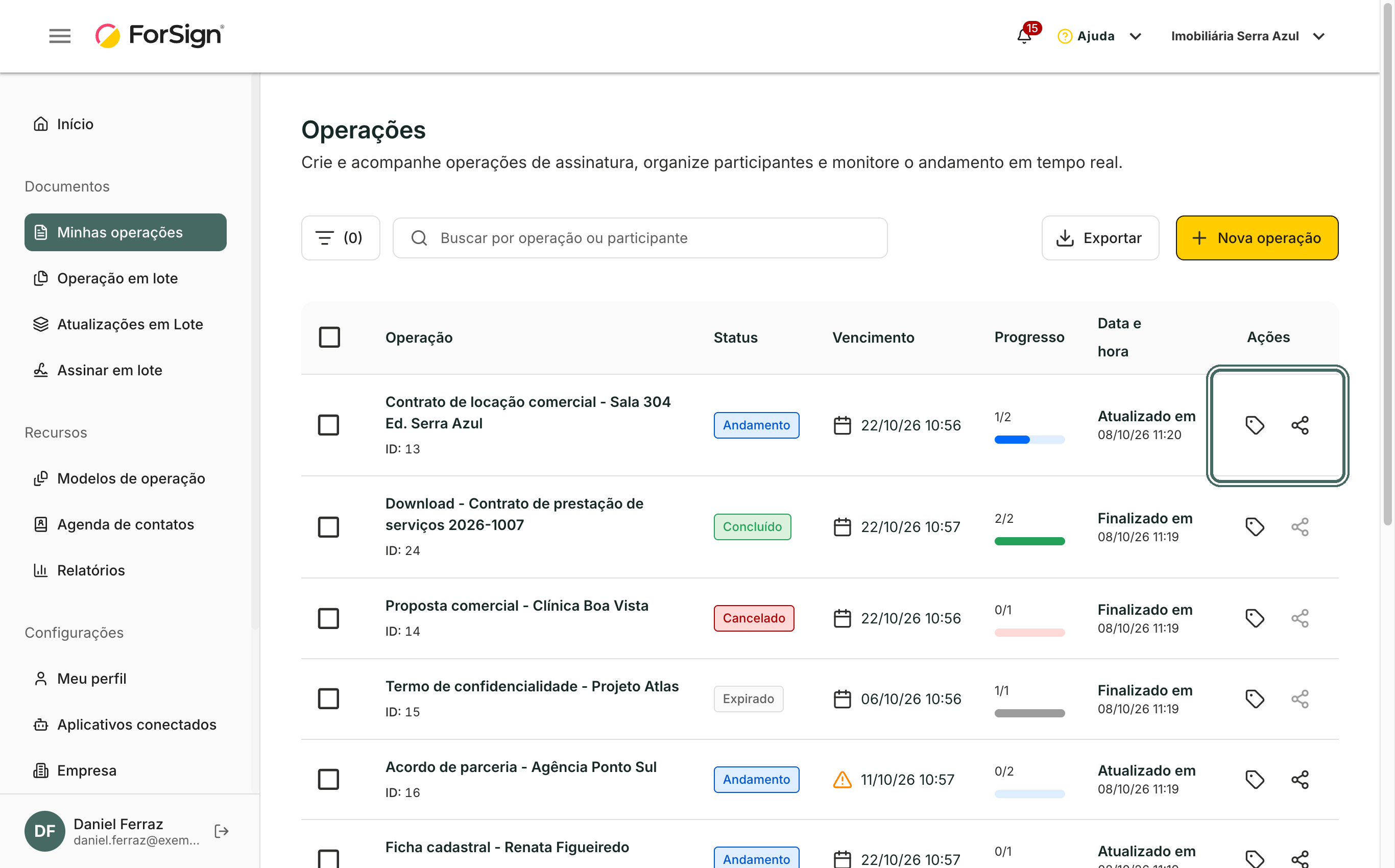
Na coluna Ações, o ícone de etiqueta abre o painel de etiquetas da operação. O ícone de compartilhar abre o link e o QR Code para mandar ao participante. Em operações encerradas, o compartilhar fica apagado.
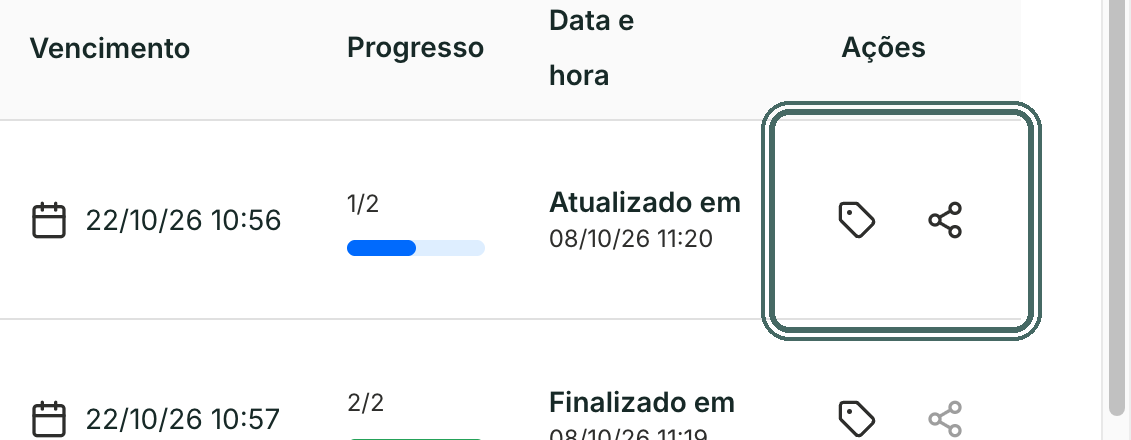
Em Ações ficam os ícones Editar etiquetas e Compartilhar operação. Ver a tela inteira -
Clique em qualquer linha para abrir a tela da operação, com participantes, feed, documentos e as ações de gestão.
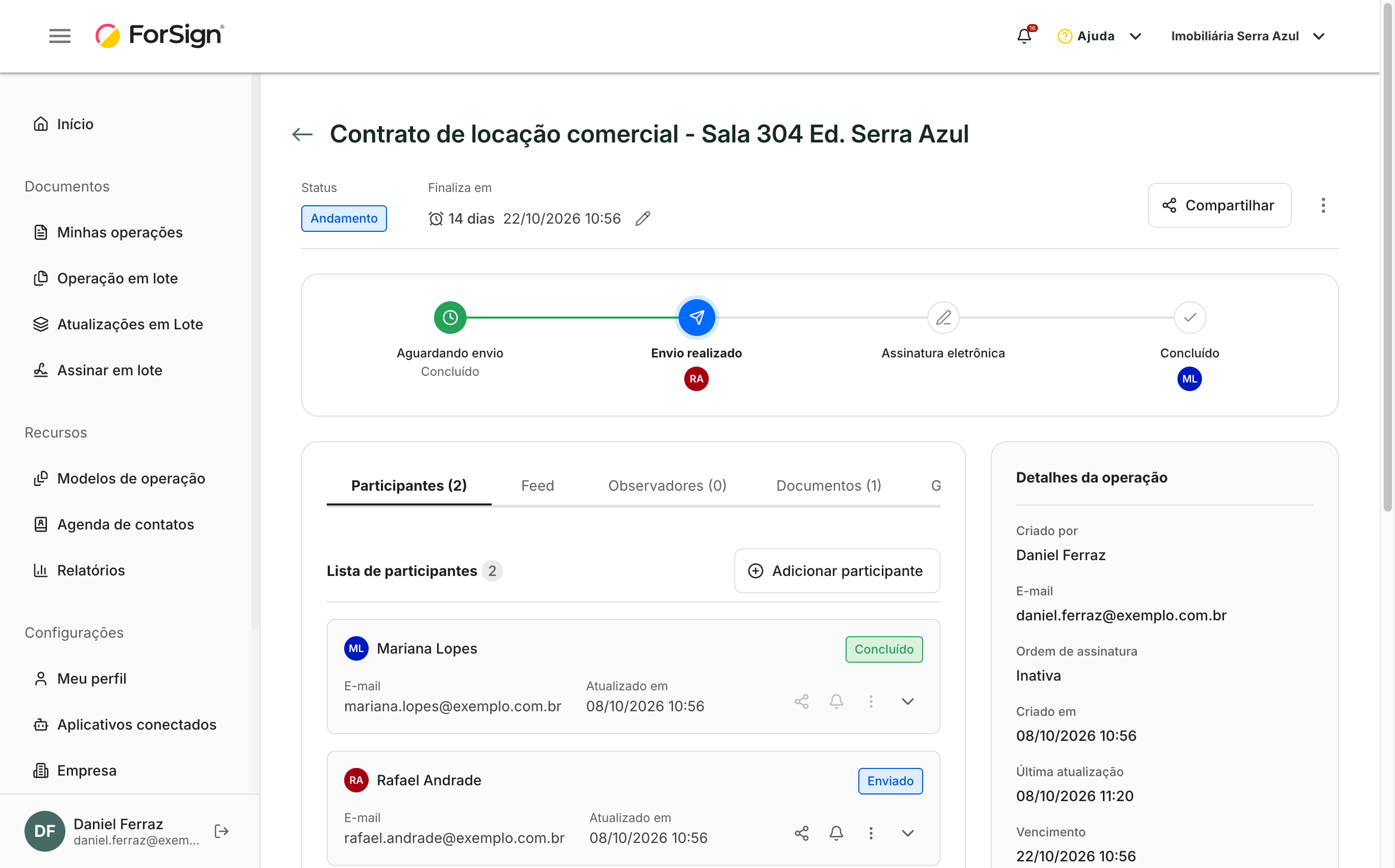
Clicar na linha abre a tela da operação.
O que acontece depois
- A lista começa ordenada pela última atualização, da mais recente para a mais antiga. Clique no cabeçalho de Operação, Status, Vencimento ou Data e hora para mudar a ordem.
- A lista mostra 10 operações por página. No rodapé da tabela você troca de página ou aumenta a quantidade por página.
- Página, filtros e ordenação ficam no endereço da tela. Copie o link do navegador para mandar a mesma visão a um colega.
- Marque a caixa de seleção de uma ou mais linhas para aplicar etiquetas em várias operações de uma vez.
Limites e detalhes
- Você só vê as operações que o seu perfil de acesso permite: as suas, as dos seus grupos ou todas da empresa.
- A lista não tem coluna para os nomes dos participantes. Para achar uma operação por participante, use a busca. Veja Buscar e filtrar operações.
- A lista não consome crédito.
Perguntas comuns
Qual a diferença entre Cancelado e Expirado? Cancelado é quando alguém da sua empresa cancela a operação. Expirado é quando o prazo de vencimento chega e ainda falta alguém concluir. Nos dois casos ninguém mais assina.
O progresso mostra 2/2, mas o status ainda é Andamento. Por quê? A operação usa finalização manual. Todos assinaram, mas ela só fecha quando alguém da empresa clica em Finalizar operação, ou quando chega a data limite. Veja Finalizar uma operação manualmente.
Posso exportar esta lista? Sim. O botão Exportar gera um arquivo CSV ou Excel com os campos que você escolher. Veja Exportar dados.