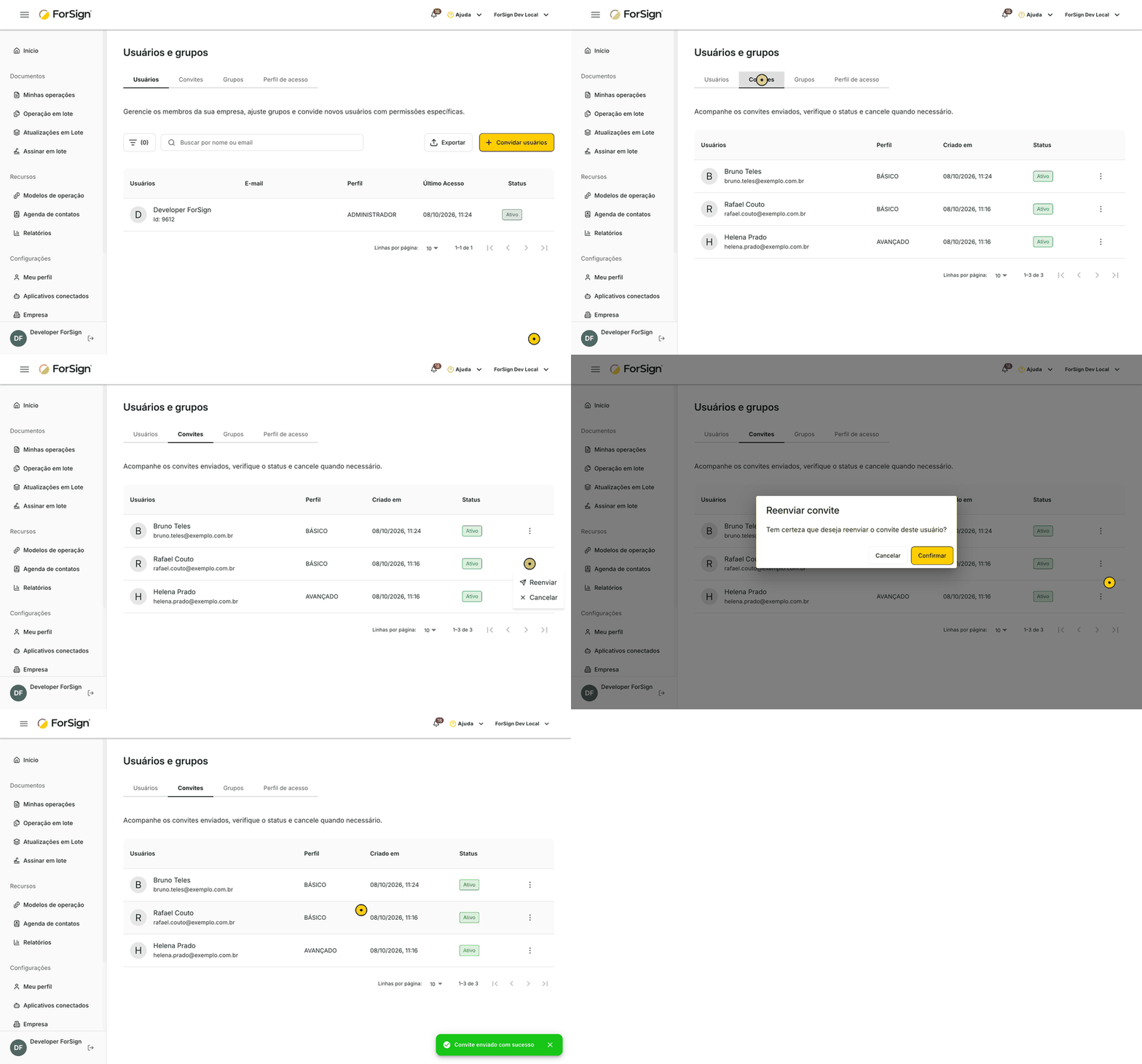
Depois de convidar alguém, você acompanha o convite na aba Convites até a pessoa aceitar. Por ali você manda o e-mail de novo para quem não recebeu e cancela o convite que foi para o e-mail errado ou para alguém que não vai mais entrar.
Quando usar
- O convidado diz que o e-mail de convite não chegou.
- Você digitou o e-mail errado no convite.
- A pessoa desistiu de usar a ForSign antes de aceitar.
- Você quer saber quem ainda não aceitou.
Reenviar um convite
-
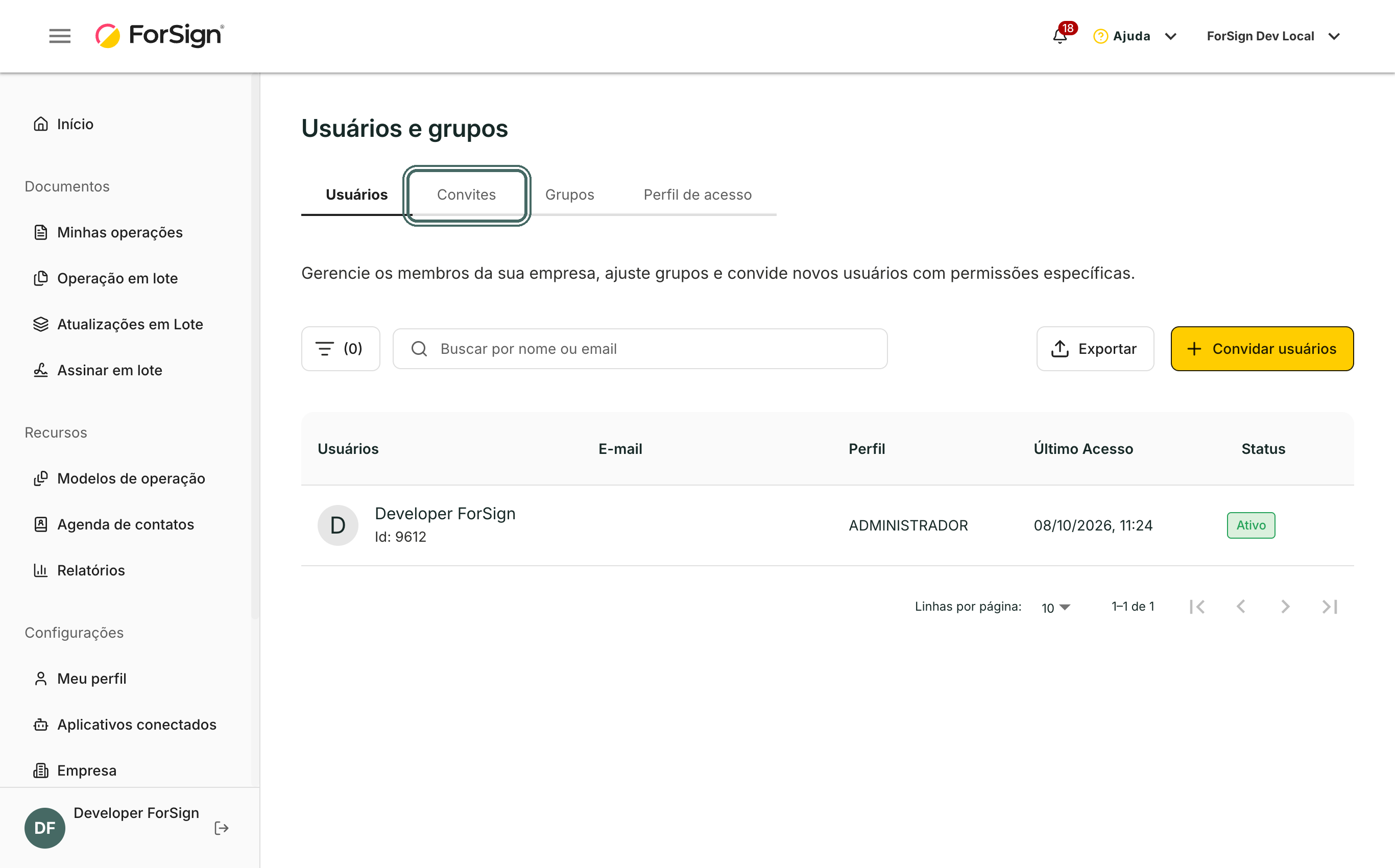
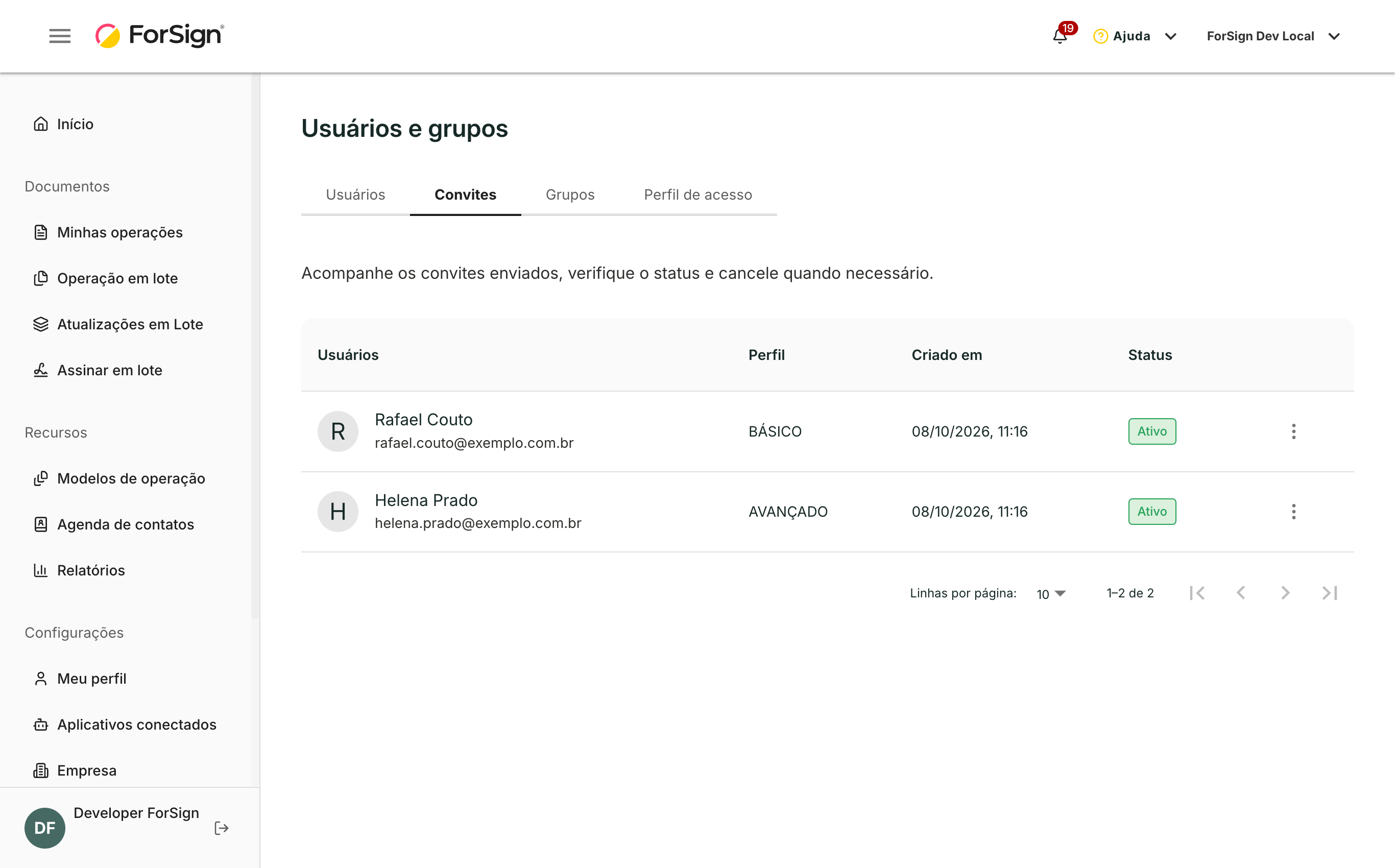
No menu lateral, abra Usuários e Grupos e clique na aba Convites.
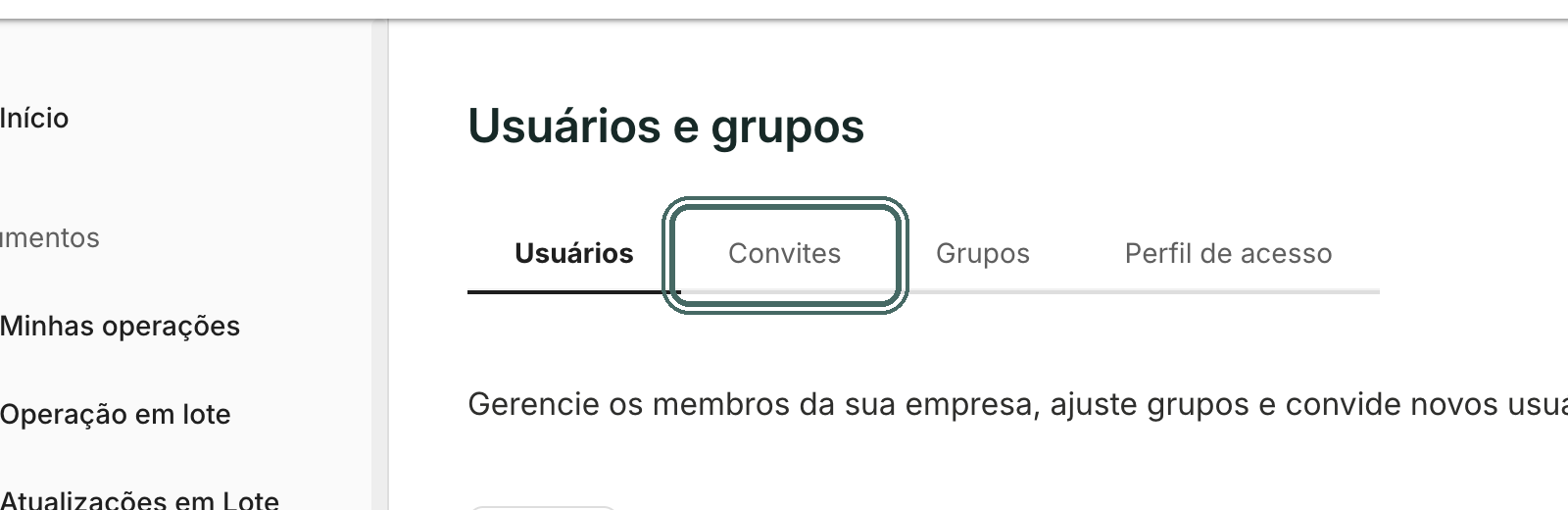
A aba Convites fica ao lado de Usuários. Ver a tela inteira -
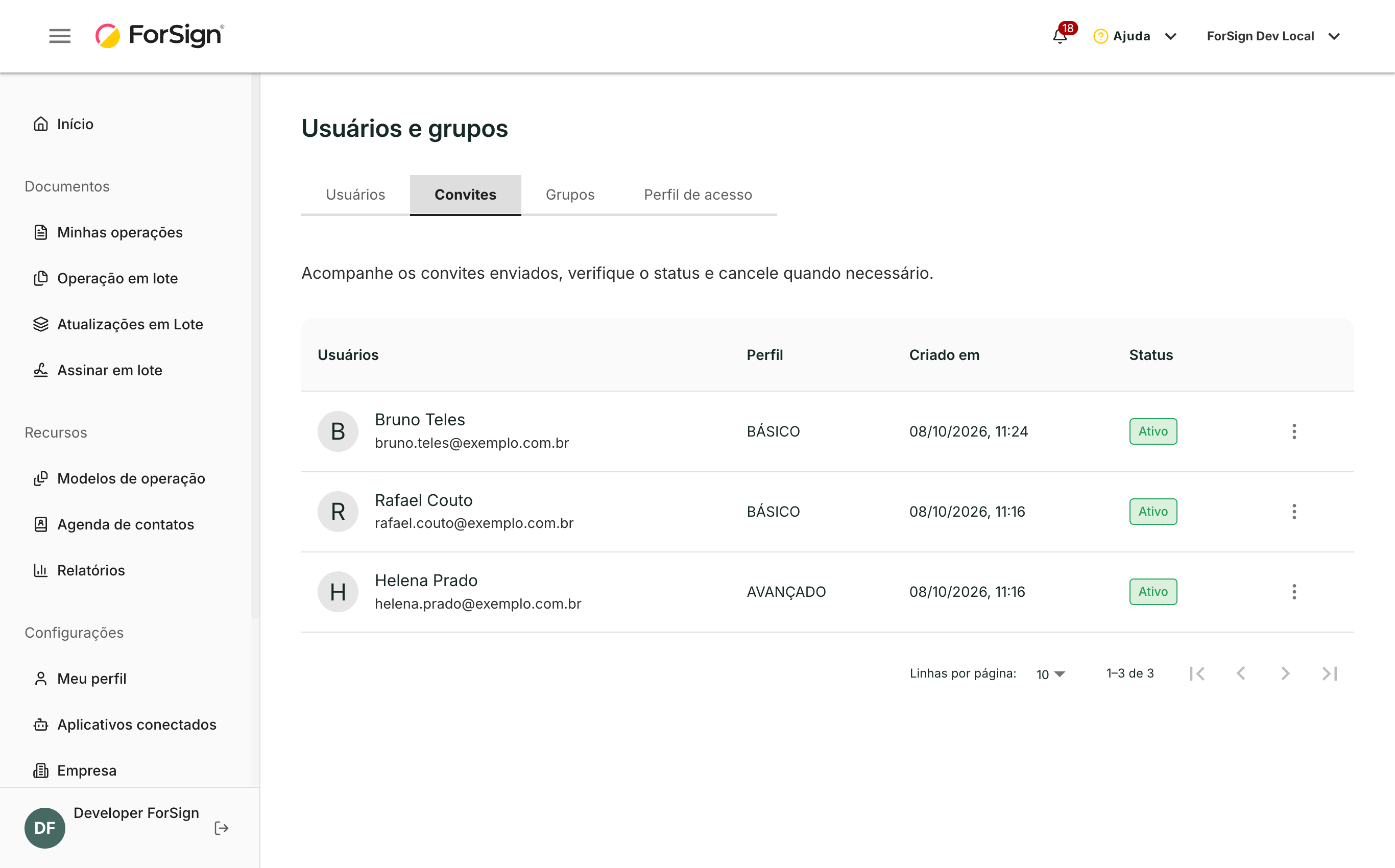
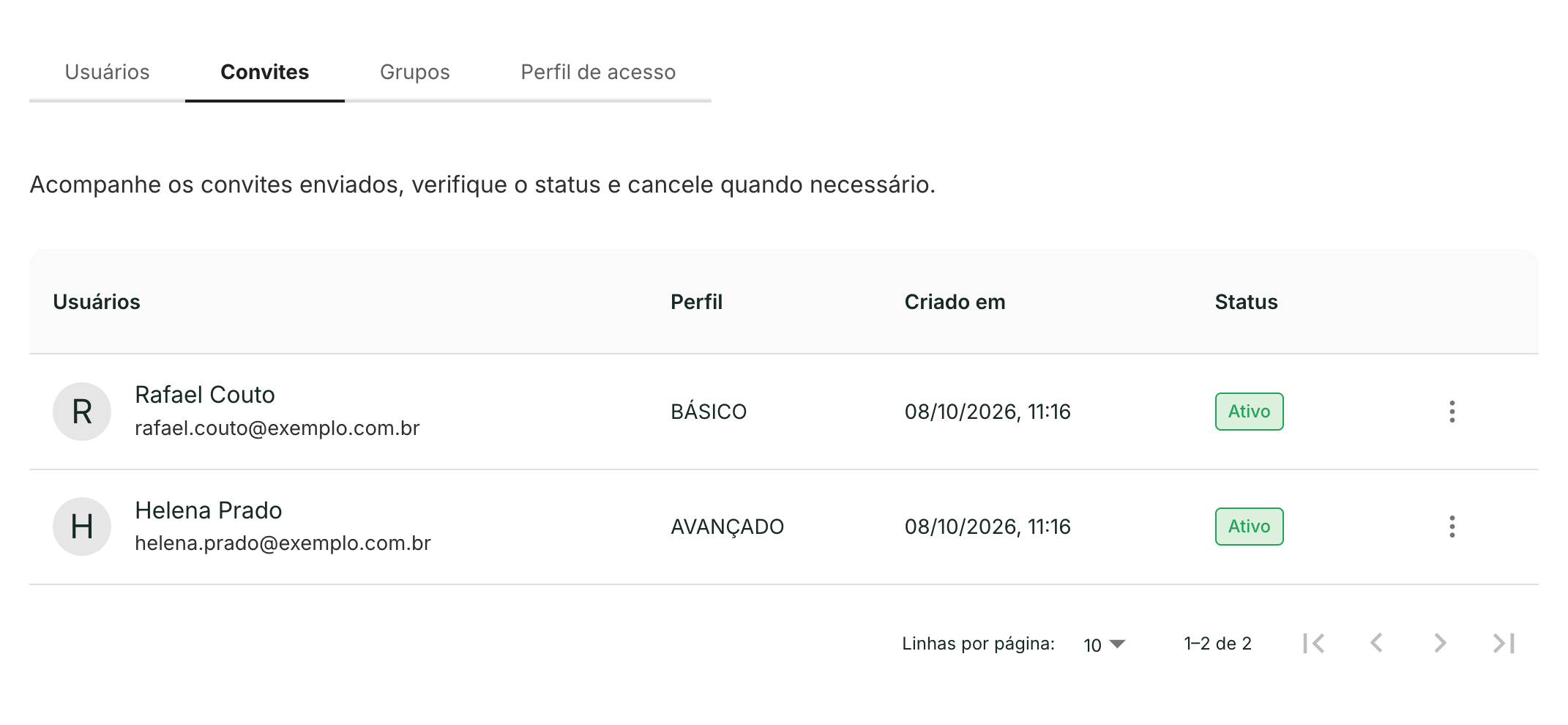
Confira a lista. Cada convite mostra o nome e o e-mail do convidado, o Perfil, a data em Criado em e o Status.
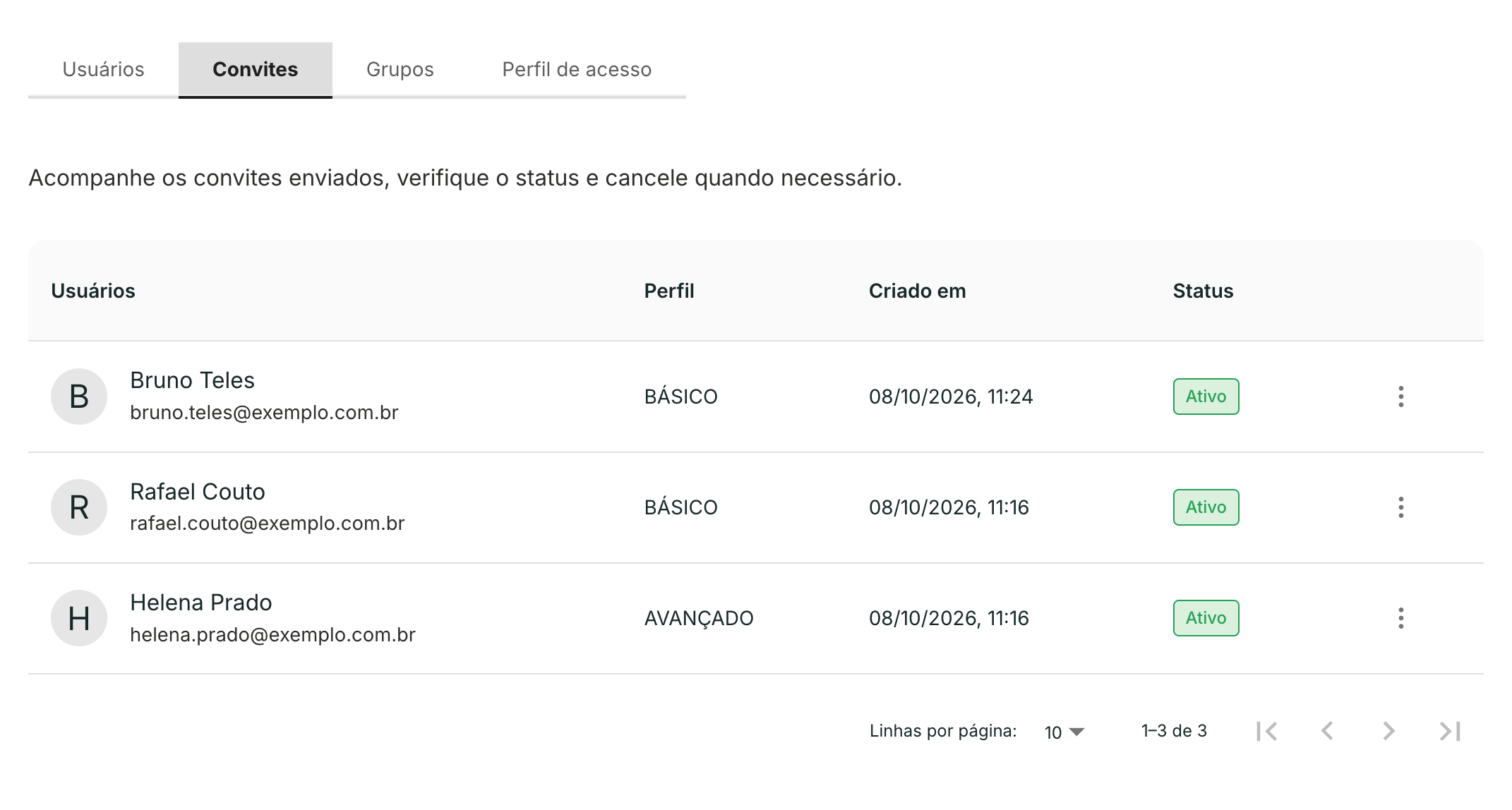
Cada convite mostra o perfil, a data de envio e o status. Ver a tela inteira -
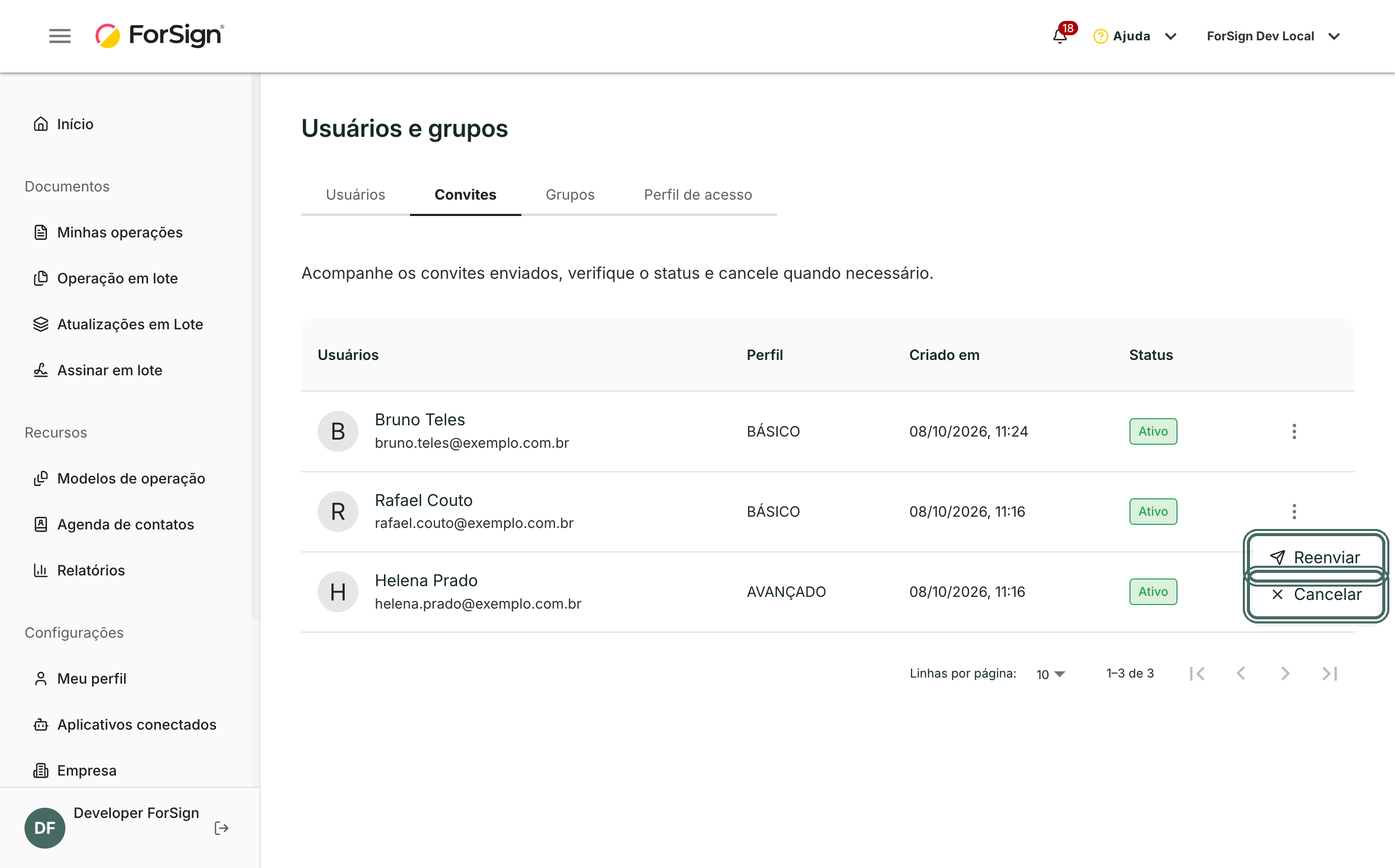
Na linha do convite, clique no menu de três pontos e escolha Reenviar.
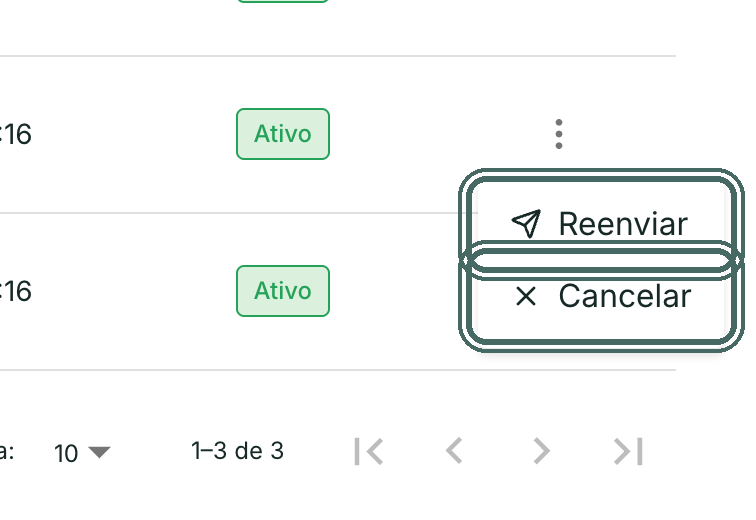
O menu da linha traz Reenviar e Cancelar. Ver a tela inteira -
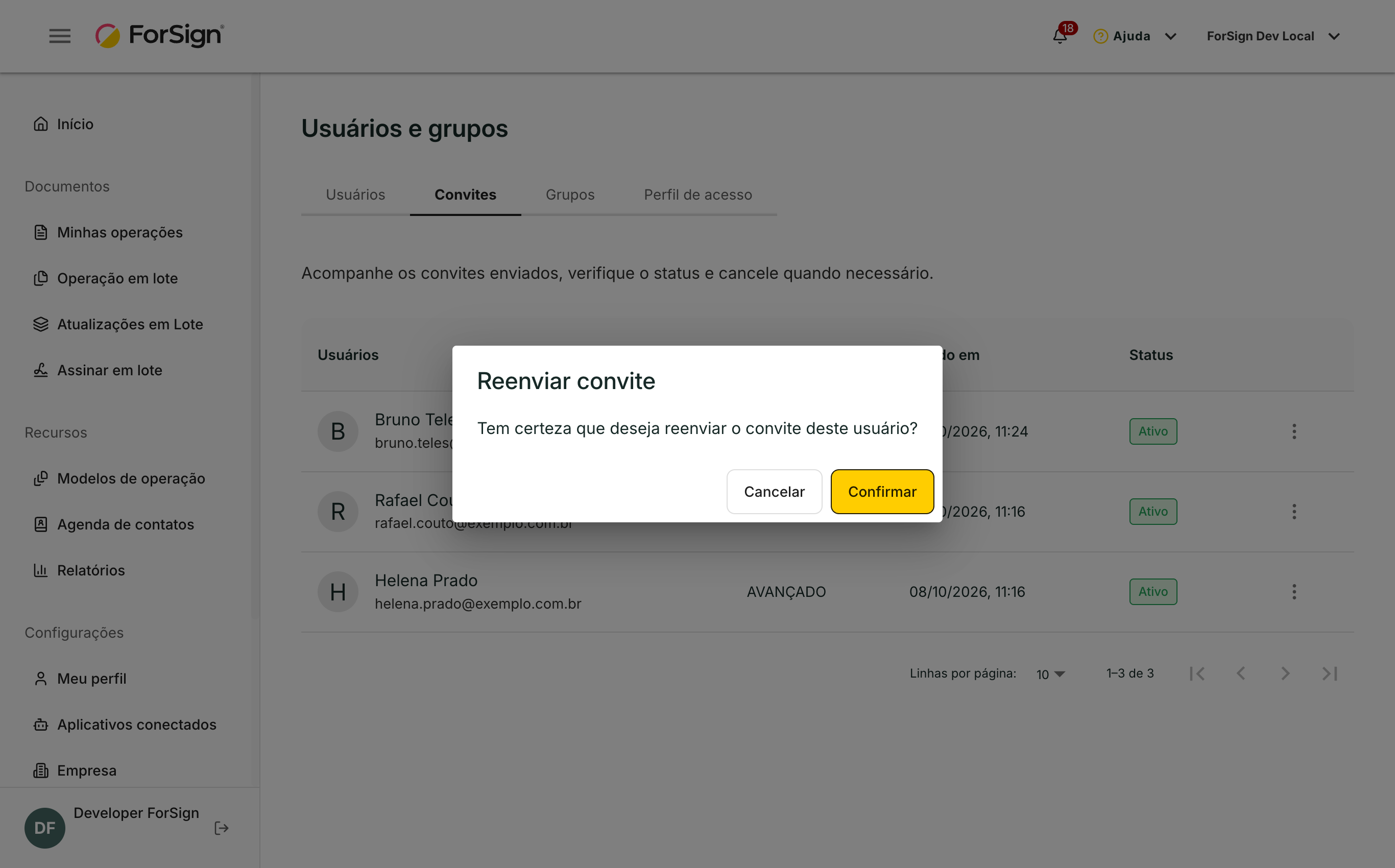
Na janela Reenviar convite, clique em Confirmar. O mesmo e-mail sai de novo para o convidado.
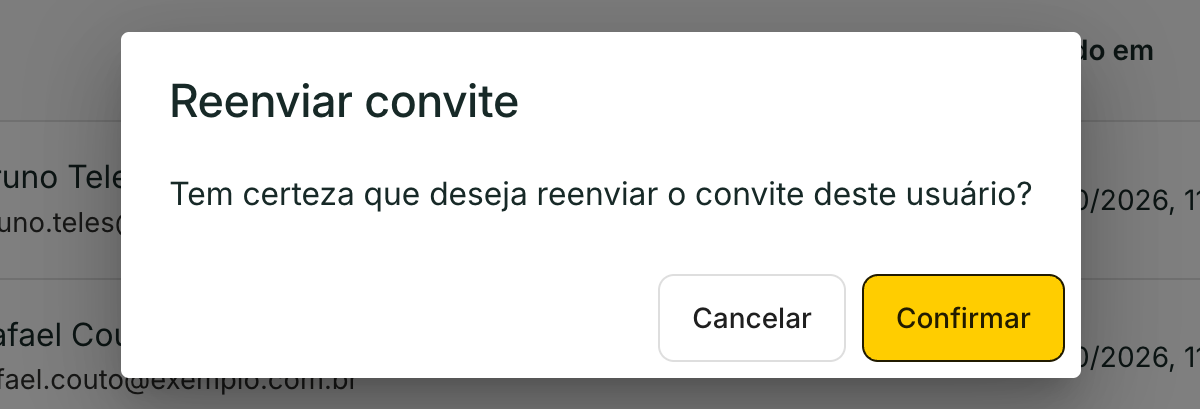
A janela pede confirmação antes de mandar o e-mail de novo. Ver a tela inteira
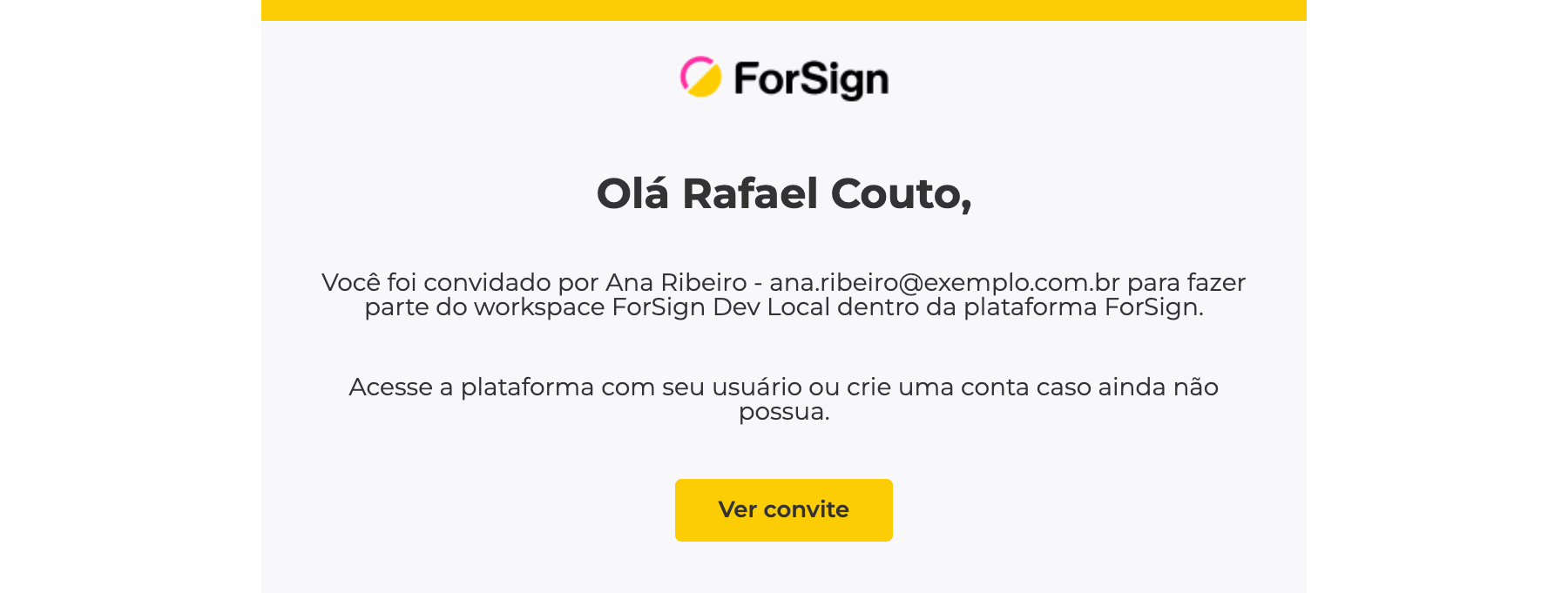
O e-mail reenviado é igual ao primeiro, com o botão Ver convite.
Cancelar um convite
- Na aba Convites, abra o menu de três pontos da linha e escolha Cancelar.
-
Na janela Cancelar convite, clique em Confirmar.
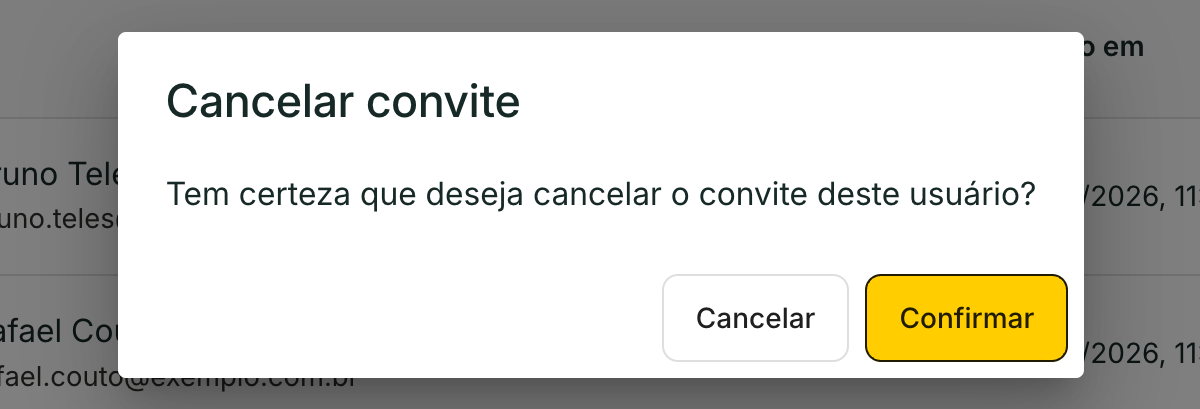
Cancelar também pede confirmação. Ver a tela inteira
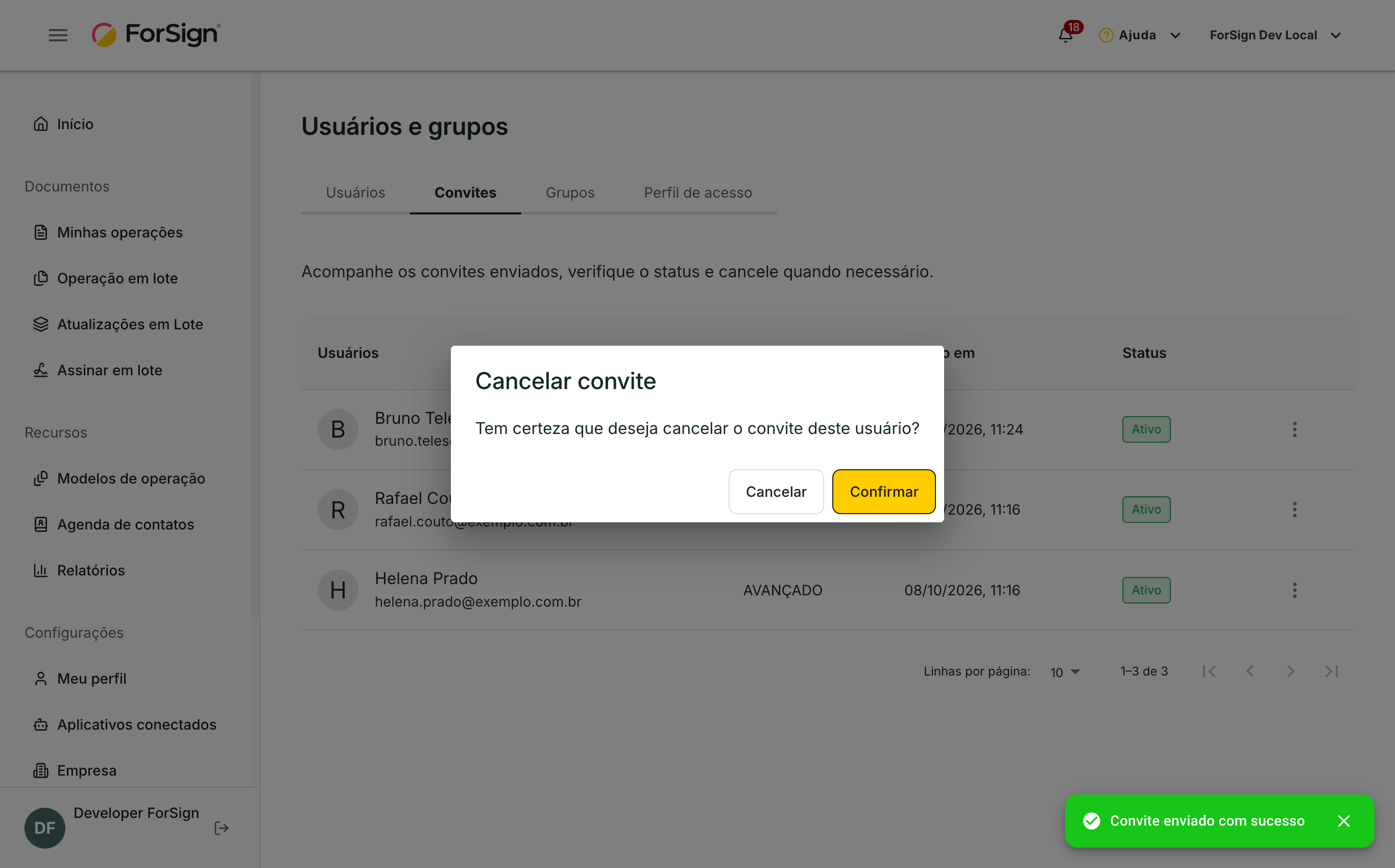
O convite sai da lista e o botão do e-mail deixa de funcionar. Se o convite continuar na tela, atualize a página.
O que acontece depois
- Quando o convidado aceita, o convite sai da aba Convites e a pessoa aparece na aba Usuários.
- Um convite cancelado libera a vaga de usuário que ele ocupava no plano.
- Para corrigir um e-mail digitado errado, cancele o convite e convide de novo com o e-mail certo. Veja Convidar usuários.
Limites e detalhes
- O convite vale por 2 dias a partir do envio. Reenviar manda o e-mail de novo, mas não estende esse prazo.
- Convite vencido aparece como expirado. Ele não pode ser reenviado: cancele e convide de novo.
- Enquanto não vence, o convite ocupa uma vaga de usuário do plano.
- Para reenviar e cancelar convites, o seu perfil precisa da permissão Gerenciar usuários.
Perguntas comuns
Reenviei e a pessoa ainda não recebeu. Peça para ela olhar a caixa de spam e confirmar se o e-mail na lista está escrito certo. Se estiver errado, cancele e convide de novo.
O convite venceu. Preciso fazer tudo de novo? Sim. Convide a pessoa outra vez pelo botão Convidar usuários, com o mesmo perfil e os mesmos grupos.
Cancelar o convite apaga algo da empresa? Não. O convite cancelado só deixa de valer. Nenhuma operação muda.