Cada pessoa da sua equipe entra na ForSign com o próprio login. Você convida a pessoa pelo e-mail e, no mesmo convite, define o que ela pode fazer (o perfil de acesso) e quais operações ela vê (os grupos). Ninguém precisa compartilhar senha.
Usuário é quem cria e acompanha operações. Quem só assina não é usuário e não precisa de convite: o assinante recebe o link da operação e assina sem conta.
Quando usar
- Um colega novo vai criar ou acompanhar operações.
- Uma área nova da empresa começa a usar a ForSign.
- Você quer separar quem cria operações de quem só acompanha.
Convidar
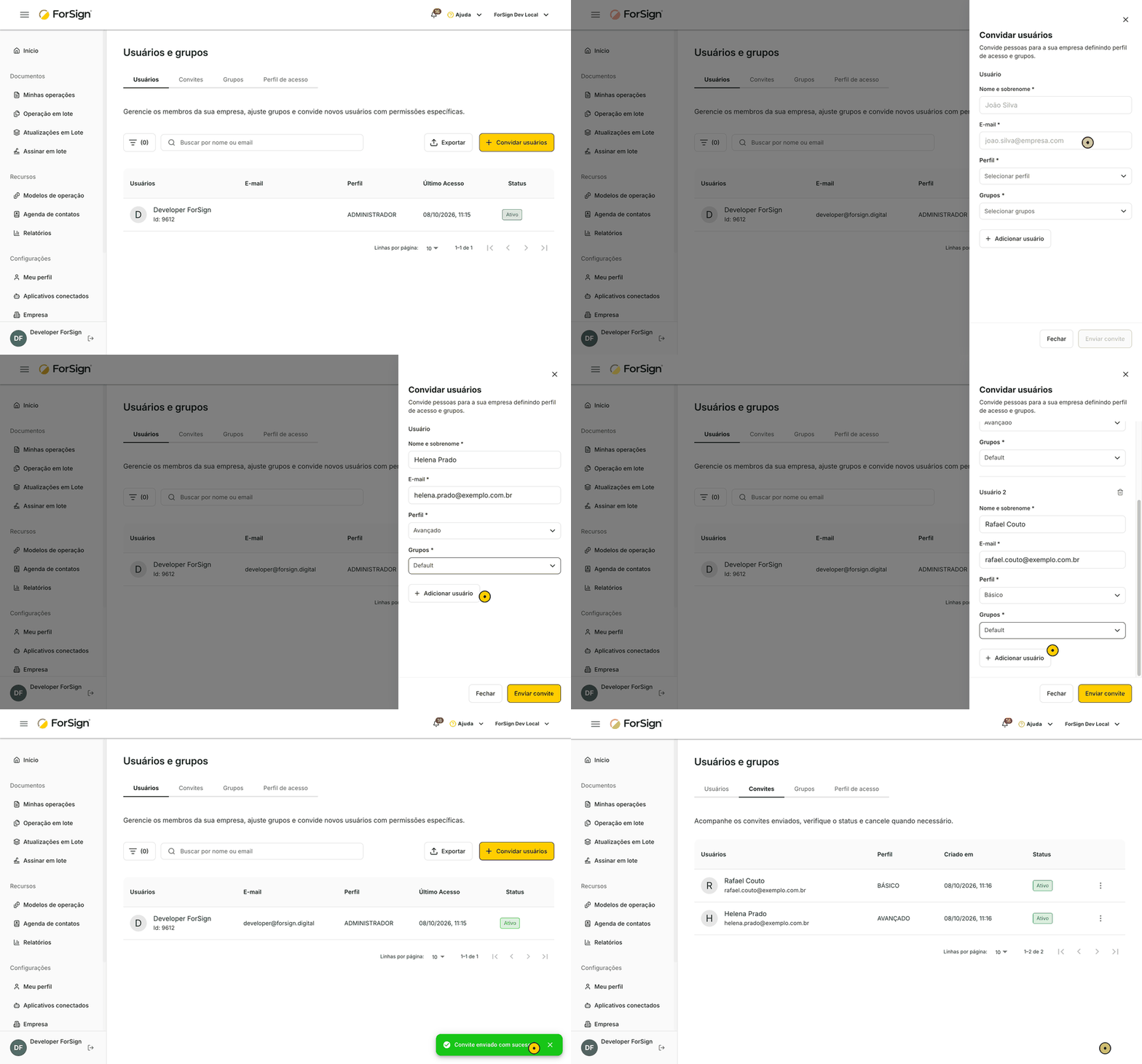
Você pode convidar várias pessoas de uma vez. Cada uma recebe um e-mail próprio.
-
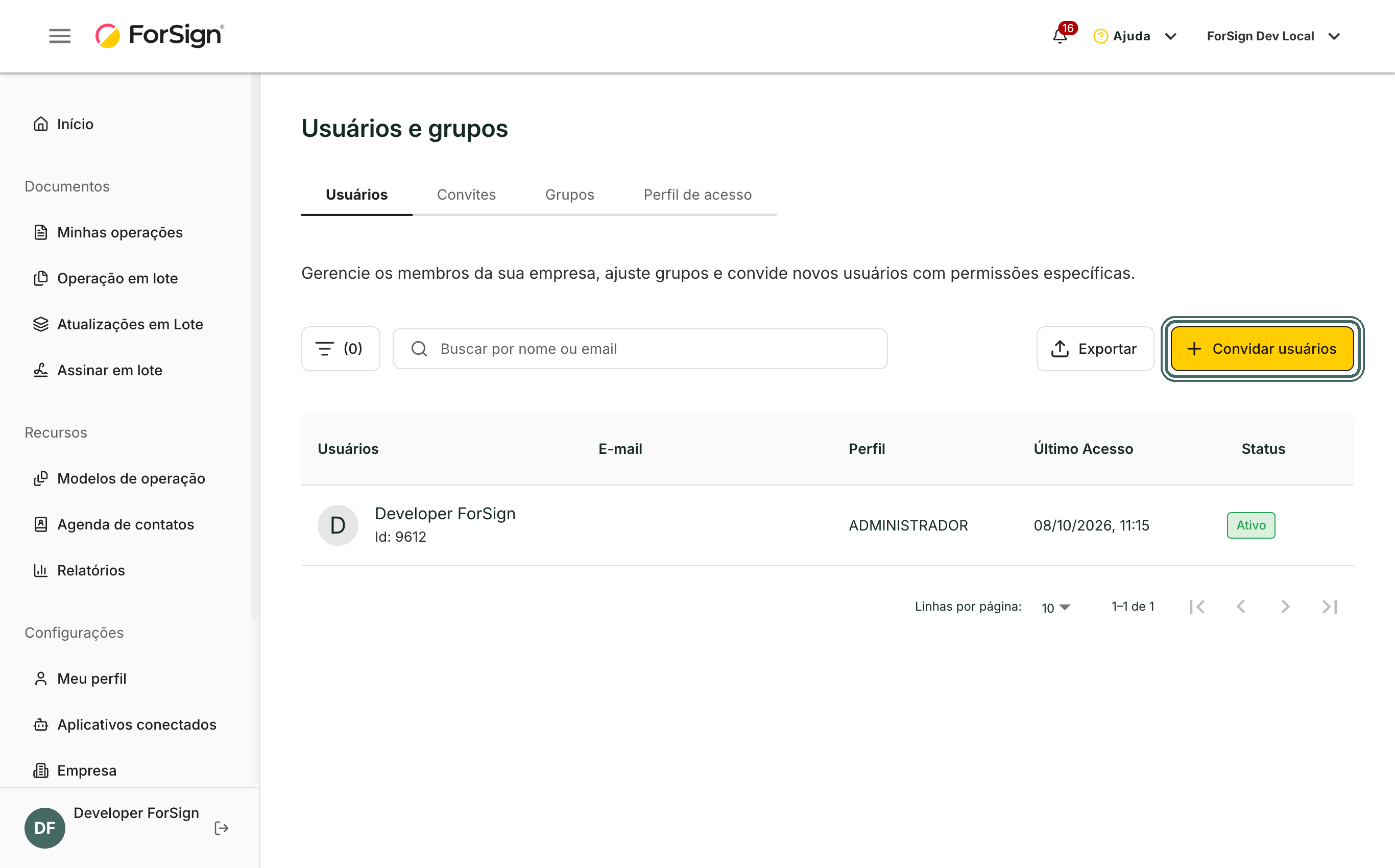
No menu lateral, abra Usuários e Grupos. Na aba Usuários, clique em Convidar usuários.
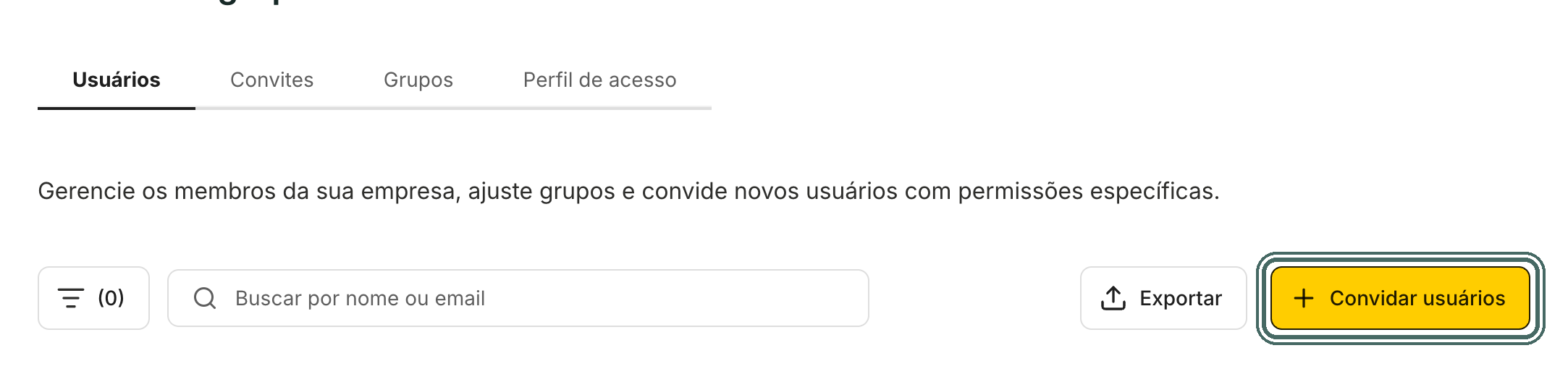
O botão Convidar usuários fica no canto direito da aba Usuários. Ver a tela inteira -
No painel Convidar usuários, preencha Nome e sobrenome e E-mail. Em Perfil, escolha o perfil de acesso. Em Grupos, marque um ou mais grupos.
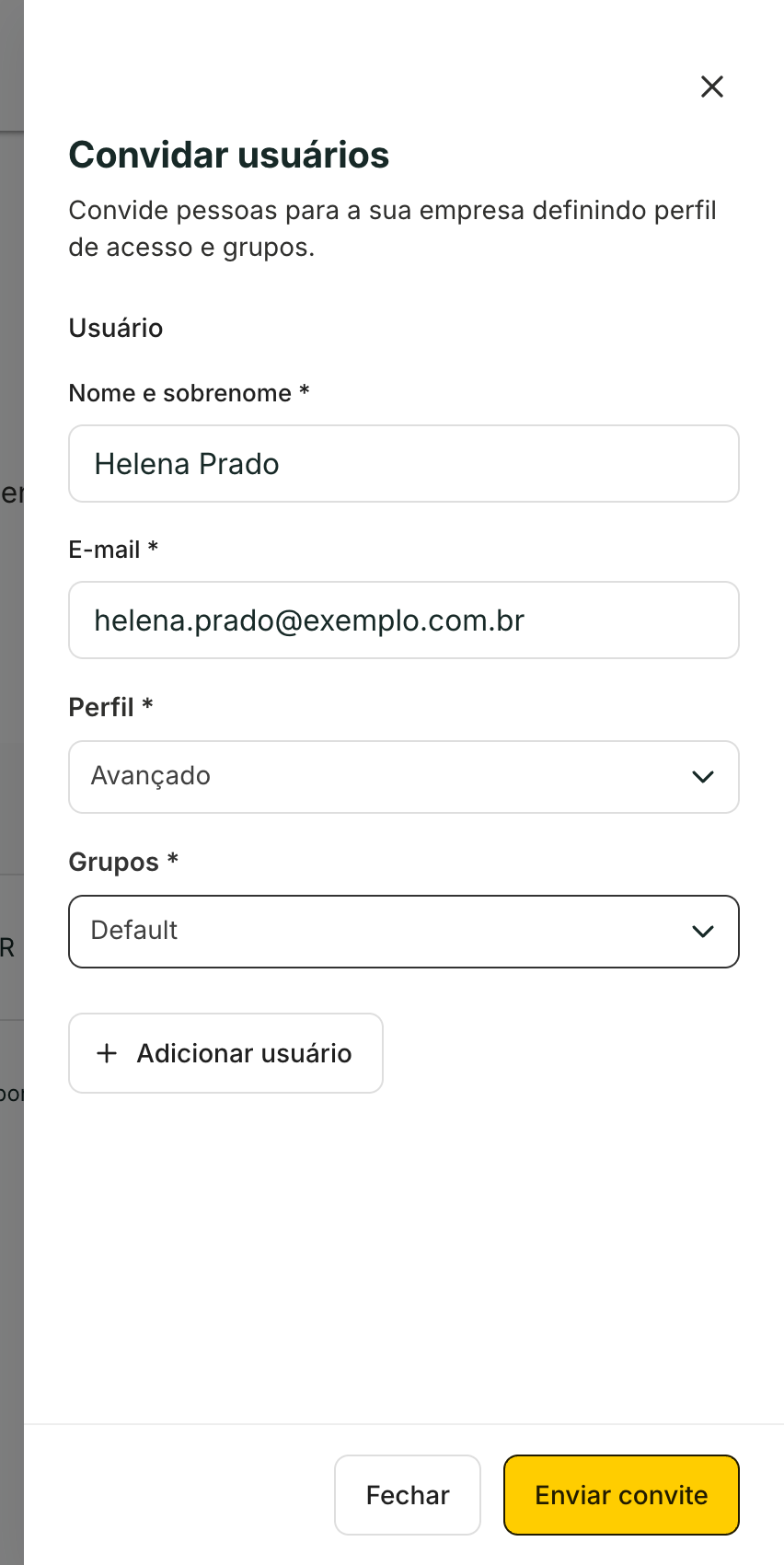
Cada convidado tem nome, e-mail, um perfil e um ou mais grupos. -
Para convidar outra pessoa no mesmo envio, clique em Adicionar usuário e preencha o bloco Usuário 2. O ícone da lixeira tira um bloco que você não quer mais.
-
Clique em Enviar convite.
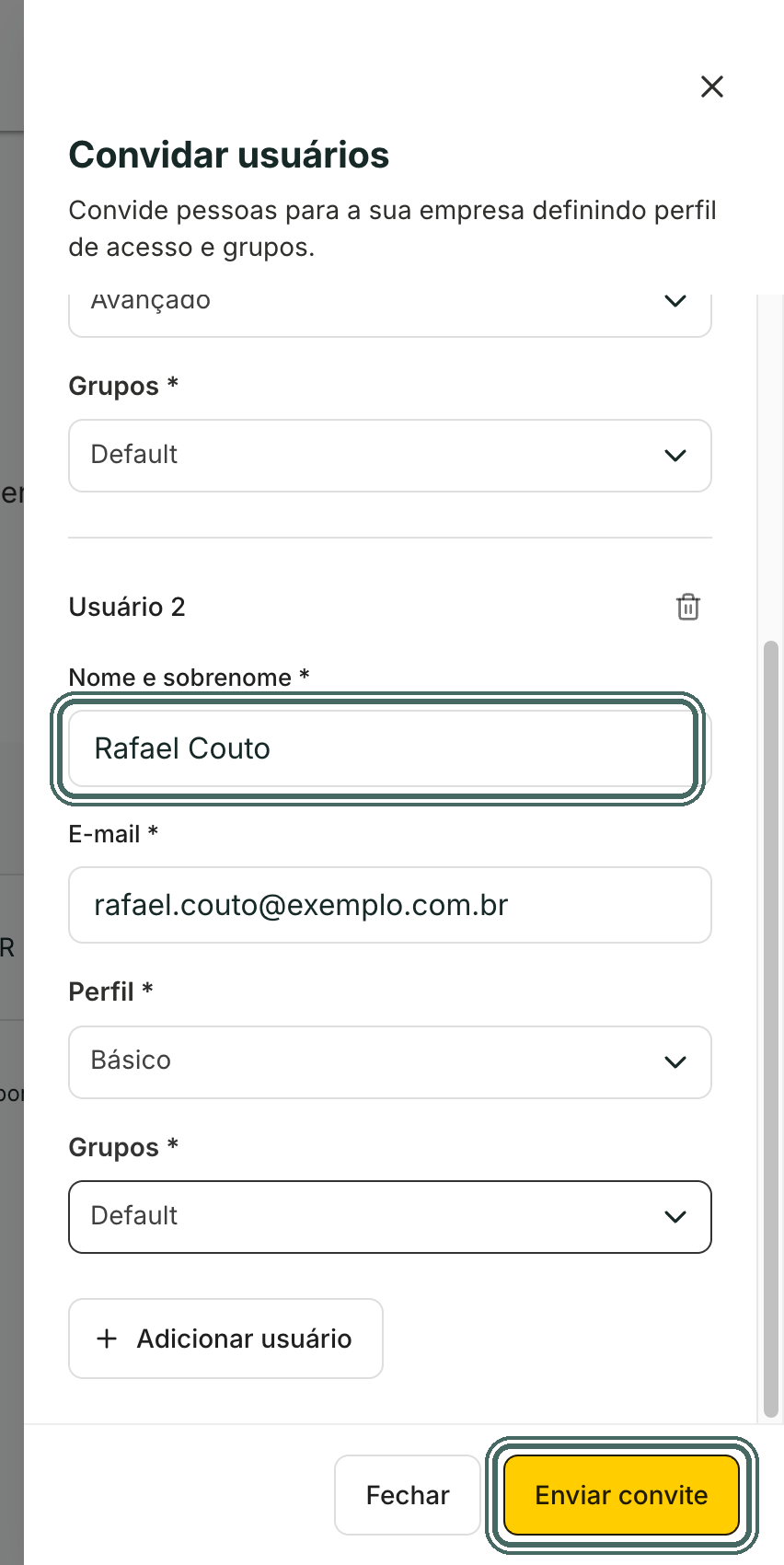
O segundo bloco tem os mesmos campos. O convite sai para todos de uma vez.
O que acontece depois
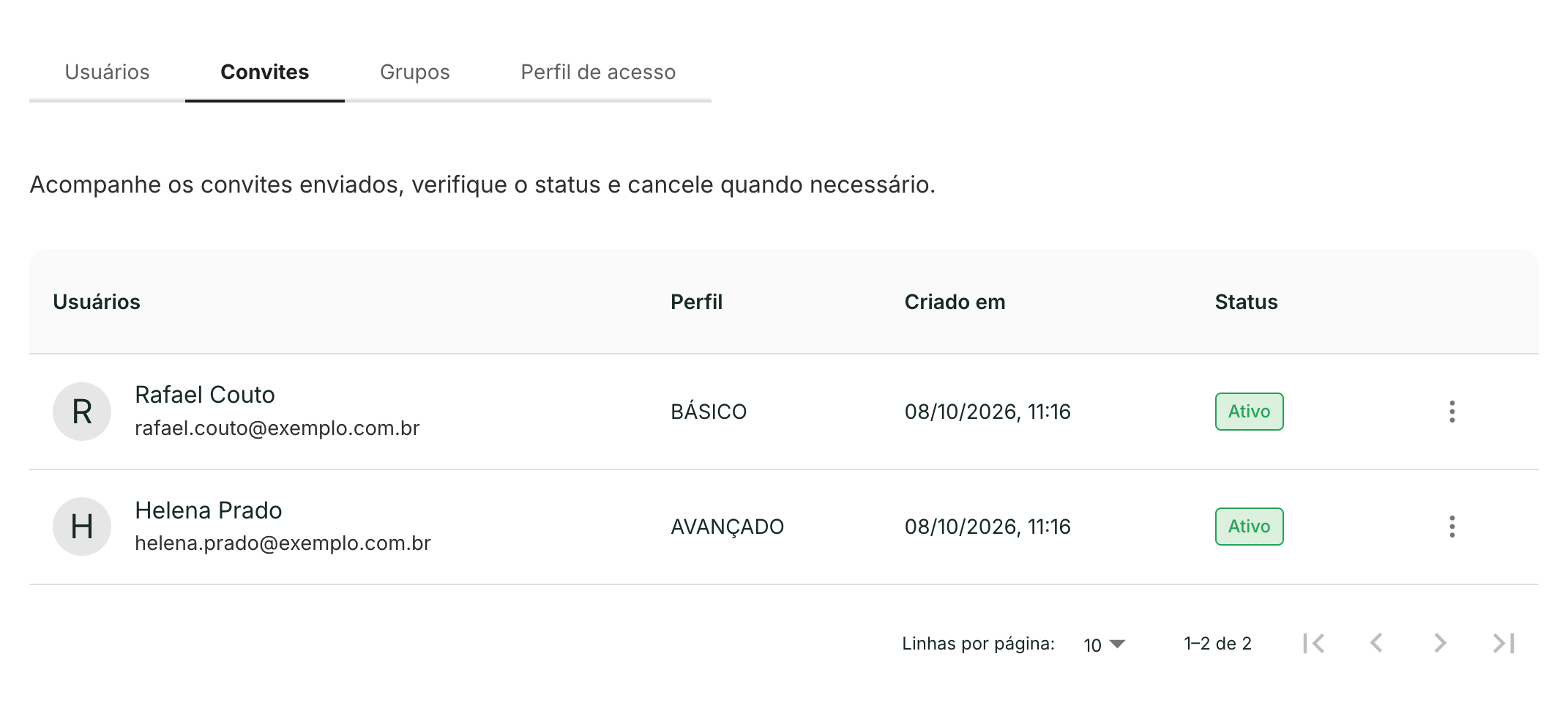
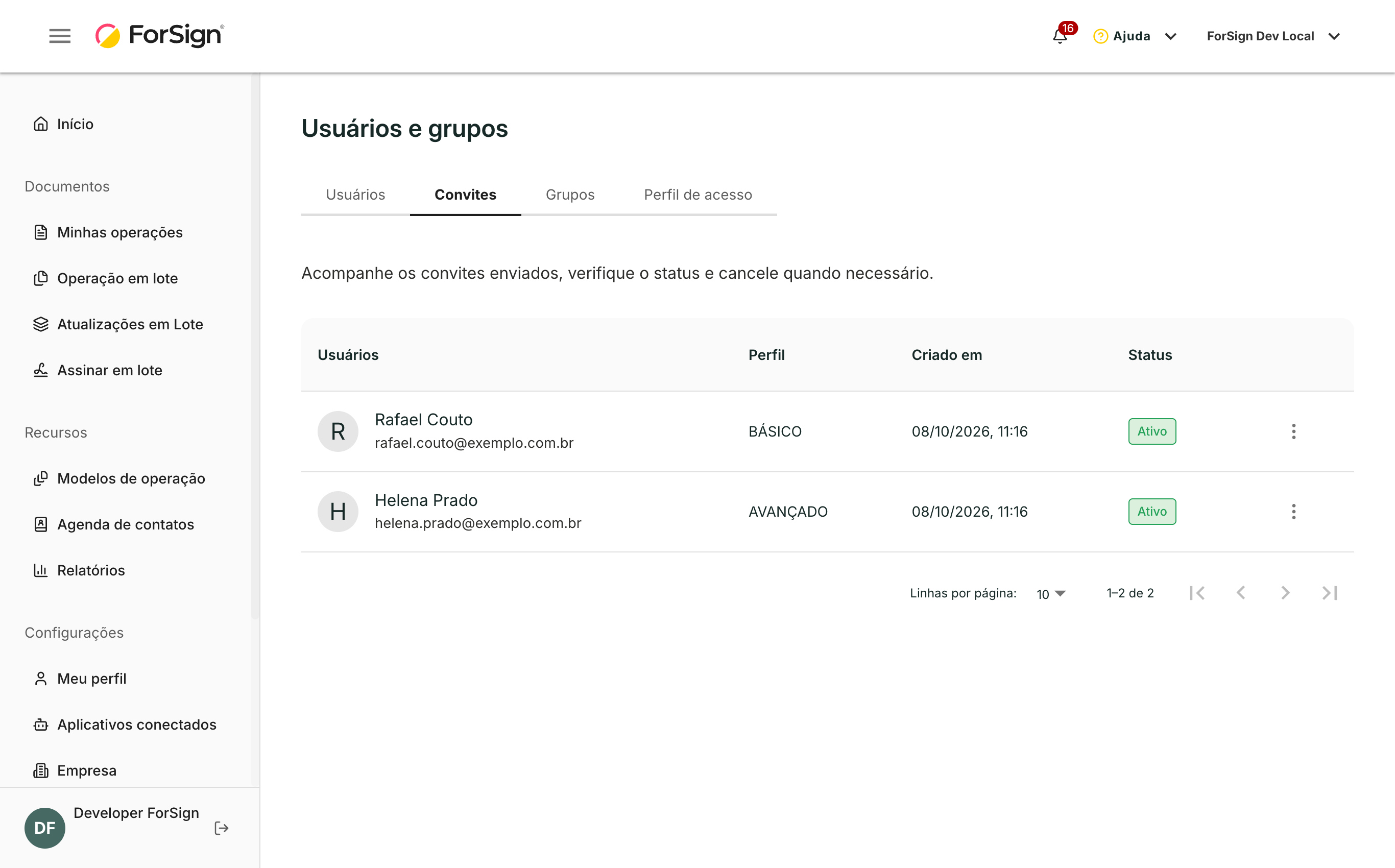
Os convites aparecem na aba Convites, com o perfil, a data de envio e o status de cada um.
Cada convidado recebe um e-mail com o nome de quem convidou, o nome da empresa e o botão Ver convite. Se a pessoa ainda não tem conta na ForSign, ela cria a conta com o mesmo e-mail do convite. Na próxima entrada, a plataforma pergunta se ela aceita fazer parte da empresa. Depois do aceite, ela aparece na aba Usuários.
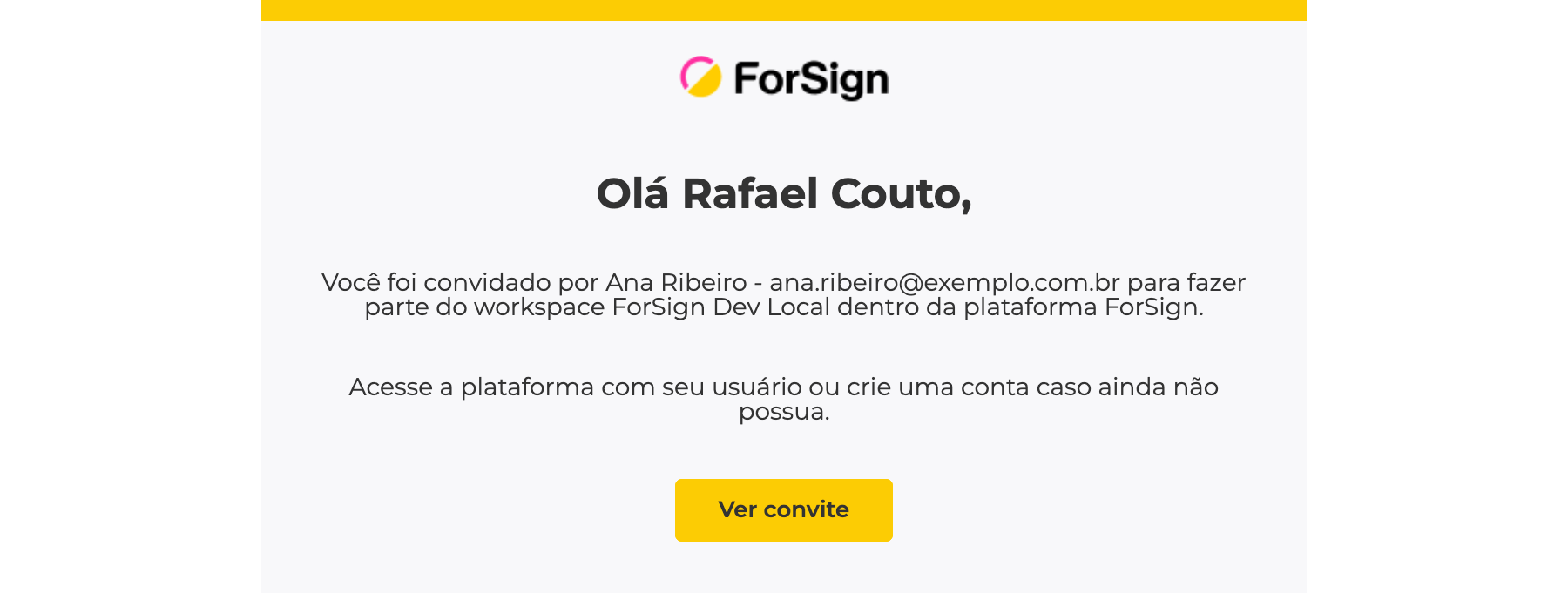
O e-mail de convite sai no idioma de quem convidou.
Limites e detalhes
- Para convidar, o seu perfil precisa da permissão Gerenciar usuários. O perfil Administrador tem essa permissão.
- O convite vale por 2 dias. Depois disso, ele aparece como expirado e você precisa convidar de novo.
- O número de usuários depende do seu plano. Convites que ainda não venceram ocupam uma vaga, mesmo sem aceite.
- Se o e-mail já está na empresa, a tela avisa "E-mail já existe".
- Se a sua empresa limita os domínios de e-mail aceitos, um e-mail de fora recebe o aviso "Dominio de email nao permitido". Fale com o suporte para liberar um convidado externo.
- No período de teste, a área Usuários e Grupos fica fechada.
- Perfil e grupos podem mudar depois, na edição do usuário.
Perguntas comuns
Preciso convidar quem vai só assinar? Não. Assinantes não precisam de conta. Eles recebem o link da operação e assinam por ele.
O convidado não recebeu o e-mail. O que faço? Peça para ele olhar a caixa de spam. Depois, use Reenviar na aba Convites. Veja Acompanhar e reenviar convites.
Qual perfil devo escolher? O perfil define o que a pessoa pode fazer. Os perfis padrão são Administrador, Avançado, Básico e Desenvolvedor. Você também pode criar o seu. Veja Perfis de acesso: criar, clonar e editar.
Para que servem os grupos no convite? Os grupos definem quais operações a pessoa vê. Veja Grupos: cada grupo vê as operações do seu grupo.