O perfil de acesso define o que cada pessoa pode fazer na ForSign: criar operação, usar modelo, convidar usuários, ver relatórios e outras ações. Cada usuário tem um perfil em cada empresa. A ForSign já traz perfis prontos, e você pode criar perfis próprios com as permissões que a sua empresa precisa.
O perfil controla o que a pessoa faz. Os grupos controlam quais operações ela vê. Veja Grupos: cada grupo vê as operações do seu grupo.
Quando usar
- Uma pessoa precisa criar operações, mas não deve convidar usuários.
- Você quer um perfil parecido com um perfil pronto, com uma ou duas permissões a mais ou a menos.
- Uma equipe só usa modelos prontos e não deve criar operação do zero.
Ver os perfis
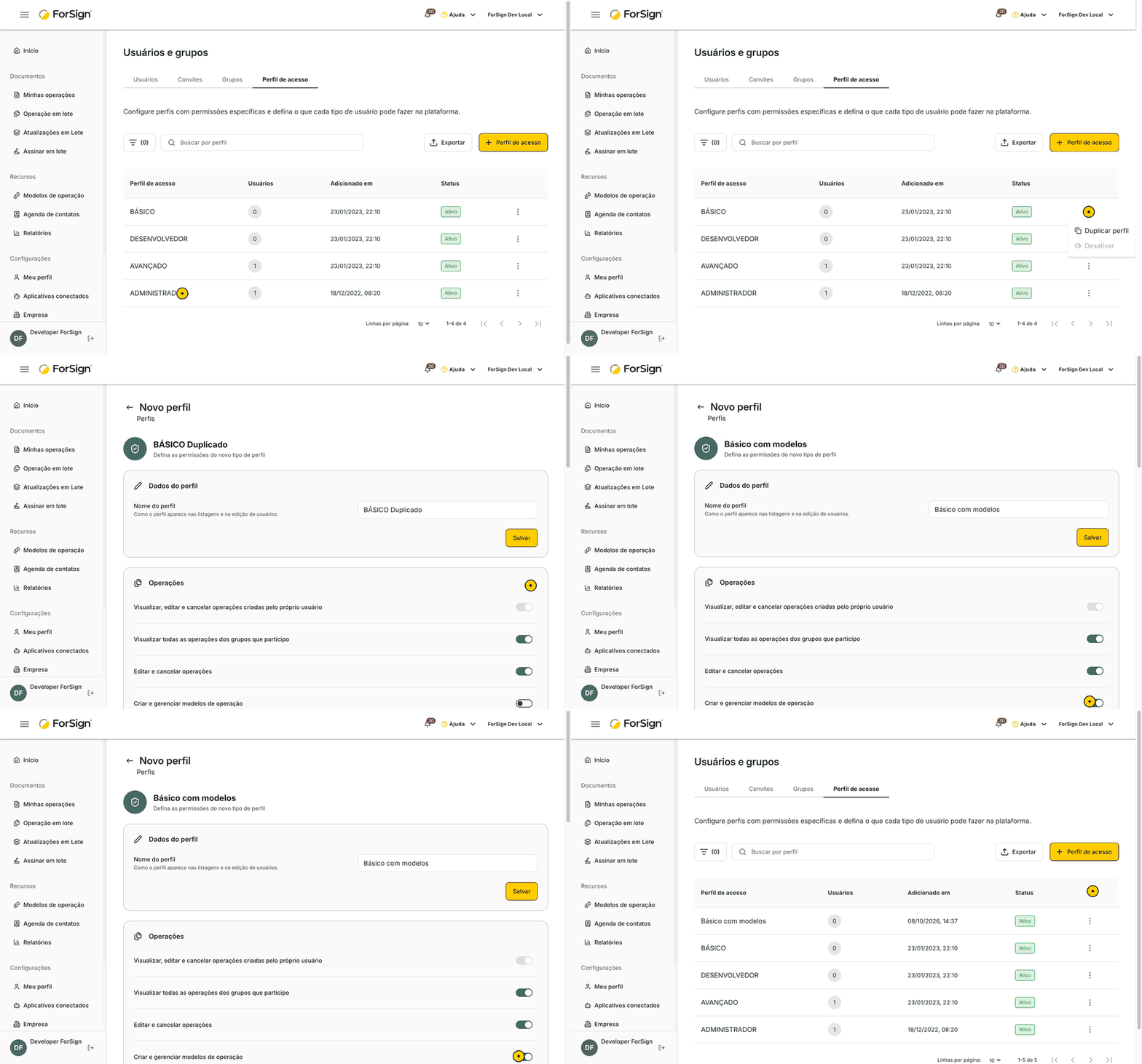
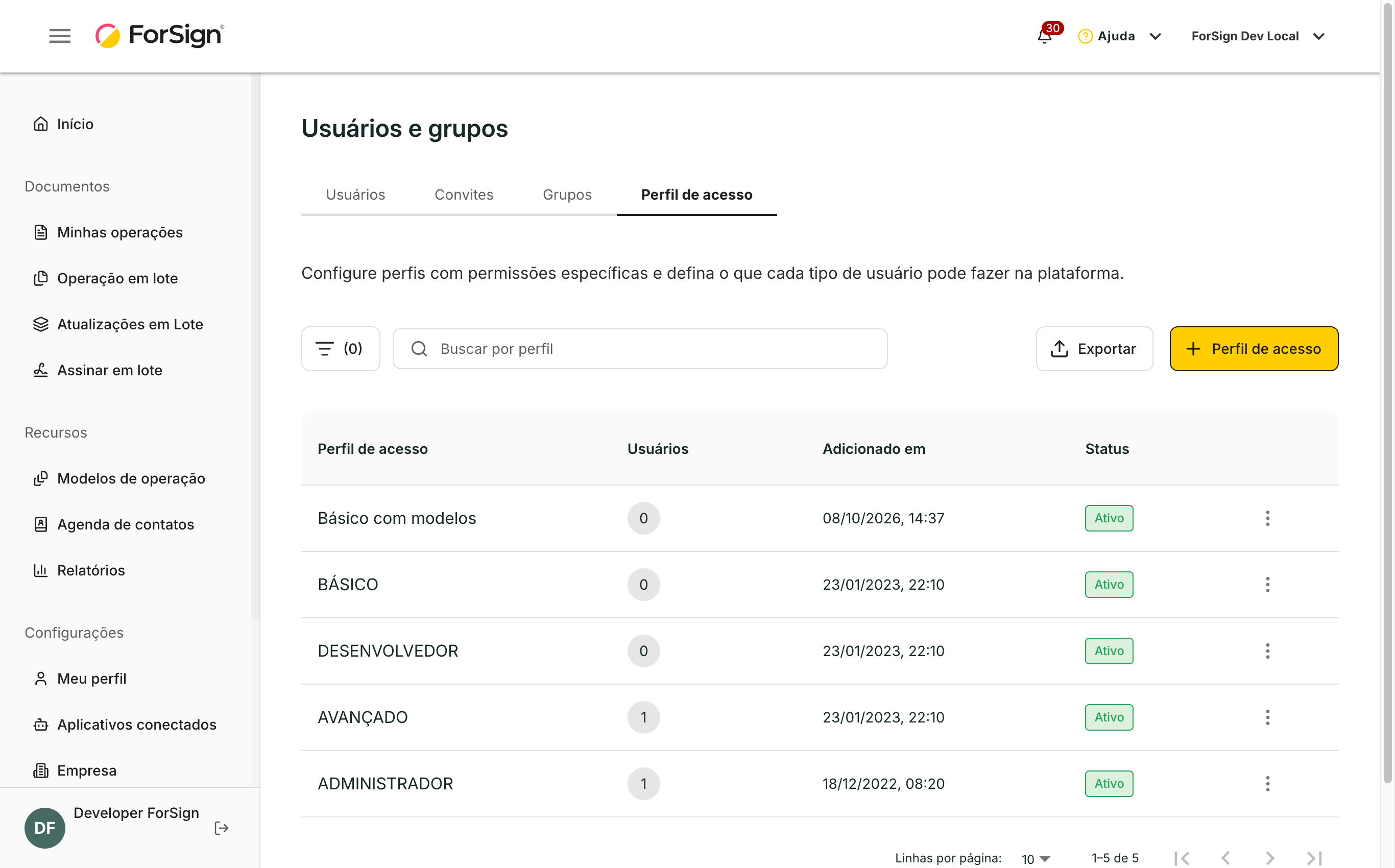
No menu lateral, abra Usuários e Grupos e clique na aba Perfil de acesso. A lista mostra o nome de cada perfil, quantos usuários o usam, a data em que foi adicionado e o status.
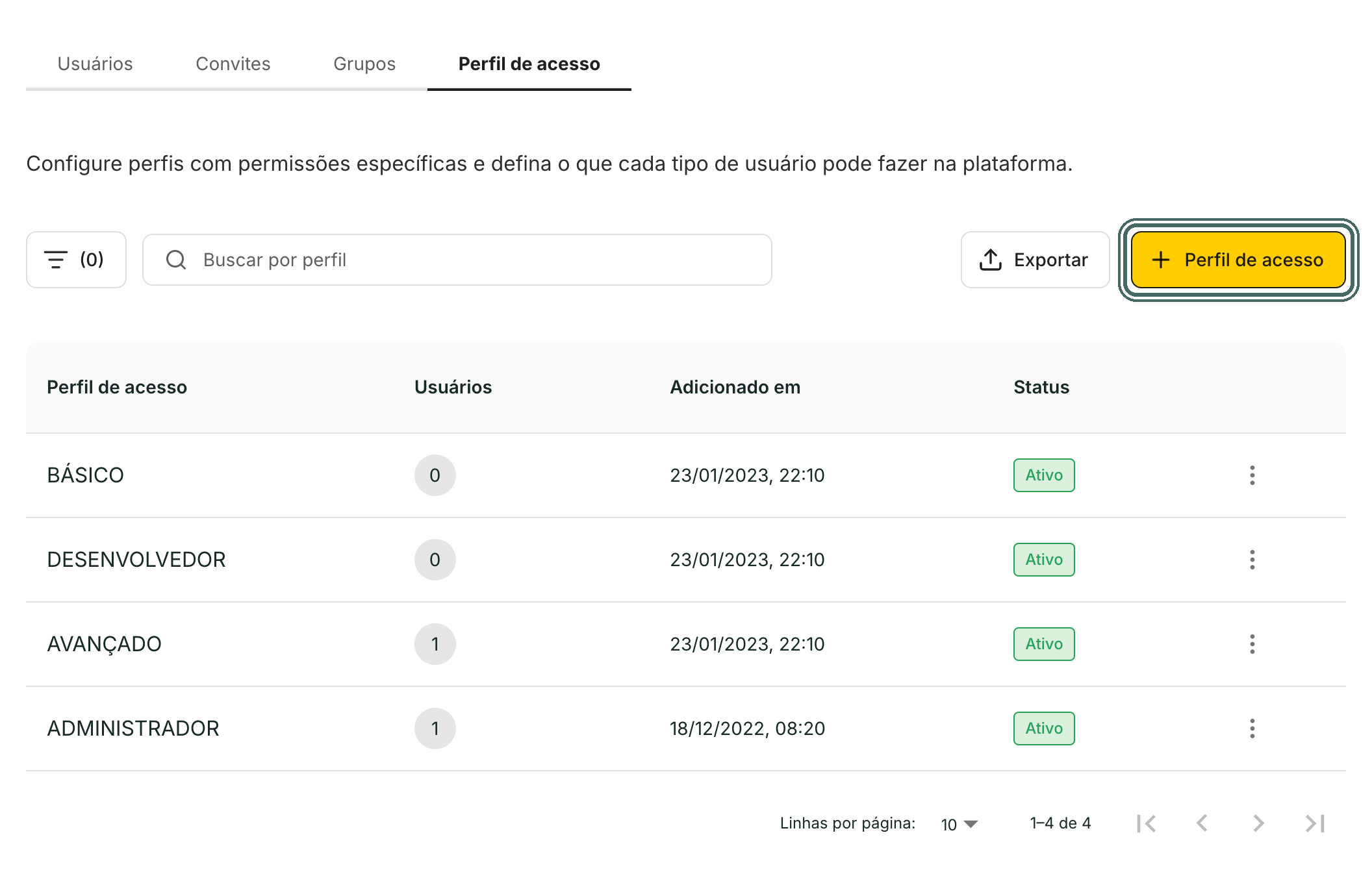
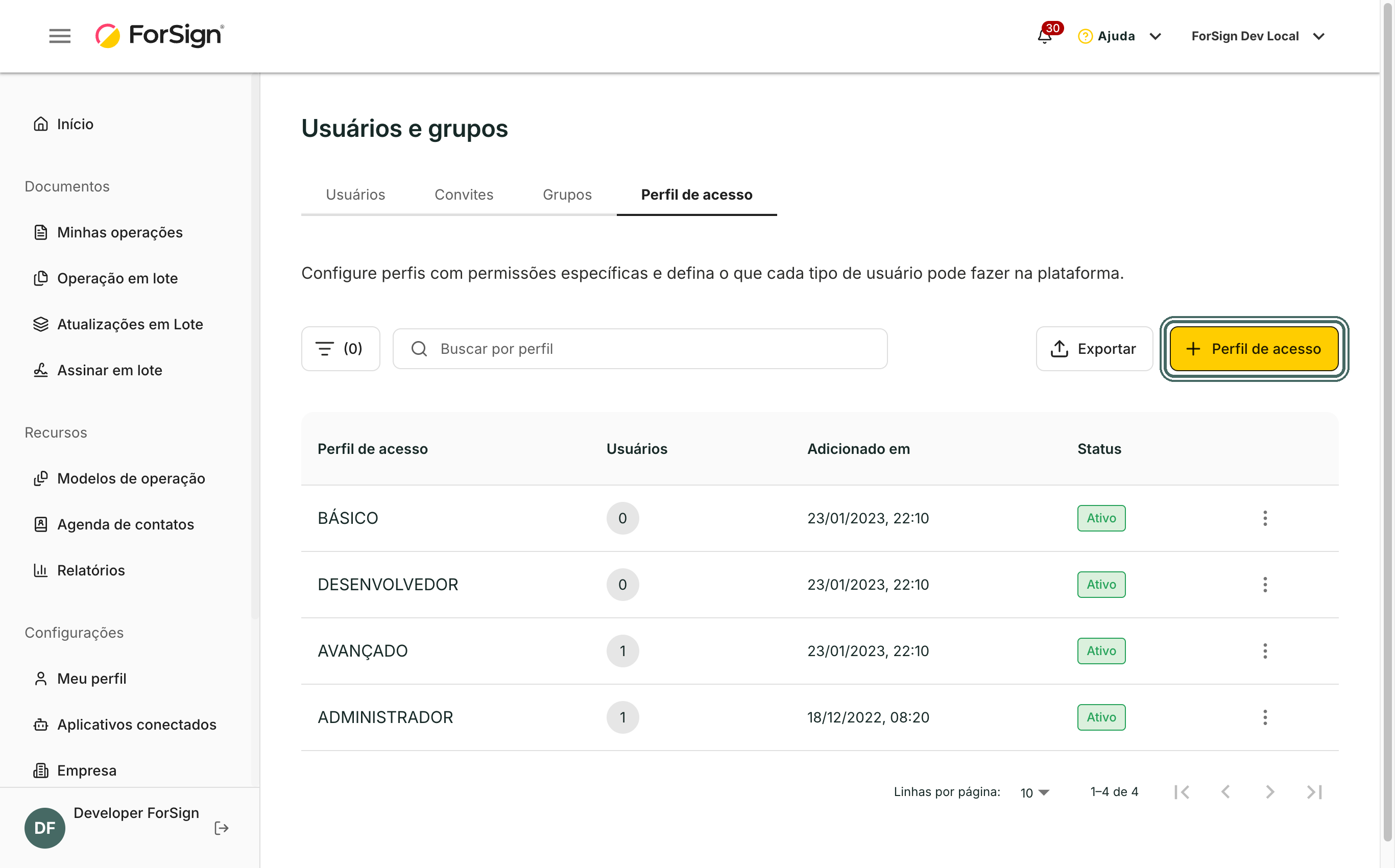
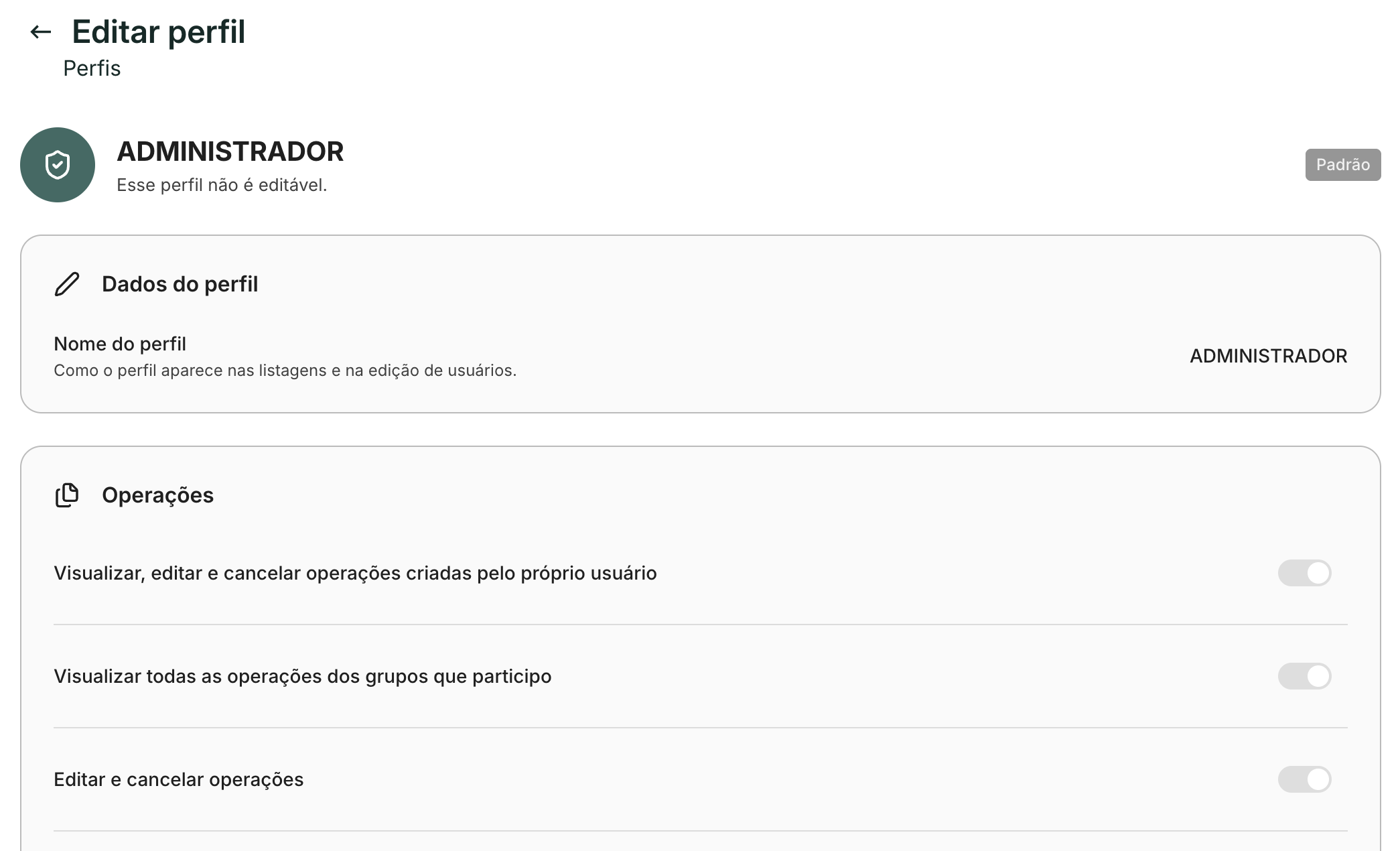
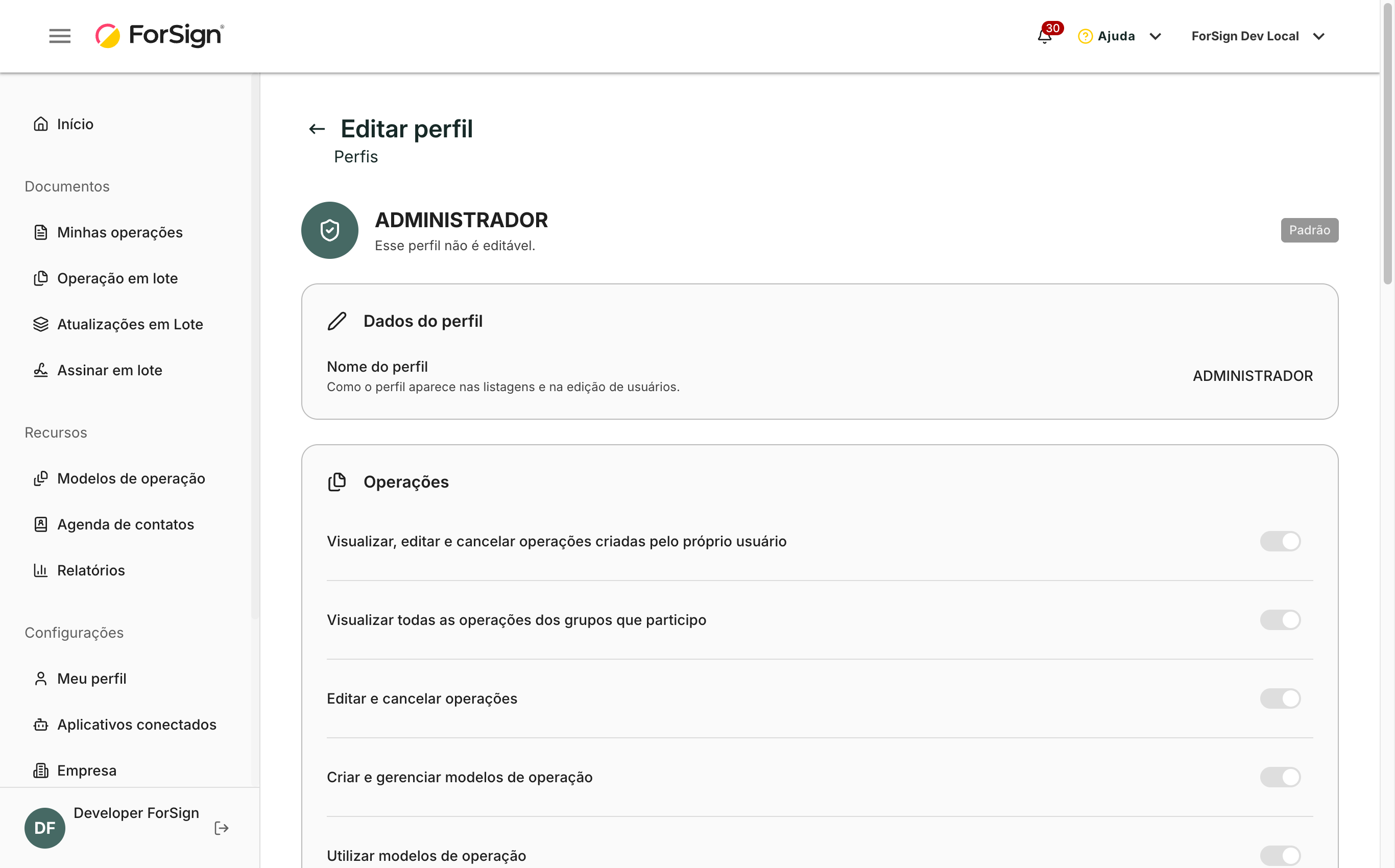
Os perfis padrão da ForSign são ADMINISTRADOR, AVANÇADO, BÁSICO e DESENVOLVEDOR. Eles abrem só para leitura, com o aviso "Esse perfil não é editável". Abra um perfil padrão para ver quais permissões ele tem.
Clonar um perfil
O jeito mais rápido de criar um perfil é partir de um perfil que já chega perto do que você quer.
-
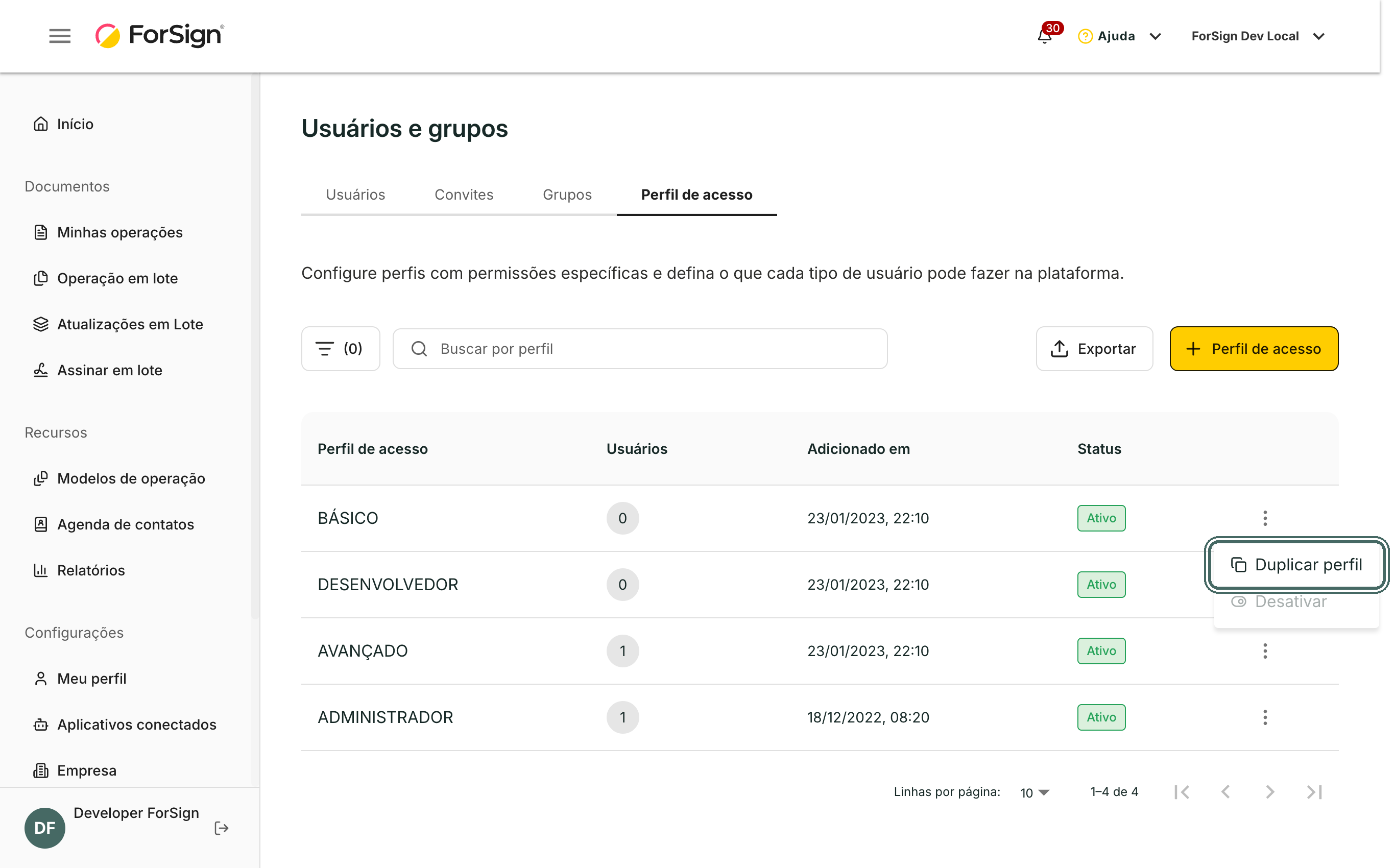
Na linha do perfil de origem, clique no menu de três pontos e escolha Duplicar perfil.
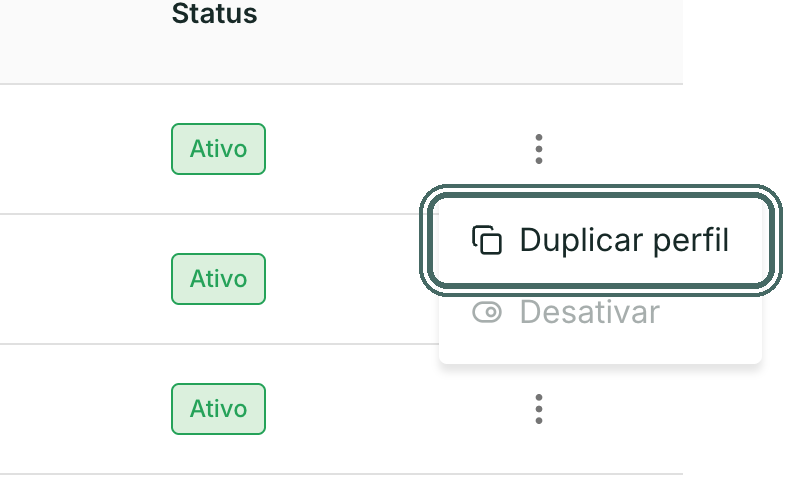
A opção Duplicar perfil fica no menu da linha. Ver a tela inteira -
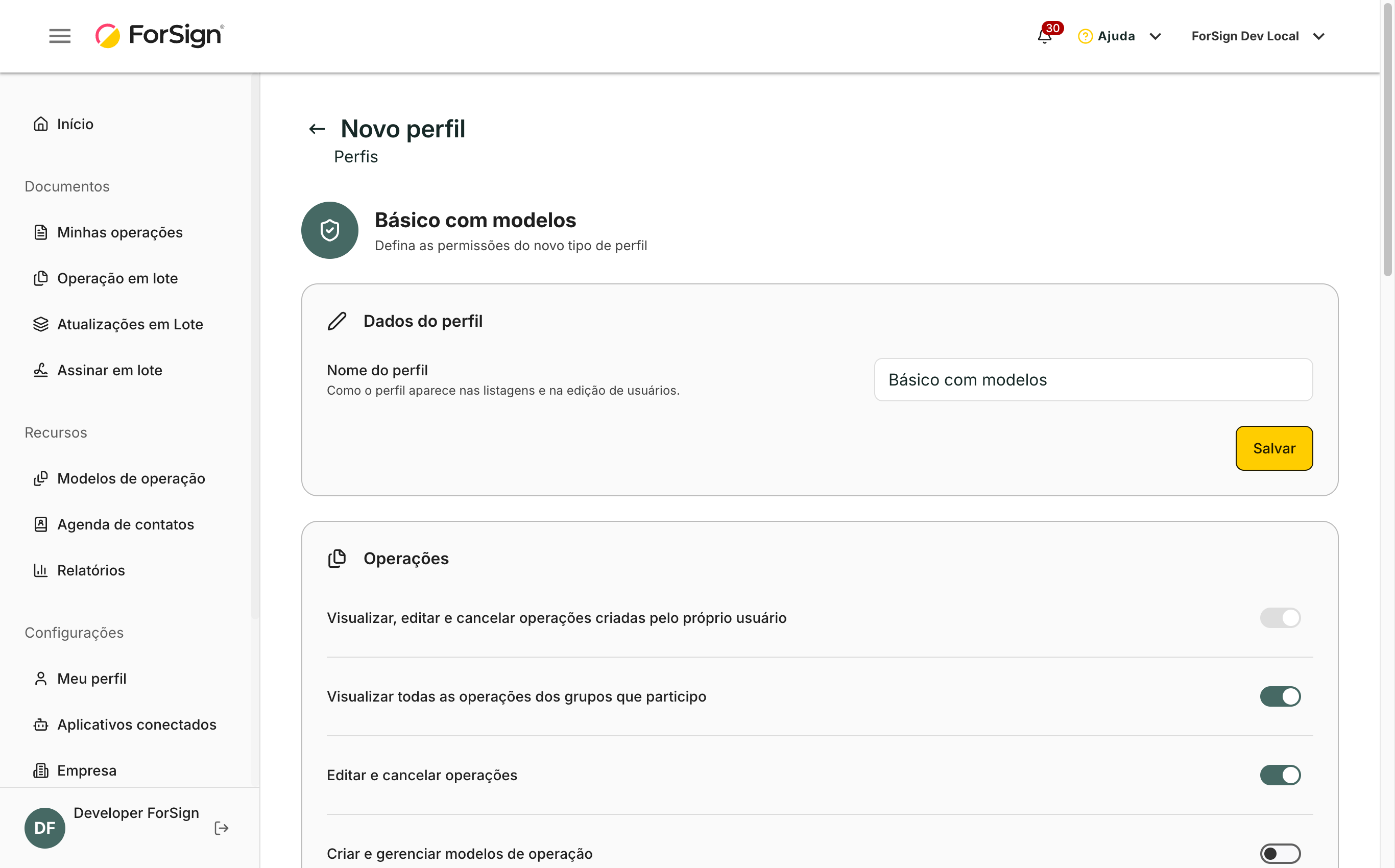
A tela Novo perfil abre com as permissões do perfil de origem. Em Nome do perfil, dê um nome que diga para que o perfil serve.
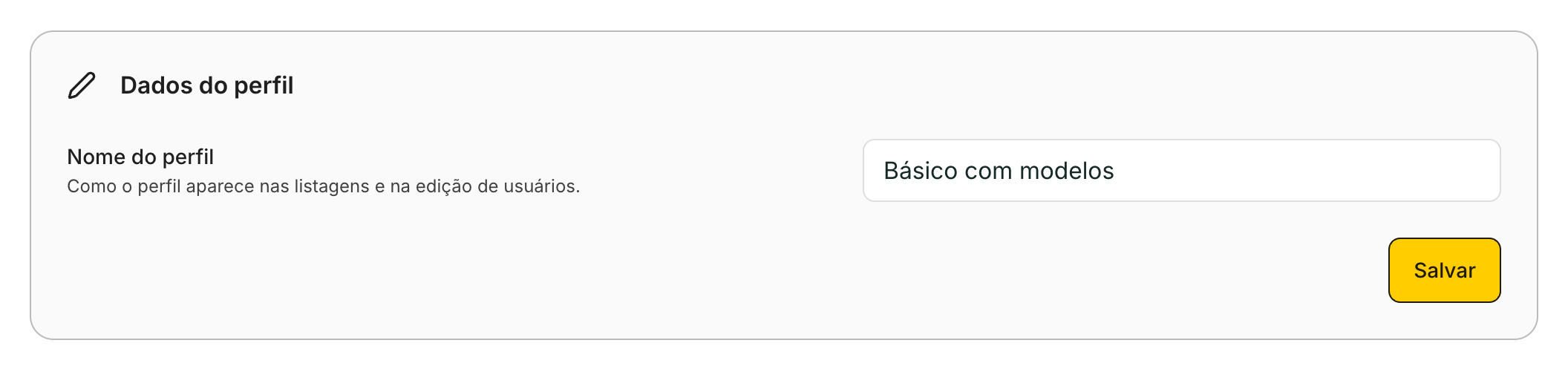
O perfil novo começa com as permissões do perfil de origem. Ver a tela inteira -
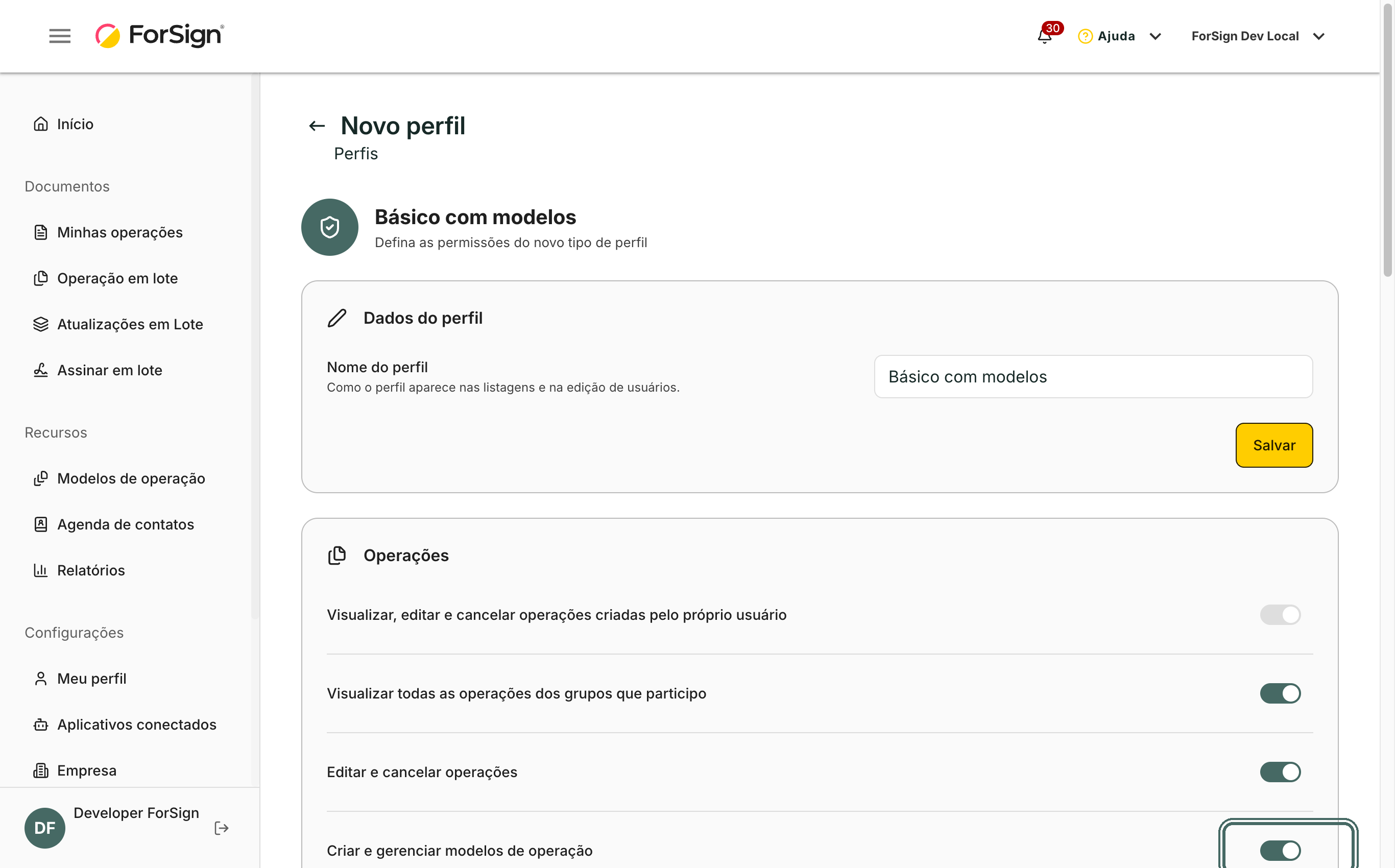
Ligue ou desligue as chaves das permissões. Elas ficam agrupadas em Operações, Usuários e grupos, Painel do desenvolvedor, Configurações do workspace, Antifraude e Relatórios.
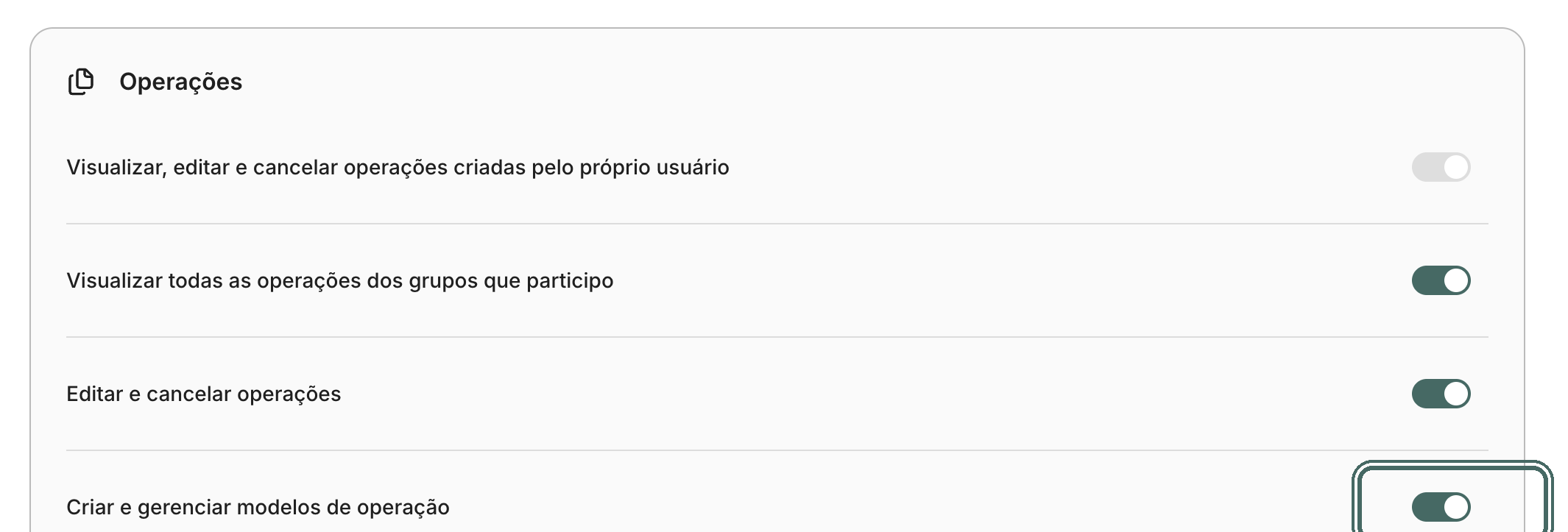
Cada chave liga ou desliga uma permissão. Ver a tela inteira -
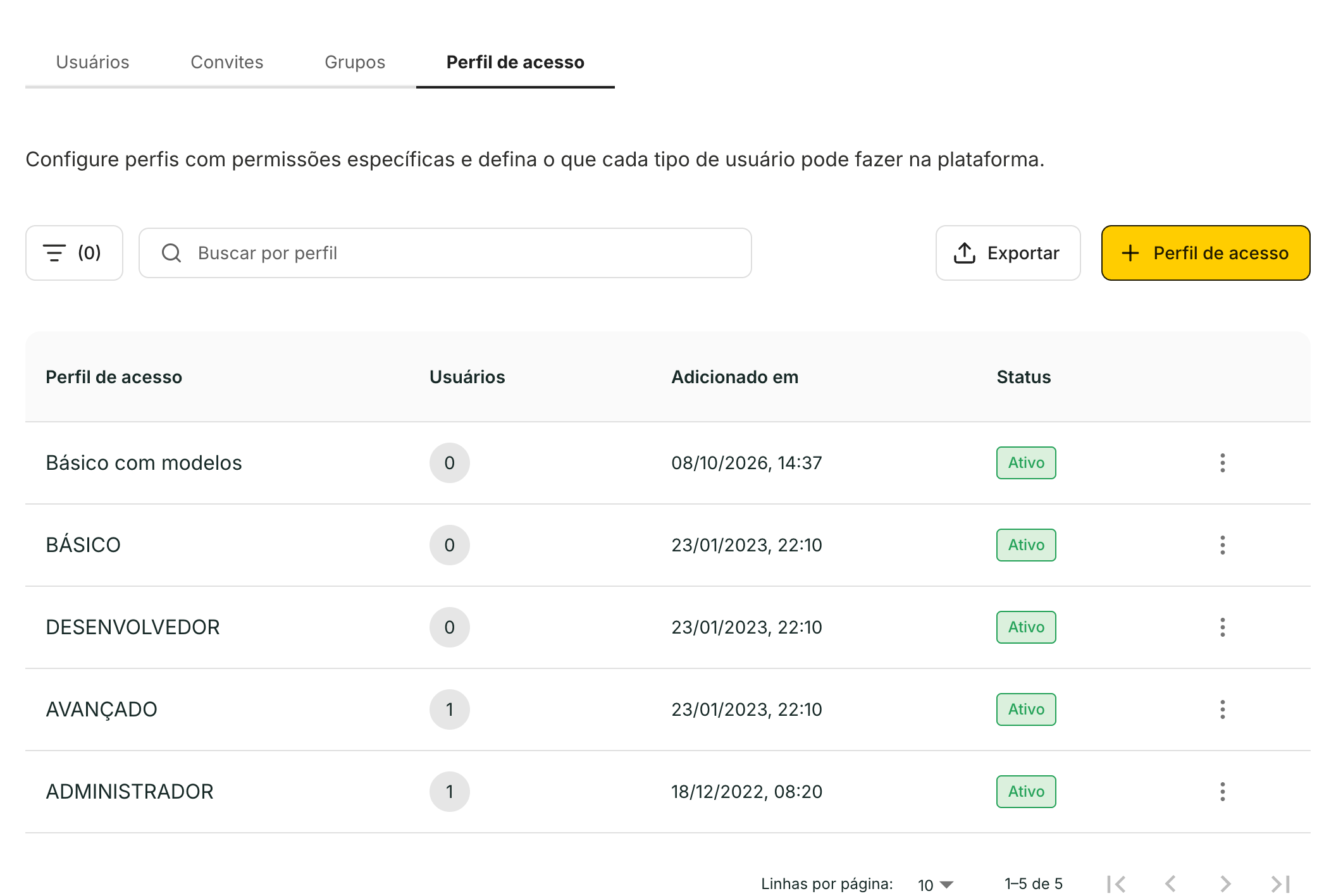
Clique em Salvar.
O perfil novo entra na lista, pronto para ser escolhido.
Criar um perfil do zero
Na aba Perfil de acesso, clique em + Perfil de acesso. A tela é a mesma do clone, sem permissões copiadas de outro perfil. Preencha o nome, ligue as permissões e clique em Salvar.
Editar um perfil
Clique no nome de um perfil criado pela sua empresa, mude o nome ou as chaves e clique em Salvar. A mudança vale para todos os usuários que têm esse perfil, na próxima vez que eles entrarem na empresa.
Trocar o perfil de um usuário
- Na aba Usuários, abra o usuário.
- No campo Perfil, escolha o perfil novo e salve.
No convite, o perfil é escolhido junto com os grupos. Veja Convidar usuários.
Limites e detalhes
- Para ver e mudar perfis, o seu perfil precisa da permissão Gerenciar Perfis de Acesso (criar, editar e deletar).
- Perfis padrão não podem ser editados nem desativados. Para mudar um deles, duplique e ajuste a cópia.
- Cada usuário tem um perfil por empresa. A mesma pessoa pode ter perfis diferentes em empresas diferentes.
- Um perfil só pode ser desativado quando nenhum usuário o usa. Troque o perfil das pessoas antes.
- O que cada permissão libera está em O que cada permissão libera.
Perguntas comuns
Quem pode convidar usuários? Quem tem a permissão Gerenciar usuários no perfil. O ADMINISTRADOR tem. Um perfil criado por você também pode ter.
Mudei o perfil e a pessoa ainda vê as opções antigas. As permissões entram em vigor quando a pessoa entra de novo na empresa. Peça para ela sair e entrar.
Posso apagar um perfil? Não há exclusão. Desative o perfil pelo menu de três pontos da linha, depois de trocar o perfil de quem o usa.