Quando alguém sai da empresa, você desativa o usuário dessa pessoa. Ela deixa de entrar na empresa na ForSign, mas nada é apagado: as operações que ela criou continuam na empresa, com documentos, assinaturas e trilha de auditoria.
Quando usar
- Um colaborador saiu da empresa ou mudou de área e não deve mais acessar as operações.
- Um prestador de serviço terminou o contrato.
- Você quer liberar a vaga de usuário do plano para outra pessoa.
Desativar o usuário
-
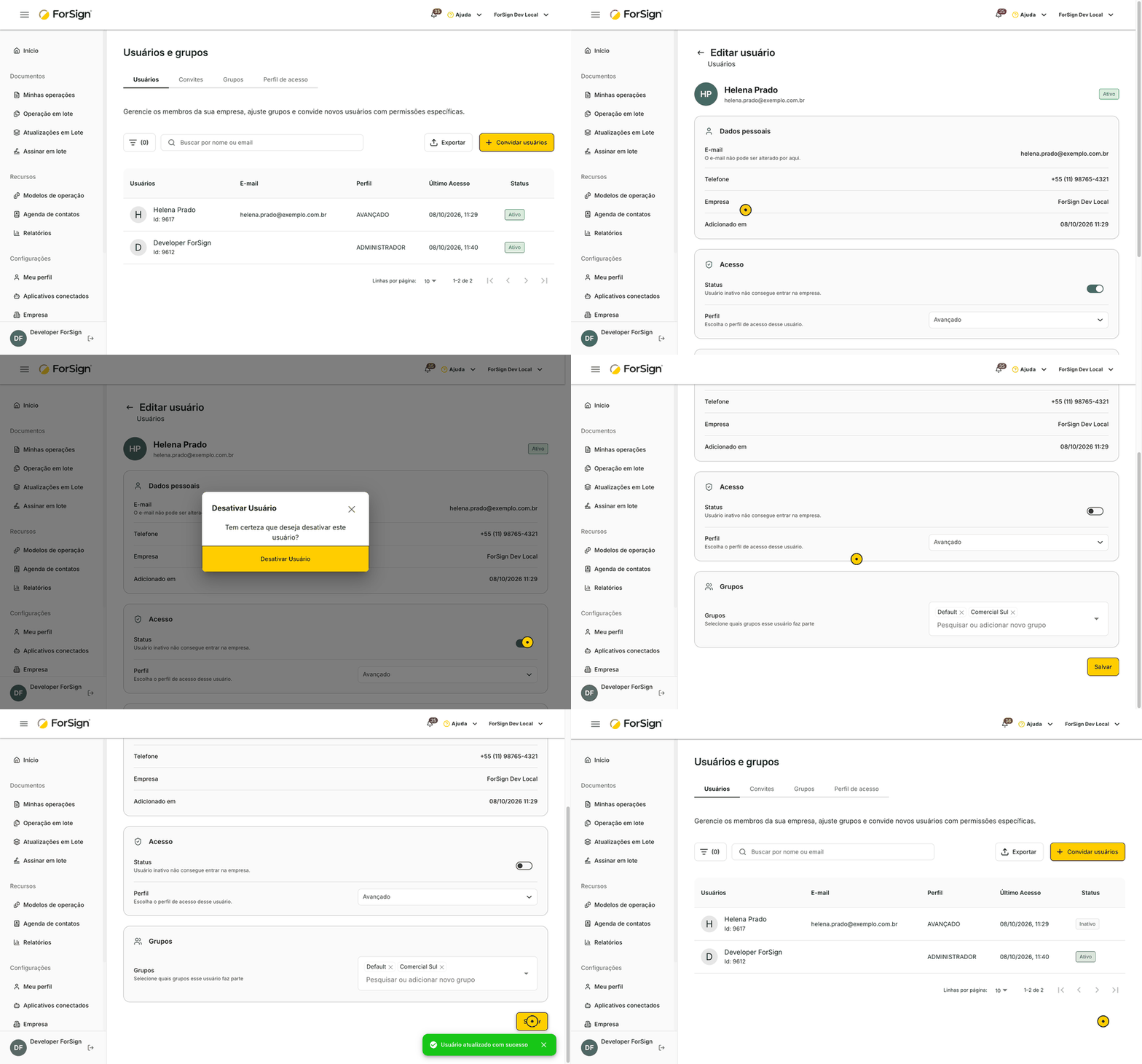
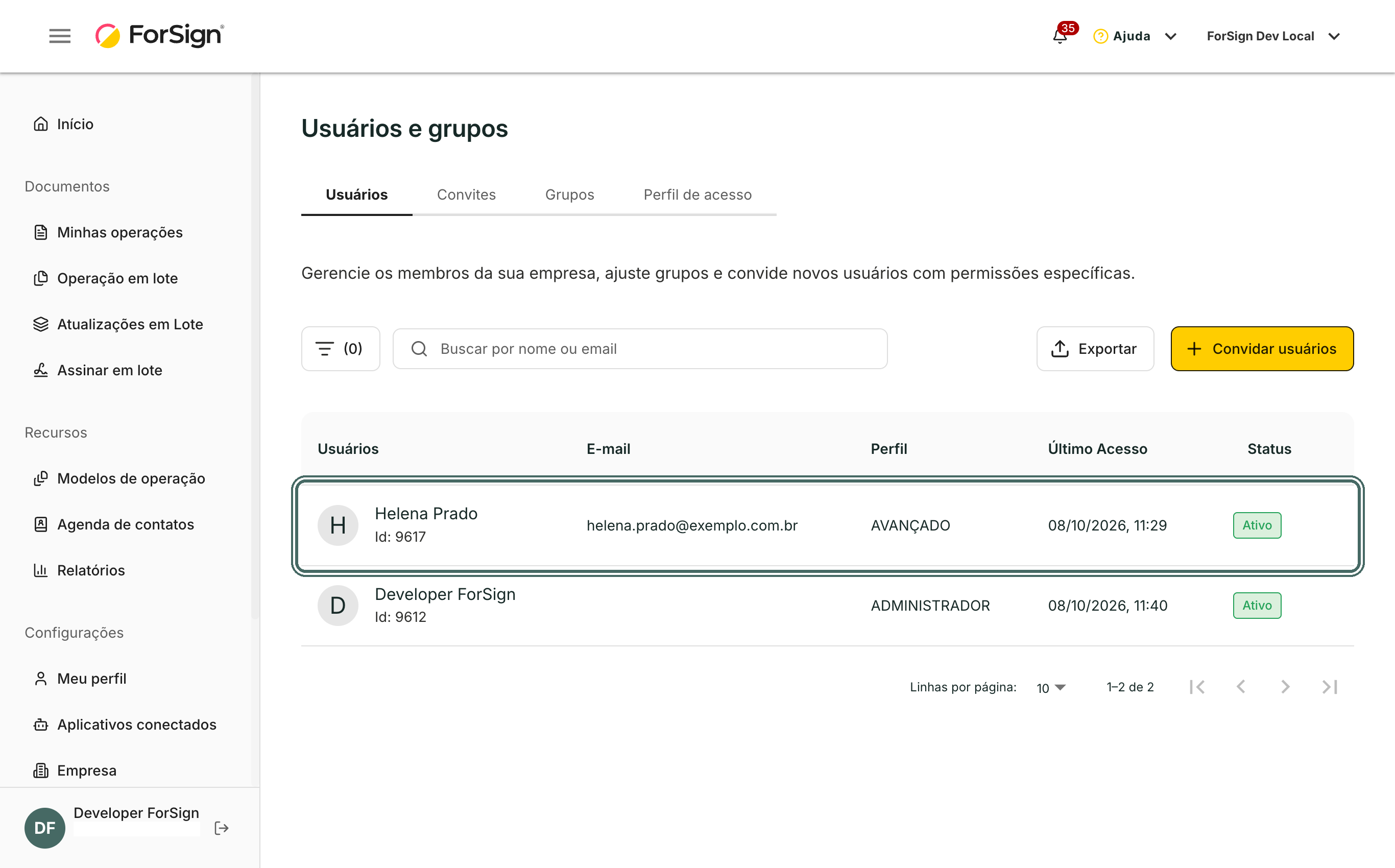
No menu lateral, abra Usuários e Grupos. Na aba Usuários, clique no nome da pessoa.
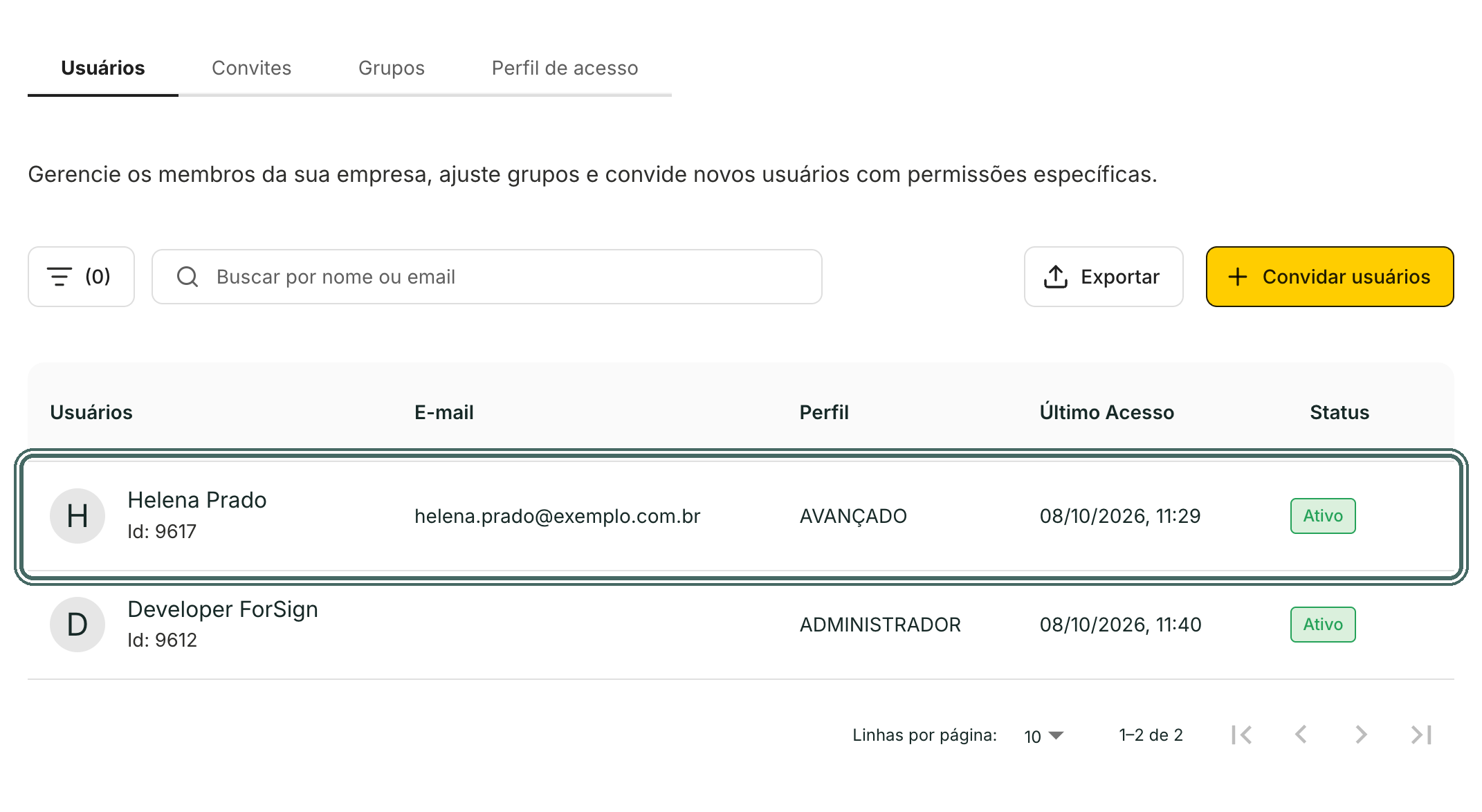
Na aba Usuários, clique no nome da pessoa para abrir a ficha dela. Ver a tela inteira -
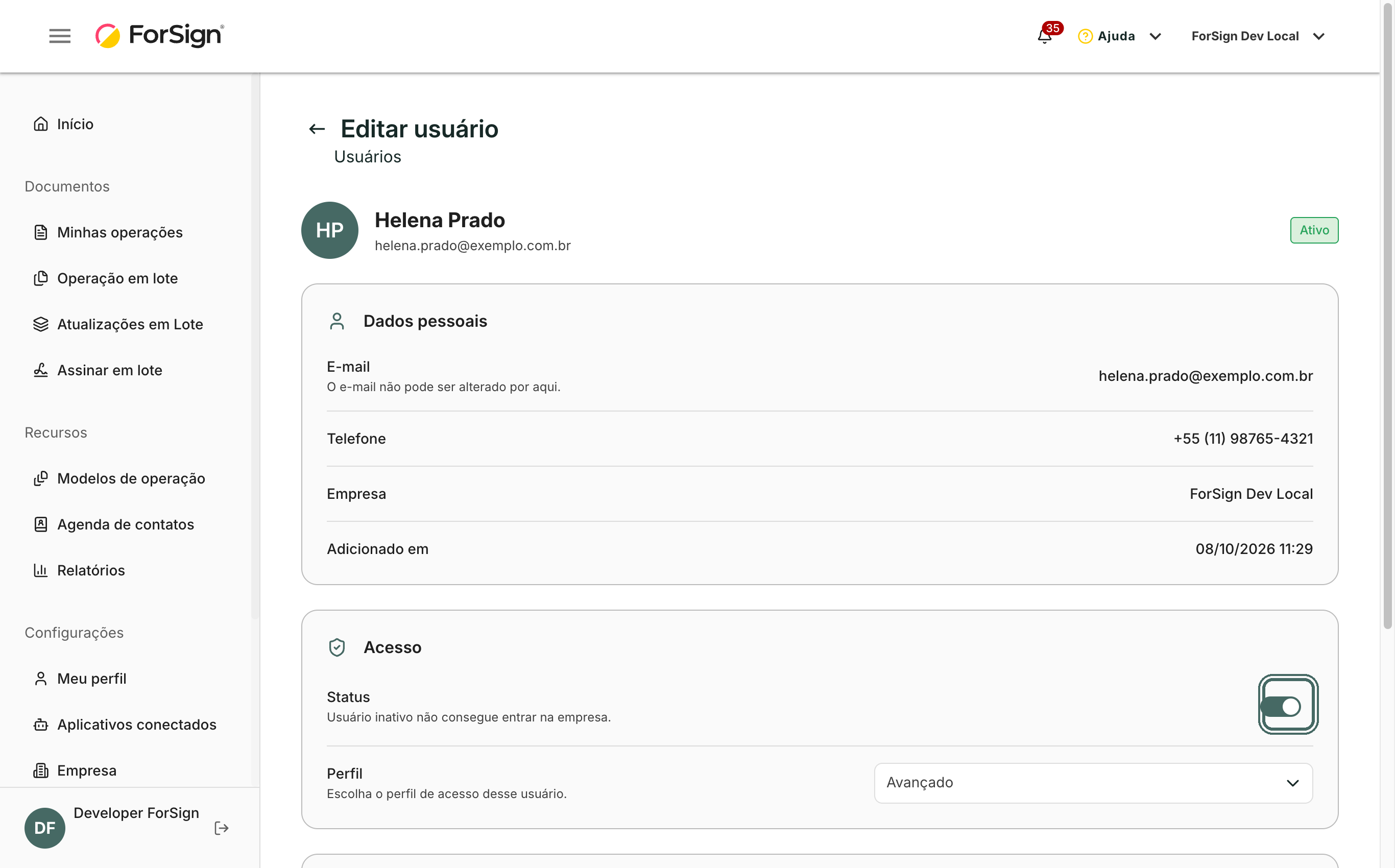
Na tela Editar usuário, vá até o bloco Acesso. Clique na chave Status.
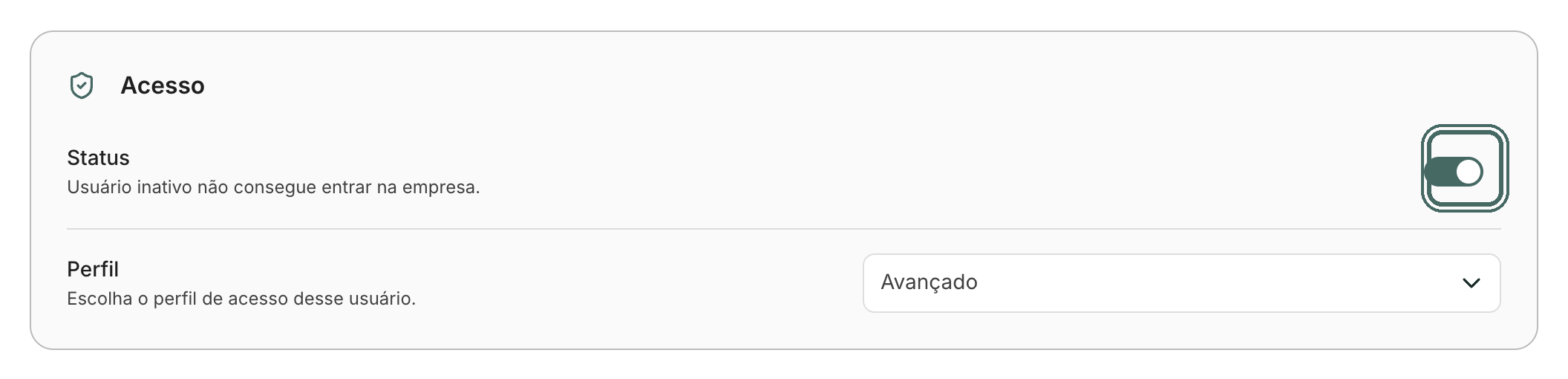
O bloco Acesso tem a chave Status, o Perfil e os grupos da pessoa. Ver a tela inteira -
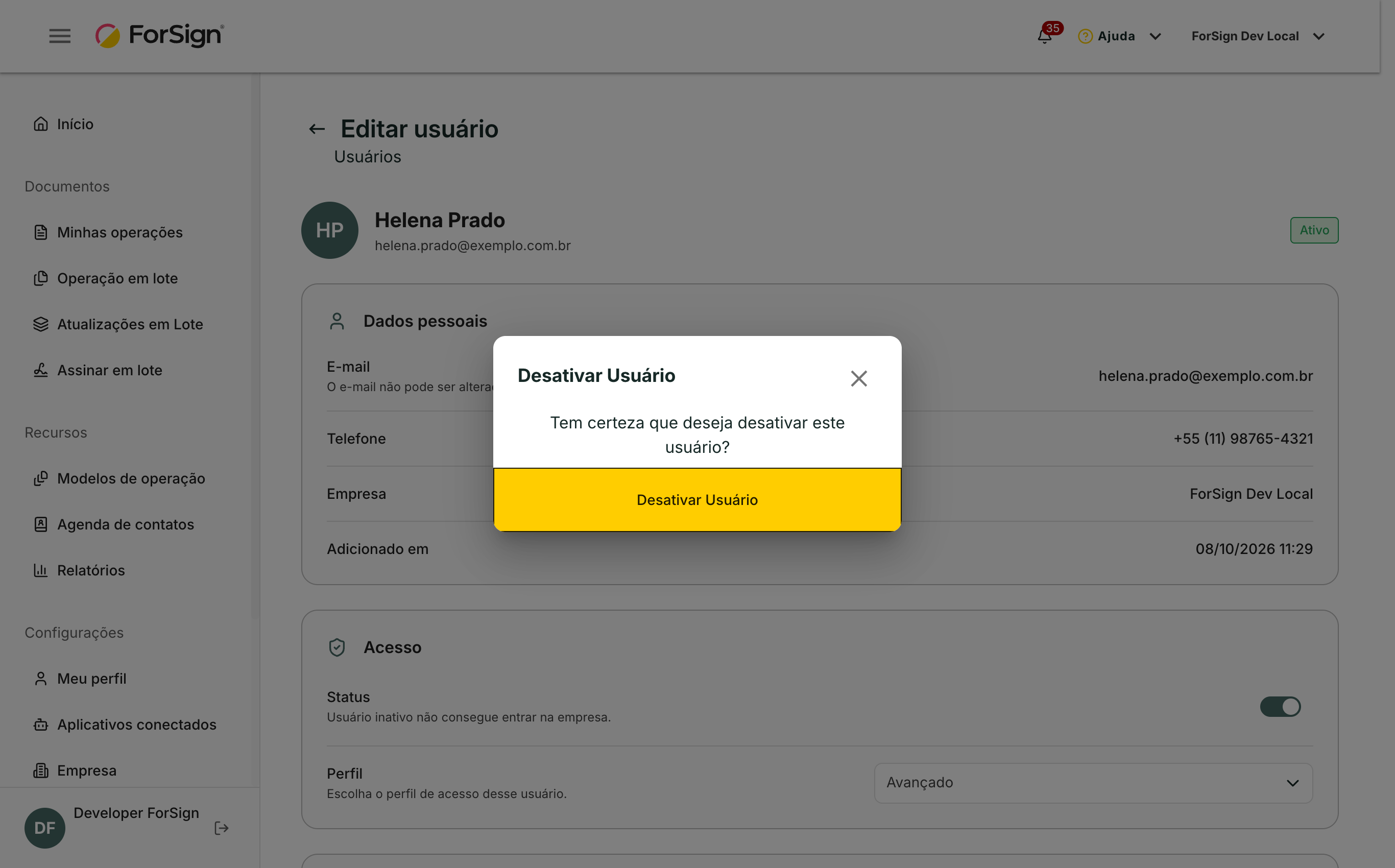
Na janela Desativar Usuário, clique em Desativar Usuário.
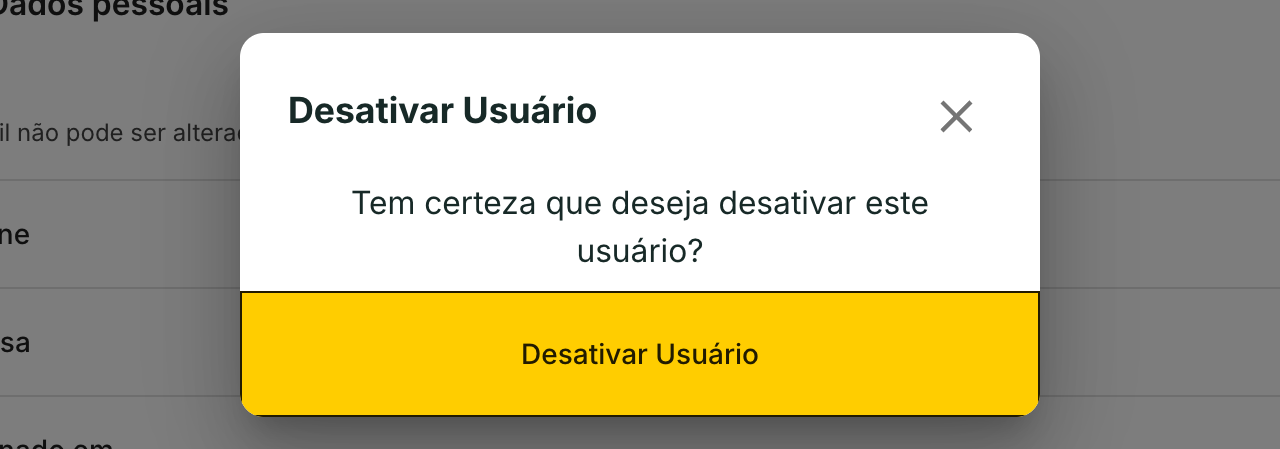
A janela pede confirmação antes de mudar o status. Ver a tela inteira -
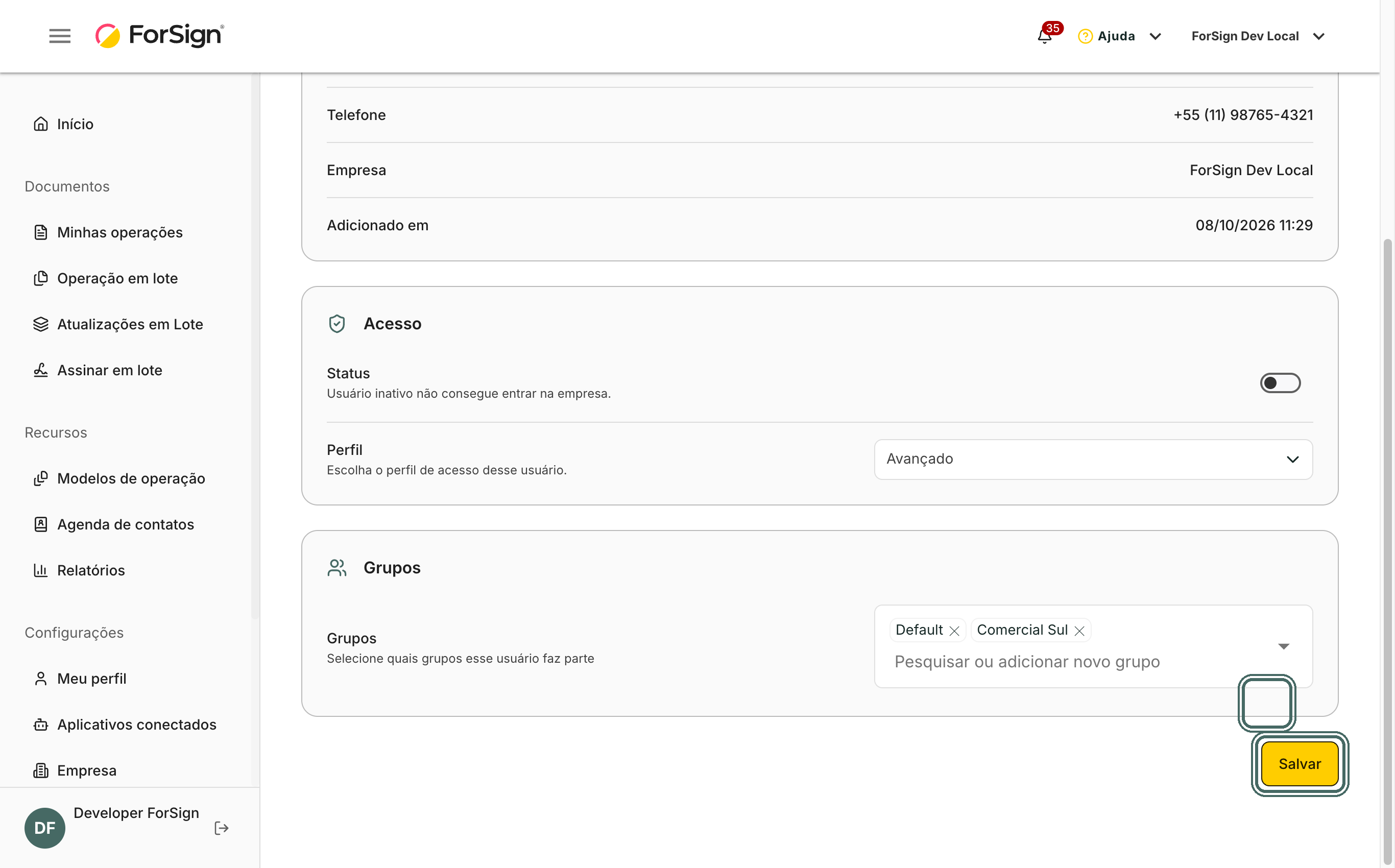
Clique em Salvar, no fim da tela. A desativação só vale depois do Salvar.
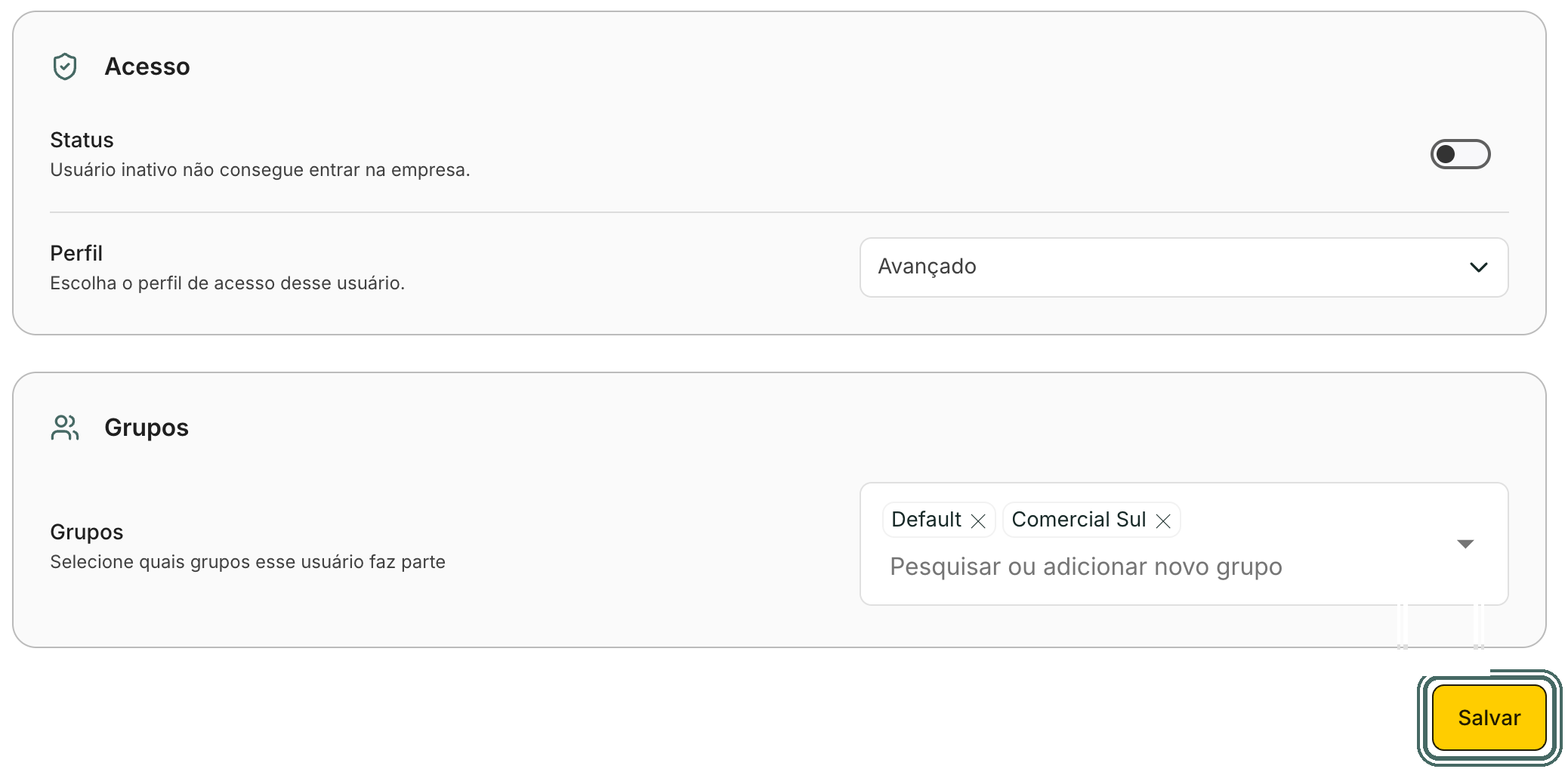
A chave Status fica desligada. O botão Salvar grava a mudança. Ver a tela inteira
O que acontece depois
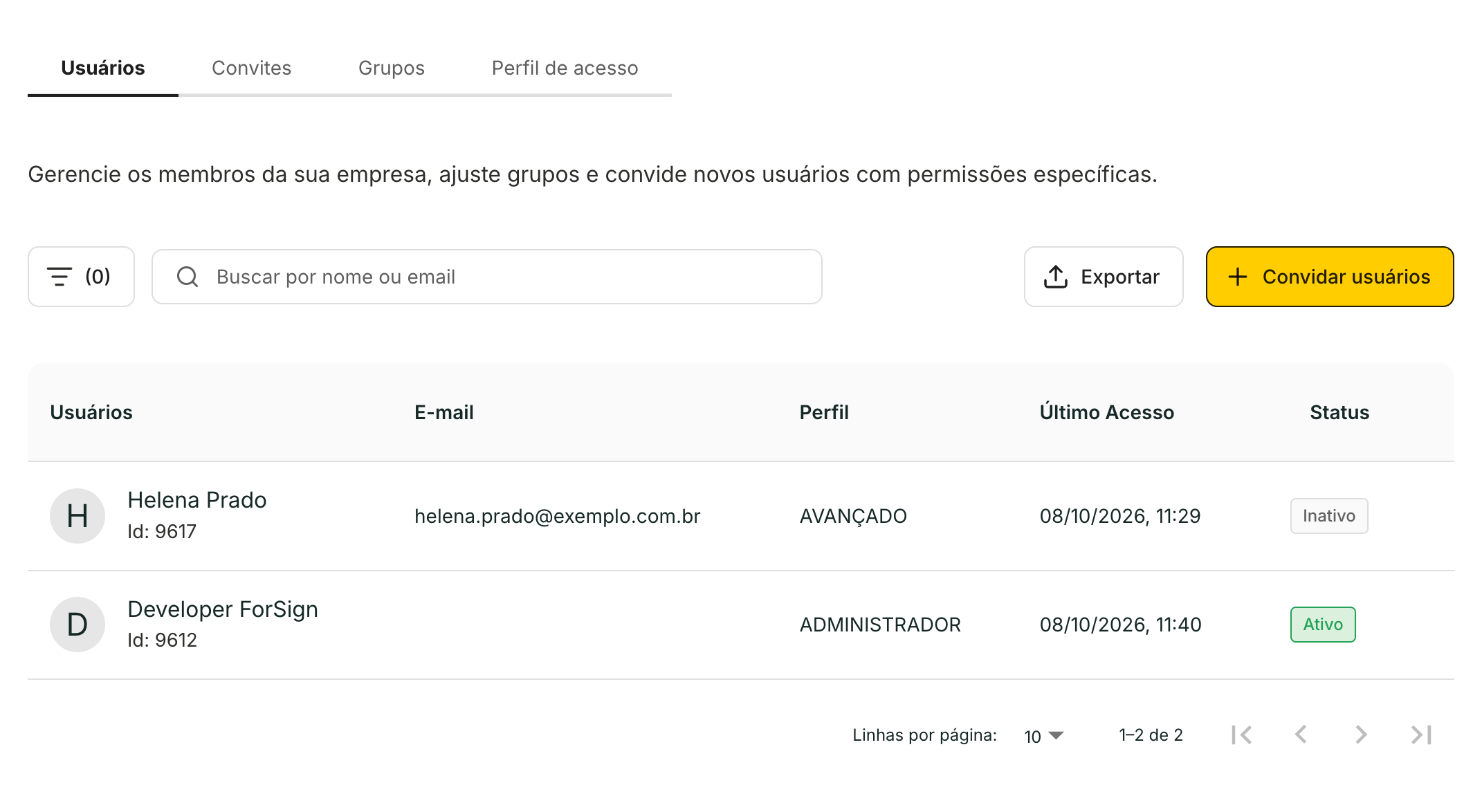
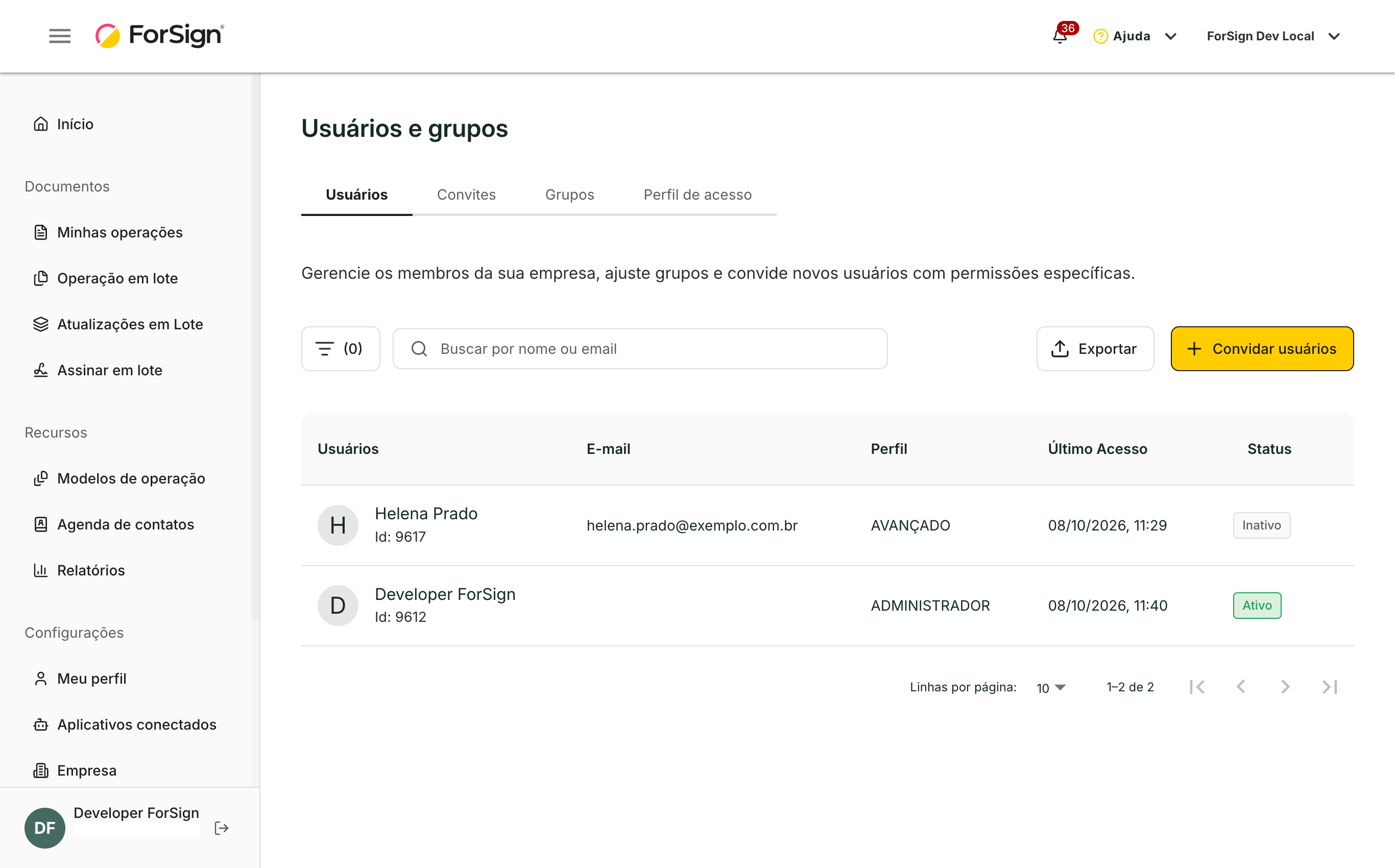
Na aba Usuários, o status da pessoa passa a Inativo.
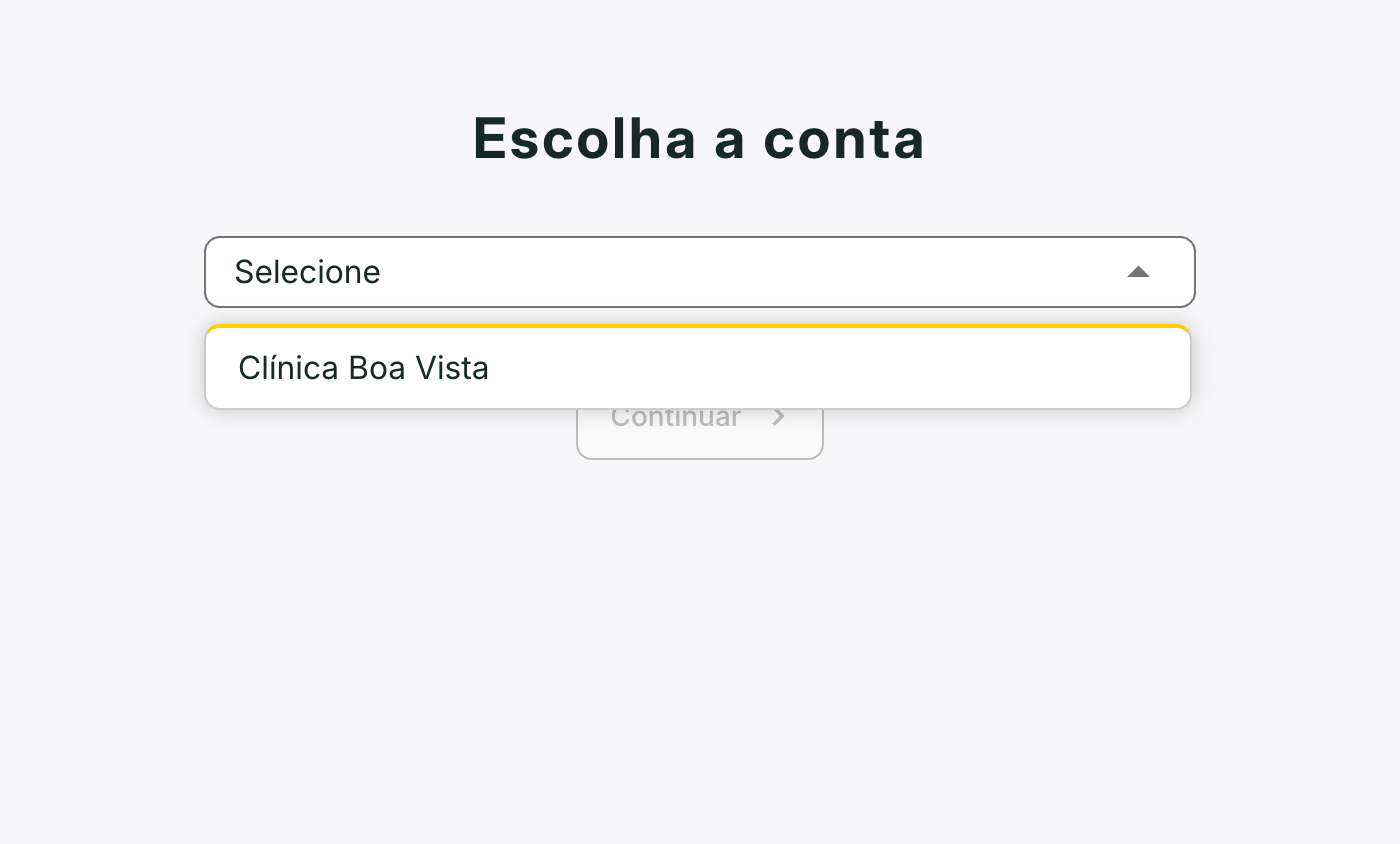
A pessoa não entra mais nessa empresa. Se ela participa de outras empresas na ForSign, a empresa que a desativou some da lista Escolha a conta, e as outras continuam.
As operações que ela criou continuam na empresa. Quem participa dos grupos dessas operações continua vendo e acompanhando cada uma. Para passar as operações dela para outra pessoa de uma vez, use a ação de transferir o dono em Atualizações em lote.
Os assinantes não são afetados. Os links de assinatura enviados antes continuam funcionando.
Reativar
Abra o usuário, ligue a chave Status de novo, confirme e clique em Salvar. A pessoa volta com o mesmo perfil e os mesmos grupos. A reativação precisa de vaga de usuário livre no plano.
Limites e detalhes
- Não existe exclusão de usuário. O caminho é desativar.
- Para desativar e reativar, o seu perfil precisa da permissão Gerenciar usuários.
- Desativar vale só para a sua empresa. A conta da pessoa continua existindo na ForSign.
- O usuário inativo libera a vaga dele no plano.
- Convite ainda não aceito não tem chave de status. Para esse caso, cancele o convite. Veja Acompanhar e reenviar convites.
- Para cortar o acesso de uma pessoa, desative o usuário dela. Inativar o grupo da pessoa não desativa o usuário.
Perguntas comuns
A pessoa desativada ainda vê os documentos que assinou? Os documentos que ela assinou como assinante continuam acessíveis pelo link de assinatura, como para qualquer assinante. O acesso à área da empresa acaba.
Desativei, mas a pessoa continua aparecendo como Ativo. Confira se você clicou em Salvar depois de confirmar a janela. Sem o Salvar, a mudança não é gravada.
Posso trocar o e-mail do usuário em vez de desativar? Não. O e-mail não pode ser alterado. Desative o usuário antigo e convide a pessoa nova.