A tela Configurações da empresa reúne o que vale para a empresa inteira: o cadastro, a marca, os avisos enviados, o antifraude padrão das operações novas e a lista de e-mails que não recebem mensagens. O que você muda aqui vale para todos os usuários da empresa.
Quando usar
- A empresa mudou de nome ou de site.
- Você quer a sua marca nos e-mails e na página de assinatura.
- Você quer ligar ou desligar um tipo de aviso para assinantes, criadores ou observadores.
- Um assinante diz que não recebe os e-mails da ForSign.
Abrir as configurações
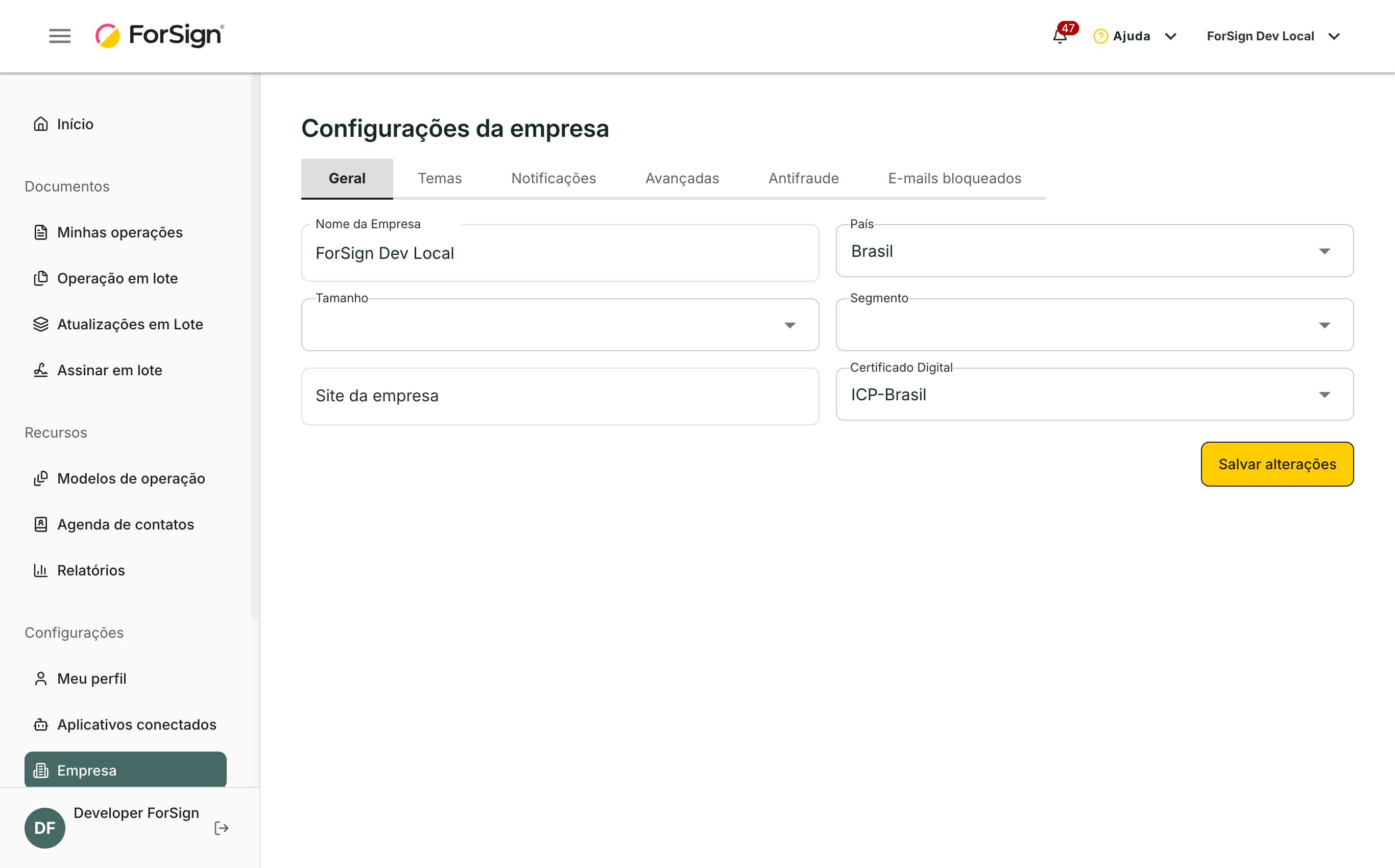
No menu lateral, no bloco Configurações, clique em Empresa. A tela tem seis abas. Em cada aba, mude o que precisar e clique em Salvar alterações.
Geral
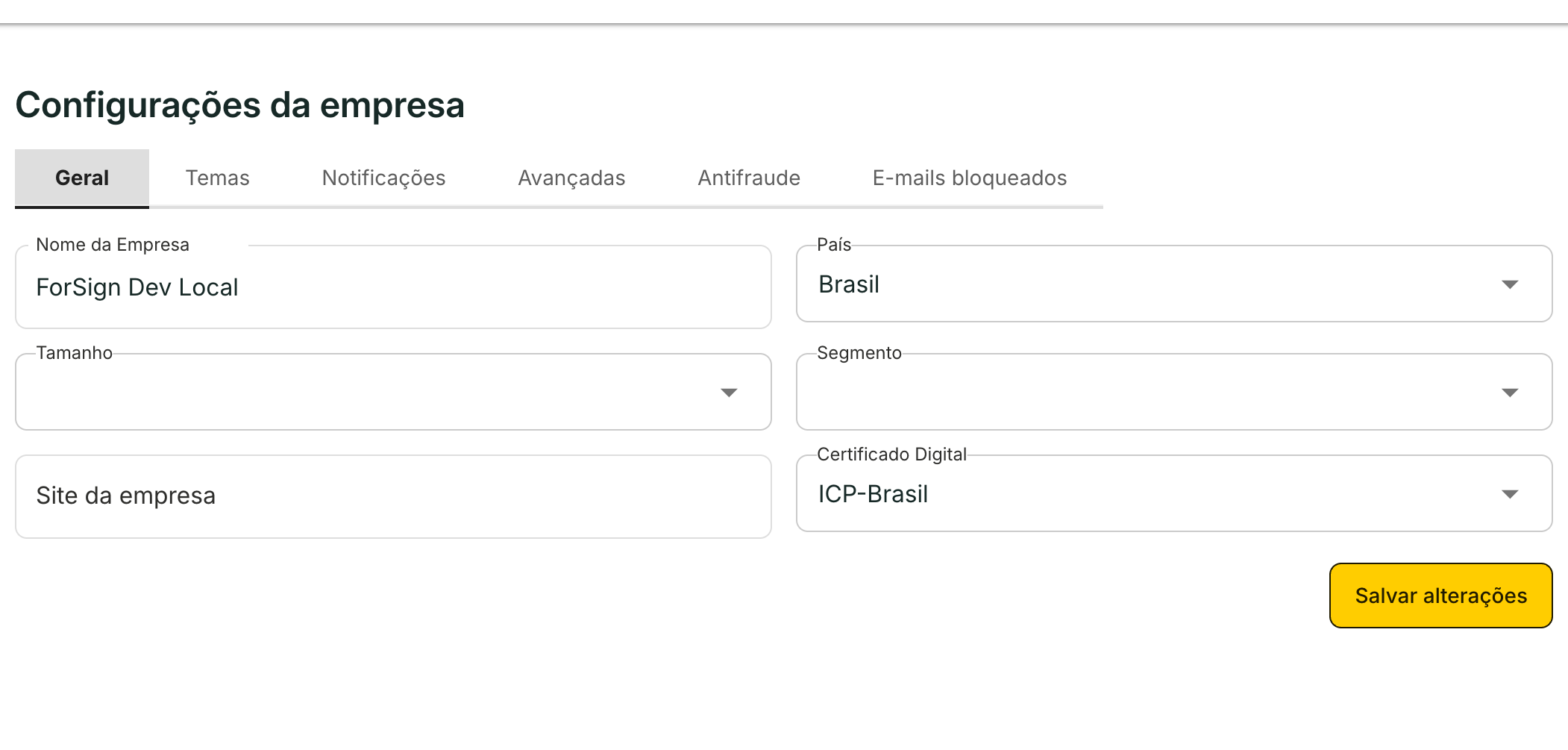
Os dados cadastrais da empresa: Nome da Empresa, País, Tamanho, Segmento, Site da empresa e Certificado Digital. O nome aparece para a sua equipe e na escolha de empresa ao entrar.
Temas
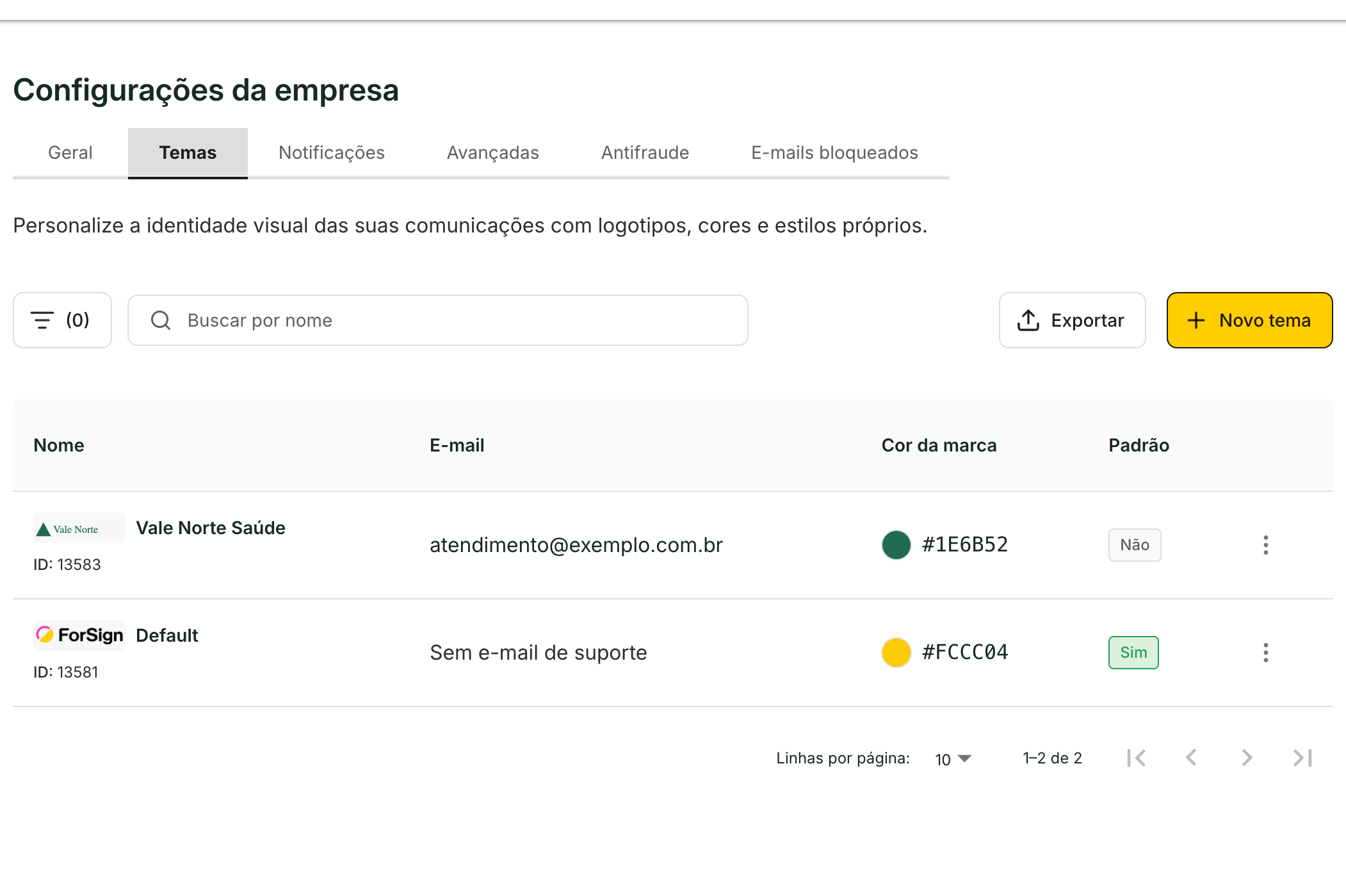
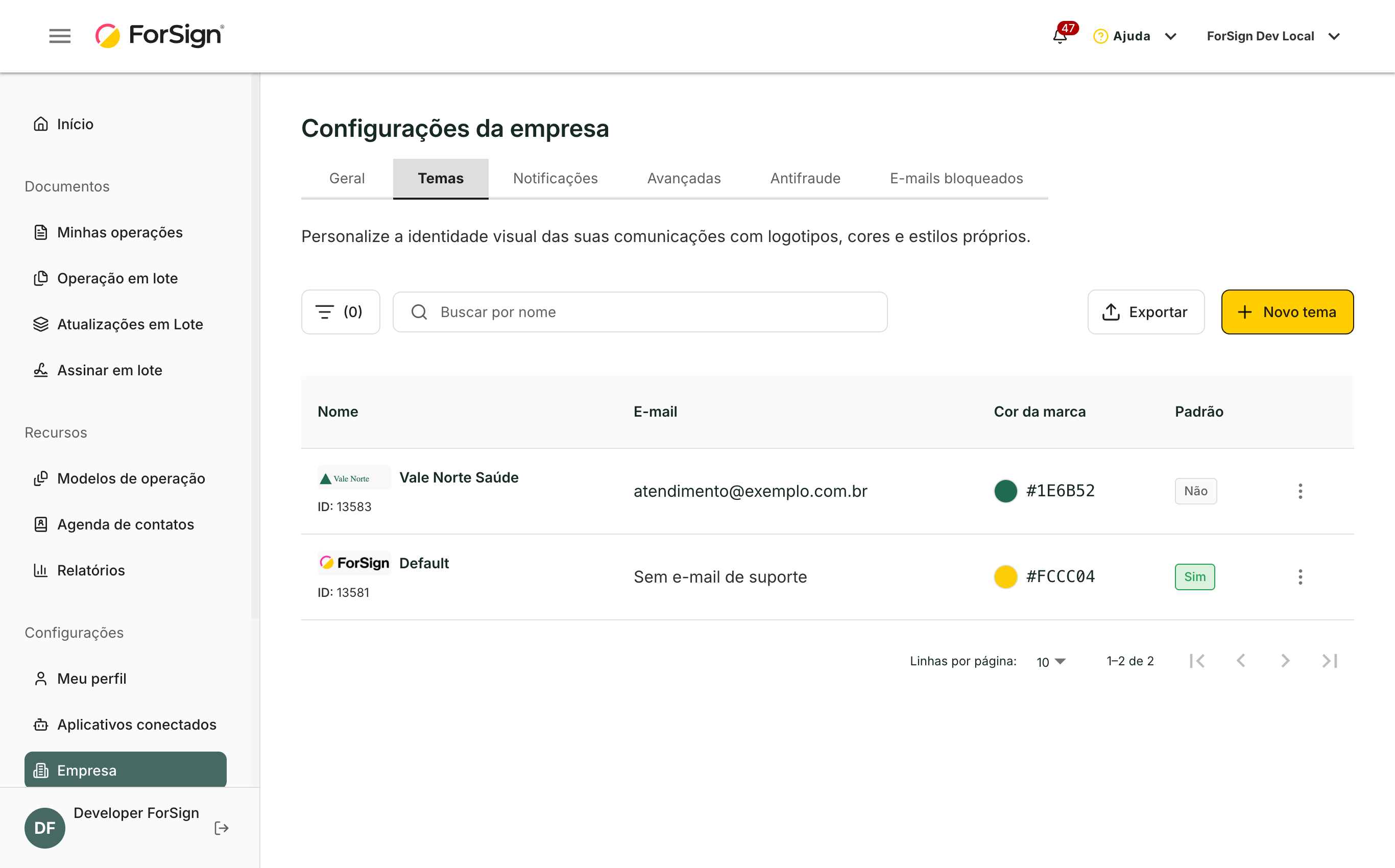
Os temas são as marcas que o assinante vê: logotipo, cor e e-mail de suporte. A coluna Padrão mostra o tema usado quando a operação não escolhe outro. O passo a passo está em Criar a marca e o tema que o assinante vê.
Notificações
Chaves para cada aviso que a ForSign envia durante a vida da operação, separados para participantes, criadores e observadores. Para os participantes, por exemplo: Solicitar assinatura do participante, Operação concluída, Operação cancelada, Operação expirada, Participante removido e Anexo rejeitado.
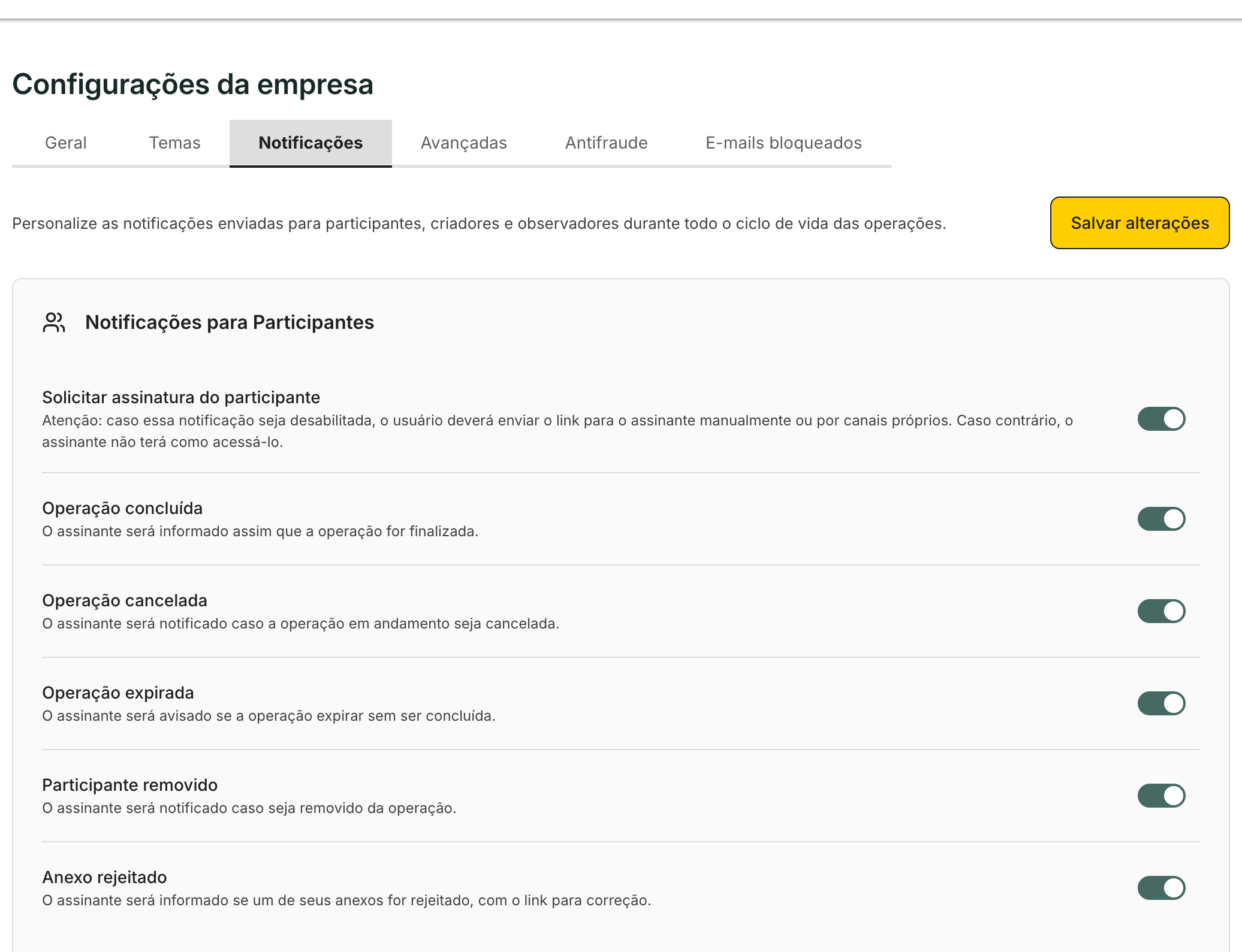
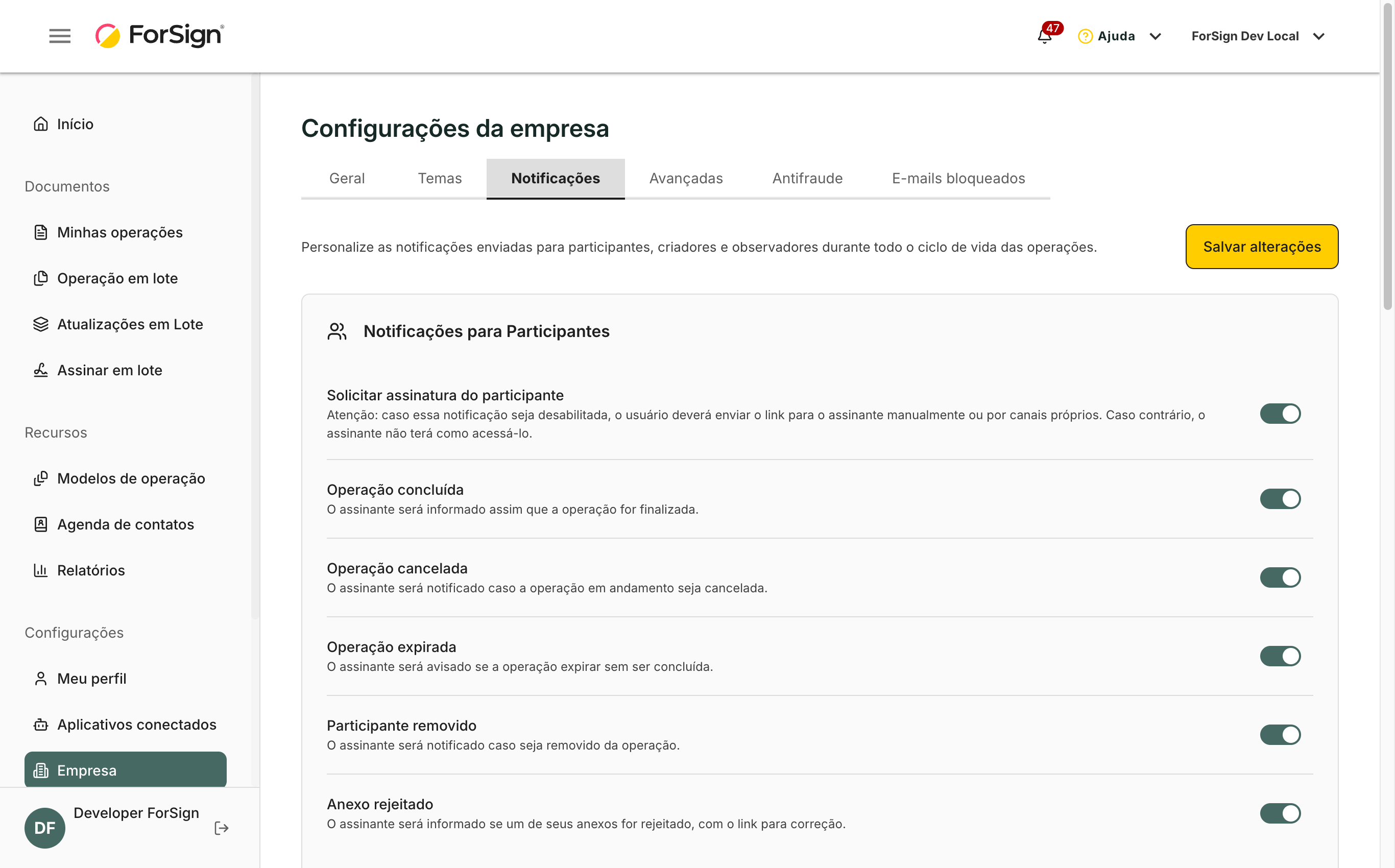
Cuidado com Solicitar assinatura do participante. Se ela for desligada, o assinante não recebe o link da ForSign, e você precisa enviar o link por conta própria. Veja Enviar sem notificação e compartilhar o link.
Avançadas
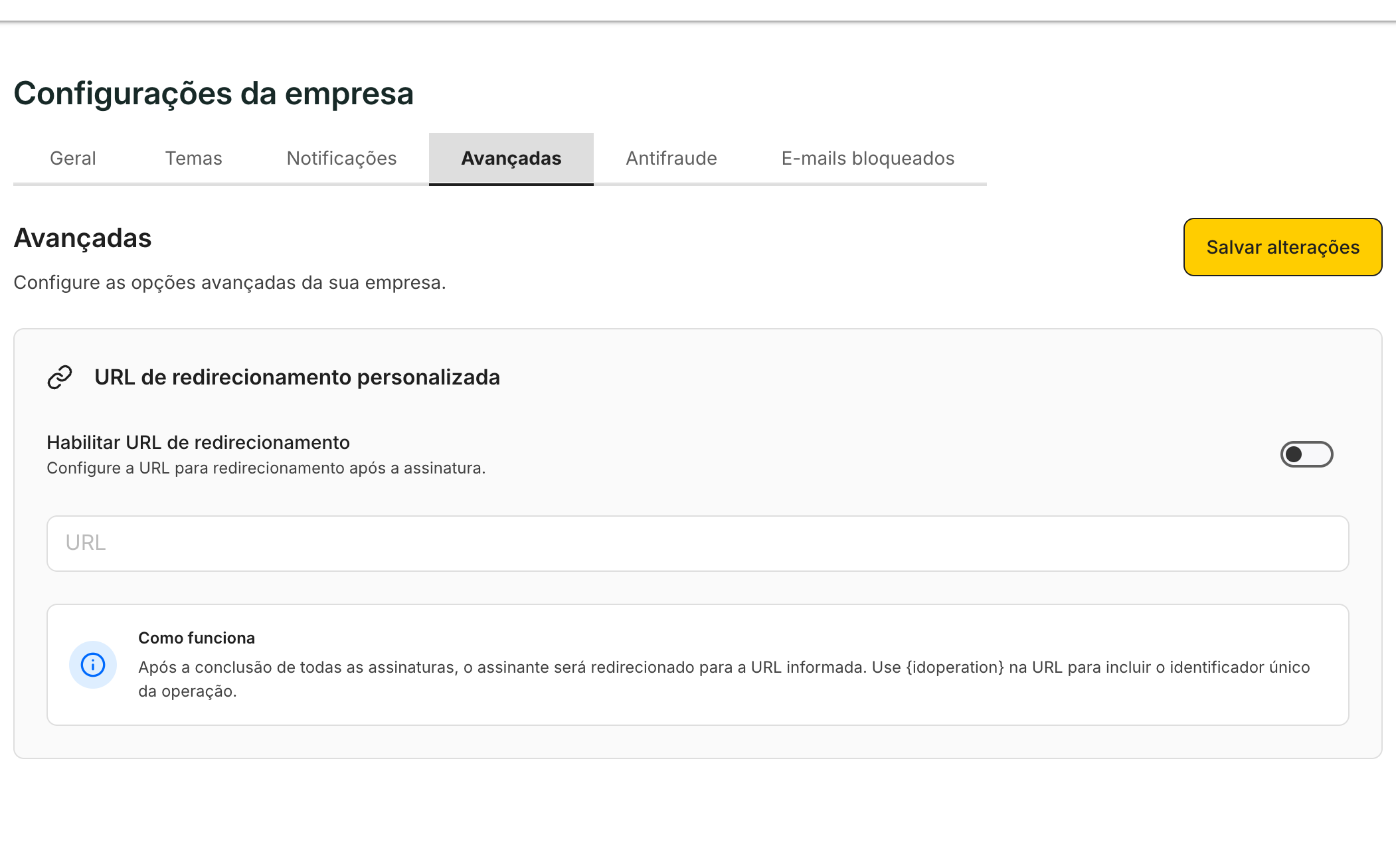
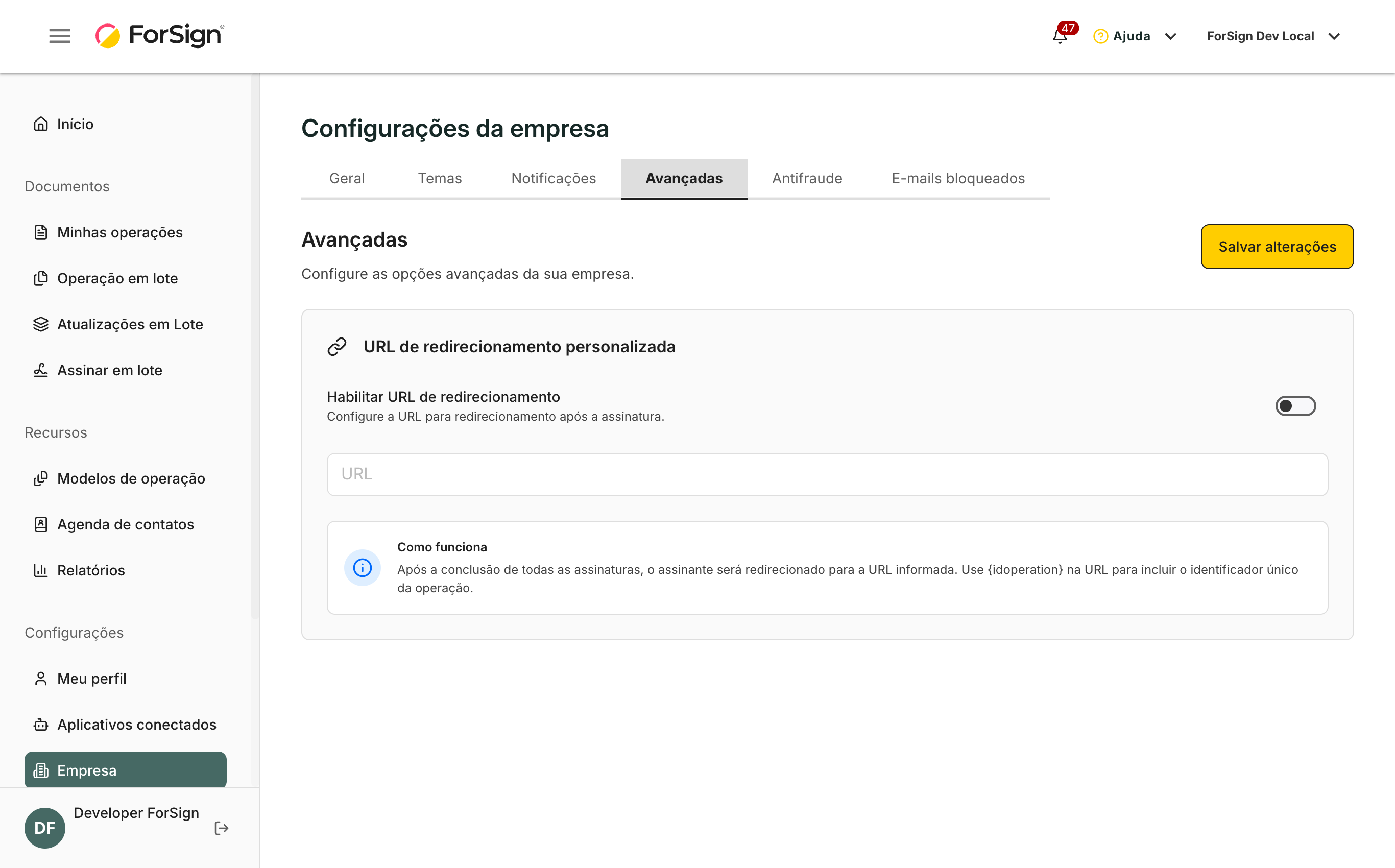
Em URL de redirecionamento personalizada, a chave Habilitar URL de redirecionamento e o campo URL levam o assinante para uma página da sua empresa logo que ele conclui a assinatura dele. Para incluir o identificador da operação, use {operationId} na URL. A legenda da tela sugere {idoperation}, mas esse marcador não é trocado. Veja Redirecionar o assinante depois de assinar.
Antifraude
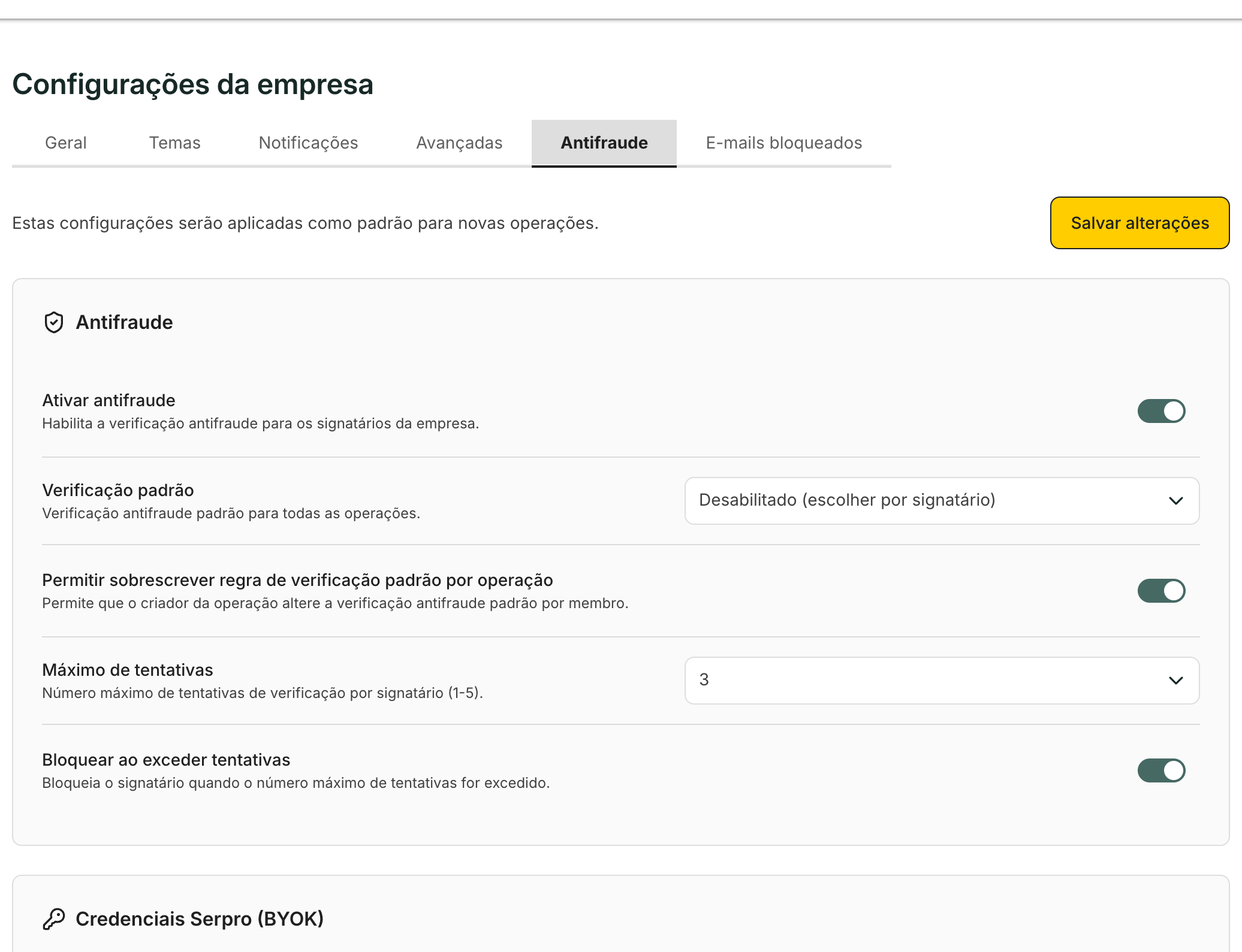
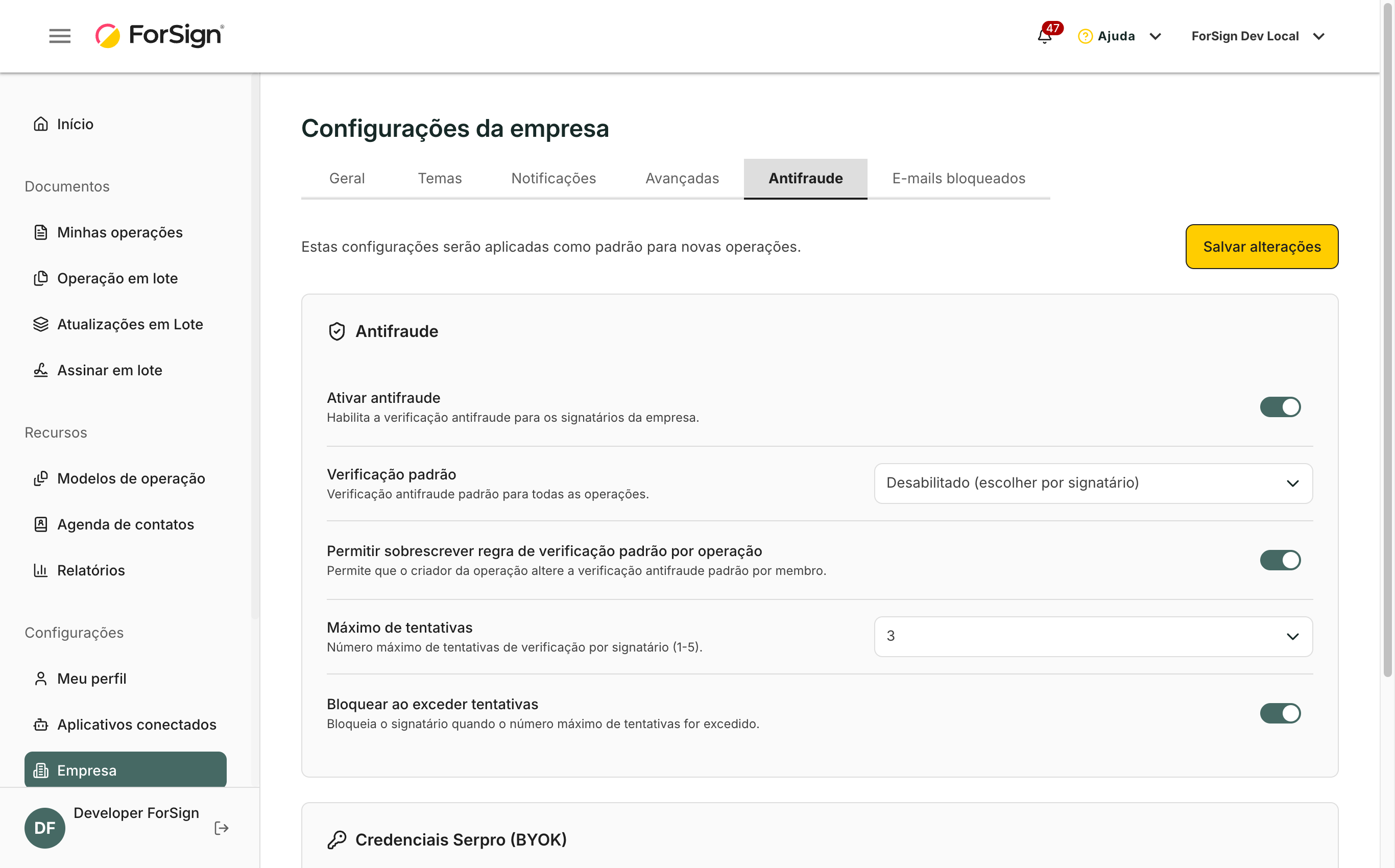
O padrão de verificação para as operações novas: Ativar antifraude, Verificação padrão, Permitir sobrescrever regra de verificação padrão por operação, Máximo de tentativas (de 1 a 5) e Bloquear ao exceder tentativas. Veja Como funciona o antifraude e onde configurar.
E-mails bloqueados
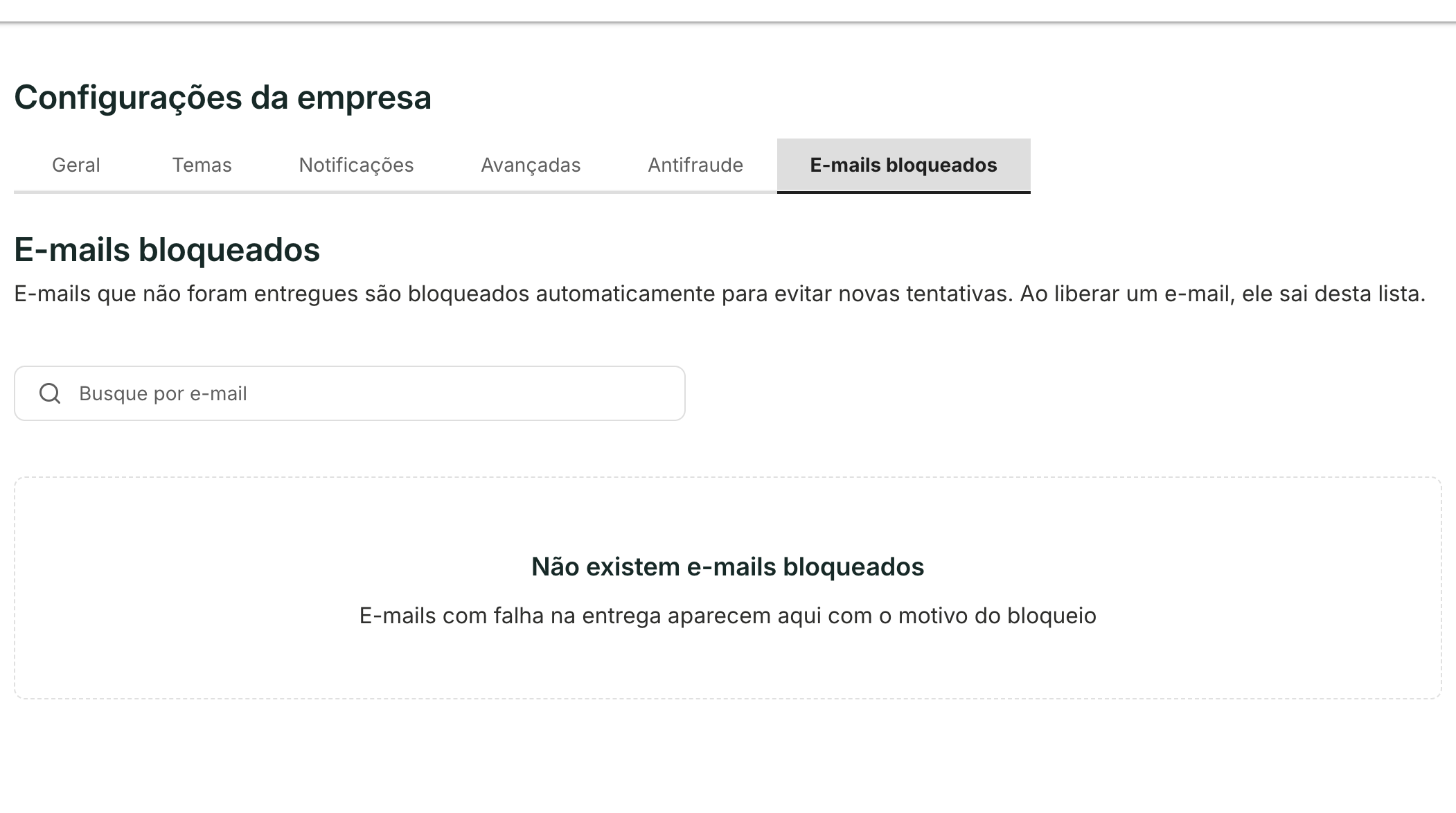
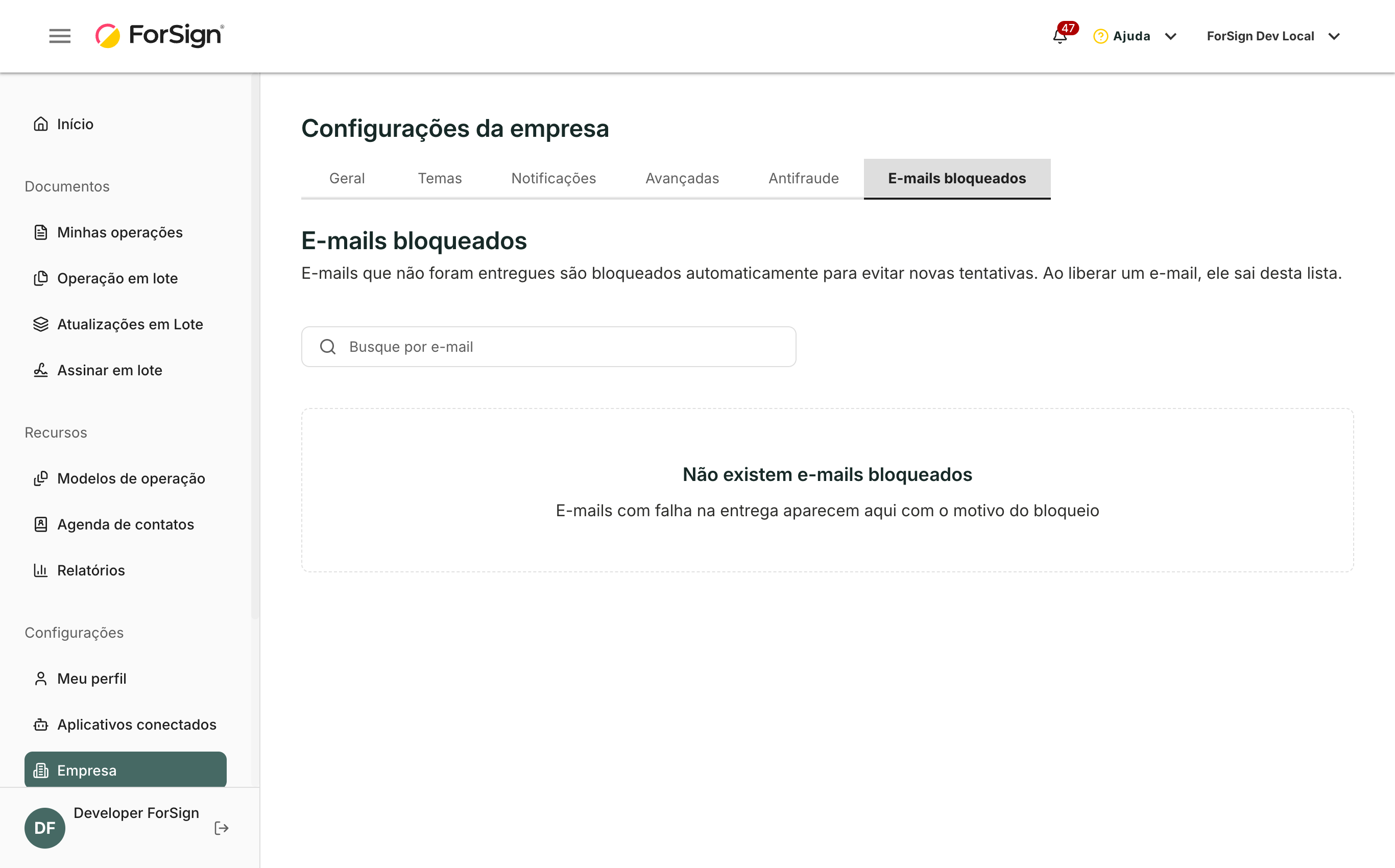
Quando um e-mail não é entregue, o endereço entra nesta lista e a ForSign para de tentar enviar para ele. Na linha do endereço, você libera o e-mail. Ao liberar, ele sai da lista e volta a receber mensagens.
O que acontece depois
- As mudanças valem para a empresa inteira, a partir do Salvar alterações.
- O antifraude padrão vale para as operações novas, como a própria aba avisa.
Limites e detalhes
- Para mudar o cadastro e os temas, o seu perfil precisa da permissão Editar cadastro da empresa.
- Para mudar o antifraude padrão, o seu perfil precisa da permissão de configurar antifraude.
- O que vale só para você, como idioma e senha, fica em Meu perfil. Veja Editar meu perfil e meu idioma.
- Antes de mudar o campo Certificado Digital, fale com o suporte.
Perguntas comuns
Um assinante não recebe os e-mails. O que confiro? Veja se o endereço está na aba E-mails bloqueados. Se estiver, confira se ele está escrito certo e libere. Peça também para a pessoa olhar a caixa de spam.
Mudei uma configuração e nada aconteceu. Confira se você clicou em Salvar alterações na mesma aba antes de trocar de aba.