O antifraude confere a identidade de quem assina antes de liberar o documento. A empresa escolhe uma verificação padrão e, se permitir, quem cria a operação troca a verificação de cada participante. Assim você exige biometria do comprador e deixa a testemunha interna assinar sem etapa extra.
Quando usar
- Contratos com partes externas, em que vale provar que a pessoa do outro lado é quem diz ser.
- Operações de crédito, abertura de conta ou adesão, em que o CPF precisa estar regular.
- Empresas que querem um padrão único para todas as operações, com exceções pontuais.
As verificações disponíveis
| Verificação | Nome nas configurações | O que o assinante faz | O que a ForSign confere |
|---|---|---|---|
| Selfie simples | Selfie simples | Tira uma foto do rosto | Guarda a foto como evidência |
| Validação de CPF | CPF Serpro | Informa o CPF | Situação do CPF na Receita Federal |
| Prova de vida | Liveness | Vira a cabeça para os lados na frente da câmera | Que há uma pessoa real na câmera |
| Biometria facial + CPF | Biometria facial + CPF Serpro | Faz a prova de vida | Compara o rosto com a foto do titular do CPF e a situação do CPF |
No painel da operação, as verificações aparecem com os nomes da primeira coluna. Em Empresa, aba Antifraude, e no campo Antifraude do participante, elas aparecem com os nomes da segunda coluna. Por exemplo, a prova de vida aparece como Liveness.
Cada uma tem um artigo próprio: Selfie do assinante, Prova de vida e Validação do CPF na Receita e biometria facial.
Configurar o padrão da empresa
-
No menu, abra Empresa e a aba Antifraude. Ligue Ativar antifraude, escolha a Verificação padrão e, se quiser que quem cria a operação possa trocar a verificação, ligue Permitir sobrescrever regra de verificação padrão por operação. Clique em Salvar alterações.
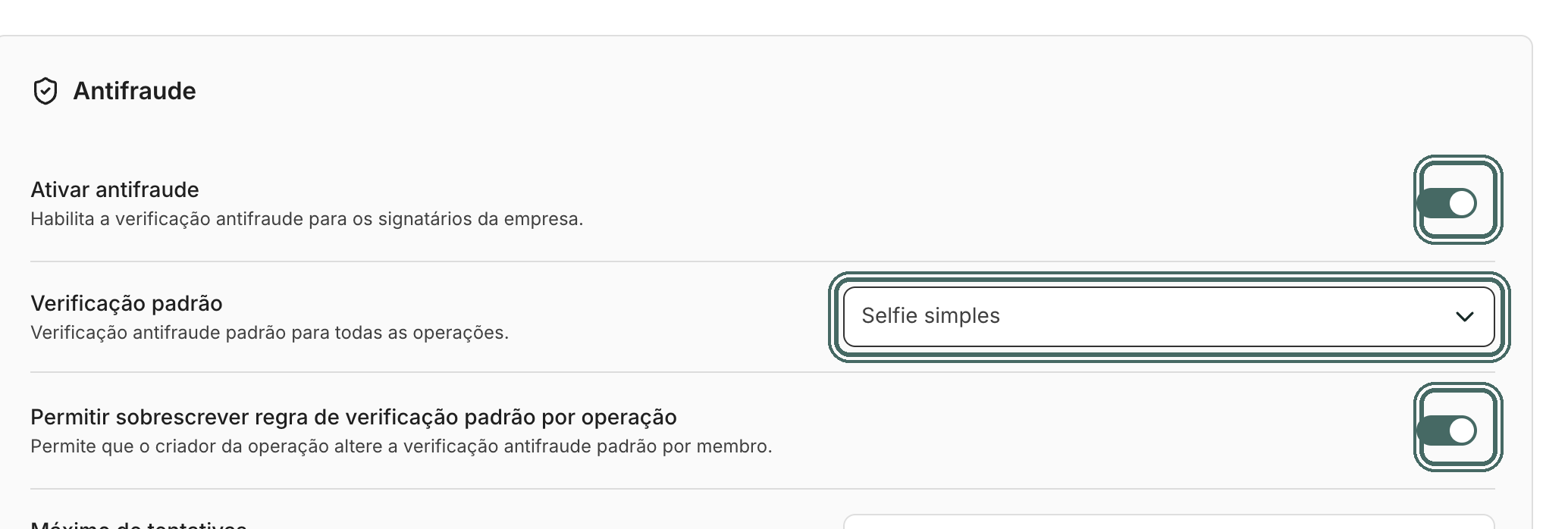
Em Empresa, aba Antifraude, você liga o recurso e define a verificação padrão da empresa. Ver a tela inteira
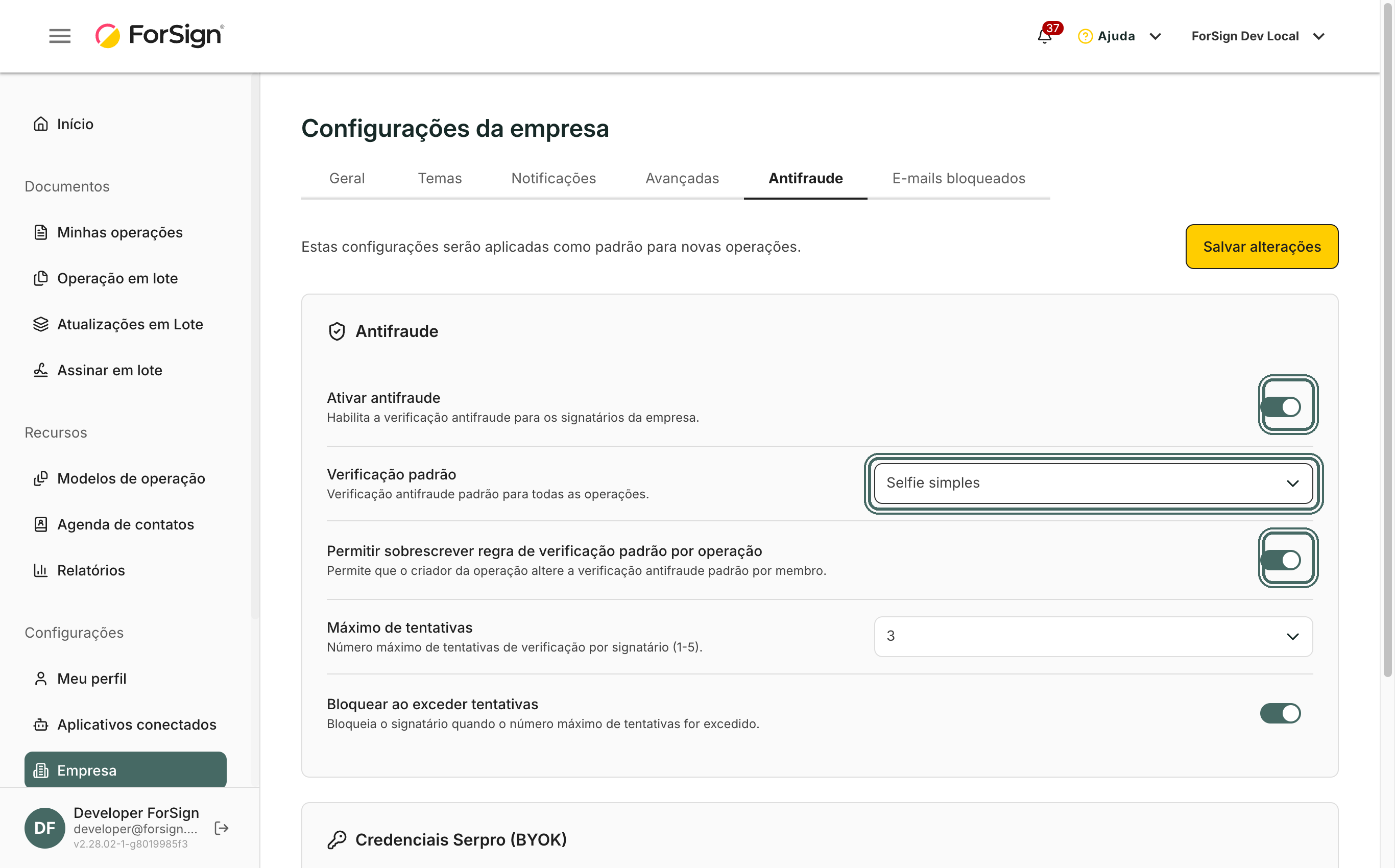
Na mesma aba ficam o Máximo de tentativas e a opção Bloquear ao exceder tentativas. Veja Tentativas, bloqueio e desbloqueio do assinante.
Trocar a verificação de um participante
-
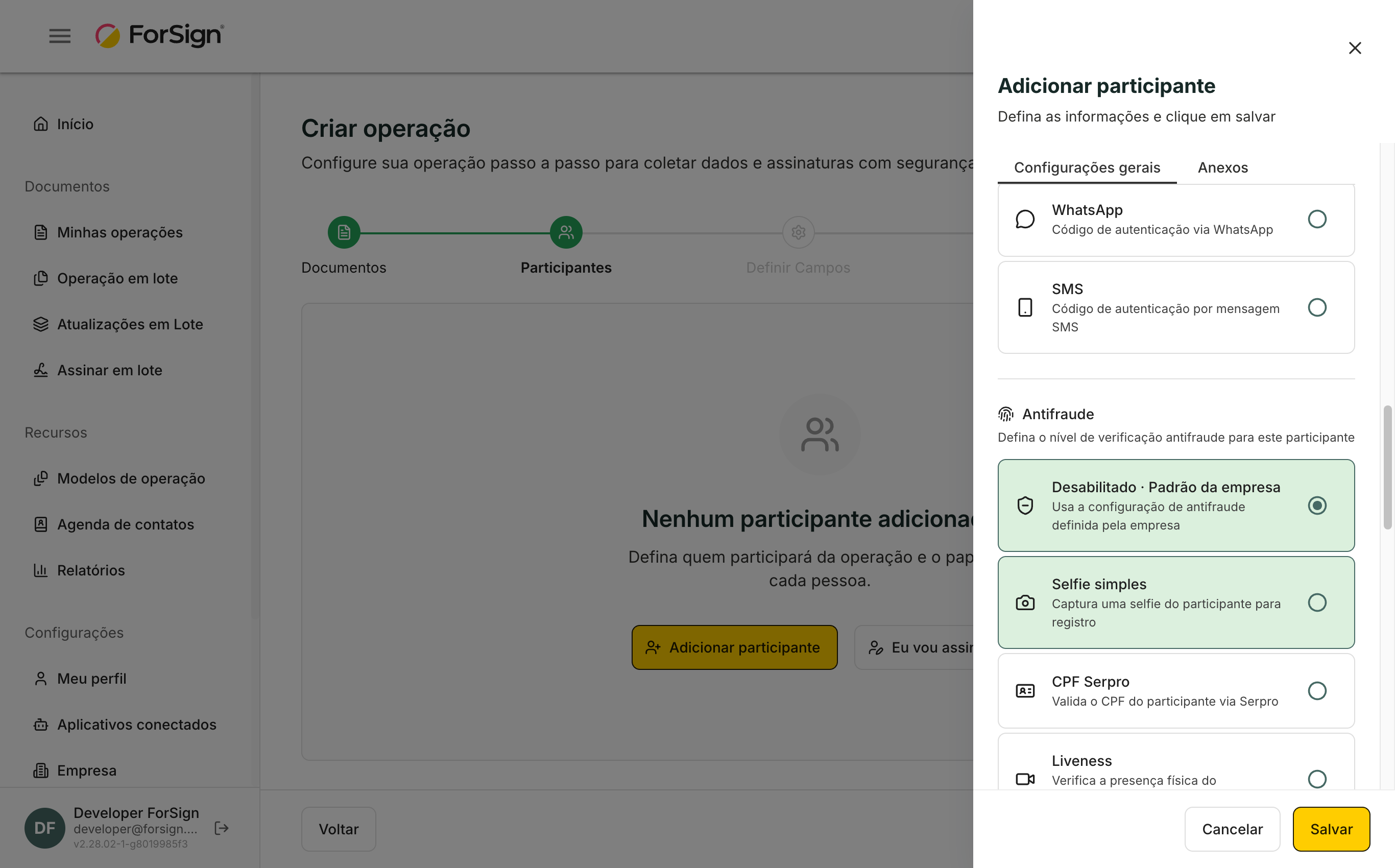
Ao criar a operação, na etapa Participantes, abra o participante. Role até o campo Antifraude. A primeira opção mostra o padrão da empresa. As outras são as verificações que você pode escolher só para esta pessoa.
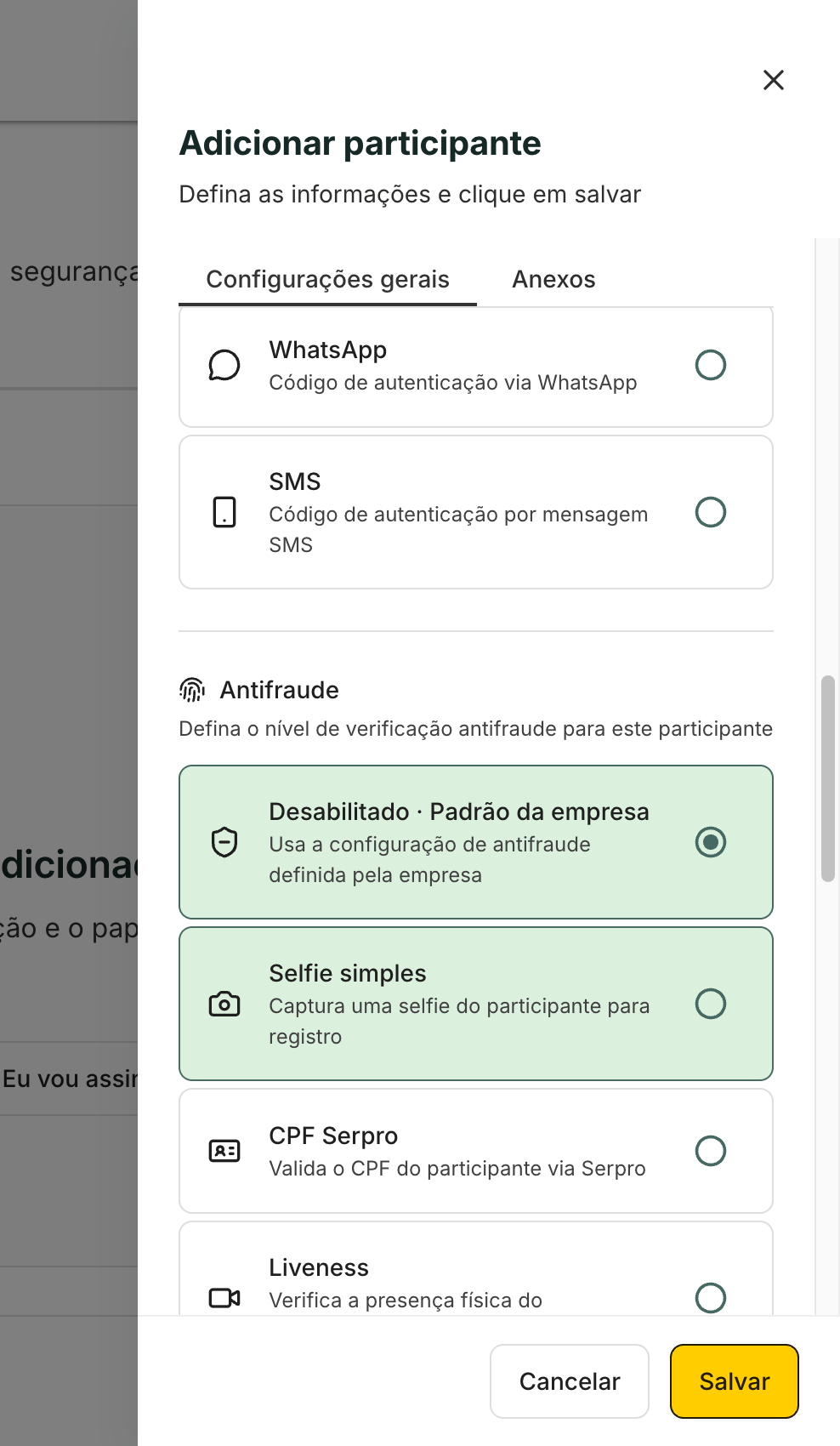
O campo Antifraude do participante mostra o padrão da empresa e as outras verificações disponíveis. Ver a tela inteira -
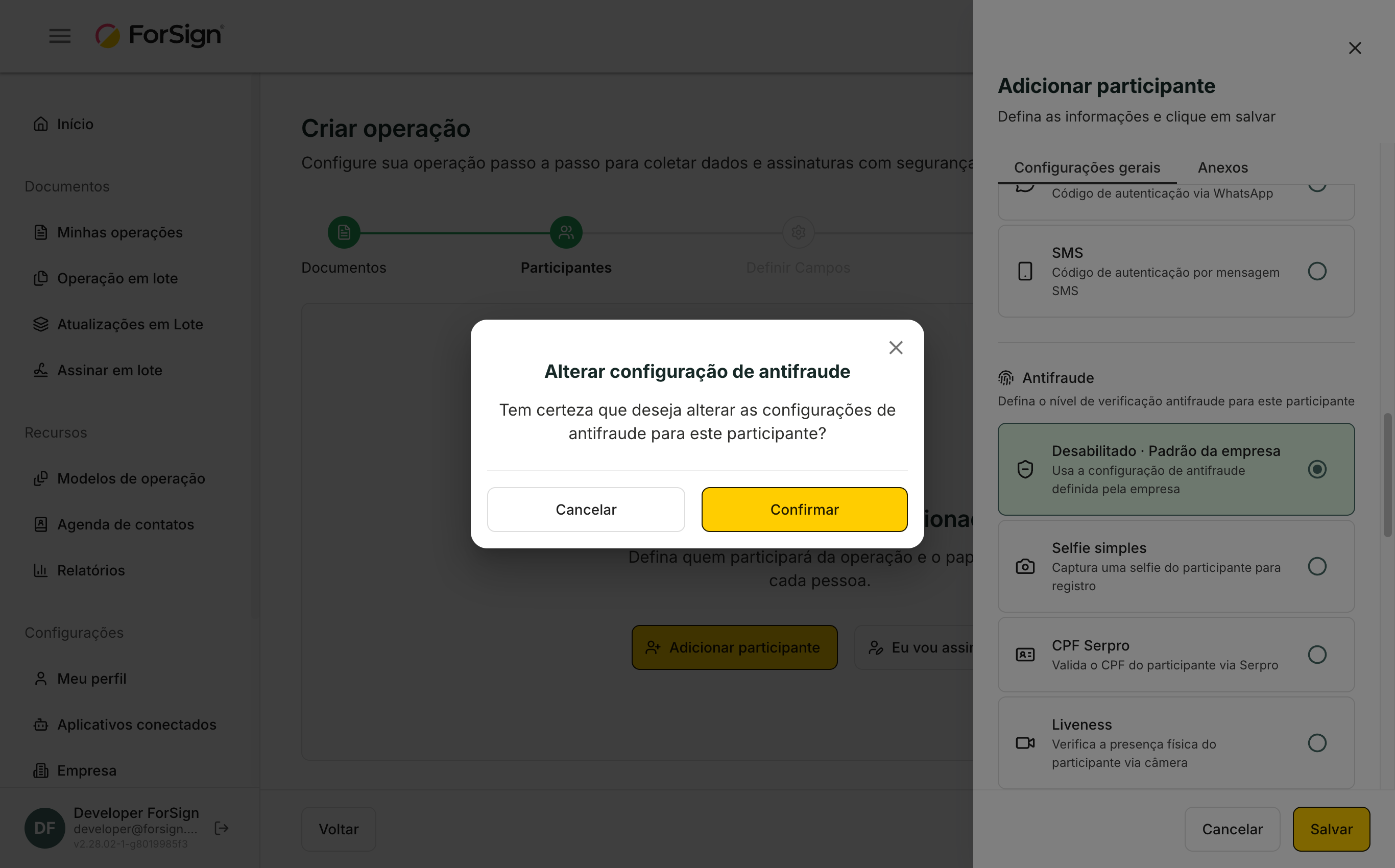
Marque a verificação desejada. A plataforma pergunta Alterar configuração de antifraude. Clique em Confirmar.
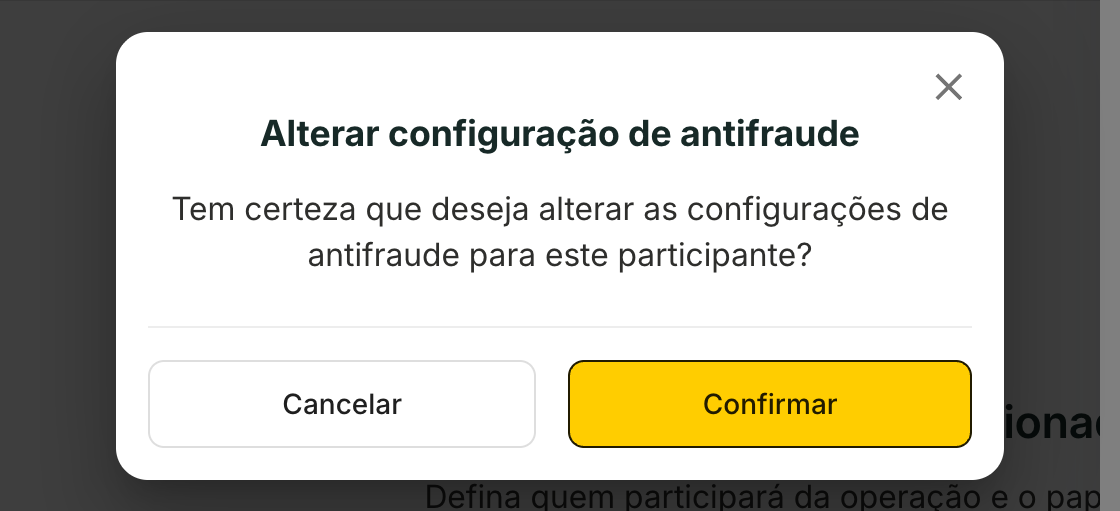
Ao trocar a verificação de um participante, a plataforma pede confirmação. Ver a tela inteira -
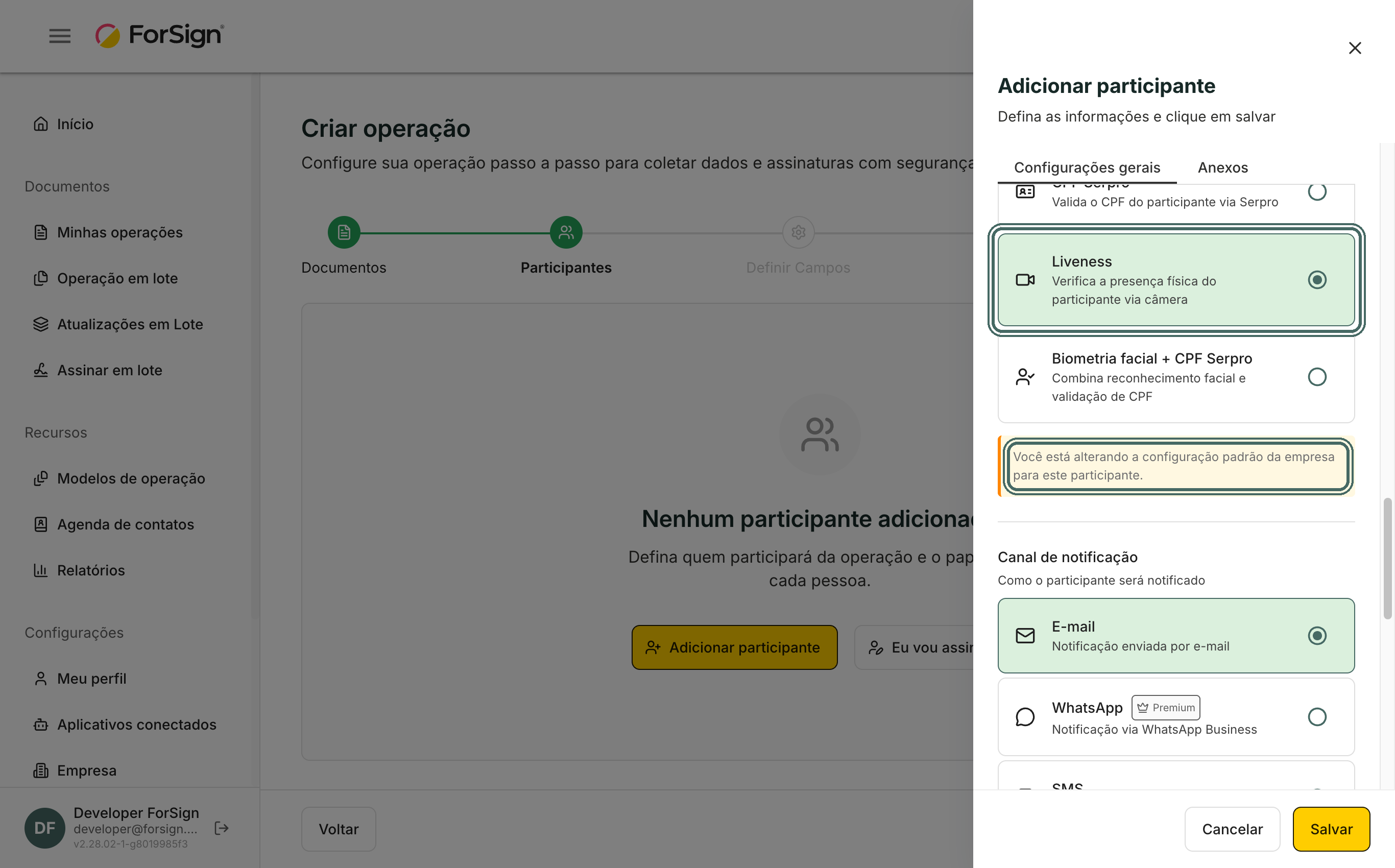
O card escolhido fica marcado e aparece o aviso "Você está alterando a configuração padrão da empresa para este participante." Clique em Salvar e siga com a operação.
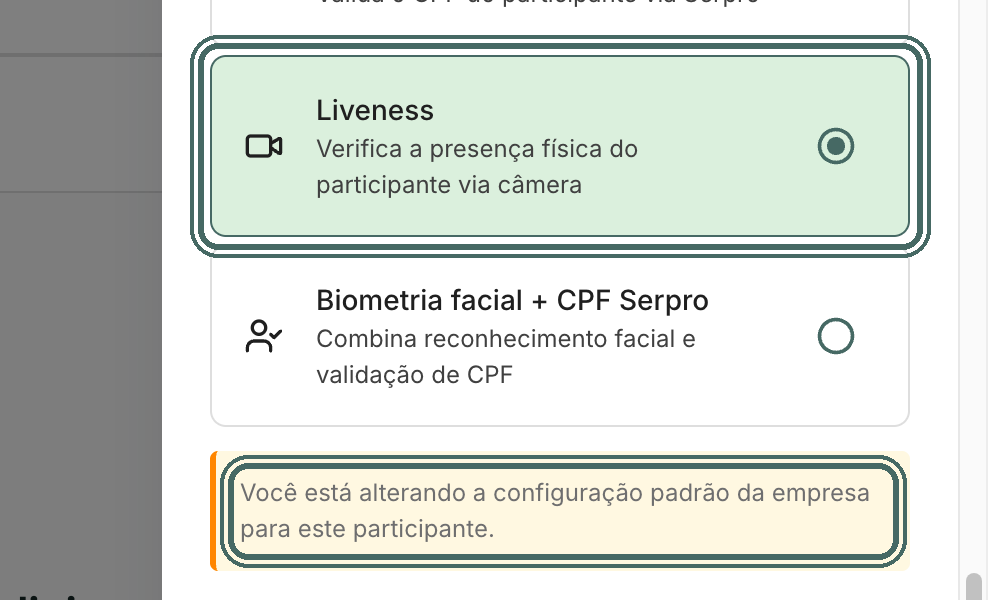
Depois da troca, o card escolhido fica marcado e um aviso lembra que este participante não segue o padrão da empresa. Ver a tela inteira
O que acontece depois
- O assinante passa por uma etapa Antifraude antes de ver o documento. Só depois de concluir a verificação ele chega à assinatura.
-
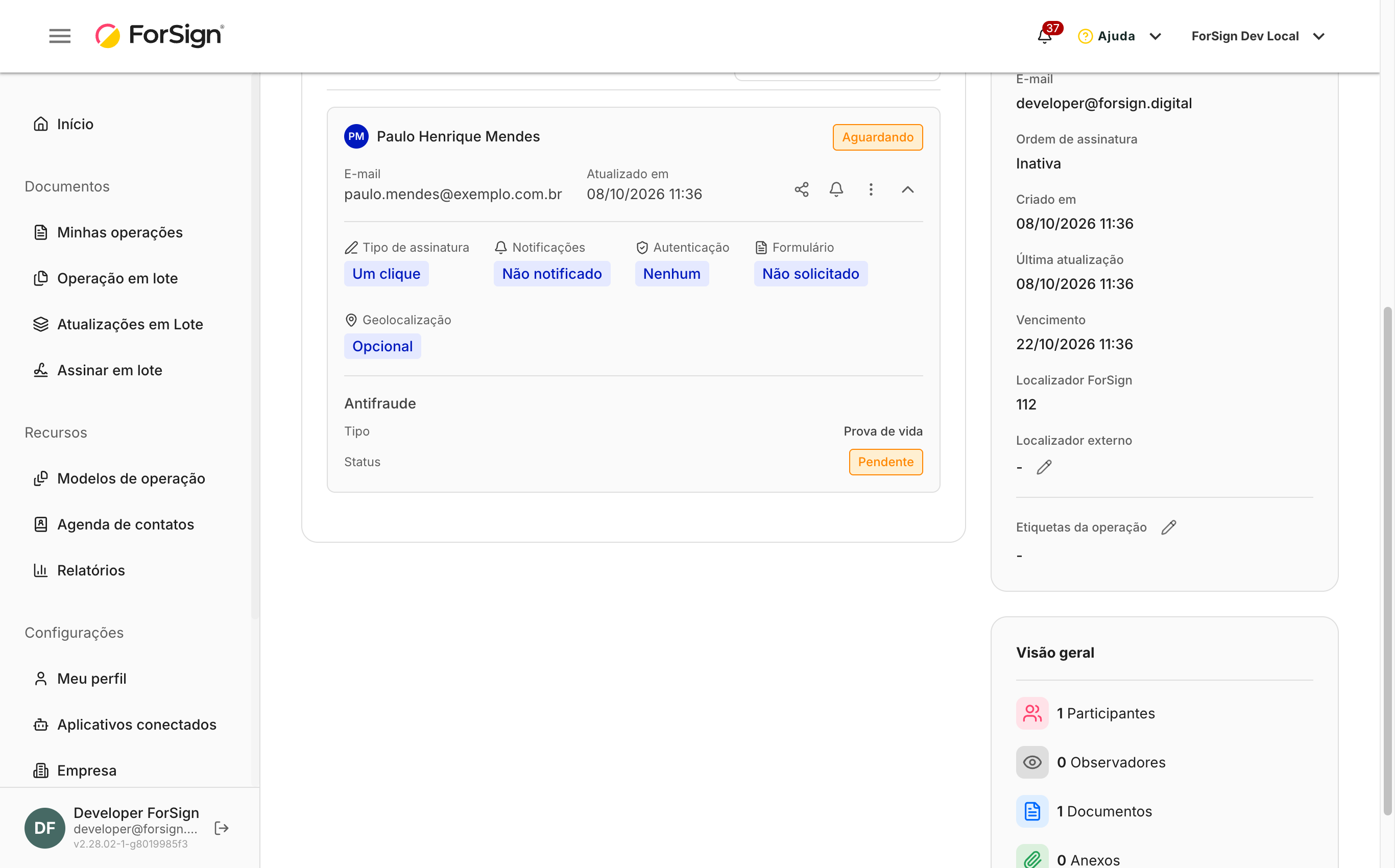
No painel da operação, cada participante mostra o Tipo da verificação e o Status: Pendente, Aprovado, Bloqueado ou Dispensado.
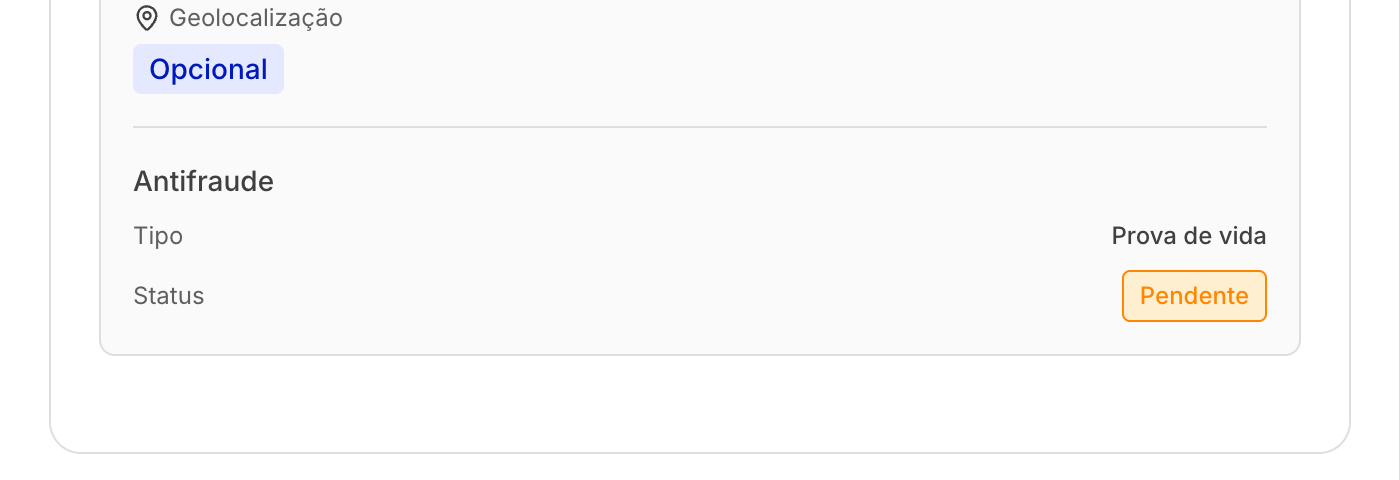
No painel da operação, cada participante mostra o tipo de verificação e o status dela. Ver a tela inteira -
Cada etapa entra no feed e no dossiê da operação. Veja Onde o antifraude aparece na trilha e no dossiê.
- A configuração vale a partir da criação da operação. Mudar o padrão da empresa depois não altera operações já enviadas.
Limites e detalhes
- O antifraude depende do plano. Selfie simples não consome crédito. Prova de vida, validação de CPF e Biometria facial + CPF consomem crédito do produto correspondente. Veja O que consome crédito.
- A aba Antifraude aparece para quem tem a permissão Configurar antifraude. Trocar a verificação de um participante exige a permissão Sobrescrever regras de antifraude e a opção Permitir sobrescrever ligada na empresa.
- Observadores nunca passam por antifraude.
- Modelos de operação não guardam a verificação por participante. Ao usar um modelo, ajuste o campo Antifraude na operação criada.
- Anexos enviados pelo assinante não passam pelo antifraude.
Perguntas comuns
Posso exigir verificação só de um participante? Sim. Deixe o padrão da empresa leve e troque a verificação apenas no participante que precisa de mais rigor.
O campo Antifraude não aparece na criação da operação. Por quê? O campo aparece quando o antifraude está ativo na empresa. Se ele aparece, mas sem as outras opções, a empresa não permite sobrescrever o padrão ou o seu perfil não tem a permissão.
Mudei o padrão da empresa. As operações em andamento mudam? Não. Cada participante guarda a verificação que valia quando a operação foi criada.