Com a tag, você escreve um texto curto no PDF, como #assinatura_contratante, no ponto onde a assinatura deve sair. Ao criar a operação pela API, você informa qual tag pertence a cada participante. A ForSign procura o texto no documento e coloca o campo de assinatura ali. Serve para documentos gerados por sistema, em que o número de páginas e o lugar da assinatura mudam a cada envio.
O posicionamento por tag é feito pela API. Na tela de criação de operação, a posição é marcada arrastando o campo. Veja Posicionar assinatura e rubrica arrastando no documento.
Quando usar
- O seu sistema gera contratos com tamanho variável e a linha de assinatura muda de página.
- Você integra a ForSign com um ERP ou CRM e cria operações automaticamente.
- O mesmo modelo de documento tem várias linhas de assinatura, uma para cada parte.
Passo a passo
-
No modelo do documento, escreva a tag no ponto onde a assinatura deve aparecer. Use uma tag diferente para cada participante. No exemplo, o termo tem
#assinatura_contratantee#assinatura_contratadaacima das linhas de assinatura.
O PDF de exemplo com as duas tags acima das linhas de assinatura. -
Gere o PDF com texto selecionável. A ForSign lê o texto do arquivo. Um PDF escaneado, que é só imagem, não funciona.
-
Na criação da operação pela API, informe em cada participante
hasSignatureTag: truee a tag emsignPositionTag. Emsignatures, deixepositionsvazio:json { "name": "Marcos Vieira", "email": "[email protected]", "signatureType": "Draw", "hasSignatureTag": true, "signPositionTag": "#assinatura_contratante", "signatures": [ { "documentId": "<id do arquivo>", "printSignature": true, "positions": [] } ] } -
Para rubrica, use
hasRubricTag: truee a tag emrubricTag, do mesmo jeito. -
Confira o resultado. Ao abrir o link, o participante vê o campo de assinatura no lugar onde estava a tag dele.
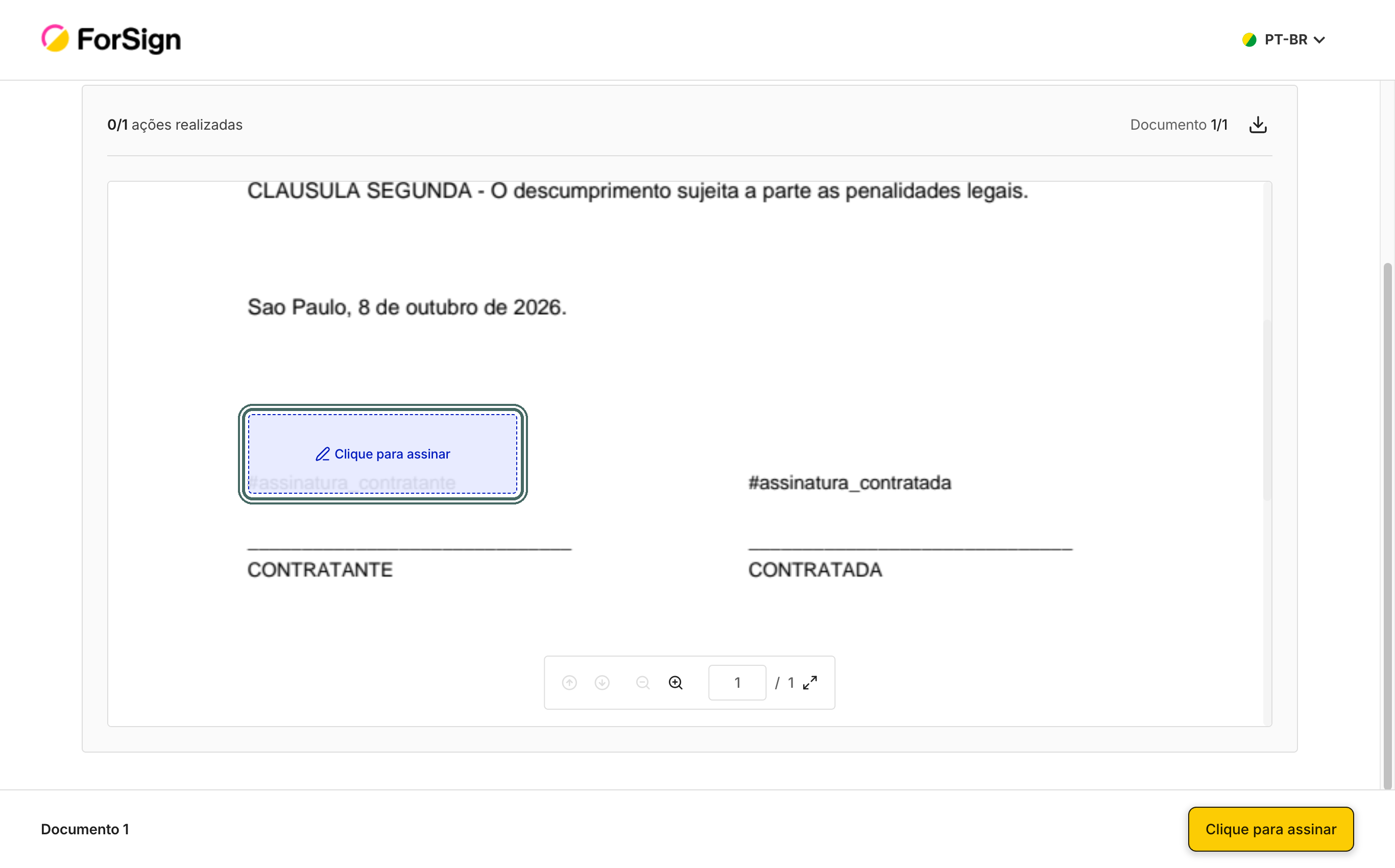
Para quem assina, o campo aparece no lugar onde estava a tag.
A referência completa dos campos está na documentação da API, em docs.forsign.digital.
O que acontece depois
Logo depois da criação, a ForSign varre todas as páginas dos documentos do participante e cria uma posição de assinatura para cada ocorrência da tag. Quando a pessoa assina, a imagem da assinatura é colocada nessas posições.
Limites e detalhes
- Só pela API. A tela de criação de operação usa o arrastar e soltar.
- O PDF precisa ter texto selecionável.
- Cada ocorrência da tag vira uma posição. Se a tag aparece duas vezes, a pessoa assina nos dois lugares.
- Uma tag quebrada em duas linhas não é encontrada. Mantenha a tag curta e em uma linha só.
- A busca ignora diferença entre maiúsculas e minúsculas e espaços extras.
- Para procurar mais de uma tag para o mesmo participante, separe com
|, por exemplo#assinaCliente|#rubricaCliente. - Dá para usar tag e posição fixa ao mesmo tempo. As duas são aplicadas.
- Dica: deixe a tag em letra pequena ou na cor do fundo, para ela não chamar atenção no documento final.
Perguntas comuns
Posso usar tag na tela de criação de operação? Não. Na tela, você arrasta o campo até o ponto do documento.
O que acontece se a tag não estiver no PDF? Nenhuma posição é criada para aquele participante. Confira a grafia da tag e se o PDF tem texto selecionável antes de integrar.
Funciona com certificado digital? O certificado digital aceita uma única assinatura por documento. Use uma tag que aparece uma vez só.