A Operação em lote cria muitas operações iguais de uma vez, a partir de um modelo e de uma planilha. Cada linha do arquivo vira uma operação completa, com os documentos e os participantes do modelo. Serve para enviar o mesmo documento a dezenas ou centenas de pessoas, sem criar uma operação por vez.
Quando usar
- Admissões: o mesmo contrato de trabalho para cada novo funcionário.
- Renovações e adesões: o mesmo termo para todos os clientes de uma campanha.
- Qualquer envio repetitivo em que só mudam o nome da operação e os dados dos participantes.
Antes de começar
- Tenha pelo menos um modelo de operação. O modelo define os documentos, a quantidade e a ordem dos participantes.
- Confira se você tem créditos para todos os documentos do lote.
Criar o lote
-
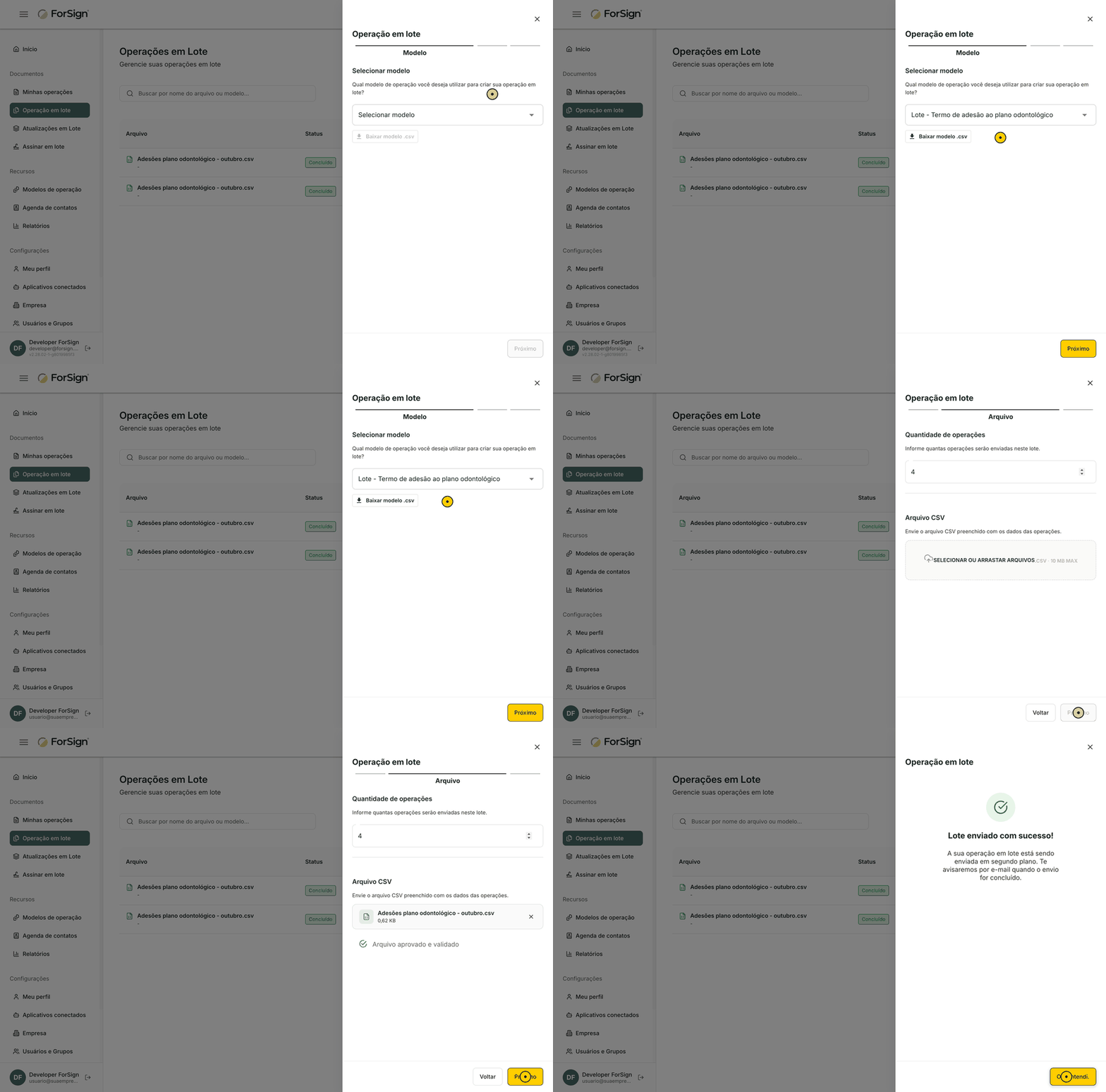
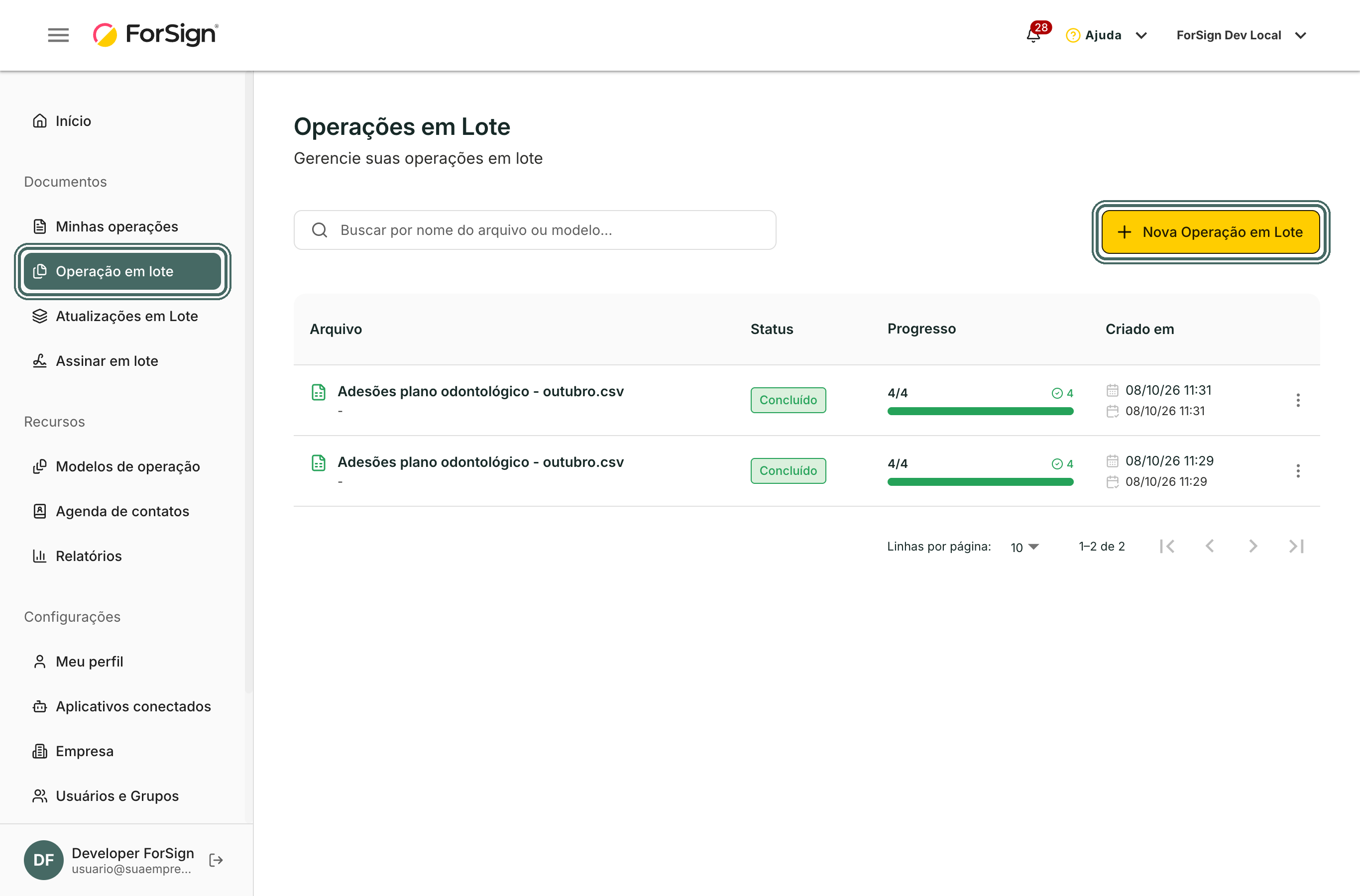
No menu, clique em Operação em lote e depois em Nova Operação em Lote.

O menu Operação em lote abre a lista de lotes. O botão Nova Operação em Lote começa um lote novo. Ver a tela inteira -
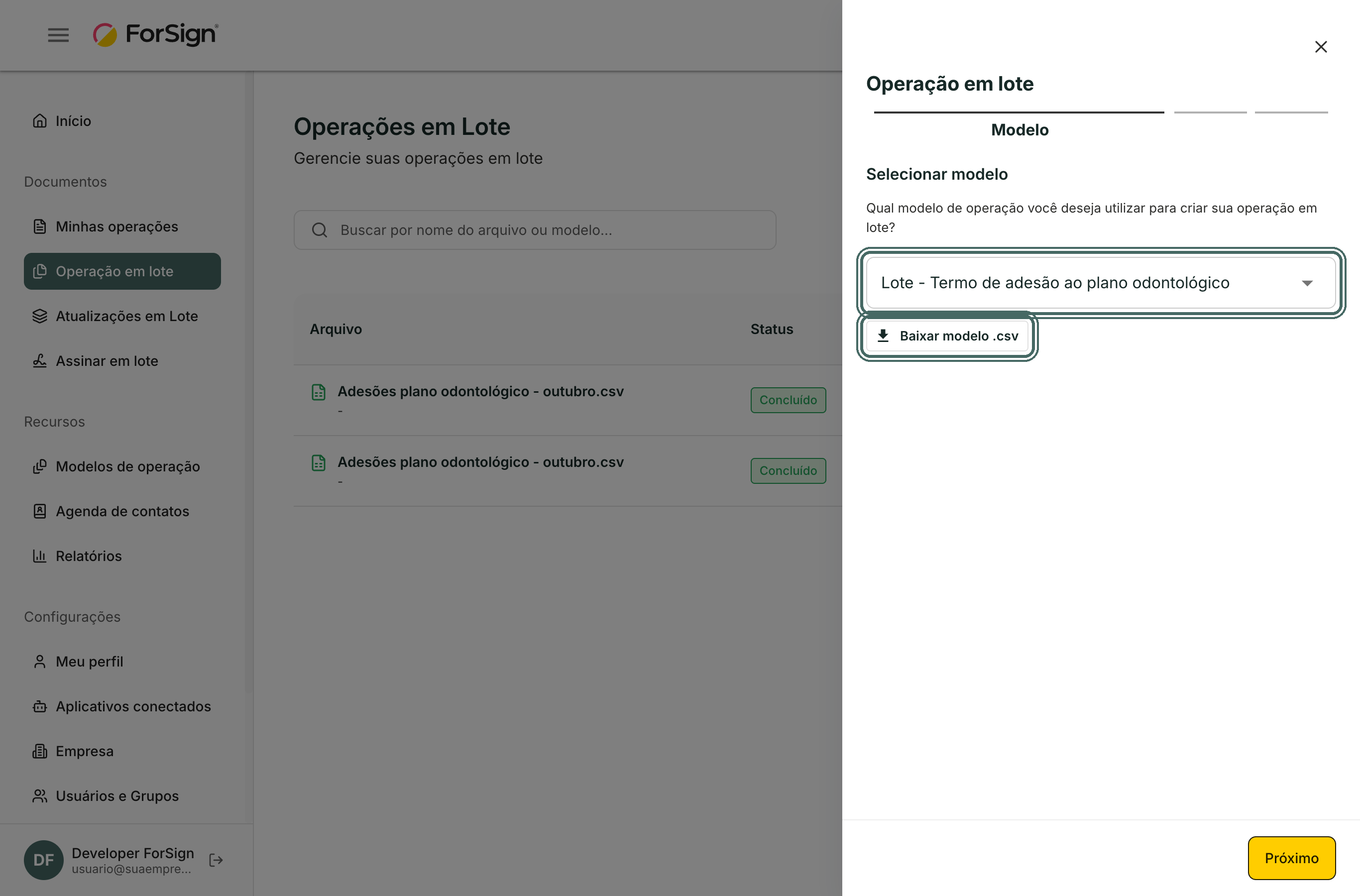
No passo Modelo, escolha o modelo em Selecionar modelo e clique em Baixar modelo .csv. A planilha já vem com as colunas certas para esse modelo. Clique em Próximo.
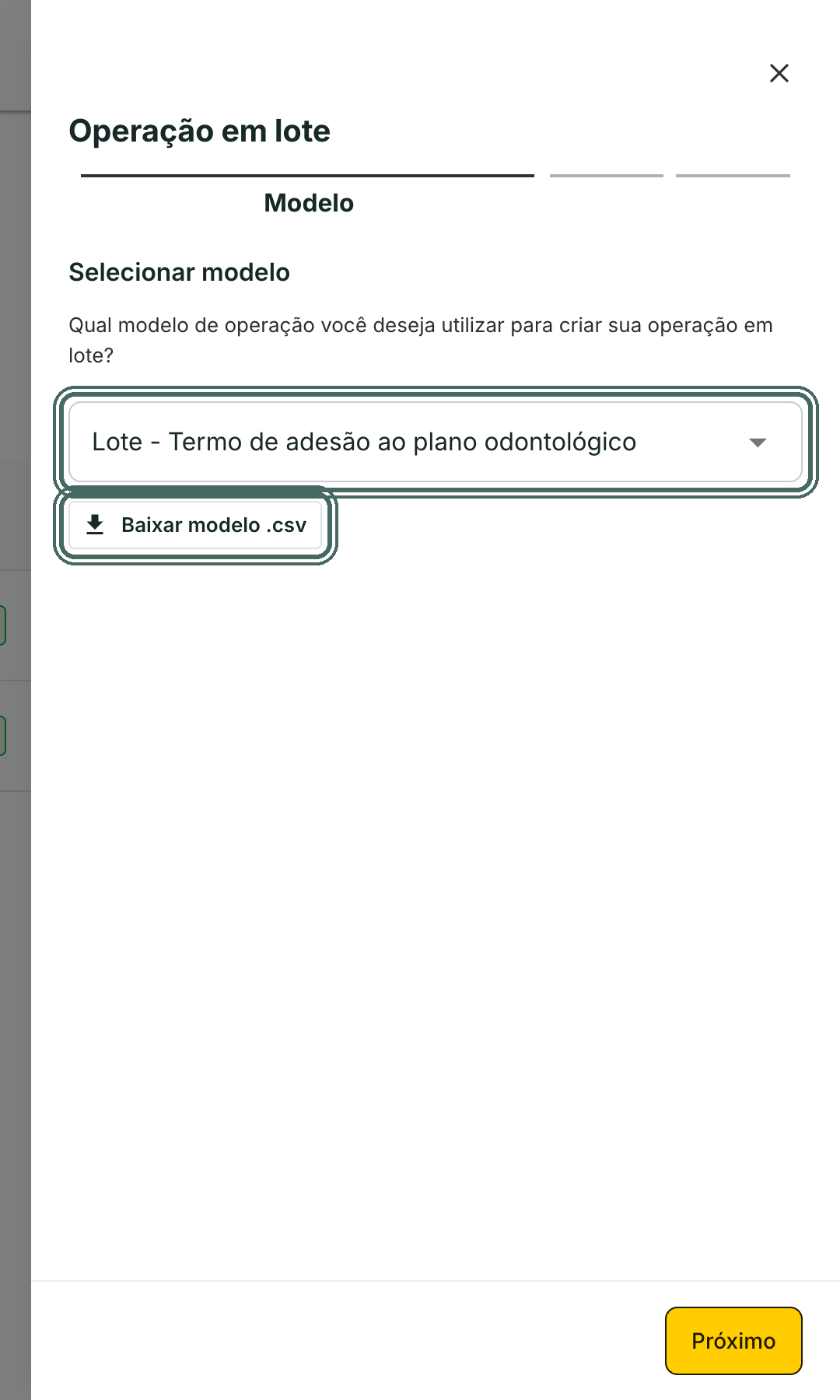
Escolha o modelo. Baixar modelo .csv entrega a planilha com as colunas certas para ele. Ver a tela inteira -
Preencha a planilha: uma linha por operação. Veja o formato na seção abaixo.
-
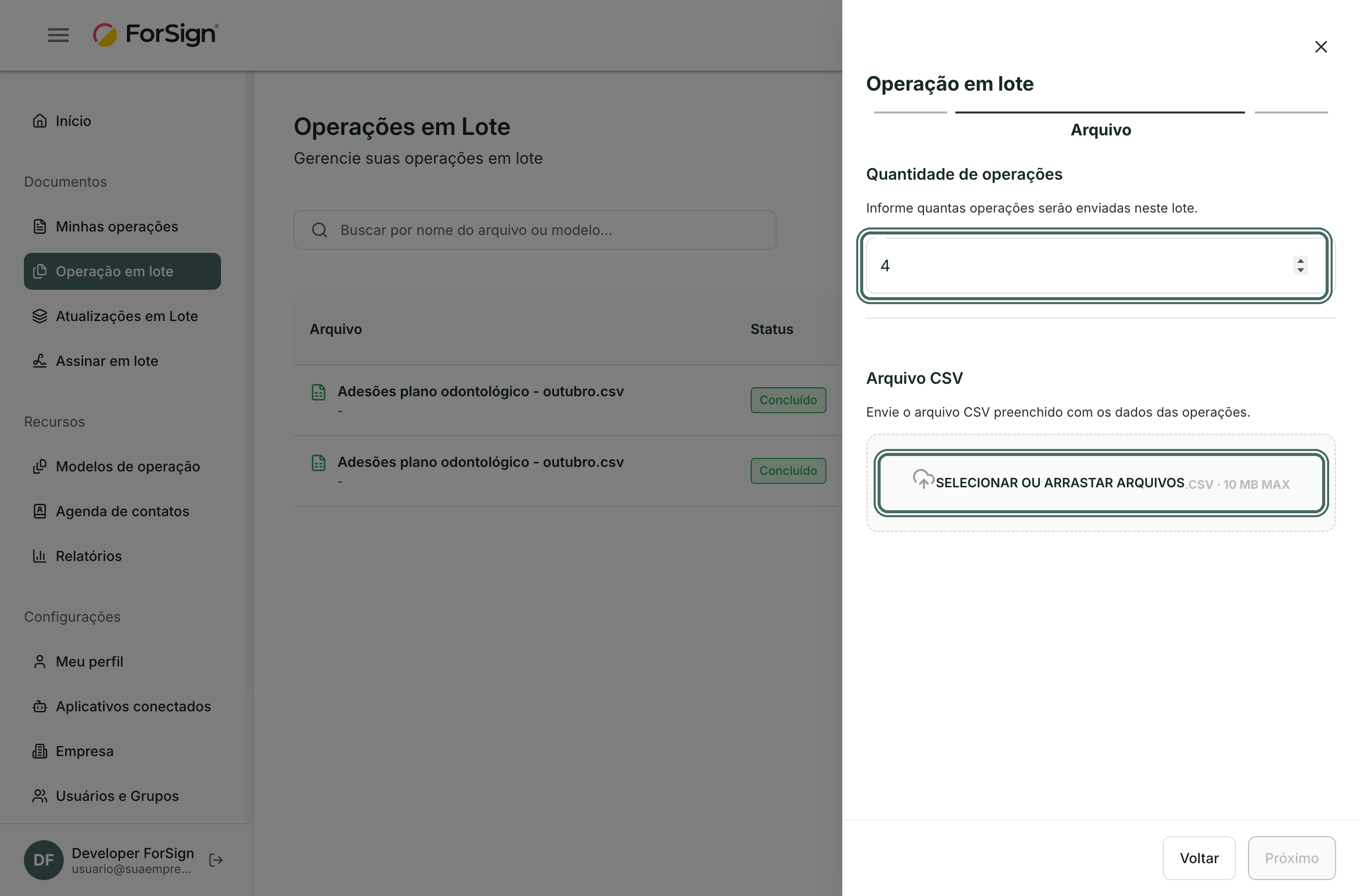
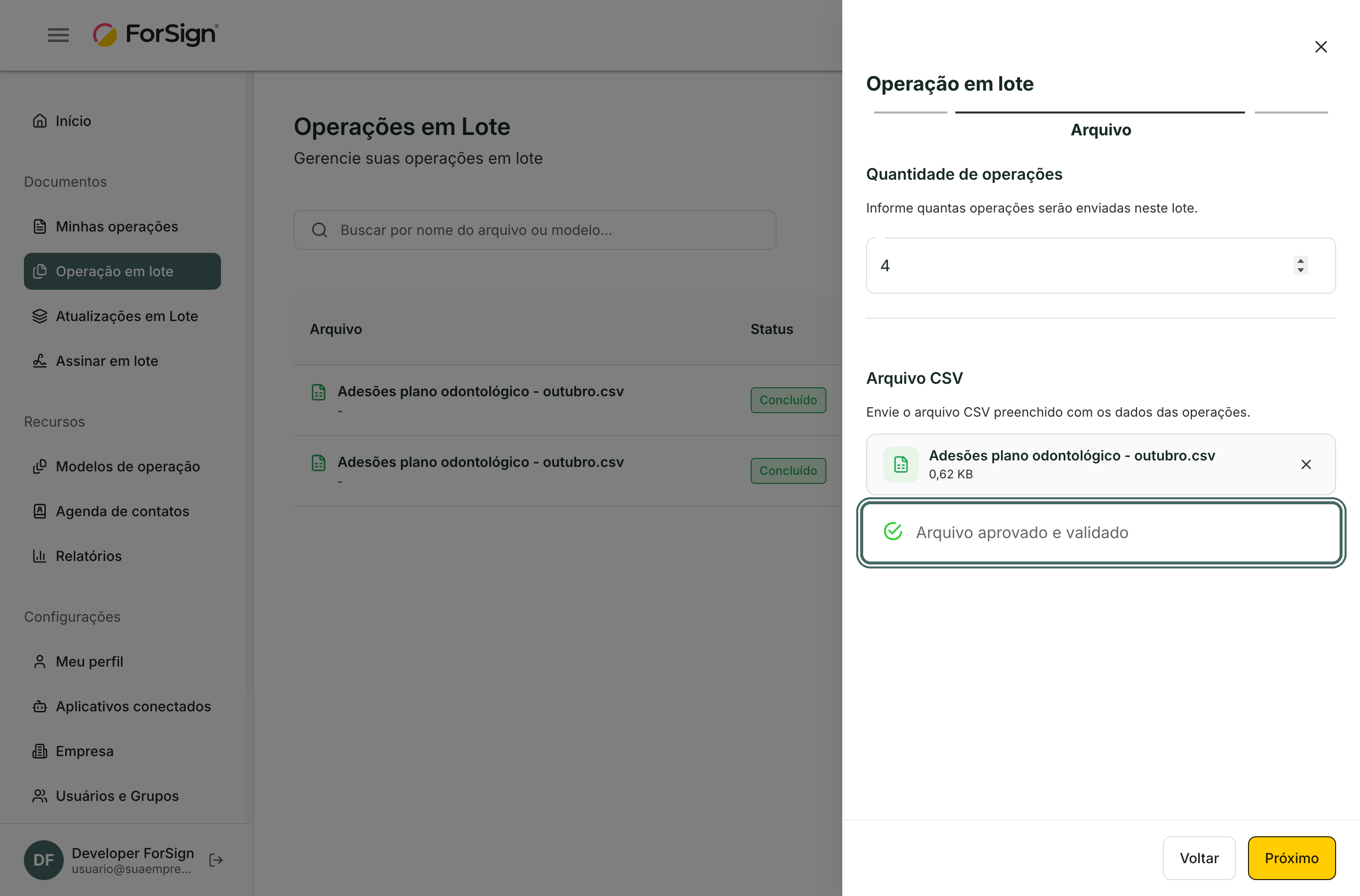
No passo Arquivo, informe em Quantidade de operações quantas linhas o lote tem e envie o CSV em Arquivo CSV.
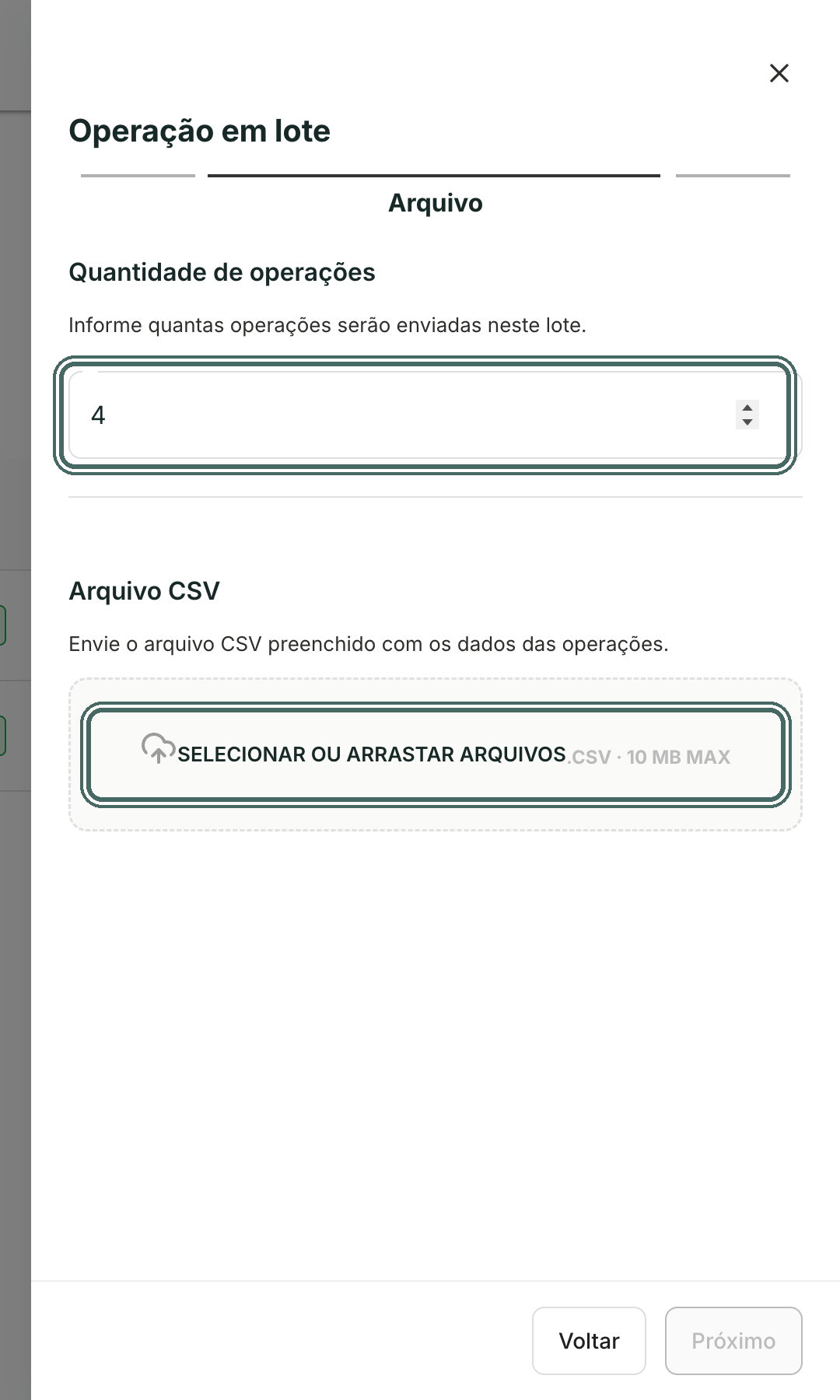
Informe quantas operações o lote tem e envie o CSV preenchido. Ver a tela inteira -
A plataforma confere a planilha na hora. Com Arquivo aprovado e validado, clique em Próximo. Se houver erro, a tela diz em qual linha.
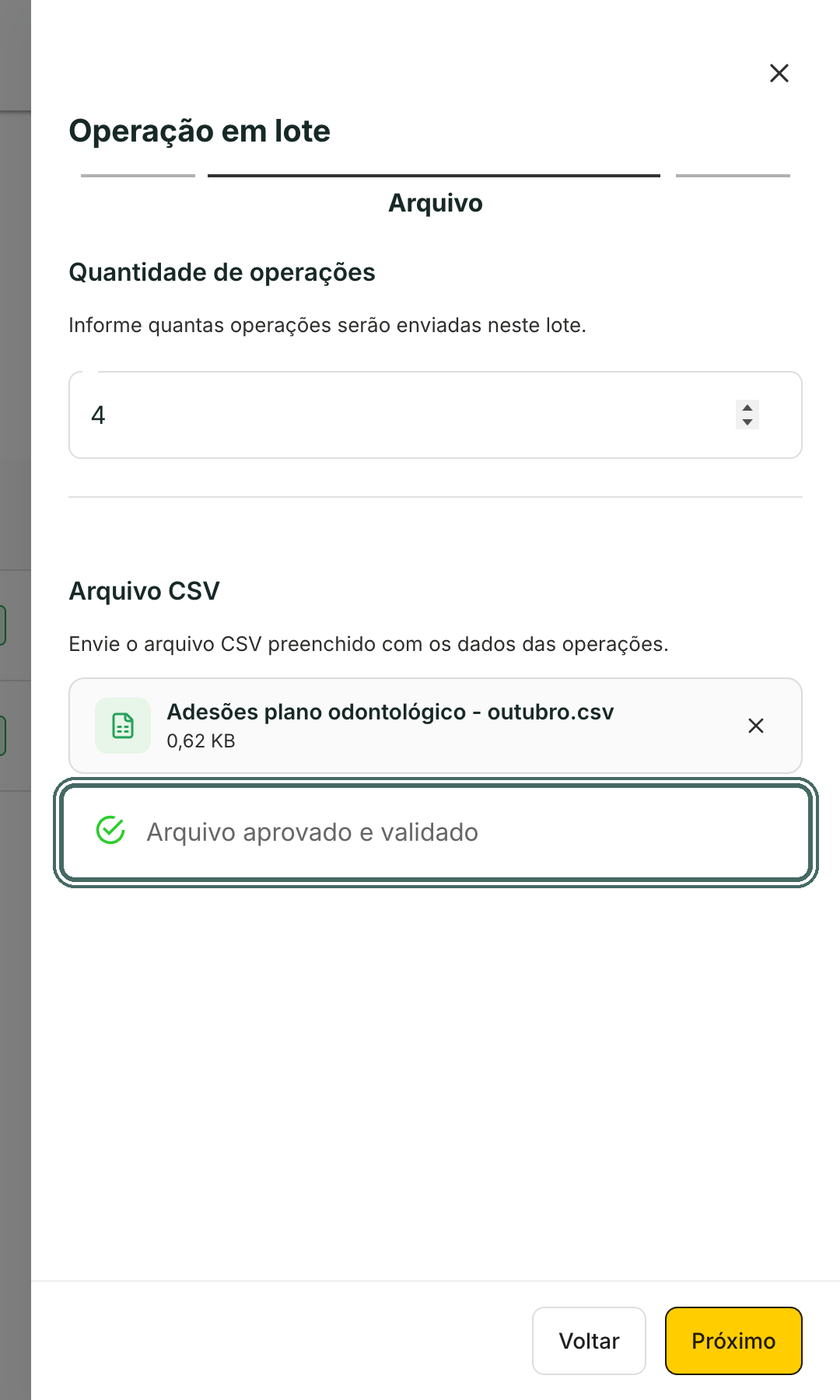
Arquivo aprovado e validado: a planilha passou na conferência. Ver a tela inteira -
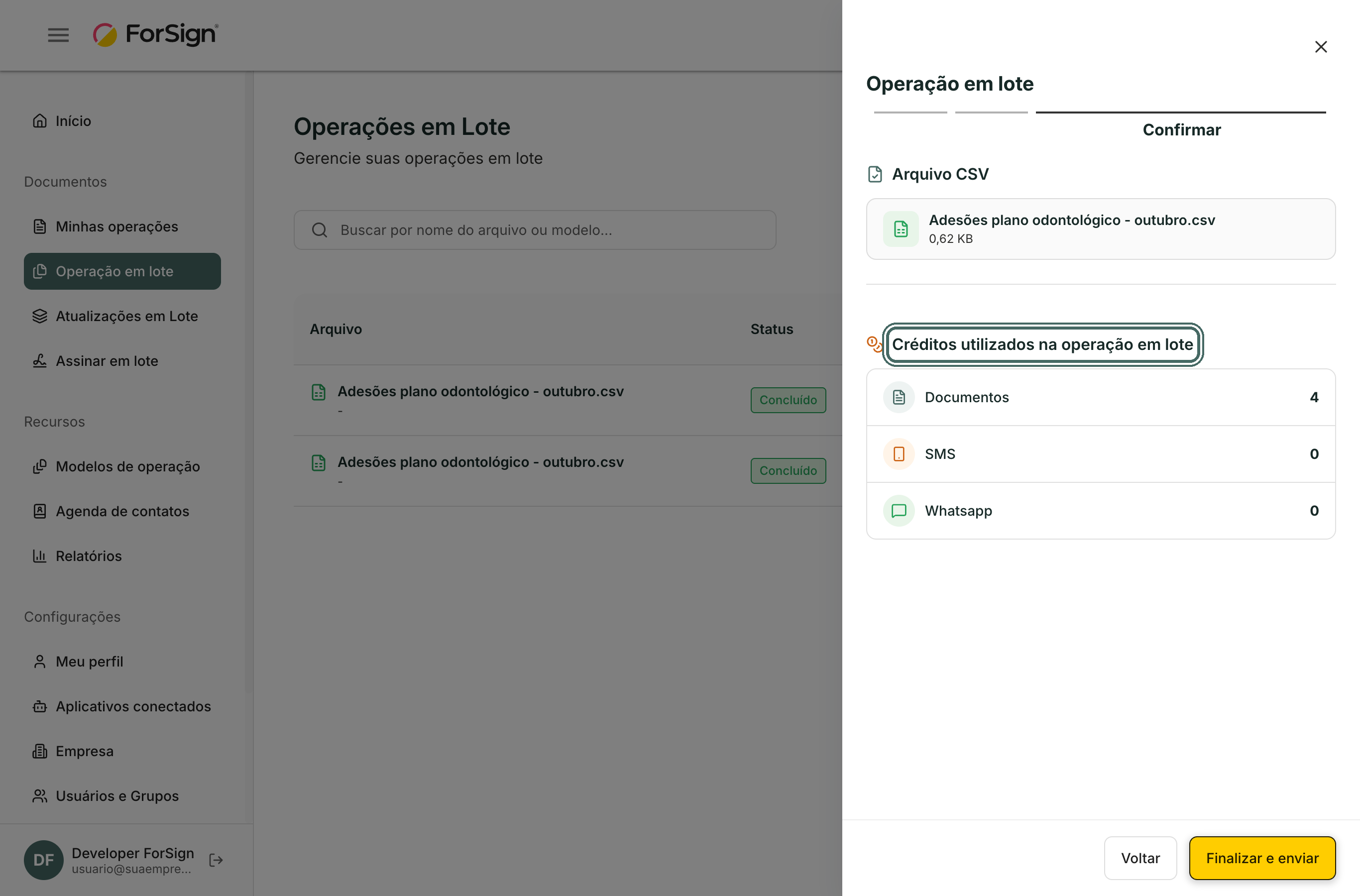
No passo Confirmar, veja em Créditos utilizados na operação em lote quantos créditos de documentos, SMS e WhatsApp o lote vai usar. Clique em Finalizar e enviar.
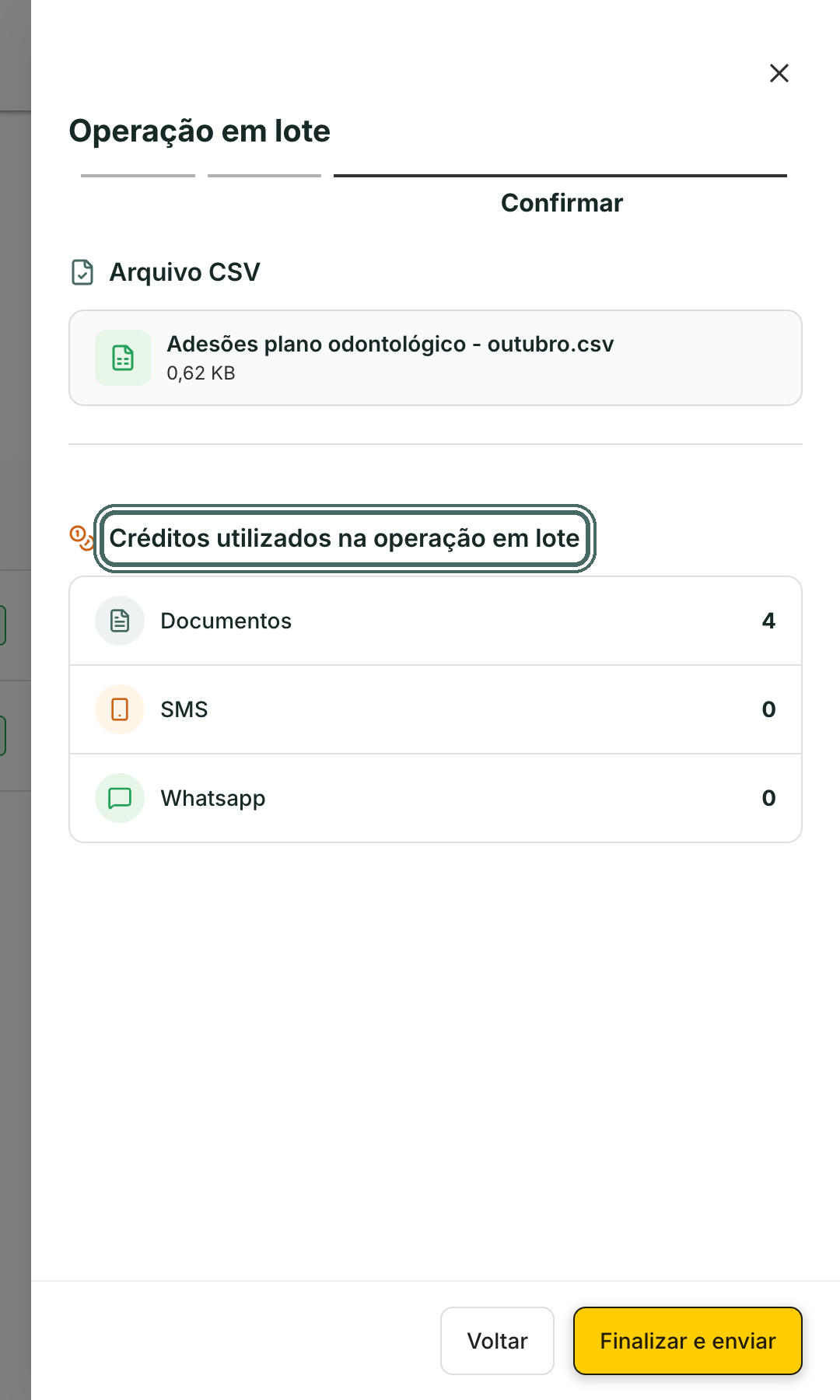
Confirmar mostra os créditos que o lote vai usar antes do envio. Ver a tela inteira
Formato da planilha
- Primeira linha: o cabeçalho que veio no modelo .csv. Não apague.
- Separador ponto e vírgula, em UTF-8. O arquivo baixado já vem assim.
- Primeira coluna: o nome da operação. É obrigatória.
- Depois, um bloco de colunas por participante do modelo, na mesma ordem do modelo: nome completo, CPF, e-mail, DDI, DDD, telefone e função.
- Célula vazia mantém o valor que já está no modelo. Célula preenchida substitui.
- O e-mail é obrigatório quando o cabeçalho diz "(Obrigatório)". Para participantes com SMS ou WhatsApp, DDI, DDD e telefone são obrigatórios.
- O CPF é opcional. Quando preenchido, ele é conferido.
- A planilha não tem colunas para campos de formulário nem para o localizador externo.
Acompanhar o lote
-
Depois do envio, o lote aparece na lista com Status e Progresso. As operações são criadas em segundo plano, uma após a outra.

A lista mostra o status e o progresso de cada lote. Ver a tela inteira -
Clique no lote para abrir Detalhes do Lote. Você vê quantas operações foram processadas e o resultado de cada uma, com os filtros por sucesso e falha.
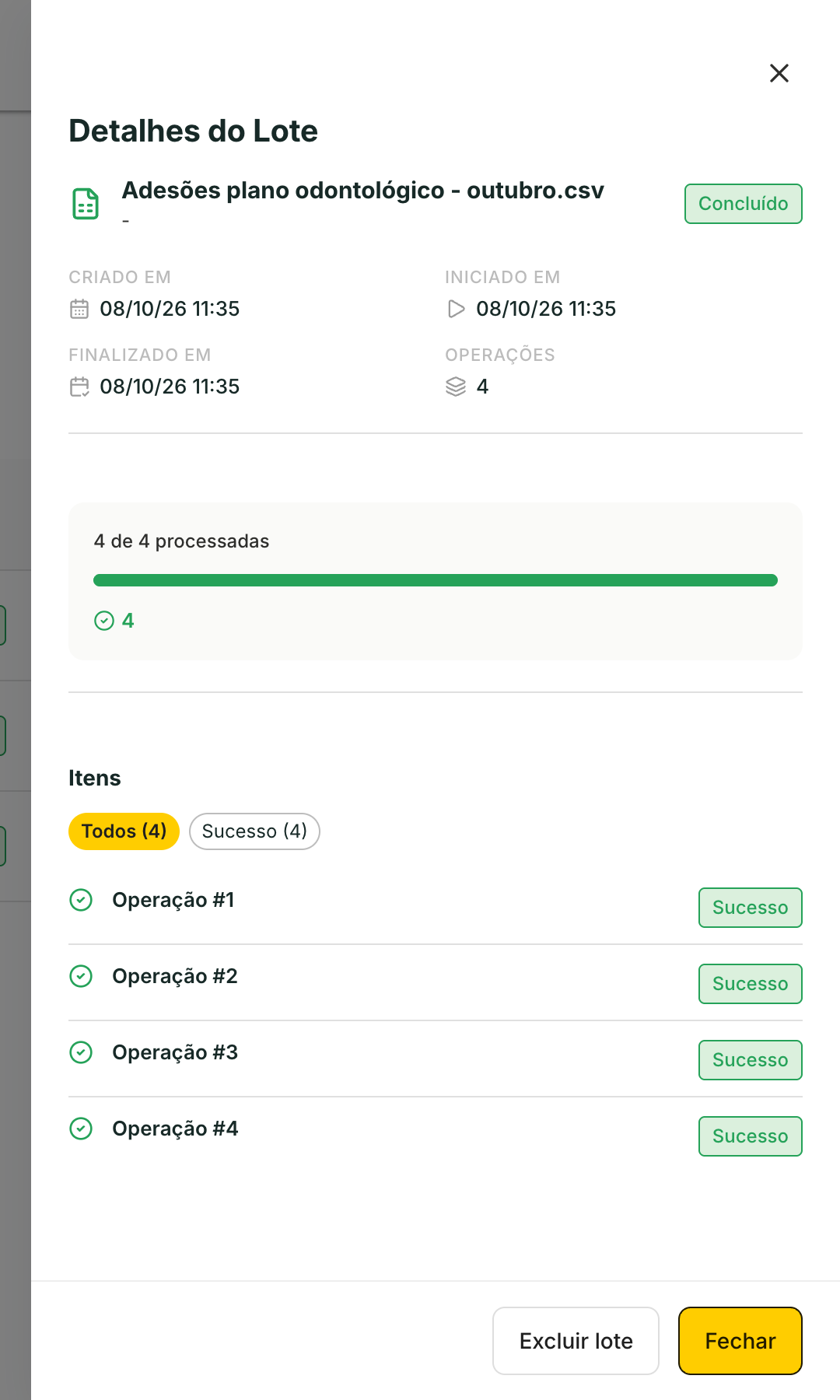
O acompanhamento do lote mostra quantas operações deram certo, falharam ou estão pendentes. Ver a tela inteira
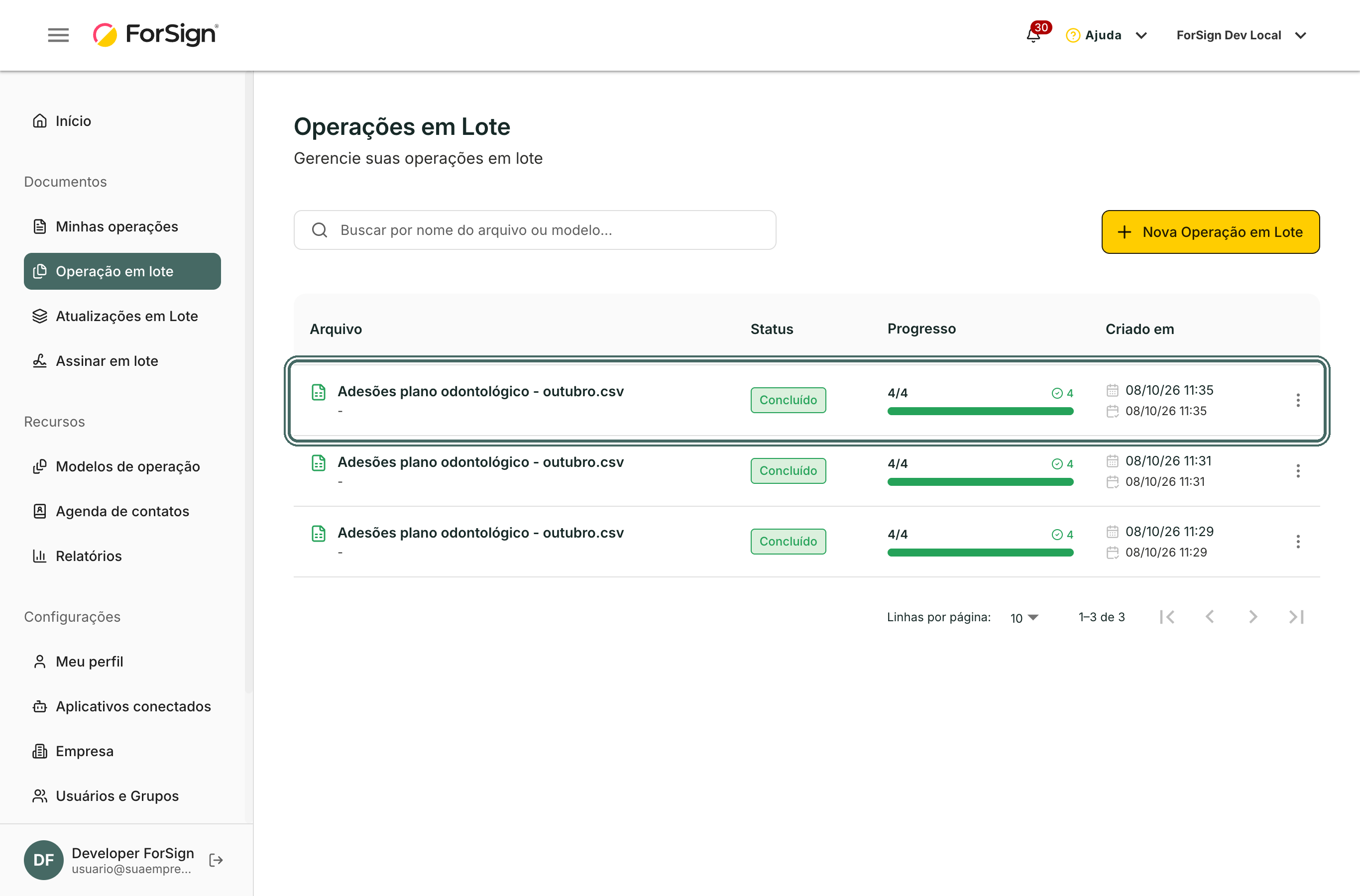
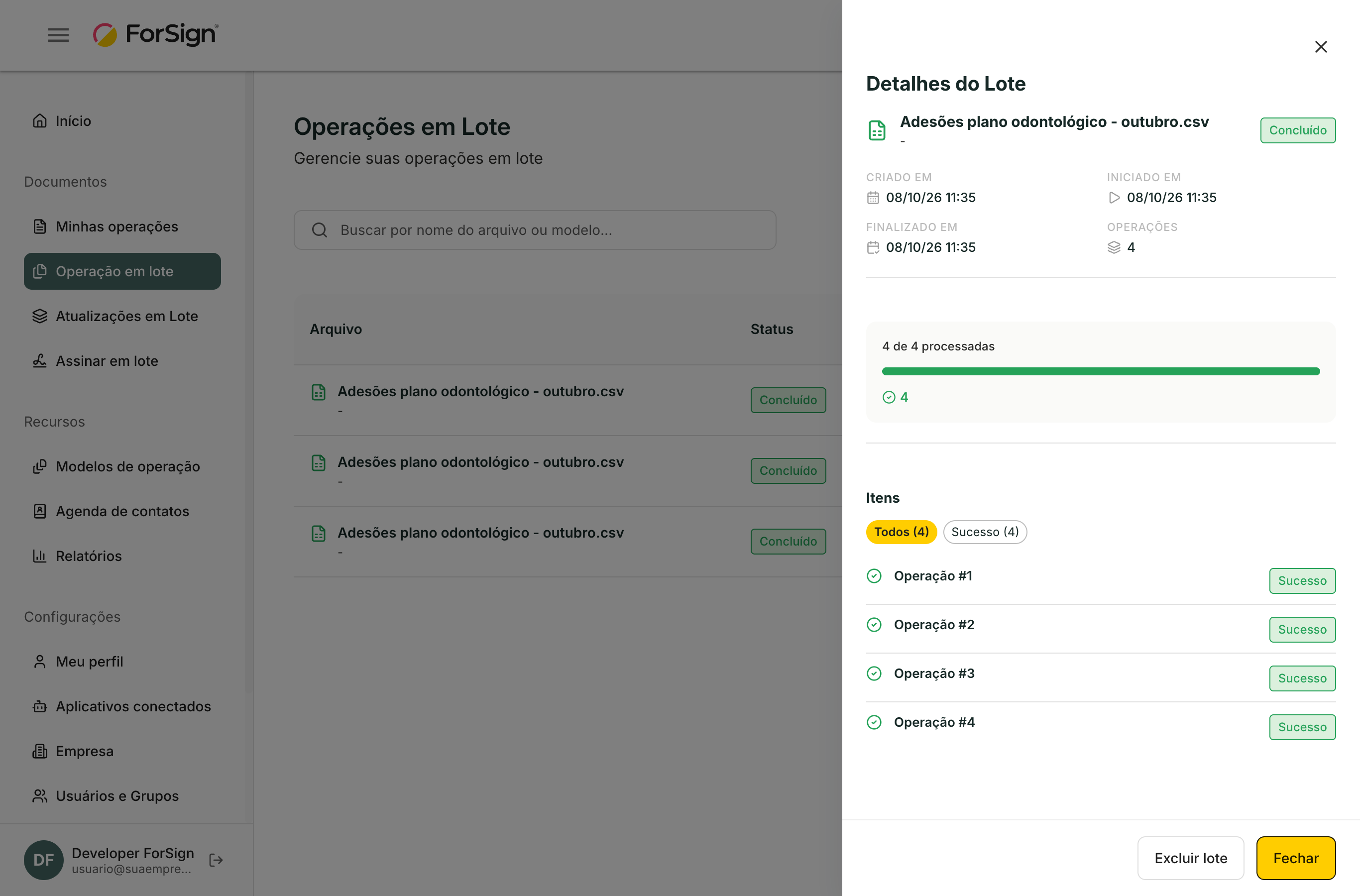
Acompanhe o andamento por esta tela. Ela se atualiza sozinha enquanto o lote está em processamento.
O que acontece depois
- Cada operação criada aparece em Minhas operações, como se tivesse sido criada à mão.
- Os participantes recebem as notificações normais de cada operação, pelo canal definido no modelo.
- Com finalização automática, vale a data limite salva no modelo, se ela ainda estiver no futuro. Se a data já passou, o prazo é de 14 dias a partir da criação de cada operação.
- Com finalização manual, o prazo mantém a mesma distância que tinha no modelo, contada a partir do envio do lote. Se o modelo não tem data, o prazo é de 30 dias.
Limites e detalhes
- Até 500 operações por lote.
- Só arquivos CSV.
- Os créditos são conferidos na criação e de novo no envio. Sem créditos suficientes, o lote não é enviado.
- O lote consome um crédito de documento por documento de cada operação criada. SMS e WhatsApp contam à parte, quando o modelo usa esses canais.
- O menu Operação em lote aparece para quem tem a permissão de criar operações em lote.
- Um lote ainda não enviado pode ser cancelado ou excluído pela lista. Fechar a janela no meio do processo descarta o lote.
Perguntas comuns
Uma linha deu erro. As outras operações foram criadas? Sim. Cada linha é processada sozinha. Em Detalhes do Lote, filtre por falhas para ver o motivo de cada uma, corrija e envie essas linhas em um novo lote.
Posso usar uma planilha de outro modelo? Não. Baixe o modelo .csv do modelo que você vai usar. As colunas mudam conforme os participantes do modelo.
Dá para criar lotes pela API? Sim. As mesmas rotas aceitam a chave de API. Veja Onde pegar a chave de API.