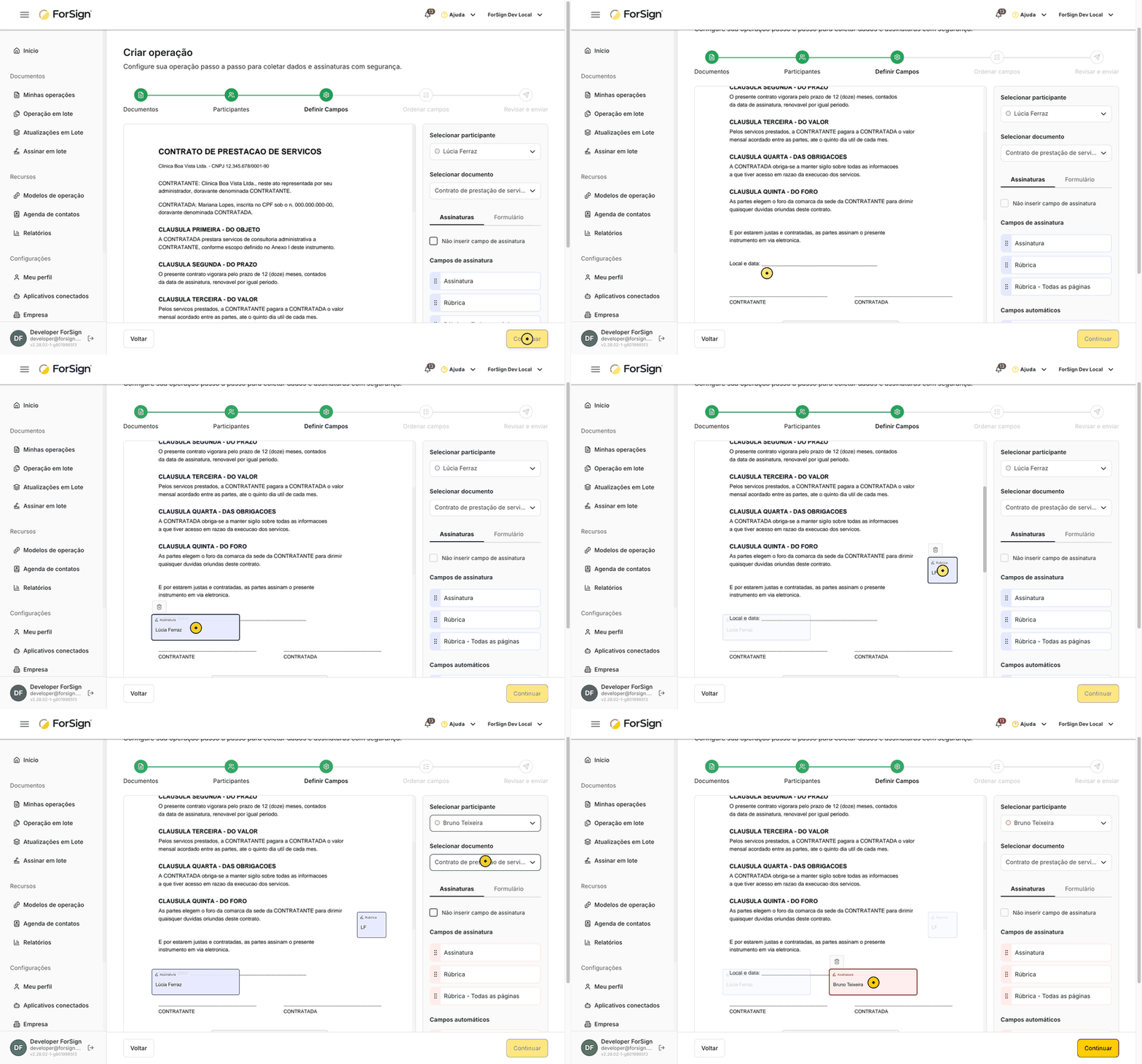
Na etapa Definir Campos você diz onde a assinatura e a rubrica de cada participante vão aparecer no documento. Basta escolher a pessoa e arrastar o campo até o ponto certo do PDF. Cada participante tem uma cor, então dá para conferir de relance quem assina onde.
Quando usar
- O contrato tem linhas de assinatura para cada parte e cada pessoa precisa assinar na sua.
- O documento pede rubrica em um canto da página ou em todas as páginas.
- Você quer conferir o lugar de cada assinatura antes de enviar.
Se o seu PDF é gerado por um sistema e o lugar da assinatura muda a cada documento, veja Posicionar a assinatura por tag no PDF.
Passo a passo
-
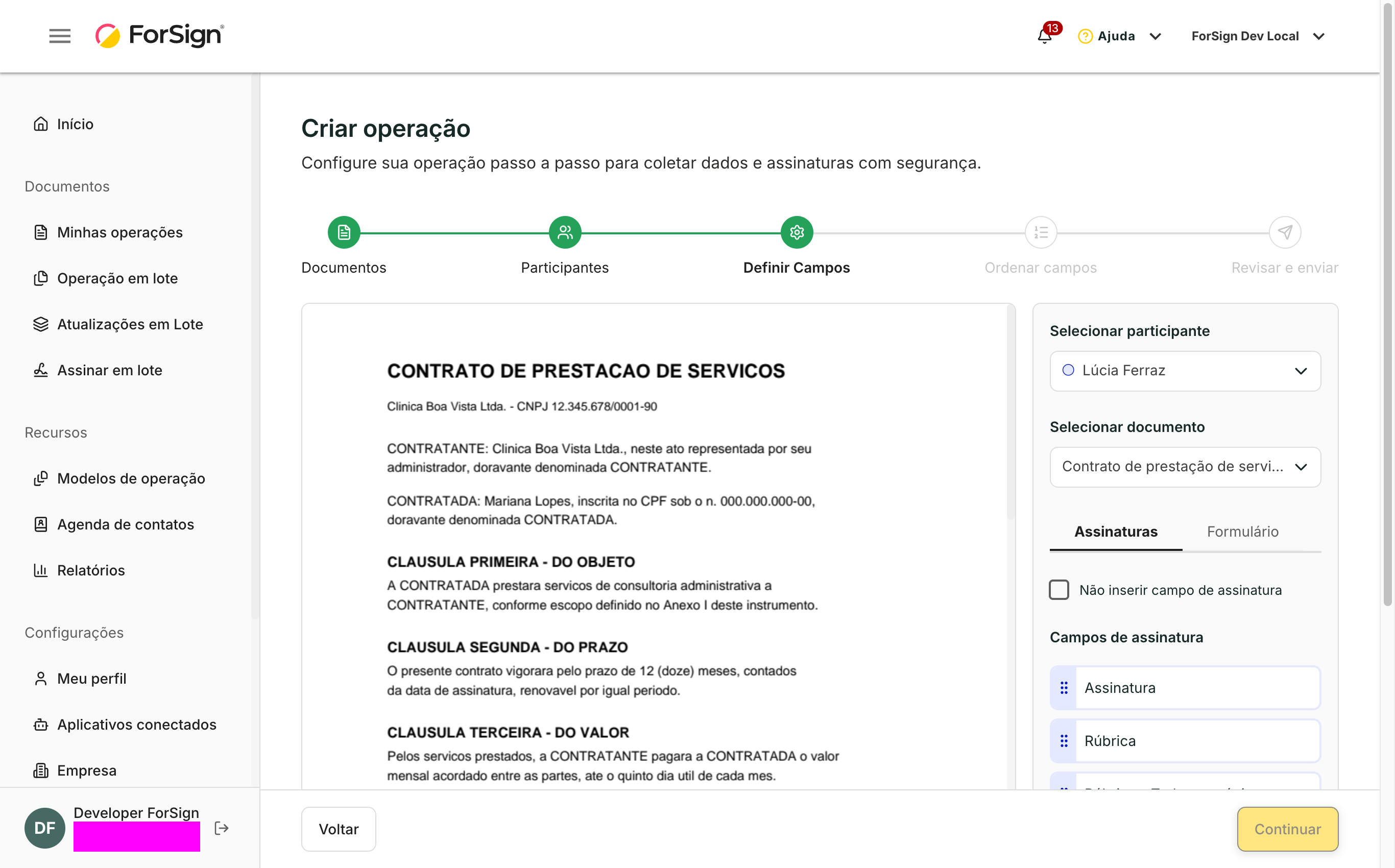
Na etapa Definir Campos, olhe o painel da direita. Em Selecionar participante, escolha quem vai assinar. Em Selecionar documento, escolha o arquivo, se a operação tiver mais de um.
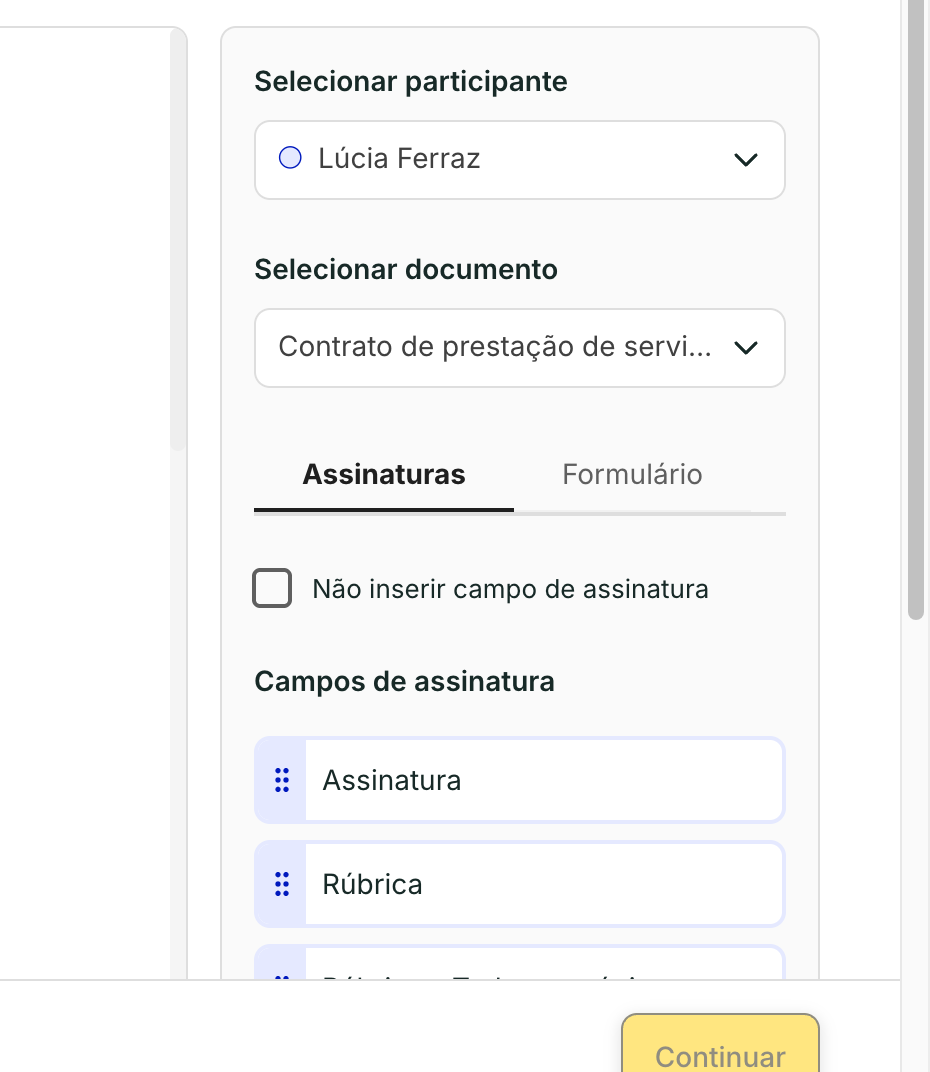
No painel da direita, escolha o participante e o documento. Os campos de assinatura ficam logo abaixo. Ver a tela inteira -
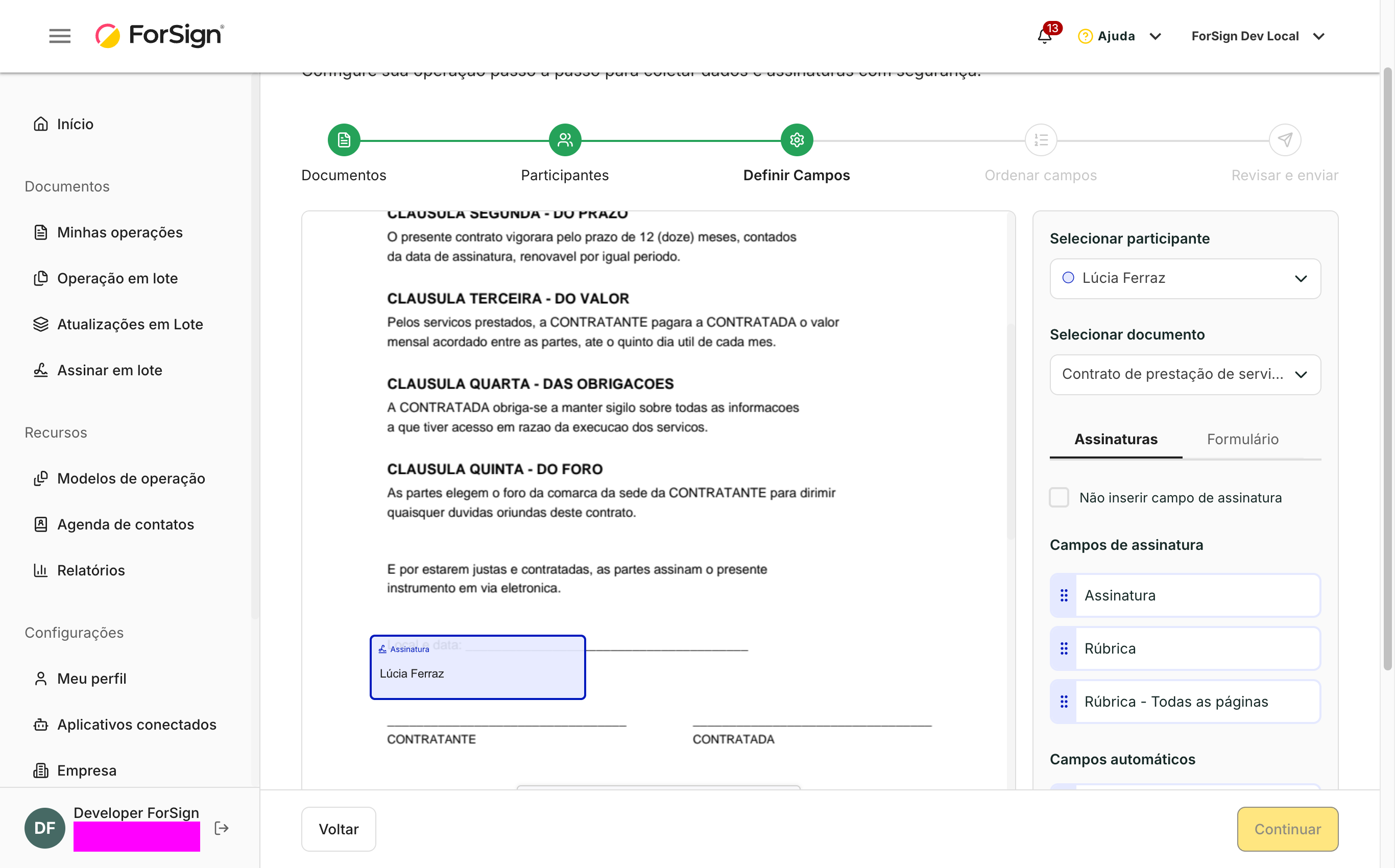
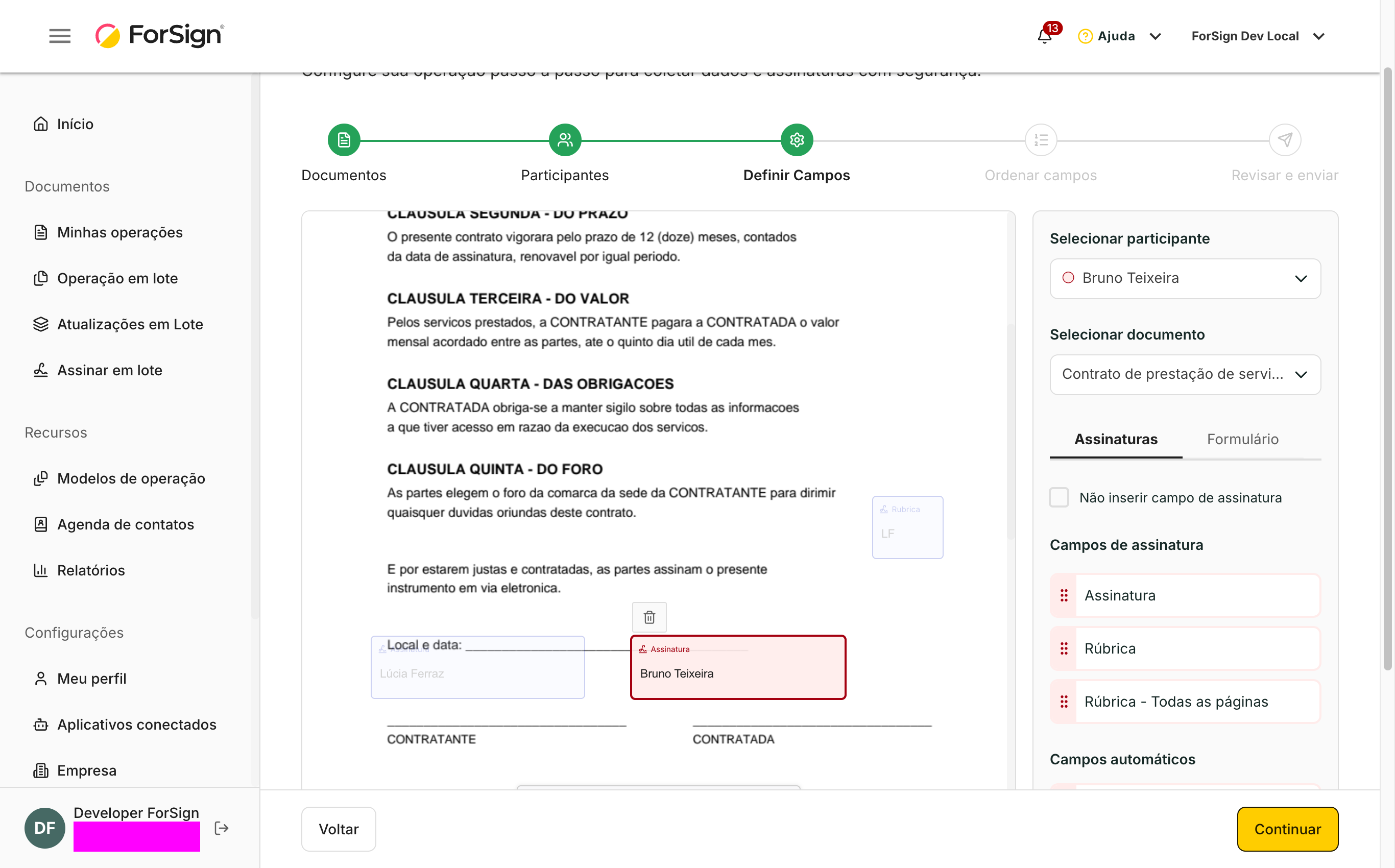
Em Campos de assinatura, arraste Assinatura até o ponto do PDF onde ela deve sair e solte. O campo fica preso ali, com o nome do participante.
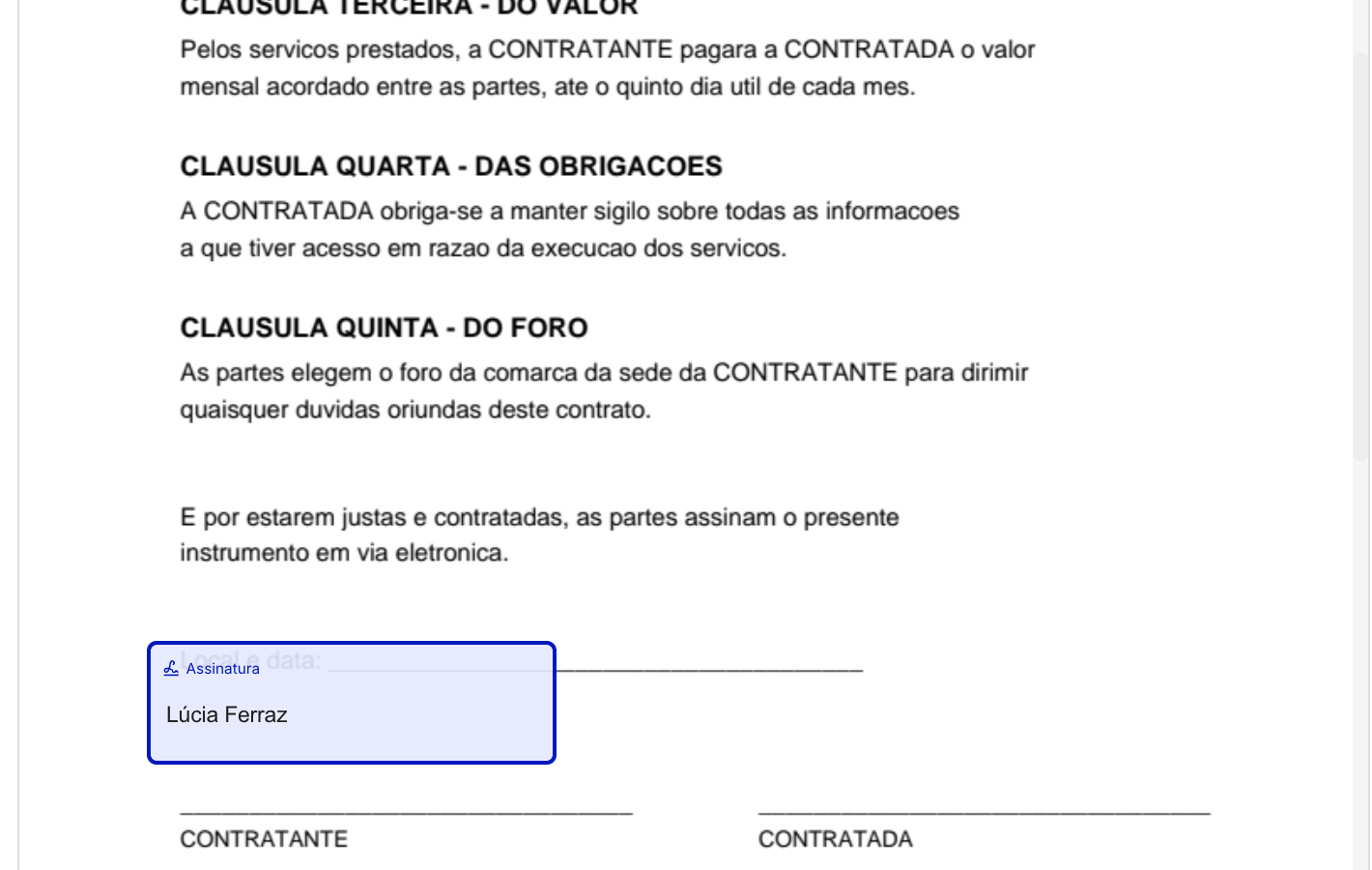
O campo fica no ponto onde você soltou, com o nome do participante e a cor dele. Ver a tela inteira -
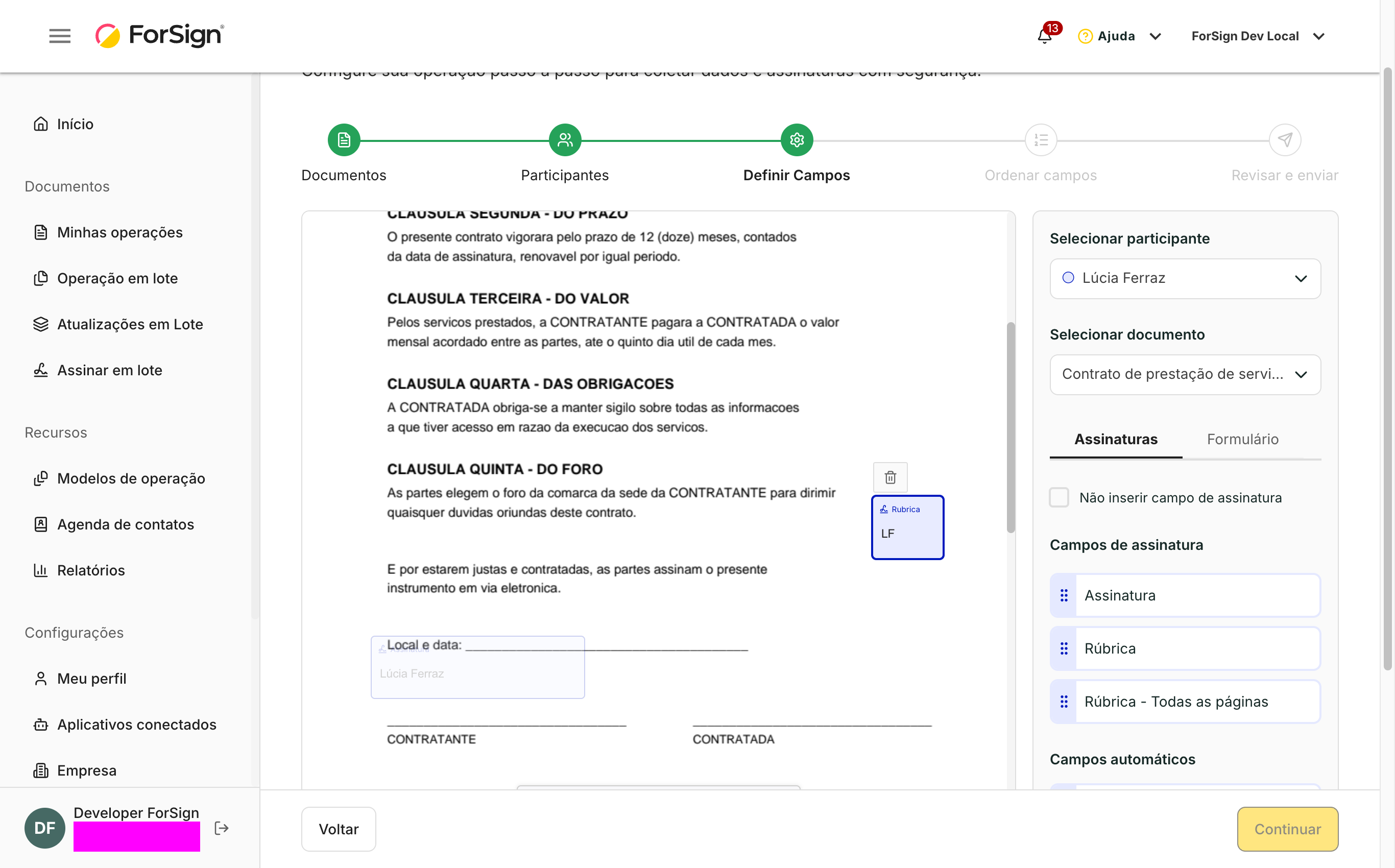
Para pedir rubrica, arraste Rúbrica até o ponto da página. Para repetir a rubrica em todas as páginas, arraste Rúbrica - Todas as páginas: a ForSign coloca uma rubrica em cada página, na mesma posição.
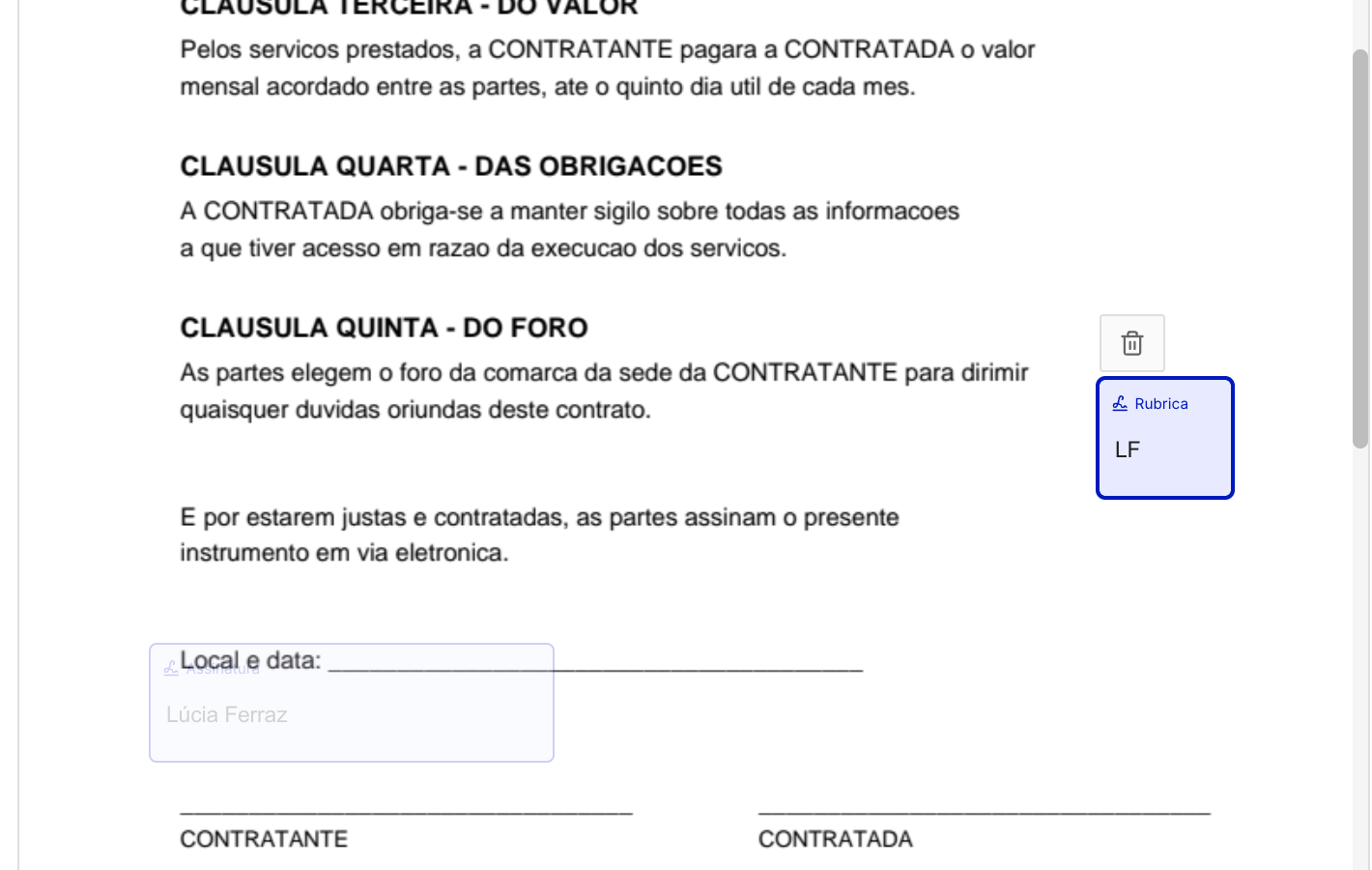
A rubrica é menor e costuma ir no canto da página. Ver a tela inteira -
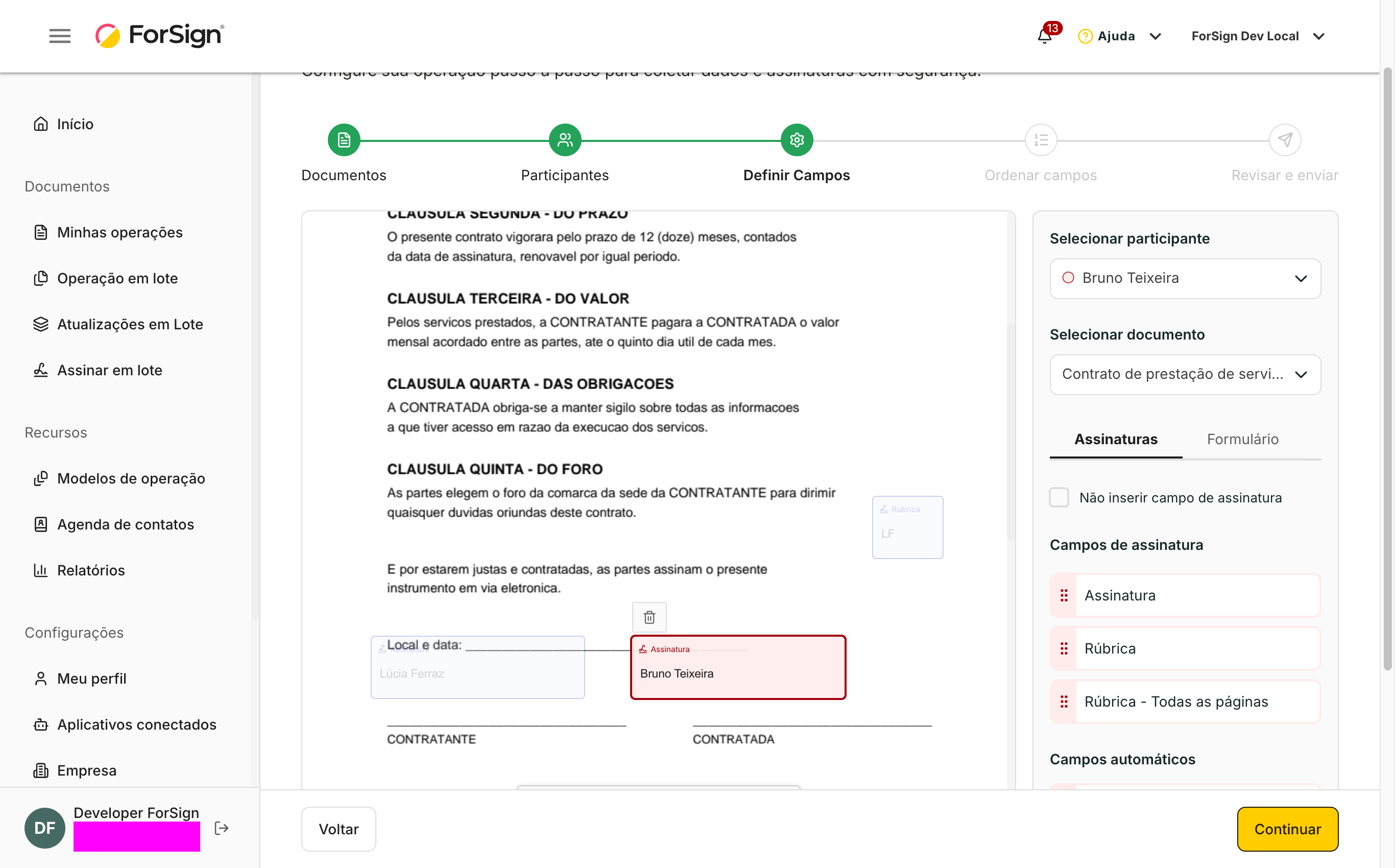
Troque o participante em Selecionar participante e repita para cada pessoa. Os campos de quem não está selecionado ficam mais claros, mas continuam no documento.
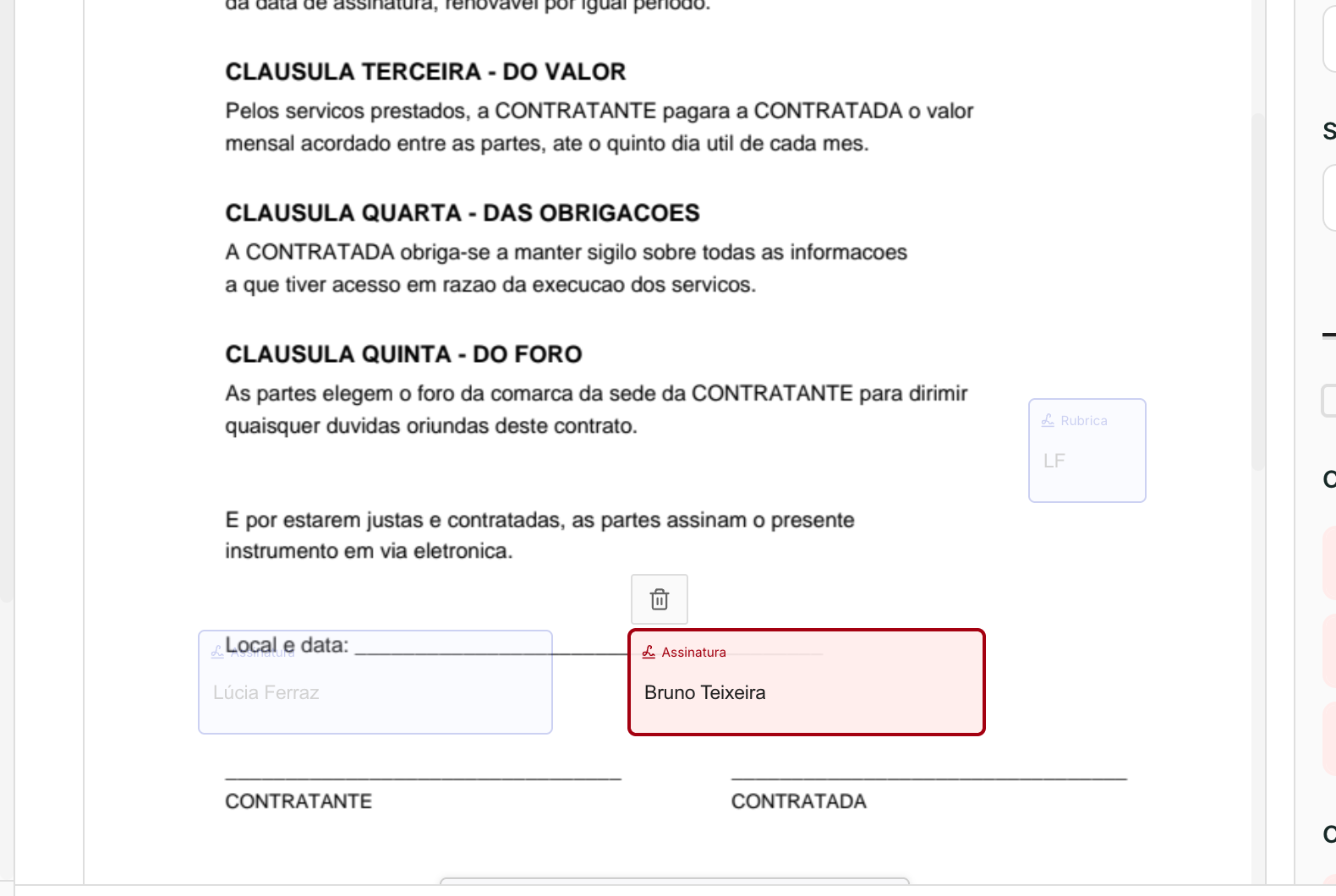
Cada participante tem uma cor. Assim você confere de relance quem assina onde. Ver a tela inteira -
Para tirar um campo do lugar errado, clique nele e use a lixeira que aparece acima. Depois arraste de novo.
-
Quando todos os participantes tiverem a sua posição, clique em Continuar. O botão só libera quando cada participante que precisa de posição tem pelo menos um campo de assinatura.
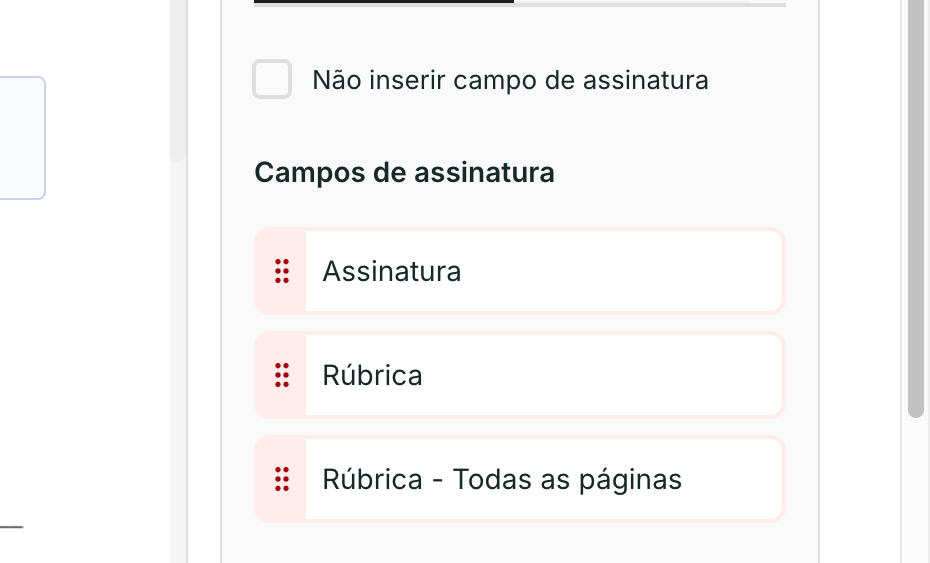
Rúbrica - Todas as páginas repete a rubrica em cada página, na mesma posição. Não inserir campo de assinatura dispensa a marca visual. Ver a tela inteira
O que acontece depois
Quando a pessoa assina, a ForSign coloca a imagem da assinatura e da rubrica exatamente nas posições marcadas. Para reaproveitar as posições em outros envios, marque os campos num modelo. Veja Criar e editar um modelo.
Limites e detalhes
- Quem assina com Um clique não precisa de posição. Nada é desenhado no PDF.
- Não inserir campo de assinatura dispensa a marca visual no documento para aquele participante.
- Quem assina com certificado digital pode ter só uma assinatura por documento e não pode ter rubrica.
- As posições valem por documento. Em operação com vários arquivos, marque cada um.
- Posicionar campos não consome crédito.
Perguntas comuns
Posso colocar mais de uma assinatura da mesma pessoa no documento? Sim, para assinatura desenhada ou digitada. Arraste o campo Assinatura de novo para o outro ponto. A exceção é o certificado digital, que aceita uma assinatura por documento.
A rubrica em todas as páginas fica no mesmo lugar em cada página? Sim. A ForSign usa a mesma posição em todas as páginas do arquivo.
Clicar no documento cria um campo? Clicar sem arrastar cria um campo de assinatura, não de rubrica. Para rubrica, arraste a opção Rúbrica.