Uma empresa pode ter vários temas na ForSign, um para cada marca. Em cada operação você escolhe qual tema o assinante vê. Assim, uma clínica do grupo envia com a marca dela, e outra unidade envia com a própria marca, na mesma conta.
Quando usar
- O grupo tem marcas diferentes e cada uma envia os próprios contratos.
- Você atende clientes e cada cliente quer a marca dele nos e-mails de assinatura.
- Um produto ou campanha tem identidade visual própria.
Antes, cadastre os temas. Veja Criar a marca e o tema que o assinante vê.
Escolher o tema de uma operação
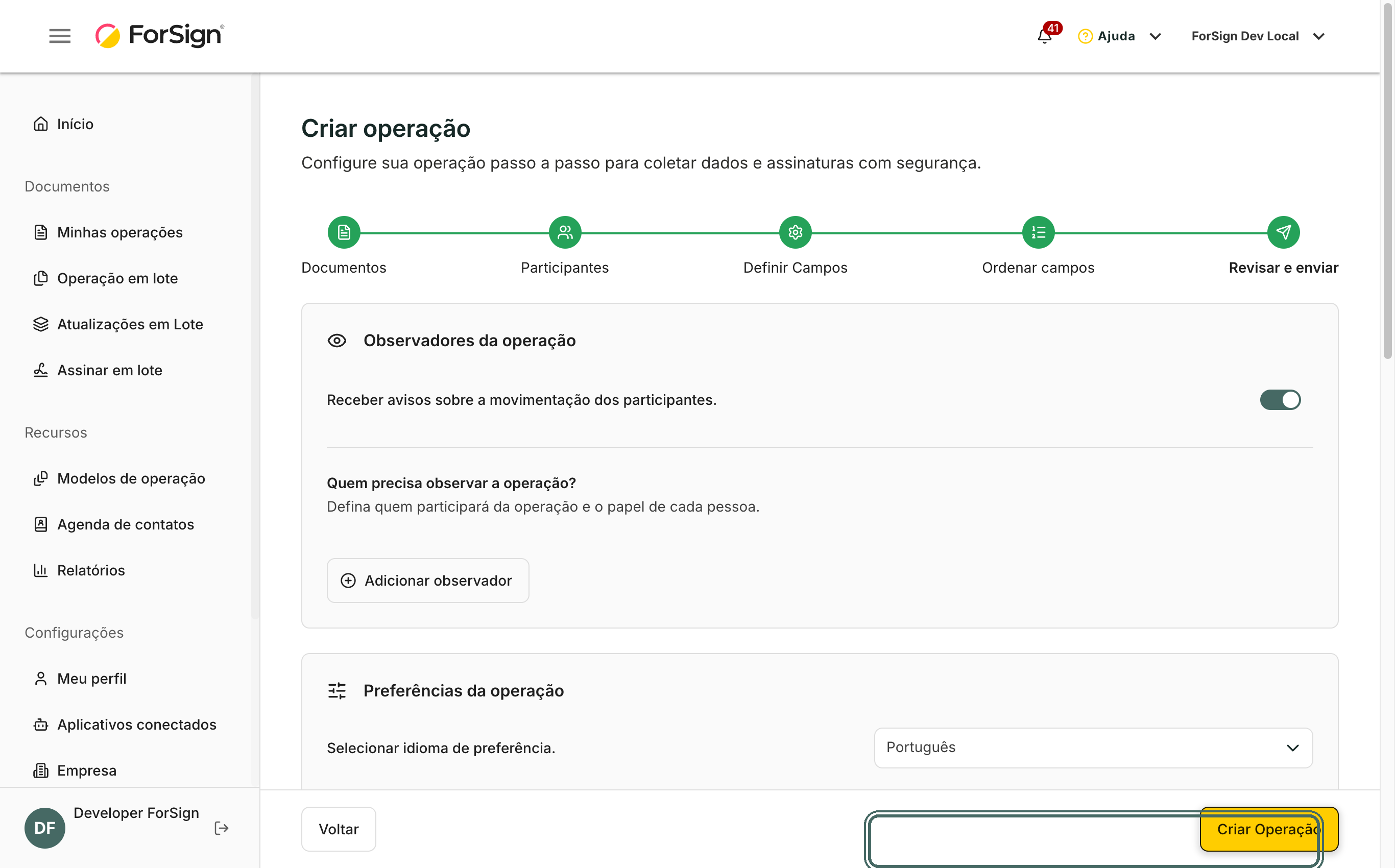
- Crie a operação normalmente até a última etapa, a de revisão. Veja Como criar e enviar documentos para assinar.
-
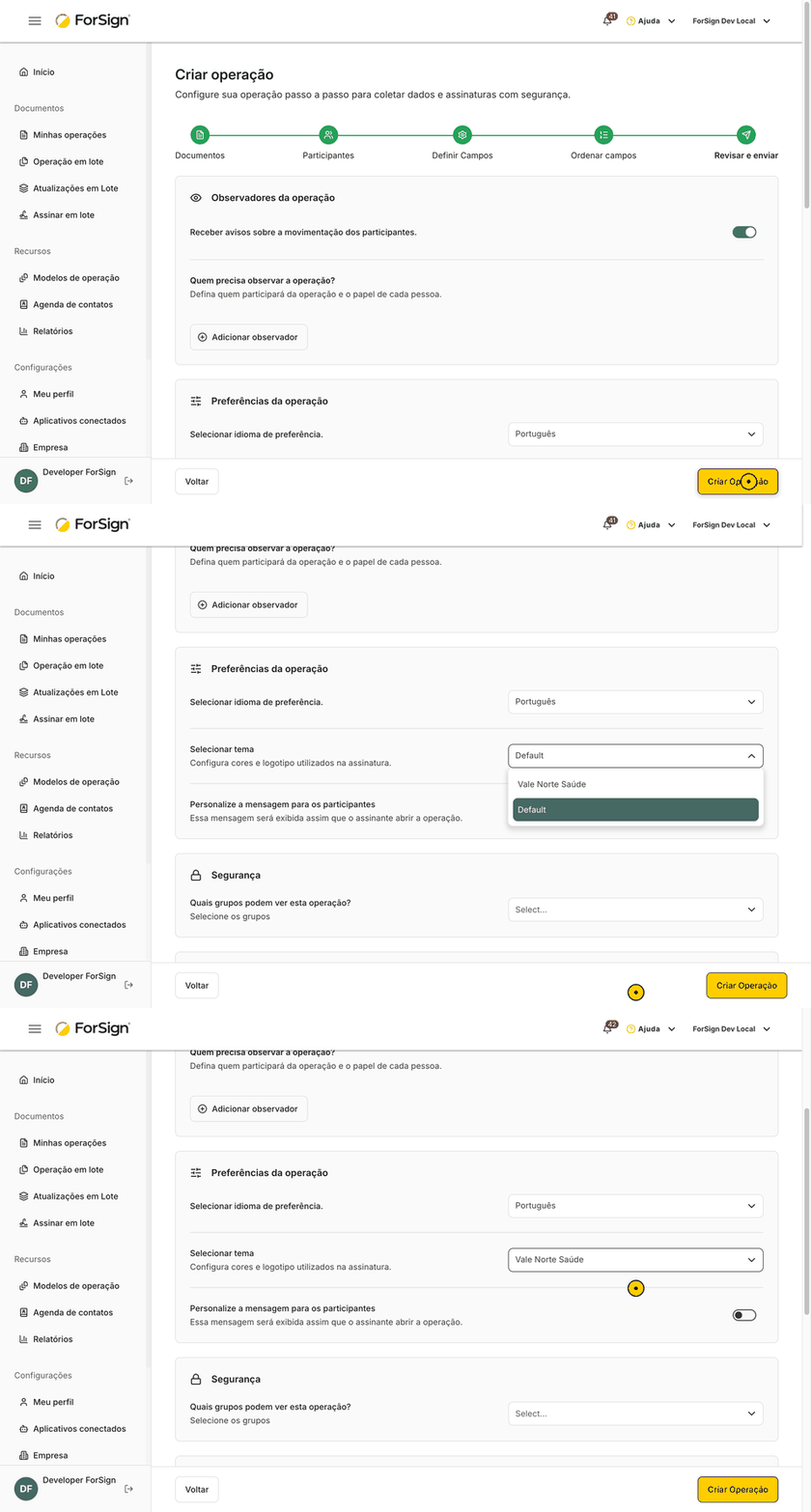
Na revisão, encontre o campo Selecionar tema. Ele vem preenchido com o tema padrão da empresa.

O campo Selecionar tema vem com o tema padrão da empresa. Ver a tela inteira -
Clique no campo e escolha o tema da marca.
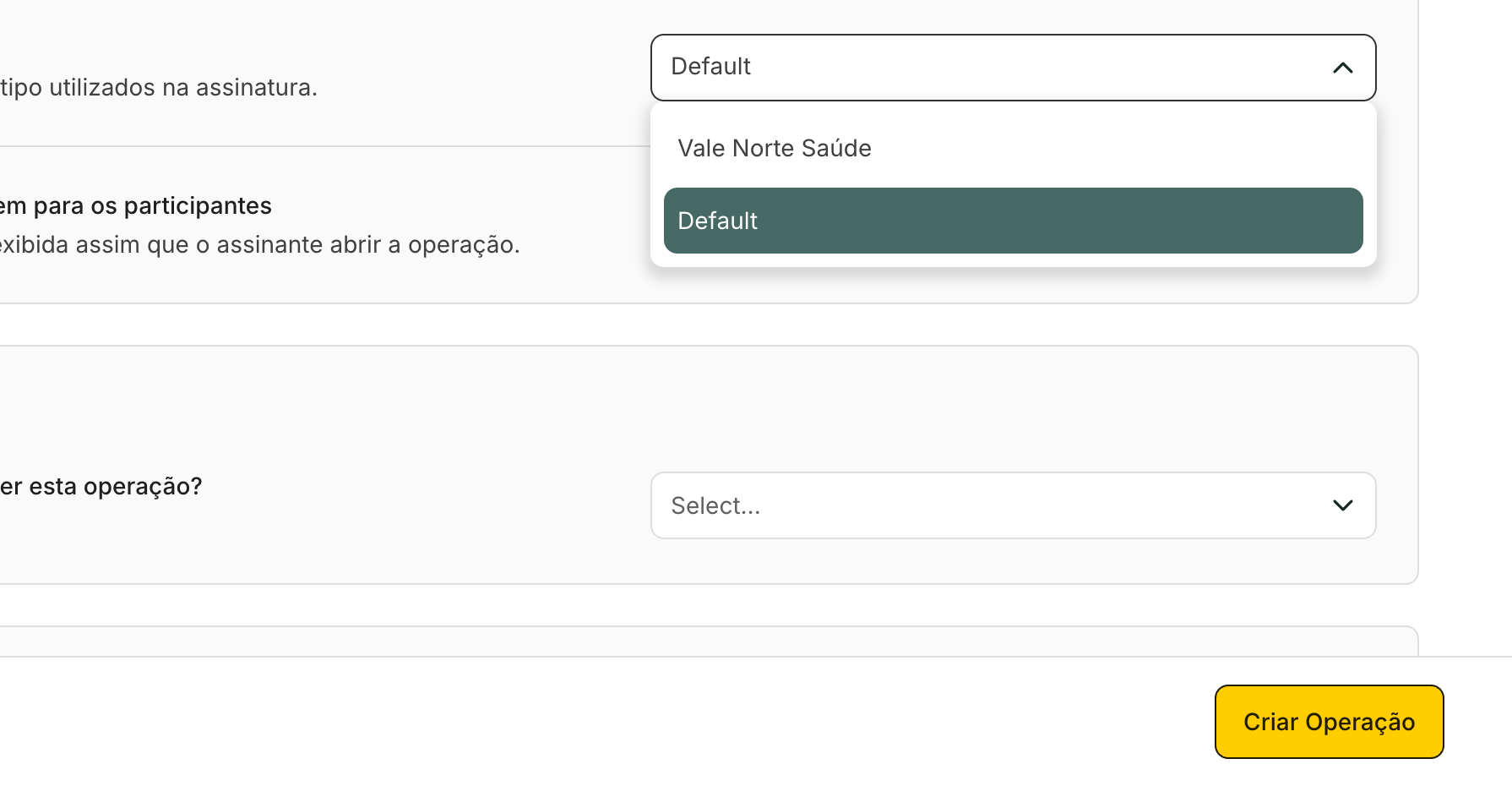
A lista mostra os temas que você pode usar. Ver a tela inteira -
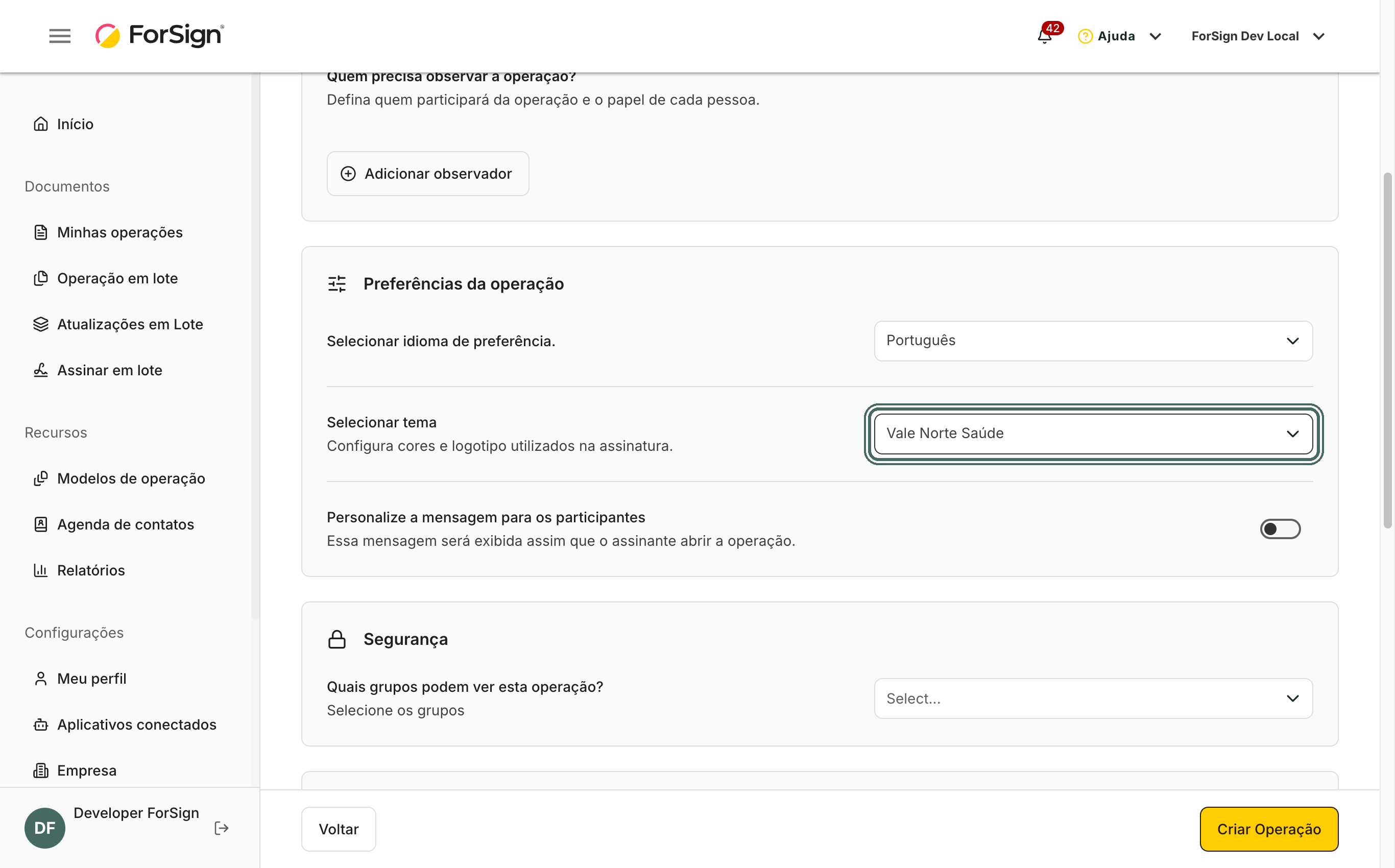
Confira o tema escolhido e envie a operação.

O tema escolhido vale só para esta operação. Ver a tela inteira

O que acontece depois
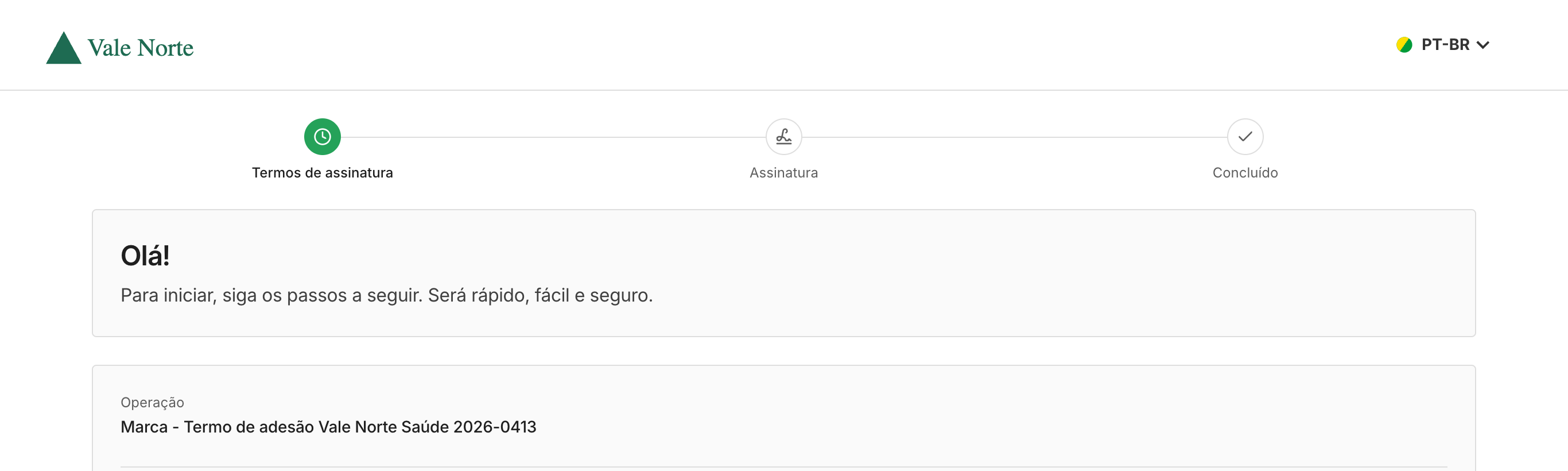
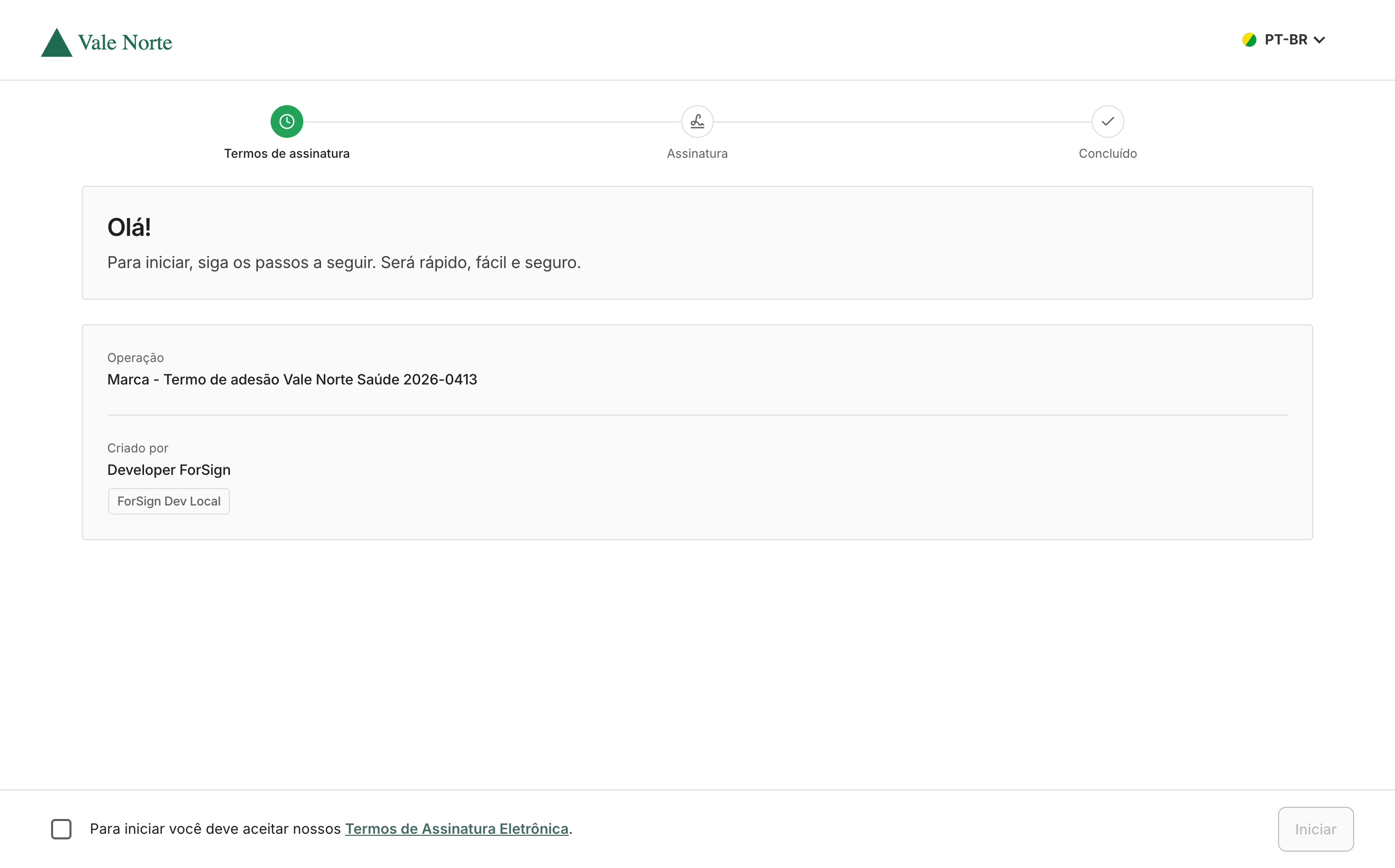
O assinante recebe os e-mails da operação com o logotipo, a cor e o e-mail de suporte do tema escolhido. Ao abrir o link, ele vê a mesma marca na página de assinatura.
Usar um tema em um modelo
Se uma marca usa sempre o mesmo tipo de documento, grave o tema no modelo:
- Crie ou edite o modelo e, na etapa de revisão, escolha o tema em Selecionar tema.
- Salve o modelo.
Toda operação criada a partir desse modelo já vem com esse tema. Veja Criar e editar um modelo.
Qual tema vale
A ForSign segue esta ordem:
- O tema escolhido na operação.
- Se a operação veio de um modelo, o tema gravado no modelo.
- Se nada foi escolhido, o tema padrão da empresa.
Limites e detalhes
- O campo Selecionar tema só aparece quando a empresa tem pelo menos um tema cadastrado.
- A lista mostra os temas ligados aos seus grupos. Quem tem a permissão Editar cadastro da empresa vê todos.
- O grupo da operação não escolhe o tema. Se uma marca precisa de um tema fixo, use um modelo.
- O número de temas depende do plano.
- Pela API, o tema da operação também pode ser escolhido na criação.
Perguntas comuns
Enviei com o tema errado. Consigo trocar? O tema fica gravado na criação da operação. Para enviar com outra marca, cancele a operação e crie de novo com o tema certo.
Posso ter um tema por cliente? Sim, até o número de temas do seu plano. Crie um tema para cada cliente e escolha o tema em cada operação ou modelo.
Os e-mails de convite de usuário também mudam de marca? Não. Convite, senha e confirmação de conta usam a identidade da ForSign.