Um modelo é uma operação pronta para reaproveitar. Ele guarda o documento, os participantes, as posições de assinatura, os campos de formulário, os anexos e as preferências da operação. Você monta o modelo uma vez, no mesmo assistente da criação de operação, e depois cria operações iguais em poucos cliques. Para entender quando vale a pena, veja Modelos de operação: criar, usar e gerenciar.
Quando usar
- Você envia o mesmo contrato, termo ou ficha várias vezes por semana.
- Você quer criar operações em lote por planilha.
- Parte da equipe só deve usar documentos aprovados, sem montar operações livres.
Criar um modelo
-
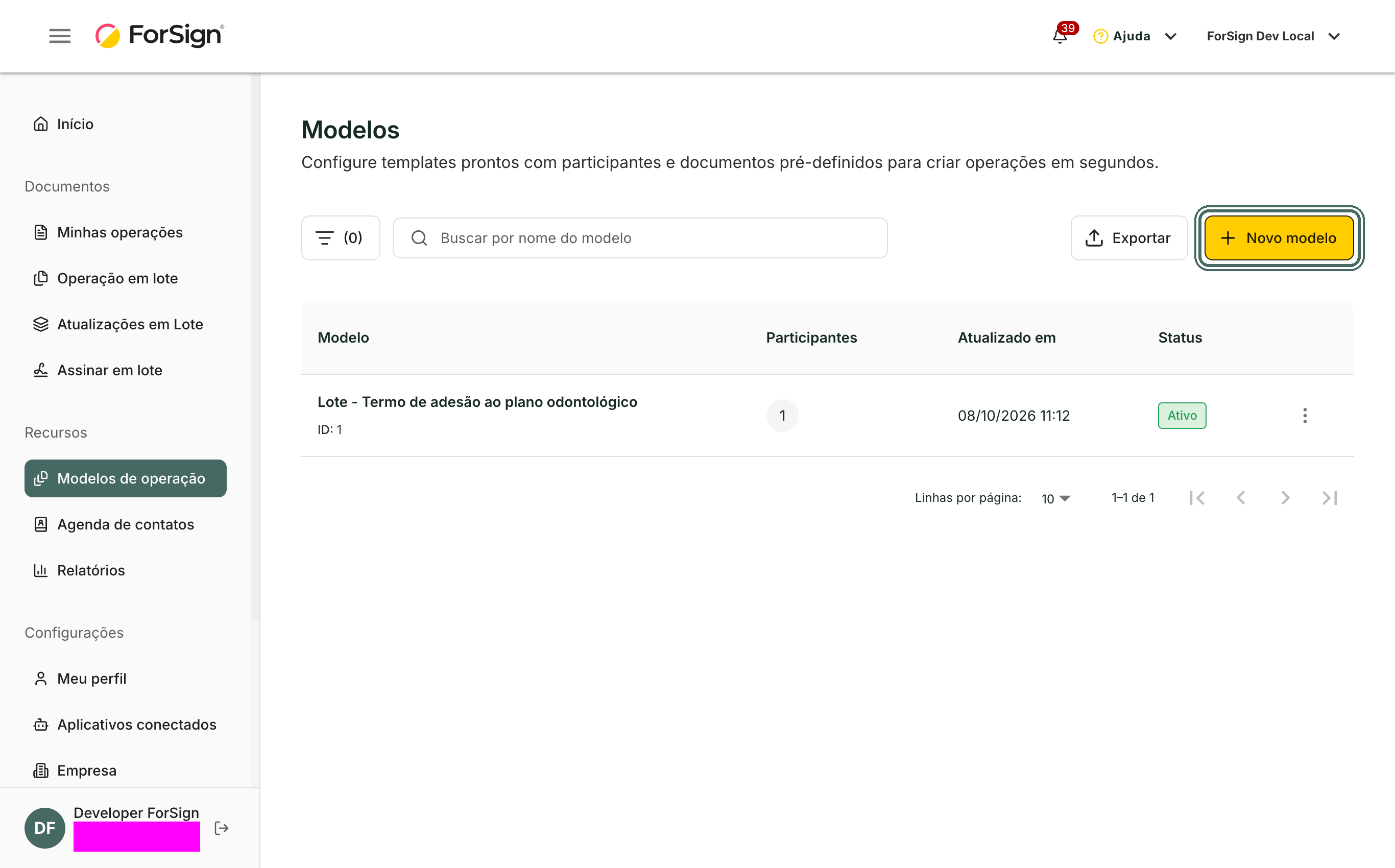
No menu lateral, clique em Modelos de operação. Na tela, clique em + Novo modelo.
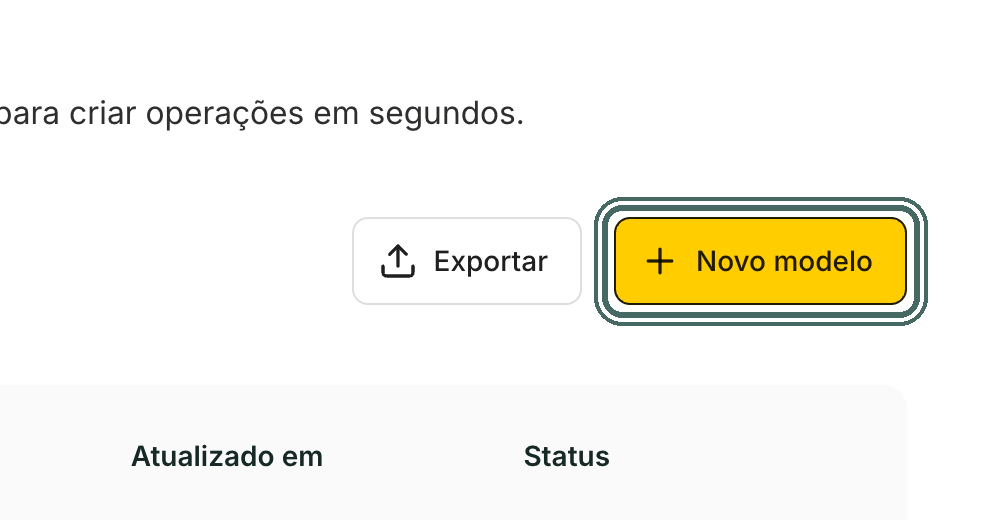
Em Modelos de operação, o botão + Novo modelo abre o assistente. Ver a tela inteira -
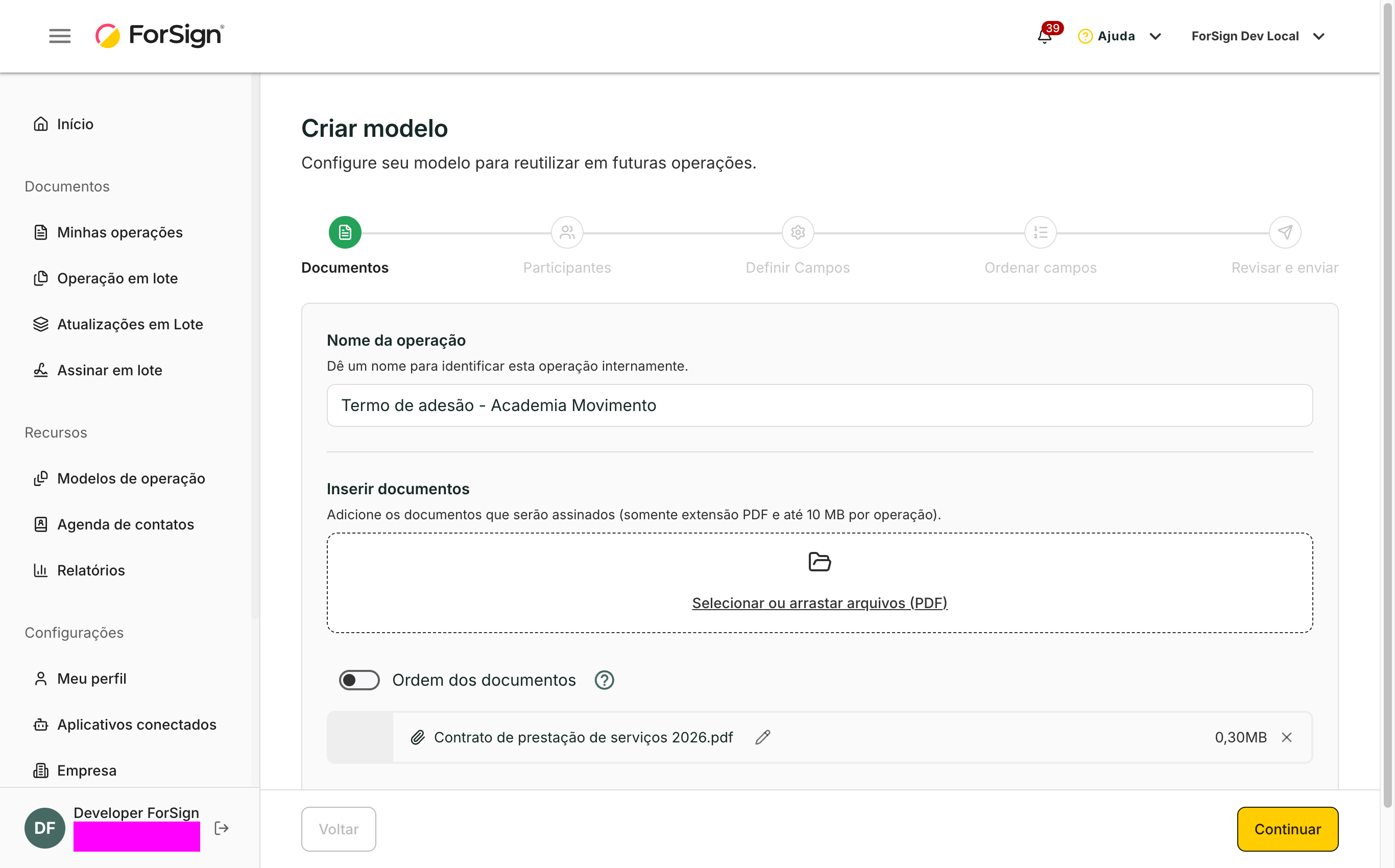
O assistente Criar modelo tem as mesmas etapas da criação de operação. Em Documentos, dê um nome ao modelo e suba o PDF.
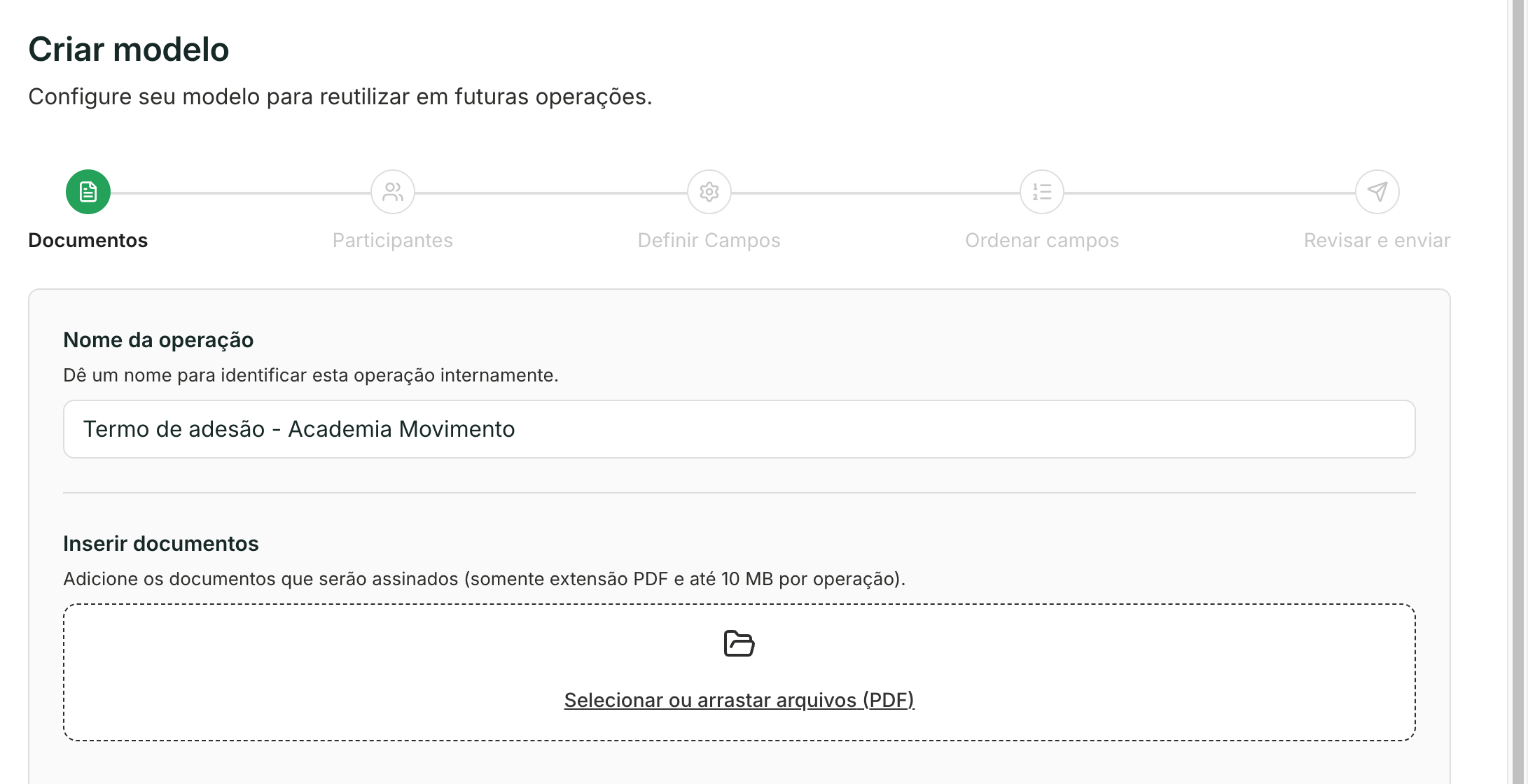
O assistente se chama Criar modelo e tem as mesmas etapas da criação de operação. Ver a tela inteira -
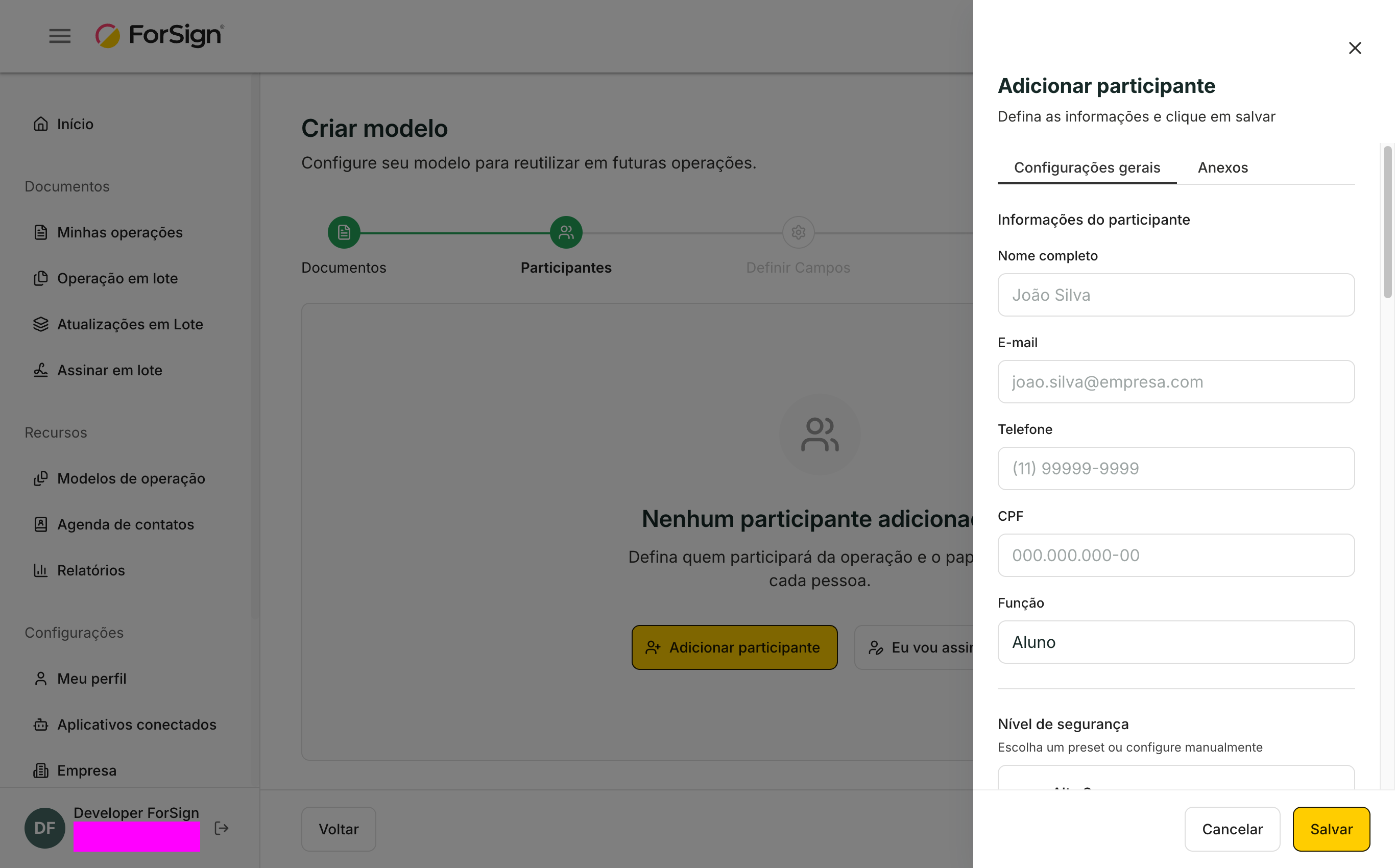
Em Participantes, clique em Adicionar participante. No modelo, o participante pode ficar só com a Função, como Aluno ou Cliente. Nome e e-mail entram na hora de usar o modelo. Se a pessoa é sempre a mesma, como o seu diretor, preencha nome e e-mail já no modelo. Configure também o tipo de assinatura, o canal e a segurança.
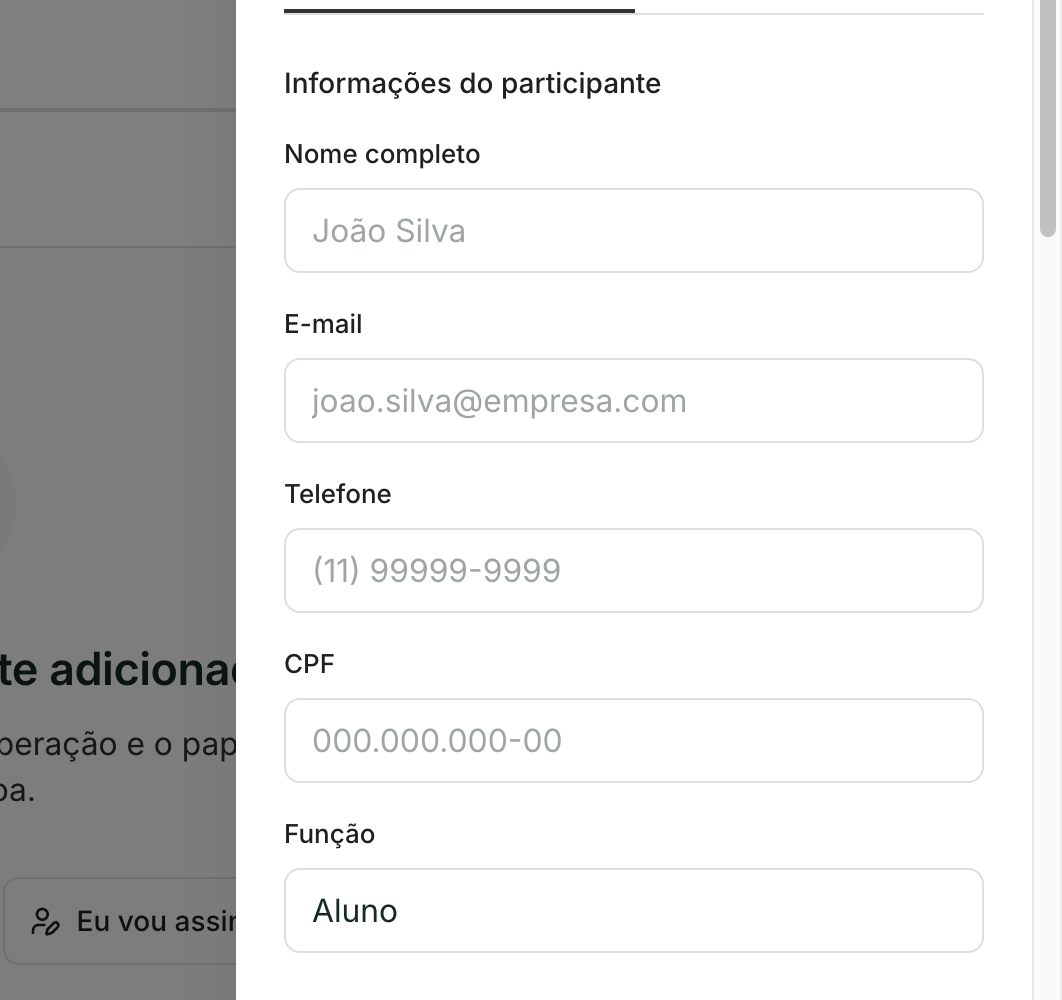
No modelo, o participante pode ficar só com a Função. Nome e e-mail entram na hora de usar o modelo. Ver a tela inteira -
Em Definir Campos, arraste a assinatura de cada participante para o lugar certo no documento, e os campos de formulário, se houver.
-
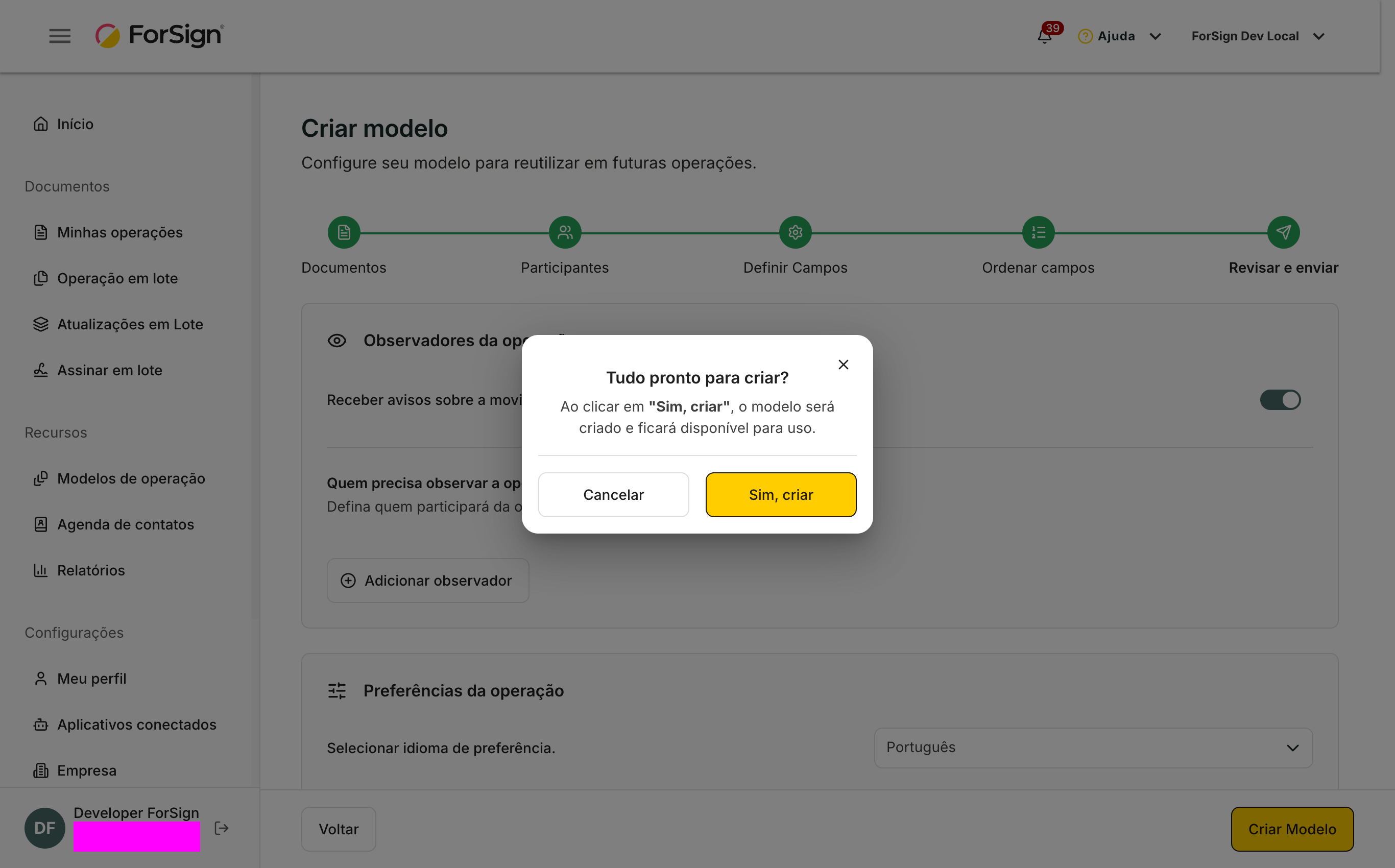
Em Revisar e enviar, ajuste observadores, idioma, mensagem, grupos e finalização. Clique em Criar Modelo e confirme em Sim, criar.
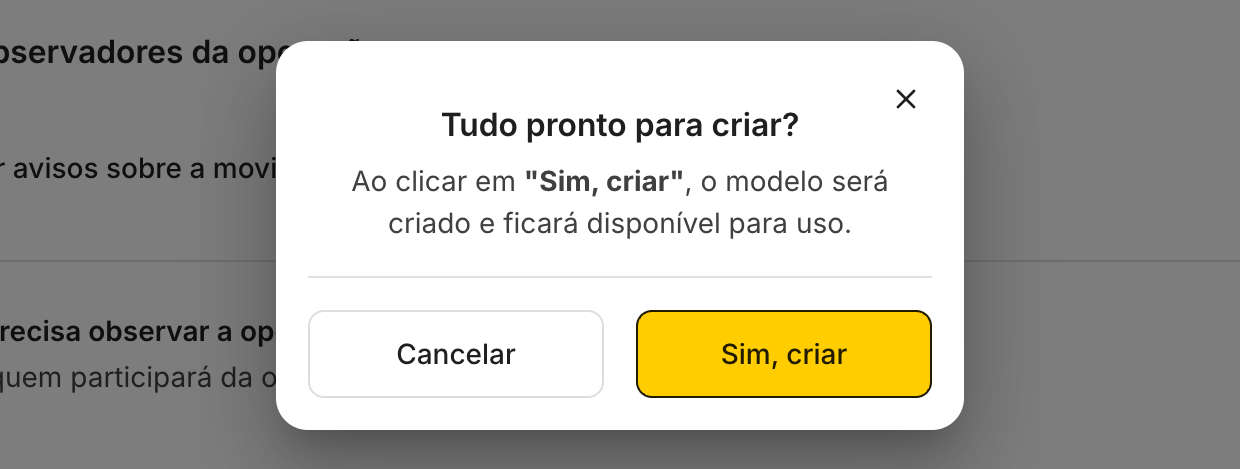
Criar Modelo pede a confirmação Tudo pronto para criar?. Ver a tela inteira -
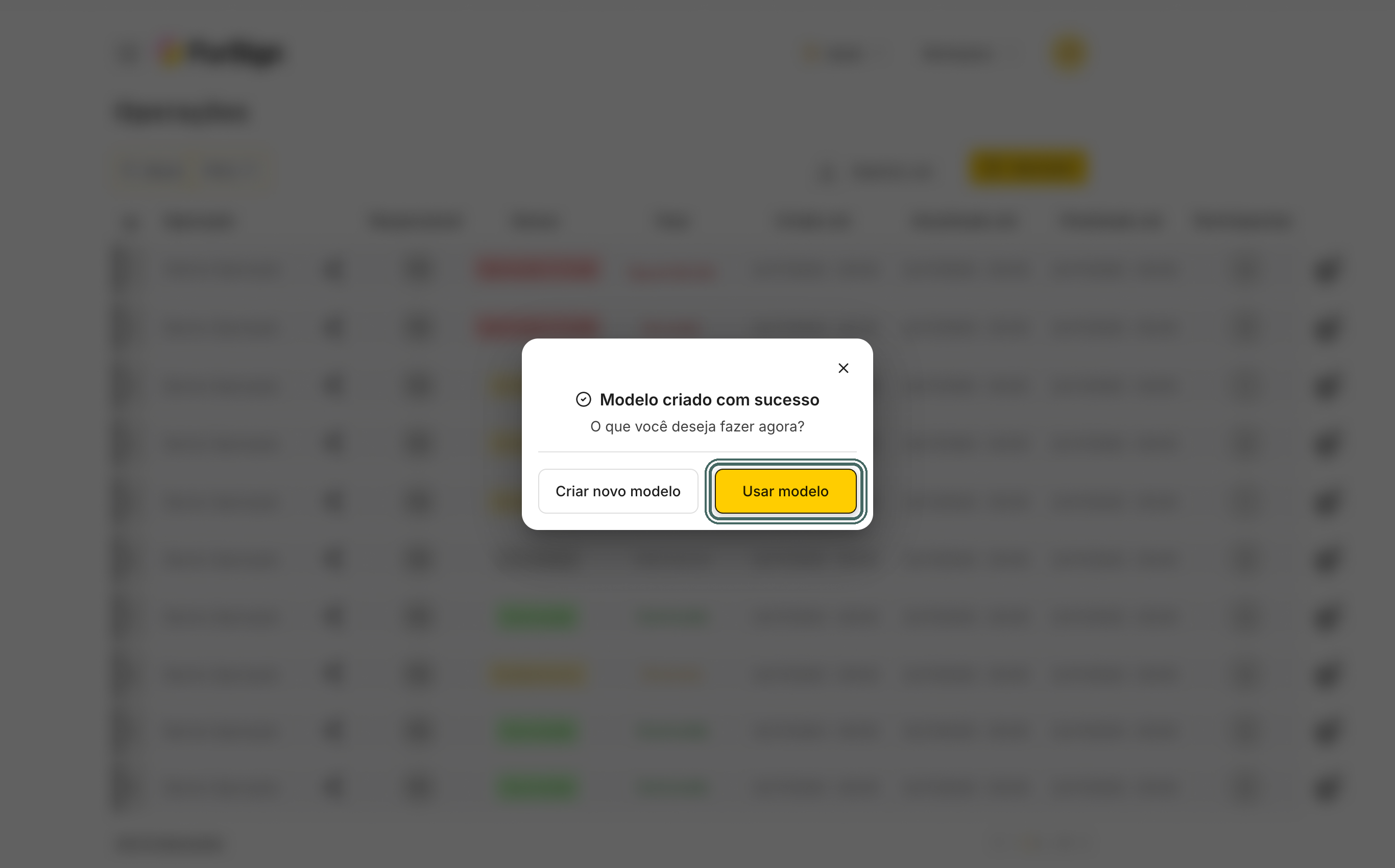
Na janela Modelo criado com sucesso, escolha Criar novo modelo ou Usar modelo.
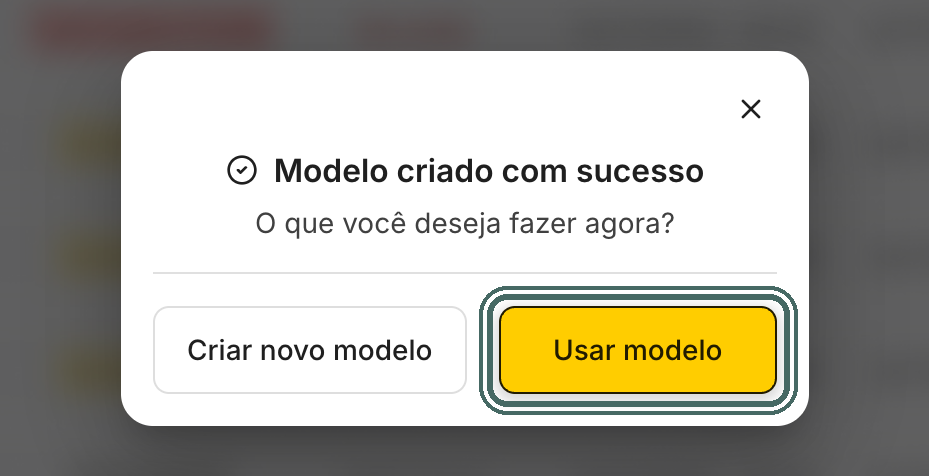
Modelo criado com sucesso. Daqui você cria outro modelo ou já usa este. Ver a tela inteira
Editar um modelo
-
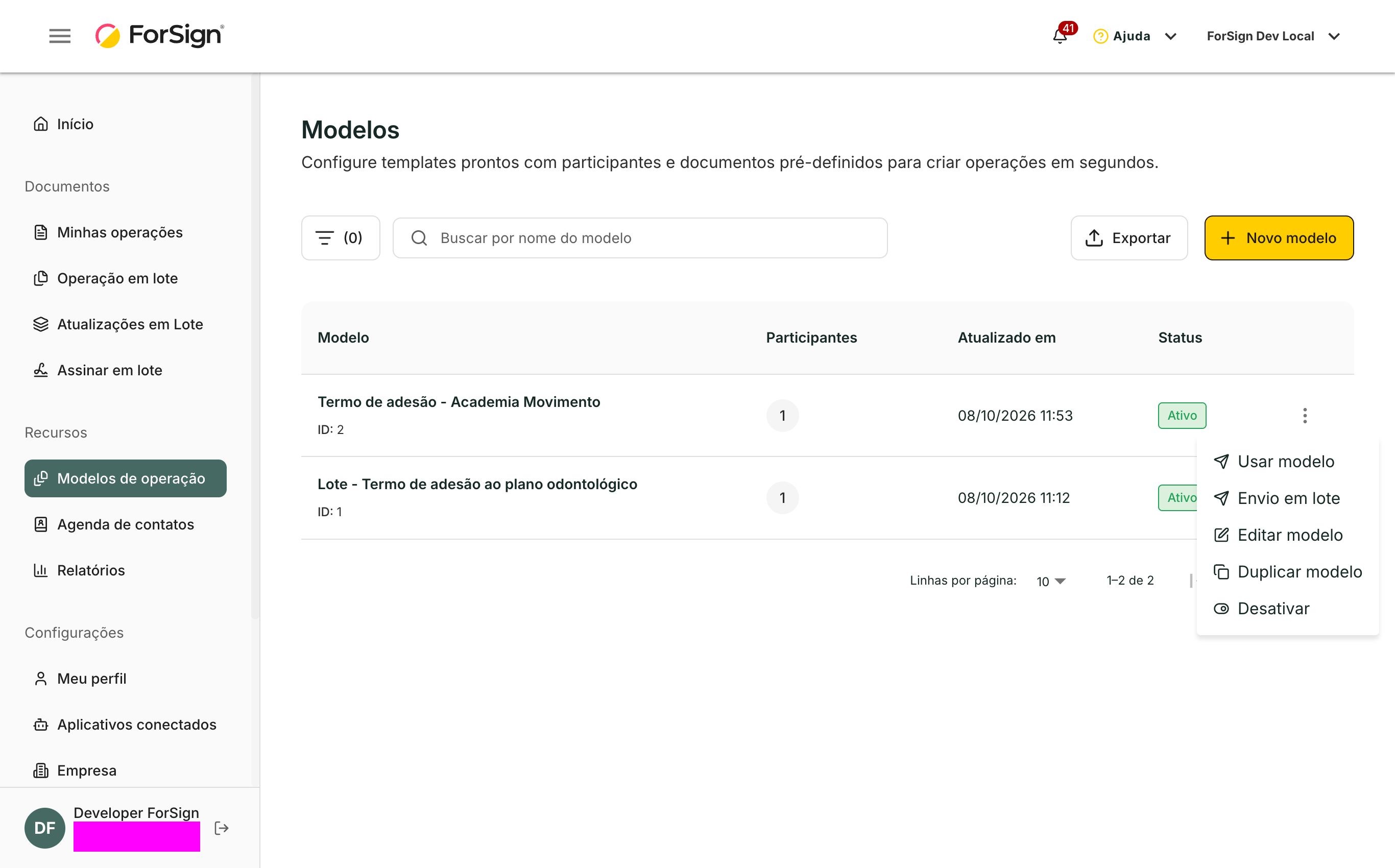
Em Modelos de operação, clique nos três pontos da linha do modelo. O menu traz Usar modelo, Envio em lote, Editar modelo, Duplicar modelo e Desativar.
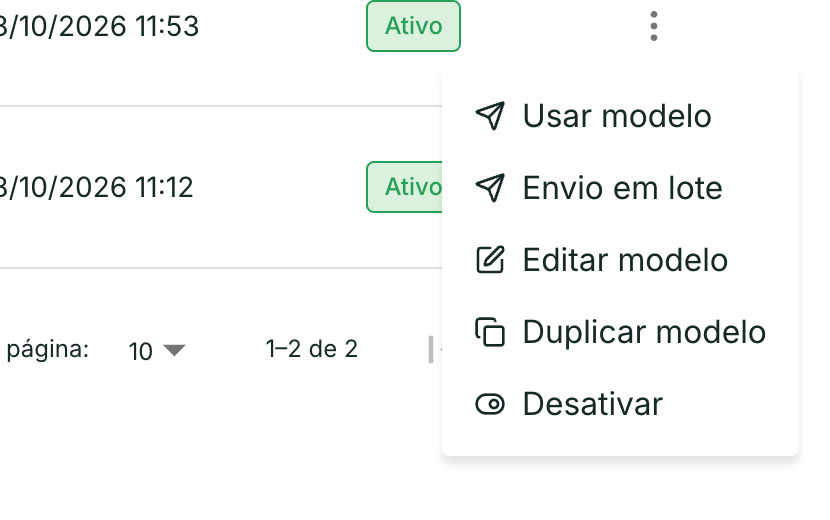
No menu de três pontos do modelo ficam Usar modelo, Envio em lote, Editar modelo, Duplicar modelo e Desativar. Ver a tela inteira -
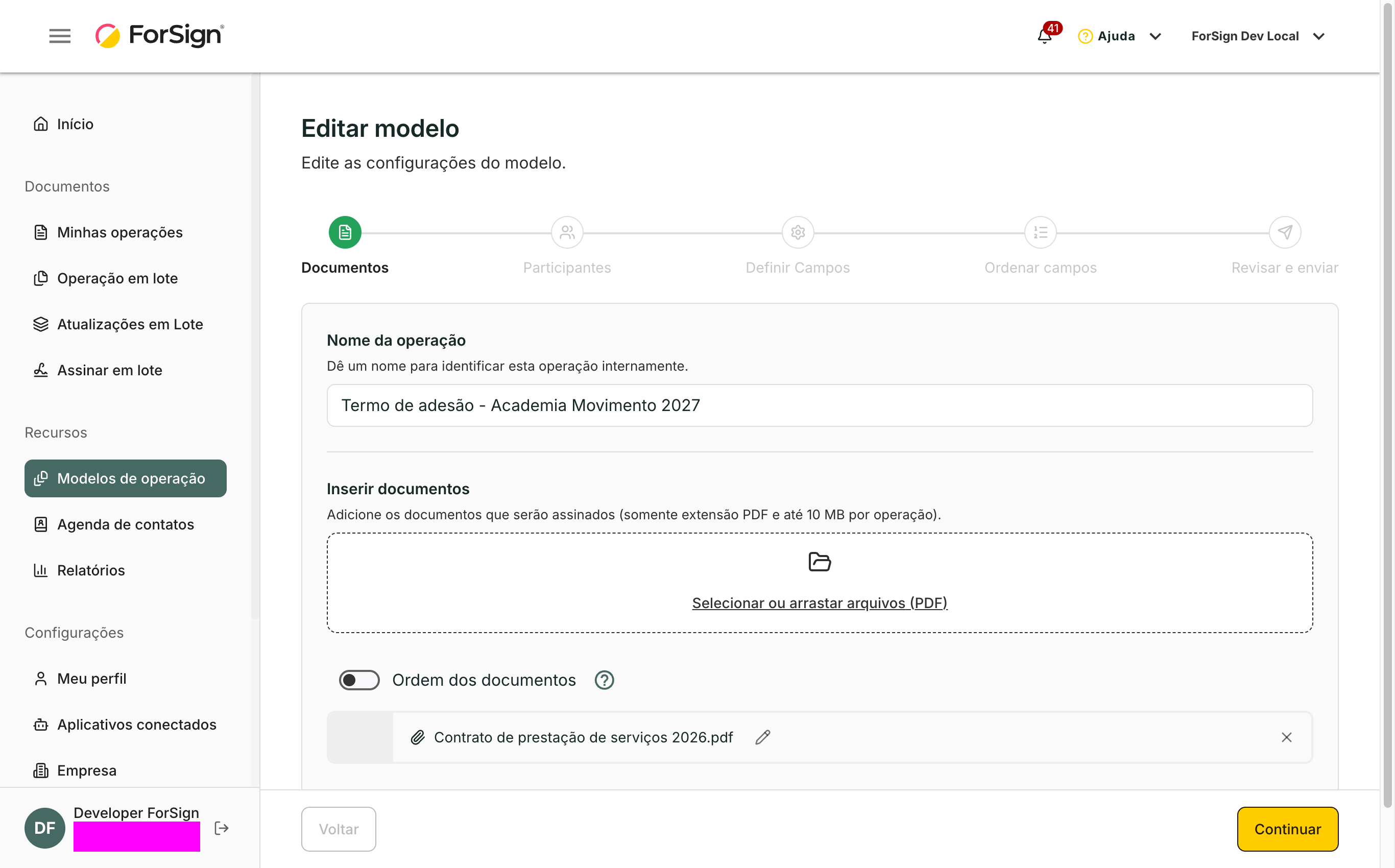
Clique em Editar modelo. O assistente abre como Editar modelo, com tudo preenchido. Altere o que precisar. No exemplo, o nome ganhou o ano.
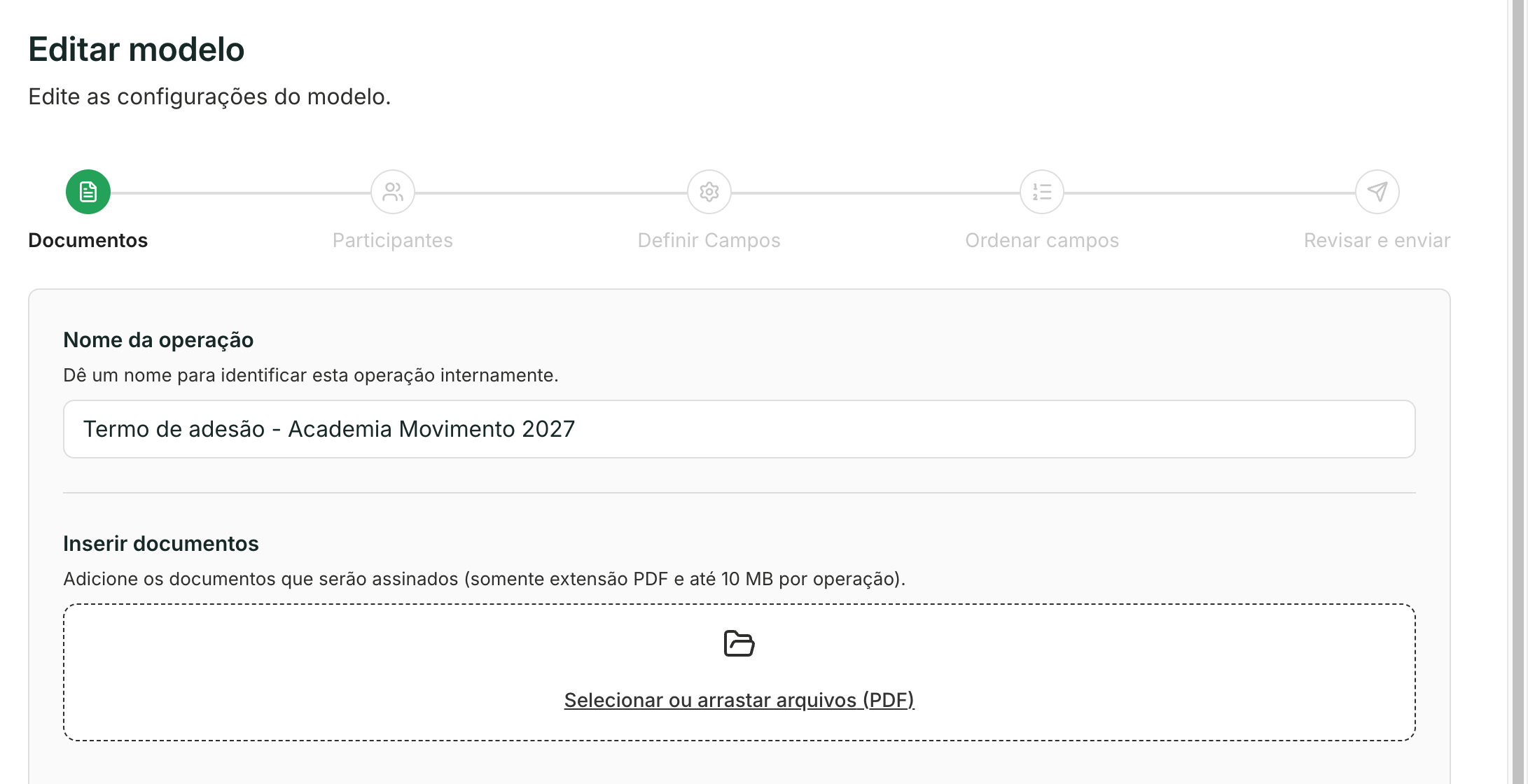
Editar modelo abre o mesmo assistente, com tudo preenchido. Aqui o nome ganhou o ano. Ver a tela inteira -
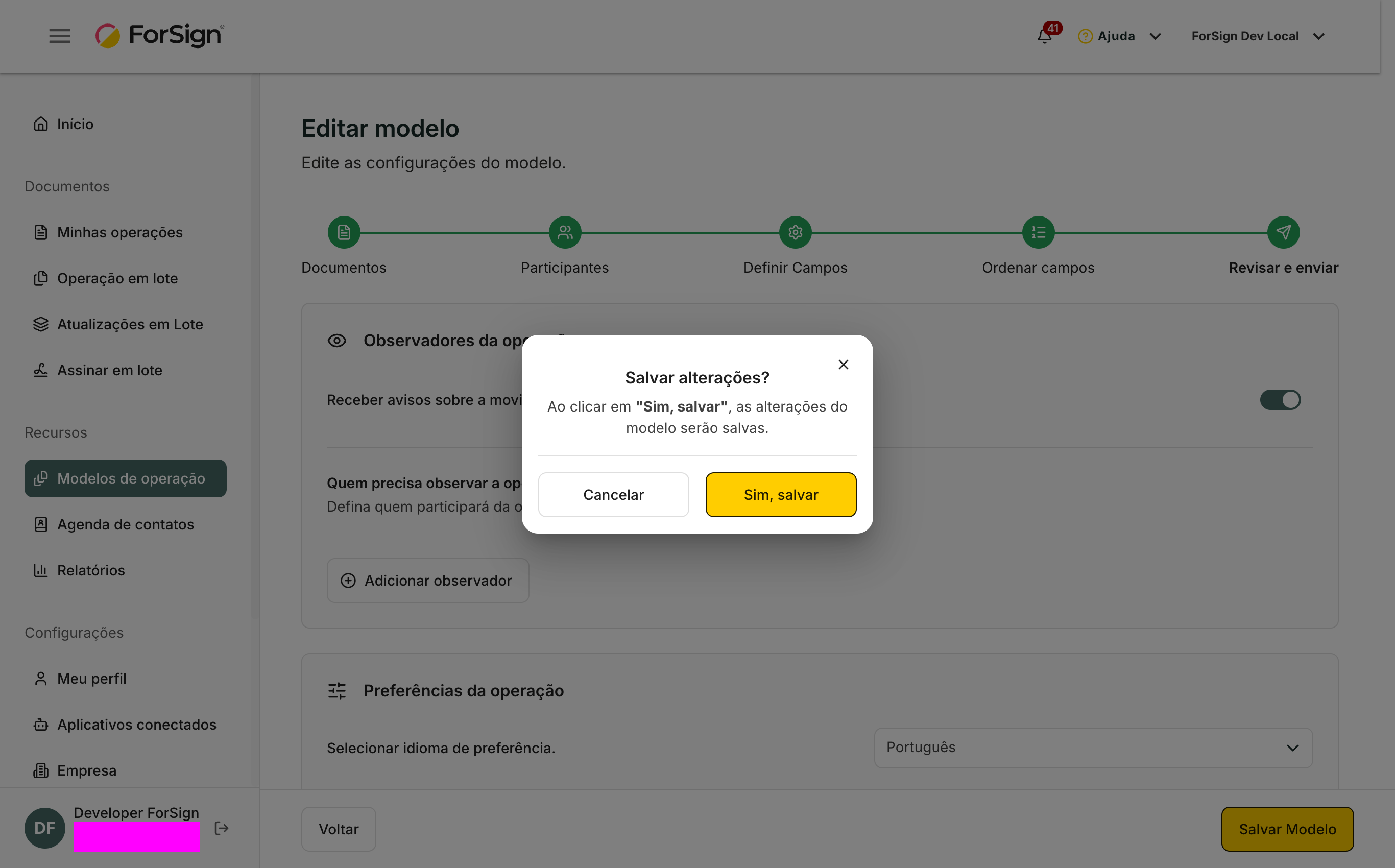
Avance até a última etapa, clique em Salvar Modelo e confirme em Sim, salvar.
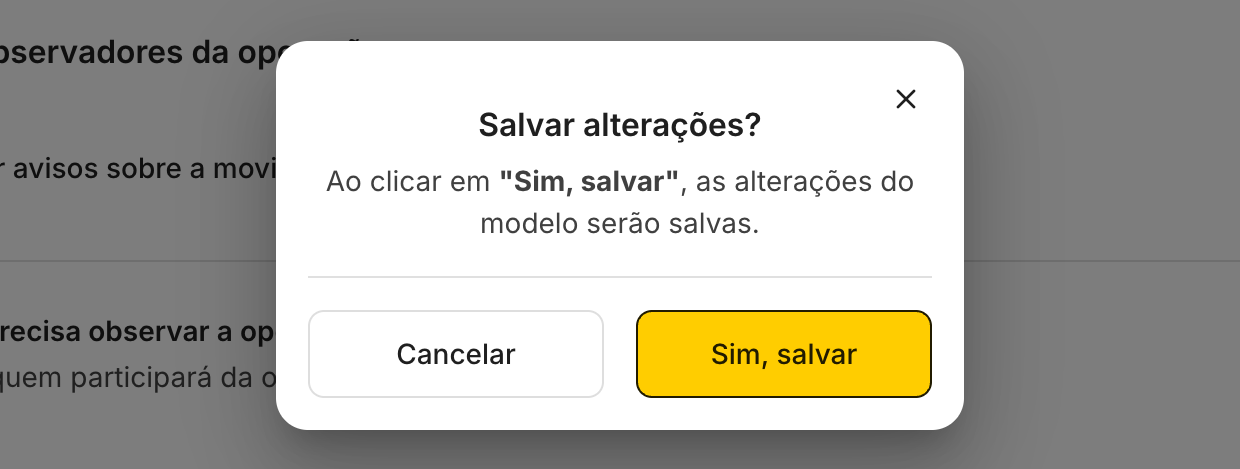
Salvar Modelo pede a confirmação Salvar alterações?. Ver a tela inteira -
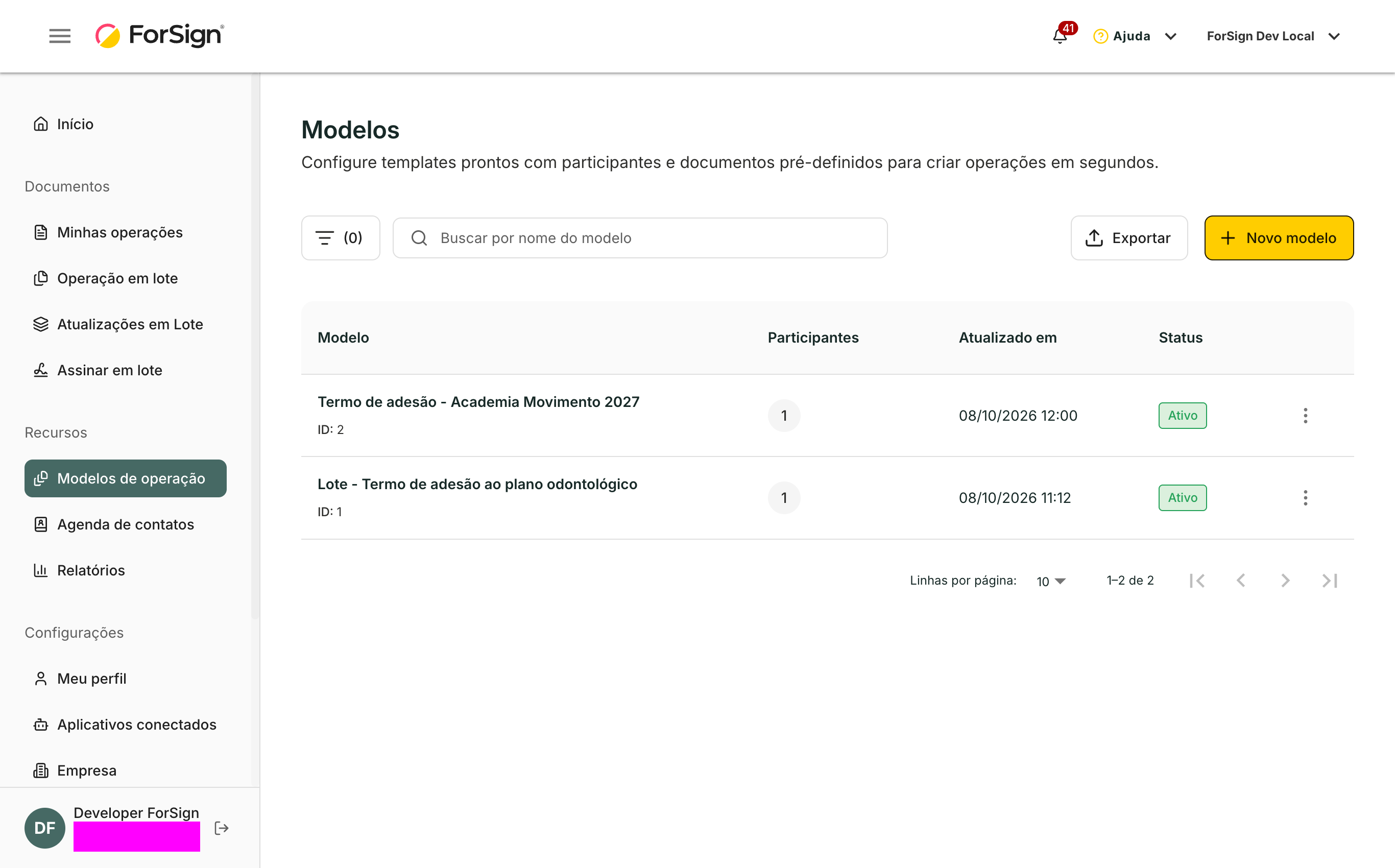
Na lista, o modelo aparece com o nome novo, o ID, o número de participantes, a data da última alteração e o status.

Na lista, o modelo aparece com o nome novo, o número de participantes e a data da última alteração. Ver a tela inteira
O que acontece depois
O modelo fica disponível para quem está nos grupos dele, em Usar modelo e no envio em lote. Alterar o modelo não muda as operações já criadas com ele. Veja Criar uma operação a partir de um modelo.
Limites e detalhes
- A quantidade de modelos ativos depende do plano da empresa.
- Duplicar modelo cria uma cópia com o mesmo nome e o sufixo "- Copy". É o jeito mais rápido de criar uma variação.
- Desativar tira o modelo das opções de uso sem apagar. Para voltar a usar, ative de novo.
- O modelo só aparece para usuários que estão em pelo menos um dos grupos dele.
- Criar e editar modelos exige a permissão de modelos no perfil de acesso.
- A política de antifraude não fica presa ao modelo. Na hora de usar, vale a configuração atual da empresa.
- A data limite não é copiada do modelo. Cada operação nova começa com 14 dias.
Perguntas comuns
Posso salvar uma operação que já criei como modelo? Não. Crie o modelo pelo botão + Novo modelo.
Se eu trocar o PDF do modelo, as posições de assinatura continuam? Confira as posições na etapa Definir Campos depois de trocar o documento. As posições são marcadas sobre o documento do modelo.
Outra empresa do meu grupo pode usar o meu modelo? O modelo pertence a uma empresa. Para copiar um modelo para outra empresa do mesmo grupo, fale com o time da ForSign.