Na ForSign, cada envio para assinatura é uma operação. Você monta a operação em um assistente por etapas: sobe o documento, diz quem assina e como cada pessoa se identifica, posiciona os campos no PDF e define o prazo. Ao enviar, cada participante recebe o próprio link e você acompanha tudo em Minhas operações.
Quando usar
- Enviar um contrato, proposta ou termo para uma ou várias pessoas assinarem.
- Coletar assinatura junto com anexos ou respostas de formulário no mesmo fluxo.
- Exigir autenticação por e-mail, WhatsApp ou SMS antes de a pessoa assinar.
Se você manda o mesmo documento com frequência, monte um modelo uma vez e reaproveite. Veja Criar e editar um modelo.
O fluxo inteiro
O assistente não deixa avançar enquanto faltar algo obrigatório.
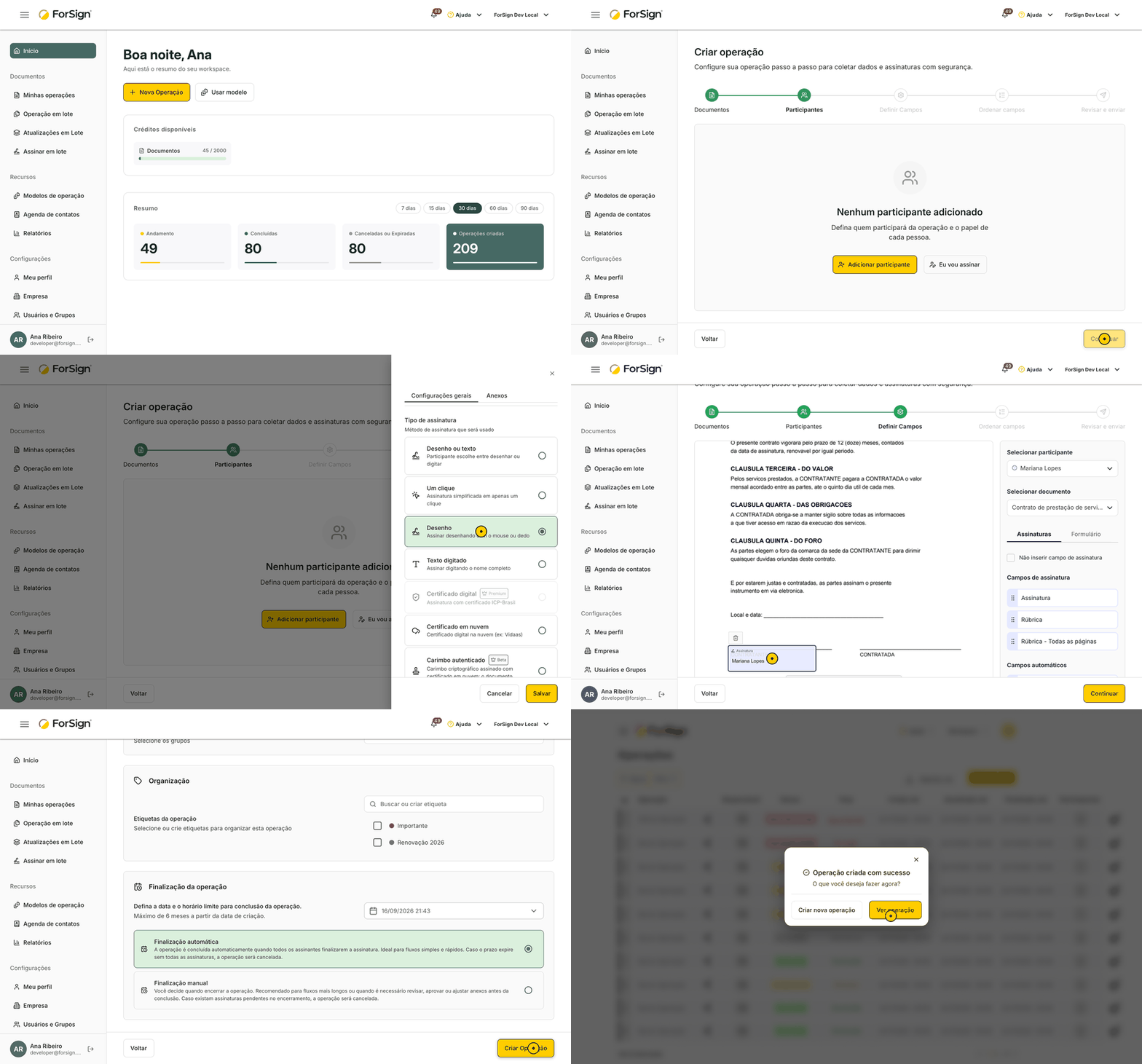
-
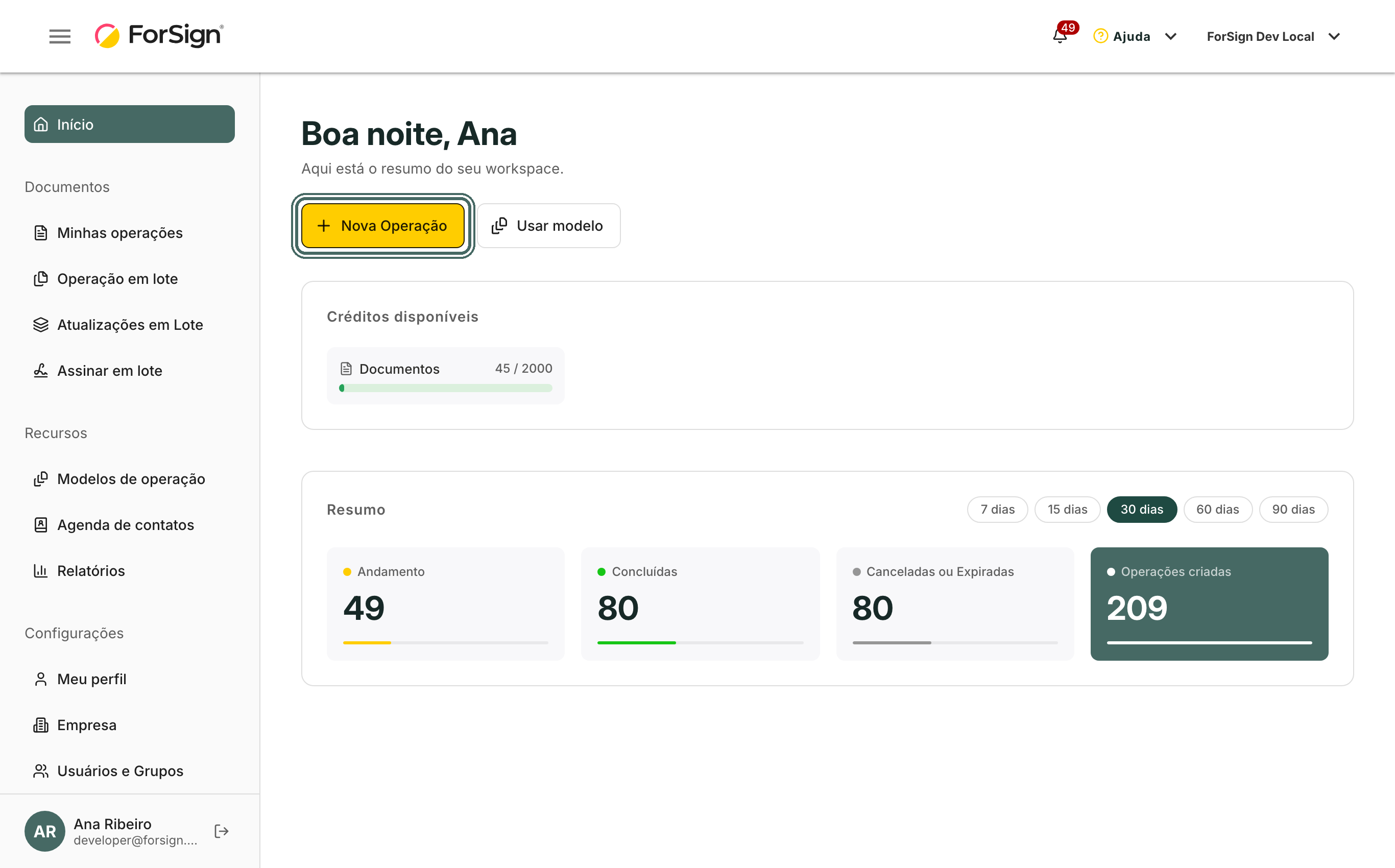
Na tela inicial, clique em Nova Operação. O mesmo assistente também abre pelo menu Minhas operações.
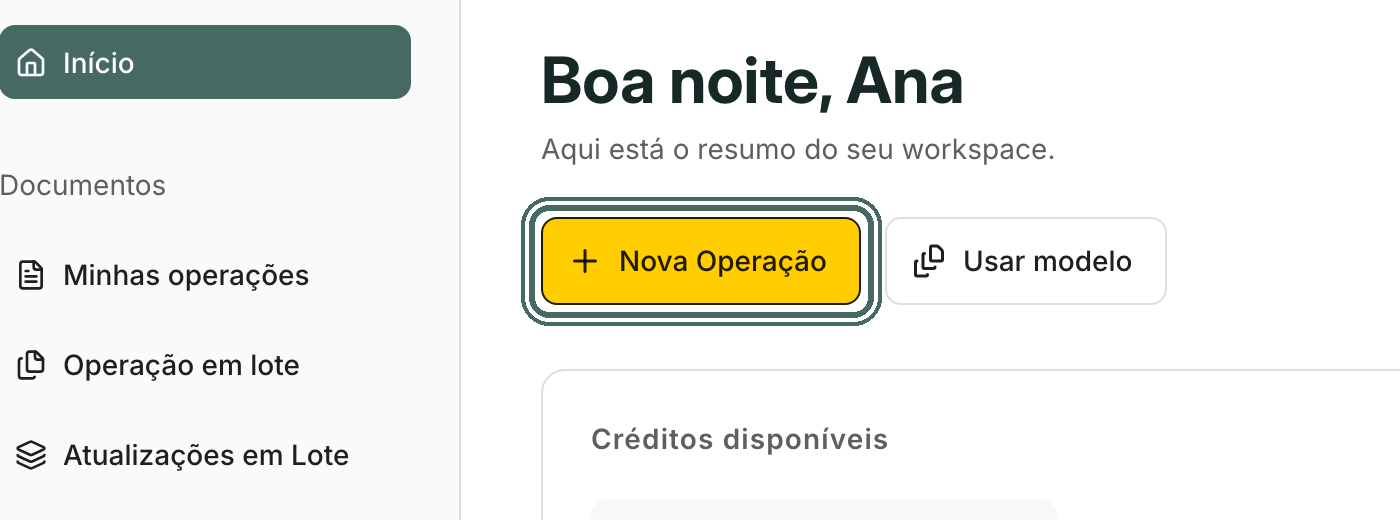
O botão Nova Operação abre o assistente direto da tela inicial. Ver a tela inteira -
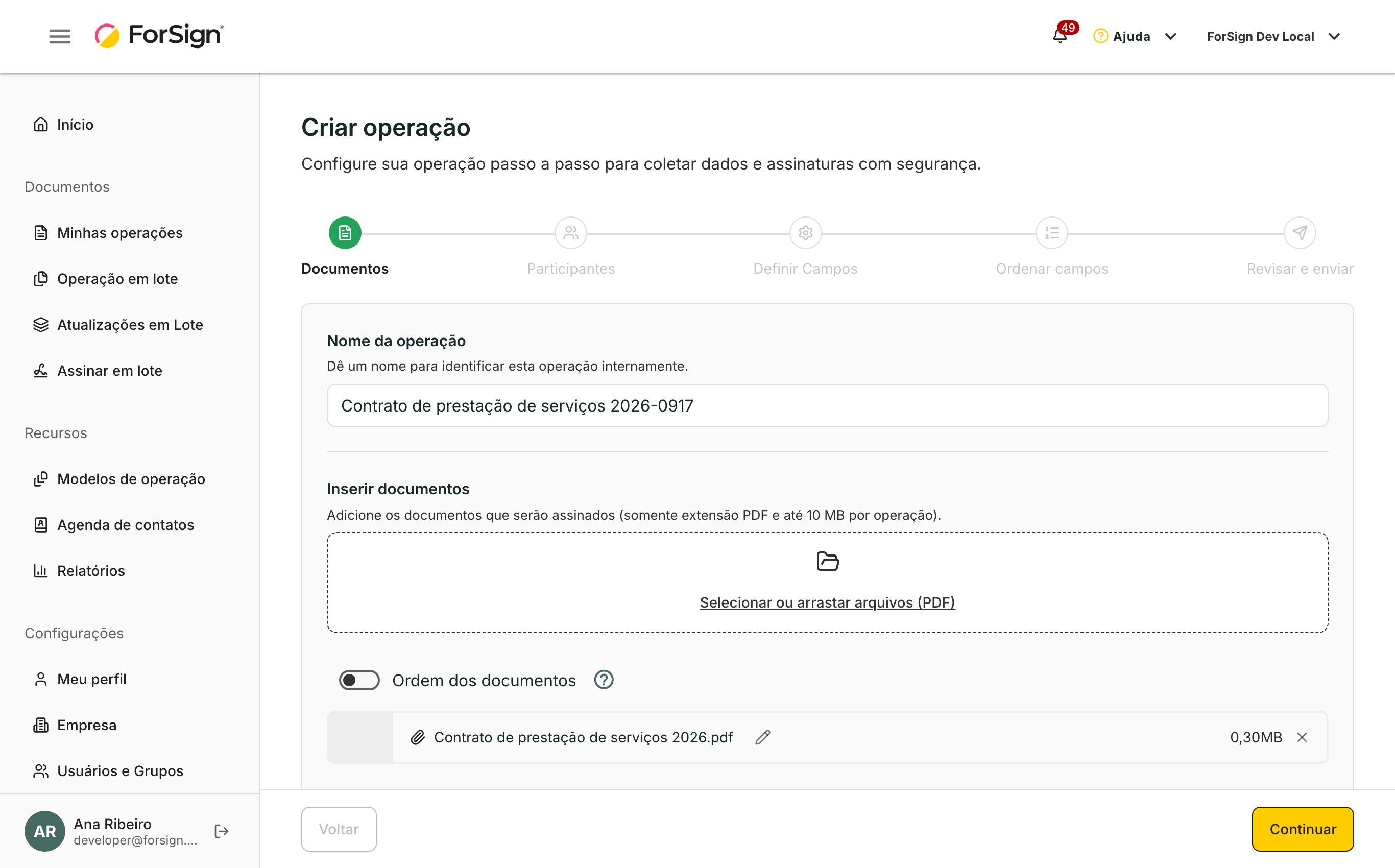
Na etapa Documentos, dê um nome à operação e suba os arquivos. O nome é interno, serve para você achar a operação depois, e os participantes não o veem como título do documento. Aceita PDF, até 10 MB somados por operação. Cada arquivo pode ser renomeado no lápis ao lado do nome.
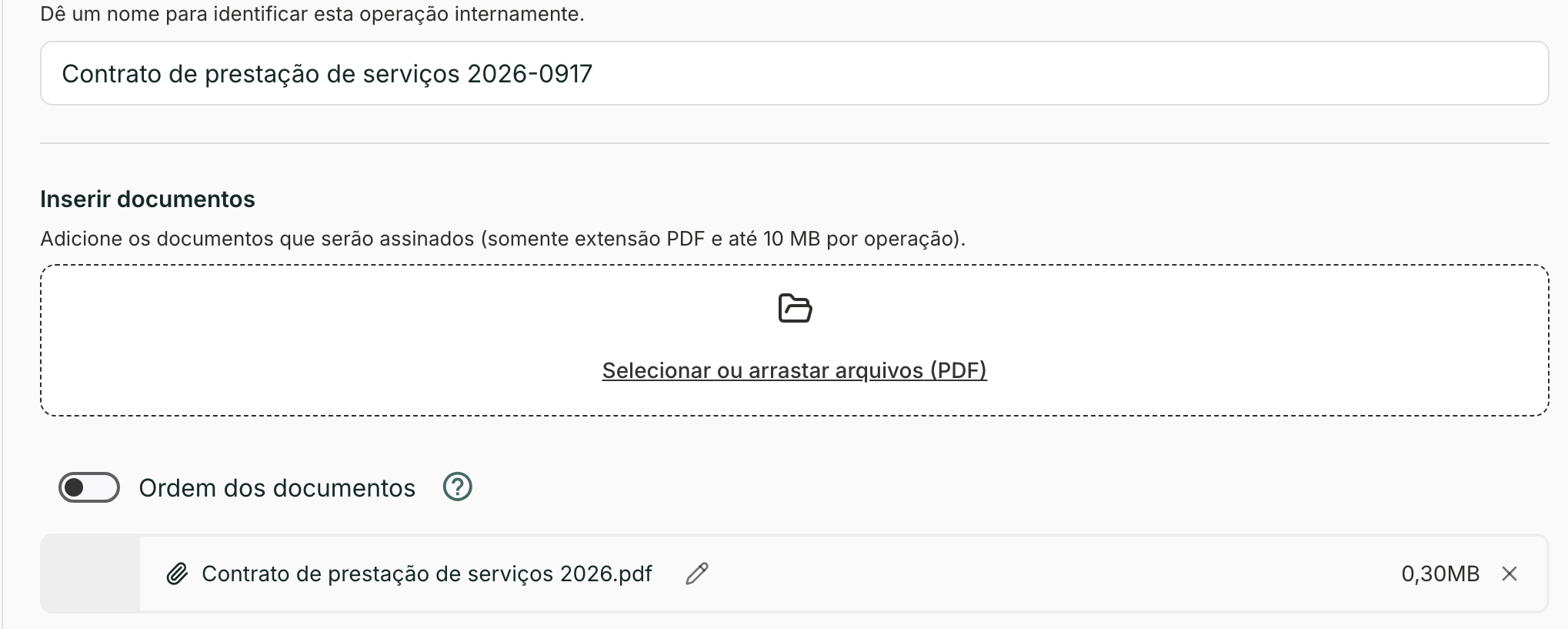
O nome é interno, para você achar a operação depois. O arquivo aparece listado com o tamanho. Ver a tela inteira -
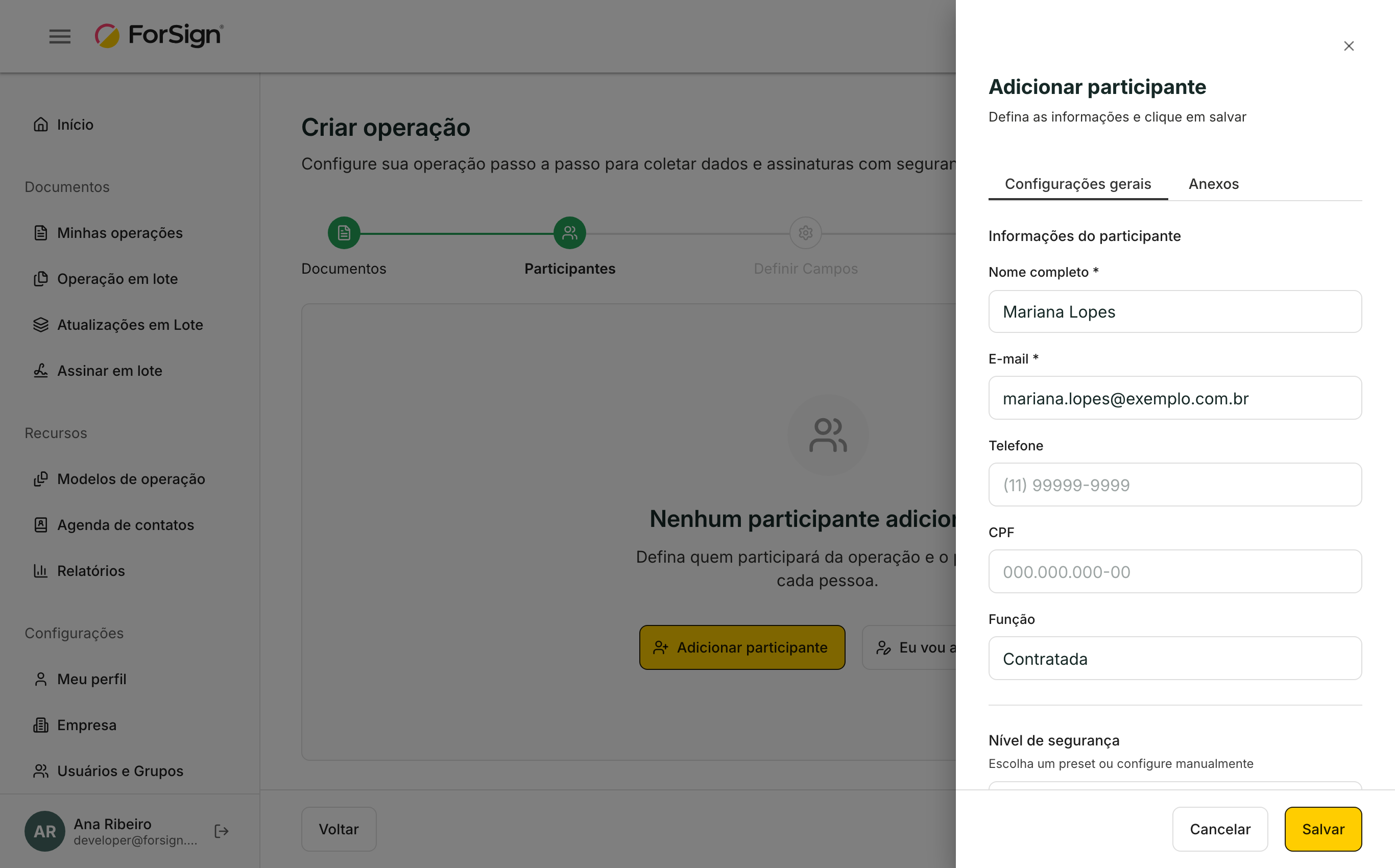
Na etapa Participantes, clique em Adicionar participante. Preencha Nome completo e E-mail, que são obrigatórios. Telefone, CPF e Função são opcionais: a função é texto livre, escreva o que fizer sentido para o seu documento. Se você mesmo vai assinar, o atalho Eu vou assinar já preenche seus dados.
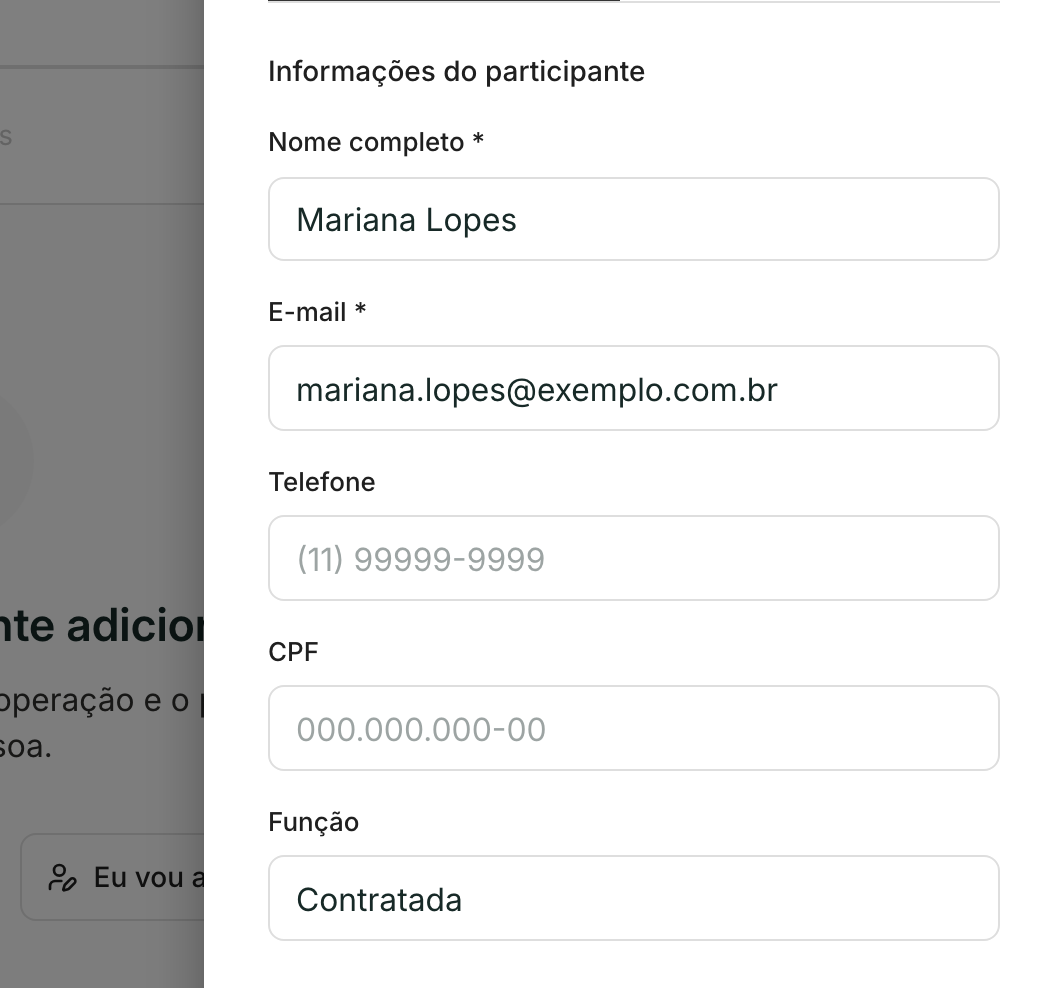
Nome completo e e-mail são obrigatórios. Função é texto livre, do jeito que fizer sentido para você. Ver a tela inteira -
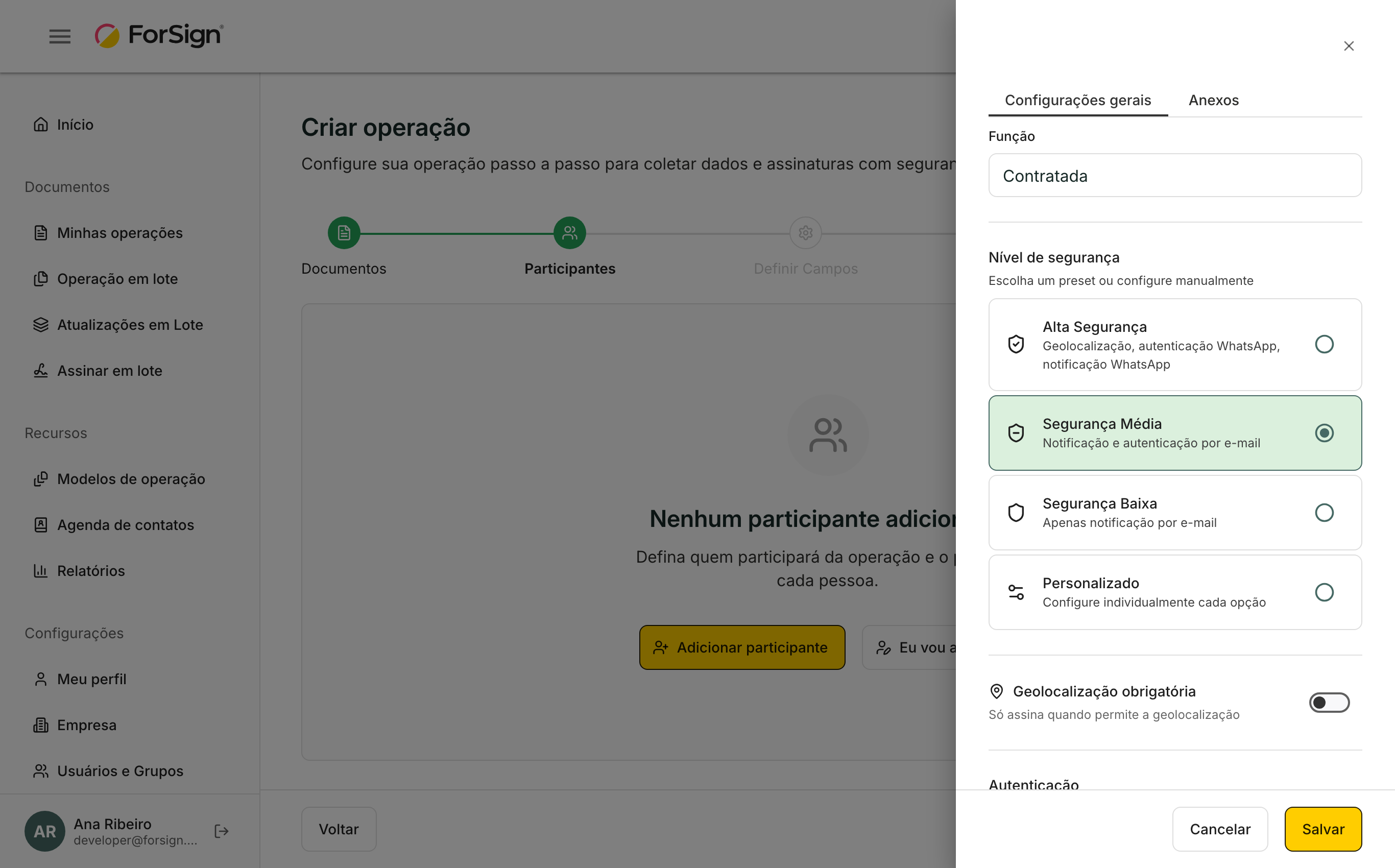
Ainda no mesmo painel, escolha o Nível de segurança. Os presets configuram de uma vez a autenticação, a geolocalização e o canal de aviso. Em Personalizado você ajusta cada item separadamente.
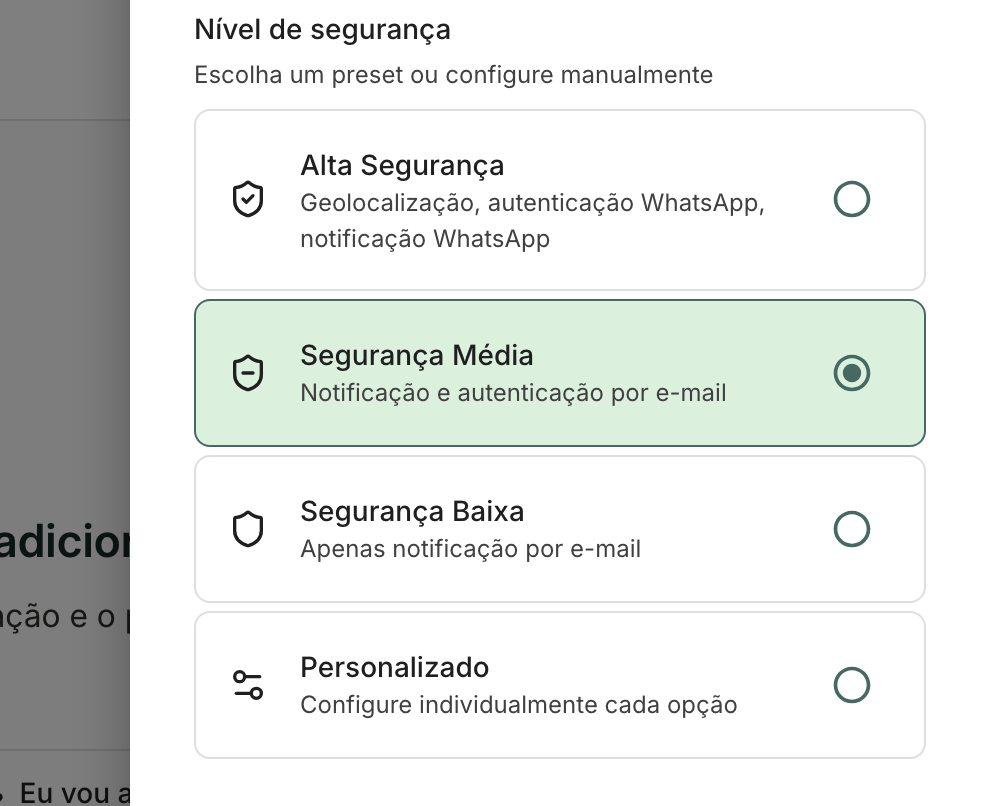
Os presets ajustam de uma vez a autenticação, a geolocalização e o canal de aviso. Ver a tela inteira -
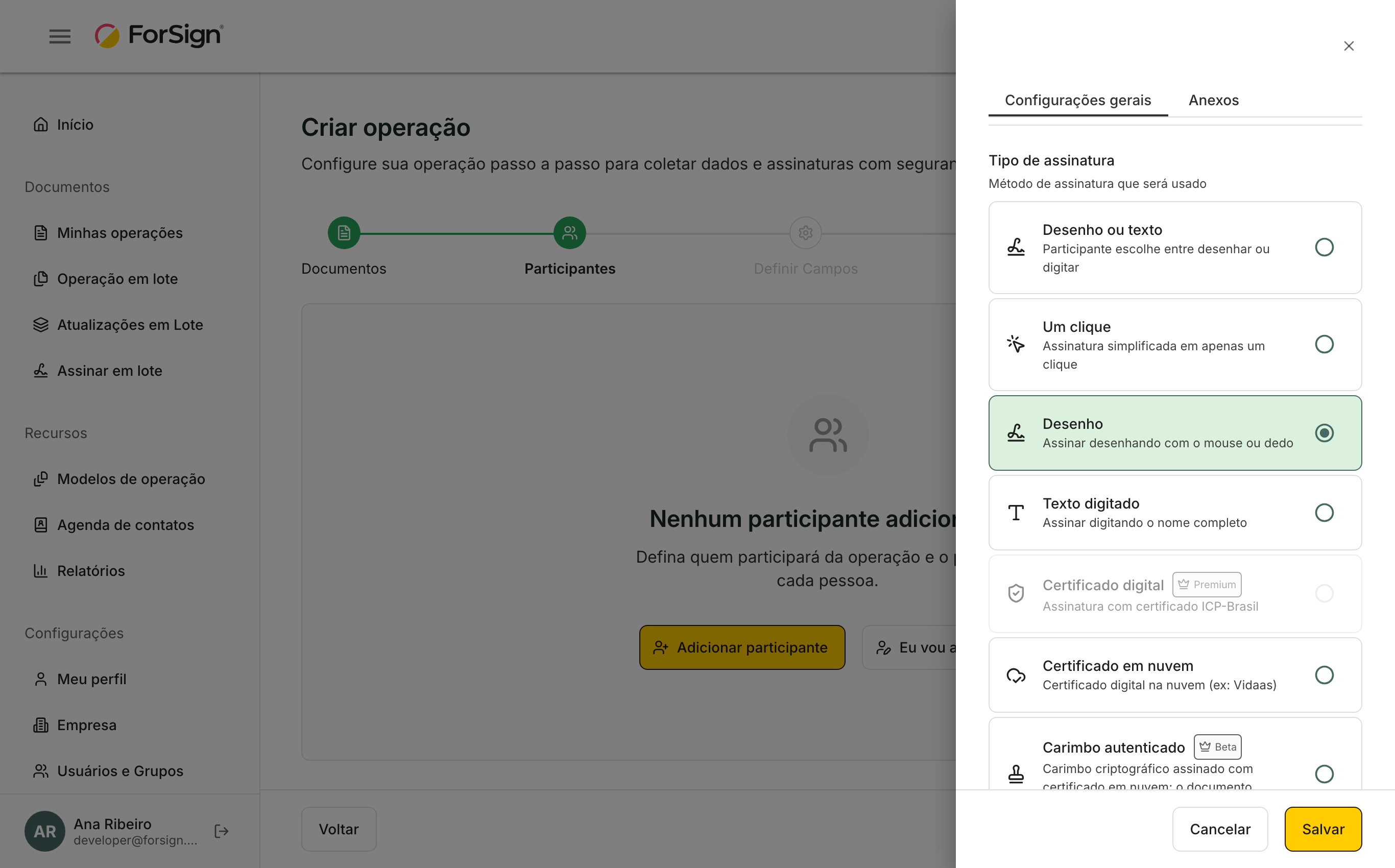
Escolha o Tipo de assinatura desse participante e clique em Salvar. Cada pessoa pode ter um tipo diferente na mesma operação. Repita para os demais participantes.
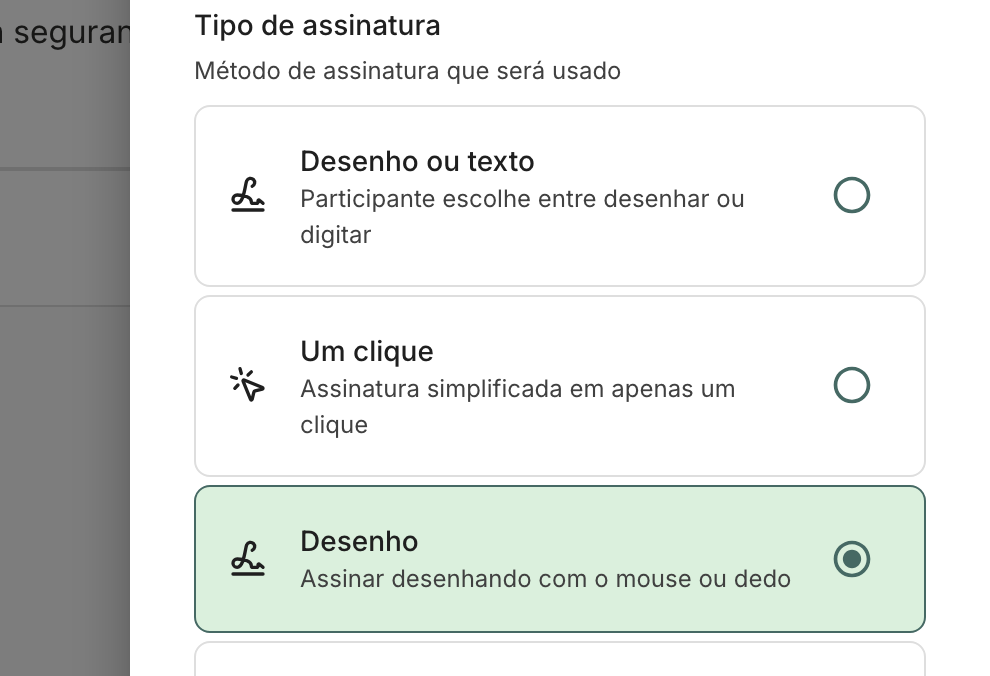
O tipo de assinatura vale para este participante, não para a operação inteira. Ver a tela inteira -
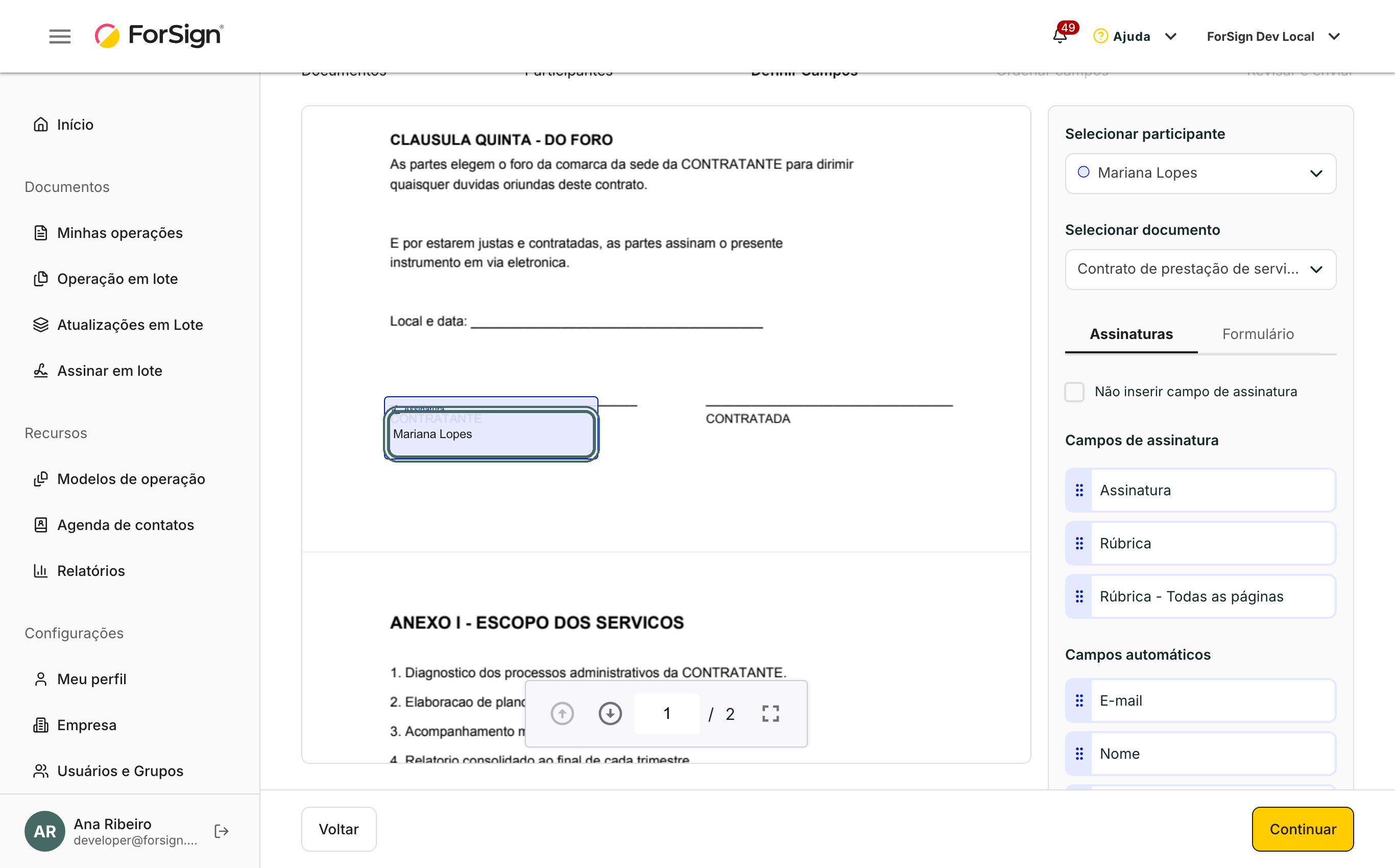
Na etapa Definir Campos, escolha o participante e o documento no painel da direita e arraste Assinatura para o ponto do PDF onde ela deve sair. Cada participante tem uma cor, então dá para conferir de relance quem assina onde. As outras opções são Rúbrica e Rúbrica - Todas as páginas.
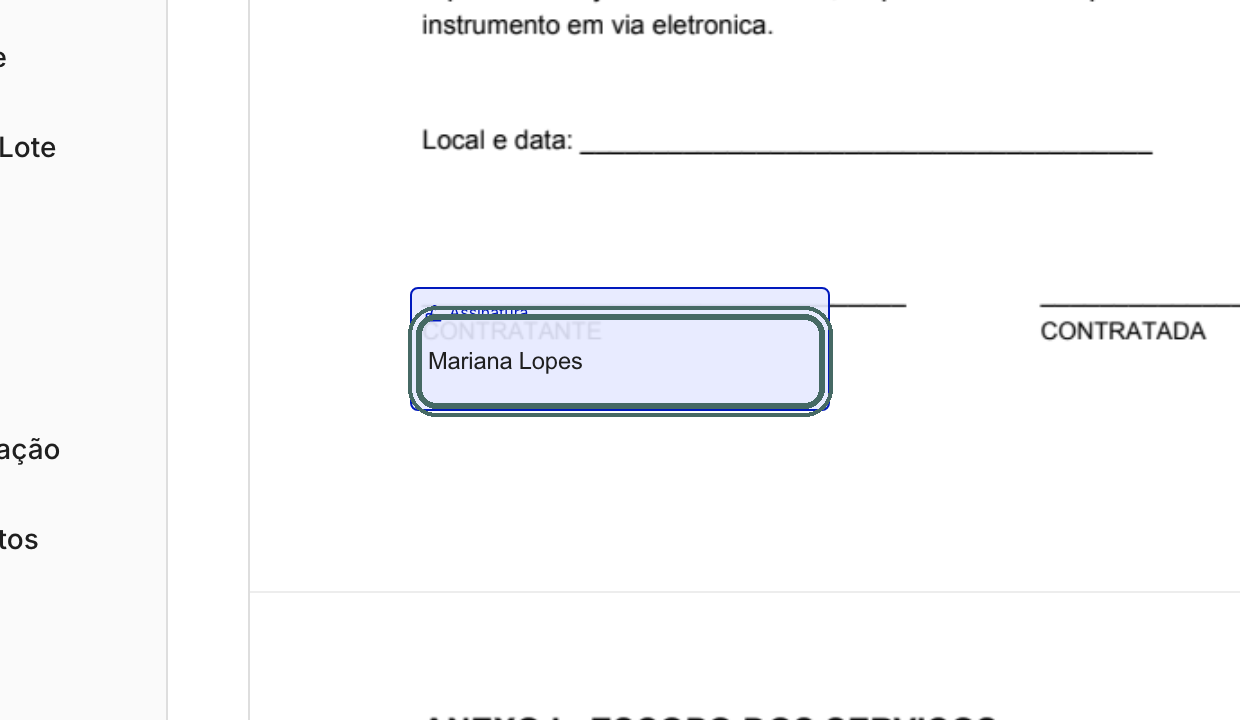
O campo fica preso à posição escolhida no documento, com o nome do participante. Ver a tela inteira -
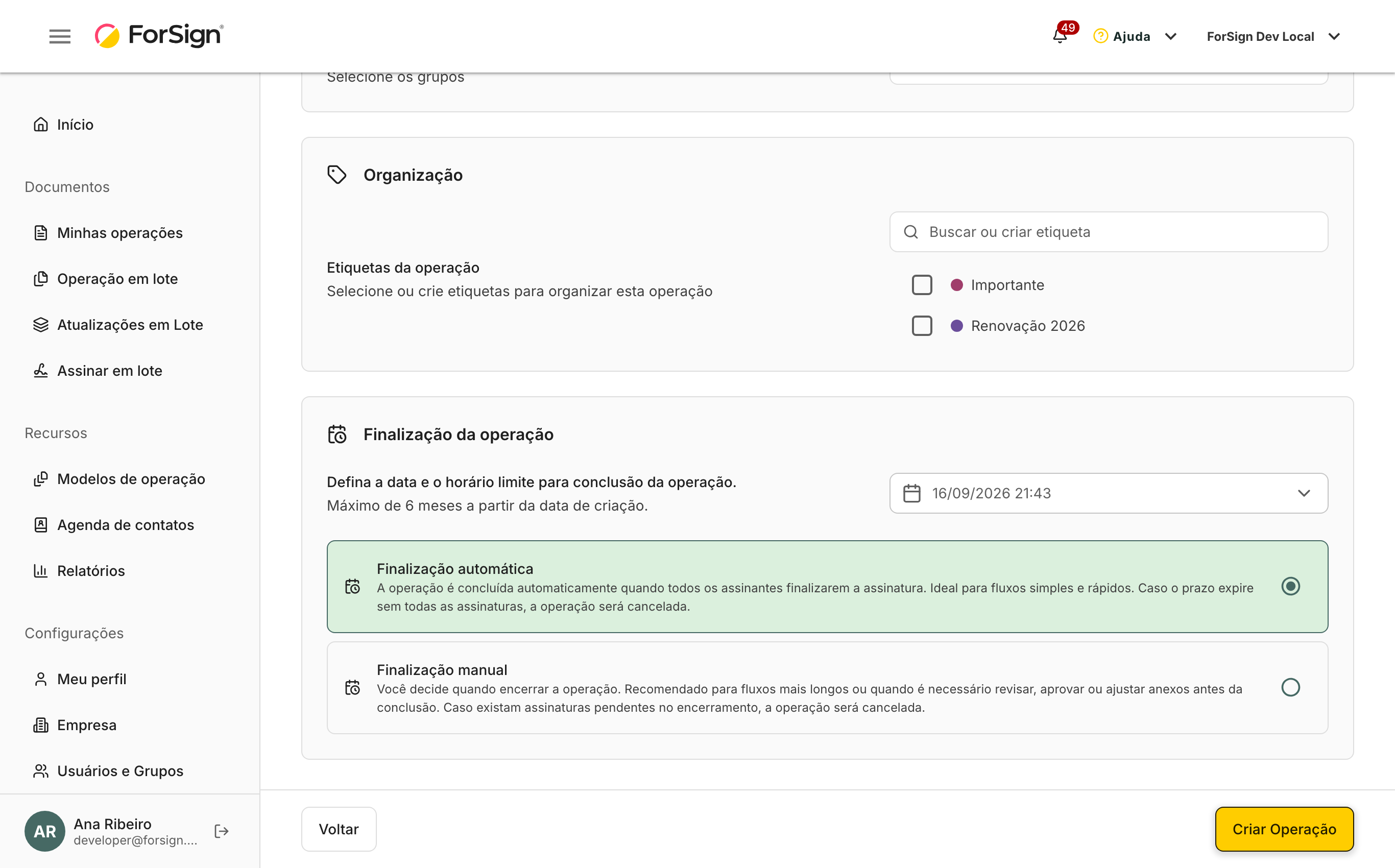
Na etapa Revisar e enviar, confira observadores, idioma, tema, grupos, etiquetas e a Finalização da operação. O prazo já vem preenchido e pode ir até 6 meses.
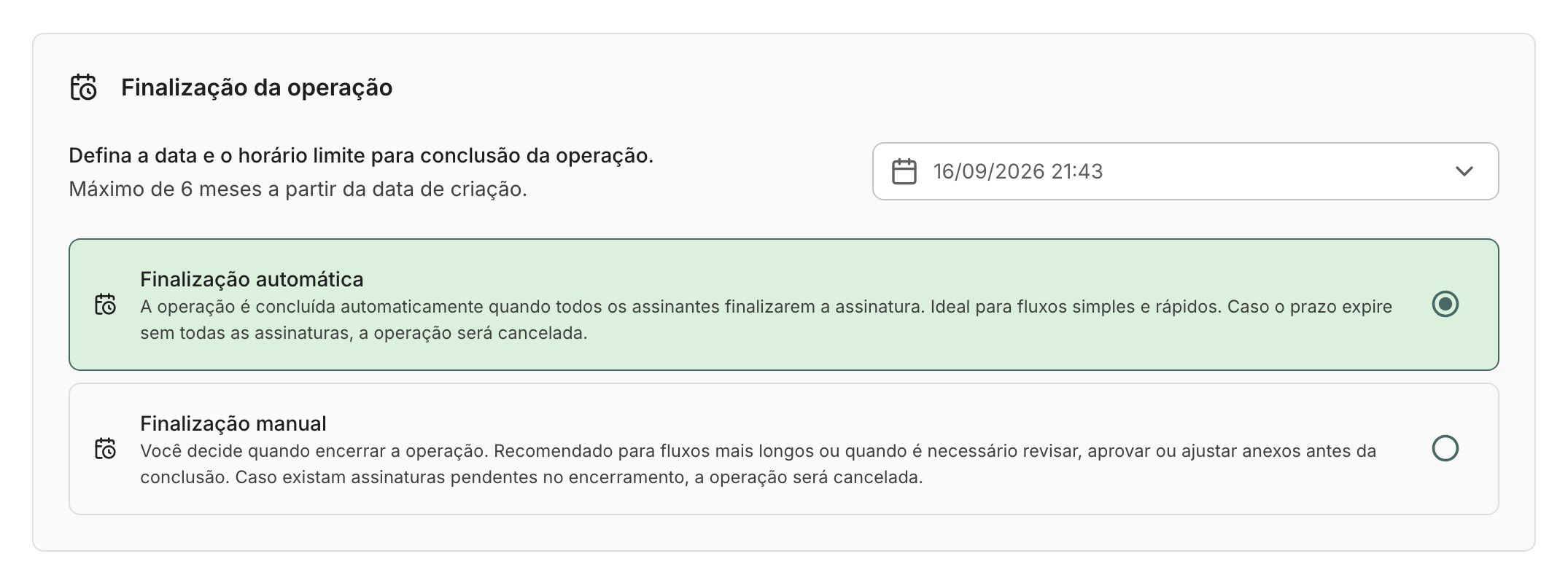
A finalização define até quando a operação aceita assinaturas e se ela fecha sozinha. Ver a tela inteira -
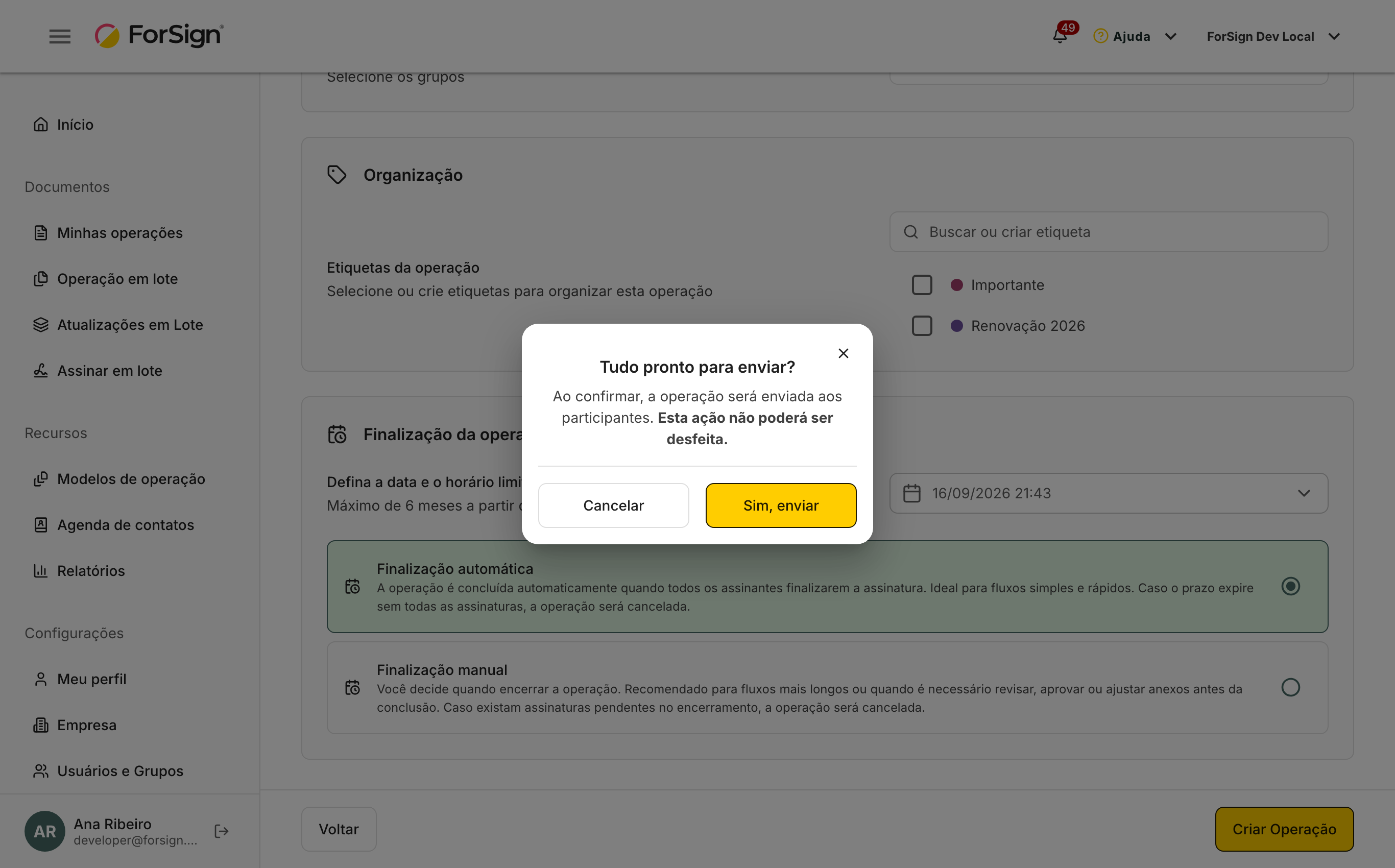
Clique em Criar Operação e confirme em Sim, enviar.
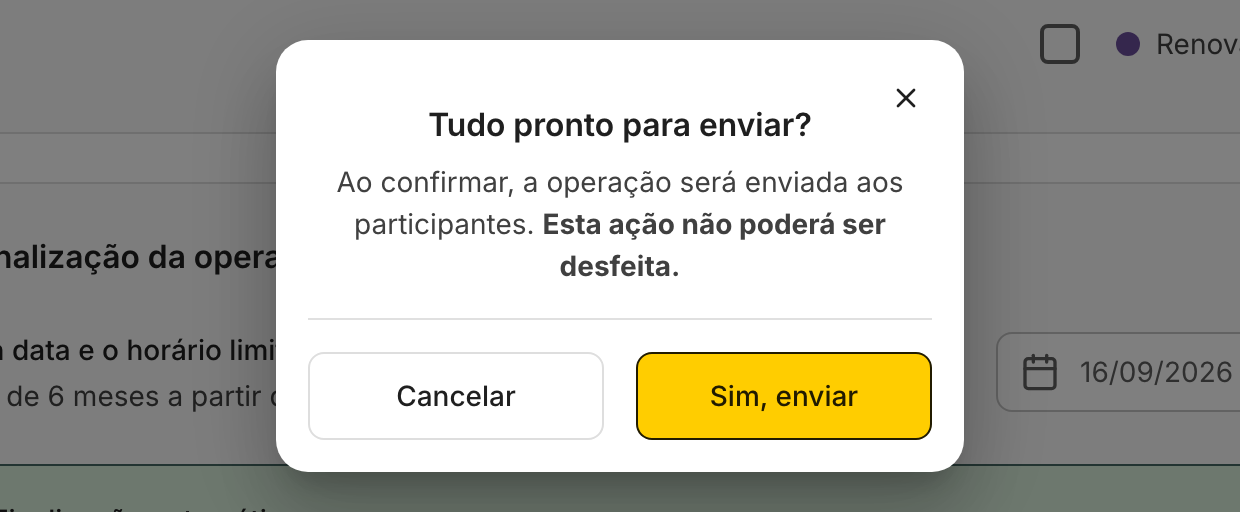
A confirmação avisa que o envio não pode ser desfeito. Ver a tela inteira
O que acontece depois
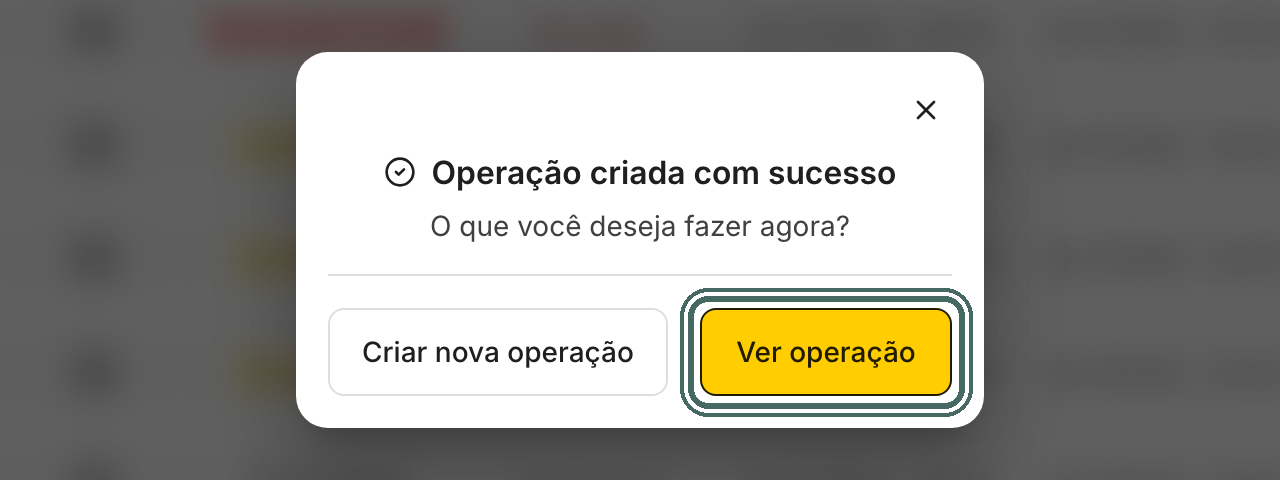
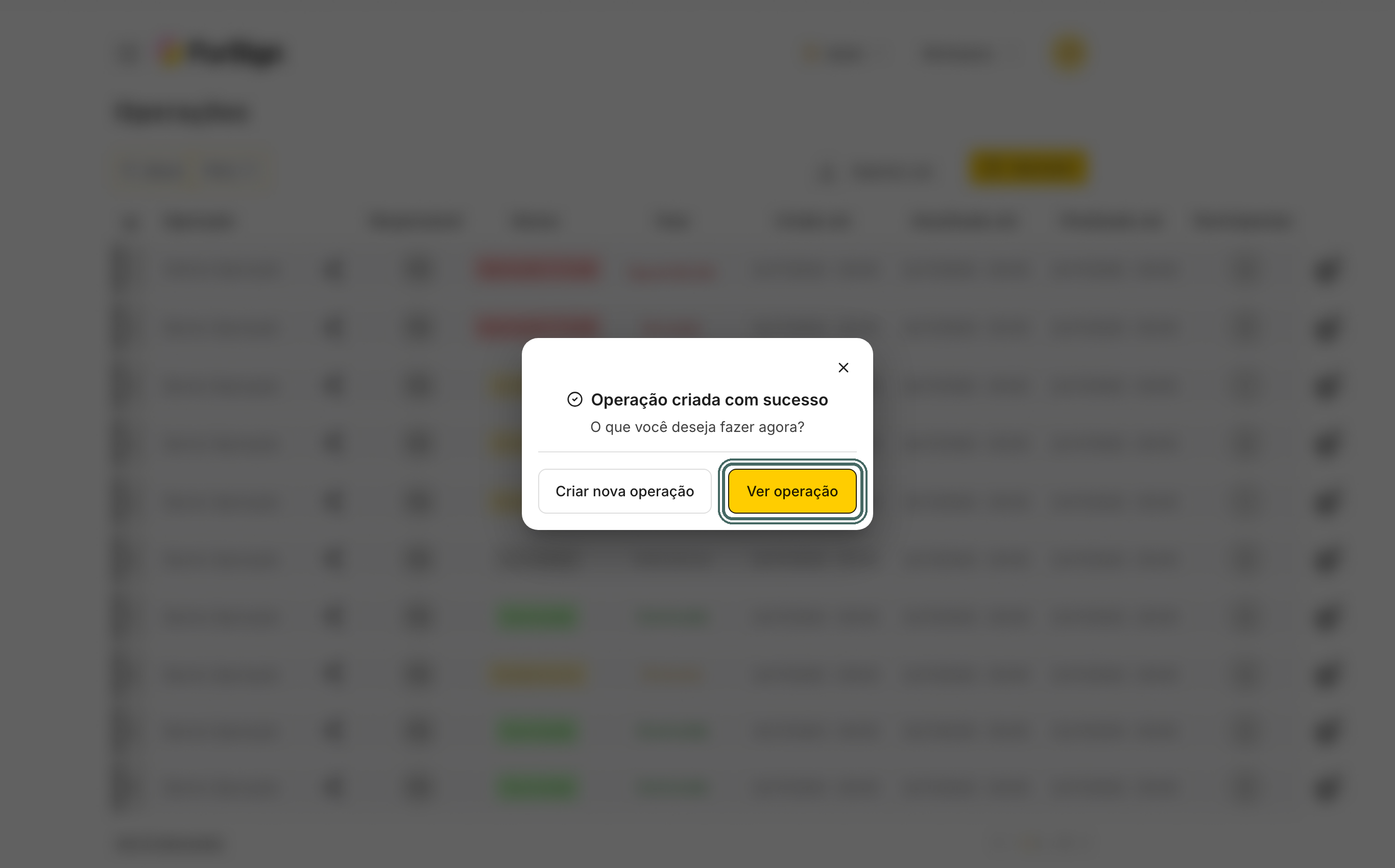
Os participantes recebem o link de assinatura pelo canal que você escolheu, na ordem definida quando há ordem de assinatura. A operação aparece em Minhas operações como em andamento, e o crédito é debitado no momento da criação, não na assinatura.
Cada passo de cada pessoa entra na trilha de auditoria: abertura do link, autenticação, assinatura, anexos. Se um envio falhar no meio do caminho, nada é gravado pela metade: ou a operação inteira é criada, ou nenhuma parte dela.
Sobre a etapa Ordenar campos
O assistente mostra cinco etapas, mas Ordenar campos só abre quando a operação tem campos de formulário. Ela serve para definir a ordem em que as perguntas aparecem para cada participante. Em uma operação só de assinatura, o assistente pula direto de Definir Campos para Revisar e enviar. Para montar o formulário, veja Criar um formulário no fluxo de assinatura.
Limites e detalhes
- Documentos em PDF, com limite de 10 MB somados por operação.
- Nome da operação com pelo menos 3 caracteres. Nome do participante precisa de nome e sobrenome.
- Telefone vira obrigatório quando o canal de aviso ou a autenticação é SMS ou WhatsApp.
- A data limite vem preenchida com 14 dias e aceita de 1 hora até 6 meses a partir da criação.
- Finalização automática: a operação fecha sozinha quando todos assinam. Se o prazo vencer antes, ela expira e o status muda para Expirado.
- Finalização manual: você encerra a operação depois que todos assinam. Se o prazo vencer com assinatura pendente, ela expira e o status muda para Expirado.
- Com certificado digital, a ordem dos participantes passa a ser obrigatória, o documento aceita uma assinatura por participante e não pode ter formulário.
- Com o tipo Um clique não existe posição a arrastar: a assinatura não é plotada no documento.
- Criar operação exige permissão de criação. Um usuário pode ter permissão só para usar modelos, sem poder montar operações livres.
Perguntas comuns
Posso mudar o documento depois de enviar? Não. O envio não pode ser desfeito e o PDF não é substituído. Se errou o arquivo, cancele a operação e crie outra.
Dá para adicionar mais de um participante no mesmo documento? Sim, quantos precisar. Cada um tem o próprio tipo de assinatura, autenticação e campos posicionados no PDF.
O que acontece se ninguém assinar até a data limite? A operação expira e o status muda para Expirado. Se a operação for cancelada ou expirar antes de qualquer assinatura, os créditos de documento, certificado e carimbo autenticado voltam para o saldo da empresa. SMS, WhatsApp e validações de identidade não voltam. Veja Como funcionam os créditos.
Preciso posicionar a assinatura no documento? Depende do tipo. Desenho, texto e certificado precisam de uma posição. Com Um clique não há campo a posicionar. Existe também a opção Não inserir campo de assinatura, quando o documento não deve mostrar a marca visual.