Com um modelo pronto, criar uma operação vira tarefa de poucos cliques. O assistente abre já com o documento, os participantes, as posições de assinatura e as preferências do modelo. Na maioria das vezes, você só informa o nome da operação e os dados de quem vai assinar.
Quando usar
- Enviar o termo de adesão de cada novo cliente.
- Mandar o mesmo contrato para pessoas diferentes ao longo do dia.
- Garantir que a equipe use sempre o documento aprovado, com as mesmas regras.
Para enviar o mesmo modelo para muitas pessoas de uma vez, use o envio em lote. Veja Criar operações em lote por planilha.
Passo a passo
-
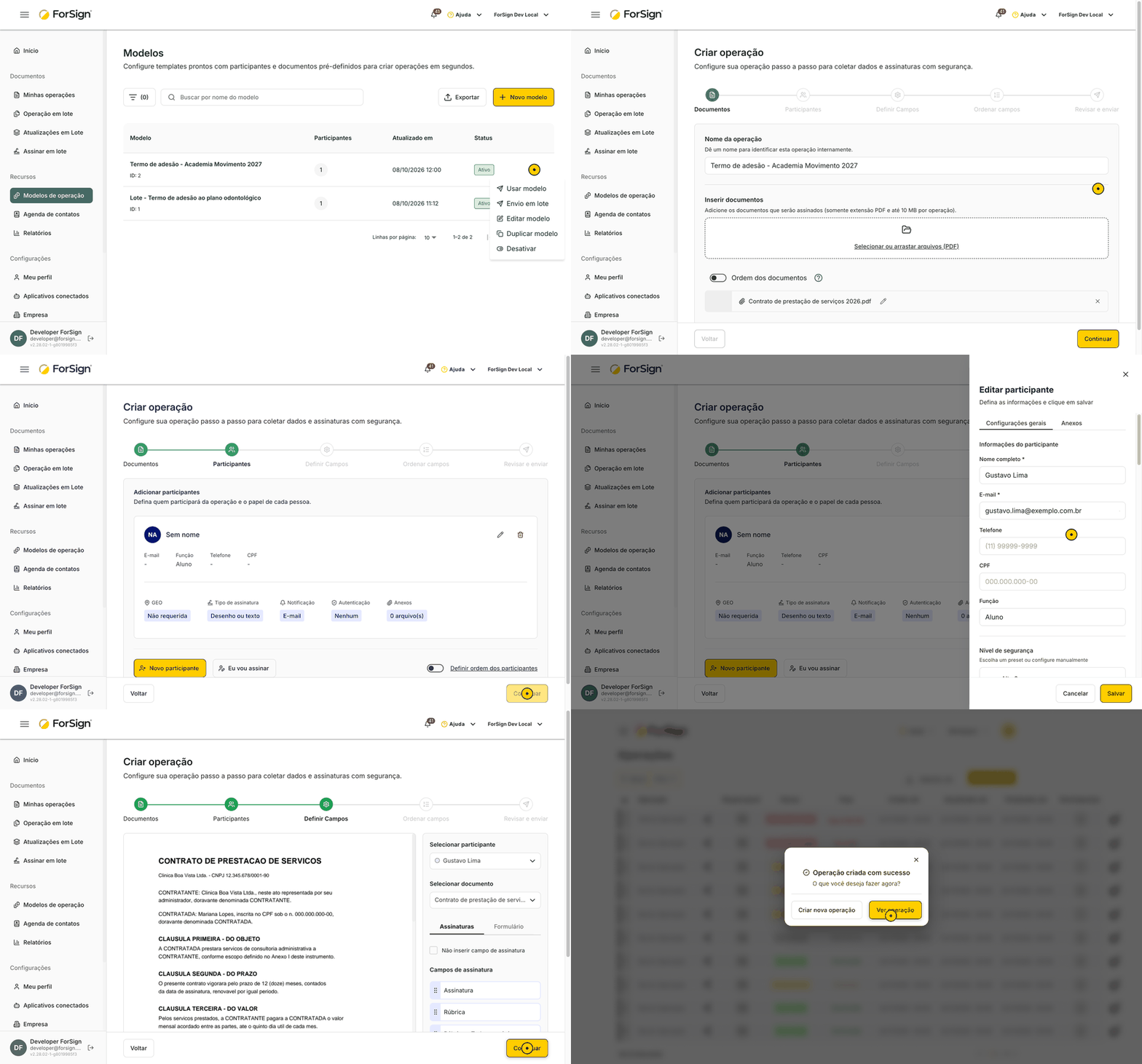
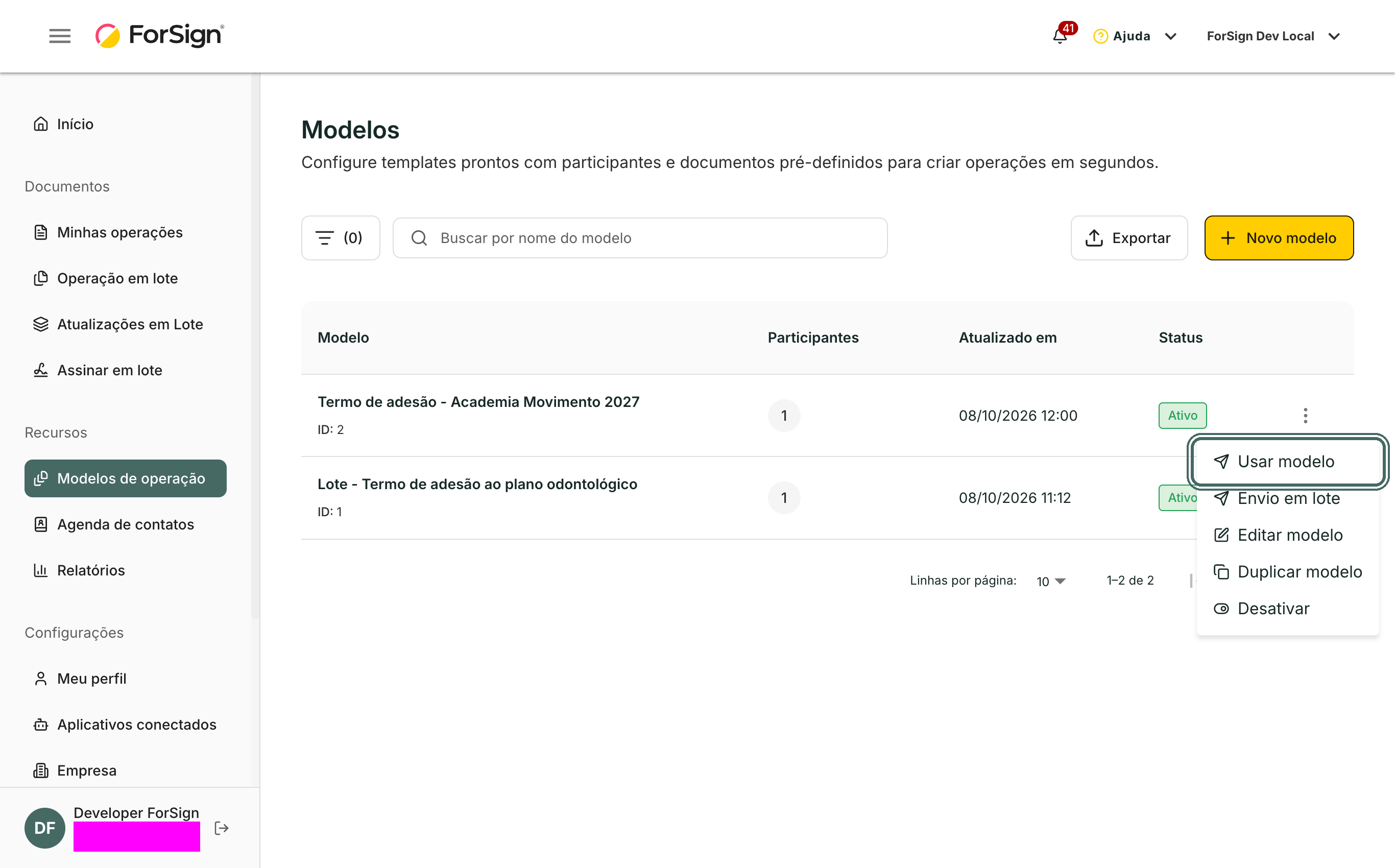
Abra Modelos de operação no menu lateral ou clique em Usar modelo na página inicial. Na lista, clique nos três pontos da linha do modelo e escolha Usar modelo.
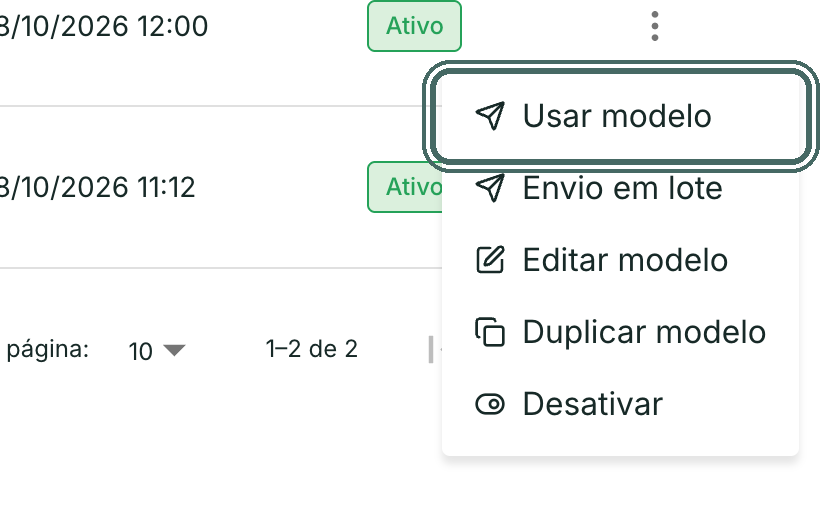
No menu do modelo, escolha Usar modelo. Ver a tela inteira -
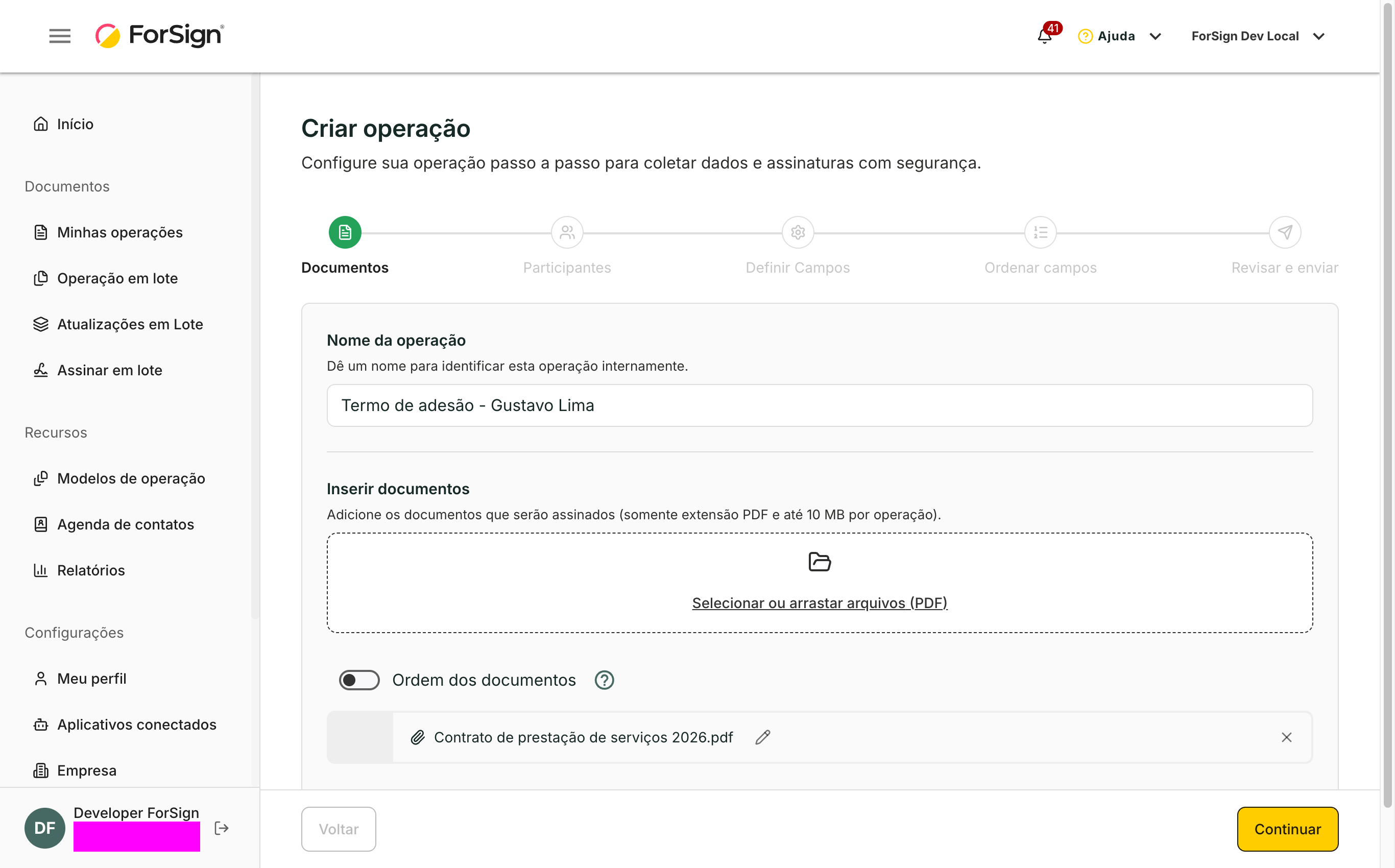
O assistente abre como Criar operação, com o documento do modelo. Ajuste o Nome da operação para identificar este envio, por exemplo com o nome do cliente.
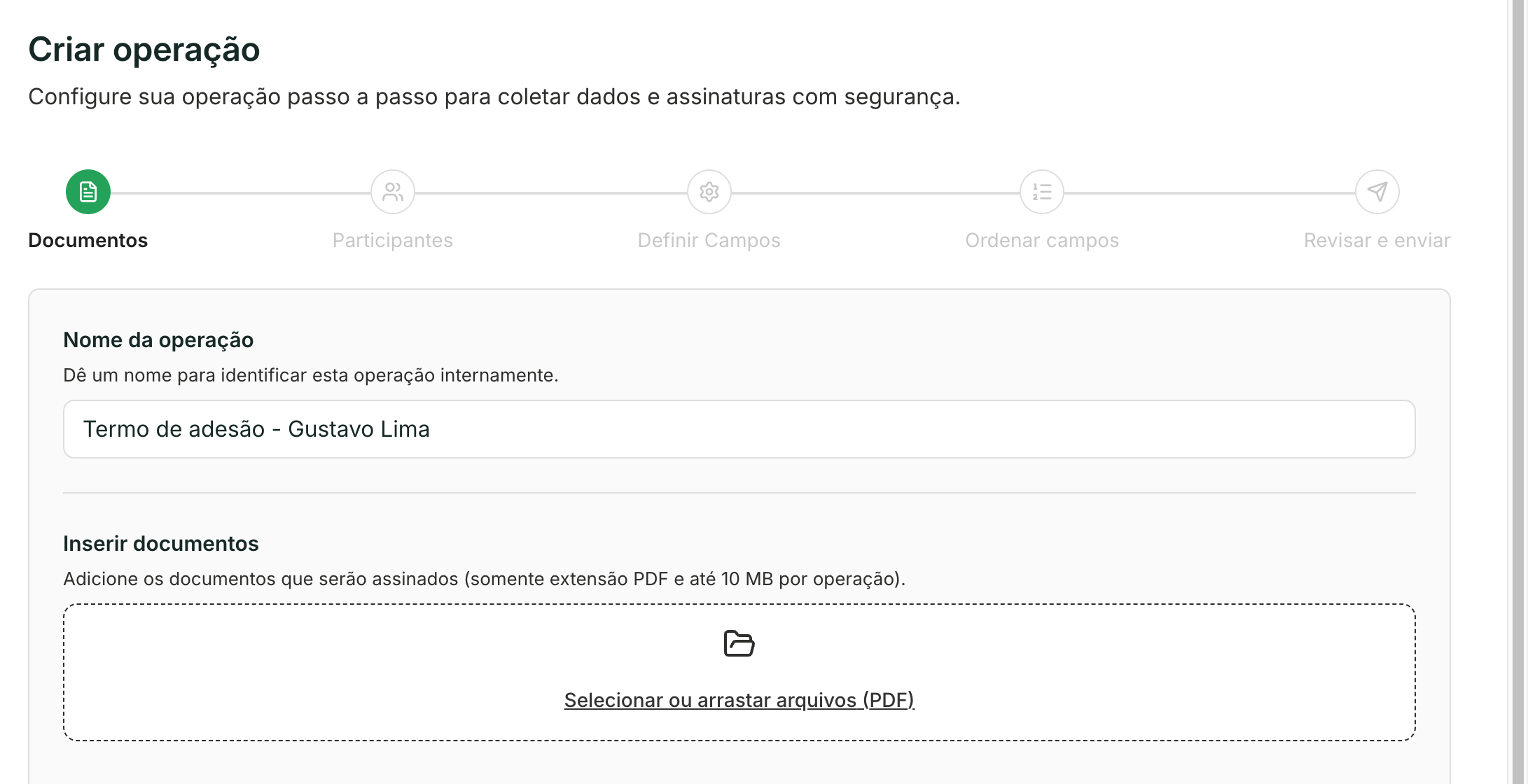
O assistente abre como Criar operação, com o documento do modelo. Ajuste o nome da operação. Ver a tela inteira -
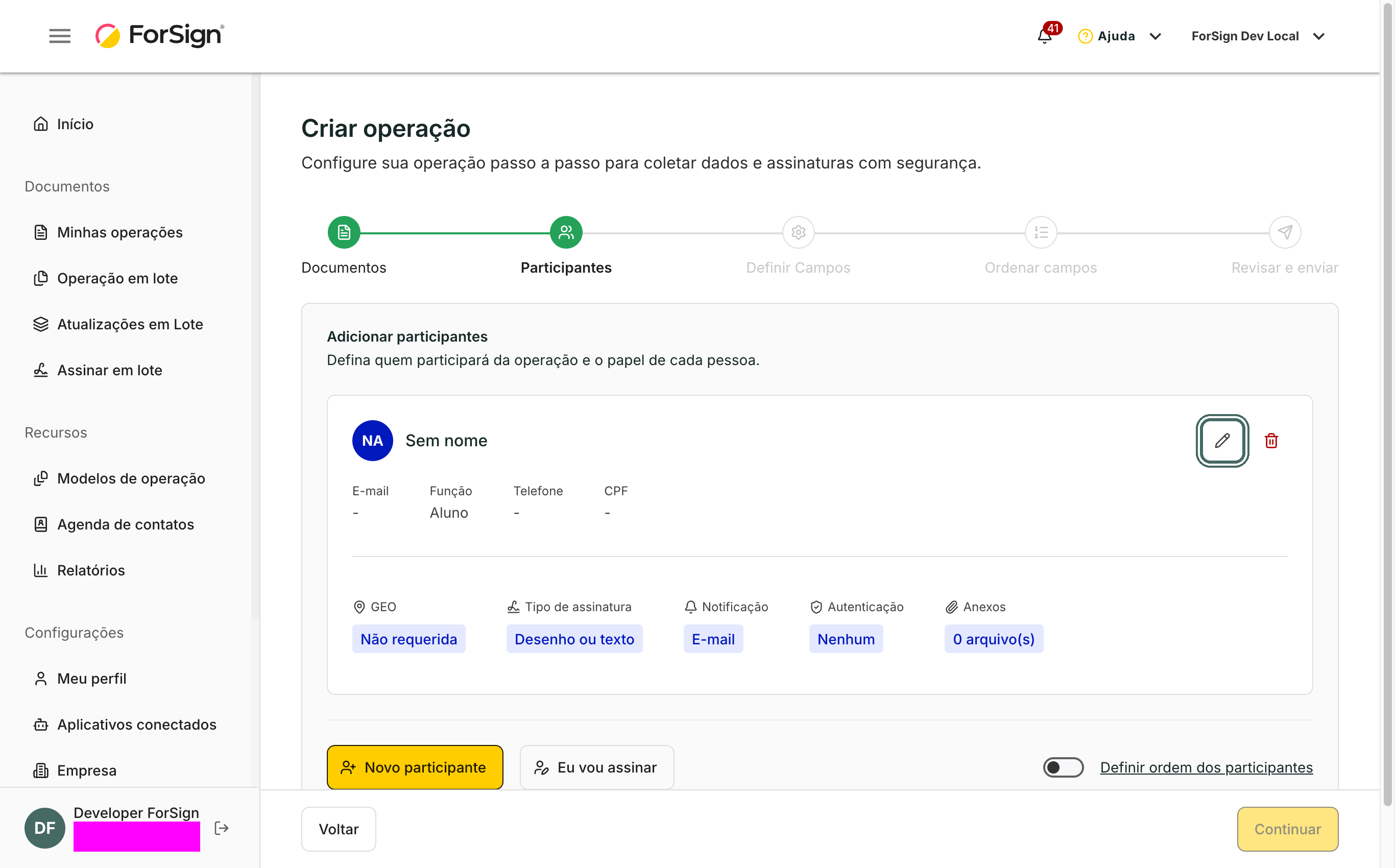
Clique em Continuar. Na etapa Participantes, os participantes do modelo já aparecem, com a função e as regras definidas. Clique no lápis de cada um para informar quem vai assinar.
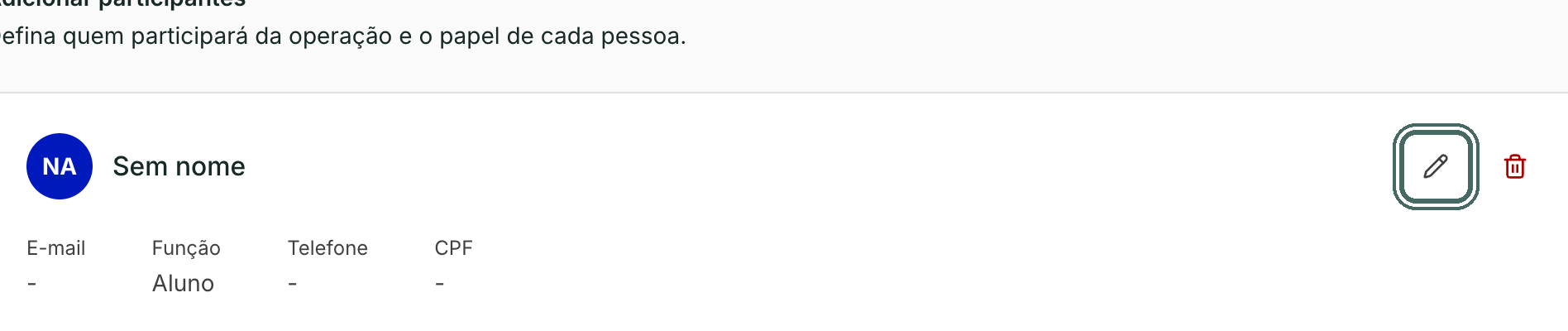
O participante já vem com a função e as regras do modelo. Abra o lápis para informar quem vai assinar. Ver a tela inteira -
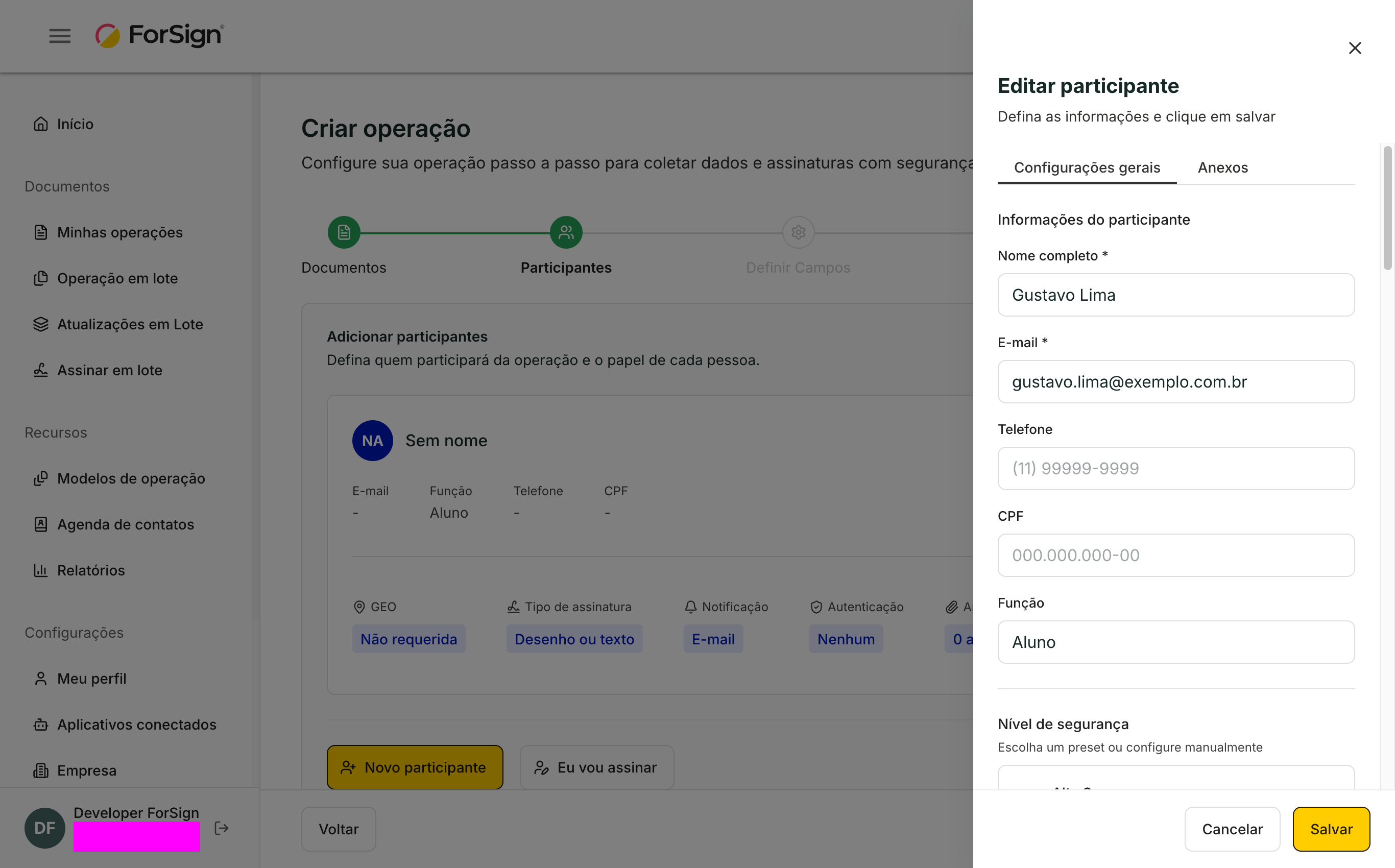
Preencha Nome completo e E-mail e clique em Salvar. Tipo de assinatura, canal e segurança já vêm do modelo, mas você pode mudar, se precisar.
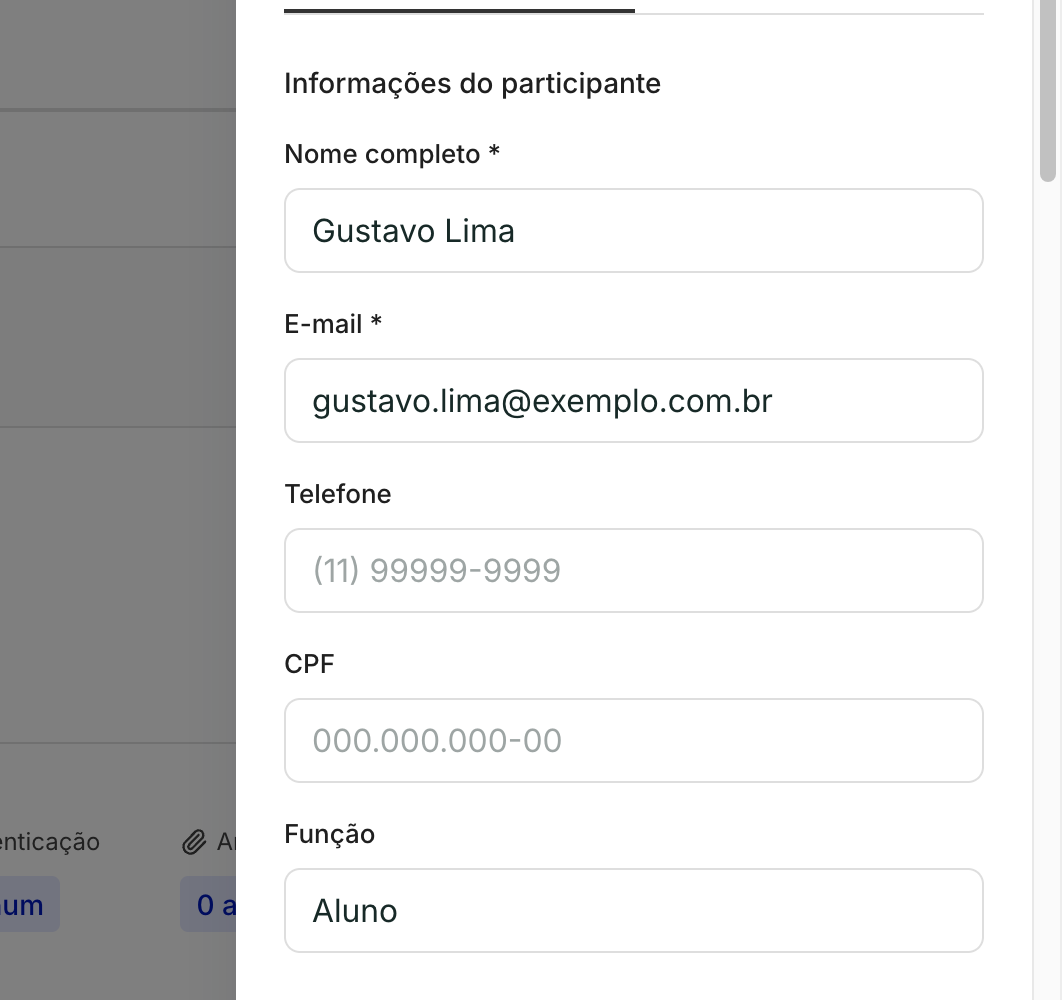
Preencha nome e e-mail. O resto vem do modelo. Ver a tela inteira -
Clique em Continuar. Na etapa Definir Campos, as assinaturas já estão nas posições do modelo. Confira e siga.
-
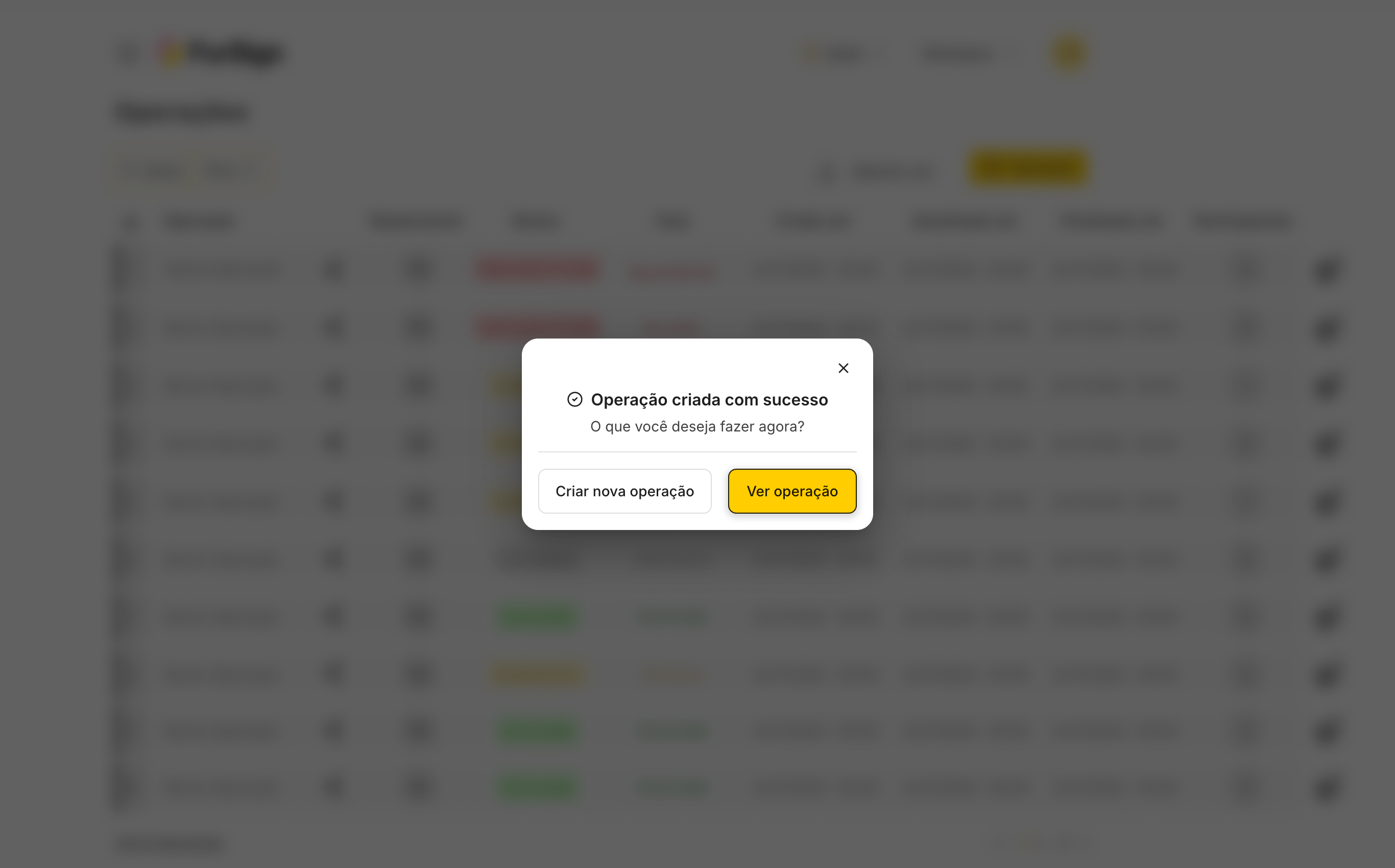
Em Revisar e enviar, confira a data limite e as demais opções. Clique em Criar Operação e confirme em Sim, enviar.
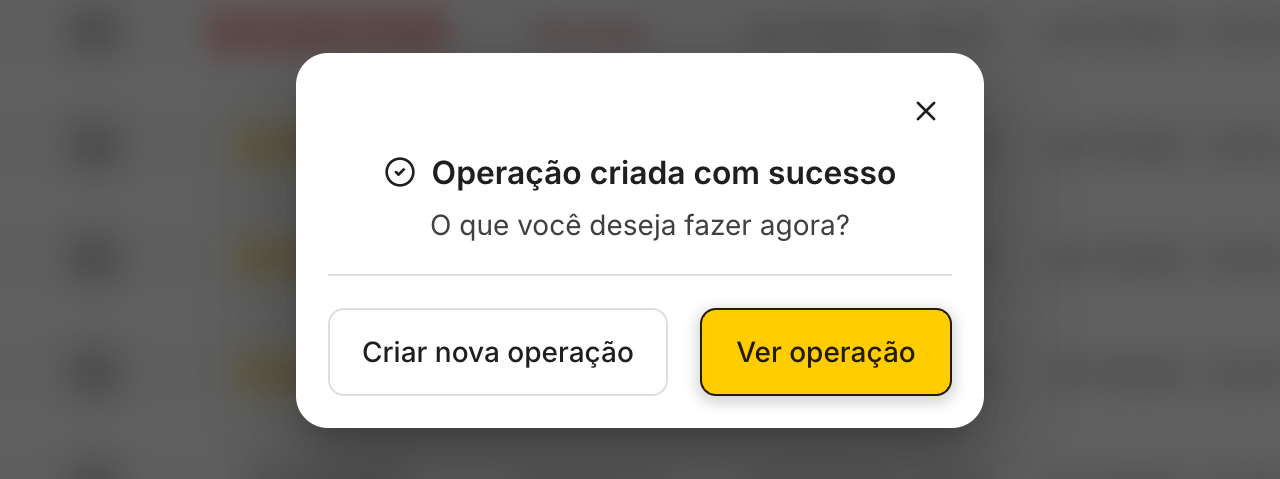
A operação sai como qualquer outra e aparece em Minhas operações. Ver a tela inteira
O que acontece depois
A operação é enviada como qualquer outra: cada participante recebe o link pelo canal definido, e a operação aparece em Minhas operações. O modelo continua igual e pronto para o próximo envio.
Limites e detalhes
- Só aparecem os modelos ativos dos grupos de que você faz parte.
- Mudanças feitas na operação não alteram o modelo. Para mudar o modelo, veja Criar e editar um modelo.
- A data limite começa com 14 dias a partir de hoje, mesmo que o modelo tenha sido criado com outra data.
- A política de antifraude vem da configuração atual da empresa.
- Usar um modelo consome os mesmos créditos de uma operação comum.
- Um usuário pode ter permissão só para usar modelos (Utilizar modelos de operação), sem poder montar operações livres. Ele vê o menu Modelos de operação e o botão Usar modelo da página inicial, mas não cria nem edita modelos. Quem define é o administrador, no perfil de acesso.
Perguntas comuns
Posso trocar o documento do modelo na hora de usar? Pode. A etapa Documentos continua editável. Mas as posições de assinatura foram marcadas no documento do modelo. Se trocar o documento, confira as posições na etapa Definir Campos. Se o documento mudou de vez, edite o modelo.
Posso incluir mais participantes além dos do modelo? Sim. Na etapa Participantes, clique em Novo participante e marque a posição dele em Definir Campos.
Onde acompanho as operações criadas com o modelo? Em Minhas operações, como qualquer outra operação.