O validador público é uma página aberta, sem login, que diz se um PDF foi assinado com o certificado da ForSign. Serve para quem recebeu o documento e quer conferir a origem dele sem depender de quem enviou: a contraparte, um cartório, um auditor ou um juiz.
Quando usar
- Você recebeu um contrato assinado e quer confirmar que ele saiu da ForSign.
- Um auditor pede uma forma independente de verificar o documento.
- Você quer conferir se o arquivo que tem em mãos é o documento final da operação.
Validar enviando o PDF
-
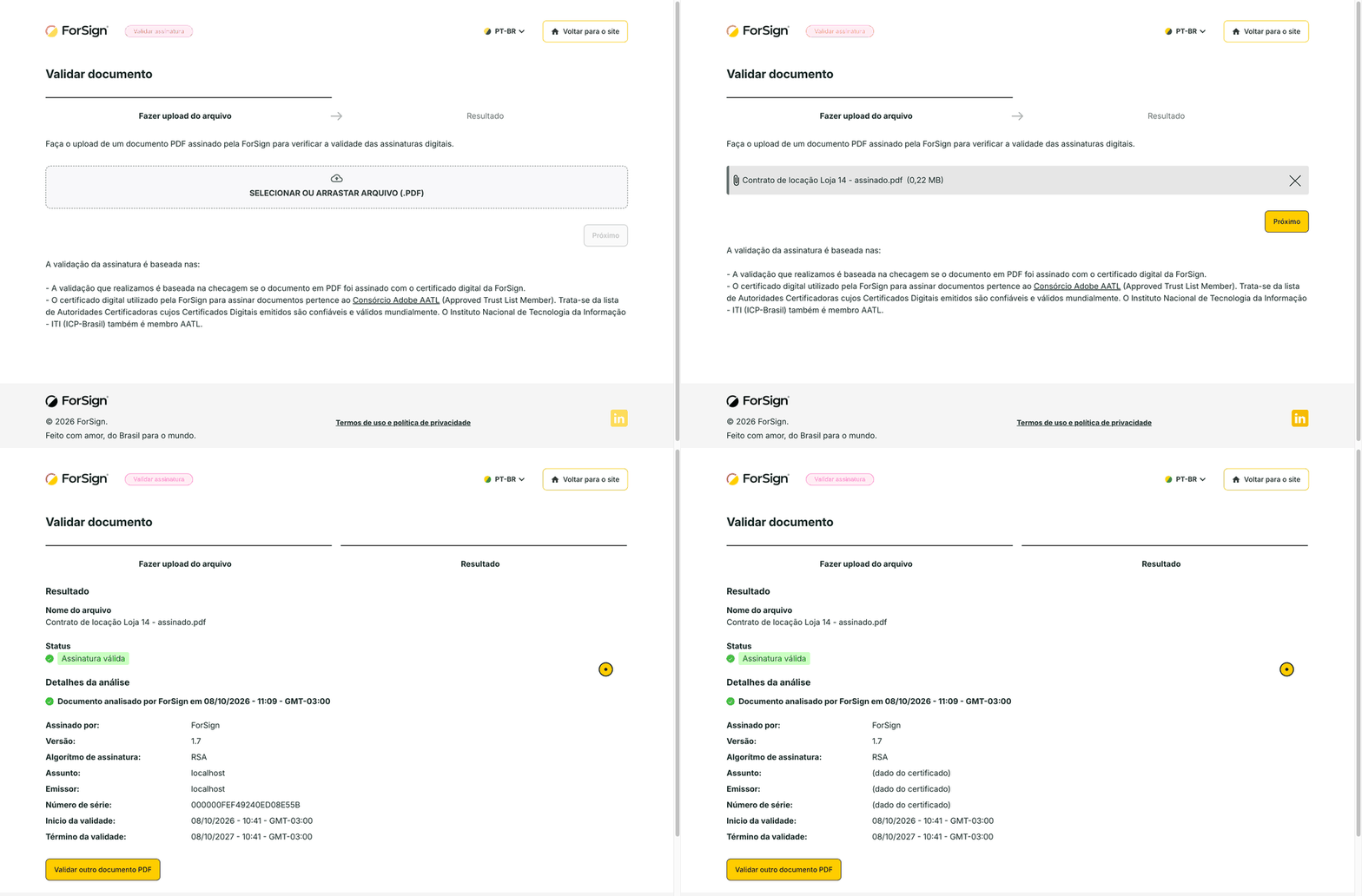
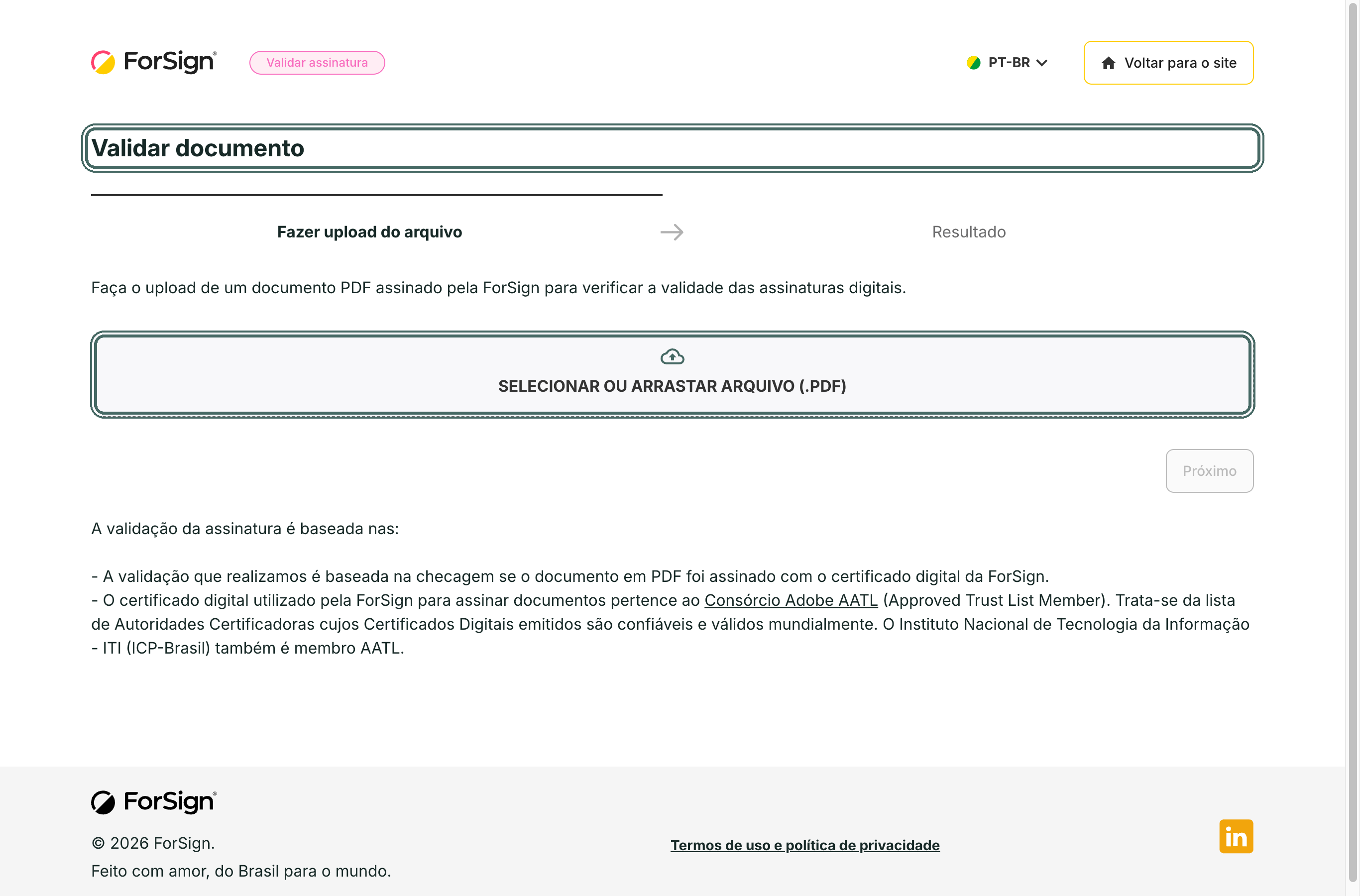
Abra a página Validar documento (validator.forsign.digital). Não precisa de conta.
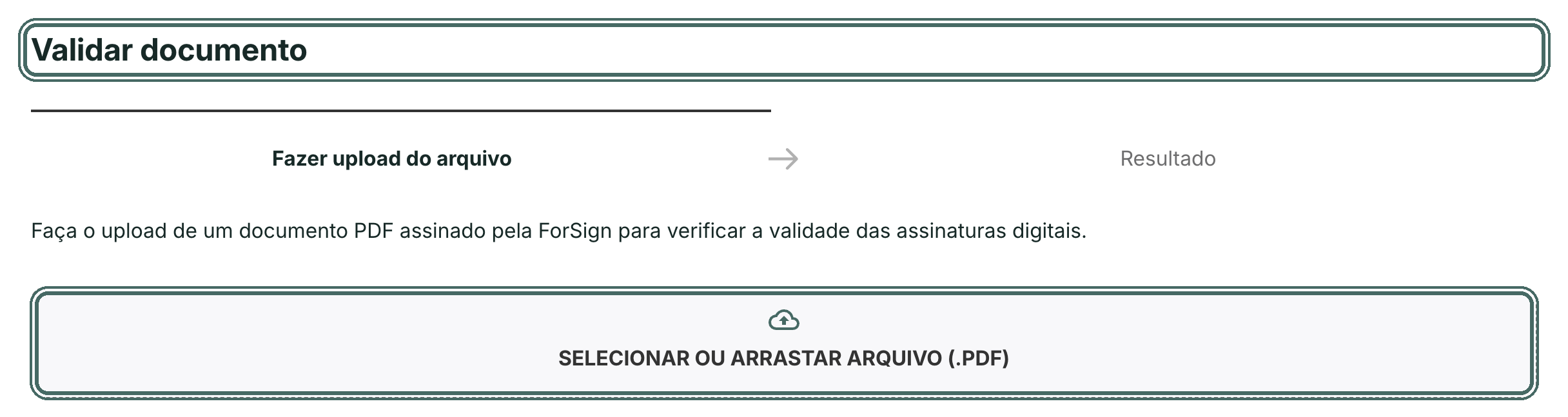
A página Validar documento abre sem login e pede o PDF. Ver a tela inteira -
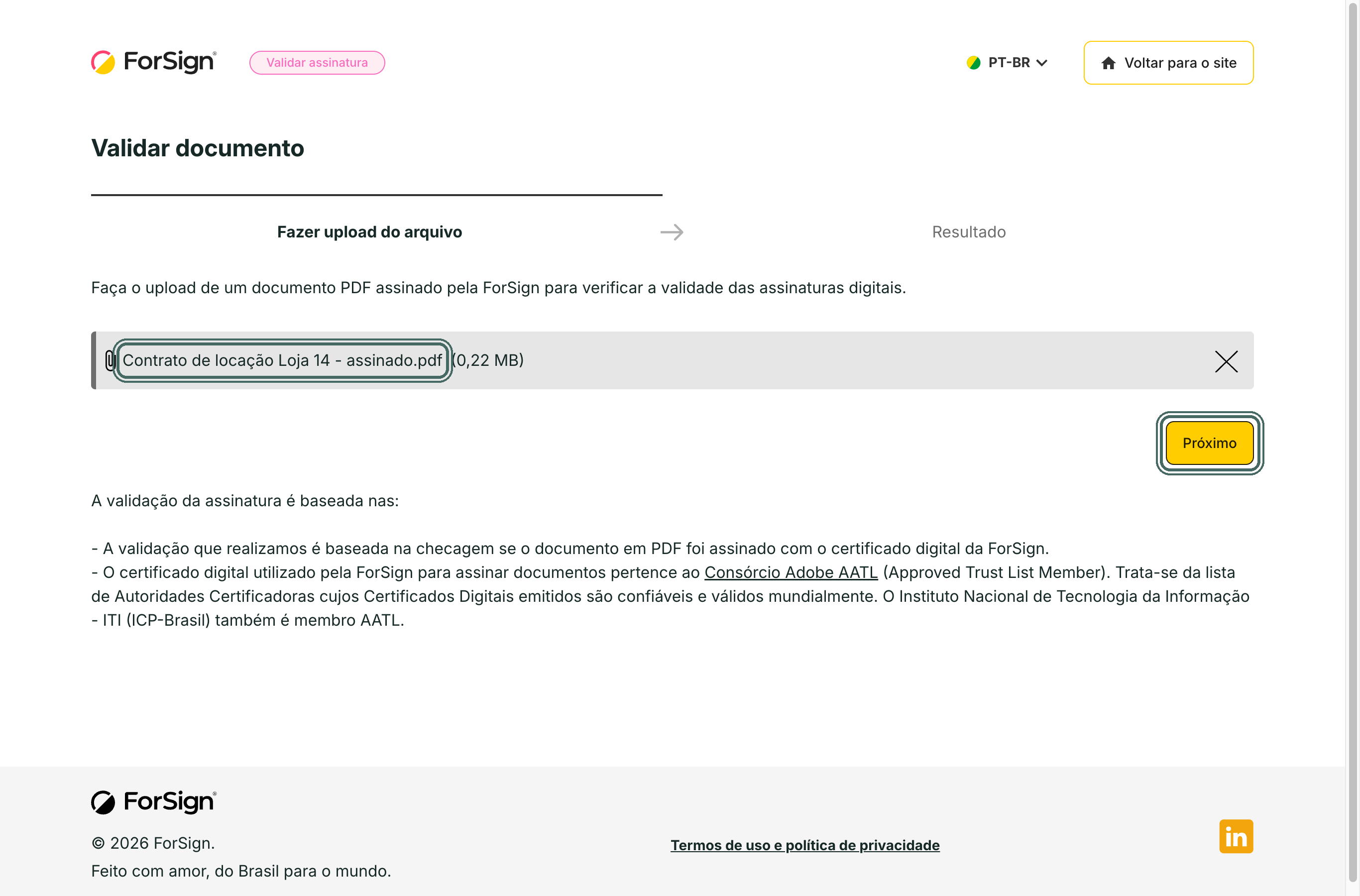
Clique em Selecionar ou arrastar arquivo (.PDF) e escolha o documento assinado. O arquivo aparece na lista e o botão Próximo fica ativo.

O arquivo aparece na lista e o botão Próximo fica ativo. Ver a tela inteira -
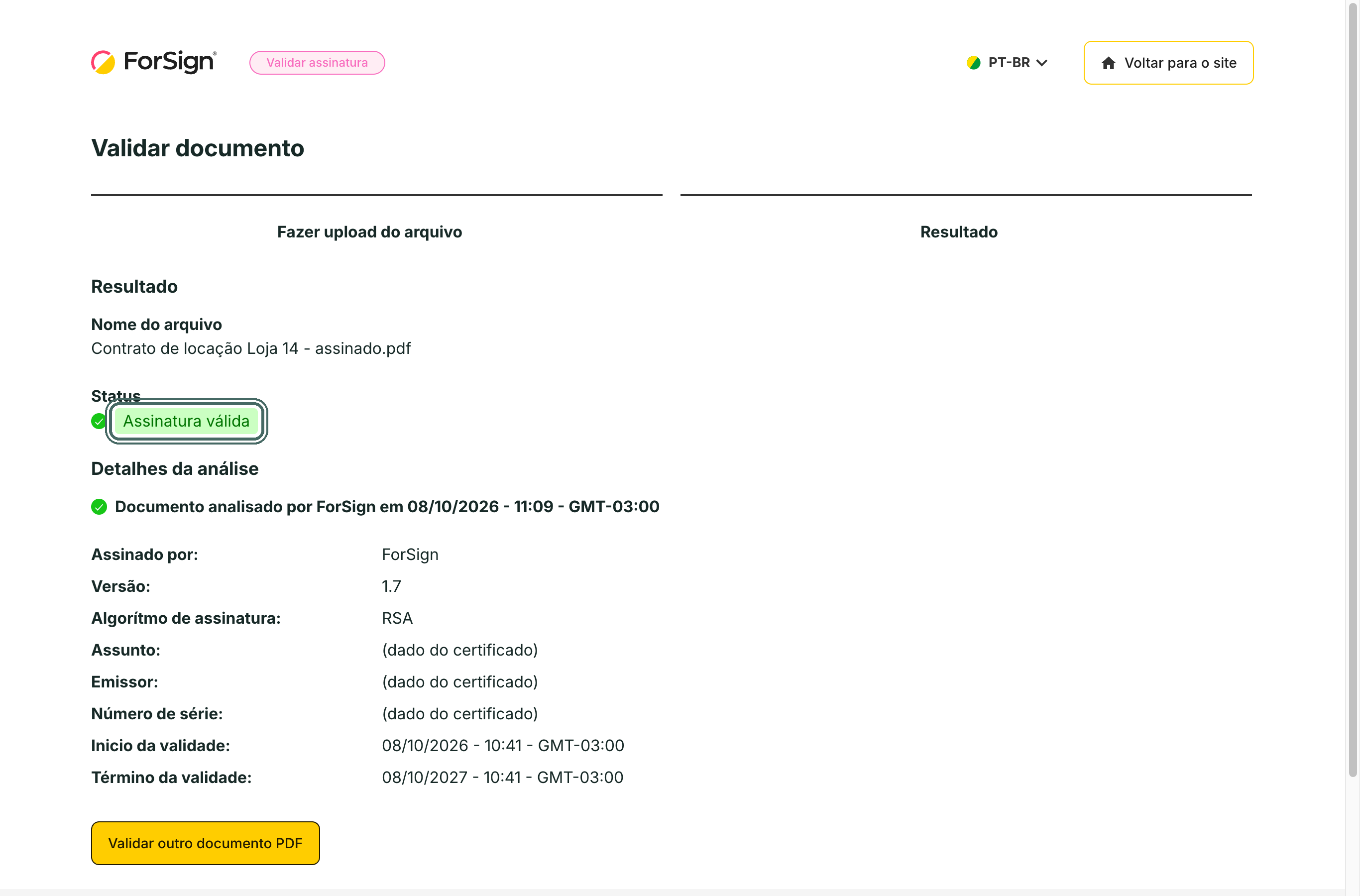
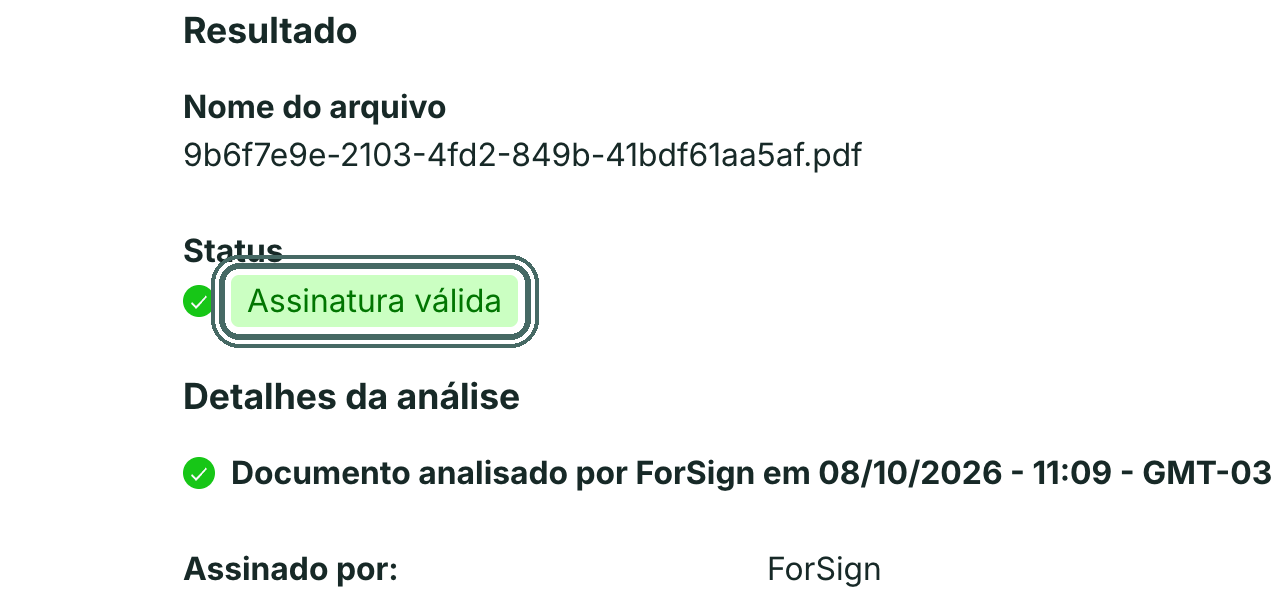
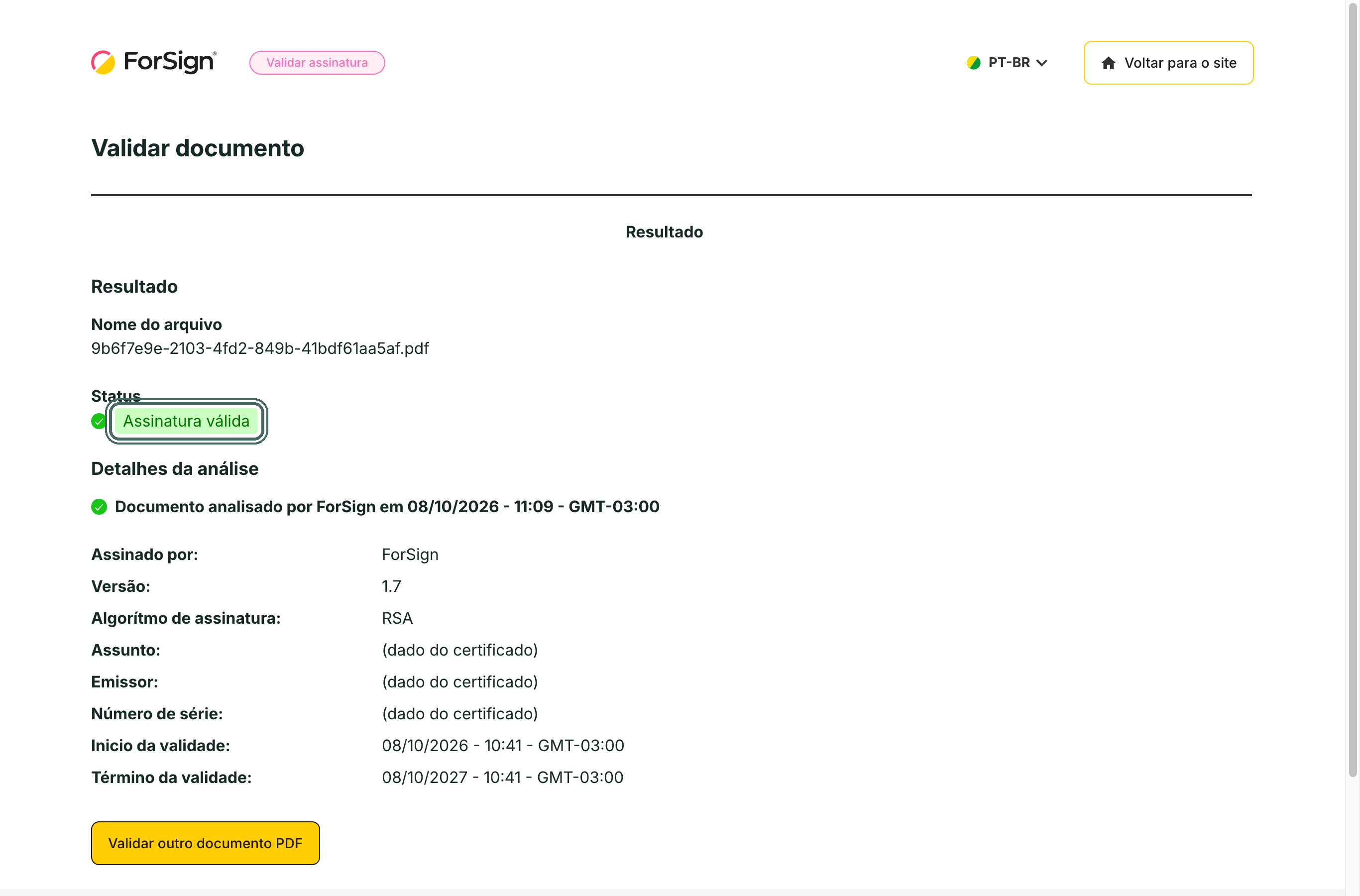
Clique em Próximo. Em Status, o resultado Assinatura válida confirma que o PDF foi assinado com o certificado da ForSign.
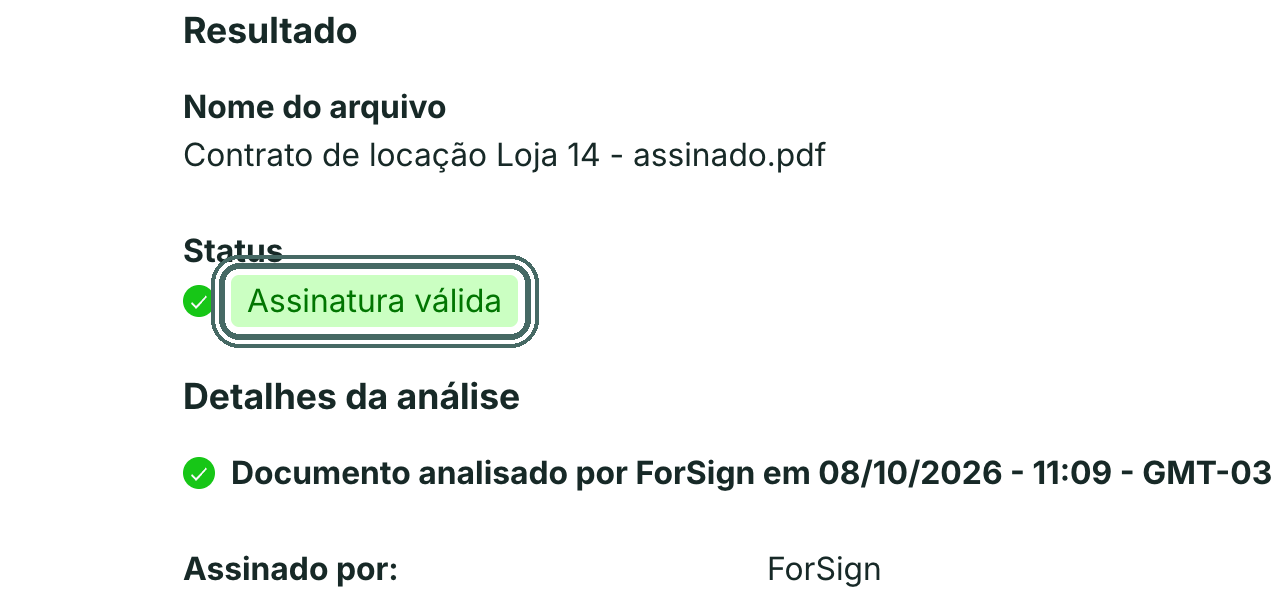
Assinatura válida: o PDF foi assinado com o certificado da ForSign. Ver a tela inteira -
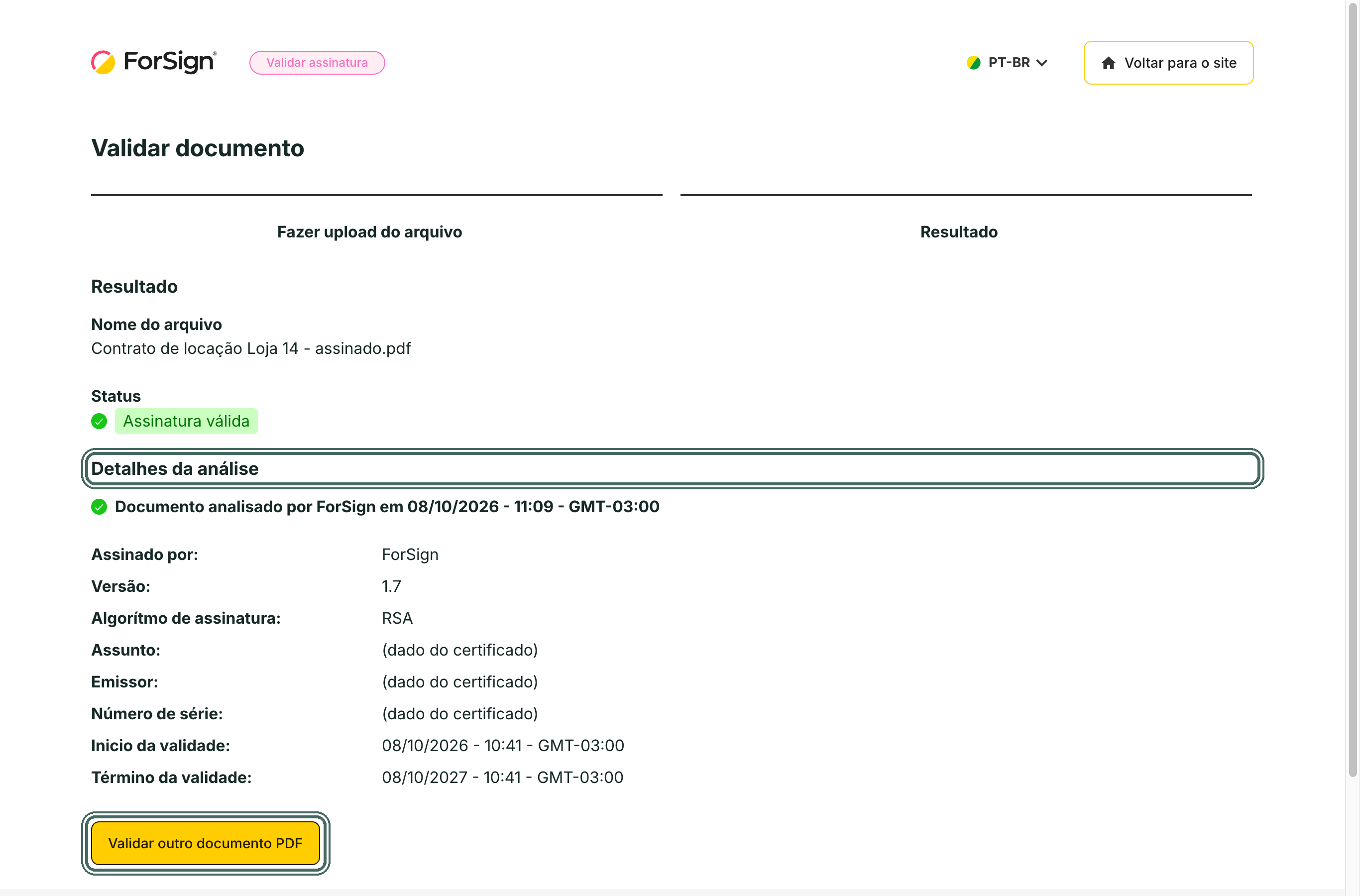
Em Detalhes da análise, confira quem assinou, o algoritmo, os dados do certificado, a validade dele e a data da análise. Para conferir outro arquivo, clique em Validar outro documento PDF.
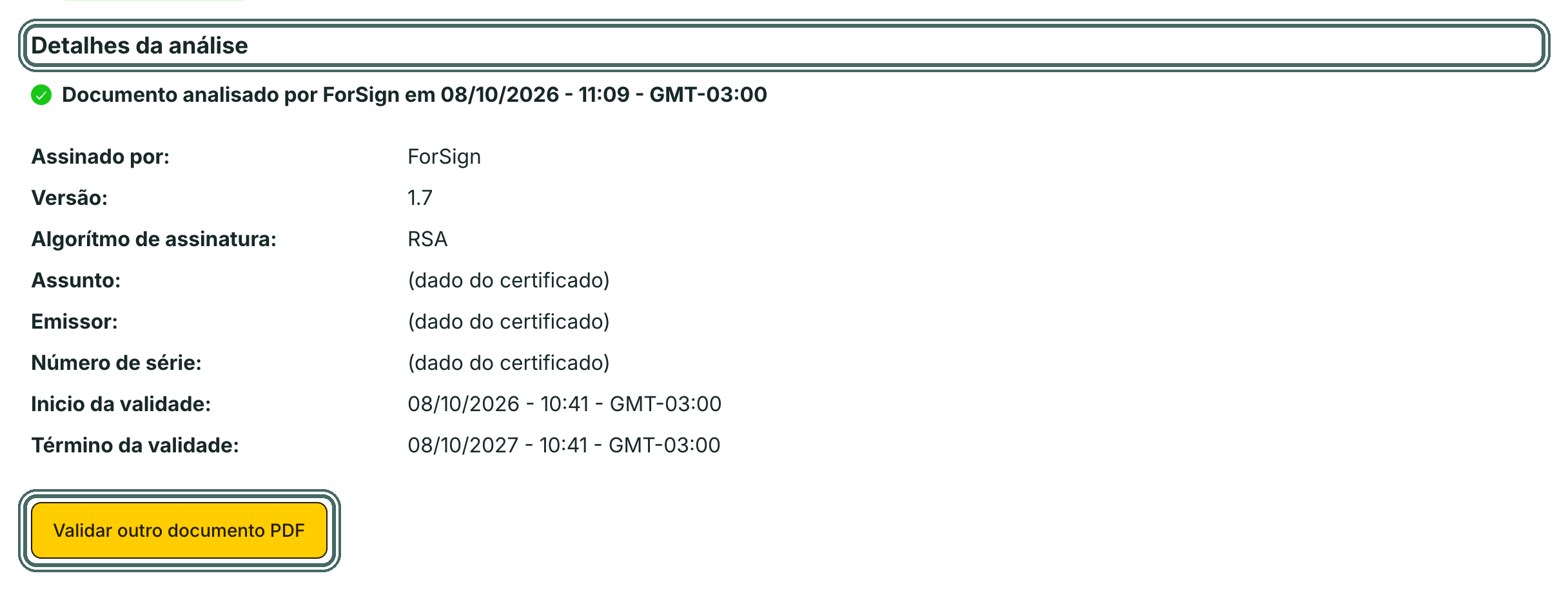
Detalhes da análise mostra o certificado usado, a validade dele e a data da análise. Ver a tela inteira
Validar pelo link do dossiê
O dossiê traz, em Comprovante de autenticidade, um link e um QR Code do validador. Ao abrir esse link, a página já mostra o resultado do documento guardado na plataforma, sem precisar enviar arquivo.
Quando o resultado não é válido
Se o PDF não tem assinatura da ForSign, o resultado não é Assinatura válida. Isso acontece com o arquivo original, antes da assinatura, com uma cópia impressa e digitalizada, ou com um PDF que foi alterado ou assinado de novo por outra ferramenta depois de sair da ForSign.
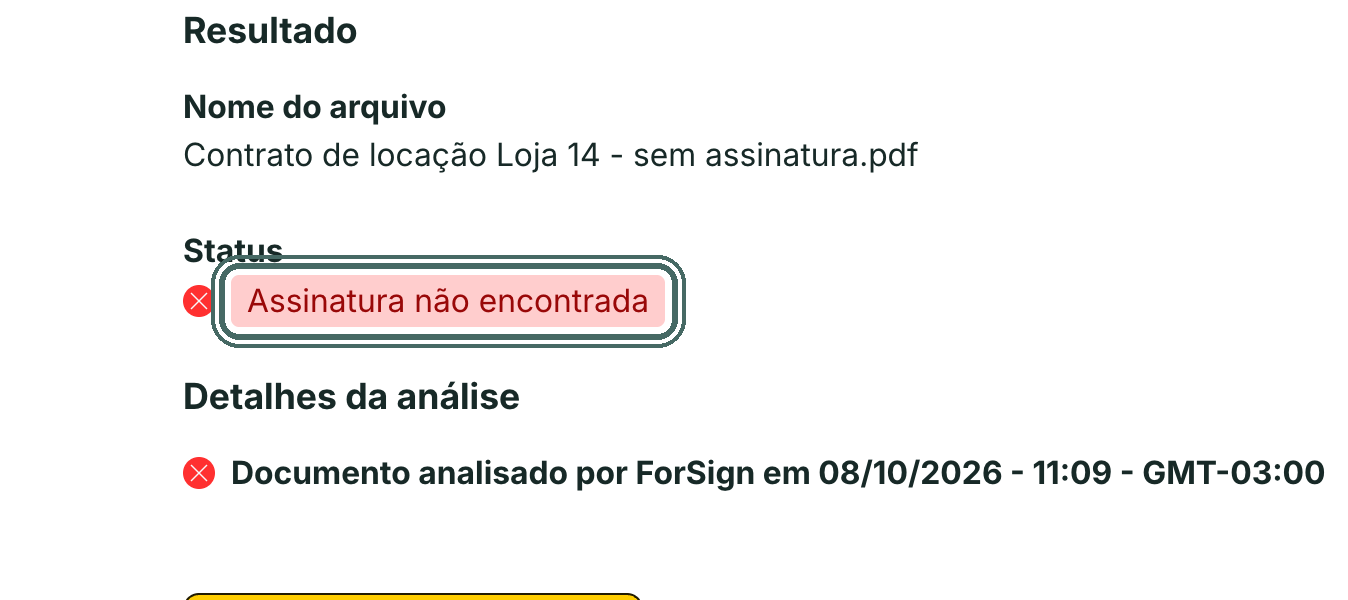
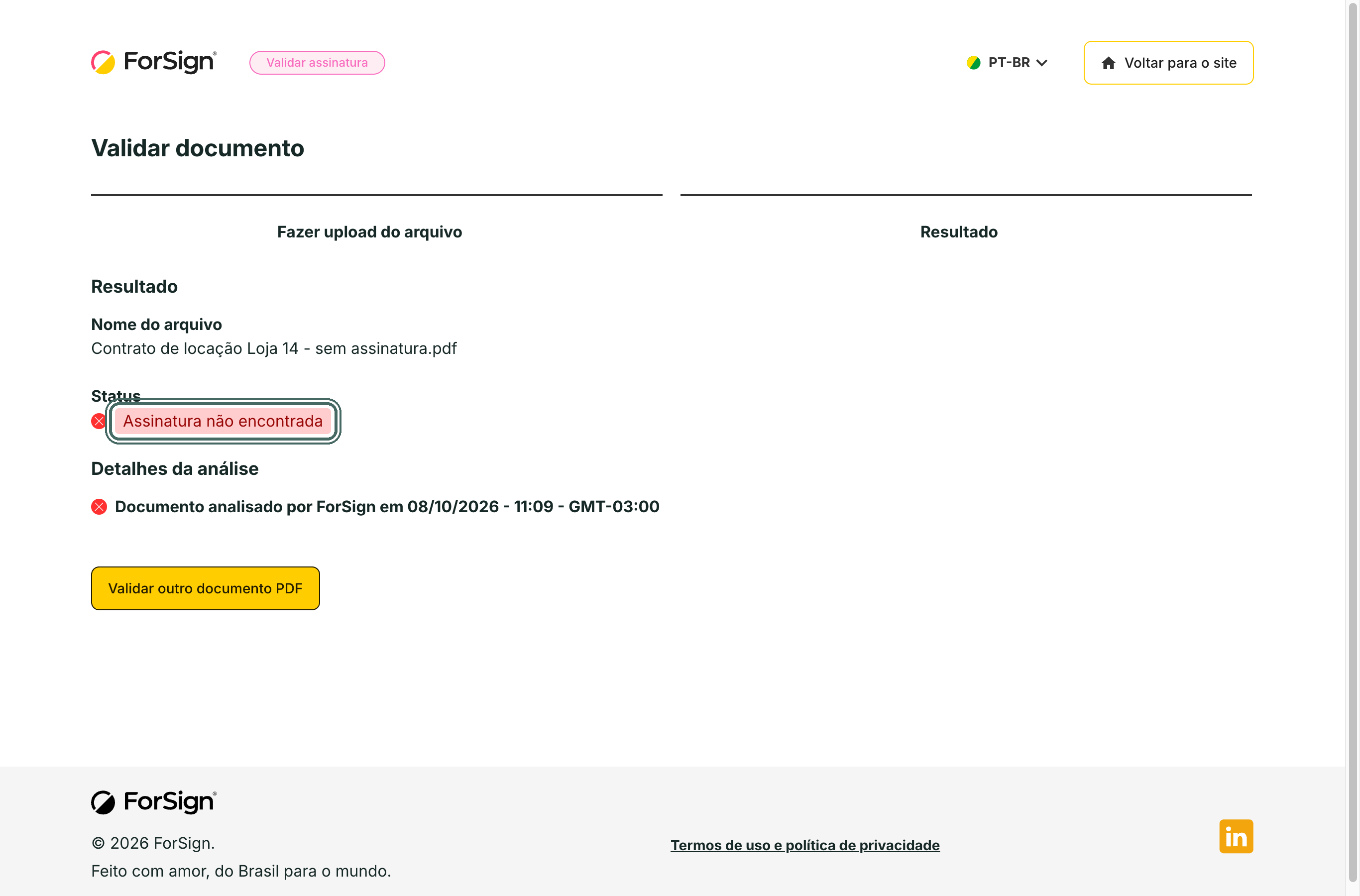
Nesse caso, peça a quem enviou o arquivo baixado da plataforma, sem edição.
Limites e detalhes
- Só PDF, um arquivo por vez.
- O validador responde se o documento foi assinado pela ForSign. Ele não lista os participantes. Os dados de quem assinou estão no dossiê. Veja Como ler o dossiê em PDF.
- A página analisa a última assinatura do PDF. Um PDF assinado por outra ferramenta depois da ForSign não aparece como válido.
- Não há validação por hash sem envio do arquivo. Pelo link do dossiê, a validação usa o arquivo guardado na plataforma.
- Validar não consome crédito e não exige conta.
Perguntas comuns
Preciso de conta na ForSign para validar? Não. A página é pública. Quem recebeu o documento valida sozinho.
O validador diz que é válido, mas o Adobe Reader mostra um aviso. E agora? São verificações diferentes. Veja O Adobe Reader diz que a assinatura não é válida.
Como valido um Carimbo Autenticado? O carimbo tem uma página de verificação própria. Veja Validar um carimbo autenticado.