A trilha de auditoria é o registro de tudo o que acontece numa operação: quem criou, quem recebeu o link, quem abriu, aceitou os termos, confirmou o código, assinou e baixou os documentos. Cada evento guarda o horário e, quando a ação é do participante, o IP, o dispositivo e a geolocalização. É esse registro que responde, numa contestação, "como sei que foi essa pessoa, nesse dia, desse aparelho".
Na plataforma, a trilha aparece na aba Feed da operação. O feed é a visão interna da sua empresa. Quando o documento é concluído, a trilha vira o dossiê: as páginas no fim do PDF assinado, com o título Comprovante de assinatura. O dossiê é a prova formal.
Quando usar
- Conferir se um participante abriu o link e em que momento.
- Responder a um questionamento do jurídico ou de uma contraparte sobre como a assinatura aconteceu.
- Saber quem da sua equipe fez uma alteração na operação, como trocar o e-mail de um participante ou mudar o prazo.
- Separar o que foi feito pelo participante, pelo sistema, pela API ou por uma ação em lote.
Ver a trilha de uma operação
-
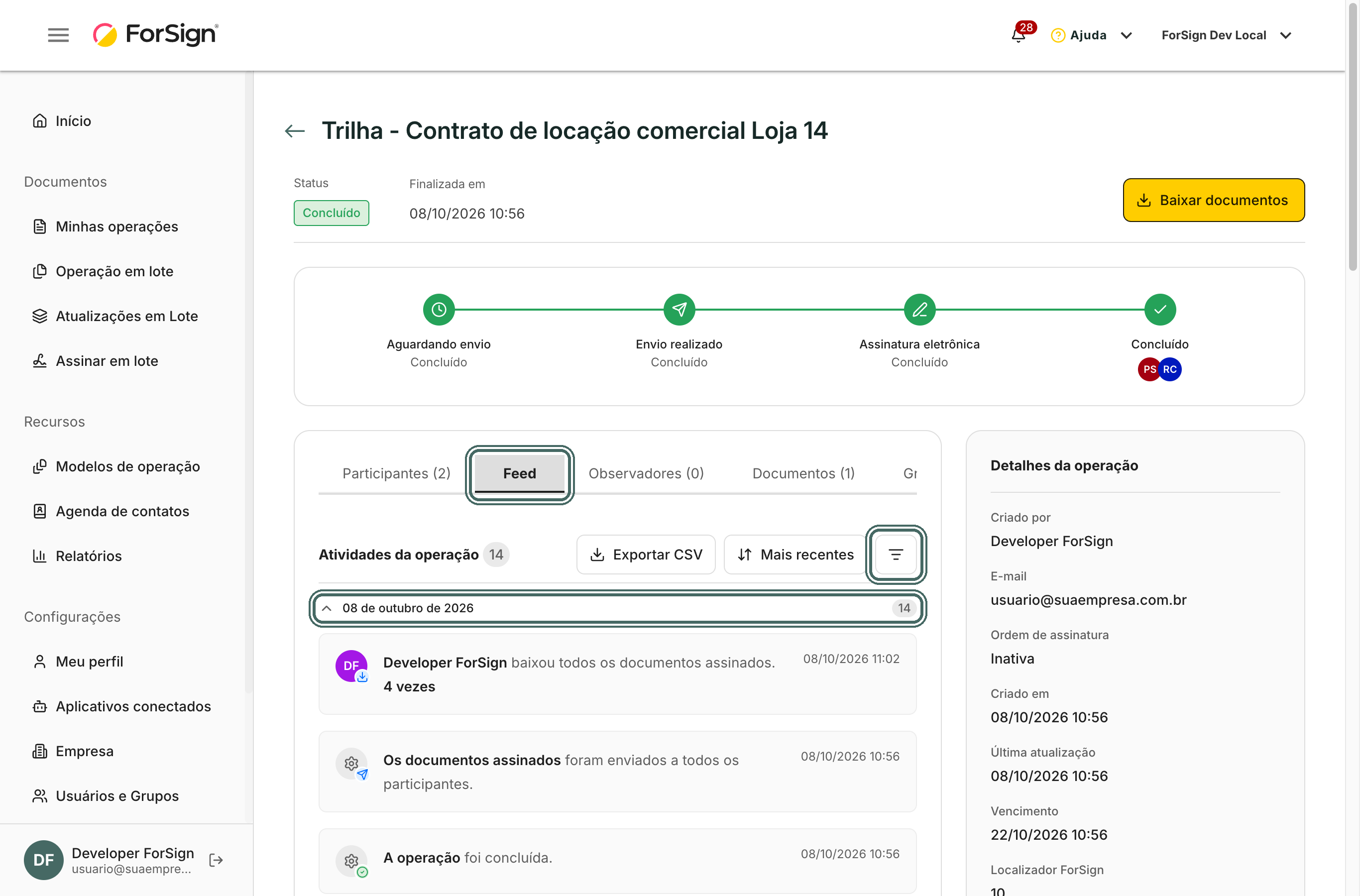
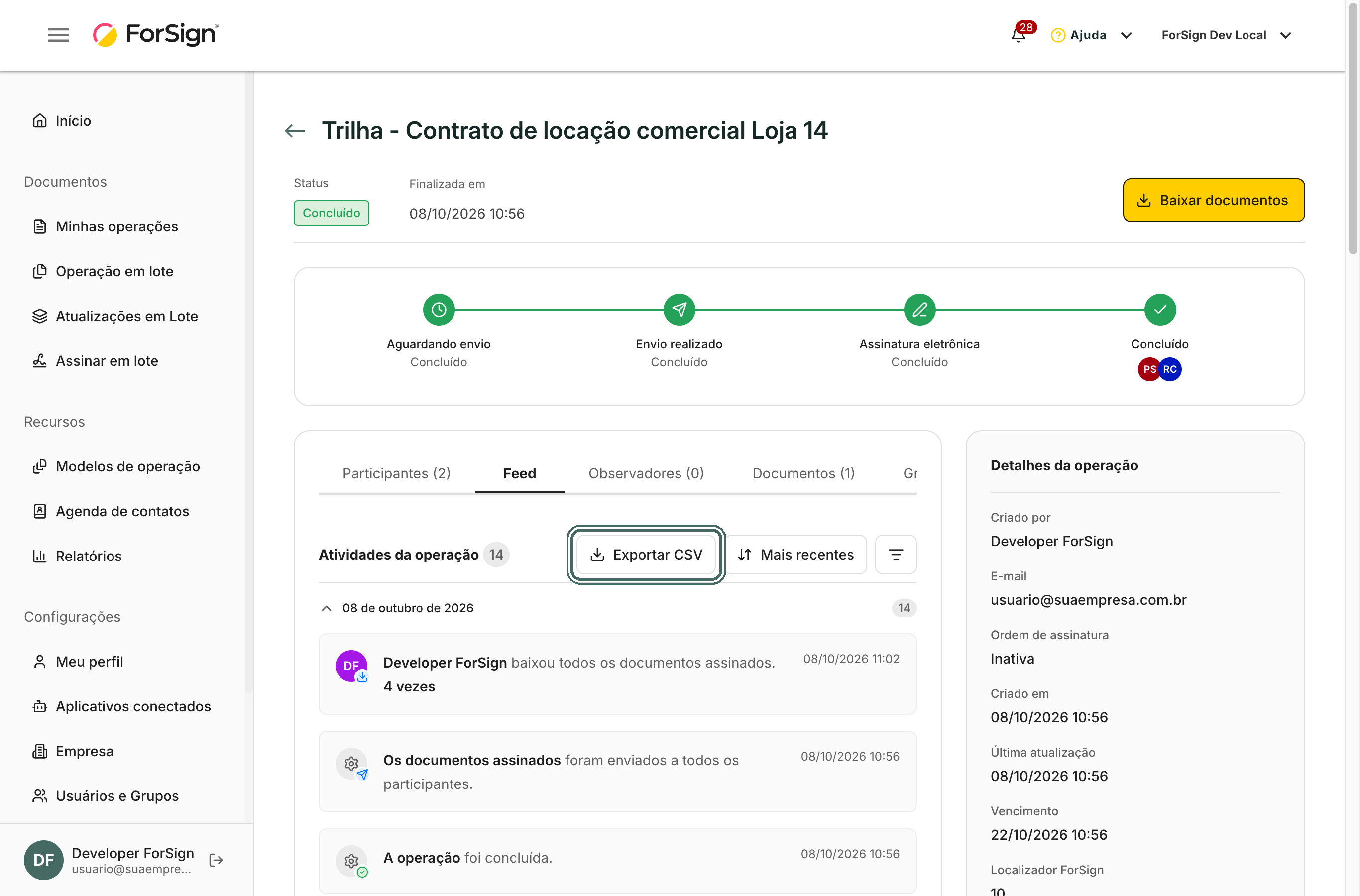
Em Minhas operações, abra a operação e clique na aba Feed. O título Atividades da operação mostra o total de eventos, agrupados por dia.
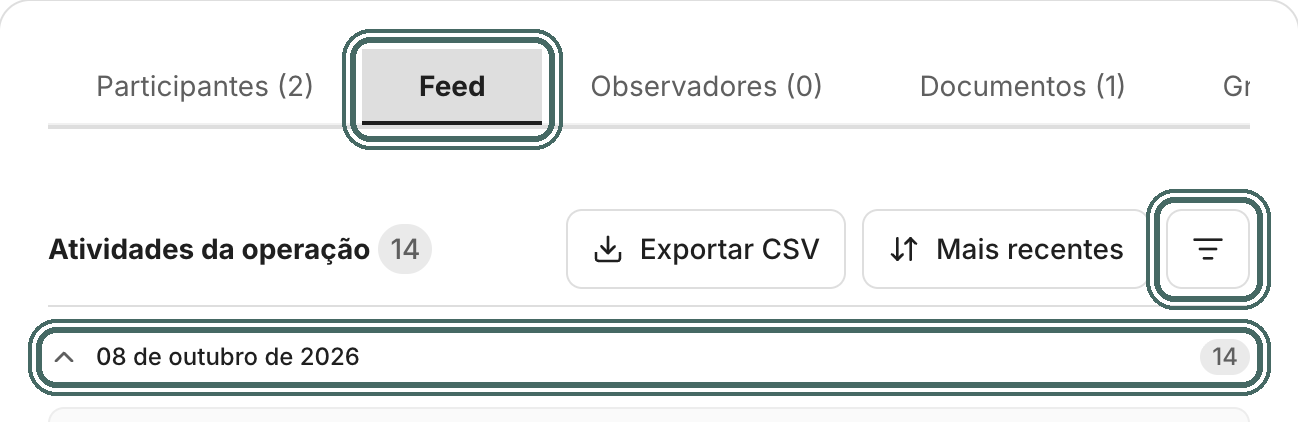
A aba Feed reúne as atividades da operação, agrupadas por dia, com o total de eventos. Ver a tela inteira -
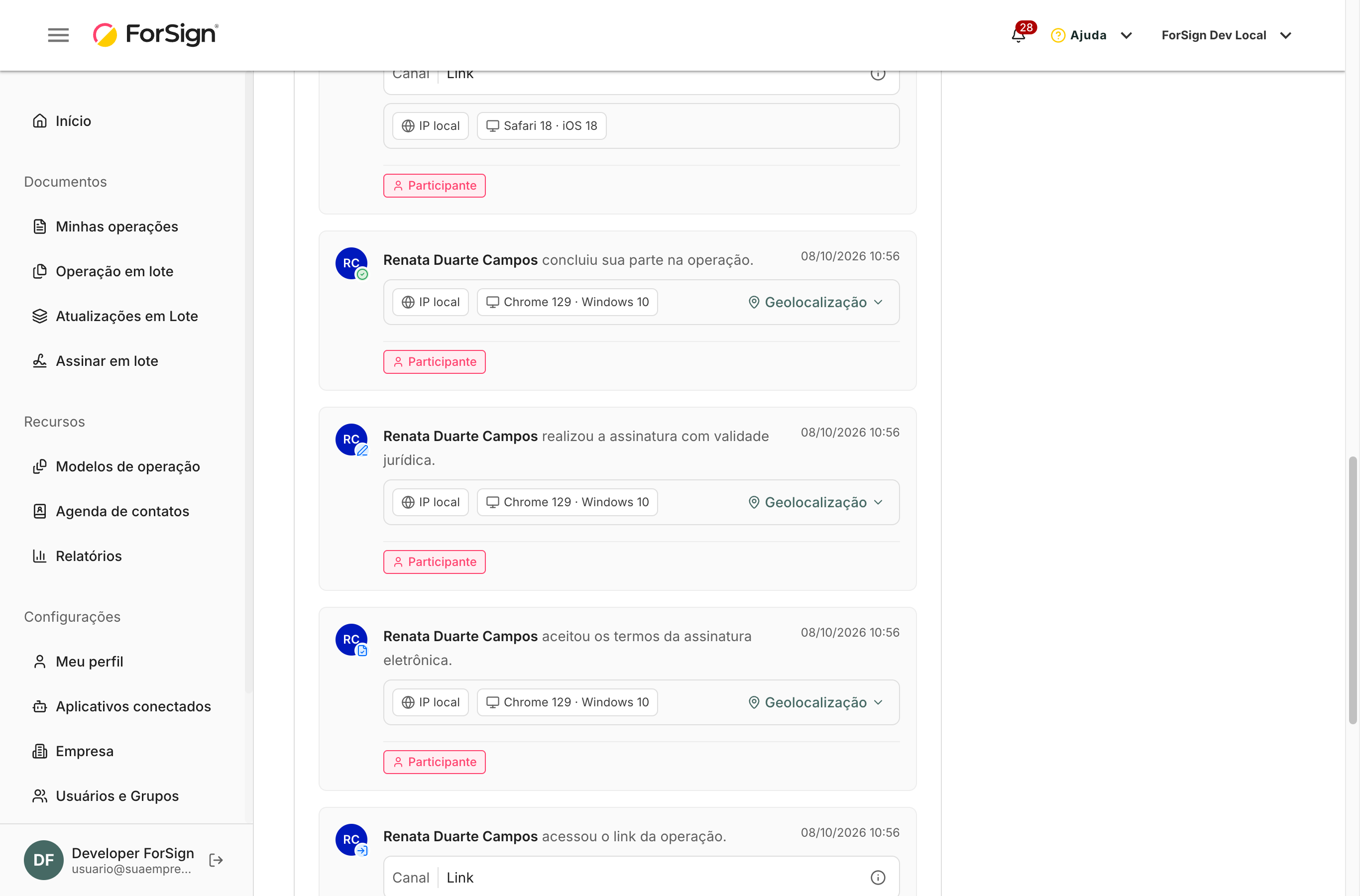
Leia os cards de cima para baixo. O botão Mais recentes inverte a ordem. Cada card de participante diz quem agiu, o que fez e quando, e mostra o IP e o dispositivo usado.
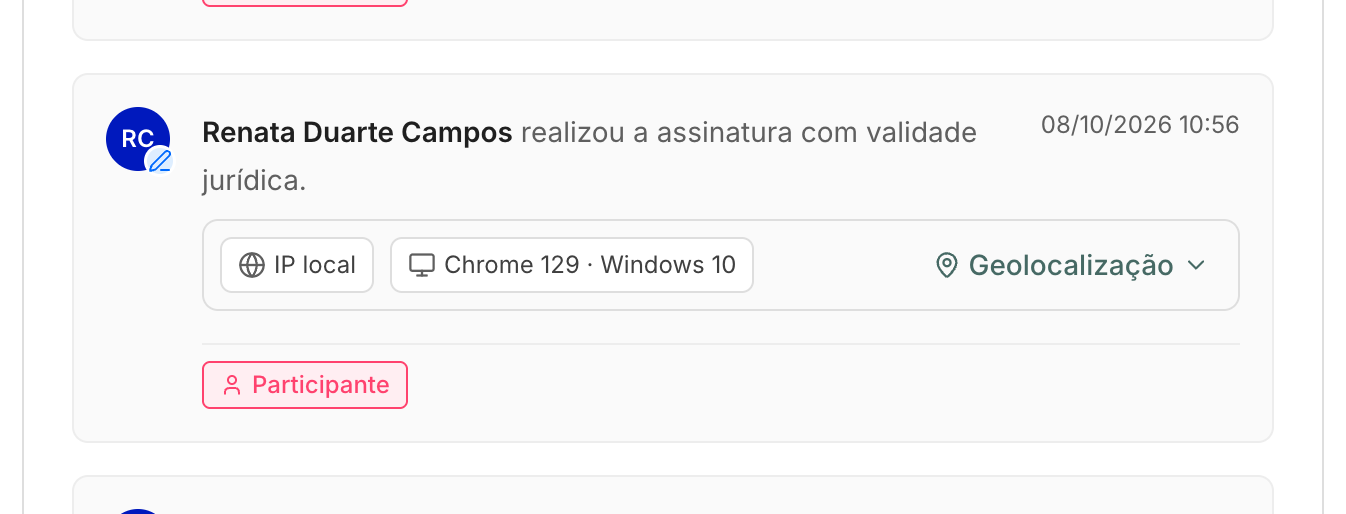
Cada evento do assinante mostra quem agiu, o horário, o IP e o dispositivo. Ver a tela inteira -
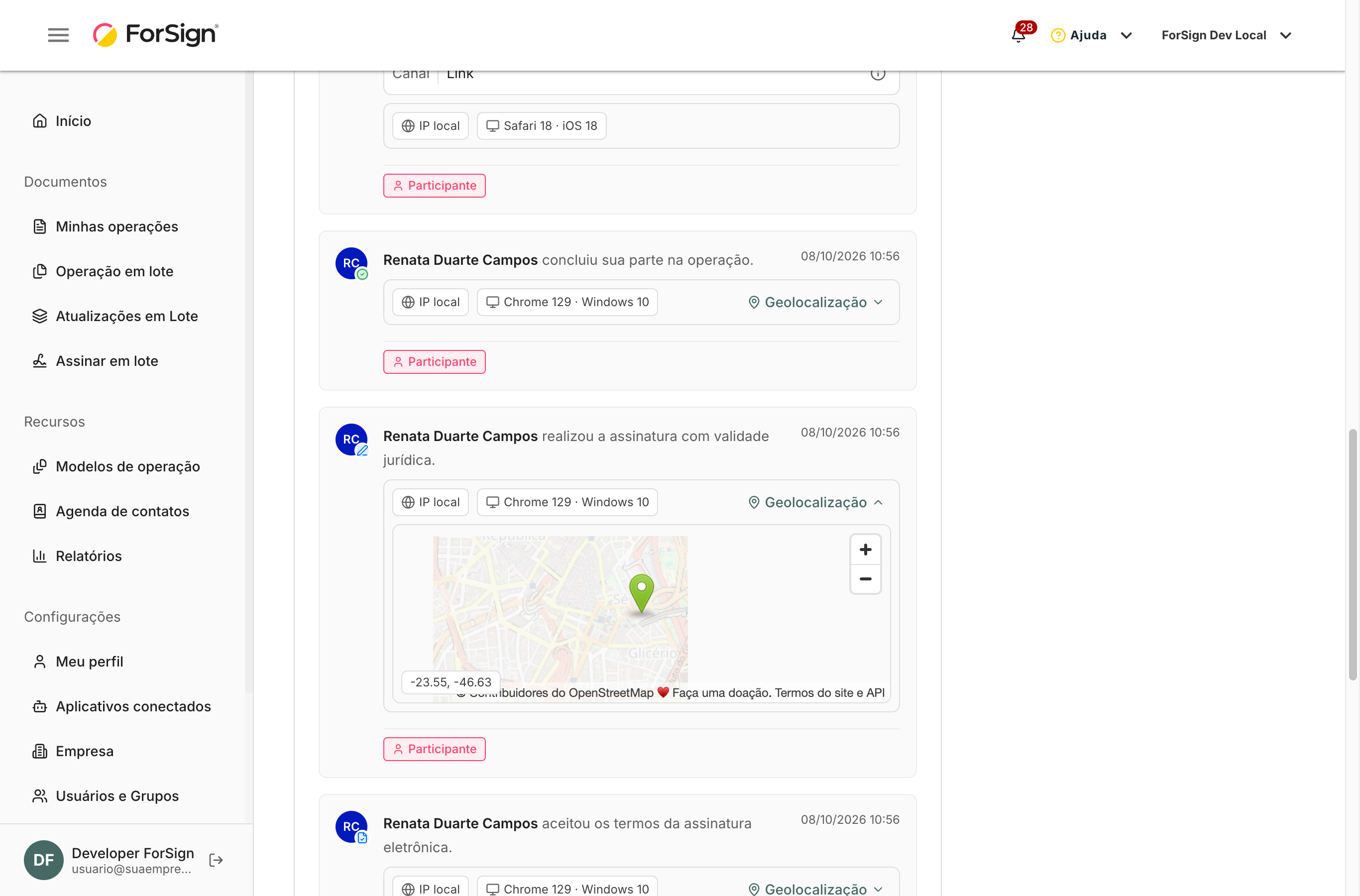
Clique em Geolocalização para ver no mapa o ponto que o navegador do participante informou.
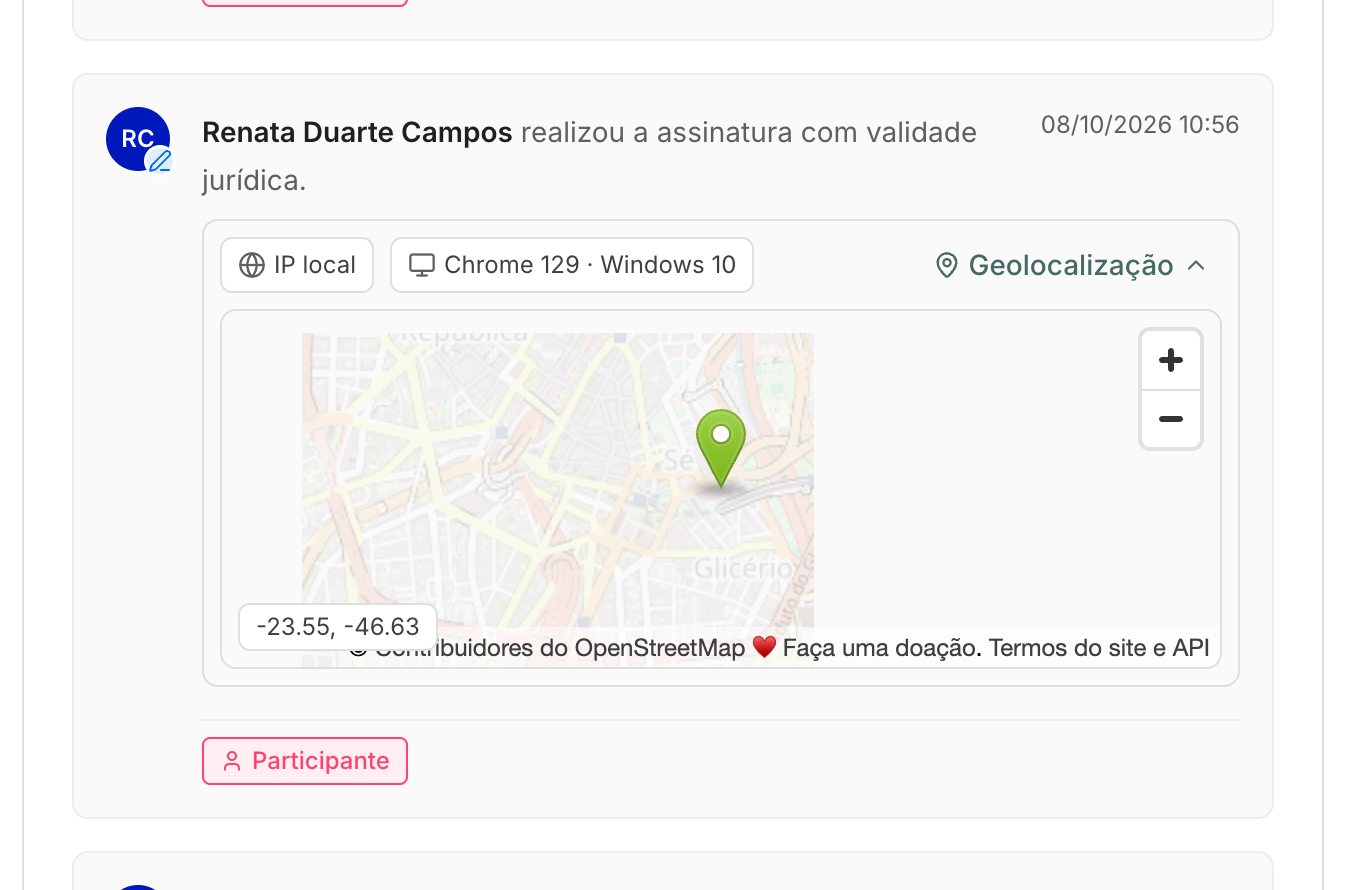
Em Geolocalização, o feed mostra o ponto informado pelo navegador do assinante. Ver a tela inteira -
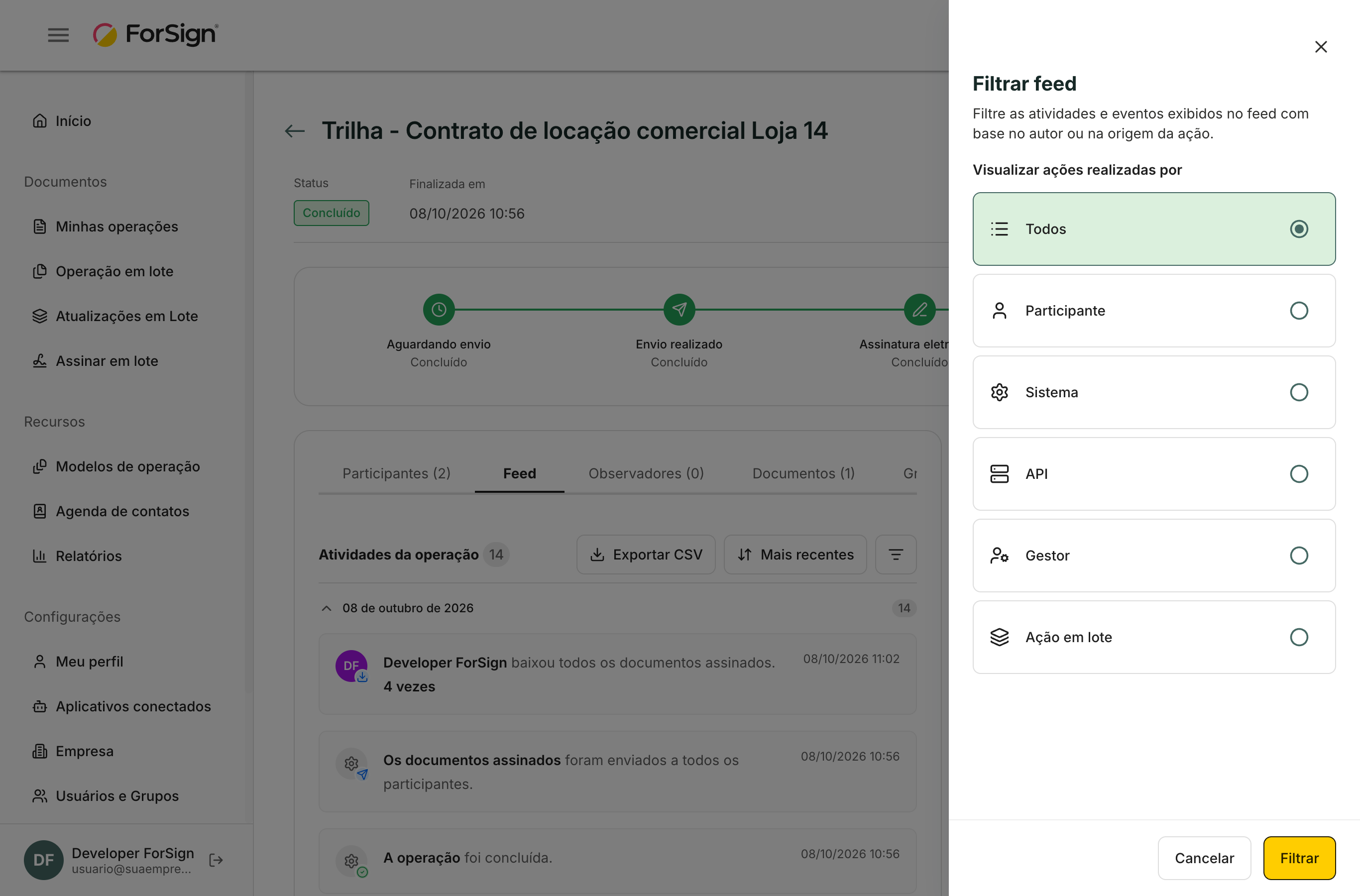
Para ver só um tipo de ação, clique no ícone de filtro ao lado de Mais recentes. Em Filtrar feed, escolha Participante, Sistema, API, Gestor ou Ação em lote e clique em Filtrar.
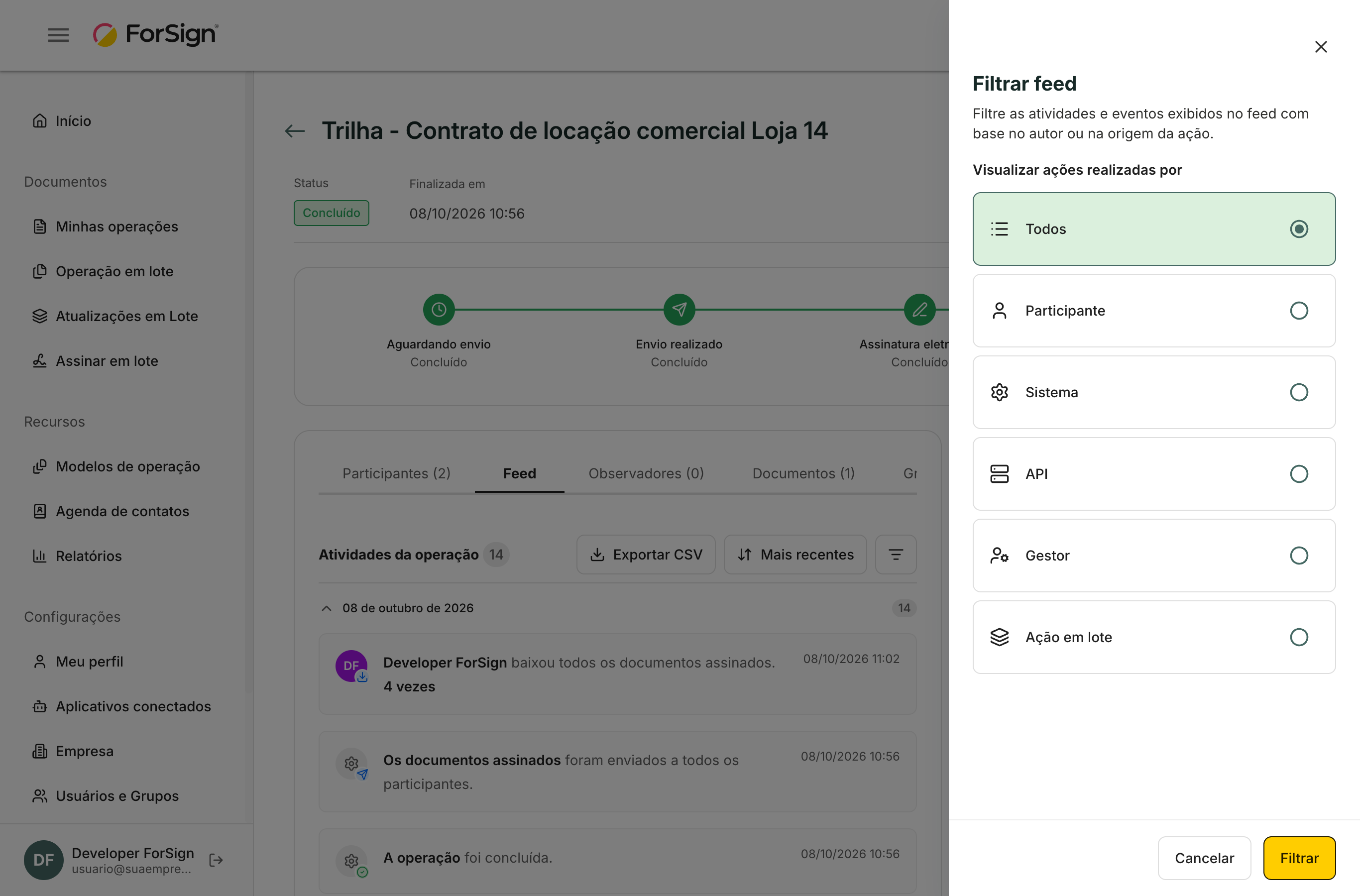
O filtro separa as ações por autor: participante, sistema, API, gestor ou ação em lote. Ver a tela inteira -
Para guardar a lista em planilha, clique em Exportar CSV. O arquivo traz a data e a descrição de cada atividade exibida.
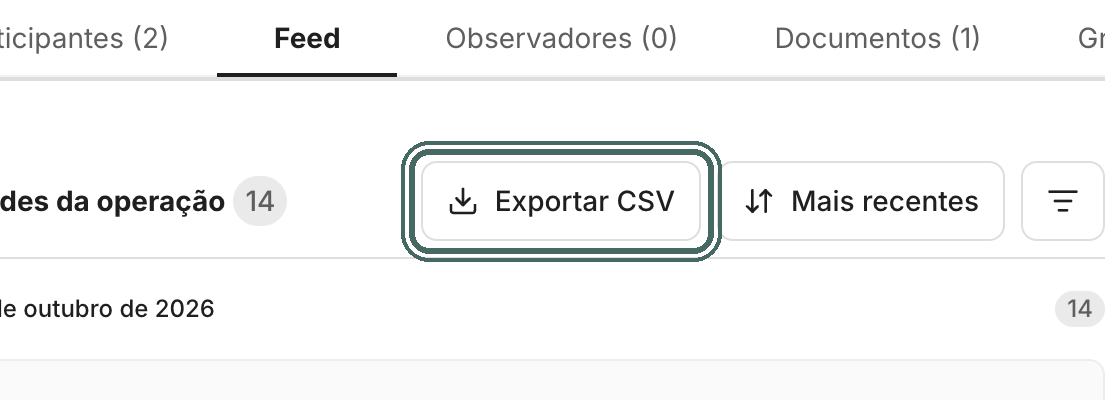
Exportar CSV baixa a lista de atividades em planilha. Ver a tela inteira
O que a trilha registra
- Acesso e etapas do participante: envio do link, abertura do link, aceite dos termos, envio e confirmação do código, preenchimento de formulário, envio de anexo, início e fim da assinatura.
- Antifraude: selfie, prova de vida, validação de CPF e biometria facial, quando a operação usa esses recursos.
- Ciclo de vida da operação: criação, conclusão, cancelamento, expiração e envio dos documentos assinados a todos os participantes.
- Ações da sua equipe: troca de nome, e-mail, telefone, CPF ou função de um participante, inclusão e remoção de participantes e observadores, mudança de prazo, de finalização, de grupos e de etiquetas.
- Downloads: quem baixou os documentos assinados, os originais, os anexos ou o pacote completo.
- Ações em lote: alterações feitas pela tela Atualizações em Lote, marcadas como Ação em lote.
- Origem do link: por qual canal o participante chegou ao documento. Veja De onde veio o acesso ao link (proveniência).
O que acontece depois
Quando o documento é concluído, a ForSign gera o dossiê, com o título Comprovante de assinatura, o resumo dos participantes e o histórico de cada um. Ele vem nas páginas finais do documento assinado ou, se alguém assinou com certificado digital próprio, como um PDF separado. Veja como ler esse PDF em Como ler o dossiê em PDF.
Limites e detalhes
- Ver o feed exige a permissão Visualizar, editar e cancelar operações criadas pelo próprio usuário no perfil de acesso. O feed mostra só as operações que o usuário já pode ver.
- Antes da conclusão existe apenas o feed. O dossiê só é gerado quando o documento termina.
- A origem do link aparece no feed, mas não no dossiê.
- O dossiê registra o envio da notificação. O selo de entrega e a abertura do e-mail aparecem só no feed.
- A trilha não pode ser editada nem apagada por ninguém da sua empresa.
- Consultar a trilha não consome crédito.
Perguntas comuns
O IP aparece como "IP local". Isso é um erro? Não. O feed mostra o IP que chegou à plataforma. Em redes internas ou testes, ele pode aparecer como local. Em uso normal, aparece o IP público do participante.
A geolocalização é obrigatória? Não. Ela aparece quando o participante permite a localização no navegador ou quando a operação exige geolocalização.
Posso entregar o CSV do feed como prova? O CSV serve para consulta interna, como o feed. A prova formal é o dossiê no fim do PDF, assinado digitalmente pela ForSign.