O tema é a identidade visual que o assinante vê. Ele reúne o logotipo, a cor da marca e o e-mail de suporte da sua empresa. Com um tema, os e-mails de assinatura e a página onde a pessoa assina mostram a sua marca, e o assinante reconhece quem está pedindo a assinatura.
Quando usar
- Você quer que o assinante veja o logotipo da sua empresa, e não só o da ForSign.
- Você quer que as dúvidas dos assinantes cheguem no e-mail de suporte da sua empresa.
- A sua empresa atende várias marcas e cada uma precisa de identidade própria. Veja Usar marcas diferentes por operação ou modelo.
Criar o tema
-
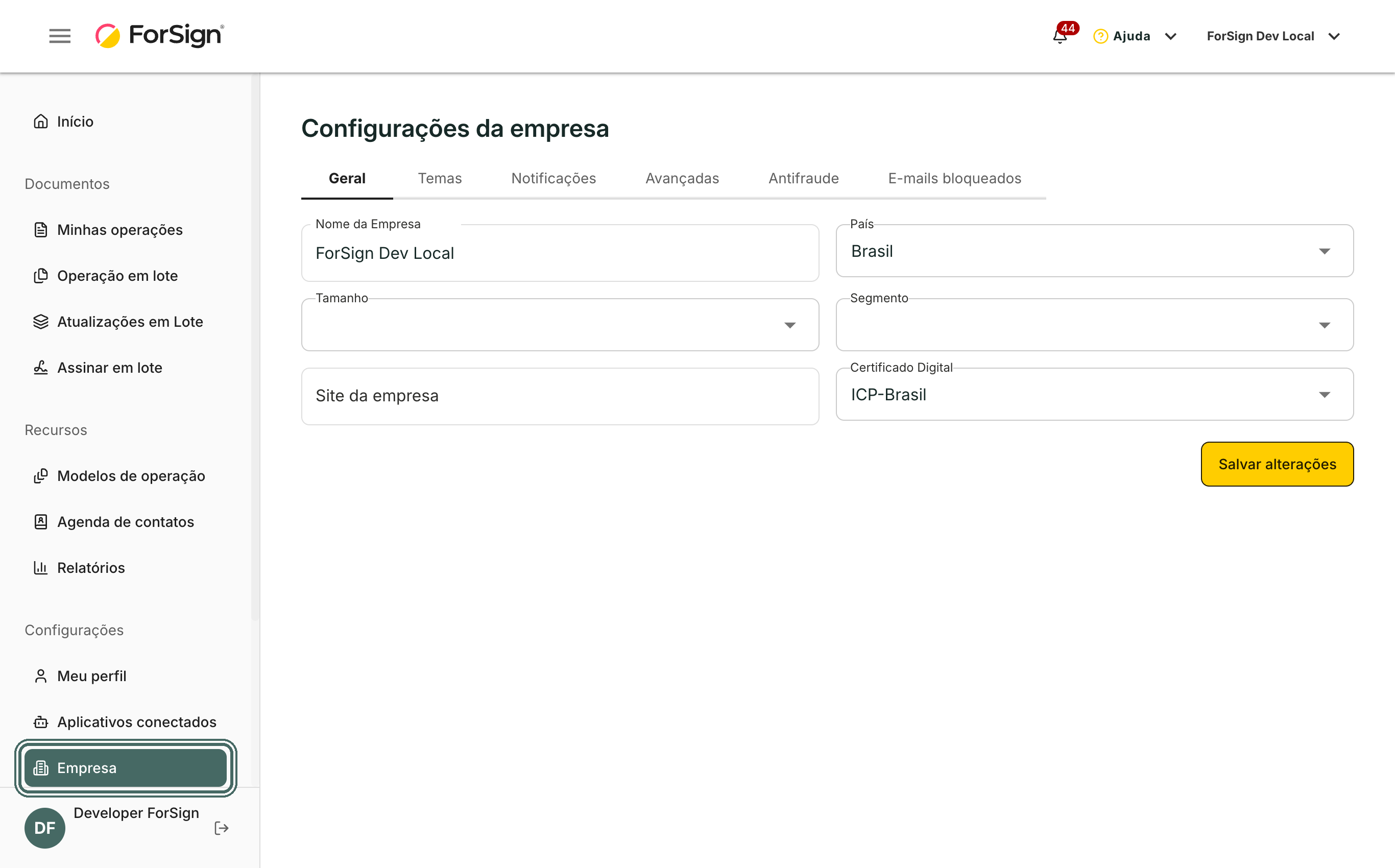
No menu lateral, clique em Empresa.
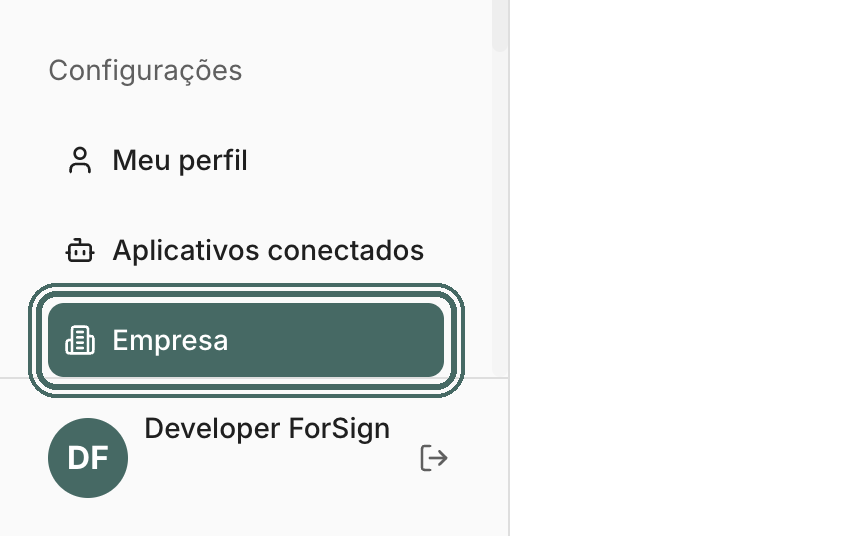
Empresa fica no bloco Configurações do menu lateral. Ver a tela inteira -
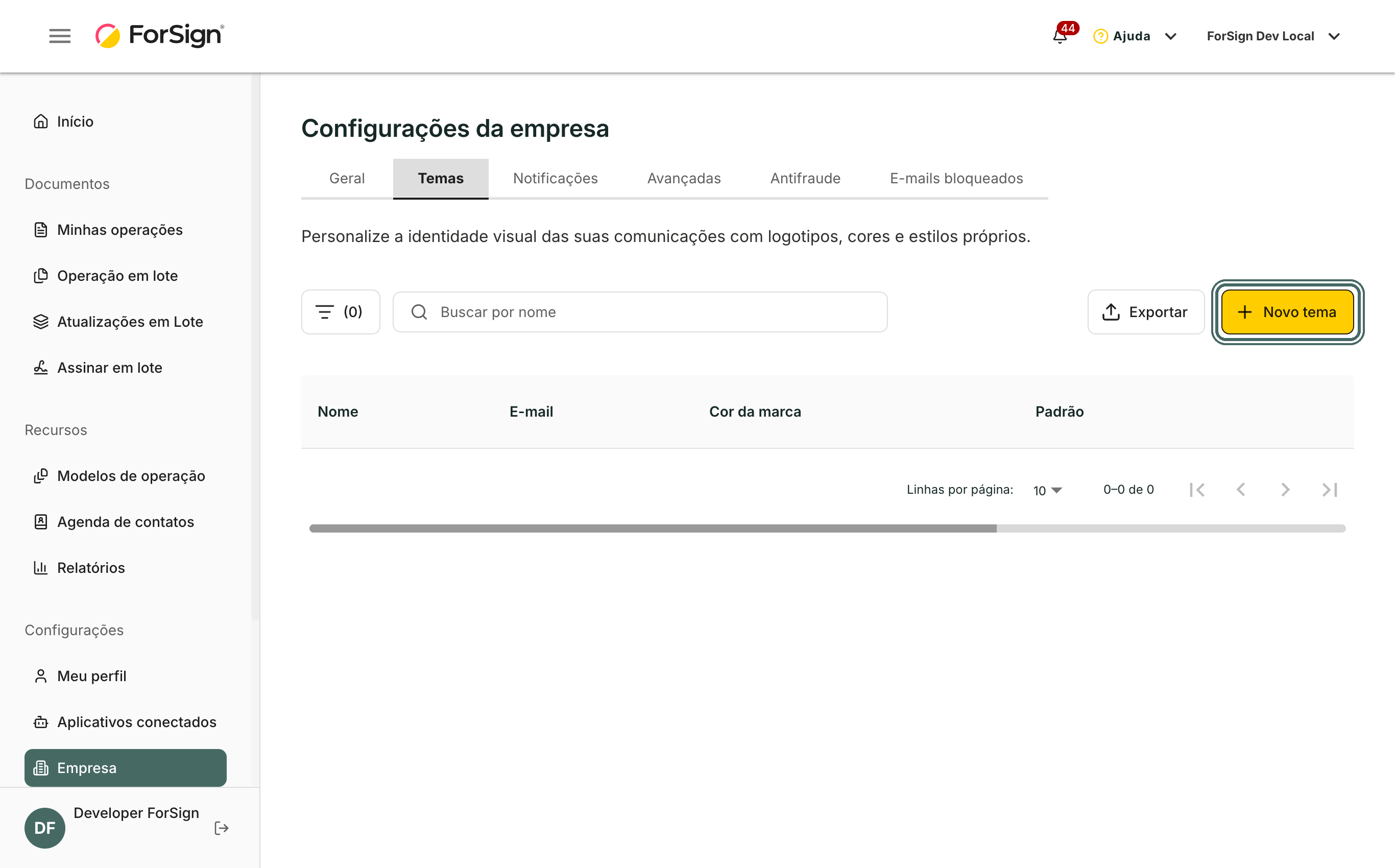
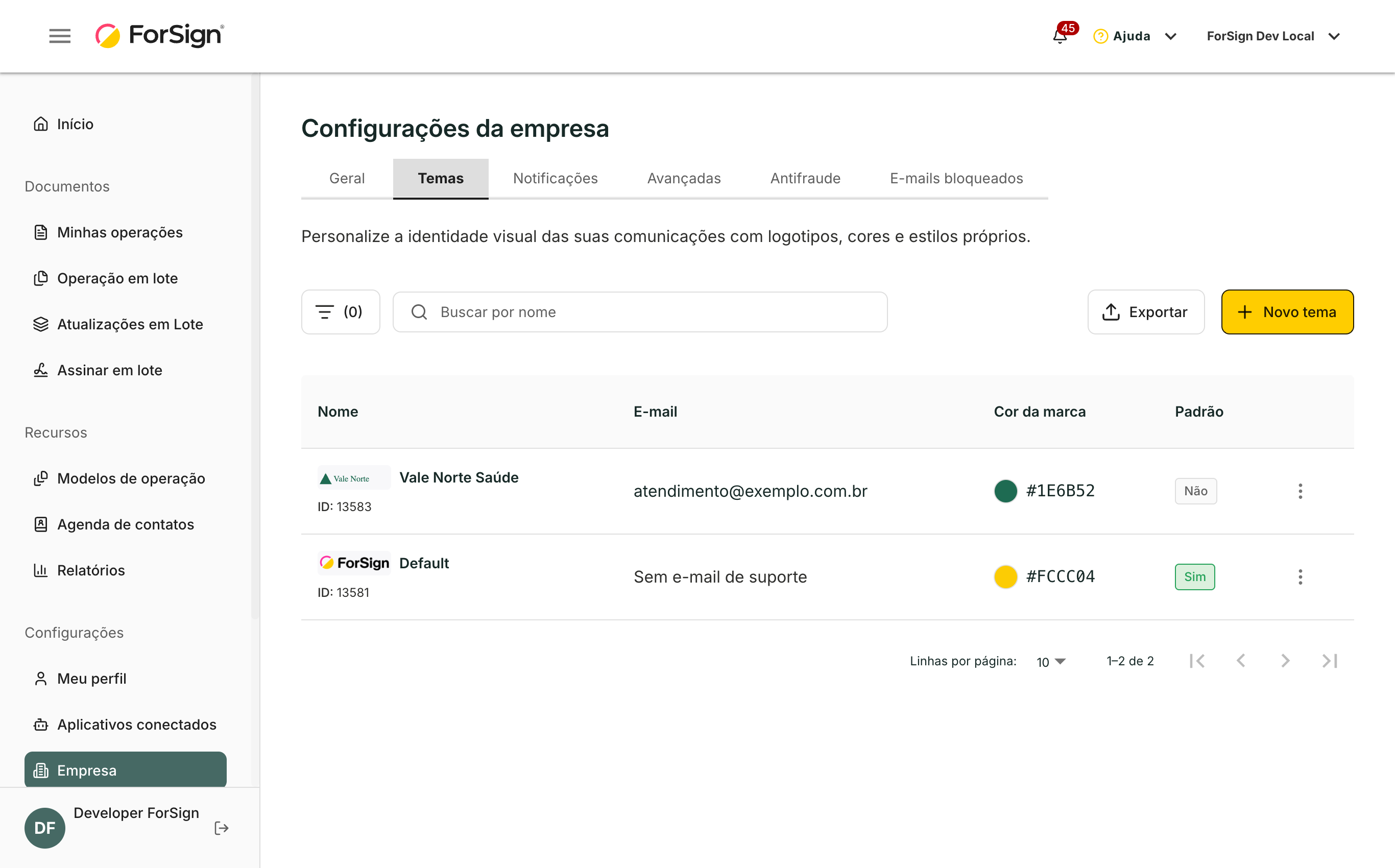
Em Configurações da empresa, abra a aba Temas e clique em Novo tema.
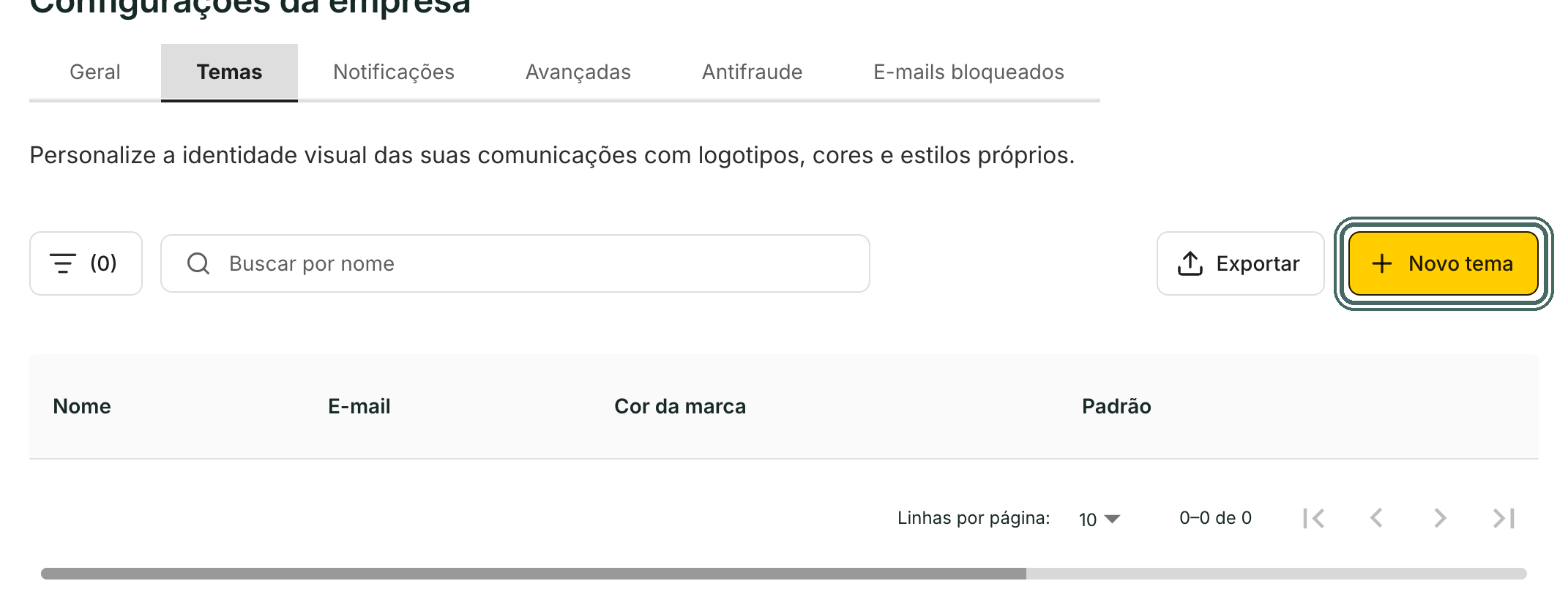
A aba Temas lista as marcas da empresa e mostra qual é a padrão. Ver a tela inteira -
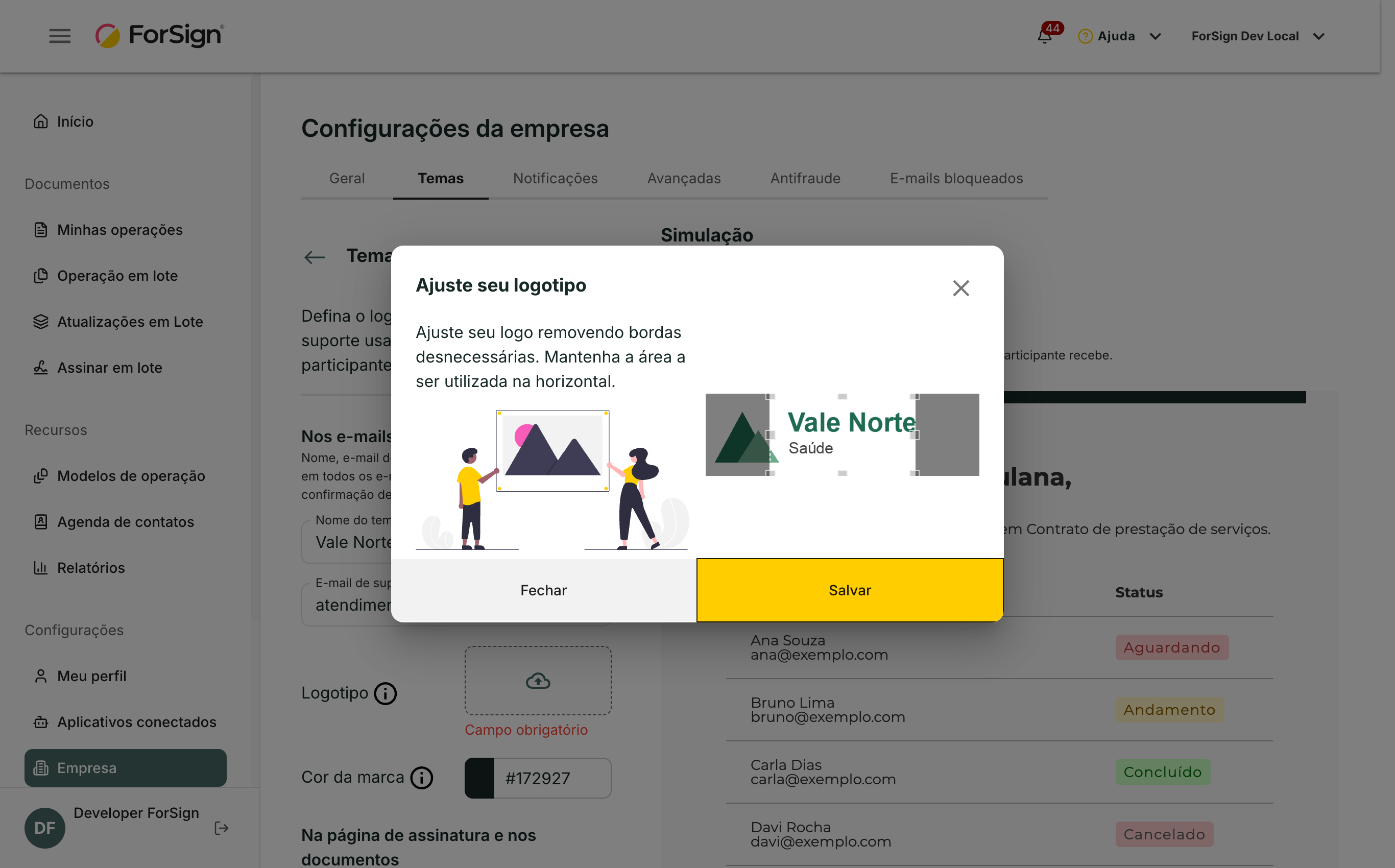
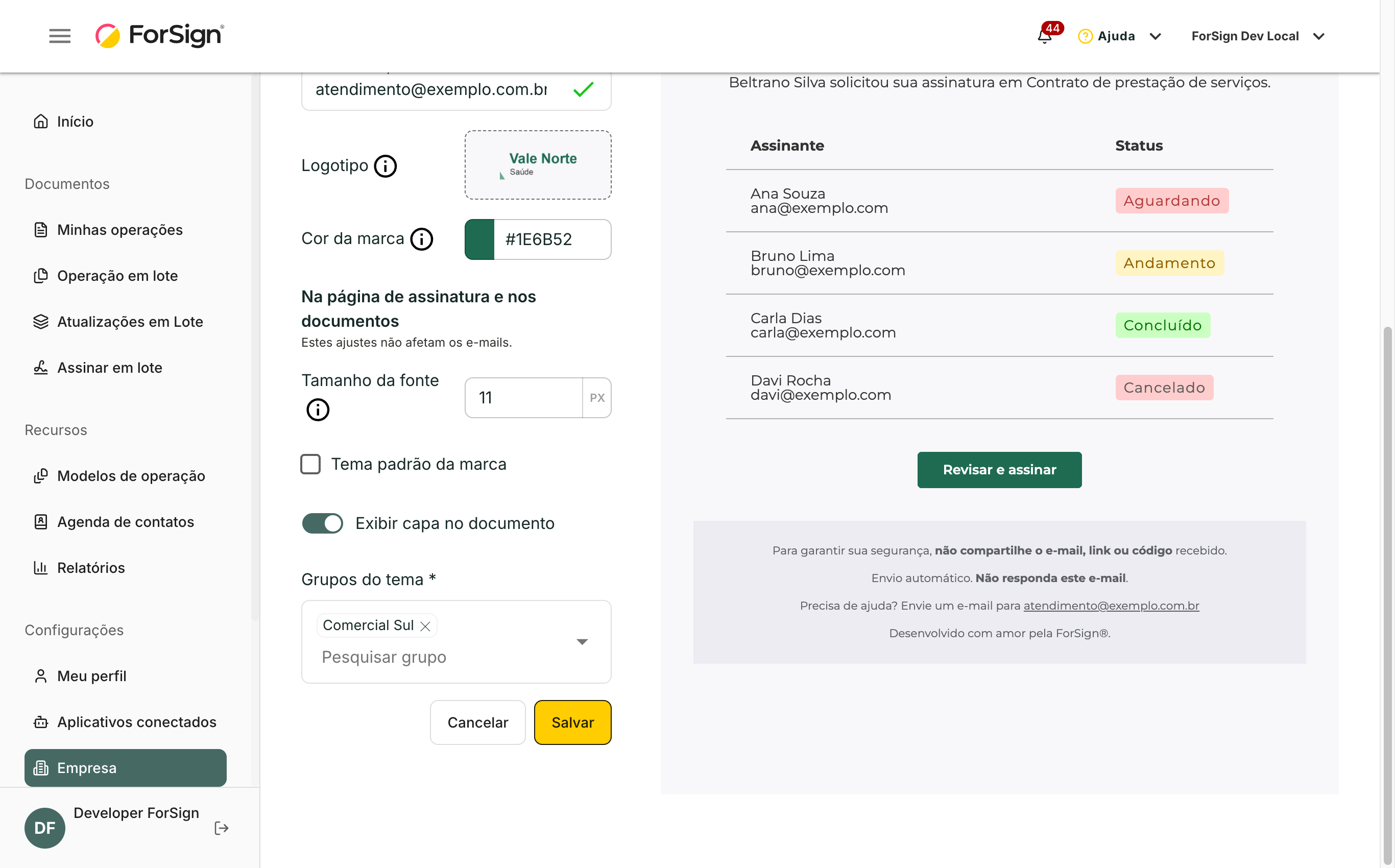
Preencha Nome do tema e E-mail de suporte. Em Logotipo, envie a imagem do logo. A janela Ajuste seu logotipo abre para você tirar as bordas que sobram. Clique em Salvar na janela.
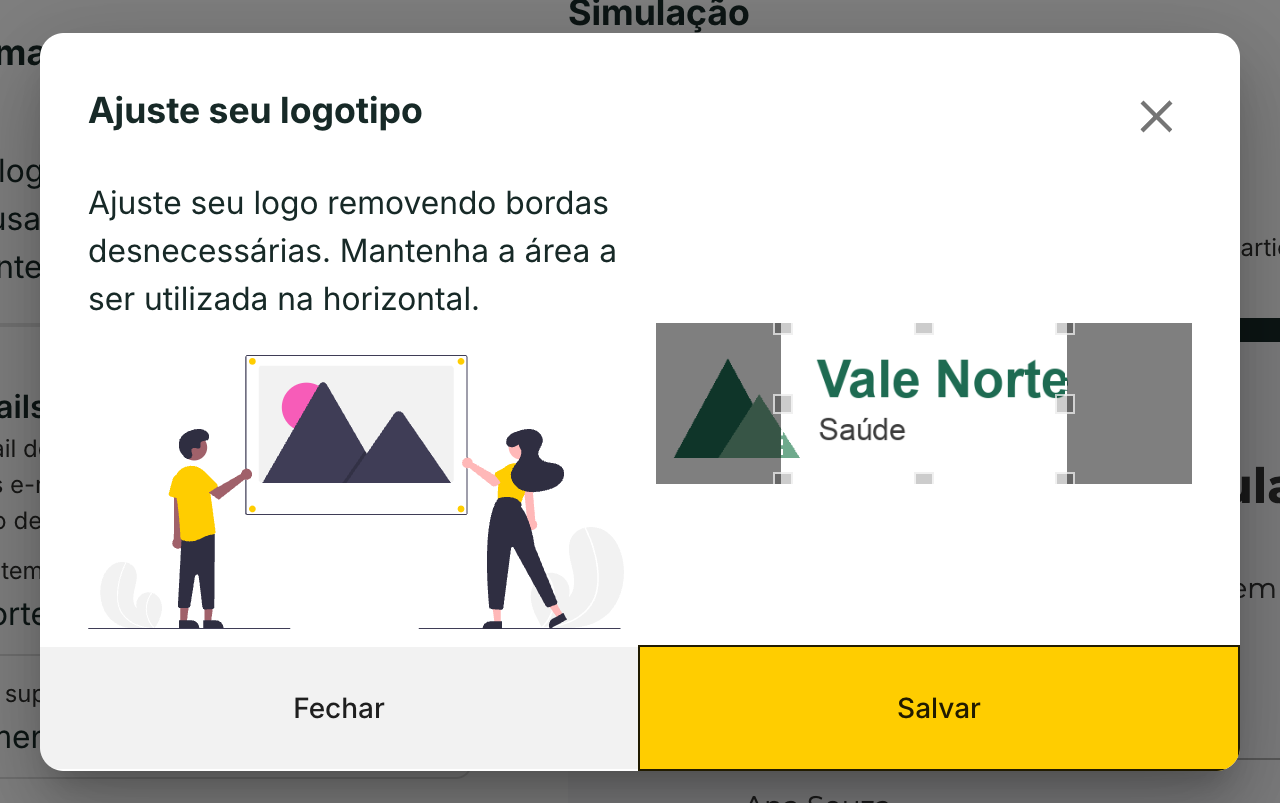
A janela de recorte pede para manter o logo na horizontal, sem bordas. Ver a tela inteira -
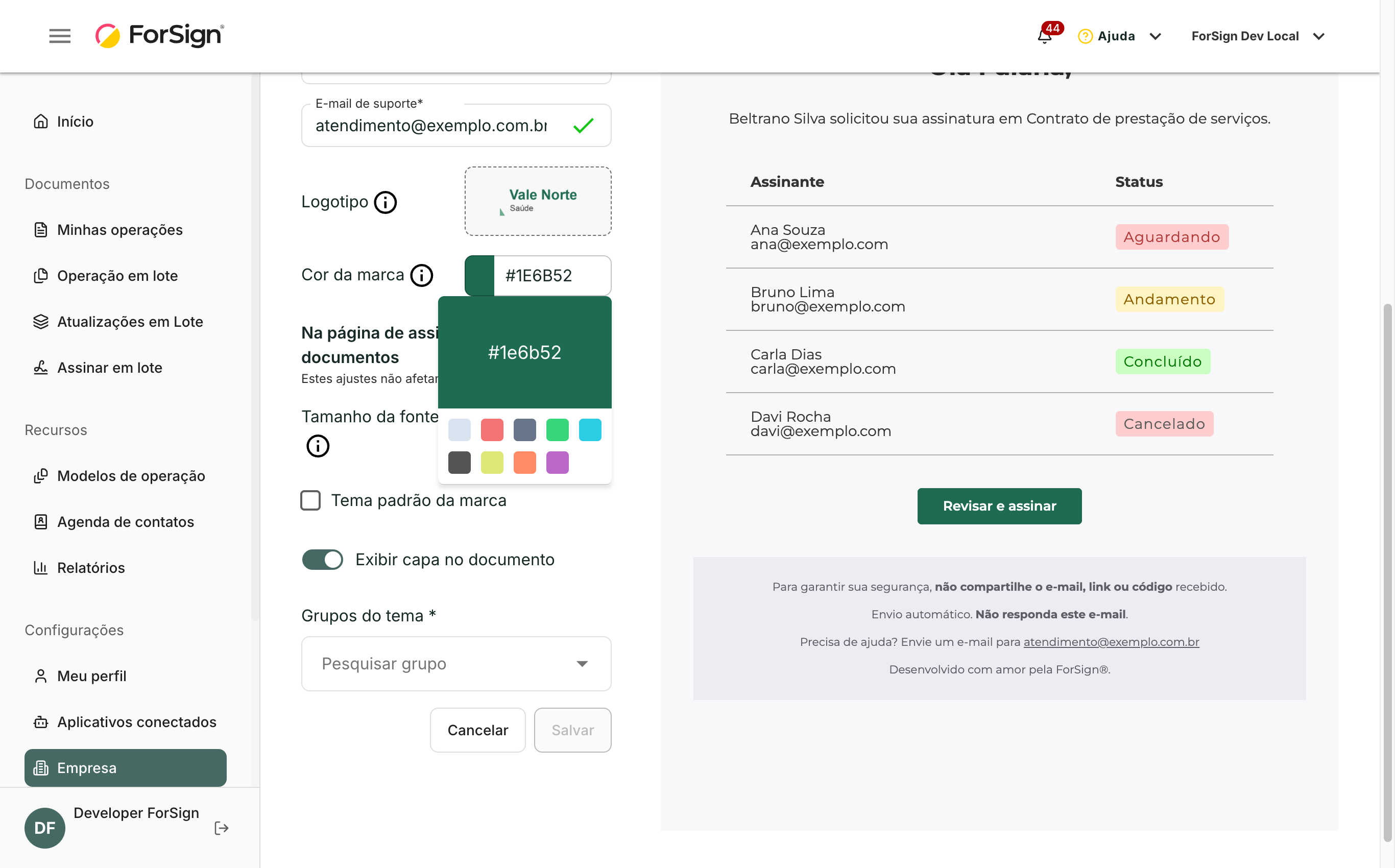
Em Cor da marca, digite o código da cor, por exemplo #1E6B52, ou escolha a cor no seletor.
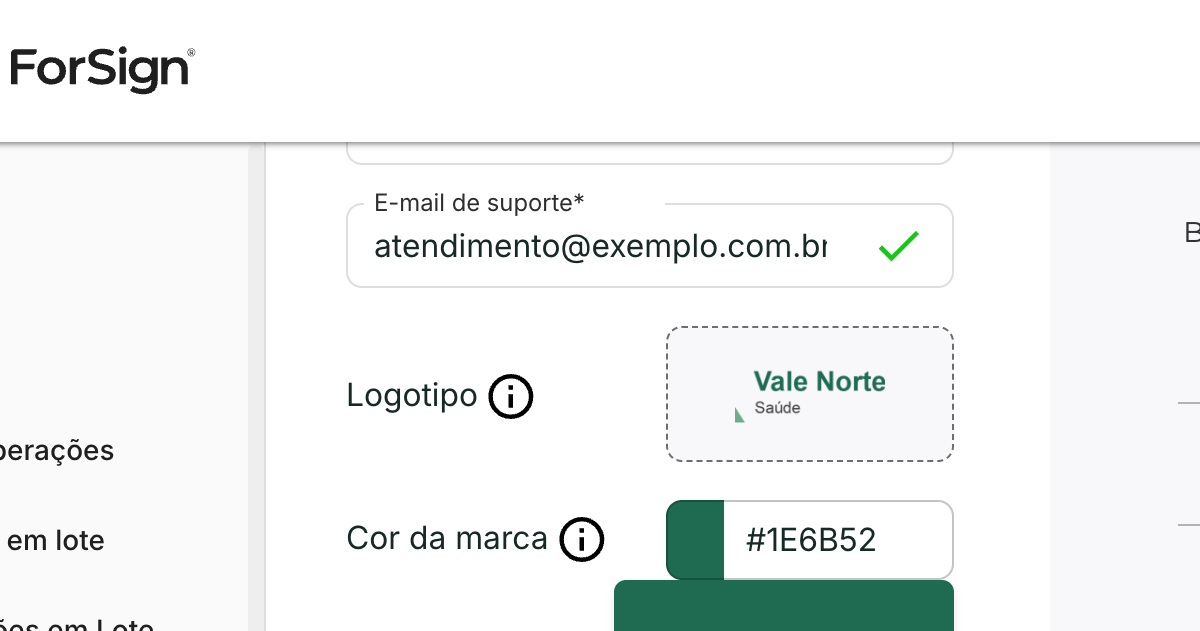
Nome, e-mail de suporte, logotipo e cor aparecem nos e-mails da operação. Ver a tela inteira -
Confira a Simulação, ao lado do formulário. Ela mostra o e-mail que o participante recebe, já com a sua marca. O campo E-mail da simulação troca o tipo de e-mail mostrado.
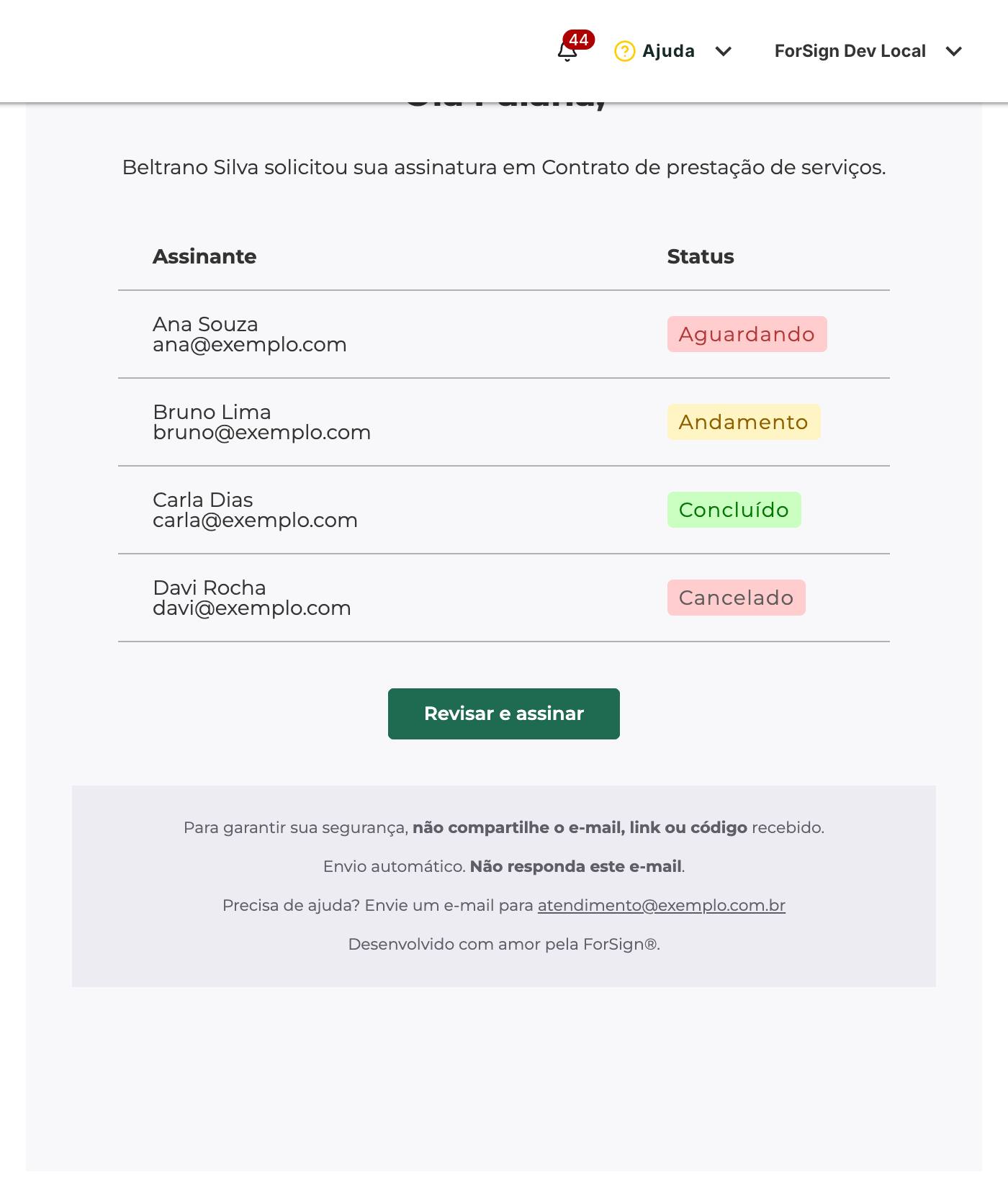
A Simulação mostra o e-mail com a marca nova, com dados de exemplo. Ver a tela inteira -
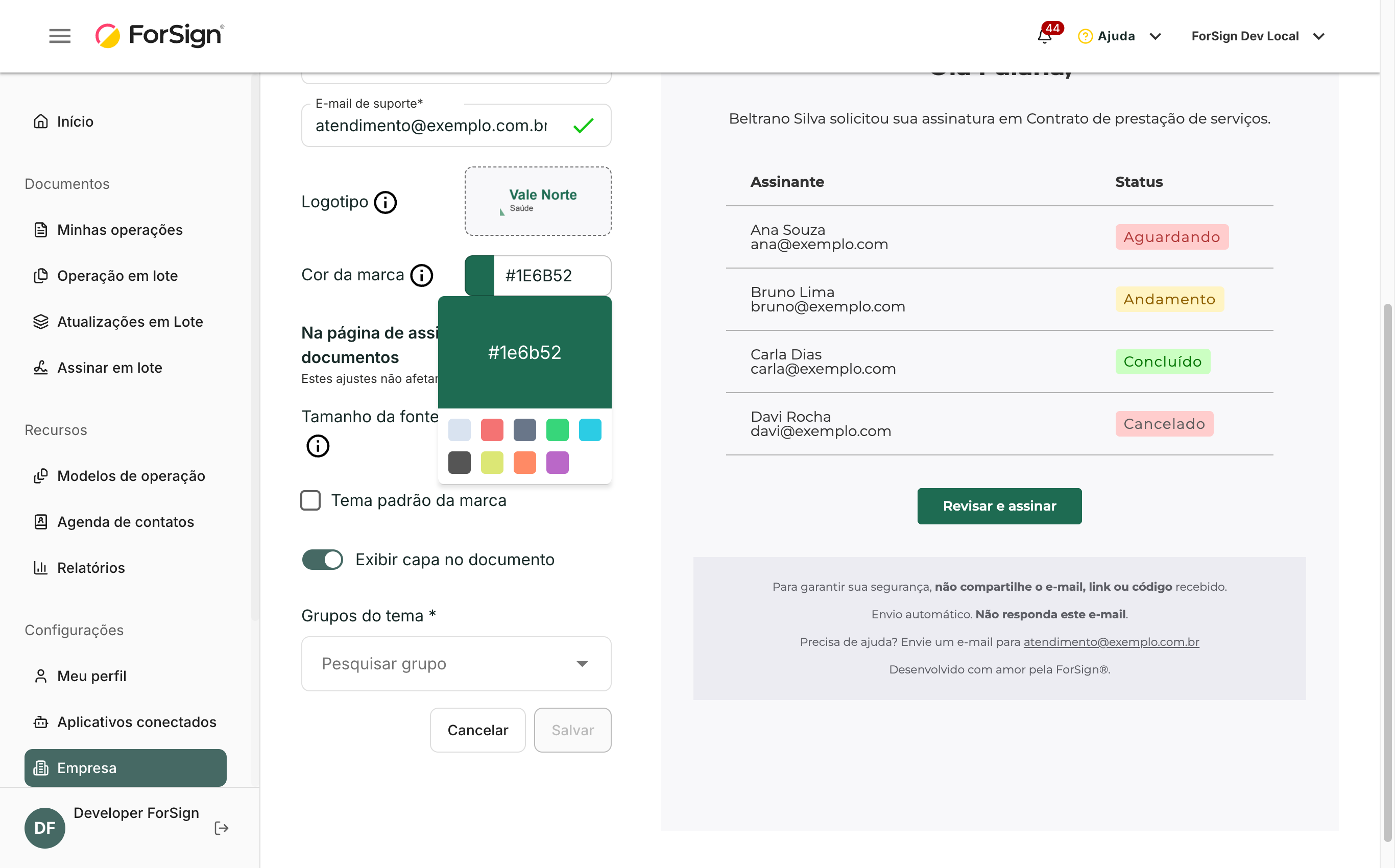
Ajuste o bloco Na página de assinatura e nos documentos: Tamanho da fonte, Tema padrão da marca, Exibir capa no documento e Grupos do tema. Clique em Salvar.
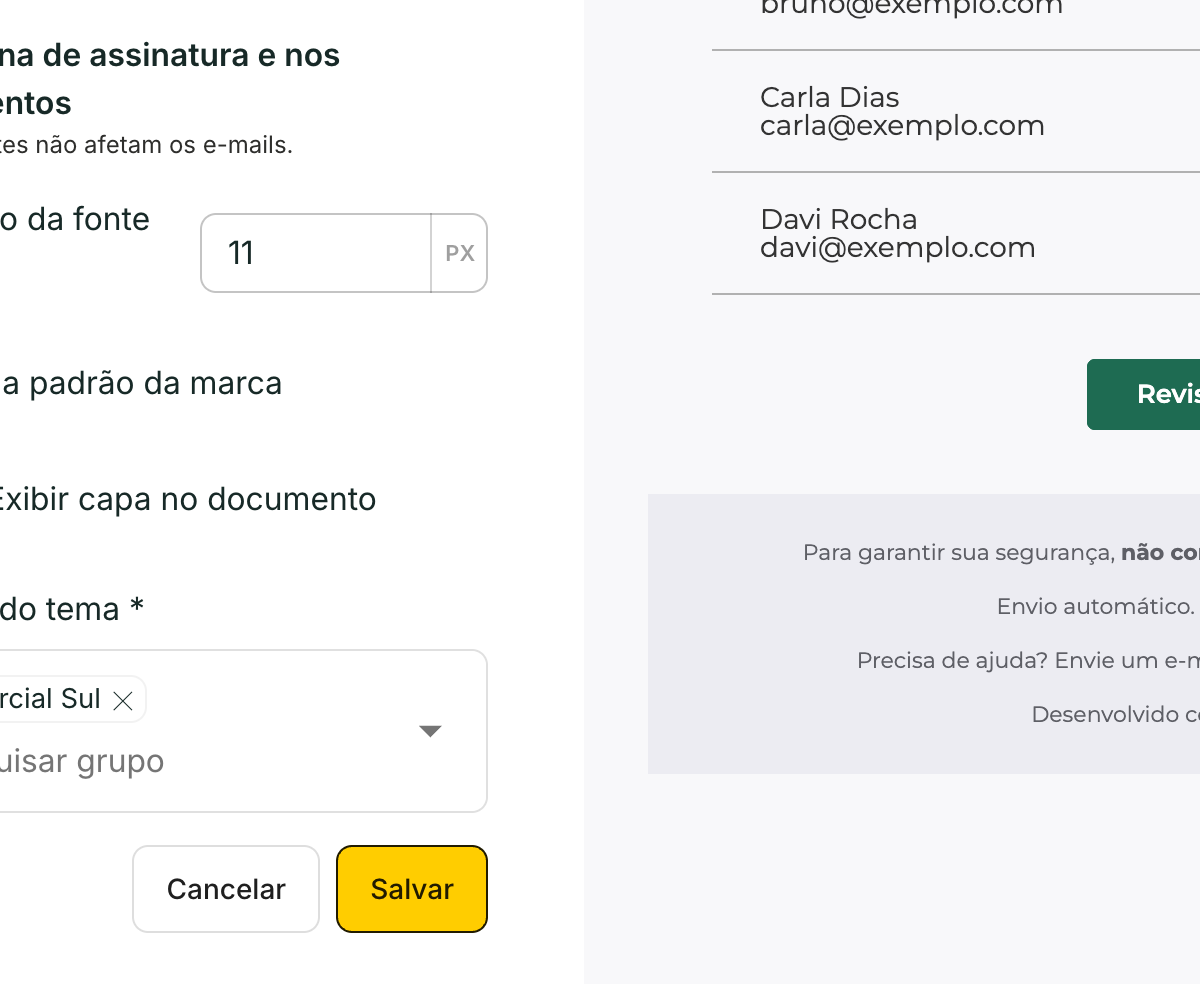
Fonte, tema padrão, capa e grupos valem para a página de assinatura e os documentos. Ver a tela inteira
O que acontece depois
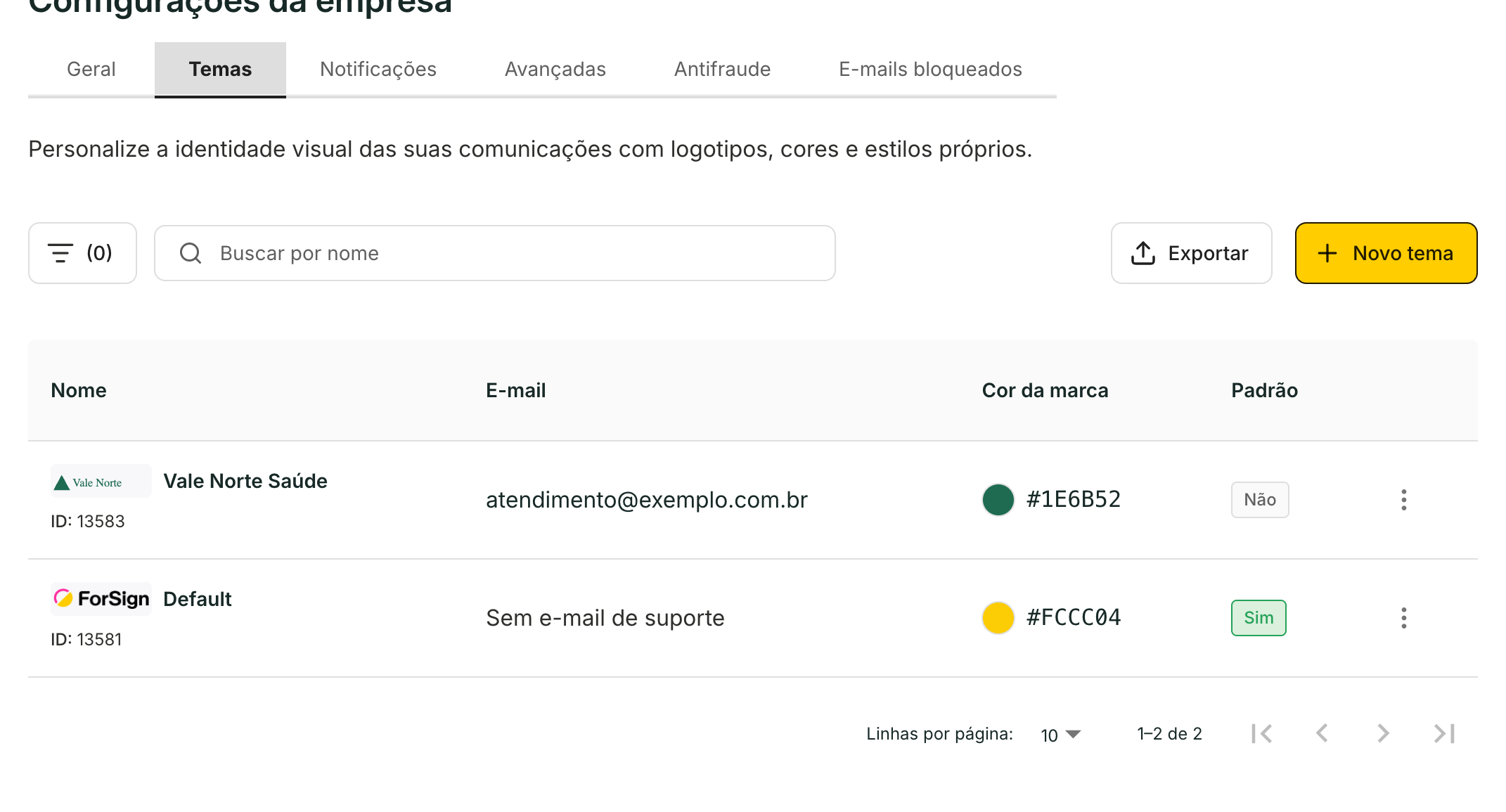
O tema novo entra na lista da aba Temas. A coluna Padrão mostra qual tema vale quando a operação não escolhe outro.
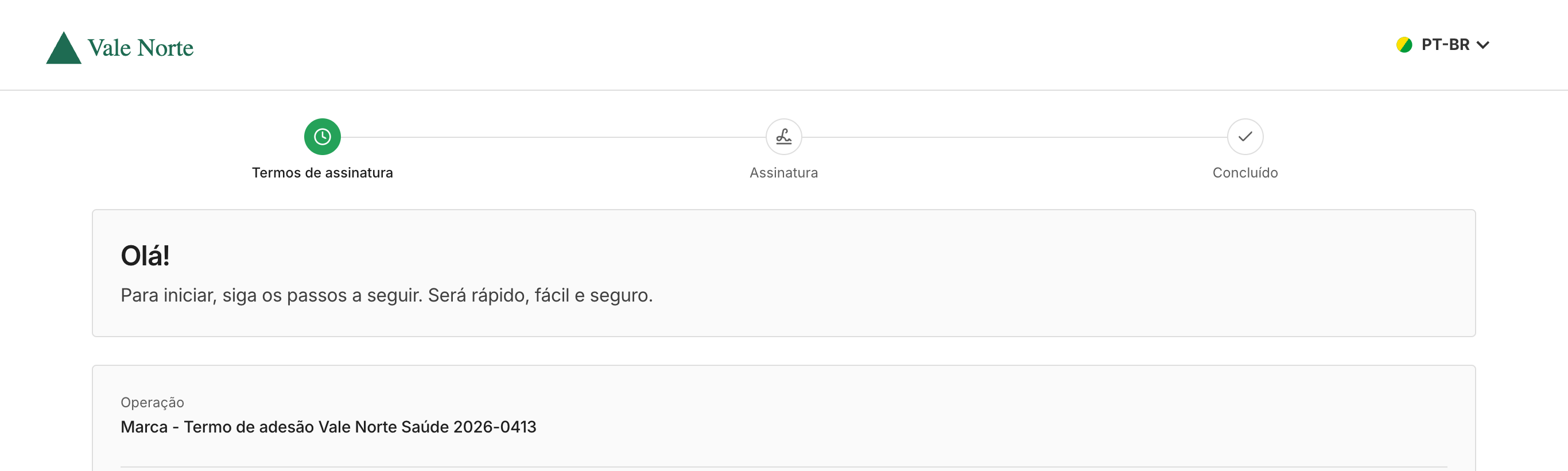
Nas operações que usam o tema, o assinante vê a sua marca:
- No e-mail de pedido de assinatura e nos outros e-mails da operação: logotipo, cor do botão e o aviso "Precisa de ajuda? Envie um e-mail para" com o seu e-mail de suporte.
- Na página de assinatura: o seu logotipo no topo e a cor da marca nos botões e nas etapas.
- No dossiê da trilha de auditoria, com o seu logotipo no cabeçalho.
O que cada campo faz
- Tema padrão da marca: o tema padrão vale para toda operação nova que não escolhe outro tema. Ele passa a valer para todos os grupos da empresa. Só um tema pode ser padrão.
- Exibir capa no documento: o assinante passa por uma etapa de apresentação antes de ver os documentos.
- Tamanho da fonte: tamanho do texto dos campos de formulário escritos no documento. Vai de 8 a 16.
- Grupos do tema: quem participa desses grupos vê o tema na lista e pode escolhê-lo nas operações.
Limites e detalhes
- Para criar e editar temas, o seu perfil precisa da permissão Editar cadastro da empresa.
- O número de temas depende do plano. No período de teste, a empresa tem 1 tema.
- O logotipo deve ser PNG ou JPG, com até 1 MB.
- O tema padrão não pode ser excluído nem deixar de ser padrão. Para trocar o padrão, marque outro tema como padrão.
- Os e-mails de conta, como convite, senha e confirmação de cadastro, usam a identidade da ForSign. O tema vale para os e-mails das operações.
- O tema muda logotipo, cor e e-mail de suporte. O texto dos e-mails não muda.
Perguntas comuns
Mudei o tema. As operações antigas mudam? As operações usam o tema gravado nelas. A mudança de logo ou de cor aparece nas próximas telas e nos próximos e-mails dessas operações.
Por que não vejo um tema na lista? O tema só aparece para quem participa dos grupos dele, a não ser que você tenha a permissão Editar cadastro da empresa.
O assinante precisa fazer alguma coisa? Não. Ele recebe o e-mail e abre a página de assinatura já com a sua marca.