Quando uma empresa pede a sua assinatura pela ForSign, você recebe um link. O link abre o documento no navegador, sem cadastro e sem senha. Em poucos passos você aceita os termos, confere o documento, assina e confirma.
Quando usar
- Você recebeu um pedido de assinatura por e-mail, SMS ou WhatsApp.
- Alguém da empresa mandou o link de assinatura por outro canal.
- Você abriu o link e não sabe qual é o próximo passo.
Assinar o documento
Veja o resumo e, abaixo, cada passo.
-
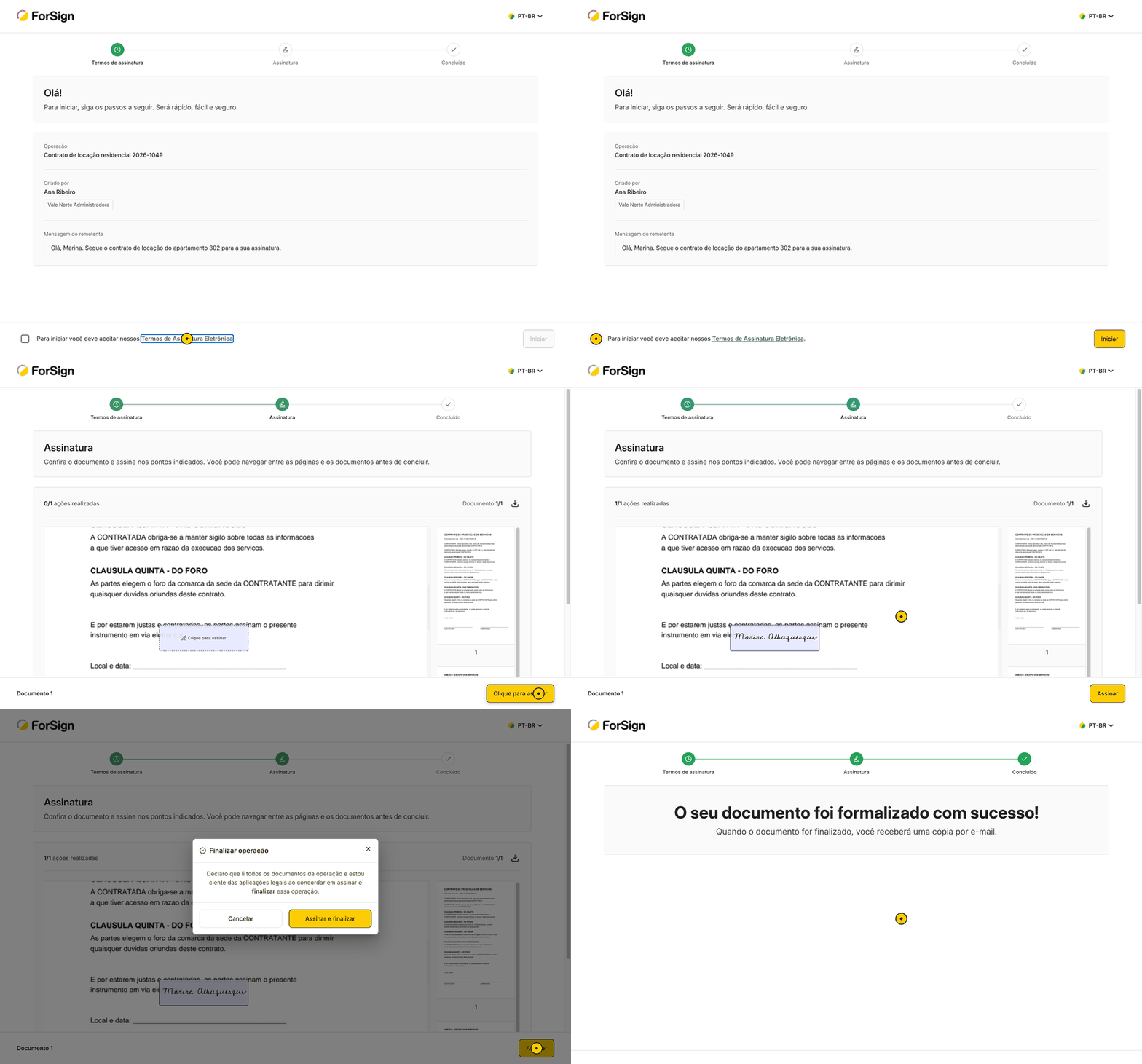
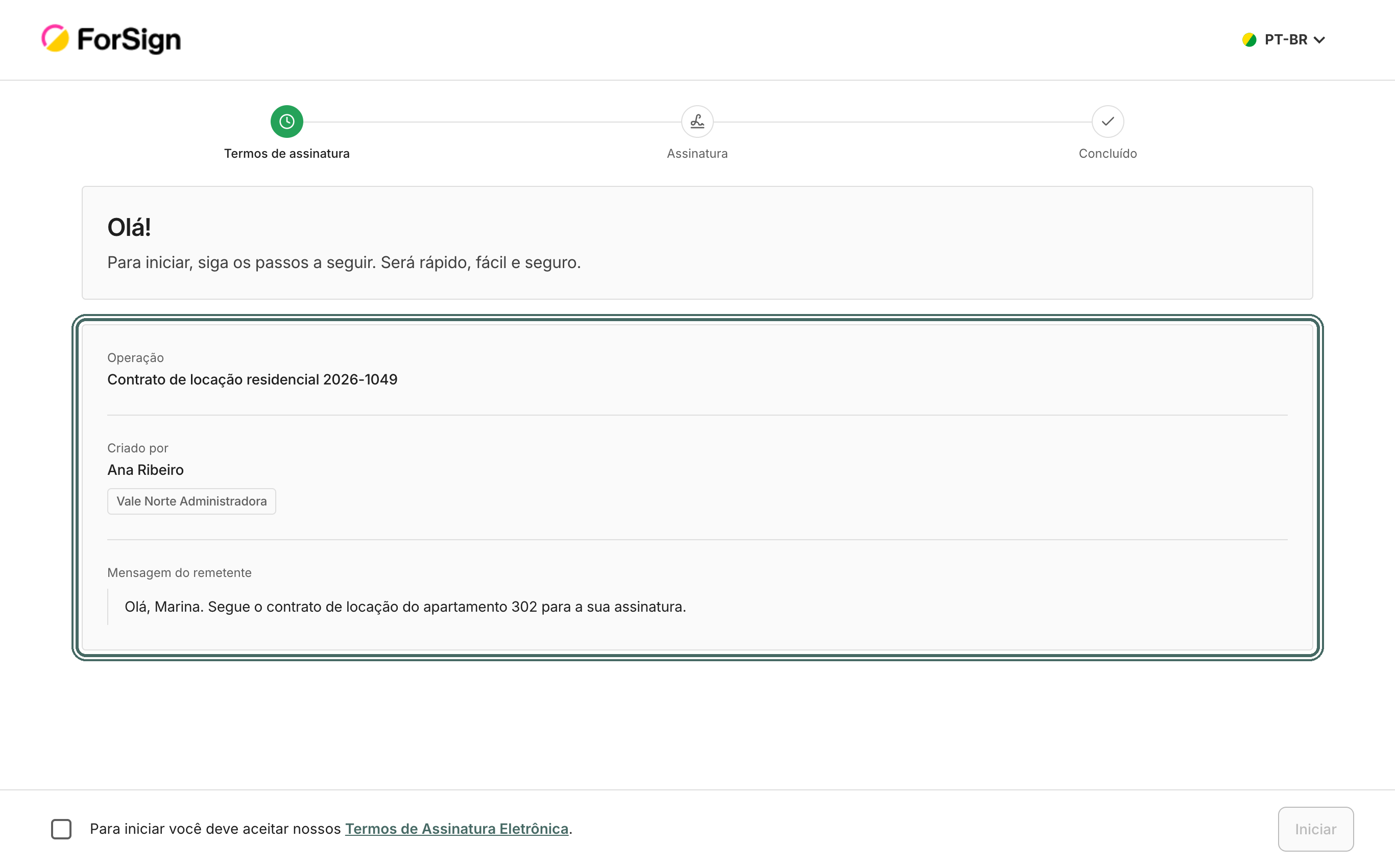
Abra o link. A primeira tela mostra o nome da Operação, quem enviou (Criado por) e a Mensagem do remetente.
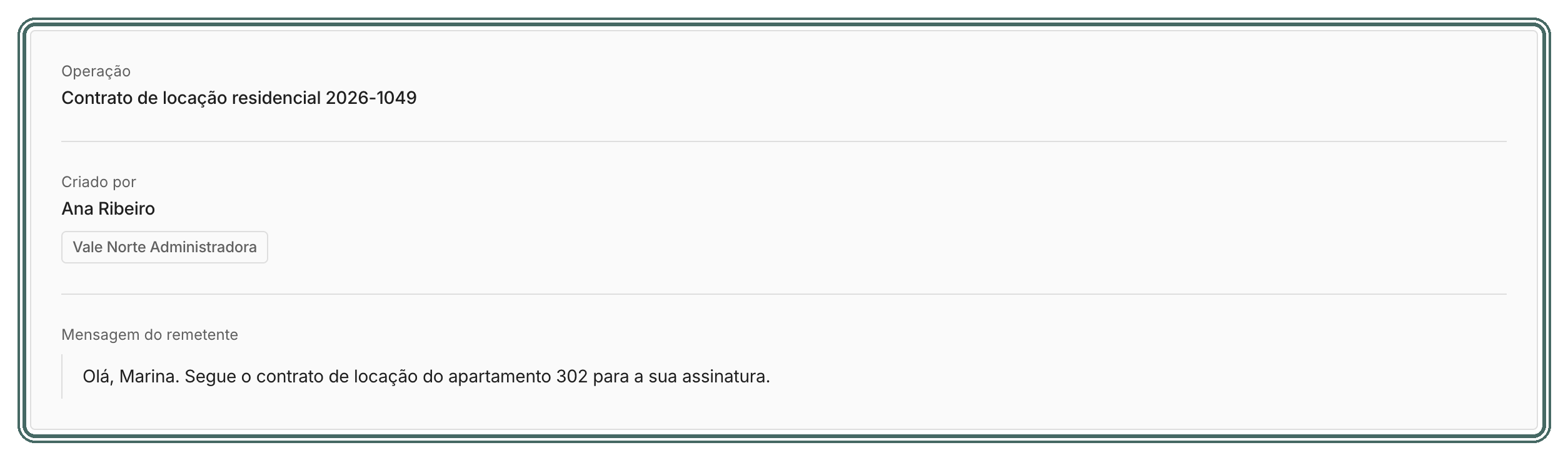
A primeira tela mostra o nome da operação, quem enviou e a mensagem do remetente. Ver a tela inteira -
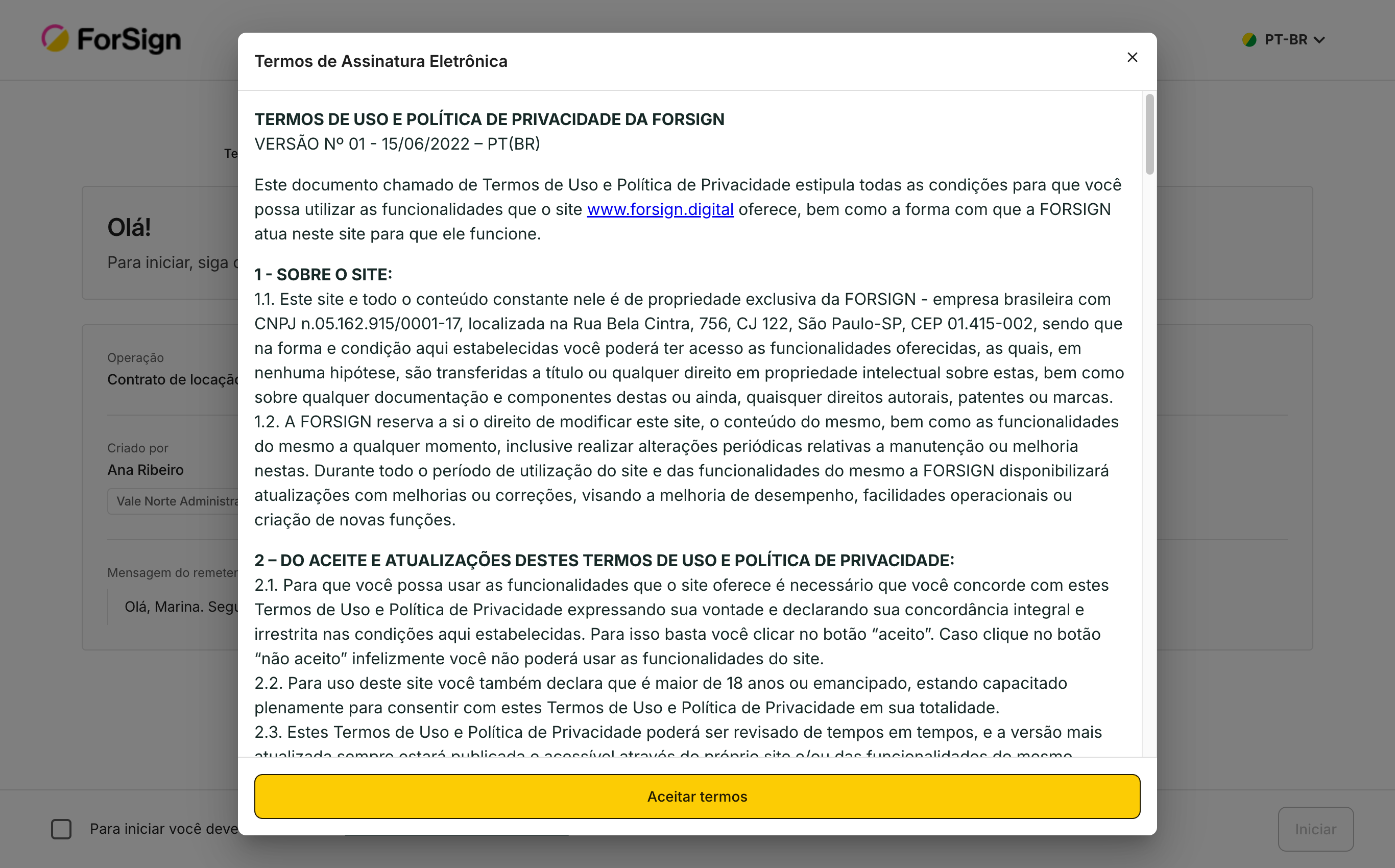
Se quiser, clique em Termos de Assinatura Eletrônica para ler o texto completo.
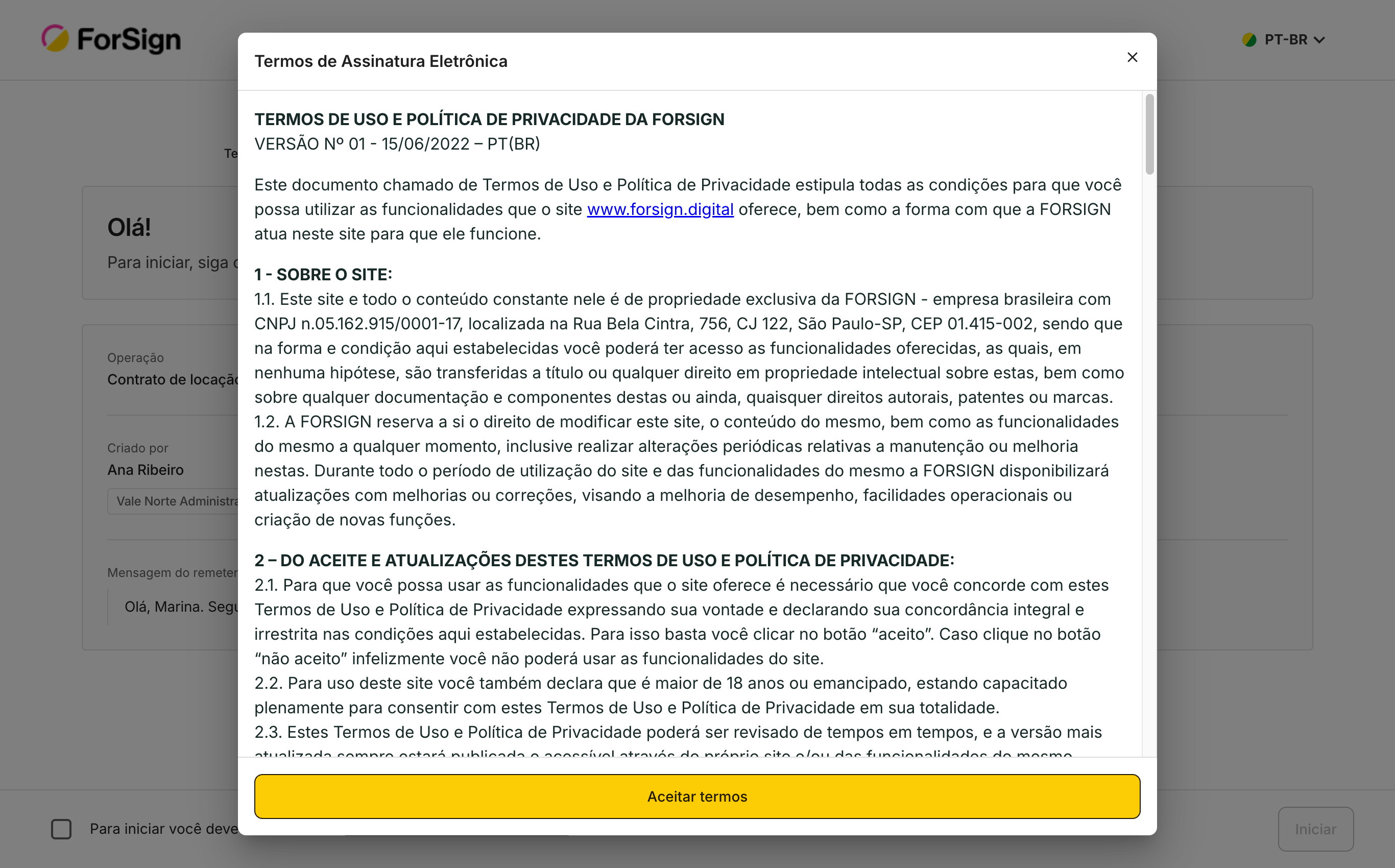
O link Termos de Assinatura Eletrônica abre o texto completo antes do aceite. Ver a tela inteira -
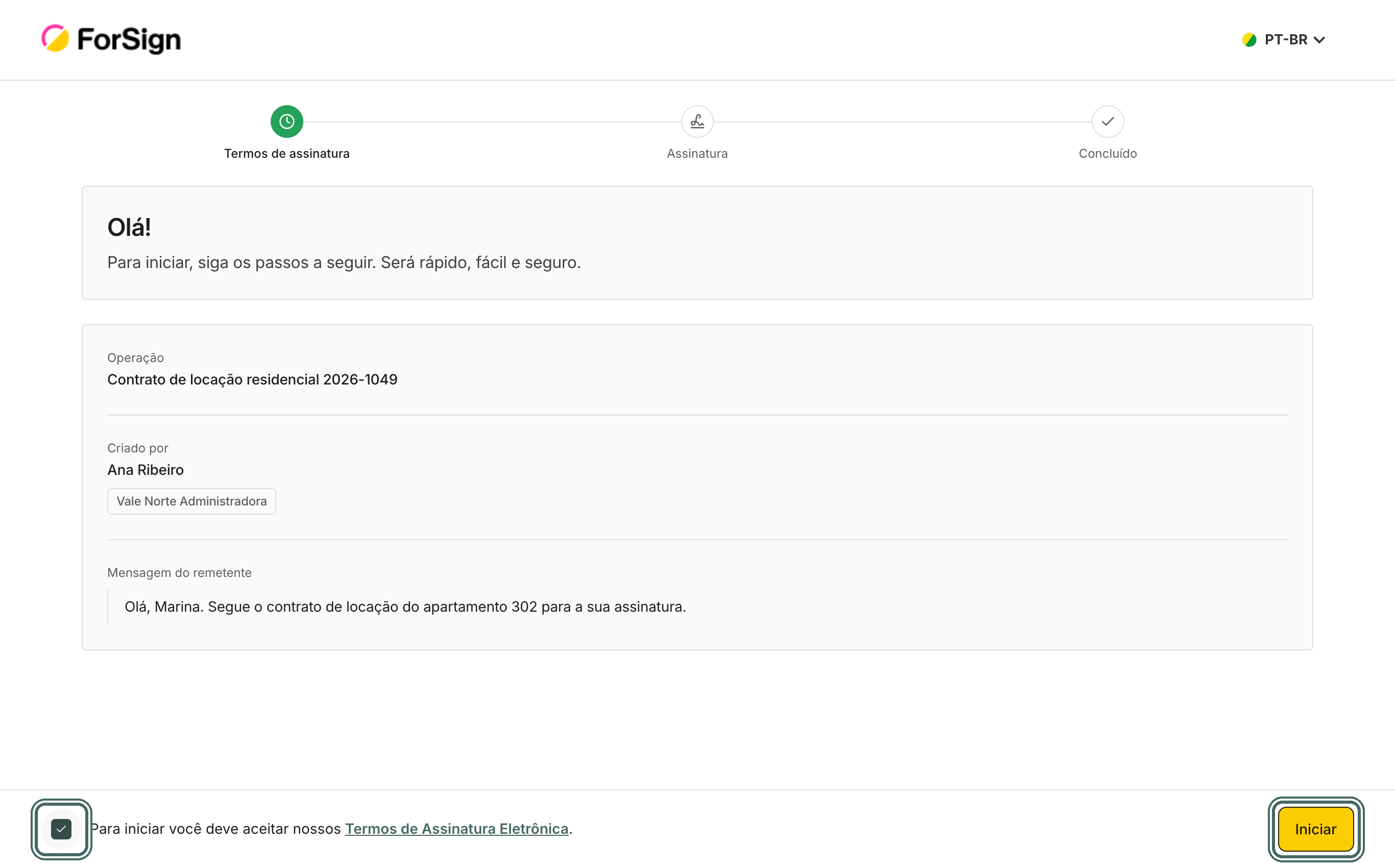
Marque a caixa de aceite no rodapé e clique em Iniciar.
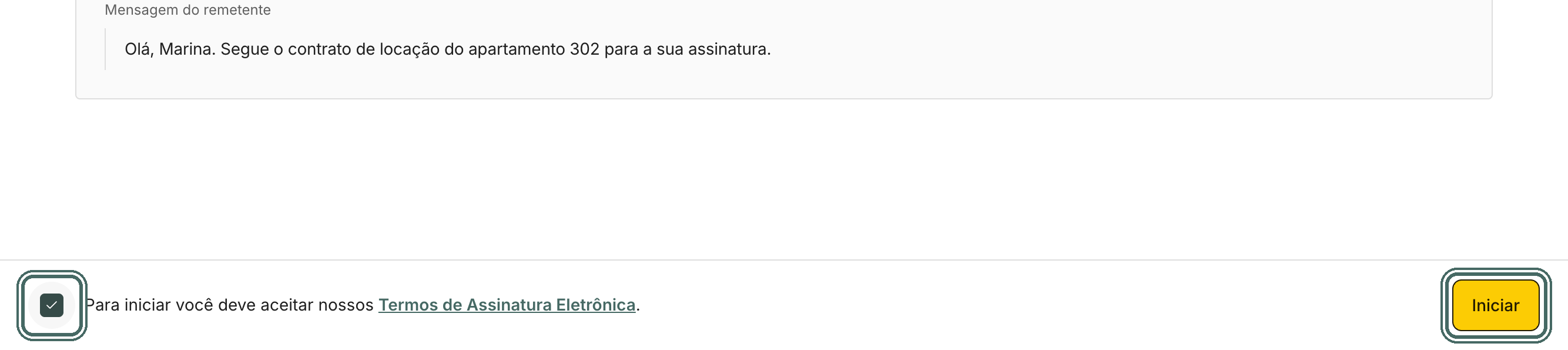
Marque a caixa de aceite. O botão Iniciar fica ativo. Ver a tela inteira -
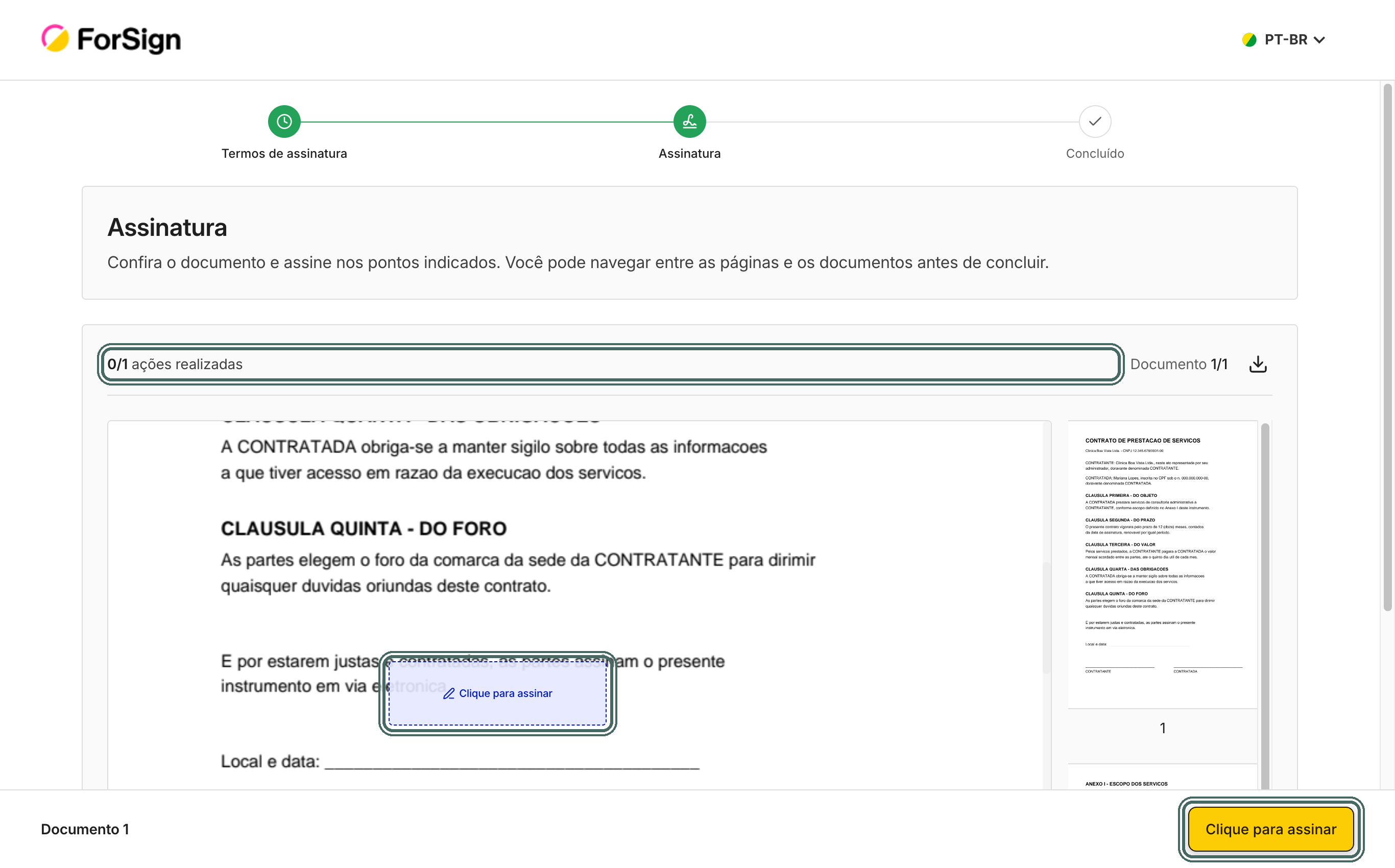
Leia o documento. O ponto de assinatura aparece marcado como Clique para assinar, e o contador mostra quantas ações faltam. O botão Clique para assinar, no rodapé, leva você direto ao próximo ponto.
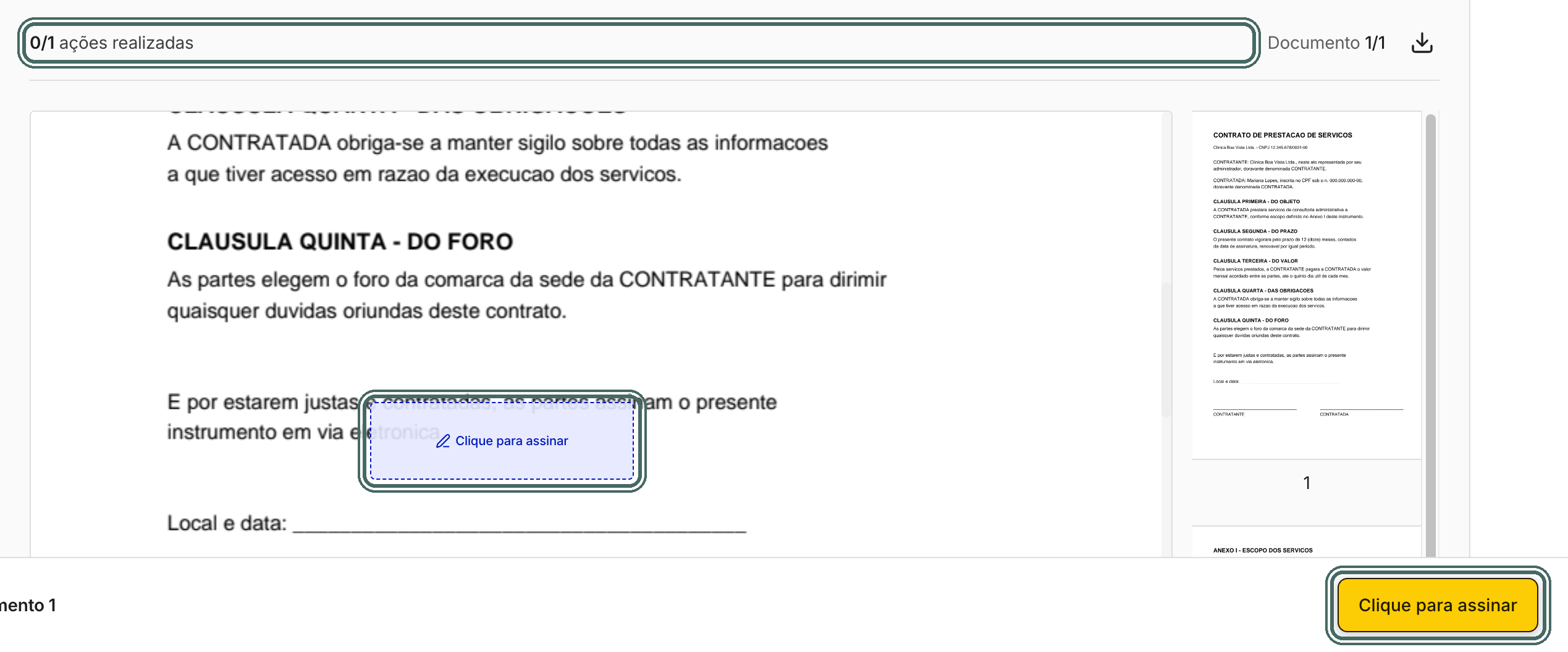
O ponto de assinatura aparece marcado no documento. O contador mostra quantas ações faltam. Ver a tela inteira -
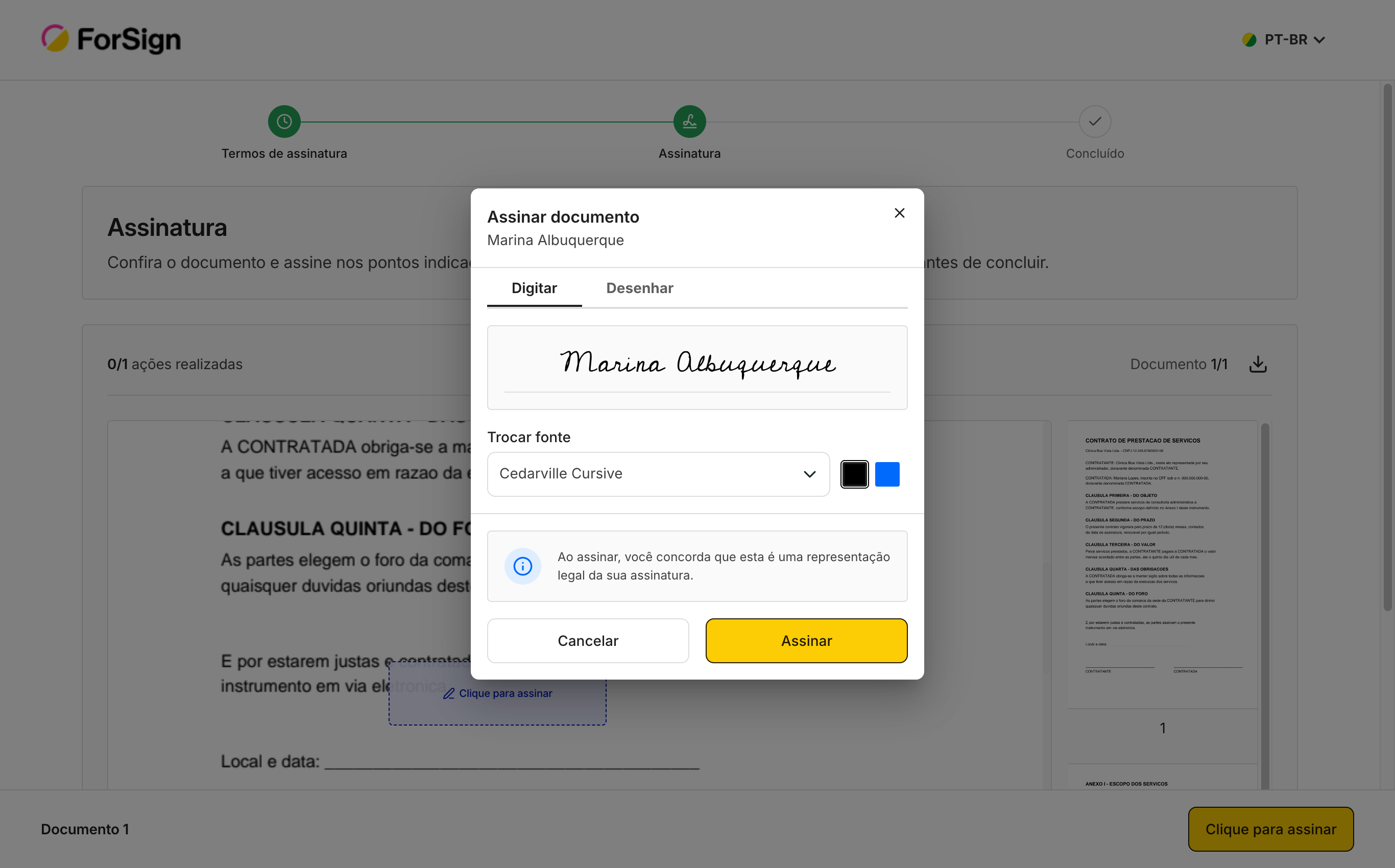
Na janela Assinar documento, escolha como assinar. Em Digitar, o seu nome já vem escrito e você pode trocar a fonte e a cor. Em Desenhar, você faz a assinatura com o mouse ou o dedo. Clique em Assinar.
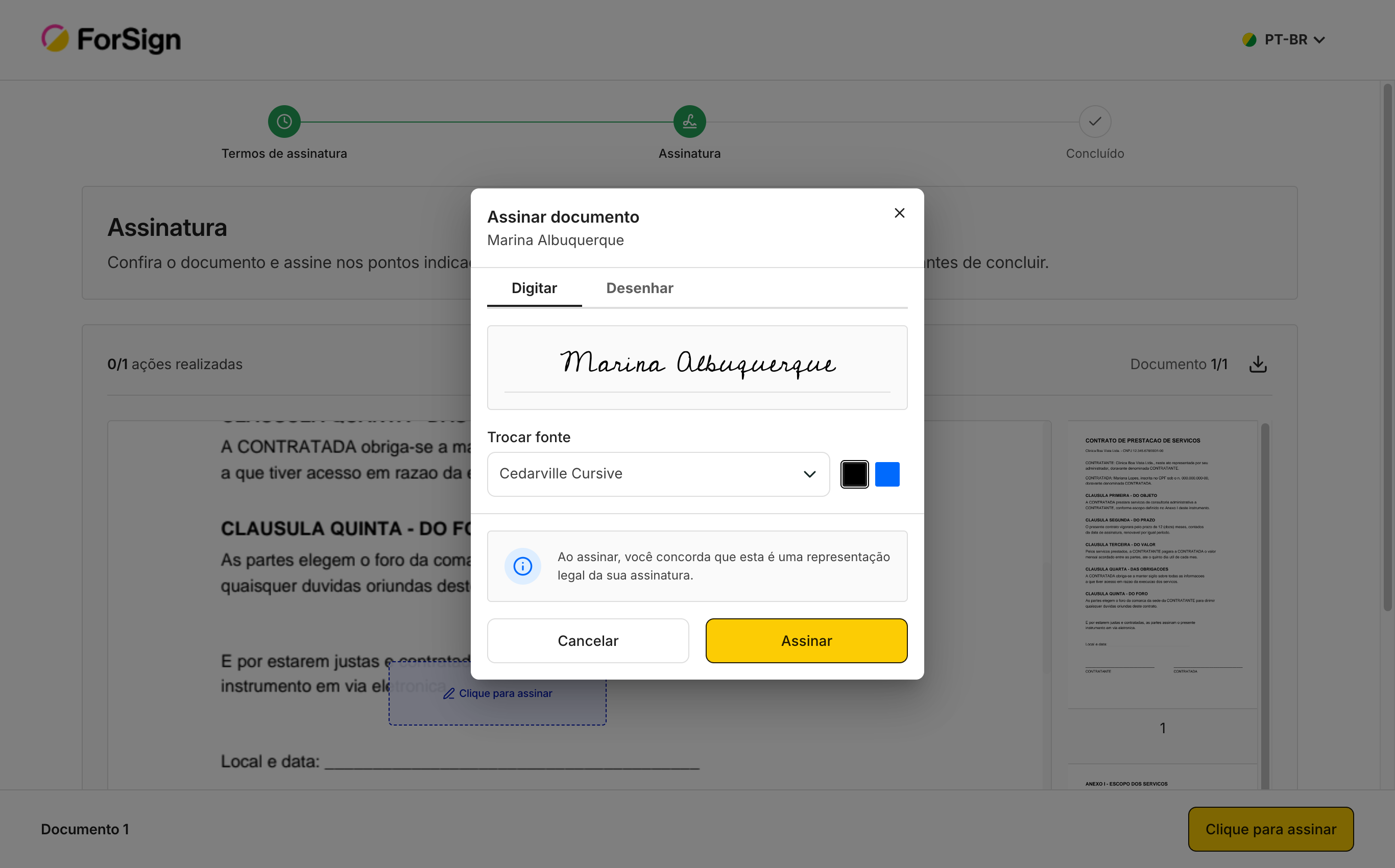
Na aba Digitar o seu nome já vem preenchido. Na aba Desenhar você faz a assinatura com o mouse ou o dedo. Ver a tela inteira -
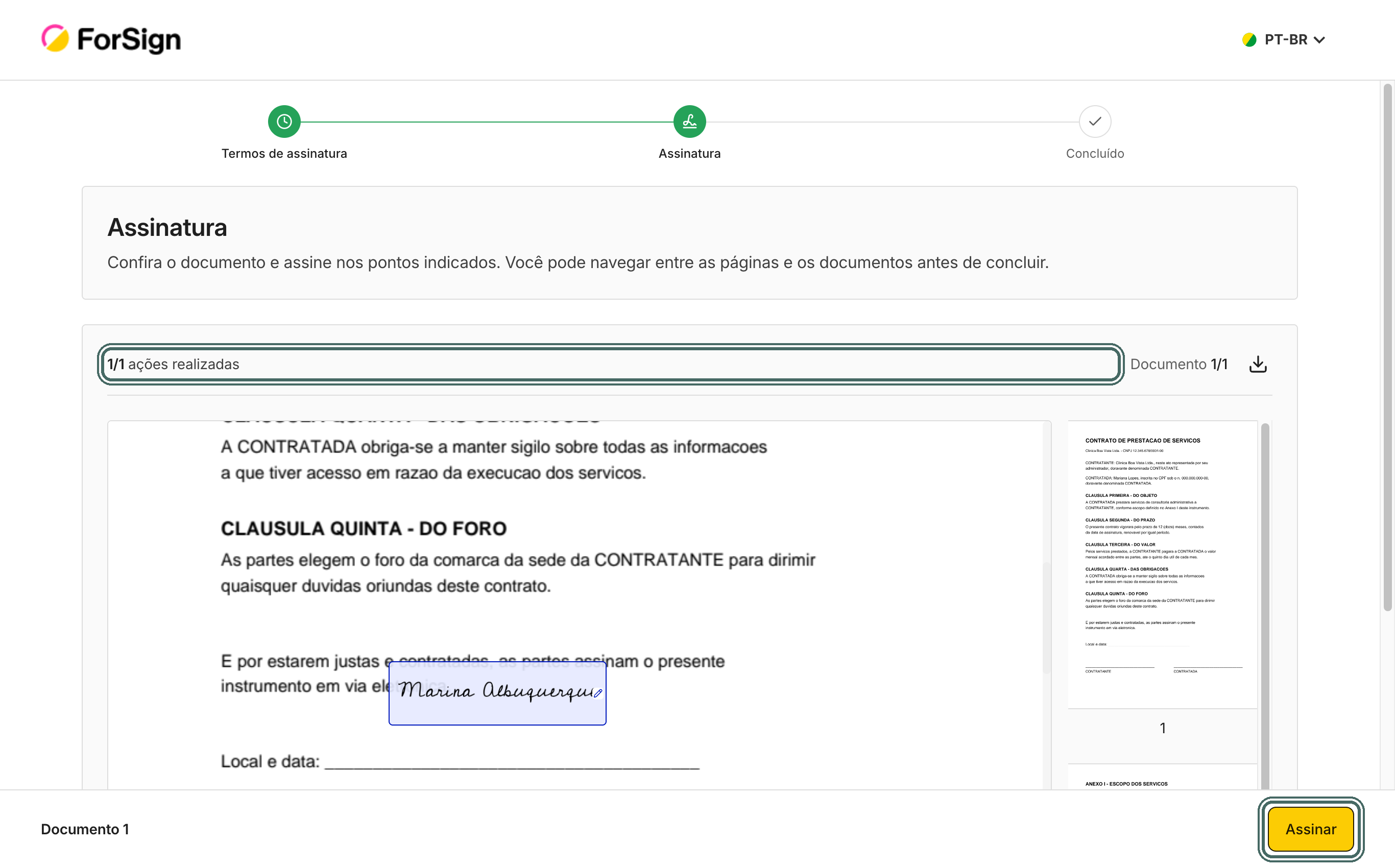
Repita nos outros pontos, se houver. Com todas as ações feitas, o contador fica completo (por exemplo, 1/1 ações realizadas). Clique em Assinar no rodapé.
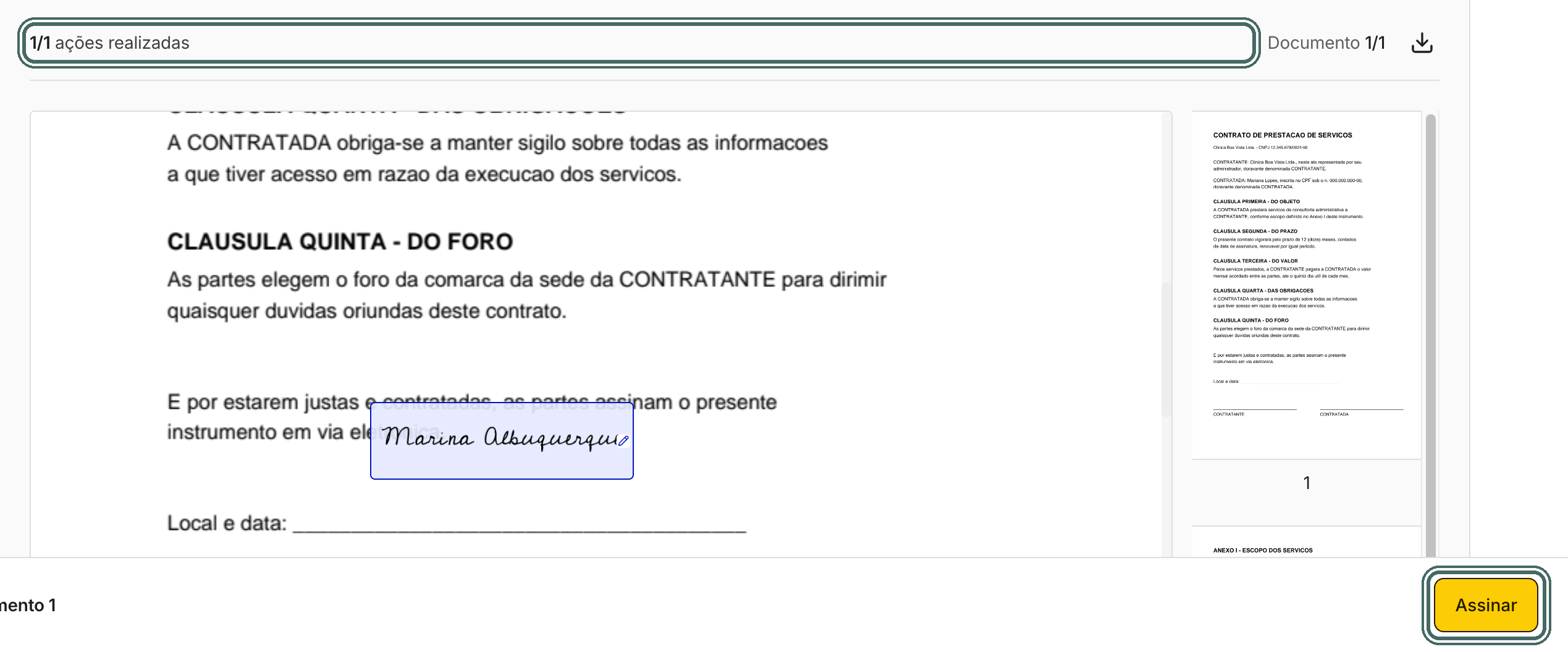
Com todas as ações feitas, o contador mostra 1/1 e o botão Assinar fica ativo. Ver a tela inteira -
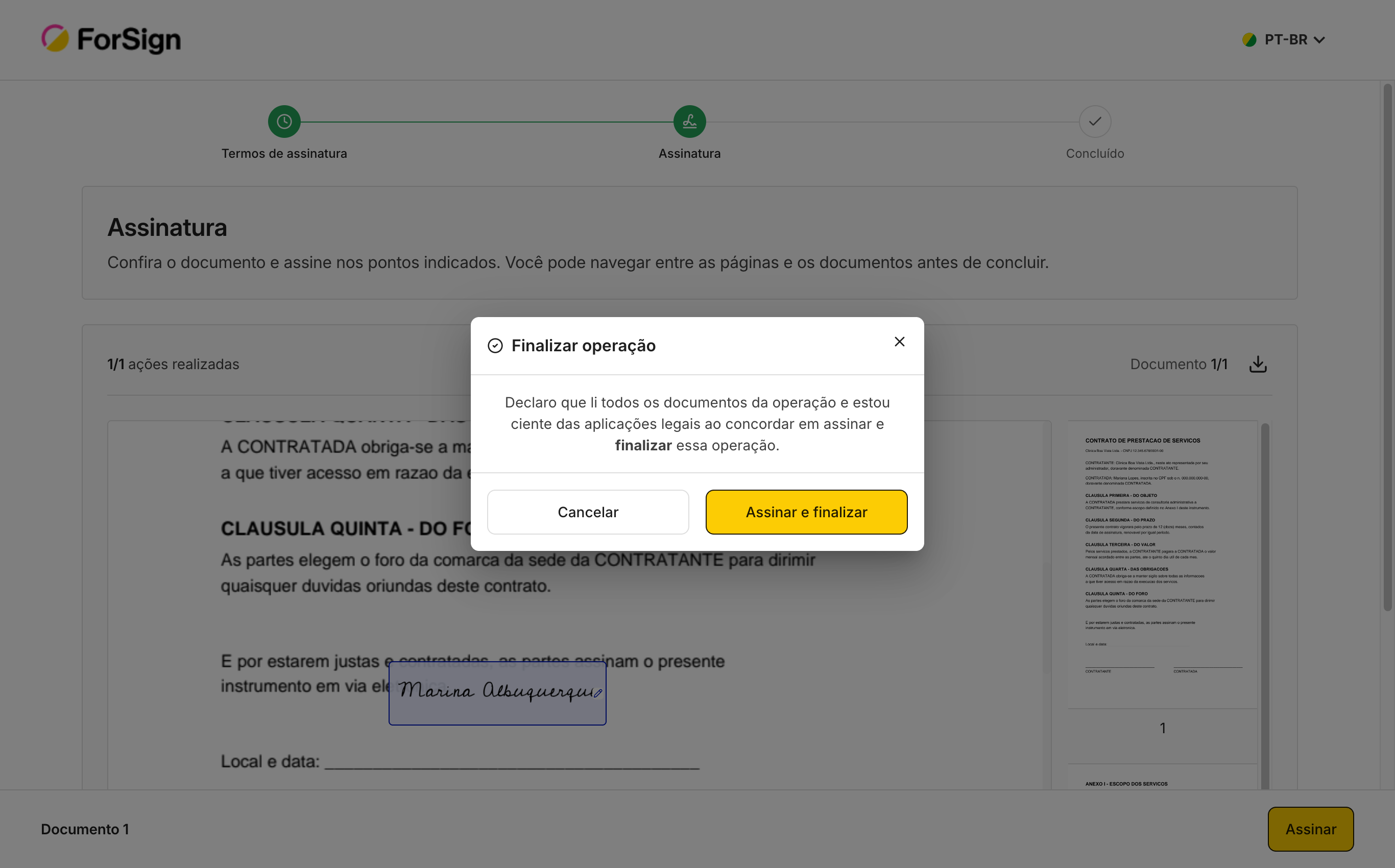
Na janela Finalizar operação, leia a declaração e clique em Assinar e finalizar.
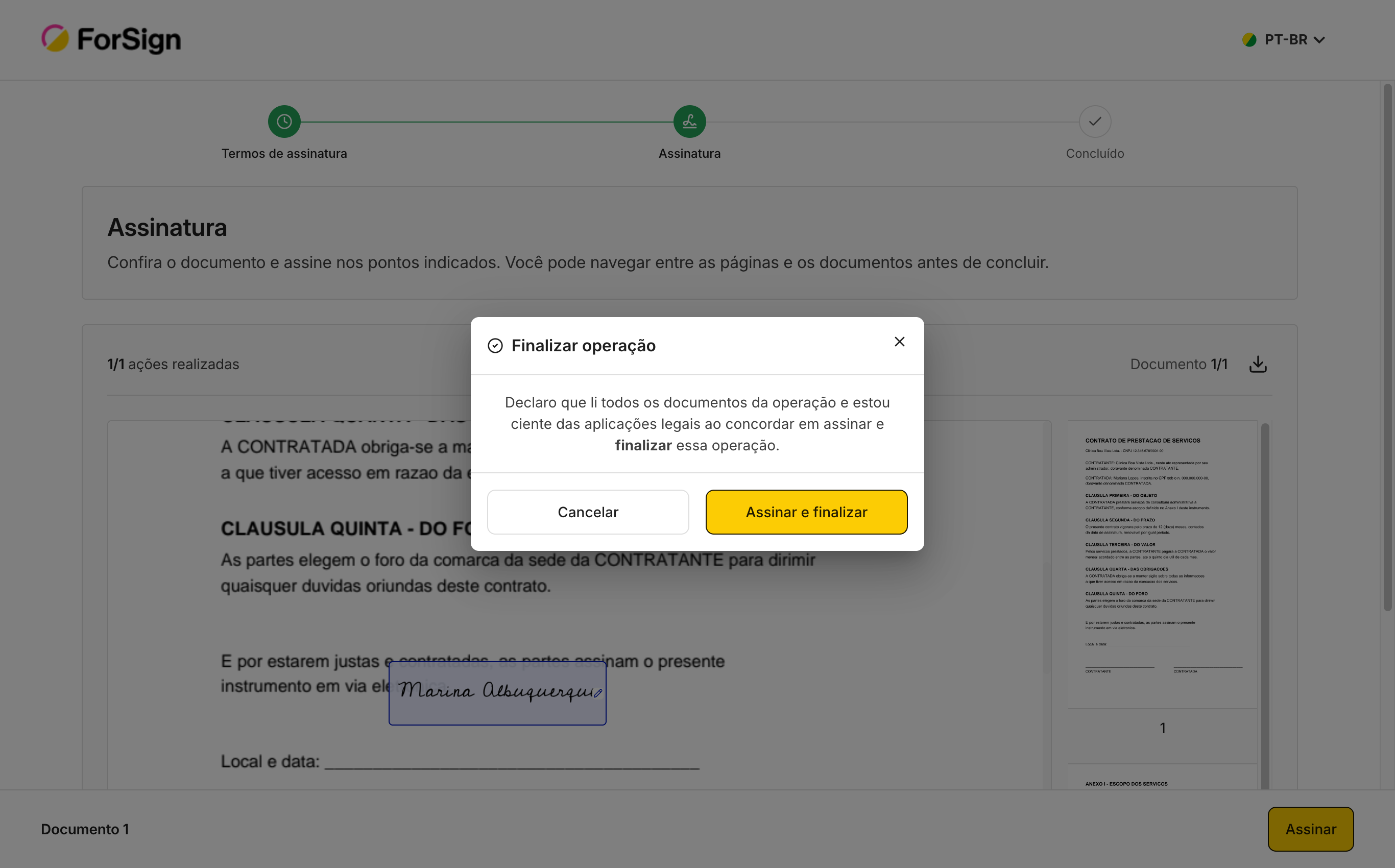
Leia a declaração e clique em Assinar e finalizar. Ver a tela inteira -
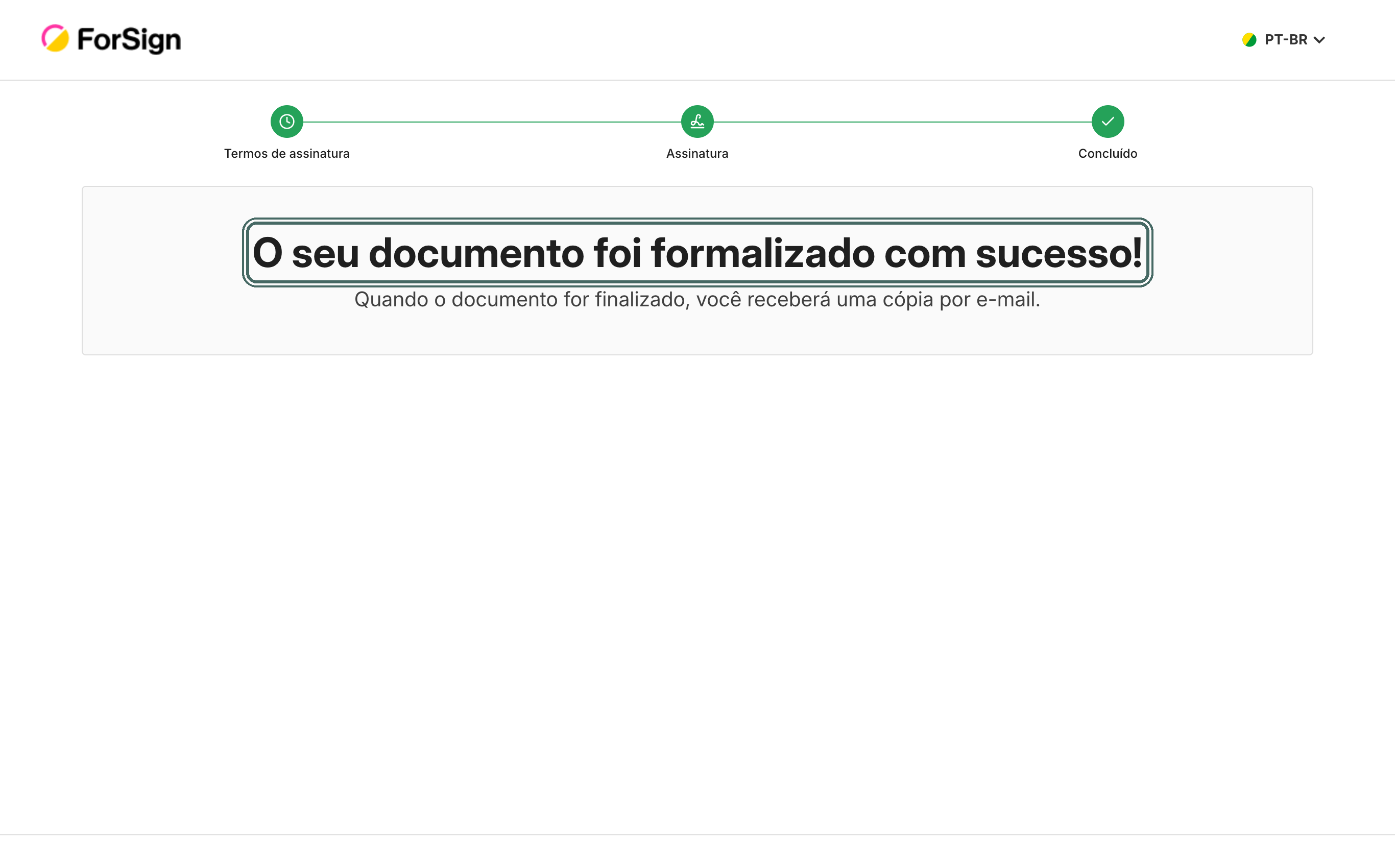
Pronto. A tela mostra O seu documento foi formalizado com sucesso!
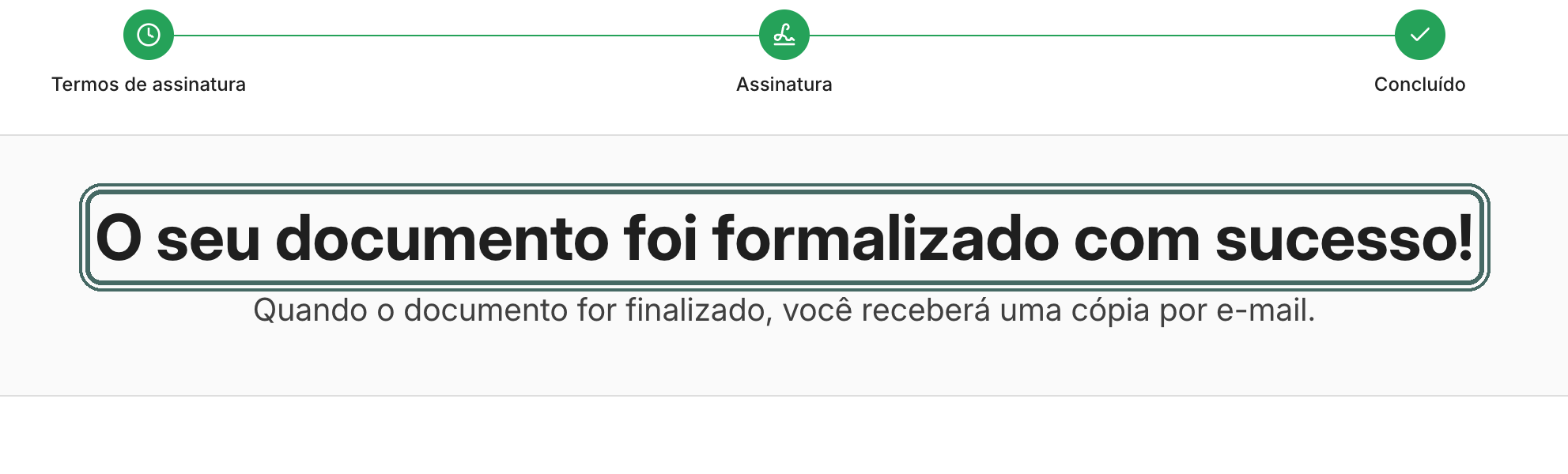
A tela de conclusão confirma a assinatura. Ver a tela inteira
O que acontece depois
- Quem enviou vê na hora que você assinou.
- Quando todos os participantes terminarem, você recebe por e-mail uma cópia do documento assinado. Veja Baixar o documento que eu assinei.
- O aceite dos termos, a assinatura e a confirmação ficam registrados na trilha de auditoria da operação.
Limites e detalhes
- Algumas operações têm etapas extras antes da assinatura: anexos, formulário, verificação de identidade ou um código de confirmação. A barra de etapas no topo da tela mostra o que vem pela frente.
- Se a operação tem mais de um documento, o contador de ações e a lista de documentos mostram o que falta em cada um.
- O botão PT-BR, no topo, troca o idioma da tela.
- Depois de assinar, o link não abre mais o documento.
Perguntas comuns
Preciso criar conta ou instalar algo? Não. Basta um navegador atualizado, no computador ou no celular.
Posso assinar pelo celular? Sim. Veja Assinar pelo celular.
Apareceu uma janela pedindo um código. De onde ele vem? Quem enviou exigiu um código de confirmação. Ele chega por e-mail, SMS ou WhatsApp. Se não chegou, veja Não recebi o código de confirmação.