Quando você já está conectado à ForSign, a troca de senha acontece dentro da própria plataforma, em Meu perfil. Você informa a senha que usa hoje, cria a senha nova e salva. A conta é sua, então ninguém precisa aprovar a mudança: nem o administrador da empresa, nem o suporte.
Quando usar
- Você quer uma senha mais forte do que a que definiu no primeiro acesso.
- Alguém viu a sua senha, ou você a digitou em um computador compartilhado.
- Sua empresa pede troca periódica de senha.
Se você não lembra a senha atual, este caminho não serve: sem ela o painel não salva. Nesse caso use o link da tela de entrada, explicado em Esqueci minha senha.
Trocar a senha
O fluxo tem cinco passos e não sai da mesma tela. Veja o resumo e, abaixo, cada etapa.
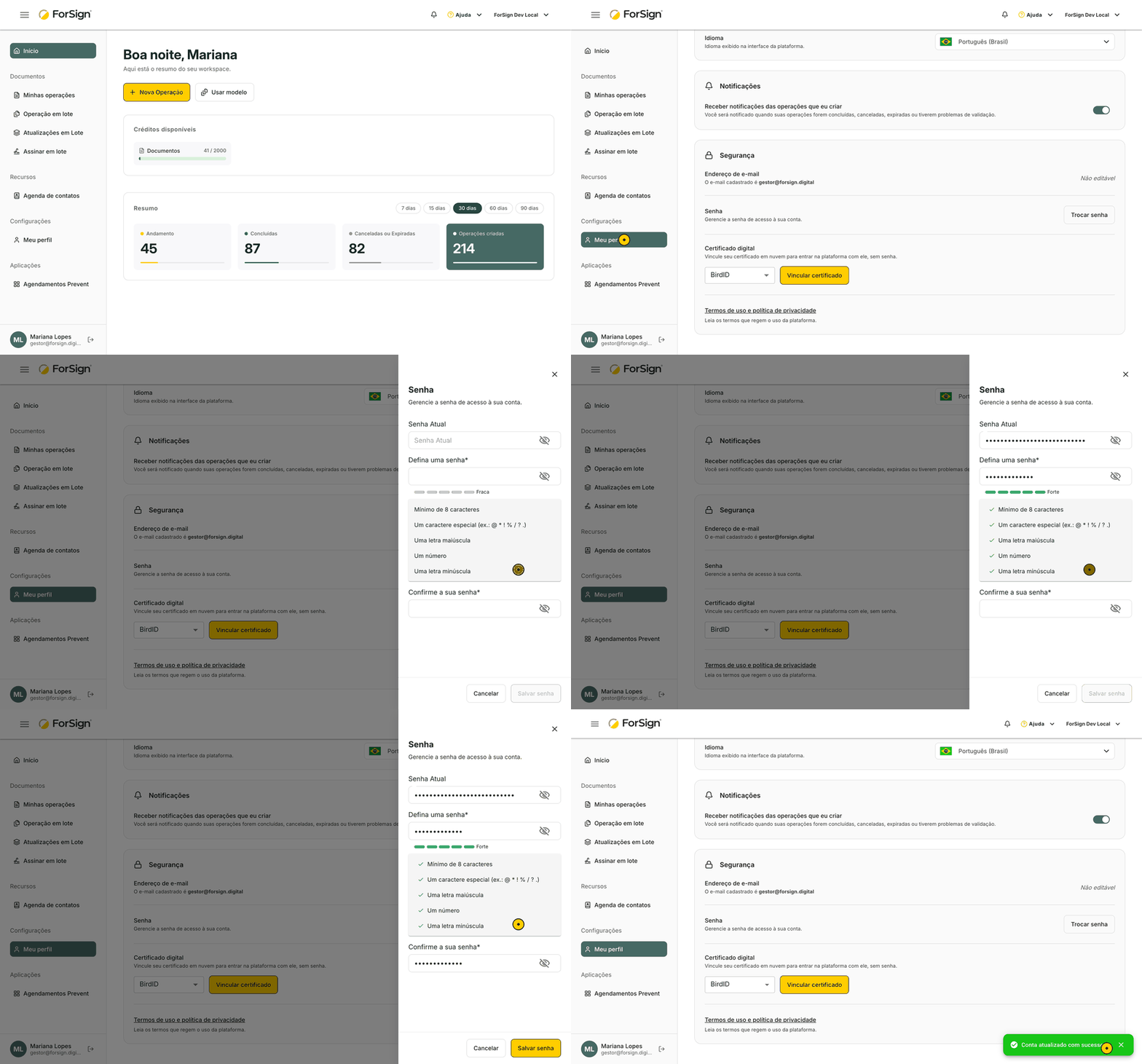
-
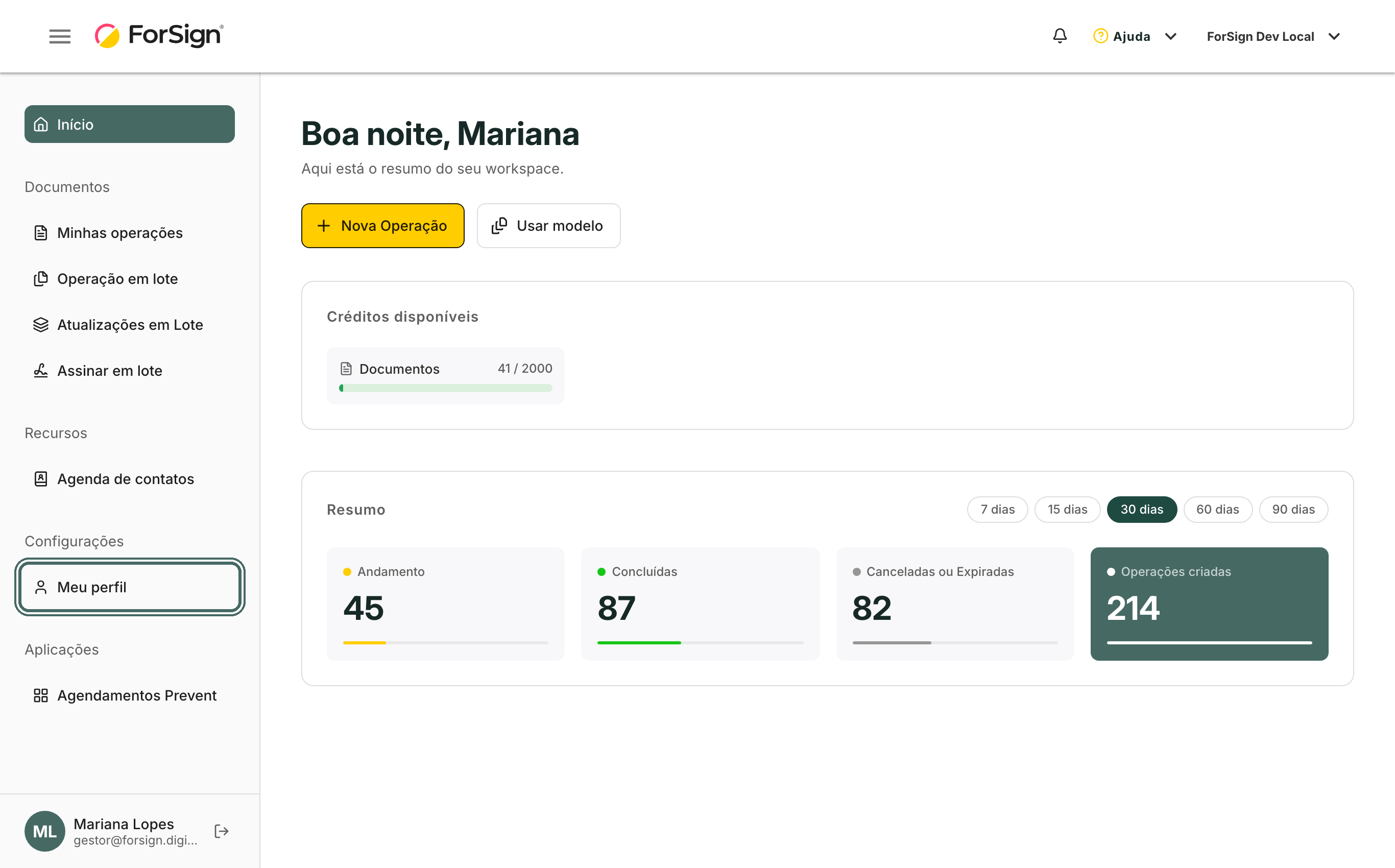
No menu lateral, desça até o bloco Configurações e clique em Meu perfil.
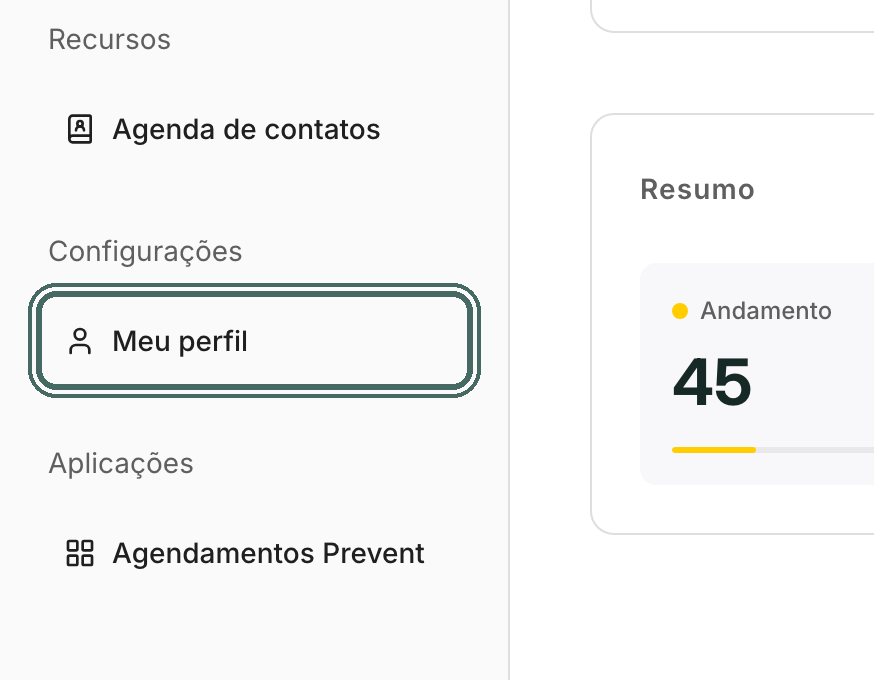
Meu perfil fica no fim do menu lateral, no bloco Configurações. Ver a tela inteira -
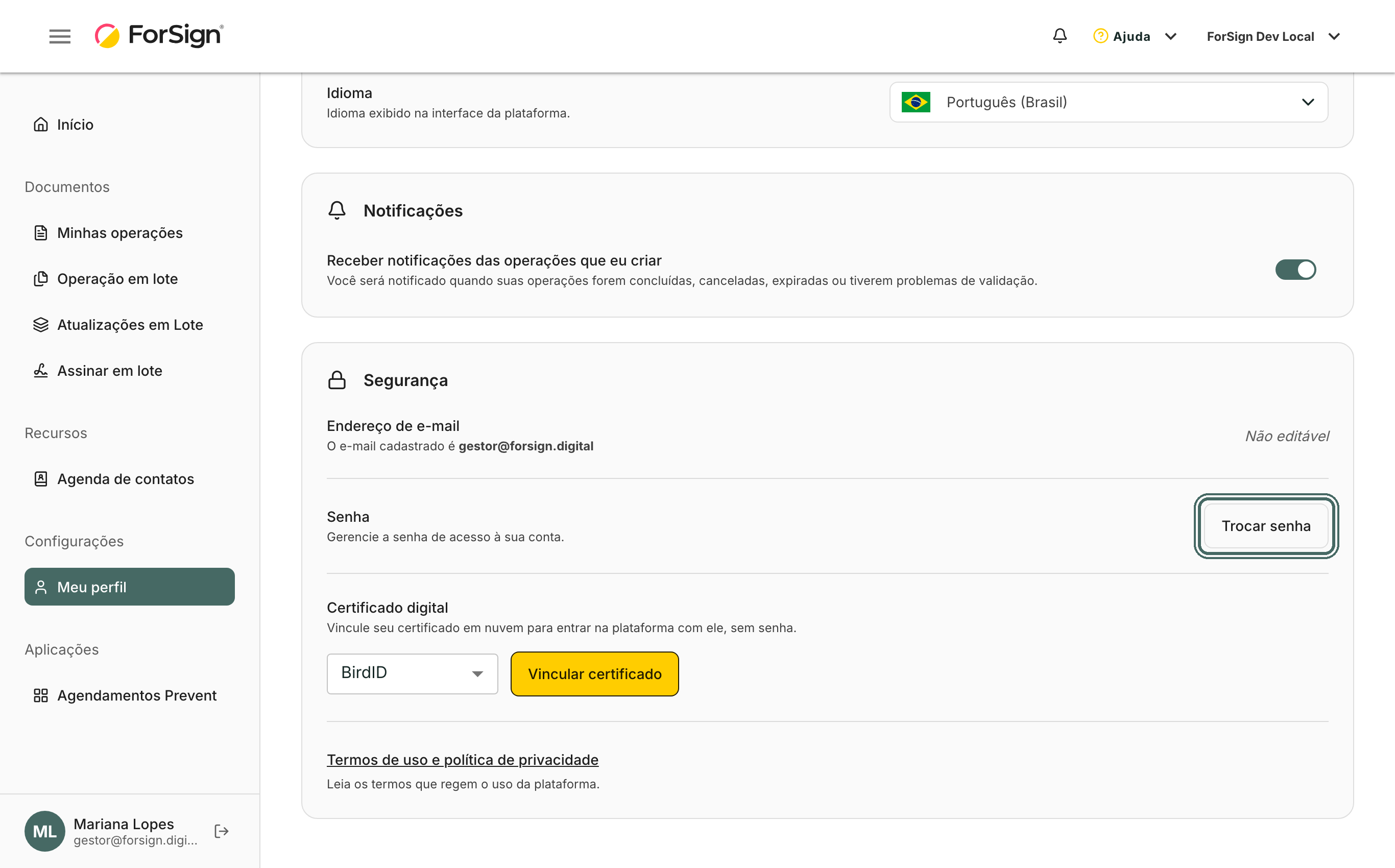
Role a página até o bloco Segurança. Na linha Senha, clique em Trocar senha.

No bloco Segurança, a linha Senha traz o botão Trocar senha. Ver a tela inteira -
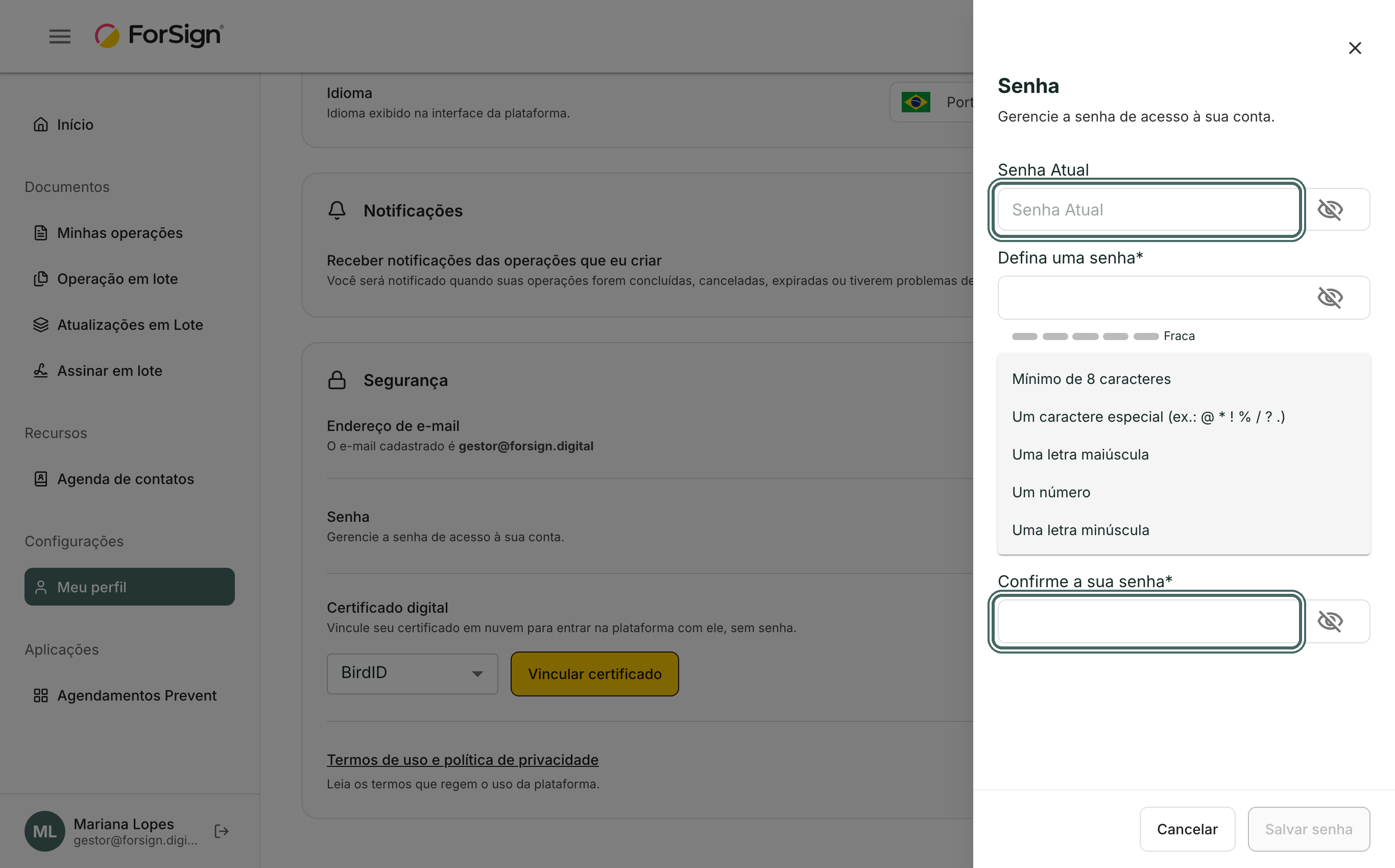
Um painel abre pelo lado direito. Em Senha Atual, digite a senha que você usa hoje.
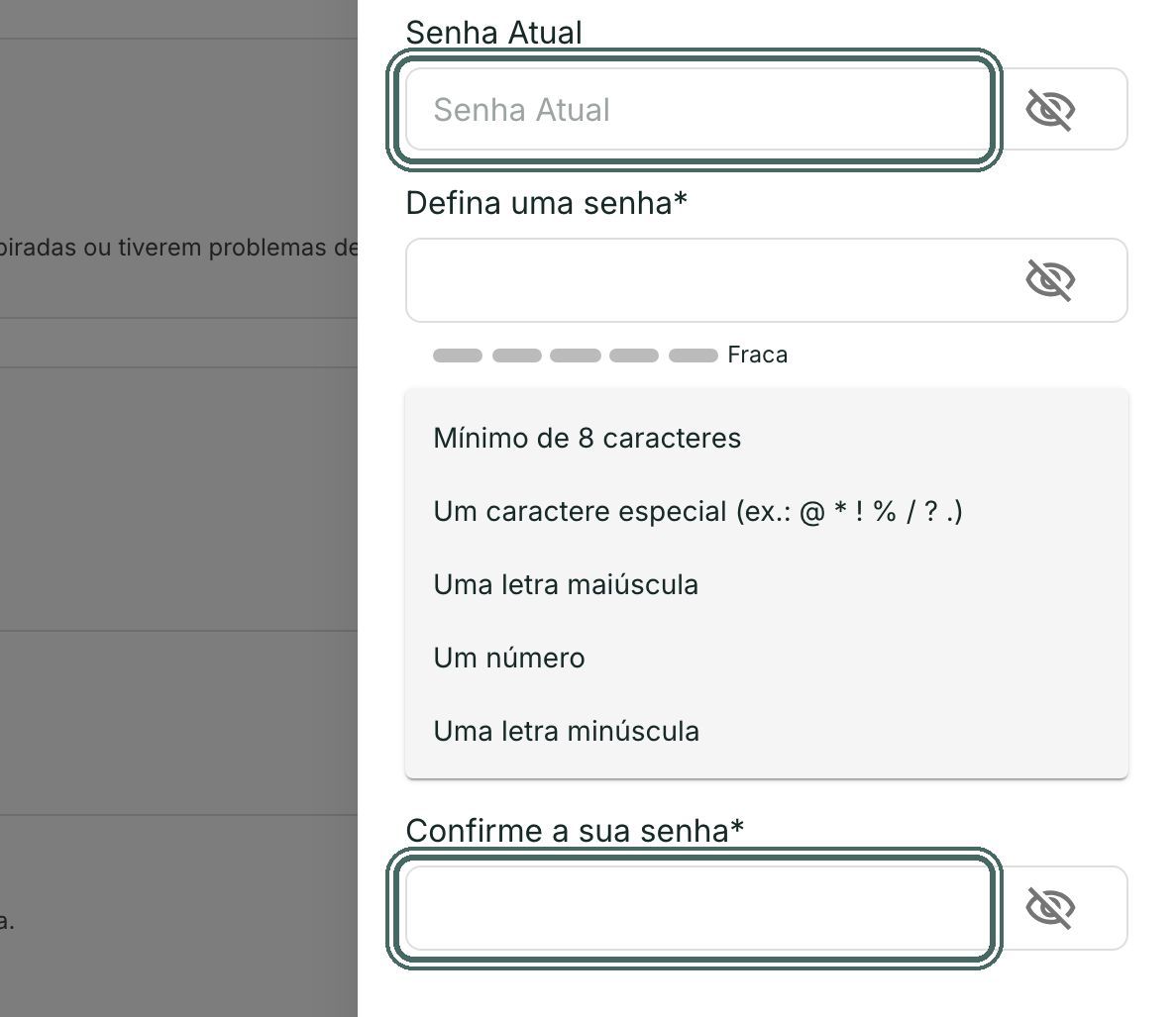
O painel abre pela direita com o campo Senha Atual e a lista de requisitos da nova senha. Ver a tela inteira -
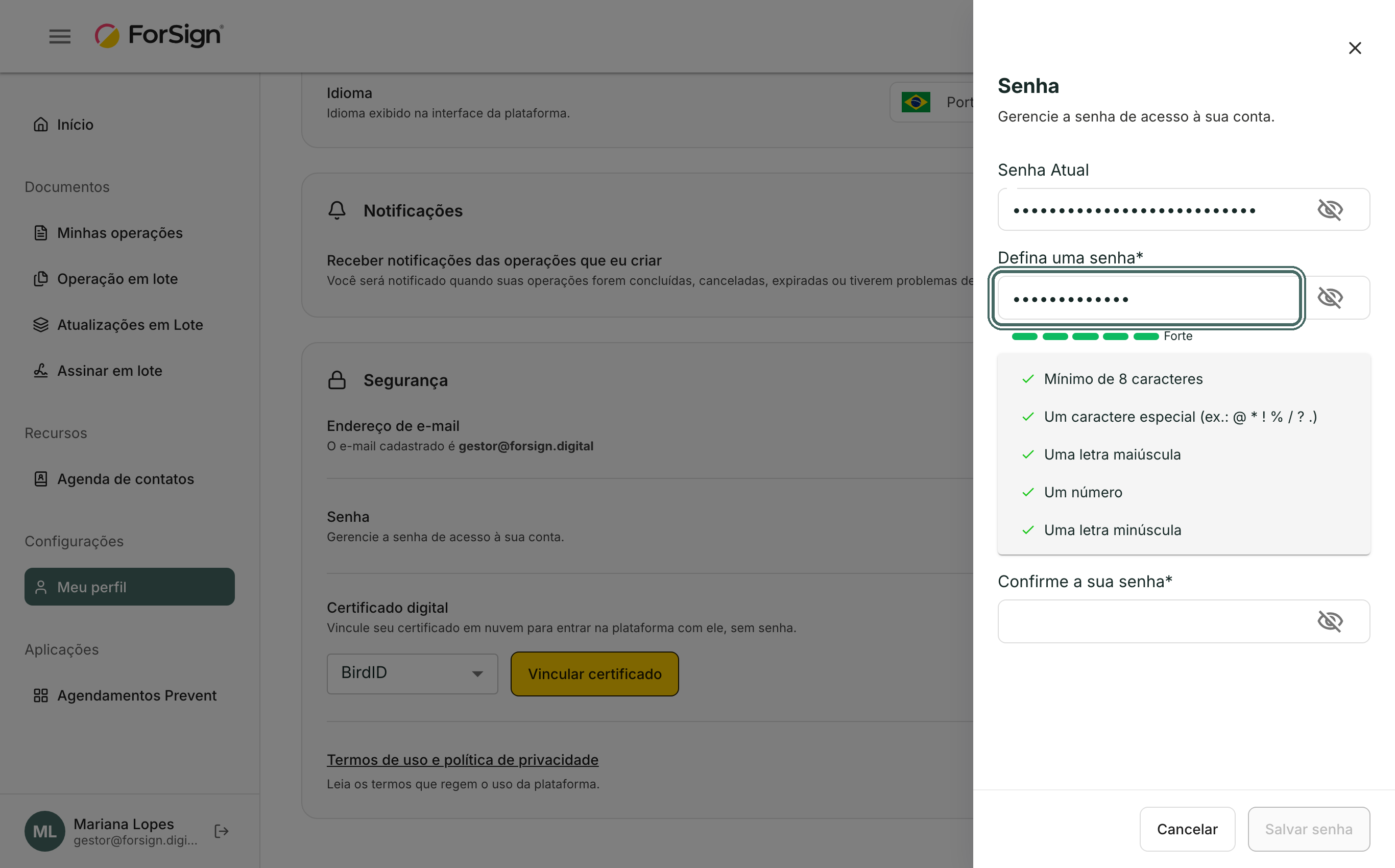
Em Defina uma senha, crie a senha nova. A lista abaixo do campo marca com um visto verde cada requisito atendido, e a barra ao lado indica a força: Fraca, Moderada ou Forte.
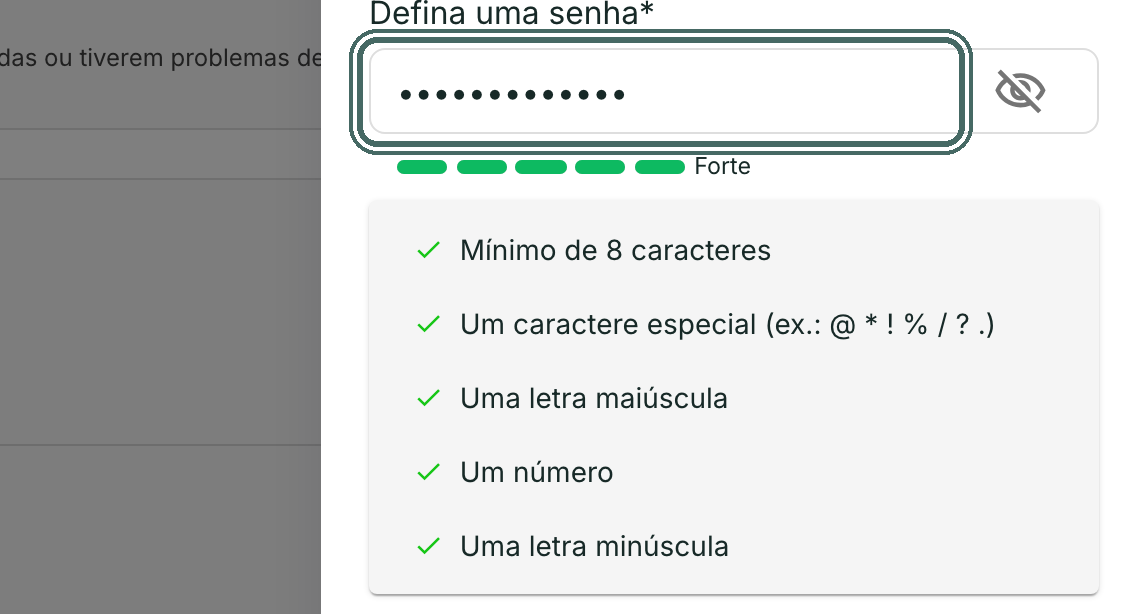
A cada requisito cumprido aparece um visto verde e a barra de força sobe para Forte. Ver a tela inteira -
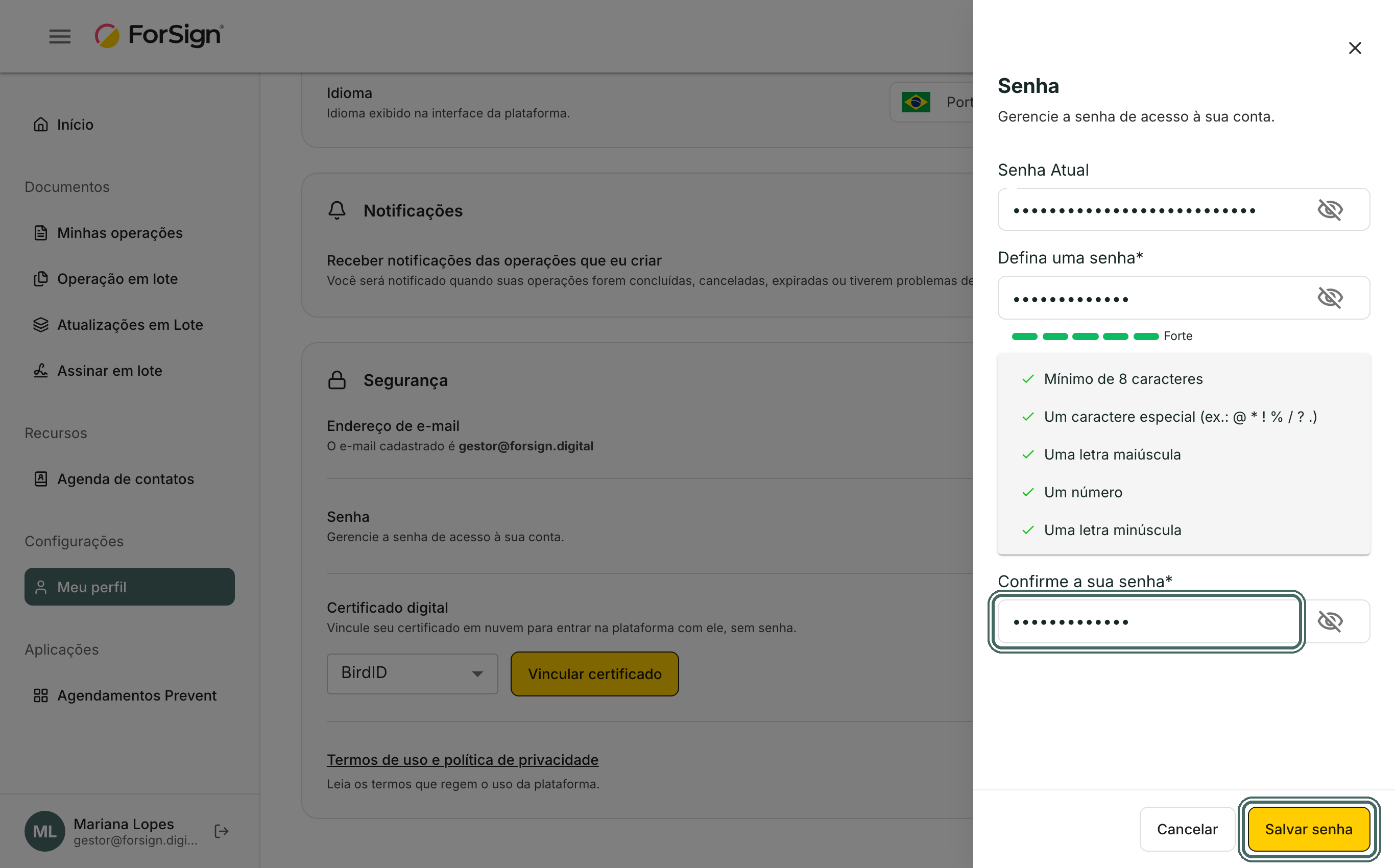
Repita a mesma senha em Confirme a sua senha e clique em Salvar senha. O botão só fica disponível quando os três campos estão preenchidos e a senha nova cumpre todos os requisitos.
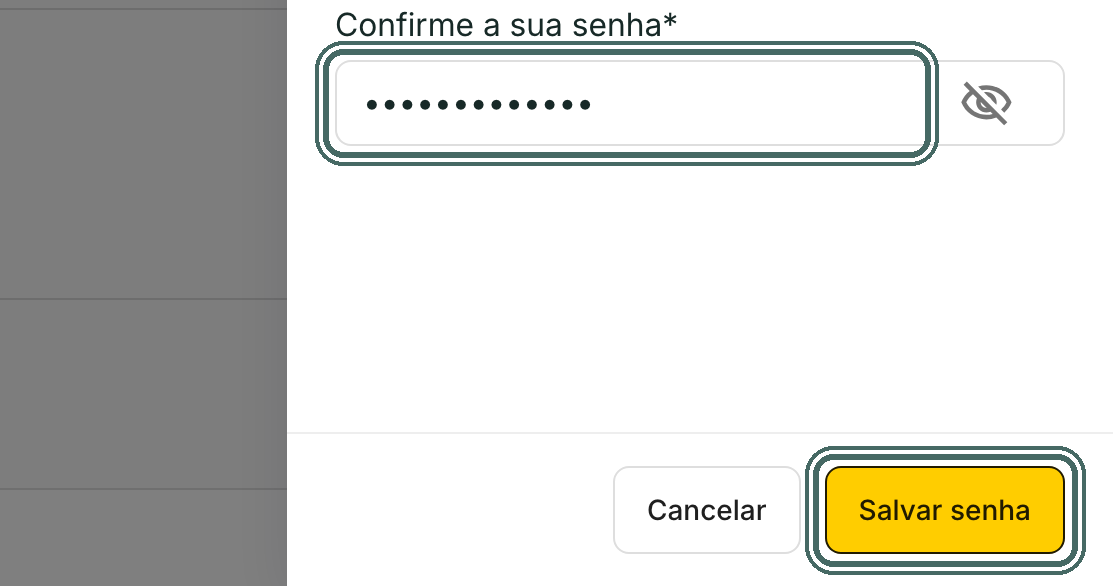
Com os três campos preenchidos, o botão Salvar senha fica disponível. Ver a tela inteira
O que acontece depois
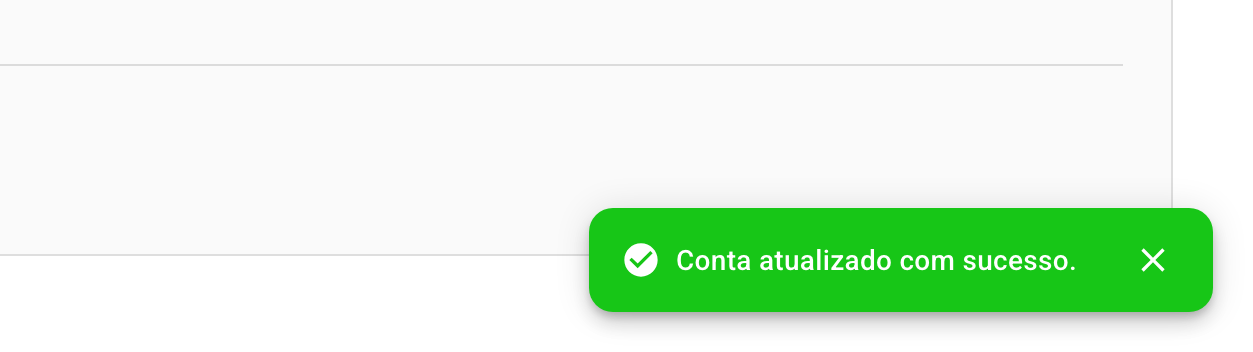
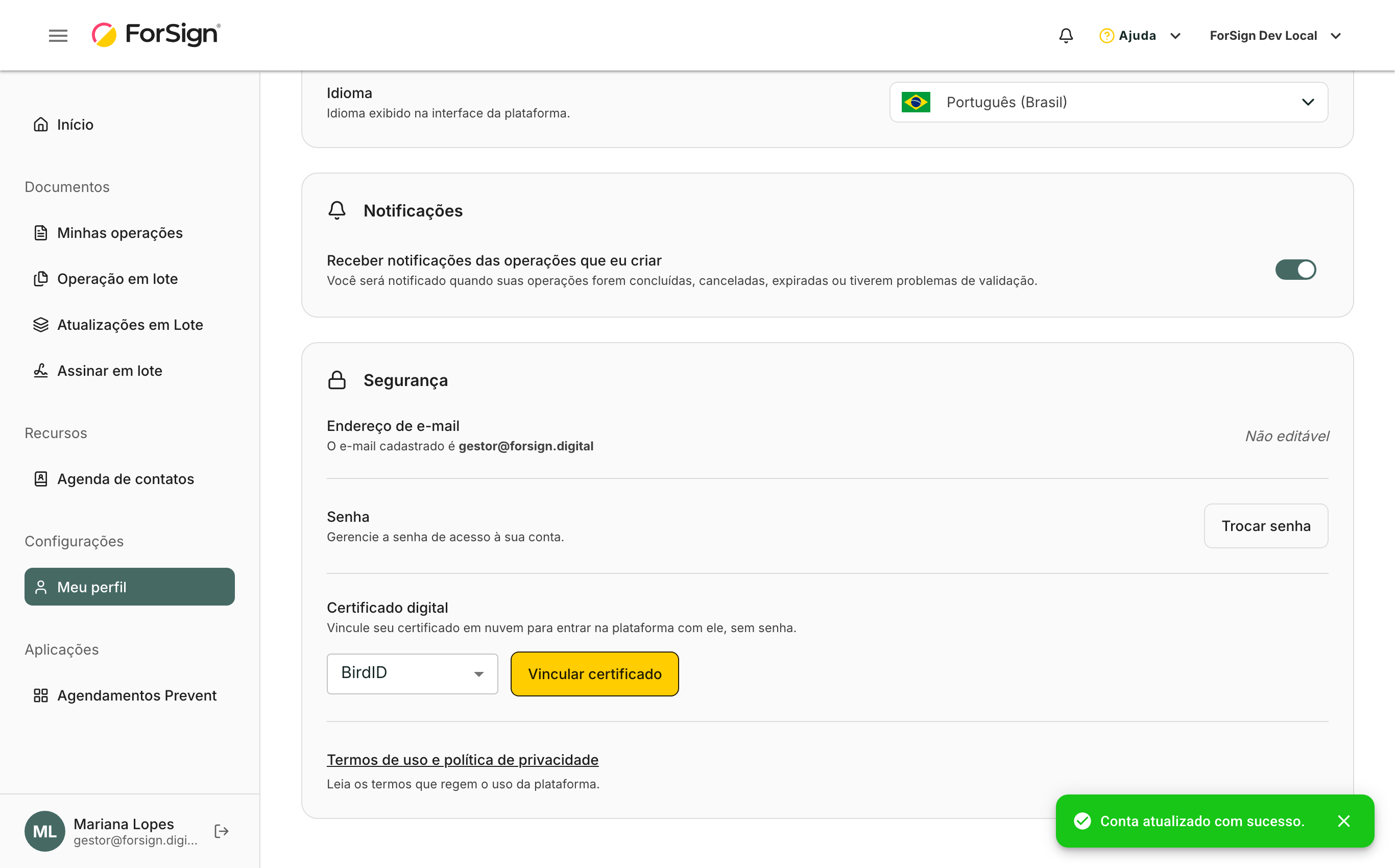
Um aviso verde confirma a atualização e o painel se fecha sozinho. A senha nova passa a valer imediatamente: é ela que você vai digitar no próximo login, em qualquer navegador ou dispositivo. A sessão que você está usando continua aberta, então não é preciso entrar de novo agora.
Requisitos da senha nova
A senha precisa cumprir os cinco itens que aparecem na tela:
- Mínimo de 8 caracteres
- Um caractere especial (ex.: @ * ! % / ? .)
- Uma letra maiúscula
- Um número
- Uma letra minúscula
Além disso, a senha nova não pode ser igual à atual. Se for, a tela avisa "A nova senha não pode ser igual a anterior".
Limites e detalhes
- A troca vale para a sua conta, não para a empresa. Cada usuário troca a própria senha.
- Não é preciso nenhuma permissão especial: qualquer usuário, de qualquer perfil de acesso, tem o Meu perfil.
- O administrador da empresa não define nem enxerga a sua senha, e não pode trocá-la por você.
- O Endereço de e-mail na mesma tela aparece como Não editável. O login continua sendo o mesmo e-mail.
- Nessa mesma tela existe a opção Certificado digital, que vincula um certificado em nuvem para você entrar sem digitar senha. É um complemento, não substitui a senha.
Perguntas comuns
Esqueci a senha atual. Consigo trocar por aqui? Não. O campo Senha Atual é obrigatório e conferido. Saia da conta e use Esqueceu sua senha? na tela de entrada, como mostra o artigo Esqueci minha senha.
O botão Salvar senha está apagado. O que falta? Algum dos três campos está vazio ou a senha nova ainda não cumpre todos os requisitos. Confira a lista de vistos verdes abaixo do campo Defina uma senha e veja se a confirmação está idêntica à senha nova.
Digitei a senha atual e a tela recusou. A mensagem "A senha antiga não corresponde a senha atual" significa que a senha digitada em Senha Atual não é a que está valendo. Se você não tem certeza de qual é, use o Esqueceu sua senha? na tela de entrada.
Preciso avisar o administrador da empresa? Não. A troca é imediata e não muda o seu perfil de acesso, seus grupos nem as suas operações.