Quem envia o documento pode pedir que você assine com certificado digital em nuvem. É um certificado ICP-Brasil (e-CPF) guardado por um provedor, o BirdID ou o VIDaaS, e não num token ou no computador. Você abre o link normalmente, confirma a sua identidade no aplicativo do provedor e a ForSign aplica a assinatura digital no PDF. Não precisa instalar extensão nem conectar nada.
Quando usar
- O e-mail ou a mensagem da ForSign diz que a assinatura é com certificado digital em nuvem.
- Você já tem um certificado no BirdID ou no VIDaaS e o aplicativo do provedor no celular.
- O documento exige assinatura qualificada ICP-Brasil e você não tem token ou cartão por perto.
Passo a passo
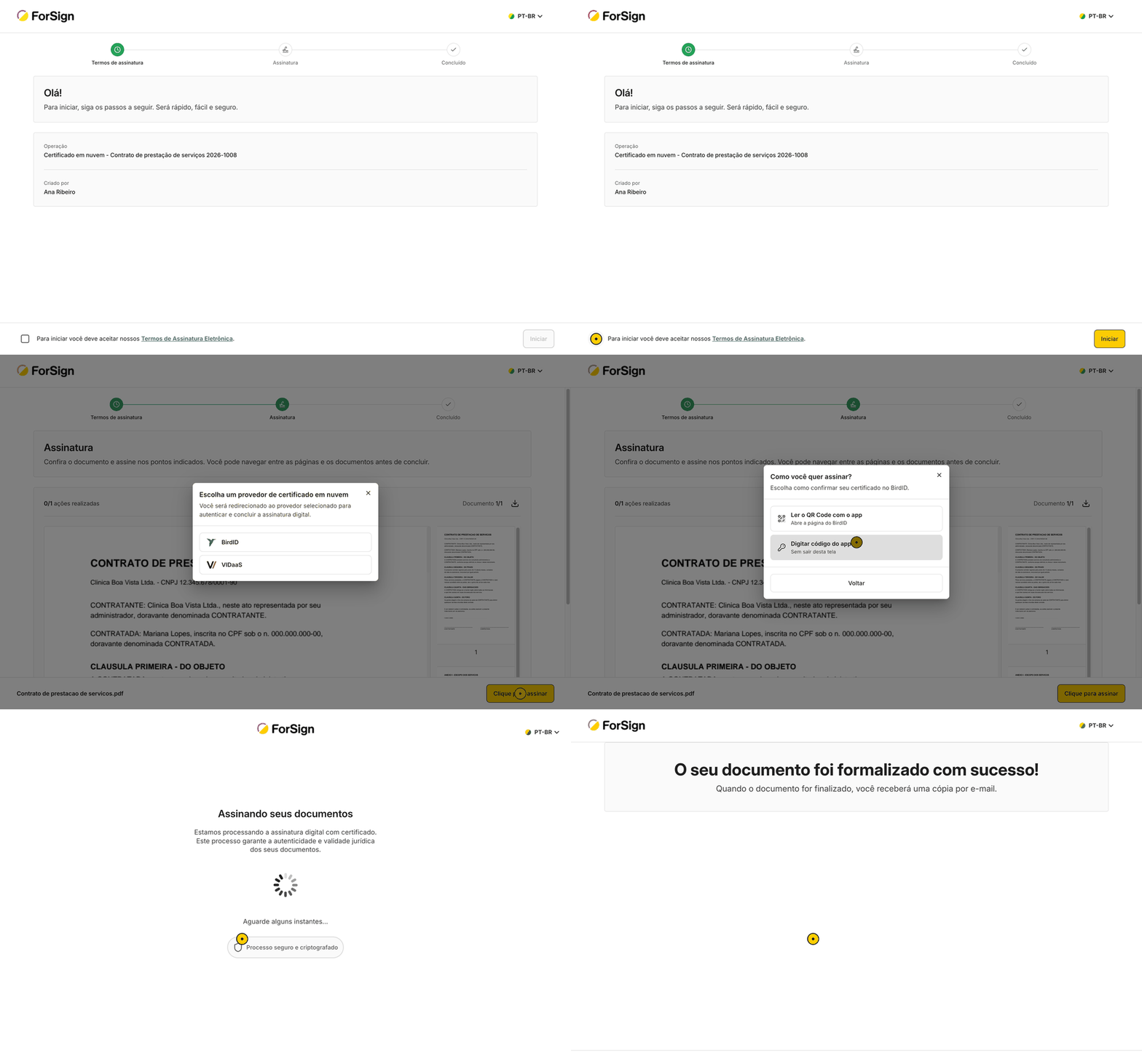
Veja o fluxo inteiro no vídeo curto e, abaixo, cada passo.
-
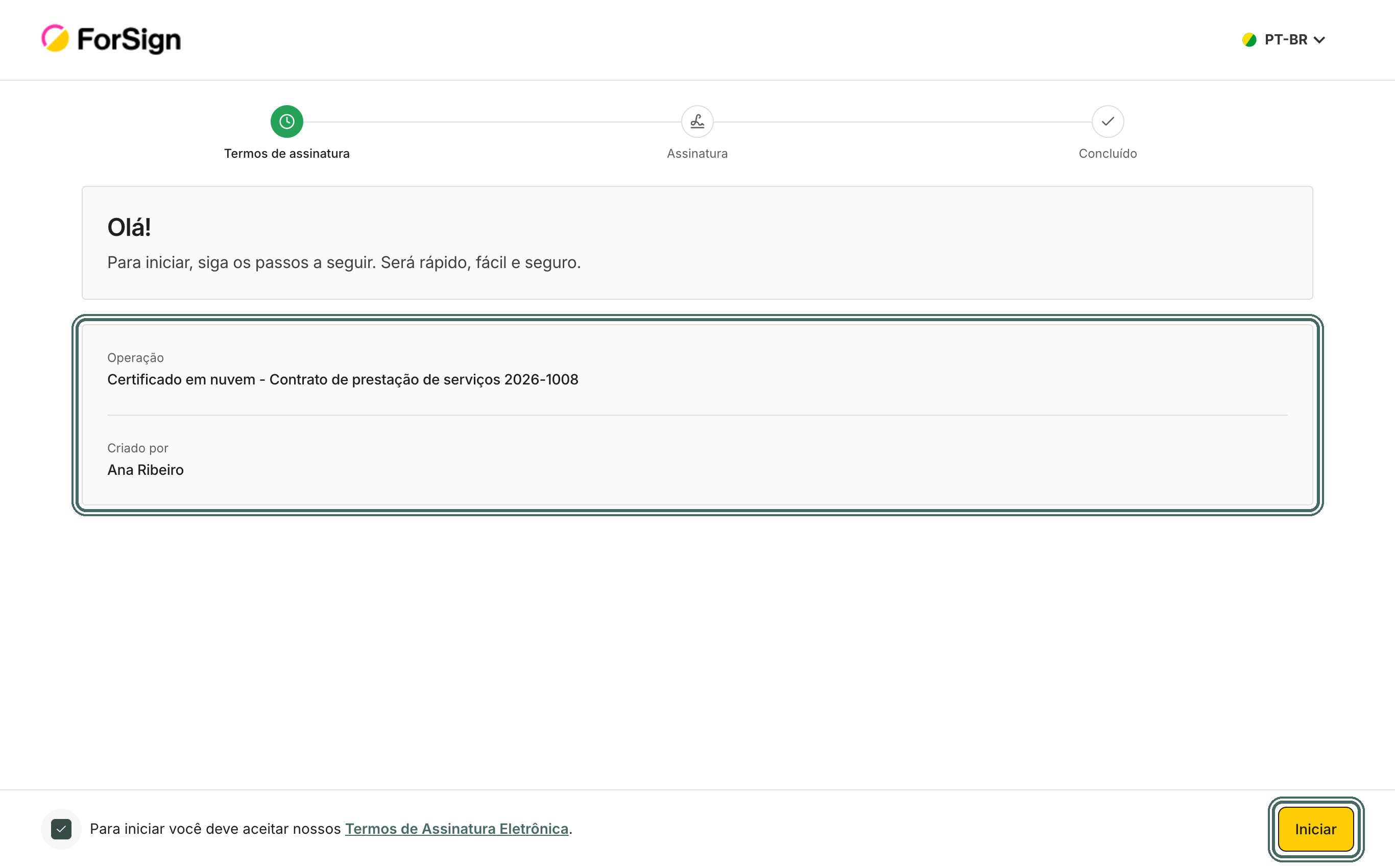
Abra o link que você recebeu. A tela mostra o nome da operação e quem enviou. Marque a caixa dos Termos de Assinatura Eletrônica e clique em Iniciar.
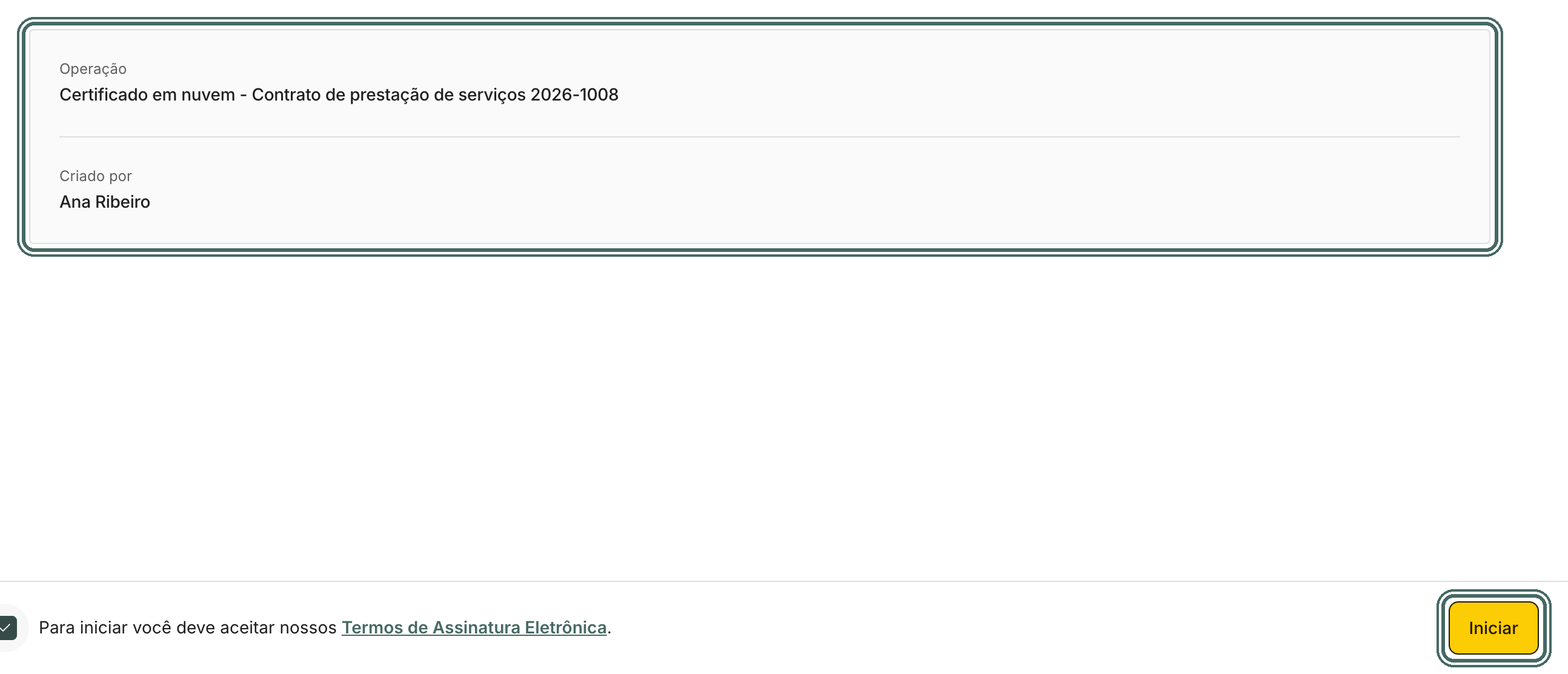
A tela inicial mostra a operação e quem enviou. A caixa dos termos e o botão Iniciar ficam no rodapé. Ver a tela inteira -
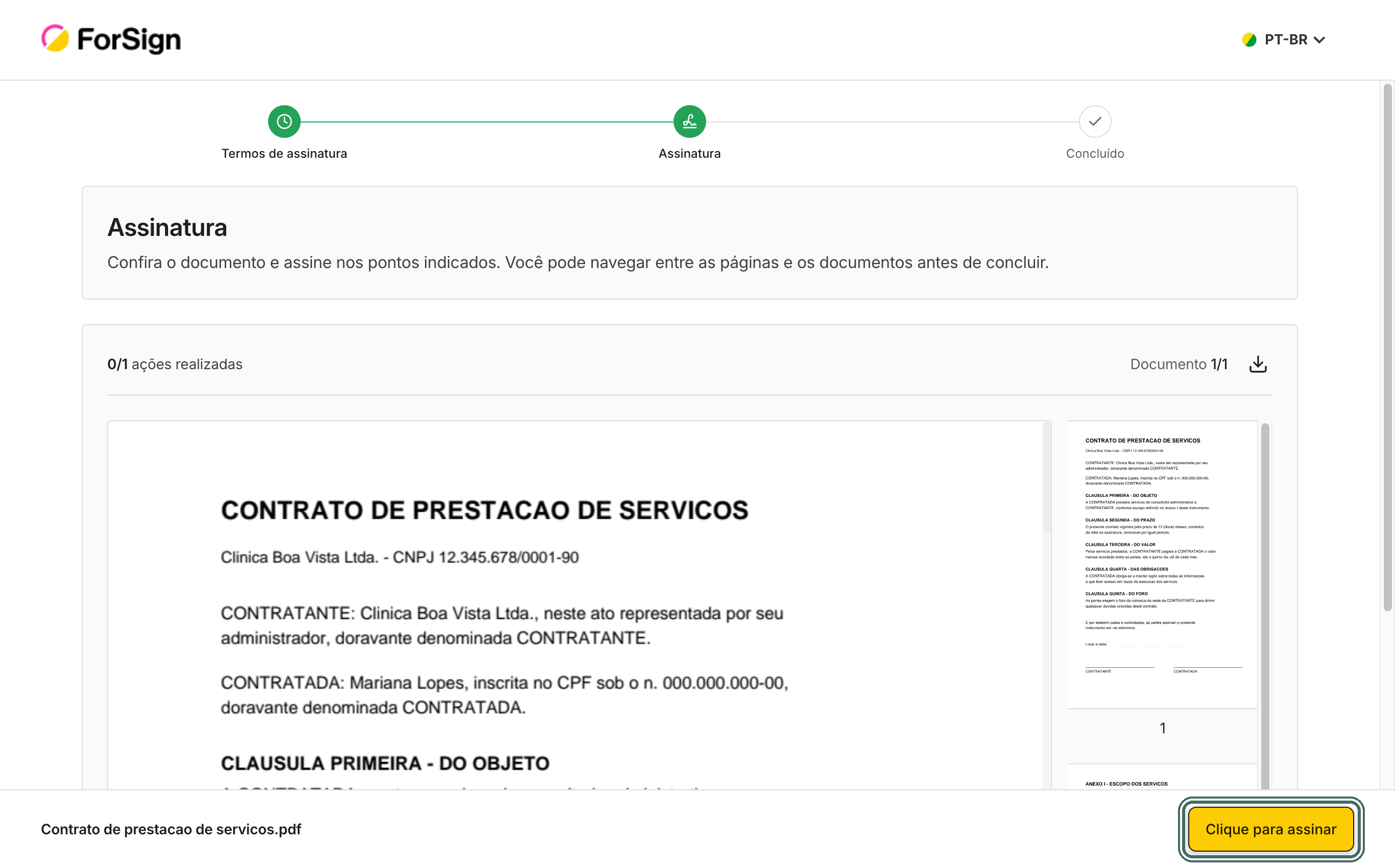
Leia o documento. Quando estiver pronto, clique em Clique para assinar, no rodapé da tela.
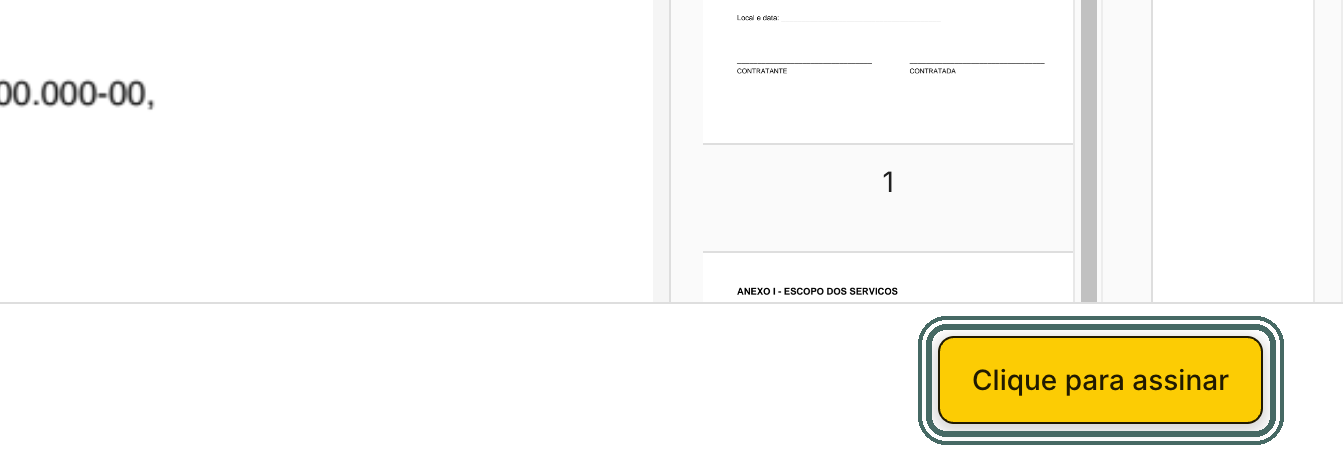
O botão Clique para assinar fica no canto direito do rodapé. Ver a tela inteira -
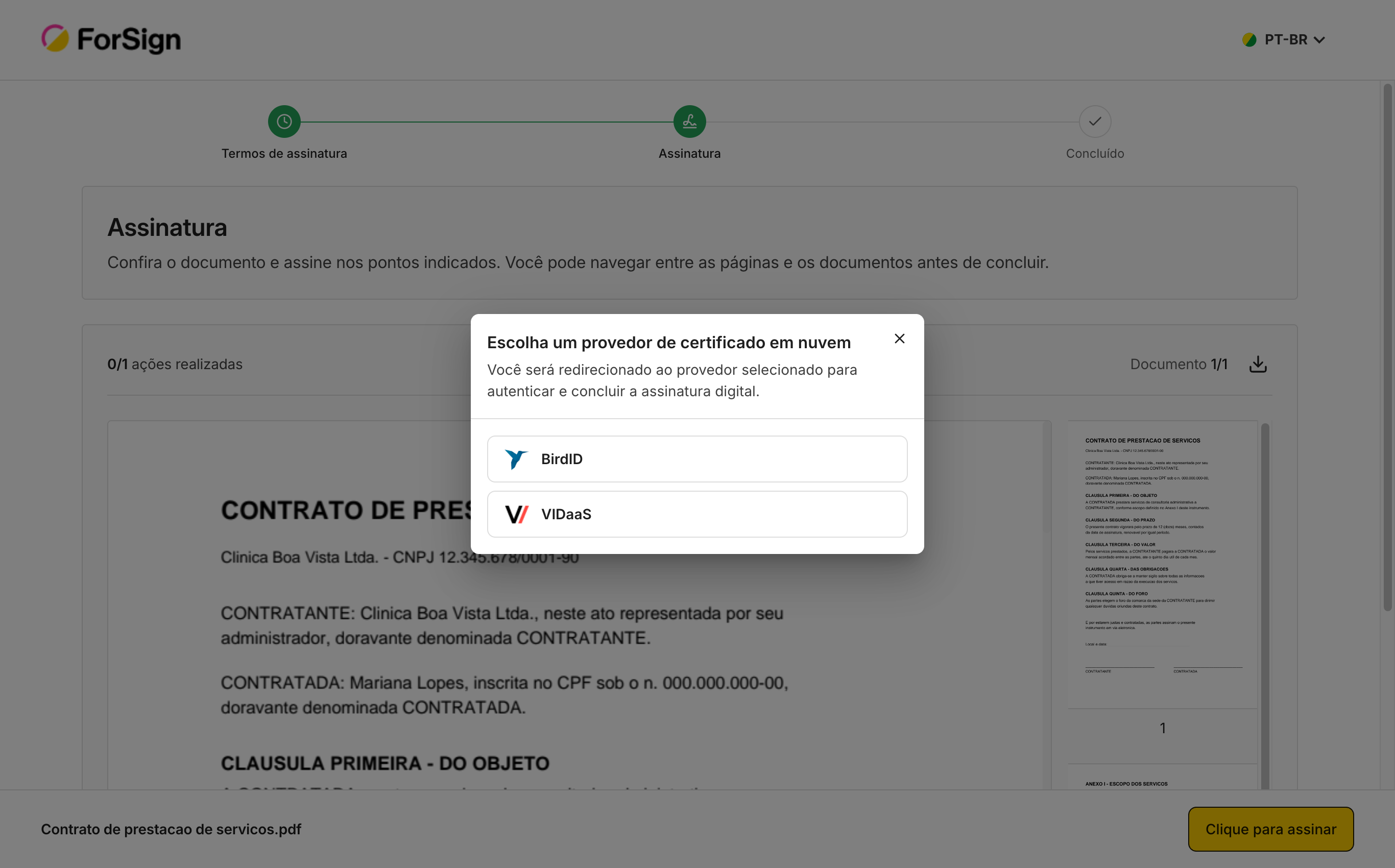
Na janela Escolha um provedor de certificado em nuvem, clique no provedor onde está o seu certificado: BirdID ou VIDaaS.
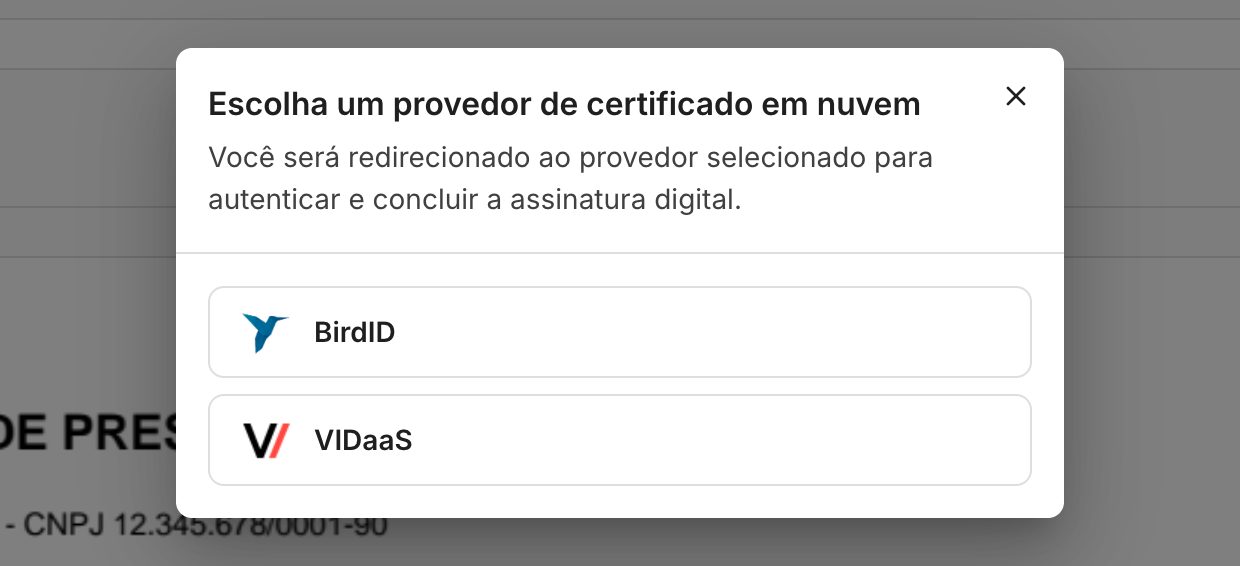
Os provedores aparecem lado a lado. Escolha aquele em que você tem o certificado. Ver a tela inteira -
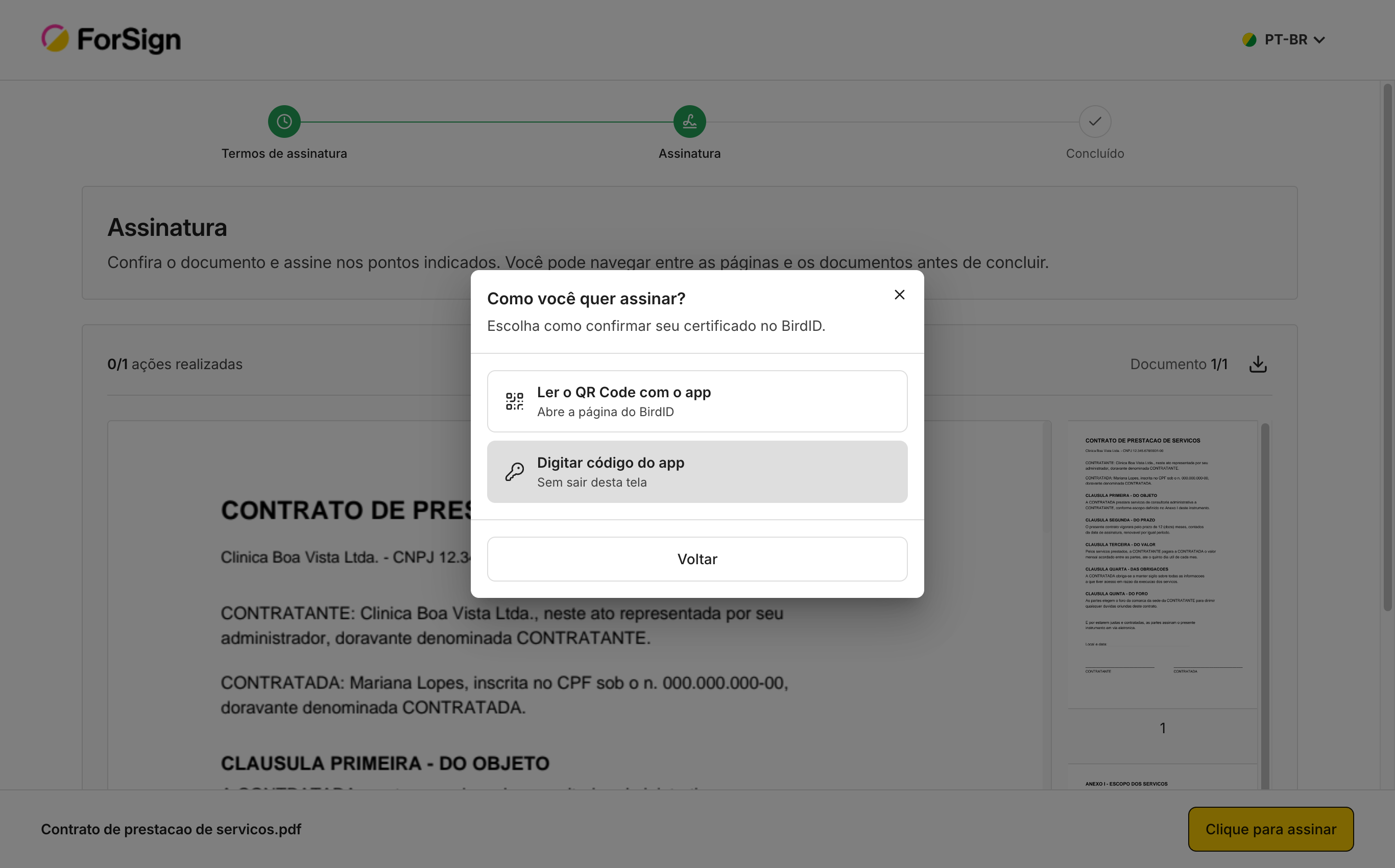
Se escolheu o BirdID, a ForSign pergunta Como você quer assinar?. Escolha Ler o QR Code com o app para ir à página do BirdID, ou Digitar código do app para assinar sem sair da tela. No VIDaaS, você vai direto para a página do provedor.
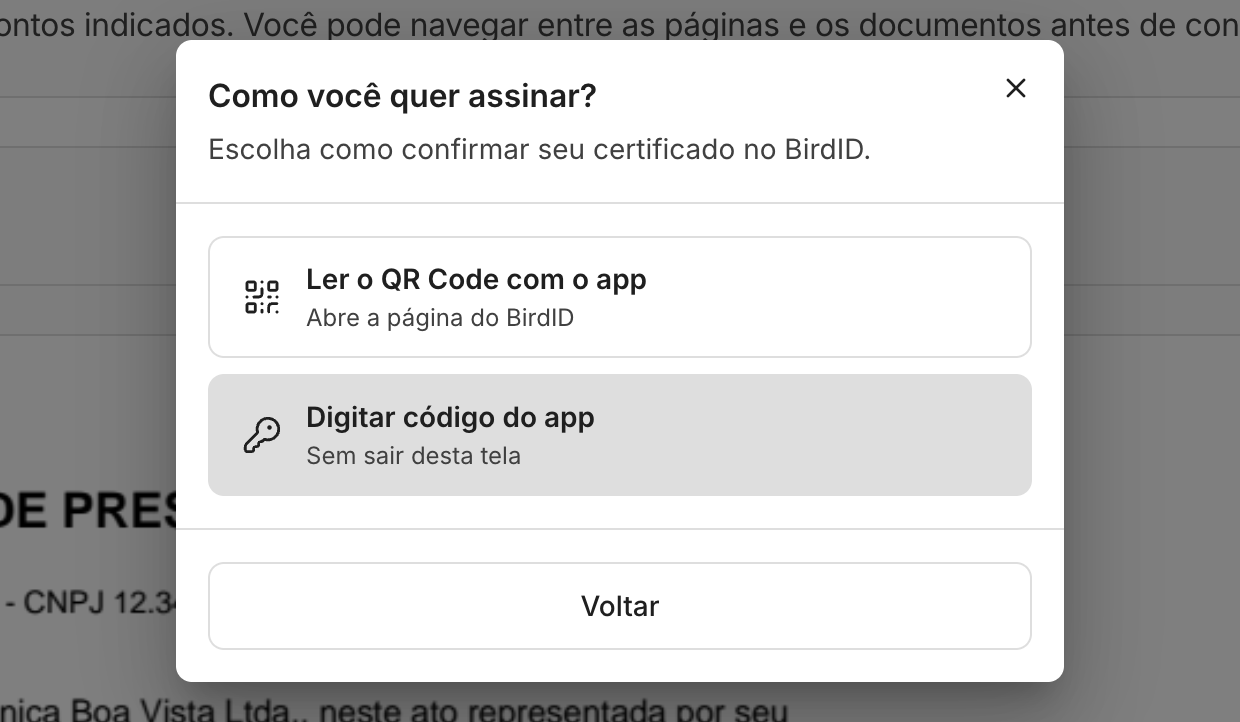
No BirdID há duas formas de confirmar: QR Code ou código do aplicativo. Ver a tela inteira -
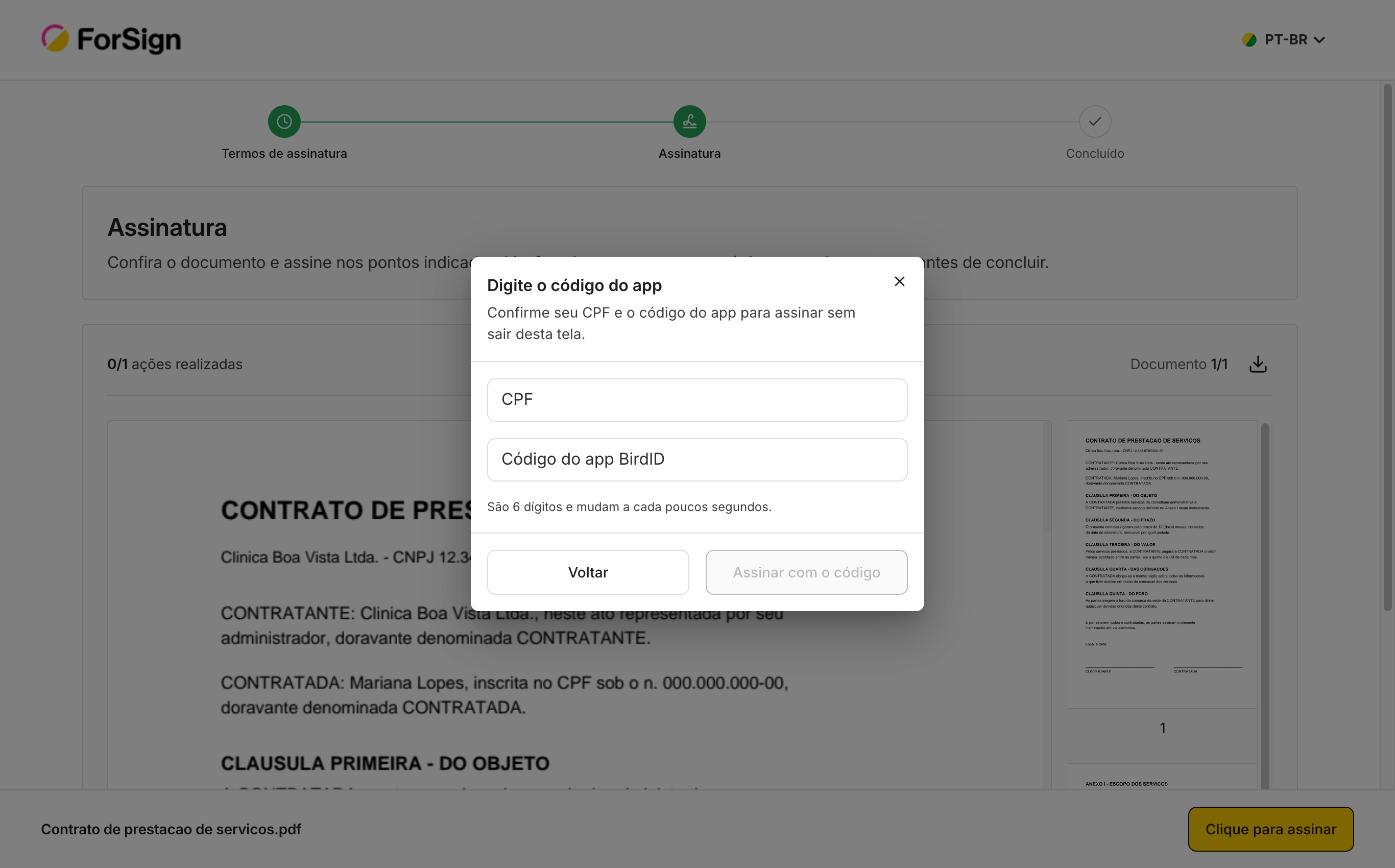
Com o código do aplicativo, informe o seu CPF e o Código do app BirdID, de 6 dígitos, e clique em Assinar com o código. O código muda a cada poucos segundos: copie o que estiver na tela do aplicativo naquele momento.
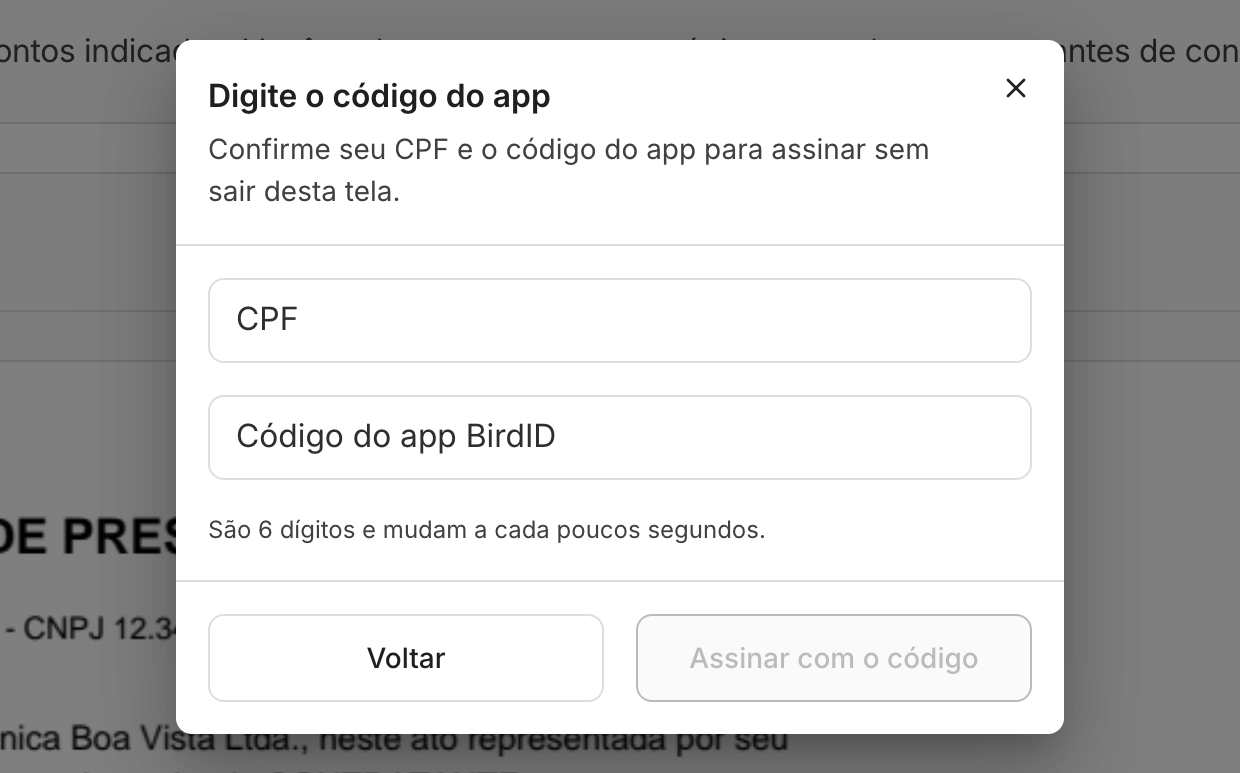
A janela pede o CPF e o código de 6 dígitos do aplicativo. Ver a tela inteira -
Pelo QR Code, a página do provedor abre no navegador. Siga as instruções dela: leia o QR Code com o aplicativo do provedor ou aprove o pedido no celular. Essa tela é do BirdID ou do VIDaaS, não da ForSign.
-
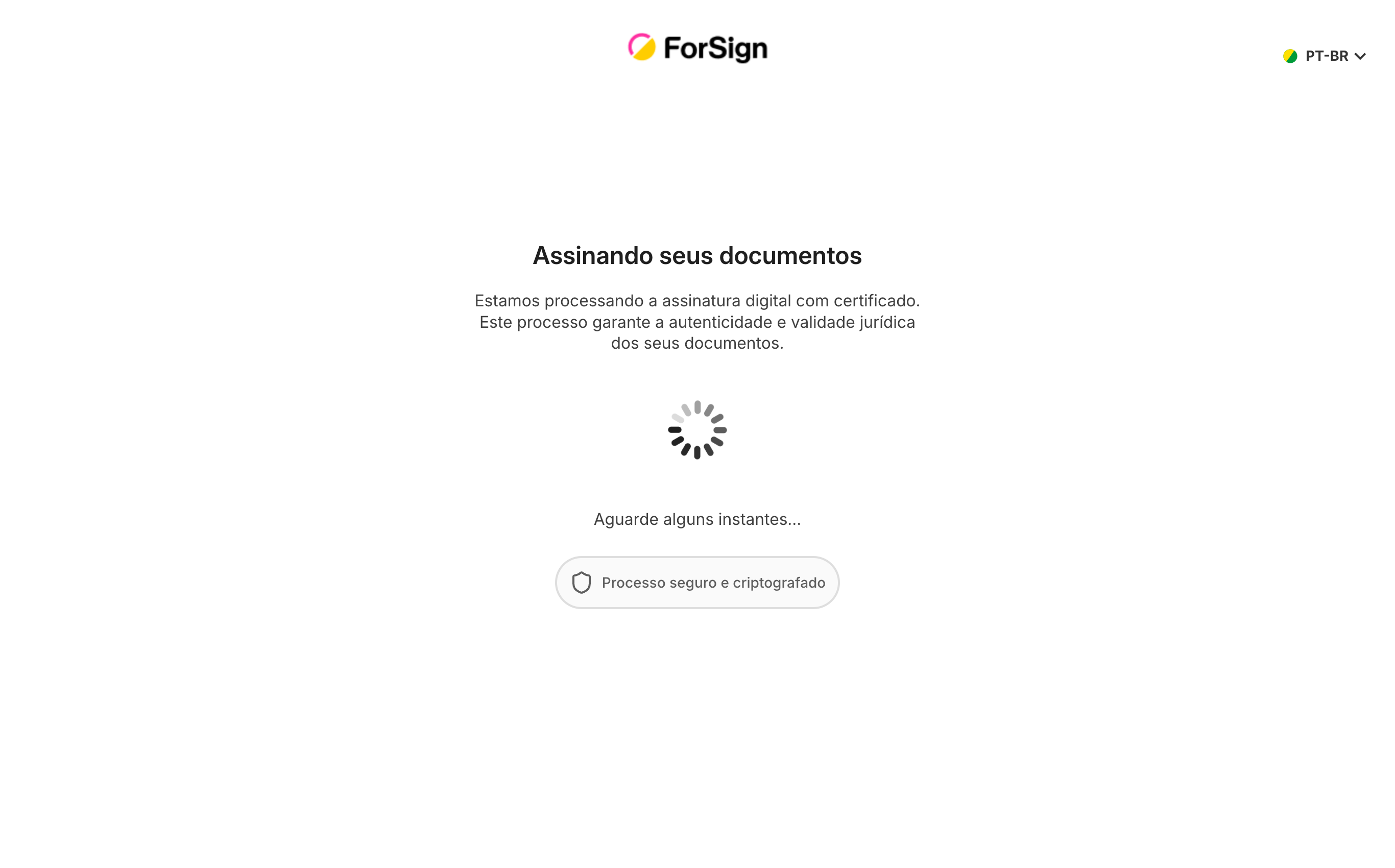
Ao autorizar, você volta para a ForSign. A tela Assinando seus documentos aparece enquanto a assinatura é aplicada. Não feche a página.
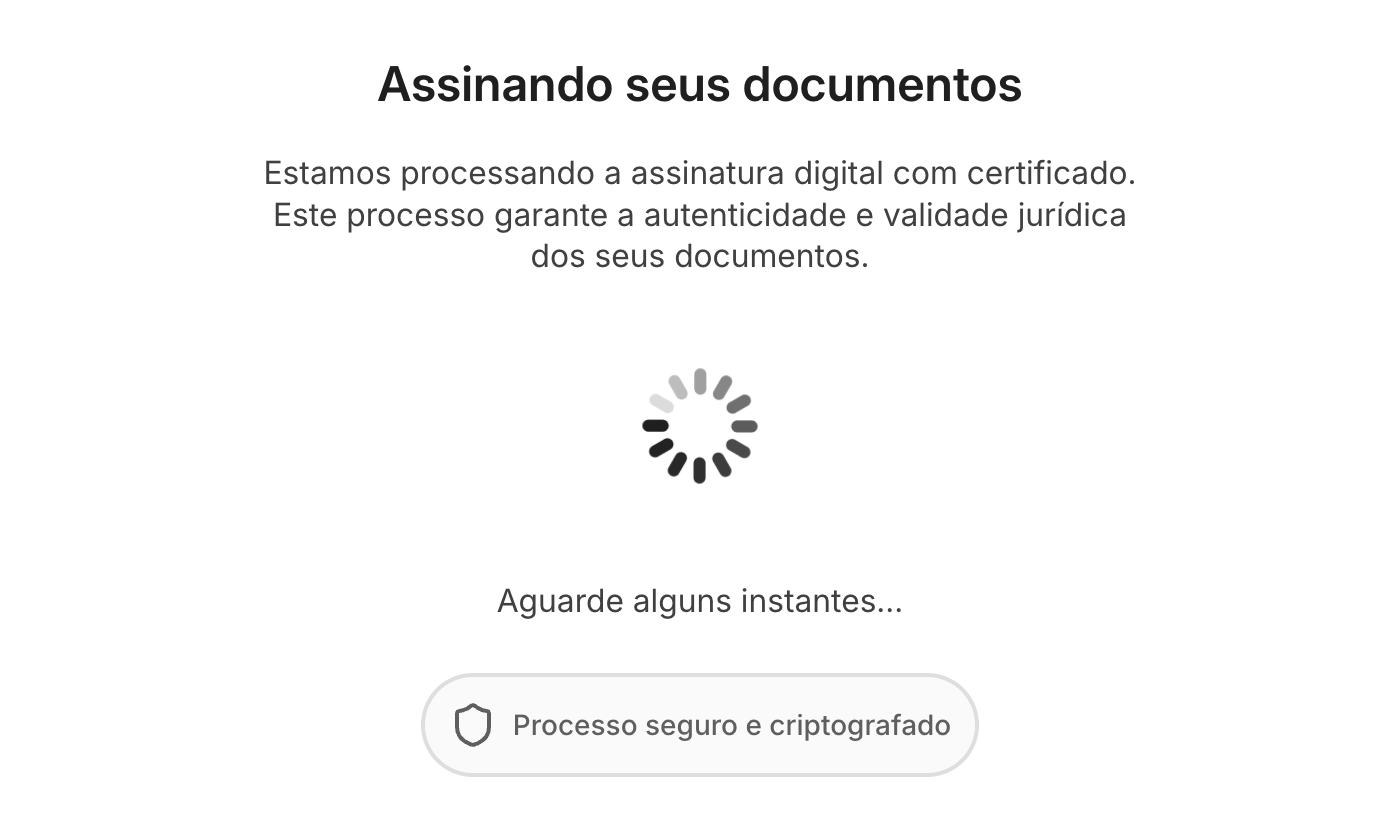
De volta à ForSign, a assinatura é aplicada no documento. Ver a tela inteira -
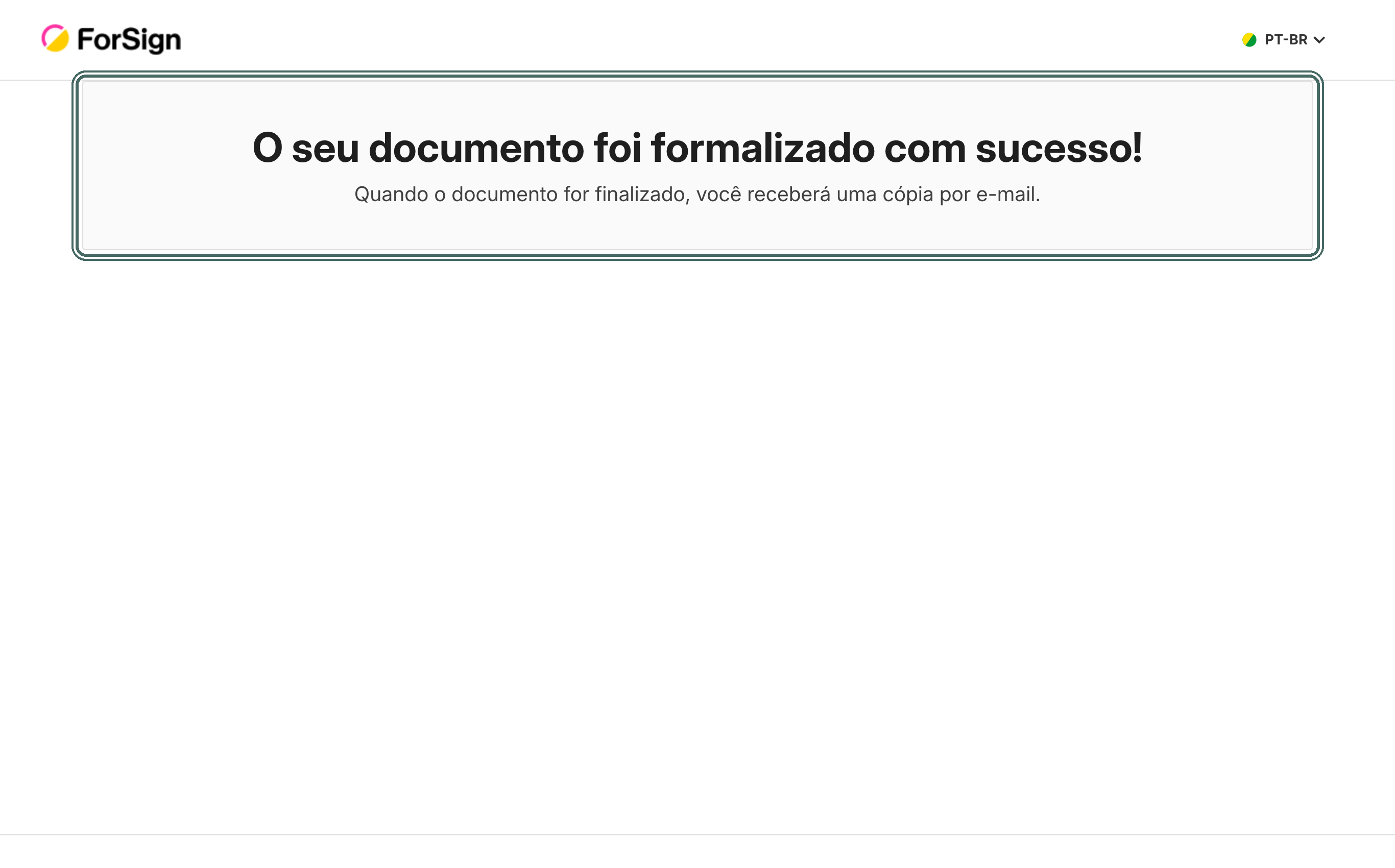
Pronto. A mensagem O seu documento foi formalizado com sucesso! confirma a sua assinatura.

A mensagem de sucesso confirma que a sua assinatura entrou no documento. Ver a tela inteira
O que acontece depois
- A assinatura digital fica embutida no PDF e pode ser conferida em qualquer leitor de PDF, como o Adobe Reader.
- Quando todos os participantes assinarem, você recebe uma cópia do documento por e-mail.
- A trilha de auditoria registra a sua assinatura e o provedor que você usou.
Limites e detalhes
- O certificado precisa ser ICP-Brasil, válido, e estar no BirdID ou no VIDaaS.
- Quem assina com certificado digital é sempre o último da ordem de assinatura. Por isso, você pode receber o pedido depois que os outros participantes já assinaram.
- Participante com certificado digital não preenche formulário nem rubrica no mesmo documento.
- O VIDaaS assina até 20 documentos de uma vez.
Perguntas comuns
Recebi vários pedidos com certificado em nuvem. Preciso abrir um por um? Não. O portal de assinaturas pendentes lista tudo o que está esperando o seu CPF e assina em sequência.
O código do aplicativo não funcionou. O código expira em poucos segundos. Espere o próximo código aparecer no aplicativo e digite de novo. Se continuar, use a opção Ler o QR Code com o app.
Não tenho certificado em nuvem. Posso assinar de outro jeito? Só quem enviou o documento pode mudar o tipo de assinatura. Fale com essa pessoa. Se você tem certificado em arquivo, veja Assinar com certificado A1. Se ele está num token ou cartão, veja Assinar com certificado A3 (token ou cartão).