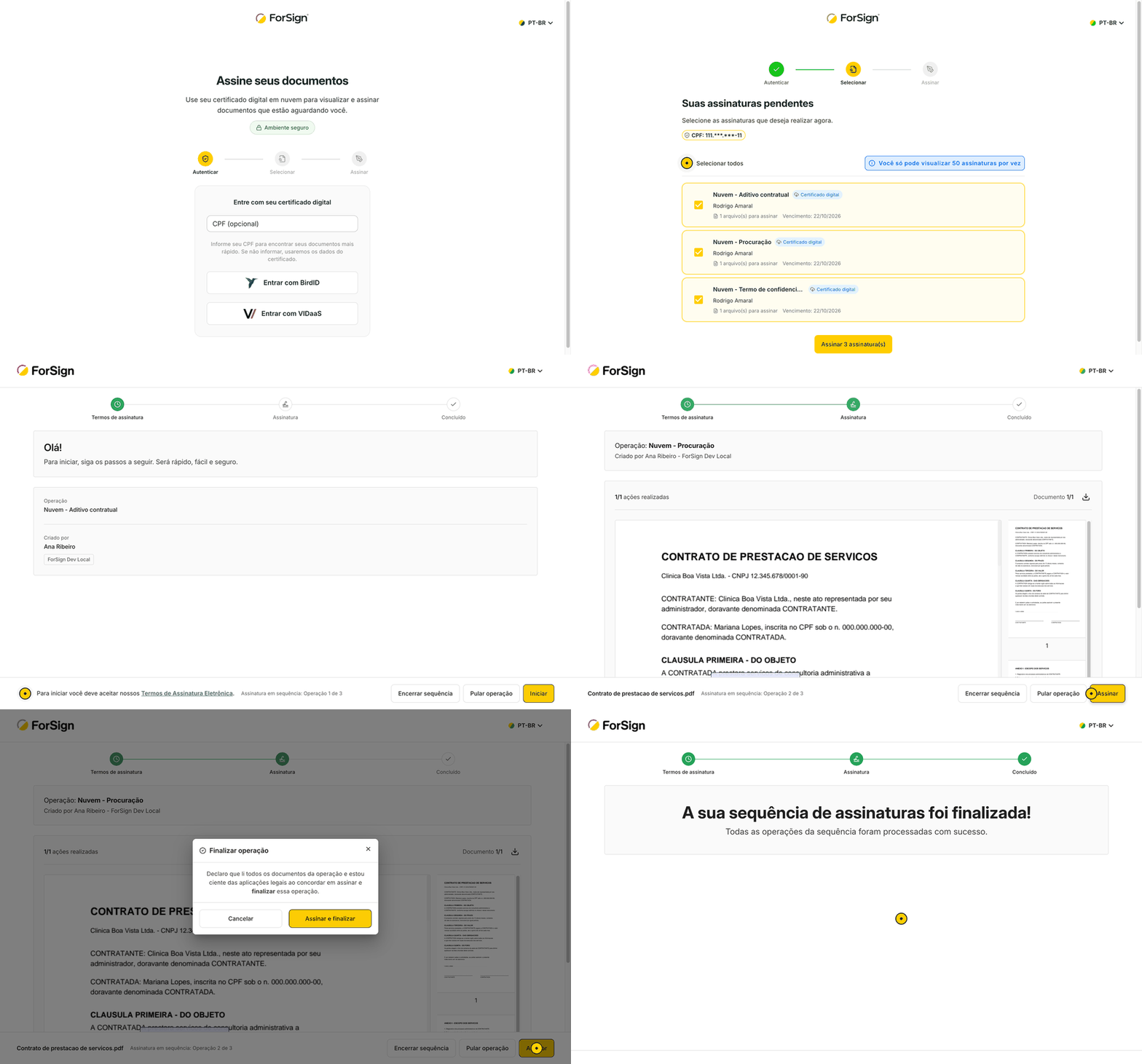
O portal de assinaturas pendentes serve para quem assina muitos documentos com certificado em nuvem. Em vez de abrir um link de cada vez, você entra no portal com o BirdID ou o VIDaaS, vê todas as assinaturas que esperam o CPF do seu certificado e assina as que escolher, uma depois da outra. O endereço do portal é app.forsign.digital/my-pending-signatures.
Quando usar
- Você recebeu vários pedidos de assinatura com certificado em nuvem, de uma ou de várias empresas.
- Você quer conferir se ainda falta assinar algum documento.
- Você perdeu um e-mail com o link e quer achar o pedido pelo CPF.
Passo a passo
Veja o fluxo no vídeo curto e, abaixo, cada passo.
-
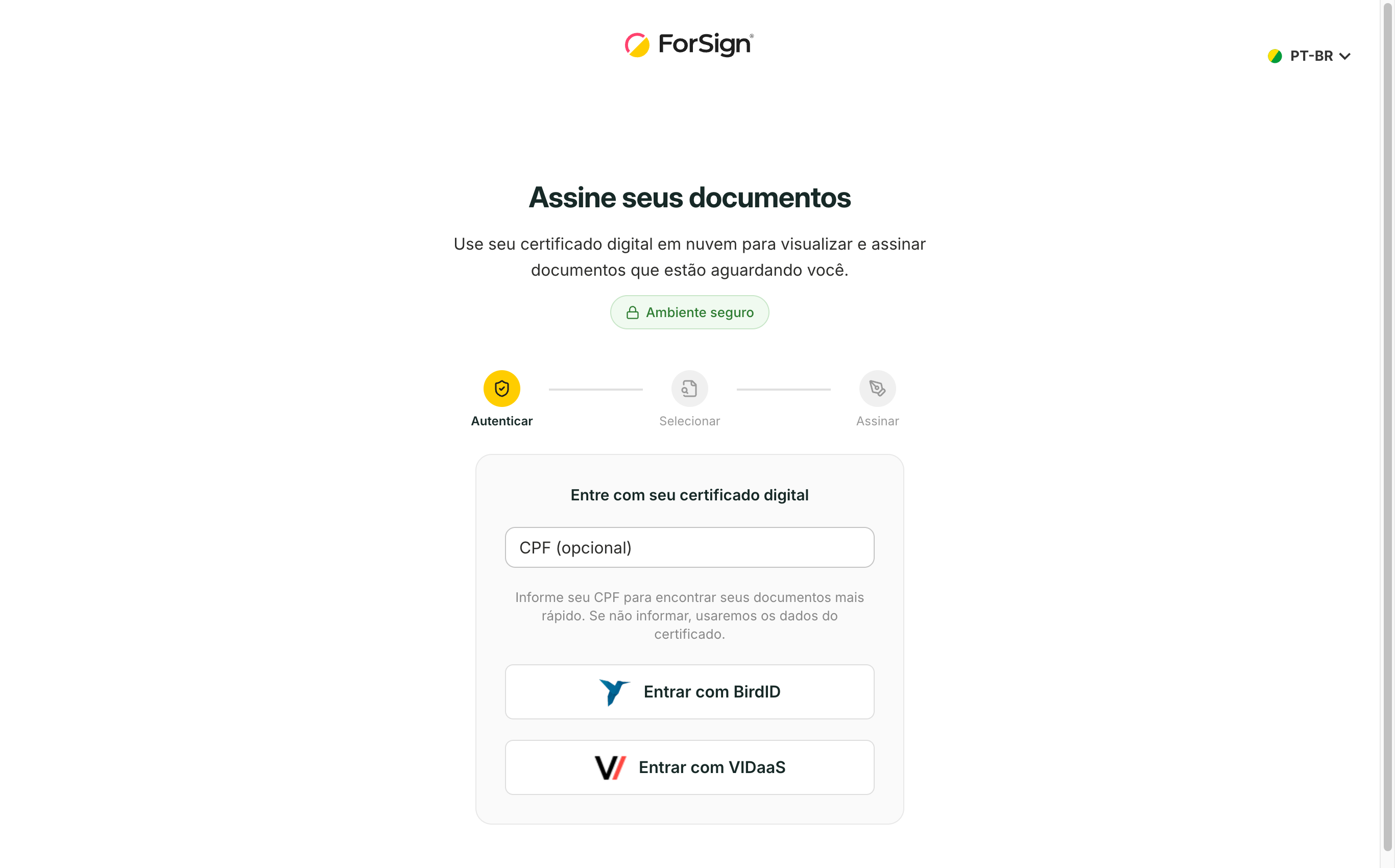
Abra o portal. Na tela Assine seus documentos, informe o seu CPF se quiser, e clique em Entrar com BirdID ou Entrar com VIDaaS. Sem o CPF, a ForSign usa o CPF do certificado.
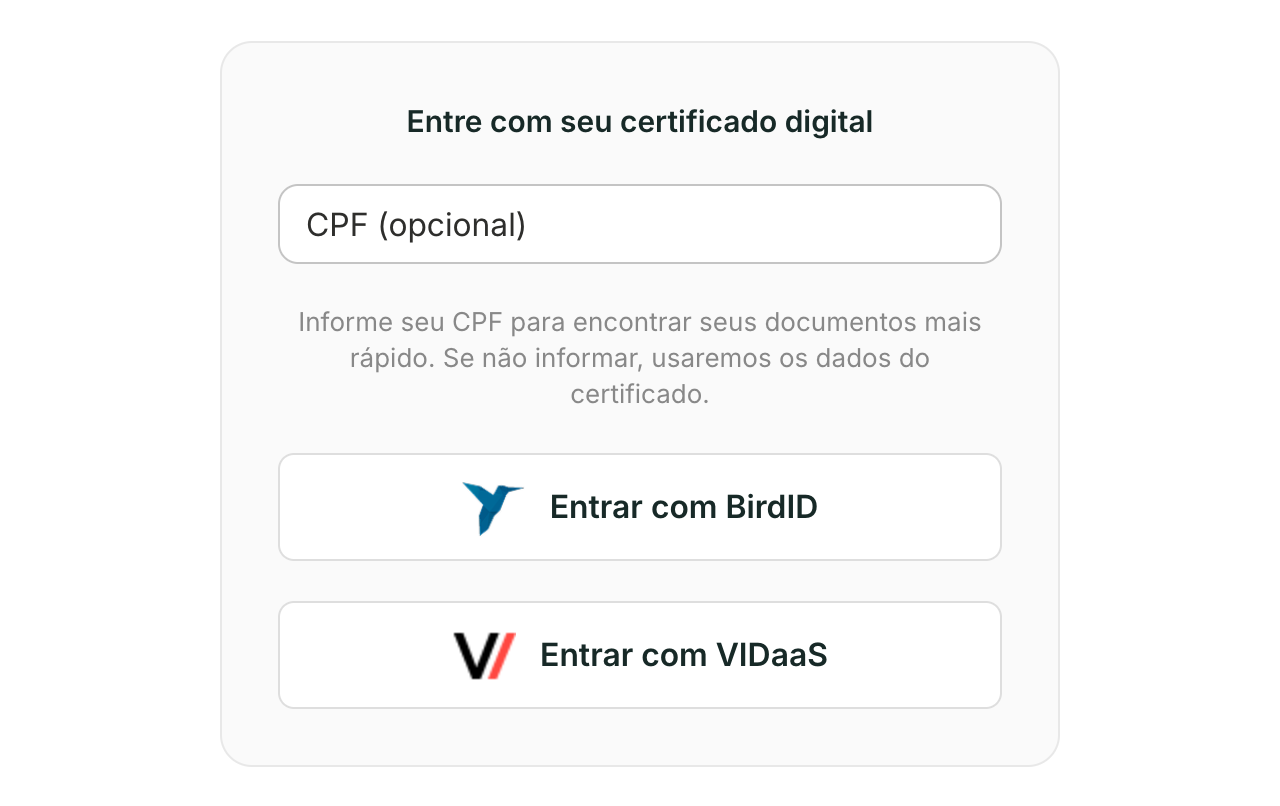
O portal pede só o login no provedor. O CPF é opcional. Ver a tela inteira -
Confirme a sua identidade na página do provedor, com o QR Code ou com a aprovação no aplicativo. Essa tela é do BirdID ou do VIDaaS. Ao autorizar, você volta para o portal.
-
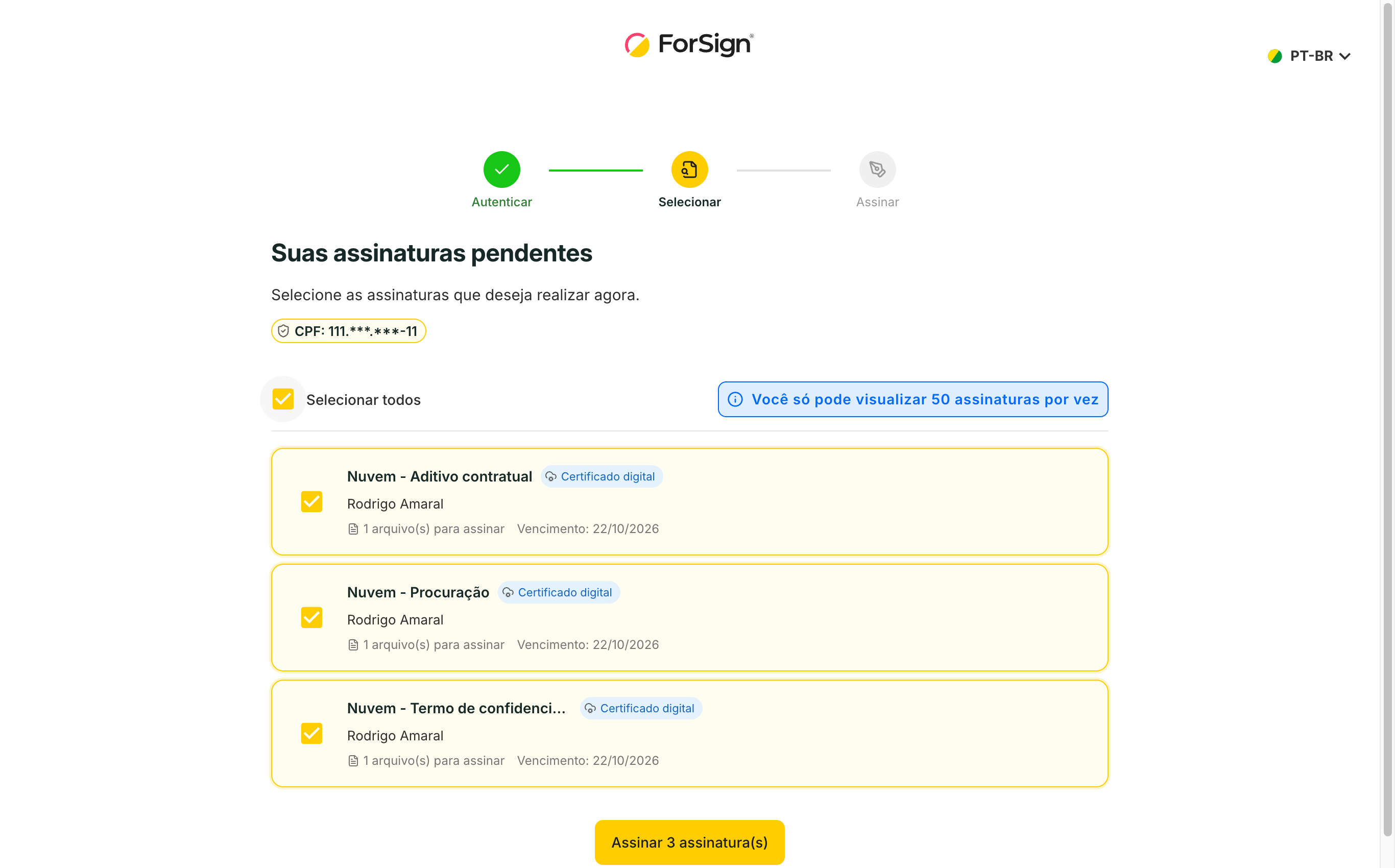
A tela Suas assinaturas pendentes lista cada operação, quem pediu, quantos arquivos há para assinar e o vencimento. As que vencem primeiro aparecem no topo. Marque as que vai assinar agora, ou use Selecionar todos, e clique em Assinar N assinatura(s).
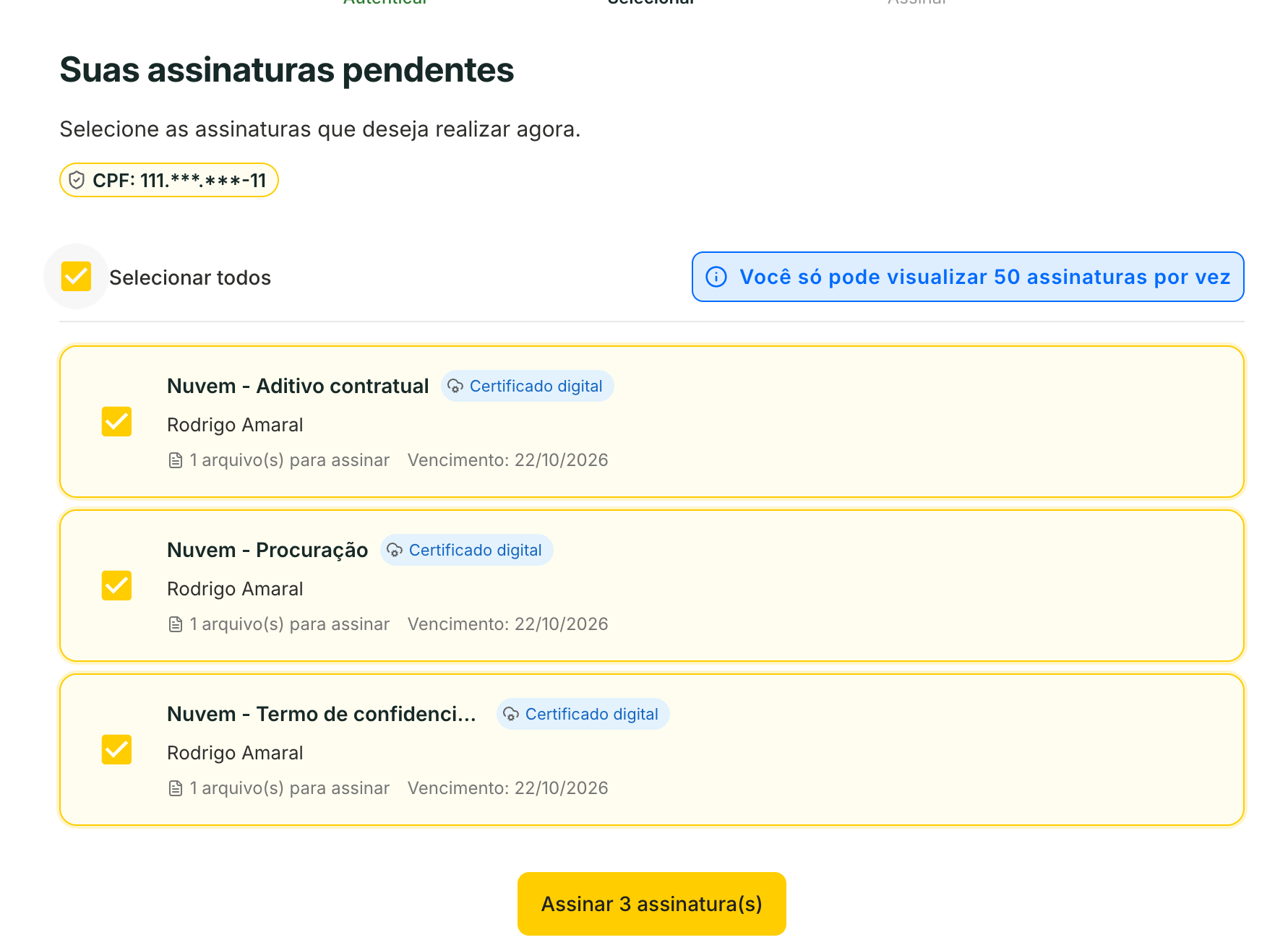
Marque as assinaturas e clique no botão com a quantidade escolhida. Ver a tela inteira -
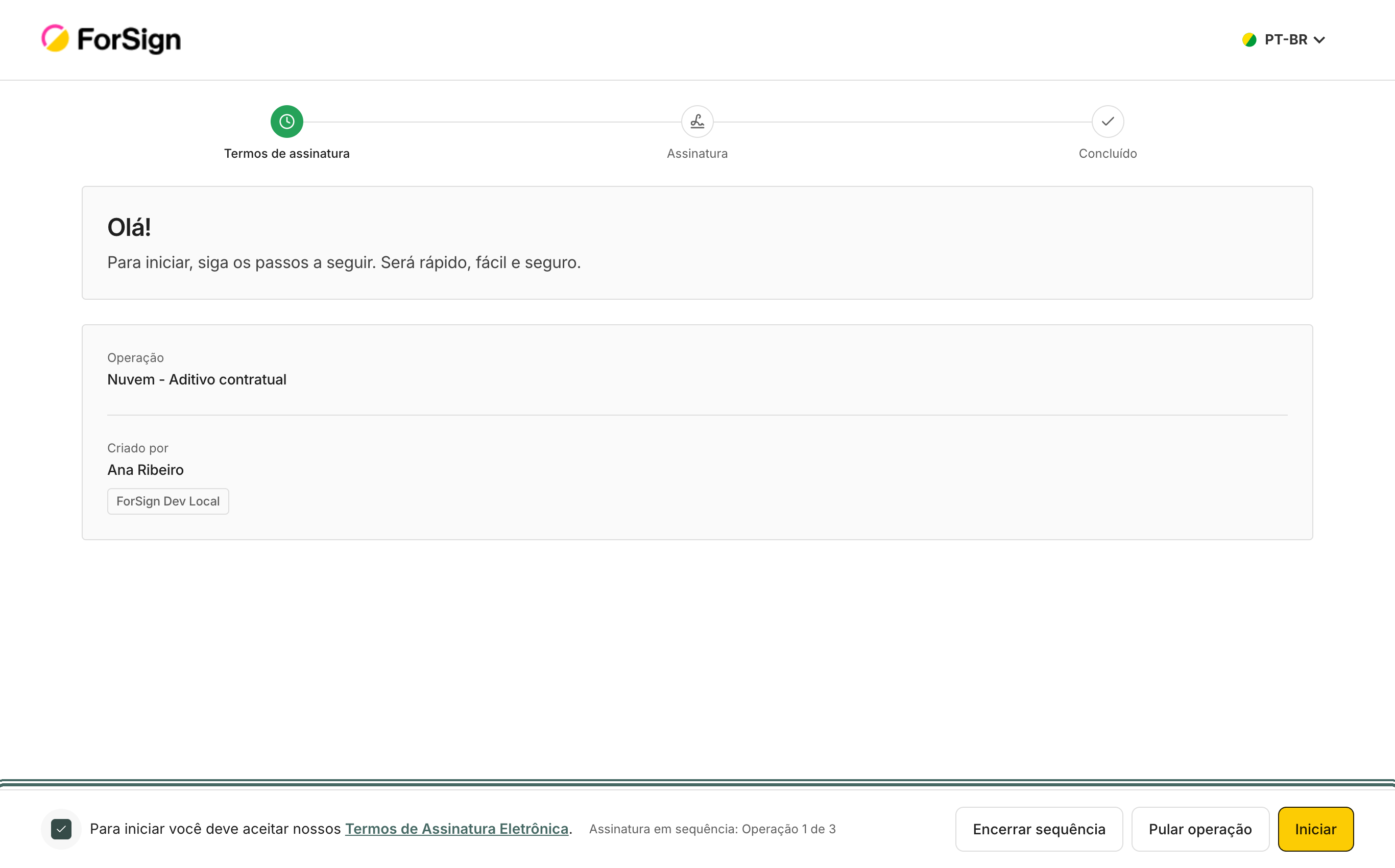
A primeira operação abre. Aceite os Termos de Assinatura Eletrônica e clique em Iniciar. O rodapé mostra em qual operação da sequência você está, por exemplo Operação 1 de 3.

O rodapé mostra a posição na sequência e os botões Encerrar sequência e Pular operação. Ver a tela inteira -
Clique em Clique para assinar e confirme o certificado no provedor, do mesmo jeito do passo 2. Isso acontece só na primeira operação da sequência.
-
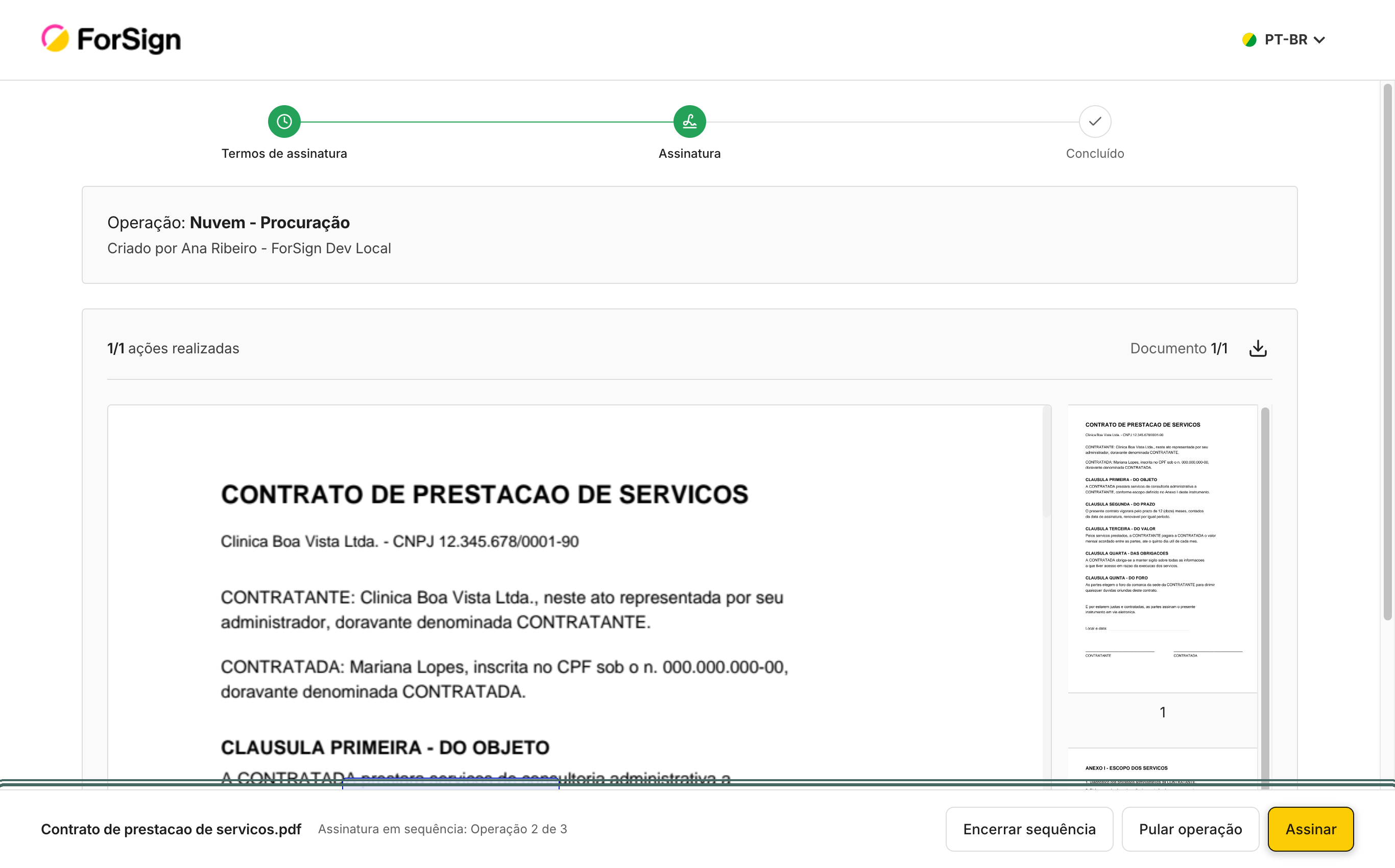
Nas operações seguintes, clique em Clique para assinar e depois em Assinar. O certificado não é pedido de novo.

Nas operações seguintes, o botão Assinar conclui sem pedir o certificado de novo. Ver a tela inteira -
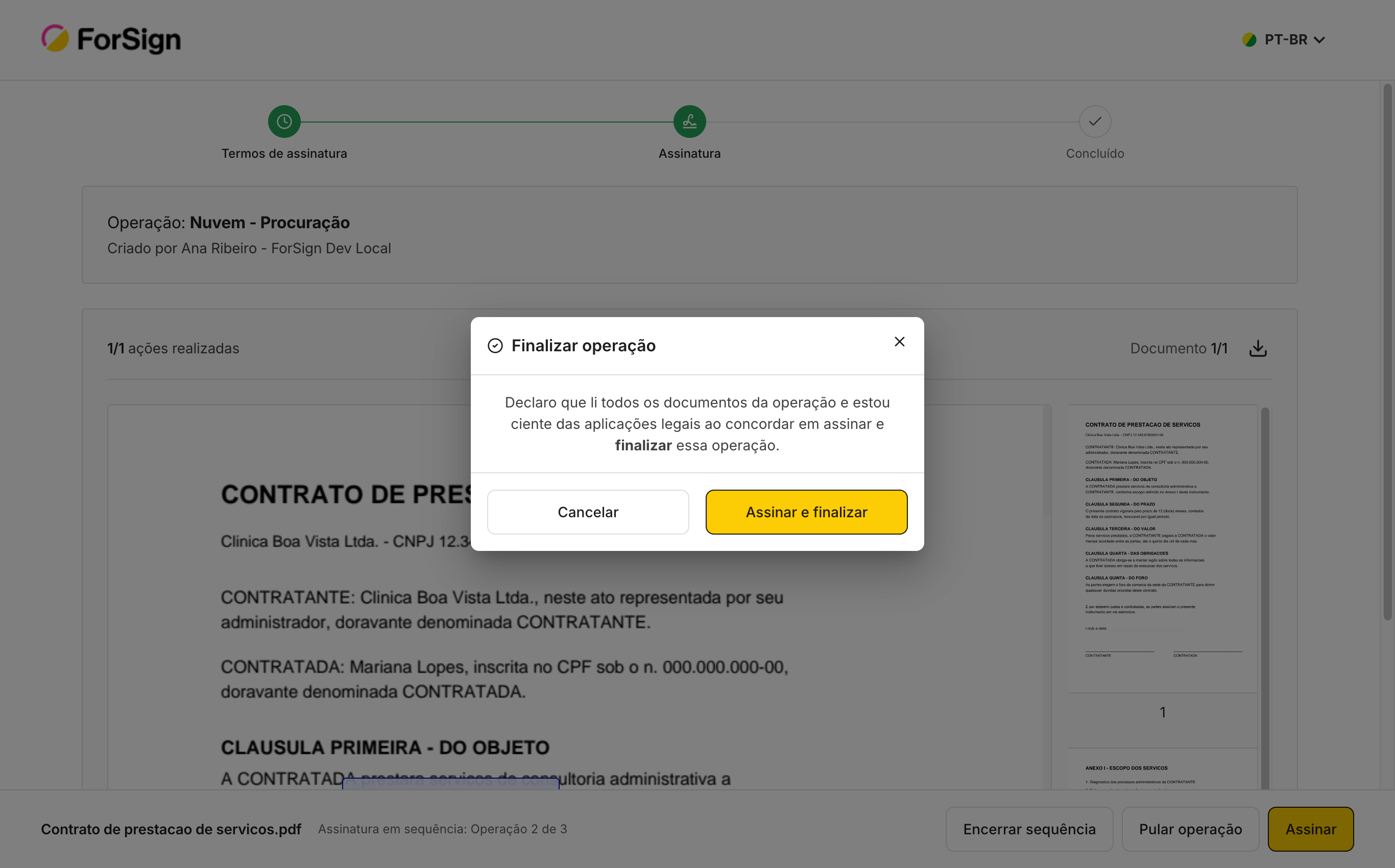
Na janela Finalizar operação, clique em Assinar e finalizar.
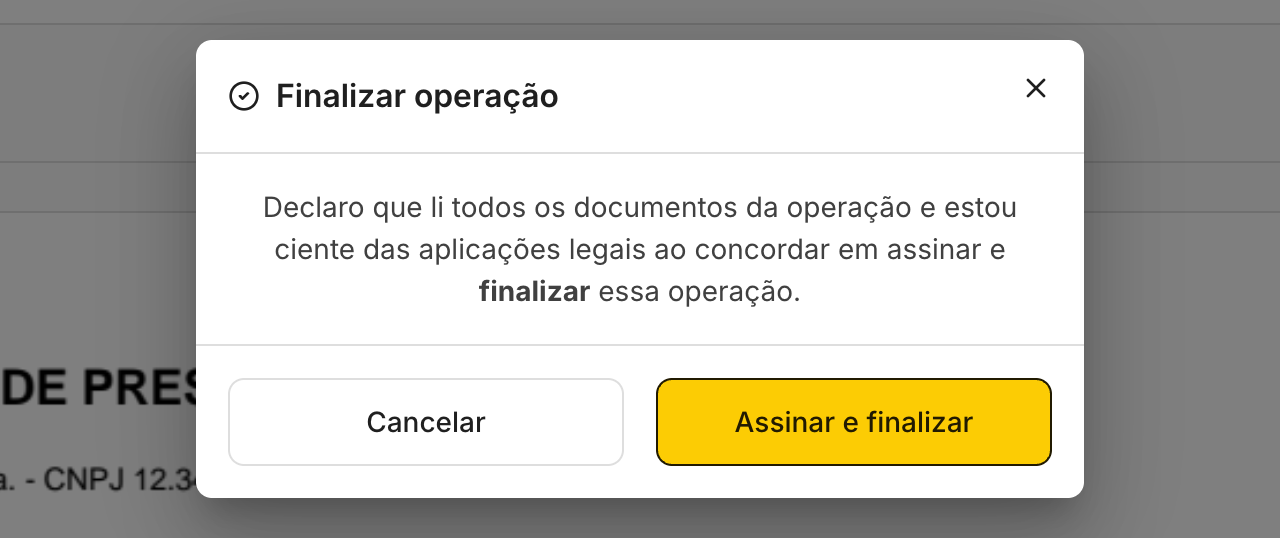
A janela Finalizar operação pede a confirmação antes de assinar. Ver a tela inteira -
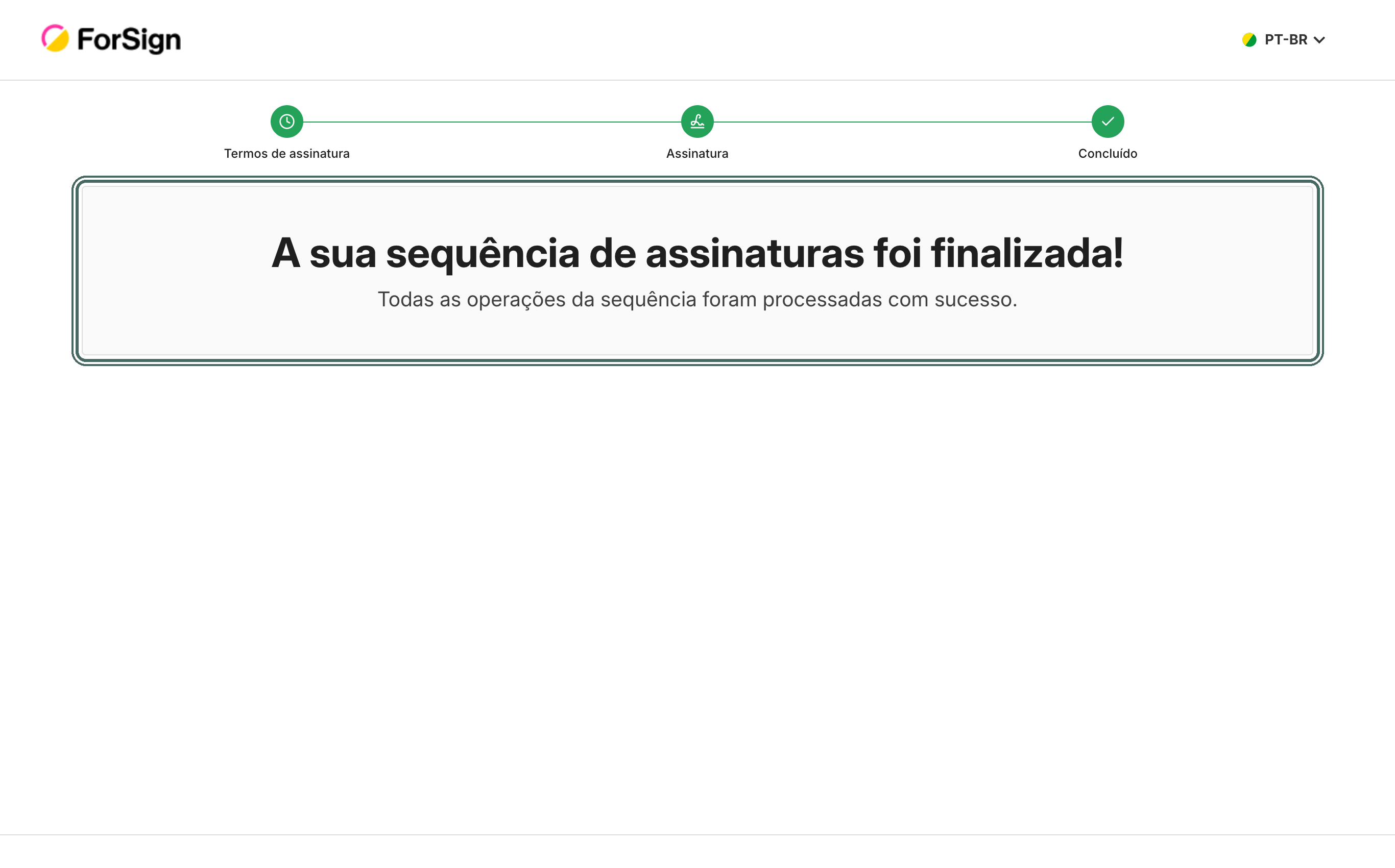
Depois da última operação, a mensagem A sua sequência de assinaturas foi finalizada! confirma que tudo foi processado.

A mensagem final confirma que todas as operações da sequência foram processadas. Ver a tela inteira
O que acontece depois
- Cada operação recebe a sua assinatura digital, como se você tivesse assinado pelo link de cada uma.
- As operações assinadas saem da lista do portal.
- Quando todos os participantes de uma operação assinarem, você recebe a cópia dela por e-mail.
Limites e detalhes
- O portal mostra até 50 assinaturas por vez. Se houver mais, assine estas e entre de novo para ver as próximas.
- Só aparecem as assinaturas com certificado em nuvem do CPF do certificado usado no login.
- Se outro participante precisa assinar antes, o item mostra Outro participante precisa assinar antes de você e fica bloqueado até a sua vez.
- Pular operação deixa a operação atual para depois e segue para a próxima. Encerrar sequência para tudo. O que você já assinou continua assinado.
- O VIDaaS assina até 20 documentos por vez.
- A sessão do portal expira. Se aparecer Sua sessão expirou, entre de novo com o provedor.
Perguntas comuns
Um documento que eu esperava não aparece na lista. Confira se o pedido é com certificado em nuvem e se foi feito para o mesmo CPF do certificado. Pedidos de assinatura eletrônica comum ou com certificado A1 e A3 não entram no portal. Use o link do e-mail para esses.
Preciso assinar tudo de uma vez? Não. Marque só as assinaturas que quiser. As outras continuam na lista para depois.