A biblioteca guarda os campos de formulário e os anexos que a sua empresa pede com frequência, como "Matrícula funcional" ou "Carteira de trabalho digital". Você configura uma vez, marca a opção de salvar e, nas próximas operações, o item já aparece pronto. A biblioteca é da empresa: todos os usuários enxergam os mesmos itens salvos.
Quando usar
- Sua equipe pede sempre os mesmos documentos, como RG, comprovante de residência ou carteira de trabalho.
- Você repete as mesmas perguntas em vários contratos, como número de matrícula ou nome da mãe.
- Você quer que todos da empresa usem o mesmo nome e as mesmas instruções para um anexo ou campo.
Salvar um anexo na biblioteca
-
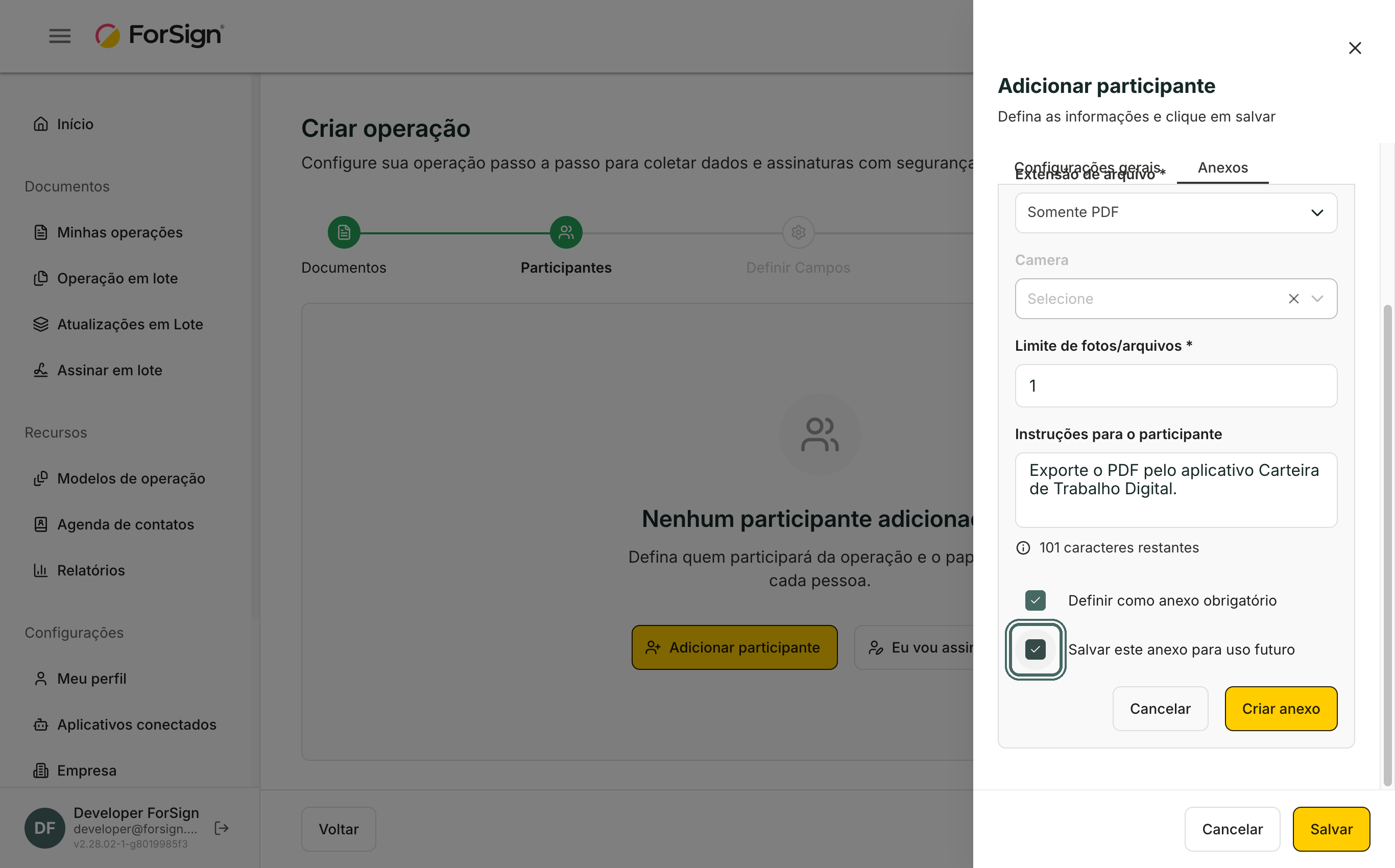
Na criação da operação, etapa Participantes, abra o participante e vá até a aba Anexos. Clique em Adicionar anexo personalizado e preencha o anexo. Veja os detalhes de cada opção em Pedir anexos ao assinante.
-
Antes de criar, marque Salvar este anexo para uso futuro e clique em Criar anexo.
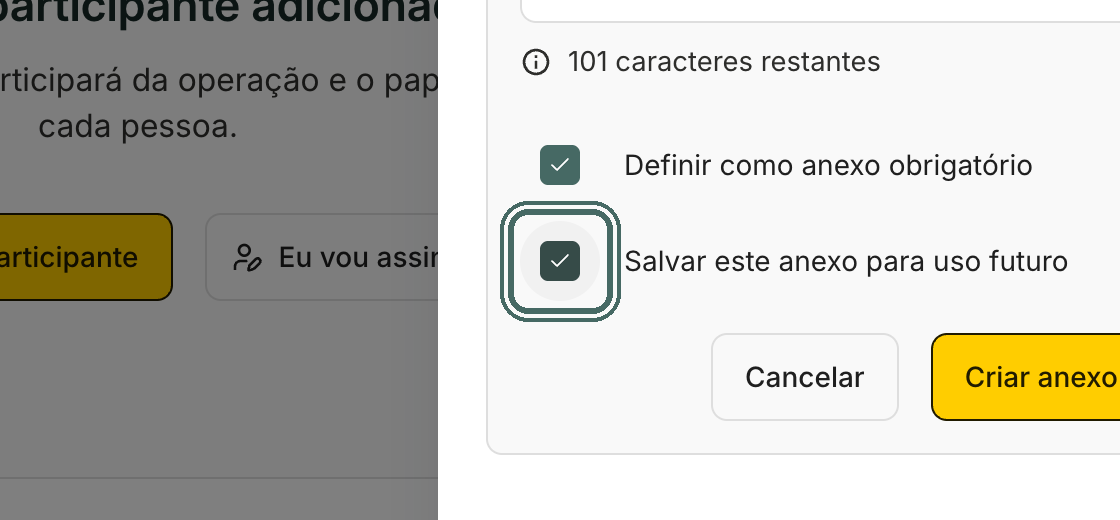
A opção Salvar este anexo para uso futuro fica logo acima do botão Criar anexo. Ver a tela inteira -
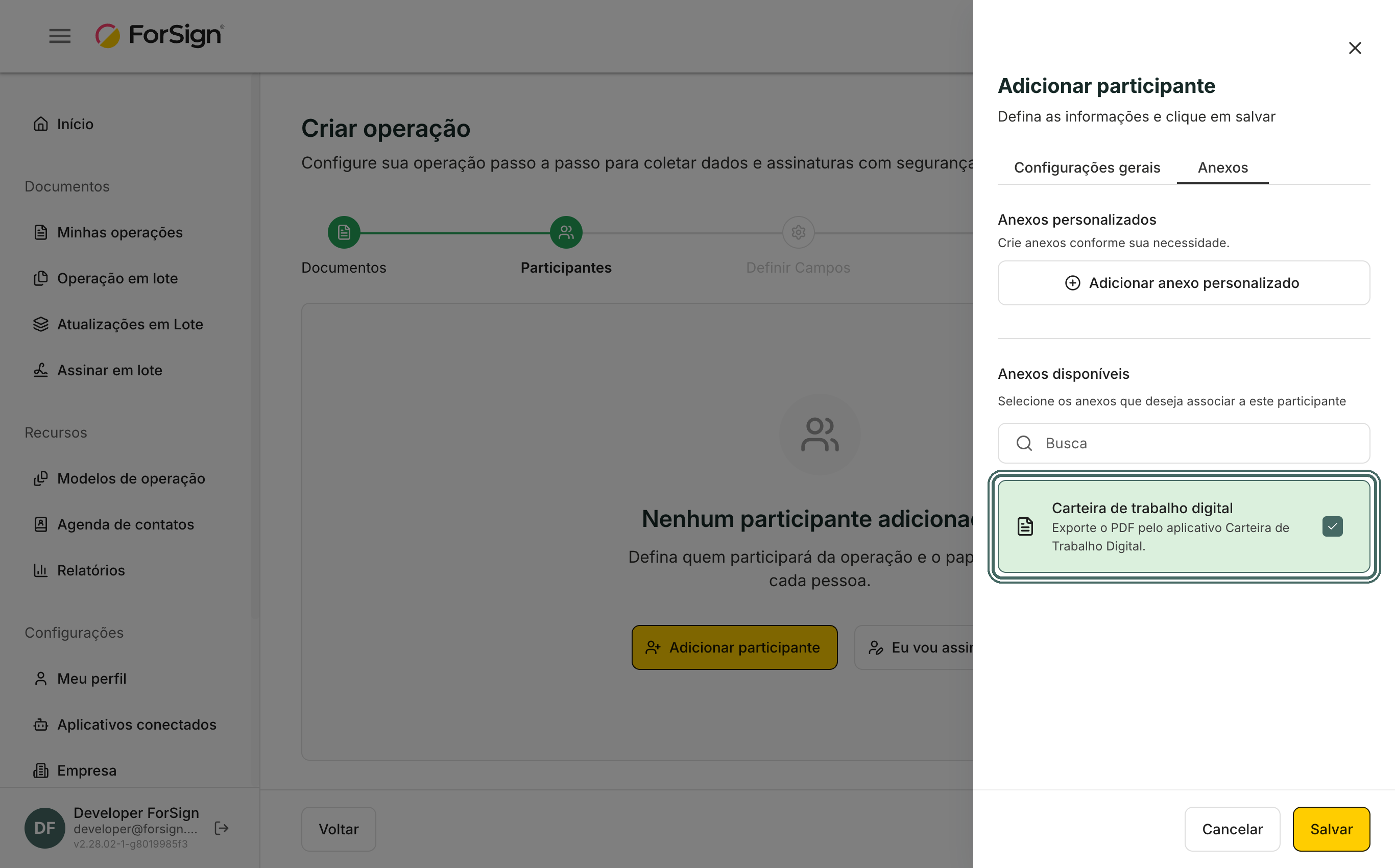
O anexo salvo passa a aparecer em Anexos disponíveis. Ele ainda não está pedido a este participante: marque o card para incluir.
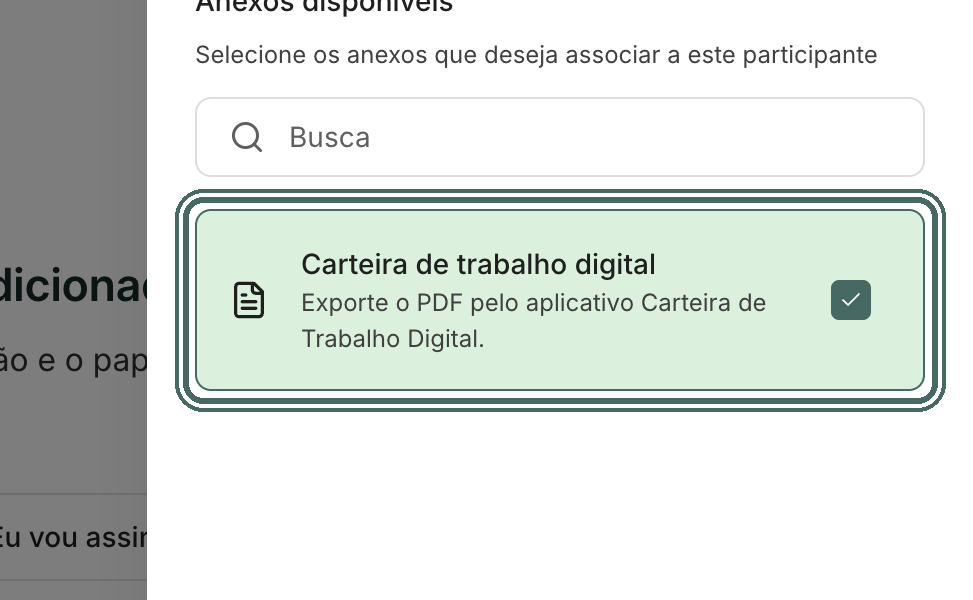
O anexo salvo aparece em Anexos disponíveis. O card marcado fica verde. Ver a tela inteira -
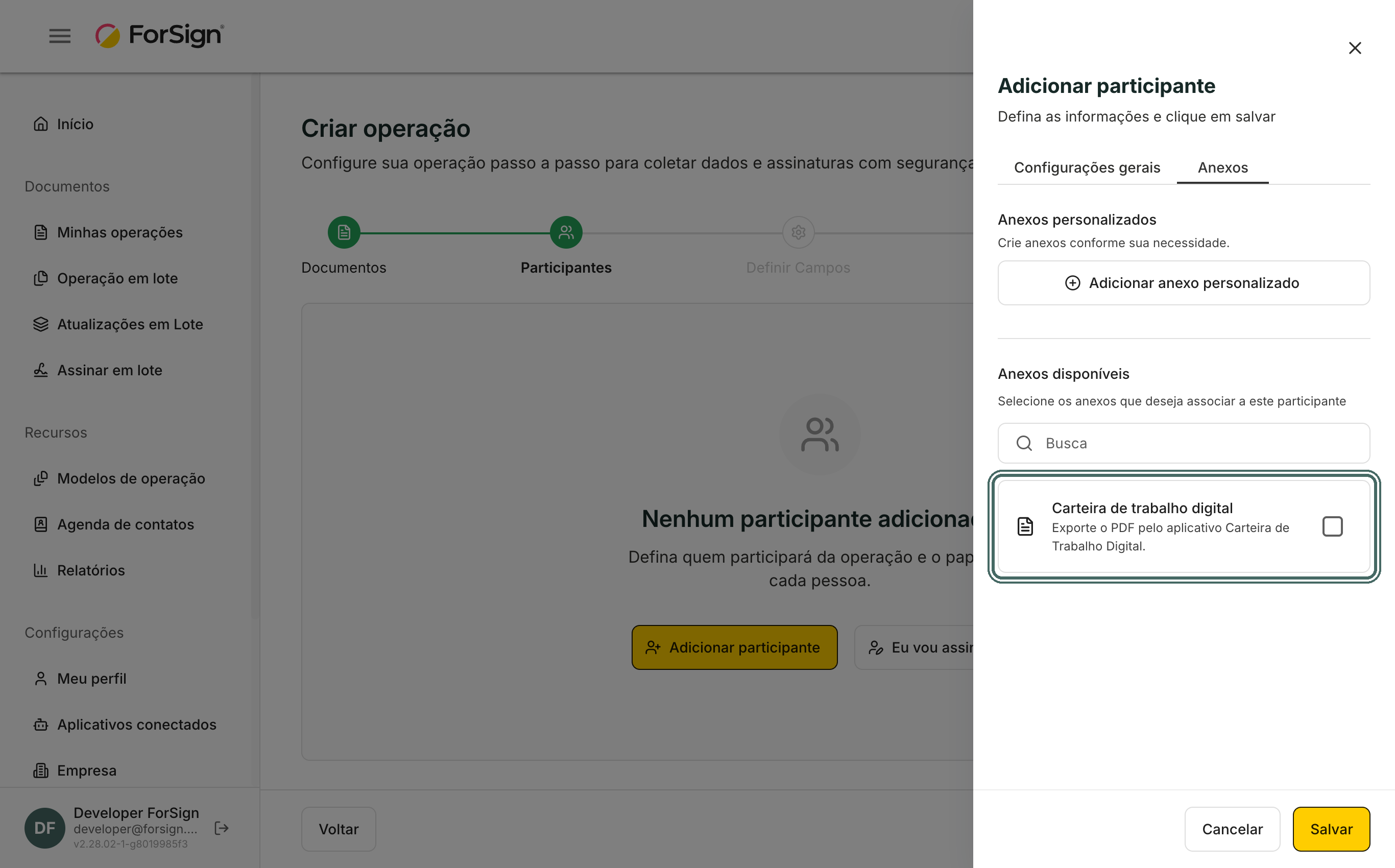
Nas próximas operações, o anexo já está em Anexos disponíveis para qualquer participante. Use a Busca quando a lista crescer.
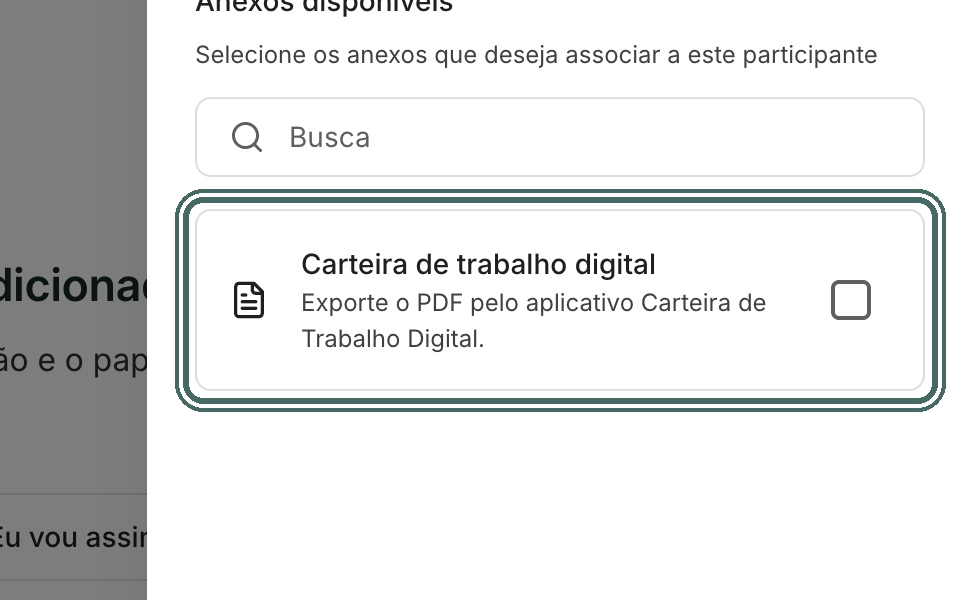
Em outra operação, o mesmo anexo já aparece para marcar. Ver a tela inteira
Salvar um campo de formulário na biblioteca
-
Na etapa Definir Campos, abra a aba Formulário e clique em Adicionar campo. Escolha o Tipo de campo, dê o Nome do campo e, se quiser, as instruções. O passo a passo completo está em Criar um formulário no fluxo de assinatura.
-
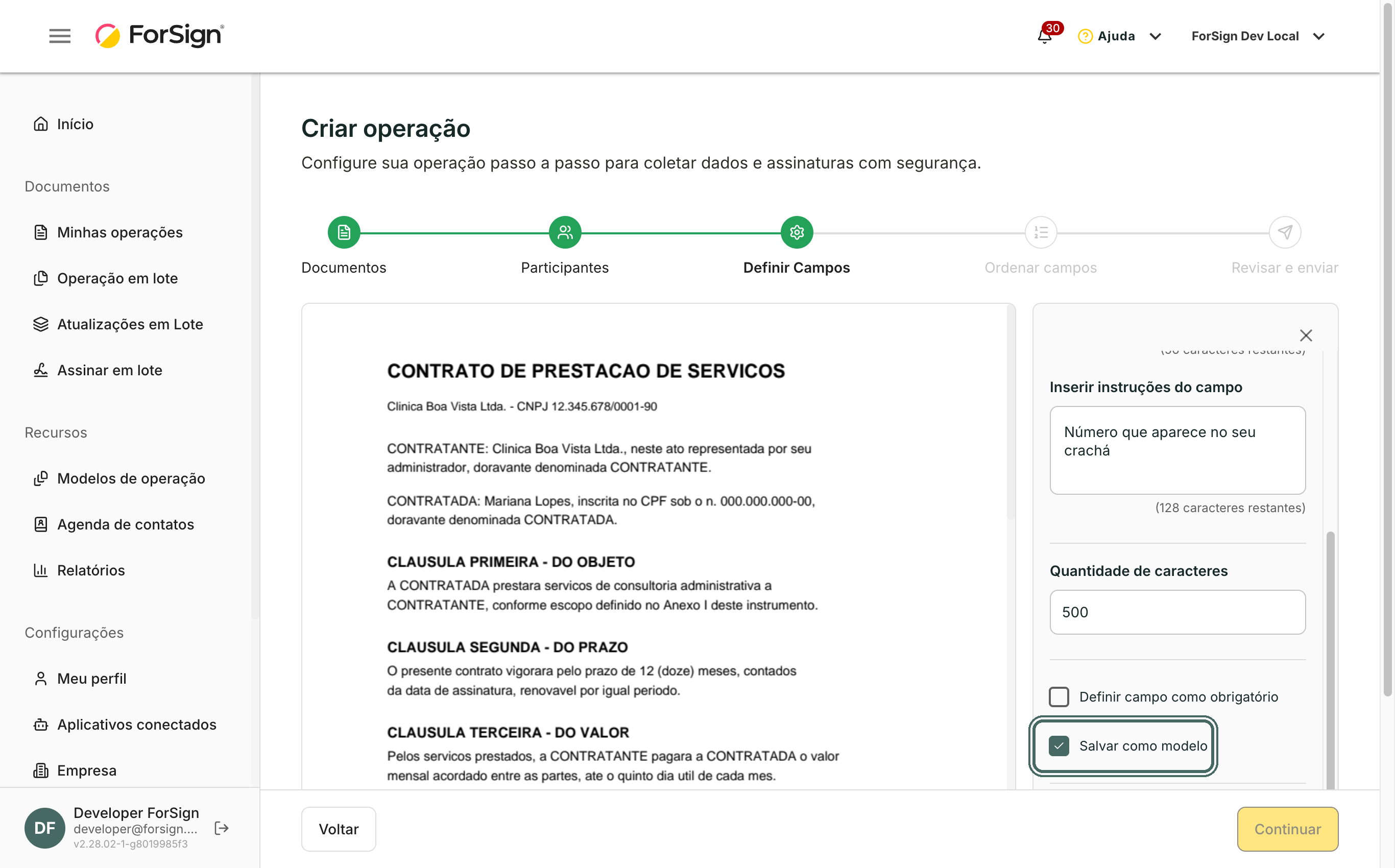
Marque Salvar como modelo e clique em Salvar.
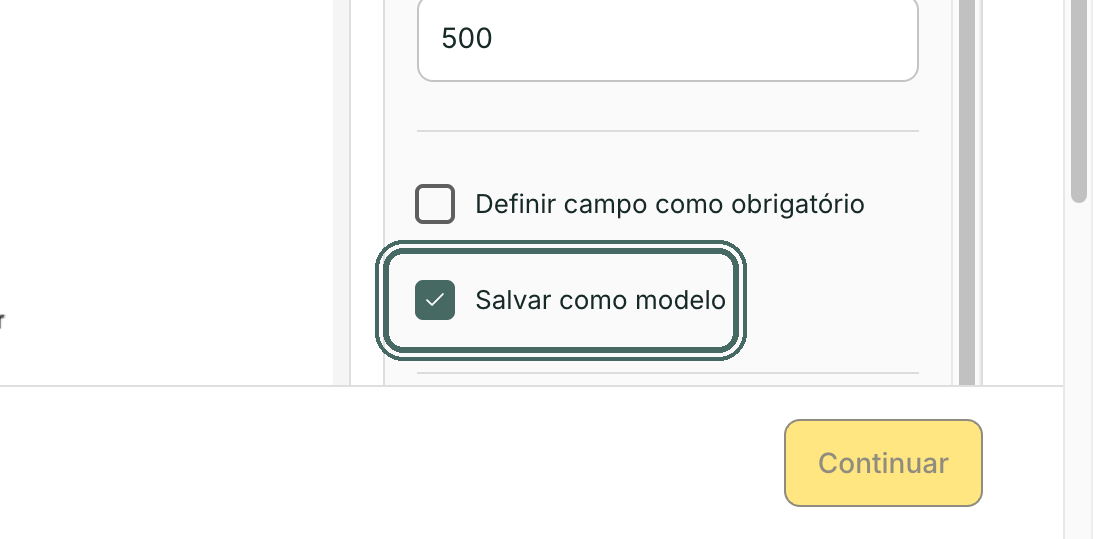
Salvar como modelo guarda o campo na biblioteca da empresa. Ver a tela inteira -
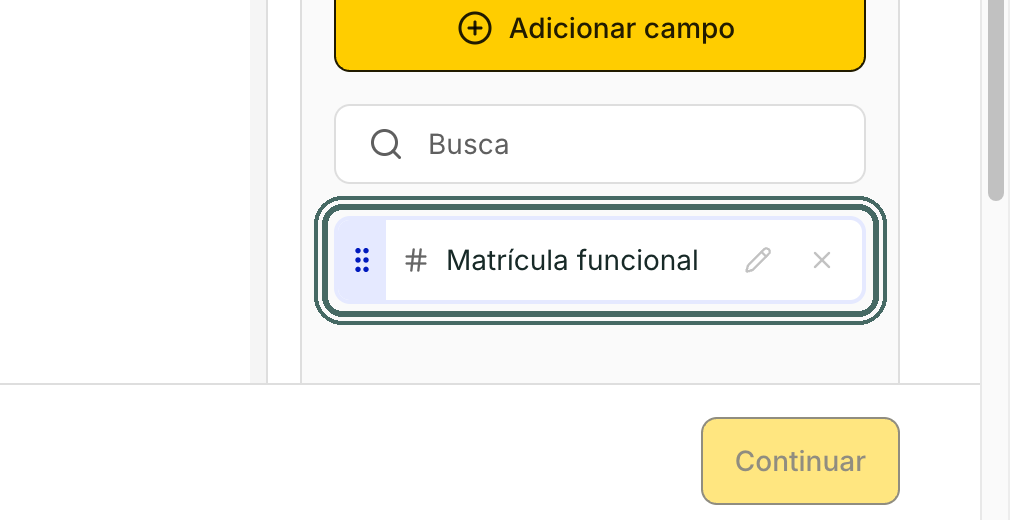
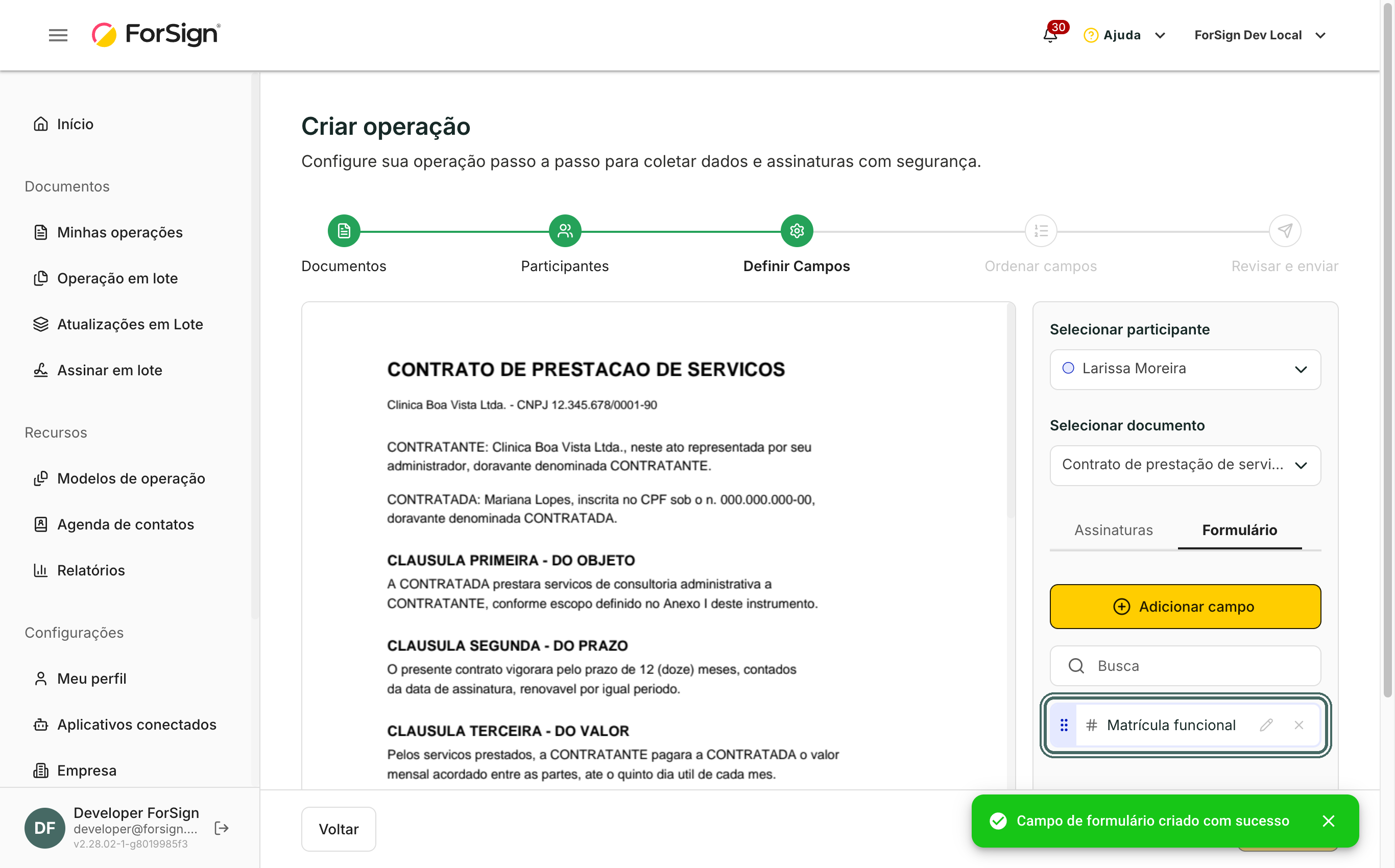
O campo entra na lista da aba Formulário, pronto para arrastar para o documento.
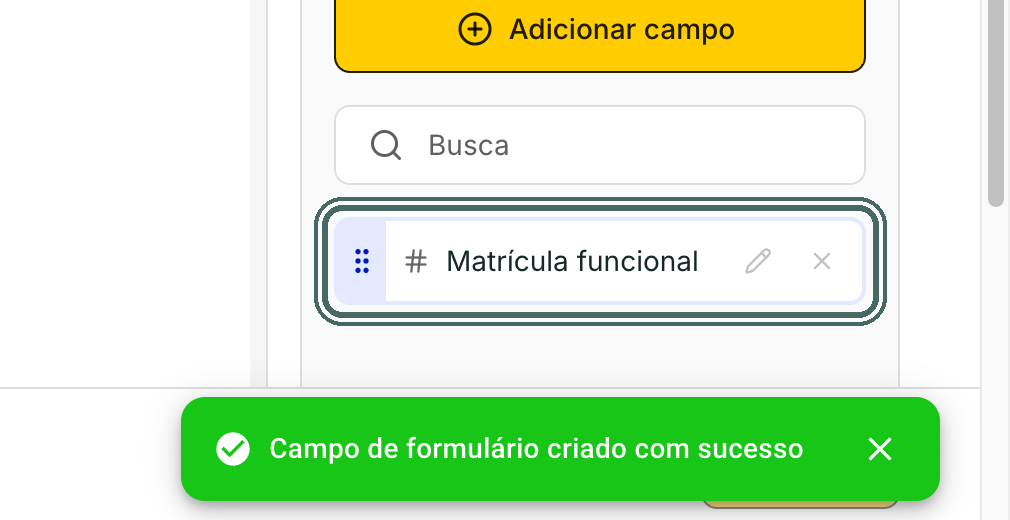
O campo salvo aparece na lista, com a confirmação Campo de formulário criado com sucesso. Ver a tela inteira -
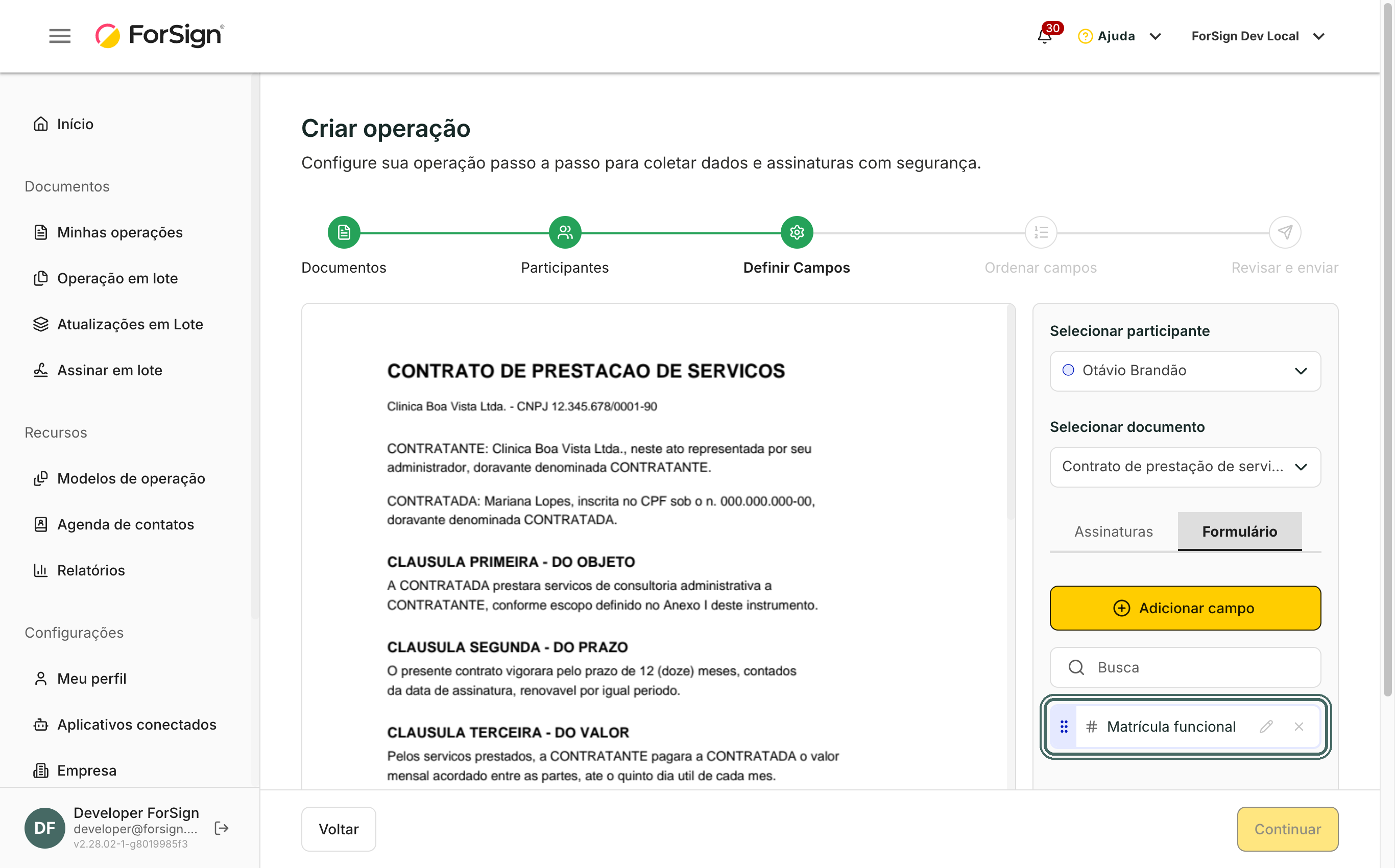
Em uma operação nova, a aba Formulário já mostra os campos salvos da empresa. Arraste o campo para o documento, como qualquer outro.
Em uma operação nova, o campo salvo já está na aba Formulário. Ver a tela inteira
Editar ou excluir um campo salvo
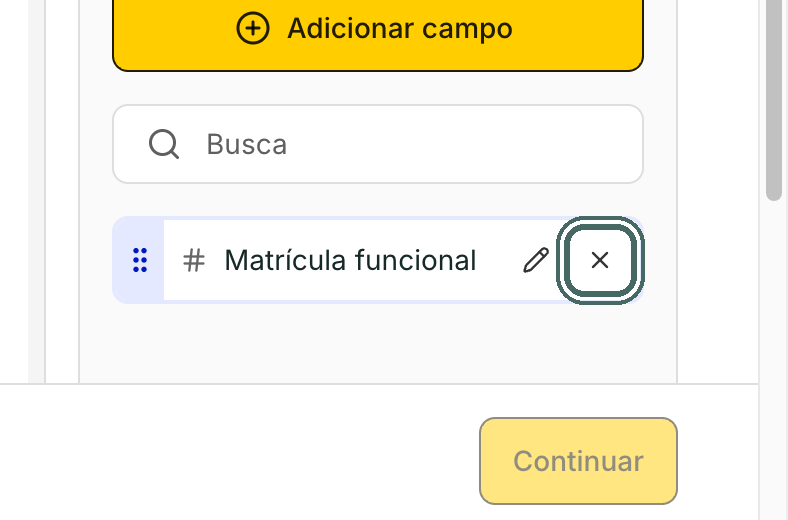
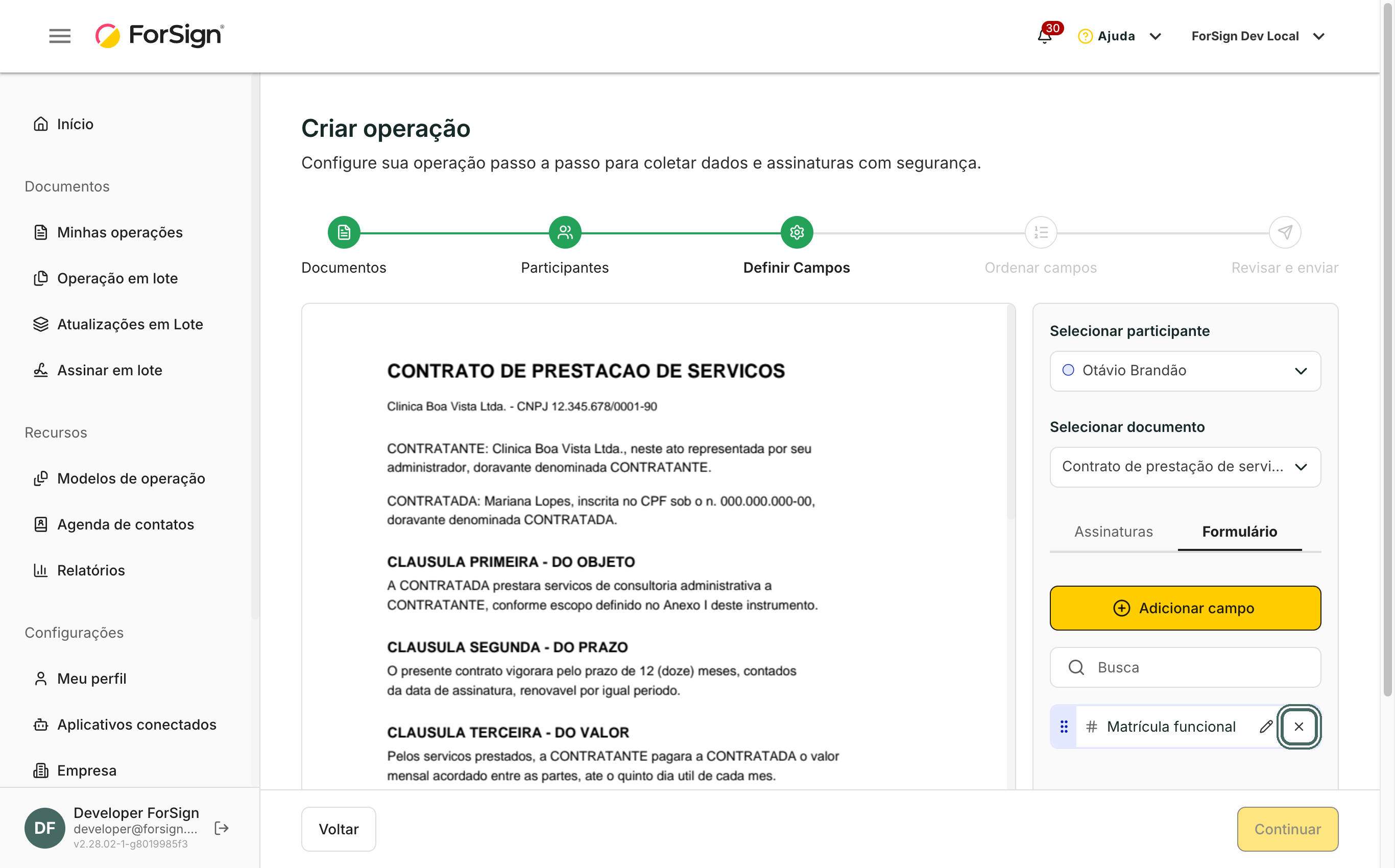
No card do campo salvo, o lápis edita e o X exclui. As duas ações valem para a biblioteca inteira:
- Editar pelo lápis altera o campo salvo para todas as próximas operações.
- Excluir pelo X apaga o campo da biblioteca da empresa, não só da operação aberta. A tela não pede confirmação.
O que acontece depois
- Os itens salvos aparecem para todos os usuários da empresa, na criação de operações e na criação de modelos.
- Operações já enviadas não mudam quando você edita ou exclui um item da biblioteca.
- Usar a biblioteca não consome crédito.
Limites e detalhes
- Anexo salvo não é incluído sozinho no participante. Marque o card em Anexos disponíveis em cada operação.
- A tela não tem opção para excluir um anexo salvo. Para tirar um anexo da lista, fale com o suporte.
- Campos salvos não aparecem para participantes que assinam com certificado digital, porque esses participantes não recebem formulário.
- A biblioteca é por empresa. Quem acessa mais de uma empresa vê uma biblioteca diferente em cada uma.
Perguntas comuns
Preciso de permissão especial para salvar itens na biblioteca? Não. Qualquer usuário que cria operações pode salvar e usar campos e anexos da biblioteca.
Qual a diferença entre a biblioteca e um modelo de operação? A biblioteca guarda peças soltas, um campo ou um anexo. O modelo guarda a operação inteira, com documentos, participantes e campos posicionados. Veja Criar e editar um modelo.
Excluí um campo salvo sem querer. Como recupero? Crie o campo de novo com Salvar como modelo marcado. As operações já enviadas com esse campo continuam iguais.