O tipo de campo define como o assinante responde e, em CPF, CNPJ e RG, o que a plataforma confere antes de aceitar a resposta. Escolha o tipo certo e você recebe o dado no formato que precisa, sem retrabalho. Há também os campos automáticos, que o sistema preenche com os dados do participante, sem perguntar nada.
Quando usar cada tipo
- Use CPF, CNPJ ou RG quando o documento precisa estar correto. A plataforma confere o número.
- Use Dropdown, Radio ou Checkbox quando as respostas possíveis já são conhecidas.
- Use Texto alfanumérico para respostas livres, como endereço ou nome do plano.
- Use um campo automático quando o dado já está no cadastro do participante, como o nome e o e-mail.
Onde escolher o tipo
- Na etapa Definir Campos, aba Formulário, clique em Adicionar campo.
-
Abra a lista Tipo de campo e escolha o tipo.
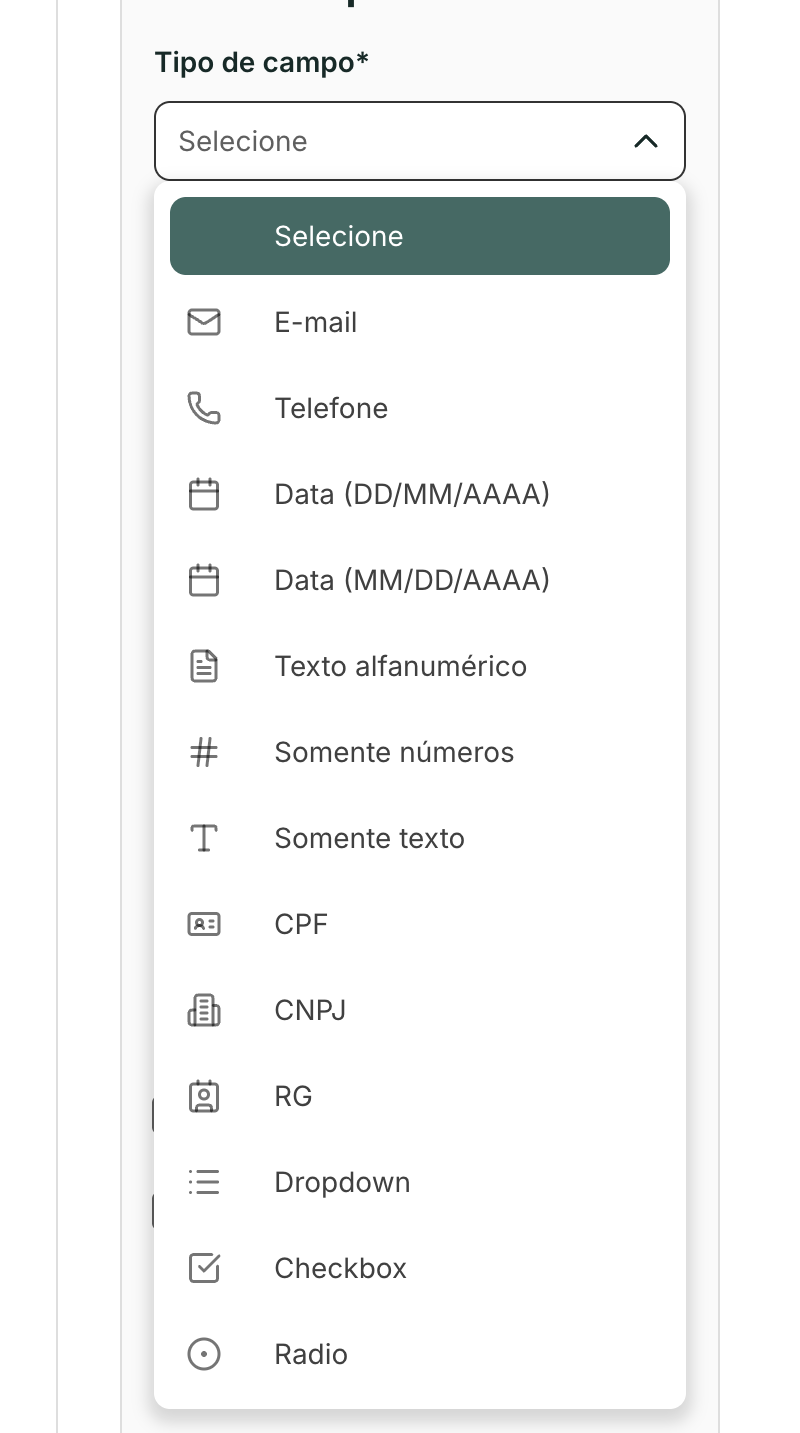
A lista Tipo de campo mostra todos os tipos de pergunta disponíveis. Ver a tela inteira

O passo a passo completo de criação está em Criar um formulário no fluxo de assinatura.
Os tipos de campo
| Tipo | O que o assinante faz | Detalhe |
|---|---|---|
| Digita um e-mail | Teclado de e-mail no celular | |
| Telefone | Digita um telefone | Teclado numérico no celular, sem máscara |
| Data (DD/MM/AAAA) | Escolhe a data num calendário | Padrão brasileiro |
| Data (MM/DD/AAAA) | Escolhe a data num calendário | Padrão americano |
| Texto alfanumérico | Digita letras, números e símbolos | Resposta livre |
| Somente números | Digita só números | Campo numérico |
| Somente texto | Digita só letras | Resposta sem números |
| CPF | Digita o CPF | Máscara automática e conferência do CPF |
| CNPJ | Digita o CNPJ | Máscara automática e conferência do CNPJ |
| RG | Digita o RG | Máscara automática e conferência do RG |
| Dropdown | Escolhe uma opção numa lista | Respostas que você definiu |
| Radio | Marca uma única opção | Respostas que você definiu |
| Checkbox | Marca uma ou mais opções | Respostas que você definiu |
Para o assinante, cada tipo vira o controle adequado: uma lista para Dropdown, um calendário para as datas e caixas de marcar para Checkbox.
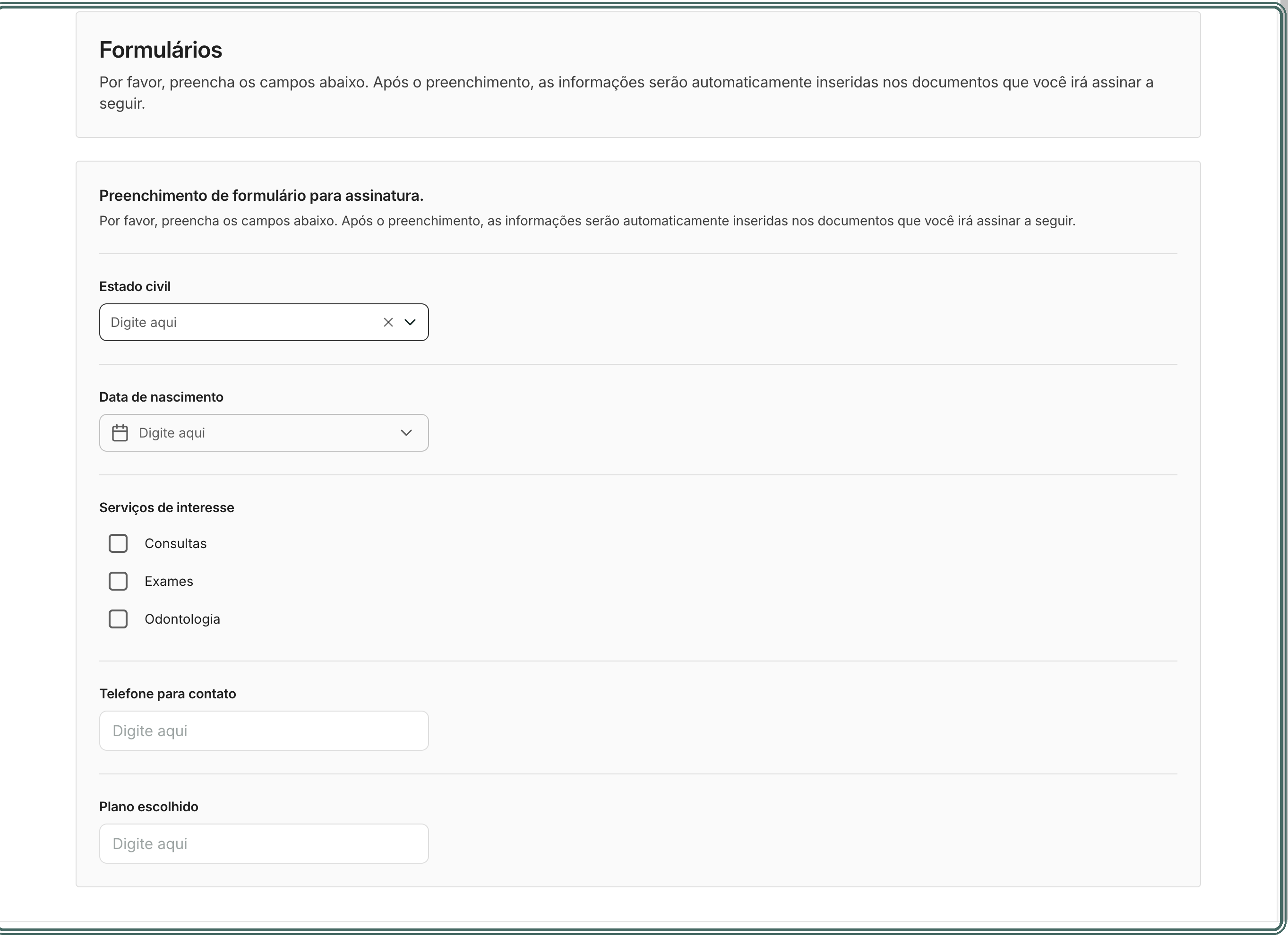
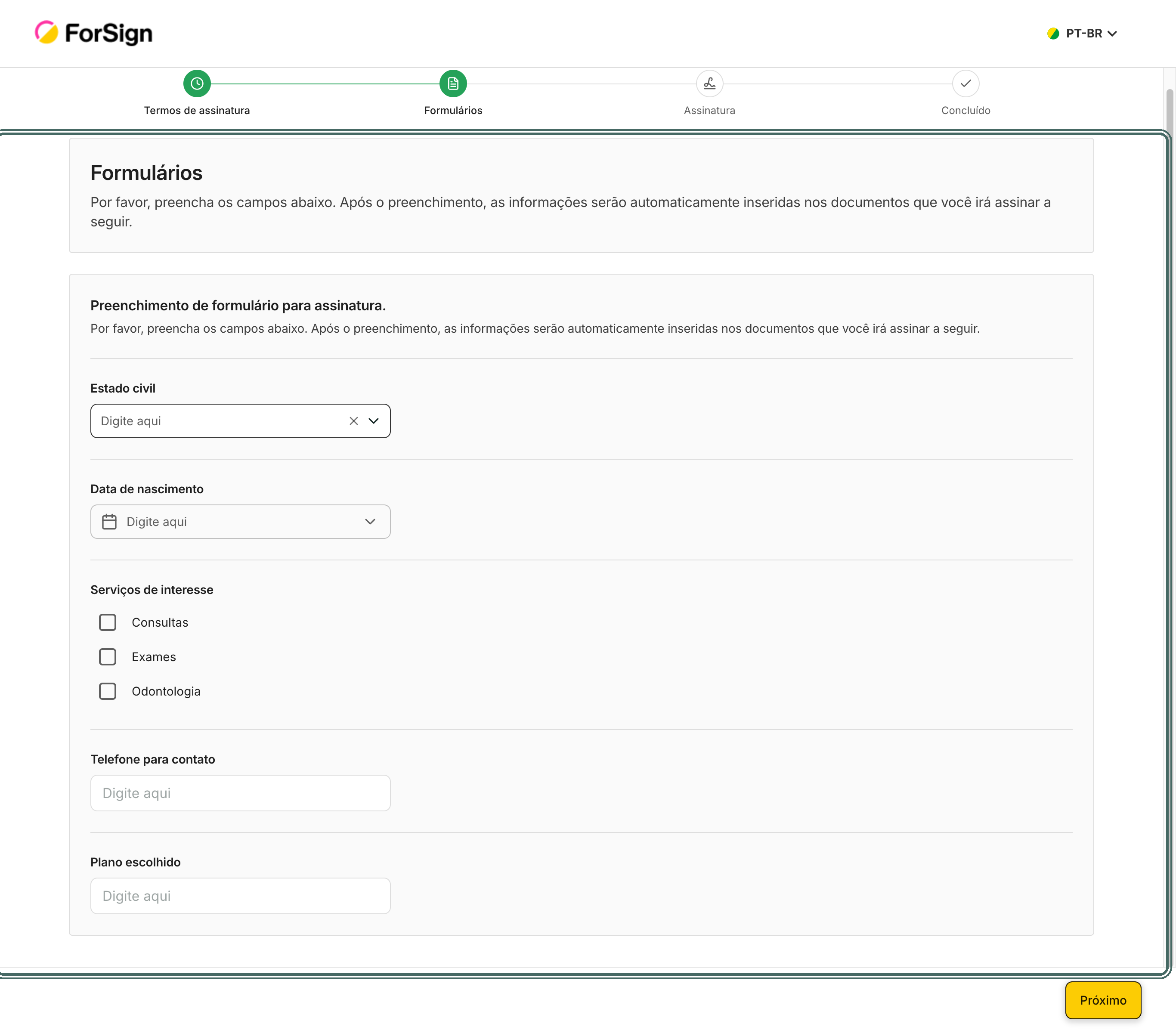
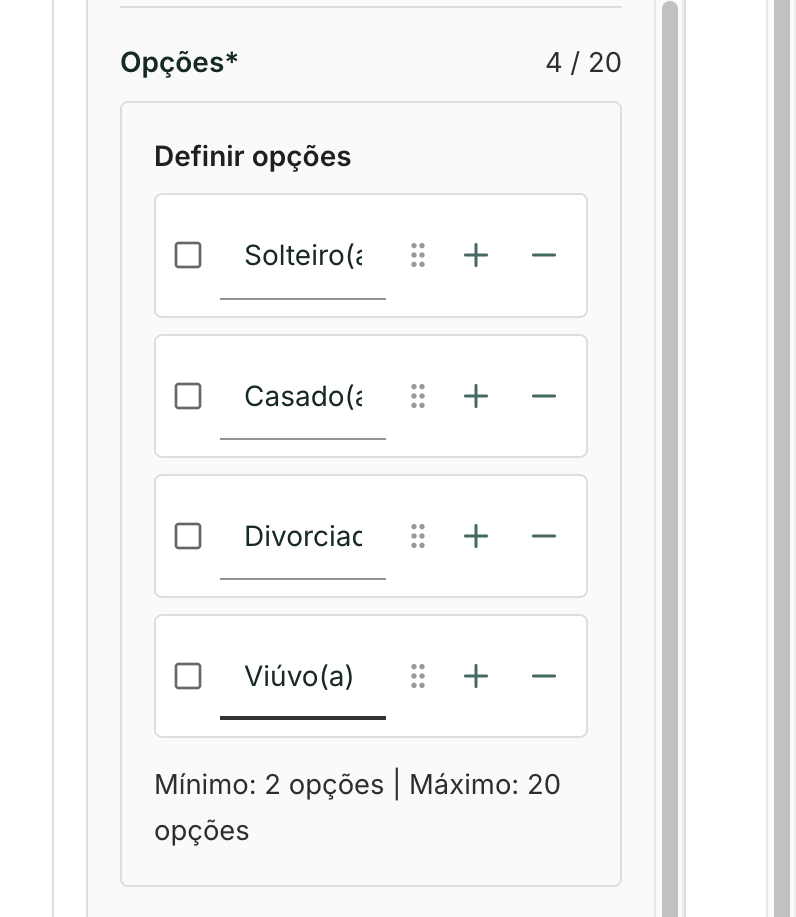
Opções de Dropdown, Radio e Checkbox
Esses três tipos pedem a lista de respostas possíveis em Opções. Use o + para incluir uma opção abaixo, o - para remover e a alça para mudar a ordem. São de 2 a 20 opções.
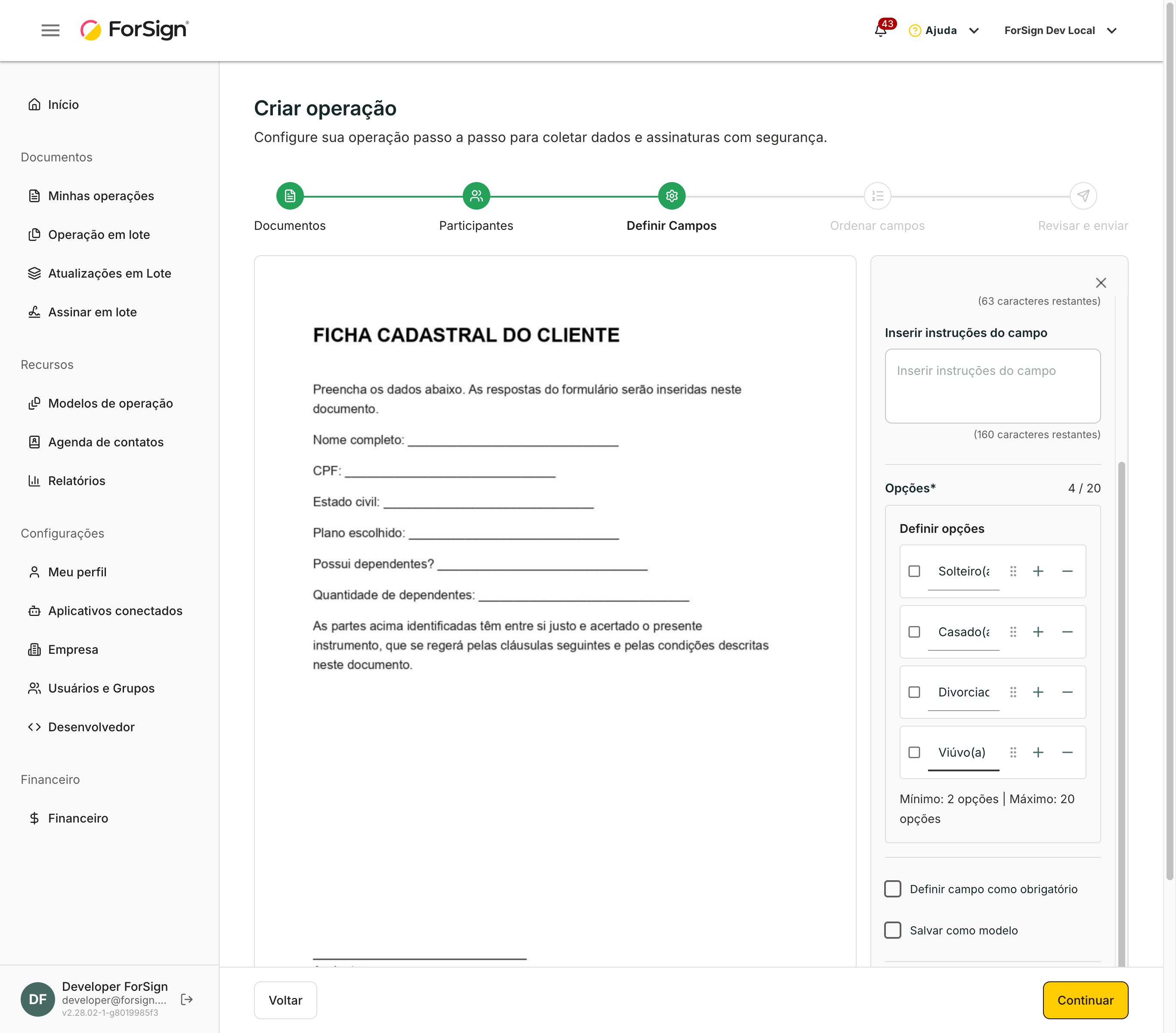
No documento, Radio e Checkbox marcam com um X a posição de cada opção escolhida. Por isso, ao arrastar esses campos para o PDF, cada opção ganha a própria caixa.
Limite de caracteres
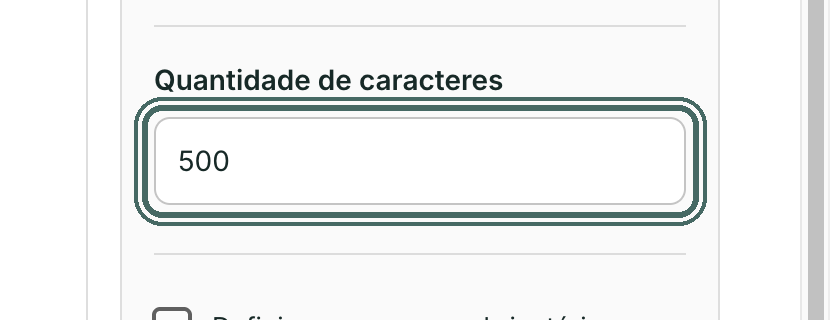
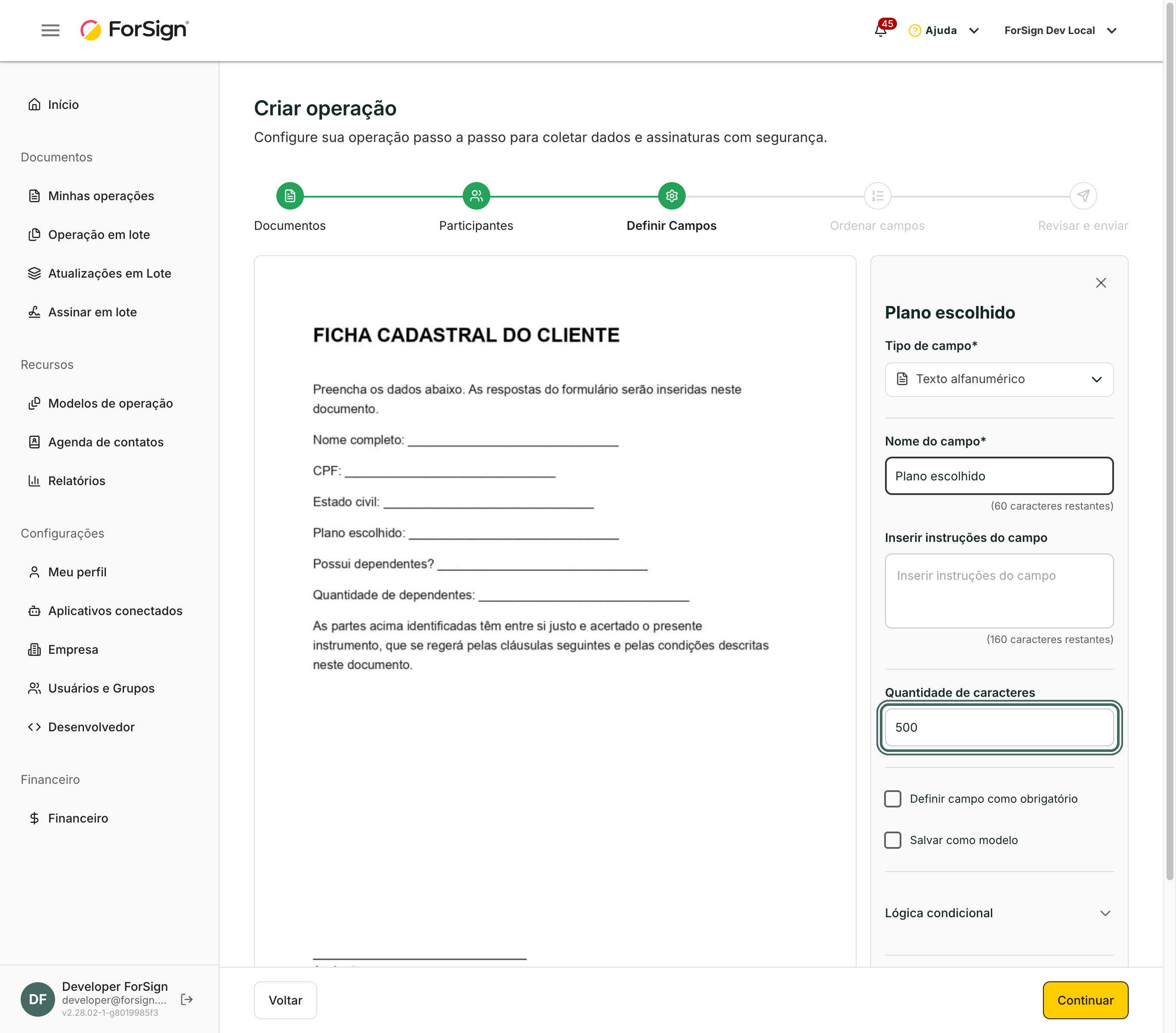
Nos campos de texto, Quantidade de caracteres define o tamanho máximo da resposta. Use um limite que caiba no espaço do documento.
Campos automáticos
Na aba Assinaturas, a seção Campos automáticos traz dados que o sistema escreve no documento sem perguntar ao assinante. Arraste o campo para o ponto do PDF em que o dado deve aparecer.
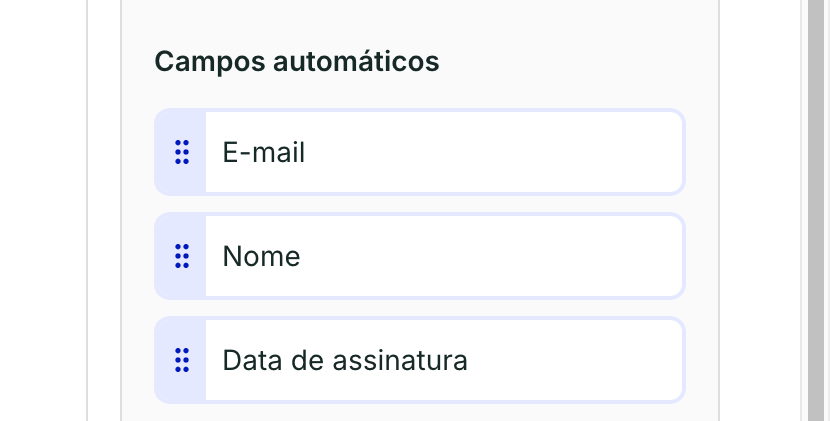
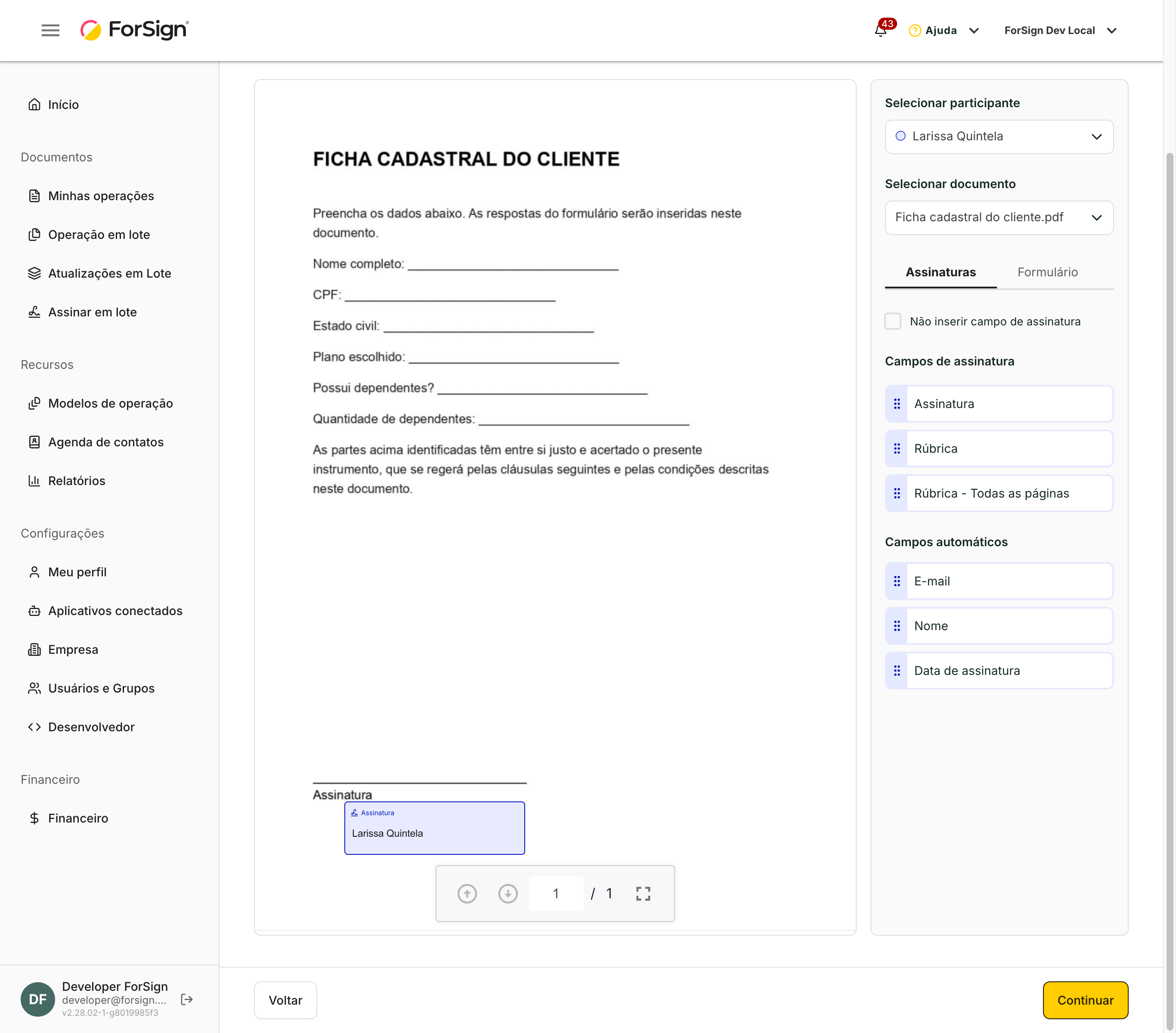
- Nome e E-mail vêm do cadastro do participante na operação.
- Data de assinatura é a data em que o participante assina.
- Telefone, Função e CPF também podem ser usados quando você preenche esses dados no participante.
Limites e detalhes
- Nome do campo aceita até 75 caracteres, e Inserir instruções do campo aceita até 160.
- Um campo com regra condicional vinculada não pode ser excluído. Exclua a regra primeiro.
- Participante que assina com certificado digital não recebe formulário.
- Os campos do formulário não consomem crédito.
Perguntas comuns
Existe campo de texto longo, com várias linhas? Não. Use Texto alfanumérico e ajuste a Quantidade de caracteres.
O que acontece se o assinante digitar um CPF inválido? A plataforma não aceita a resposta, e o assinante precisa corrigir o CPF antes de avançar.
Qual a diferença entre Radio e Checkbox? No Radio o assinante escolhe uma única opção. No Checkbox ele pode marcar várias.