O formulário coleta dados do assinante antes da assinatura, no mesmo link. Você cria as perguntas na criação da operação e escolhe em que ponto do documento cada resposta será escrita. O assinante responde, assina, e o PDF final já sai com as respostas impressas. Você não precisa pedir os dados por e-mail nem montar um cadastro separado.
Quando usar
- Completar uma ficha cadastral com nome, CPF e estado civil do cliente.
- Registrar uma escolha do assinante, como o plano contratado ou a forma de pagamento.
- Coletar um dado que muda a cada cliente e precisa aparecer no contrato.
Passo a passo
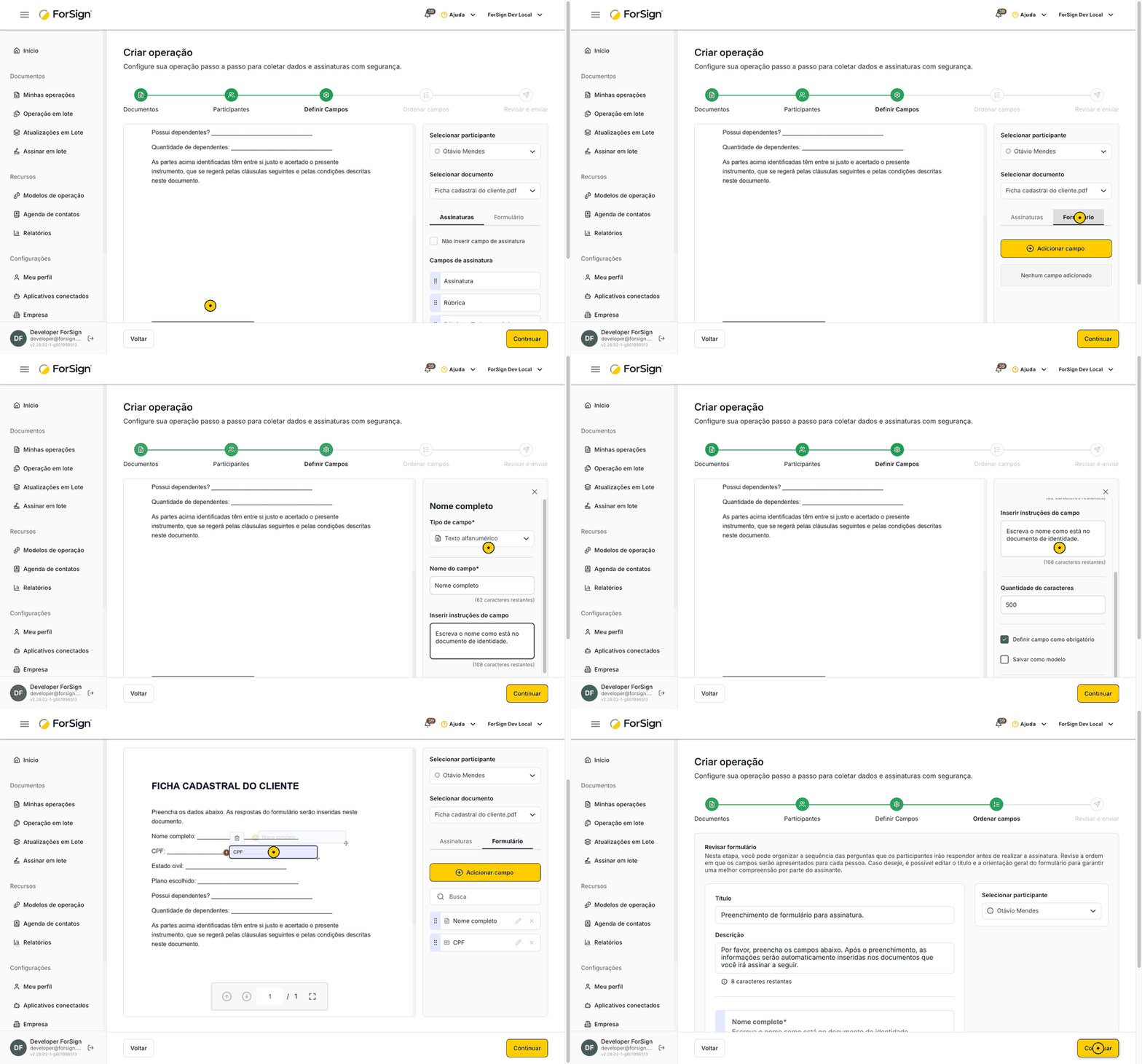
O vídeo curto mostra o caminho da aba Formulário até a etapa Ordenar campos.
-
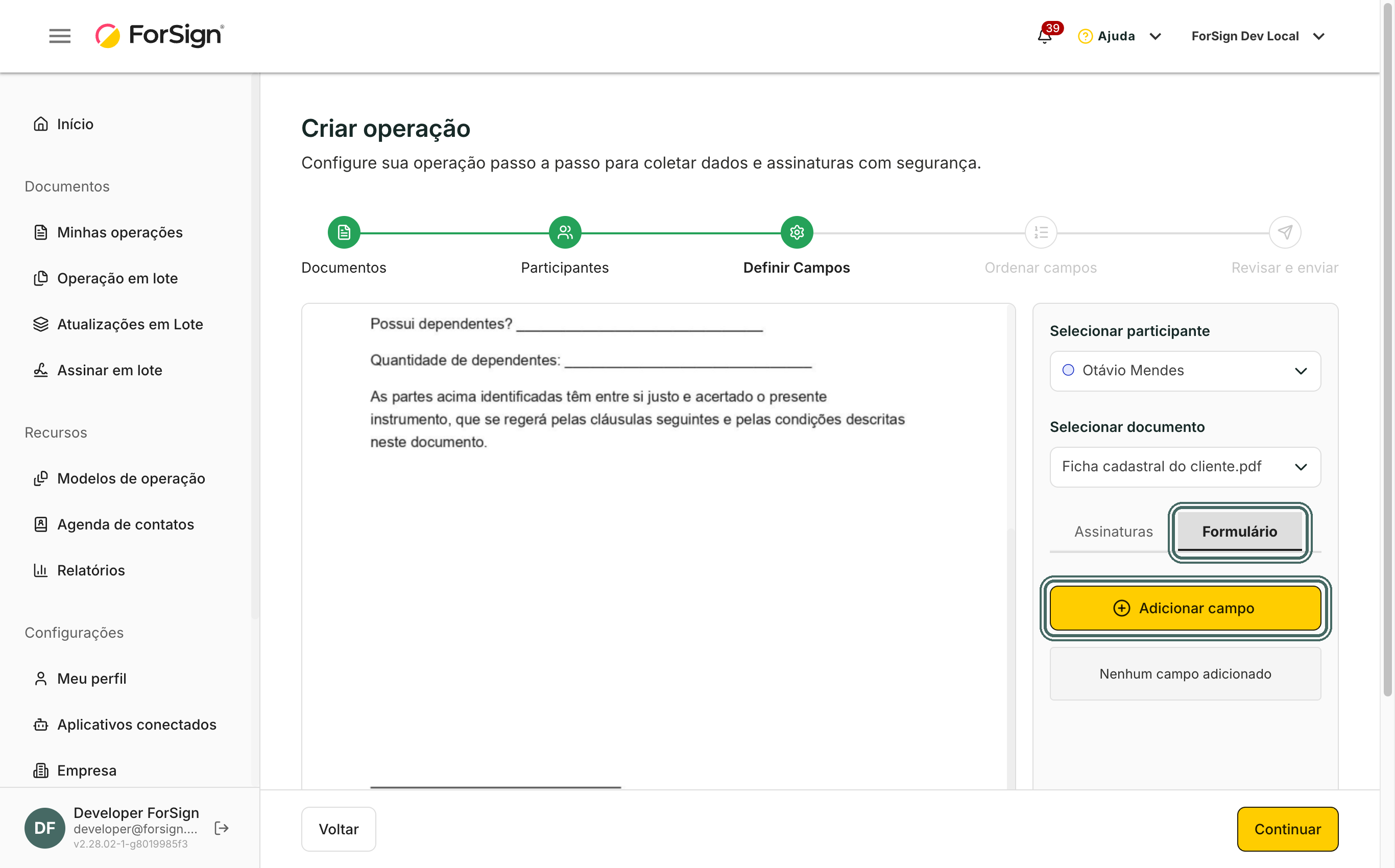
Crie a operação normalmente, com o documento e os participantes. Na etapa Definir Campos, escolha o participante em Selecionar participante e o documento em Selecionar documento. Depois abra a aba Formulário e clique em Adicionar campo.
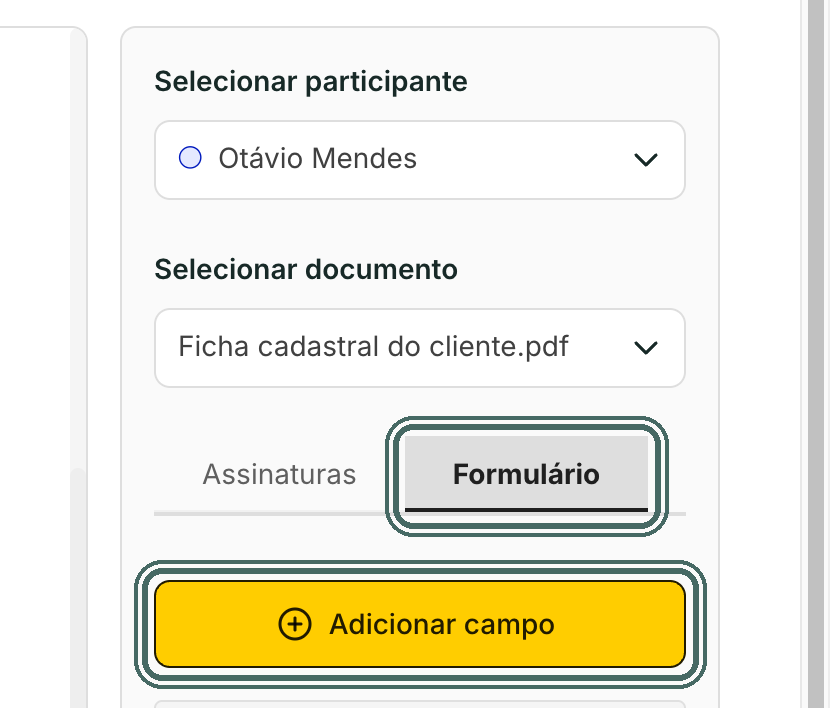
A aba Formulário fica ao lado de Assinaturas, no painel à direita do documento. Ver a tela inteira -
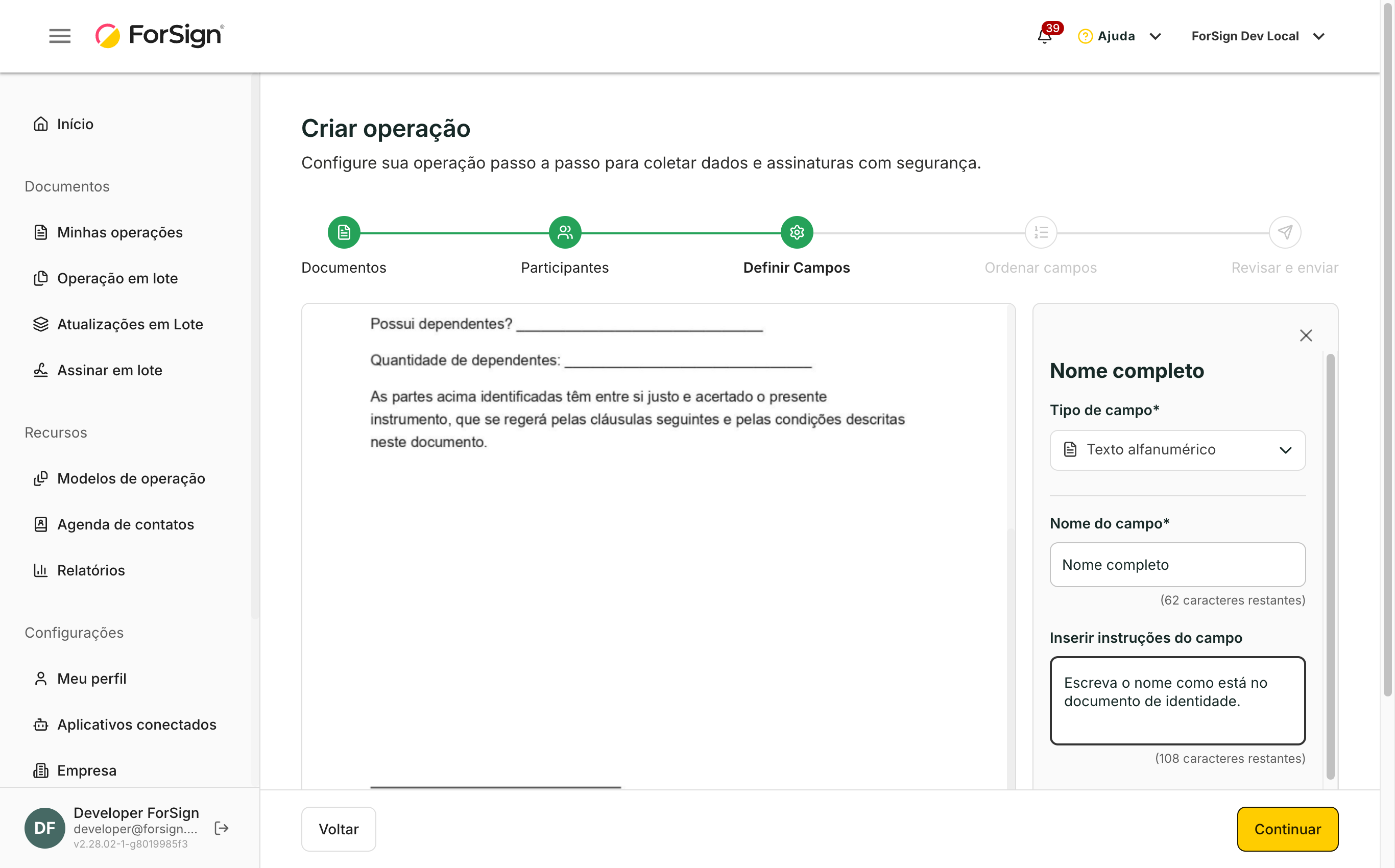
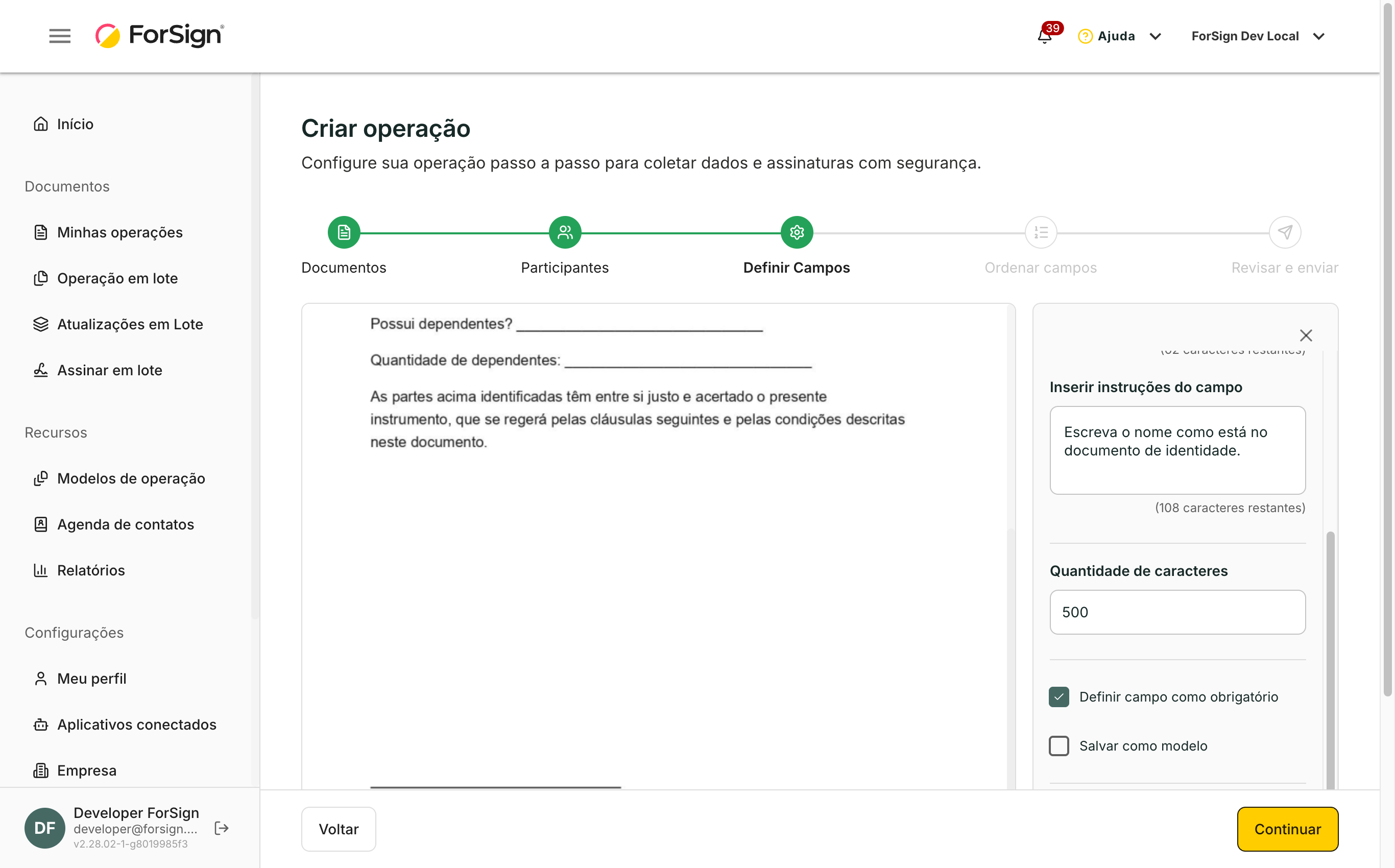
No painel do campo, escolha o Tipo de campo e preencha o Nome do campo. Esse nome é a pergunta que o assinante vê. Se quiser, escreva uma orientação em Inserir instruções do campo.
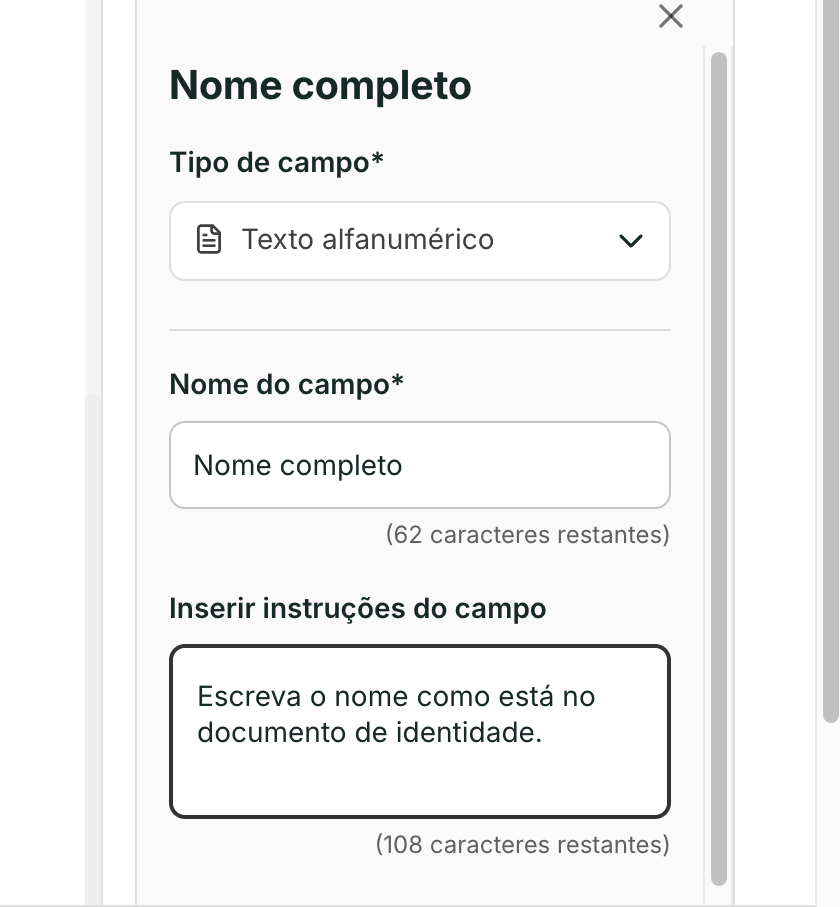
Tipo de campo e Nome do campo são obrigatórios. As instruções aparecem abaixo da pergunta, para o assinante. Ver a tela inteira -
Para o assinante não avançar sem responder, marque Definir campo como obrigatório. Clique em Salvar. Repita os passos 2 e 3 para cada pergunta.
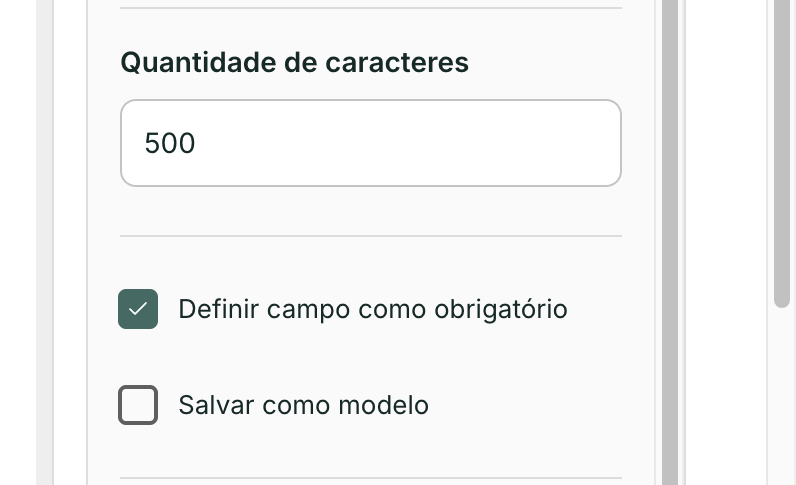
A caixa Definir campo como obrigatório fica no fim do painel, junto de Salvar como modelo. Ver a tela inteira -
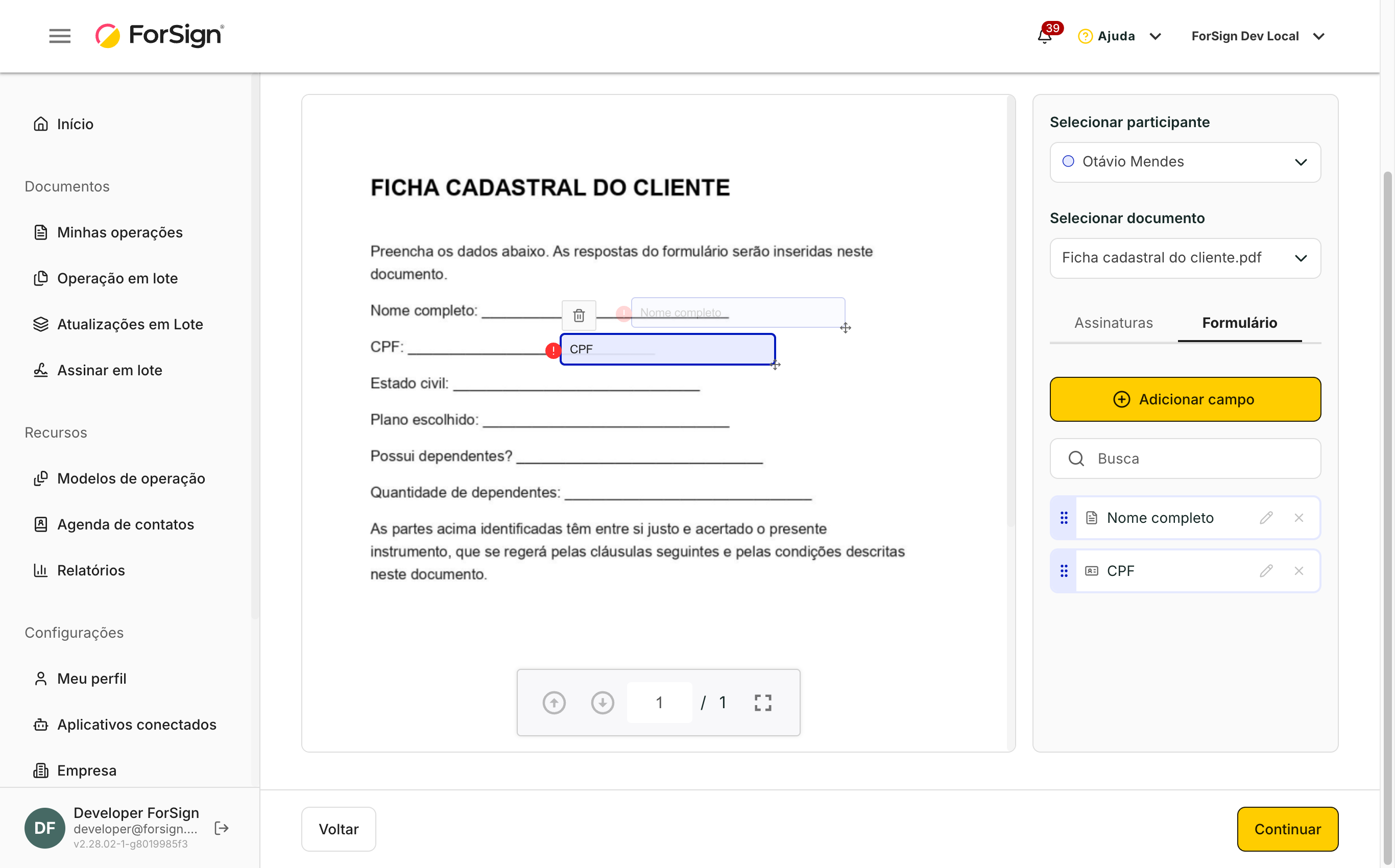
Arraste cada campo da lista para o ponto do documento em que a resposta deve ser escrita. Ajuste o tamanho da caixa pelo canto, se precisar.
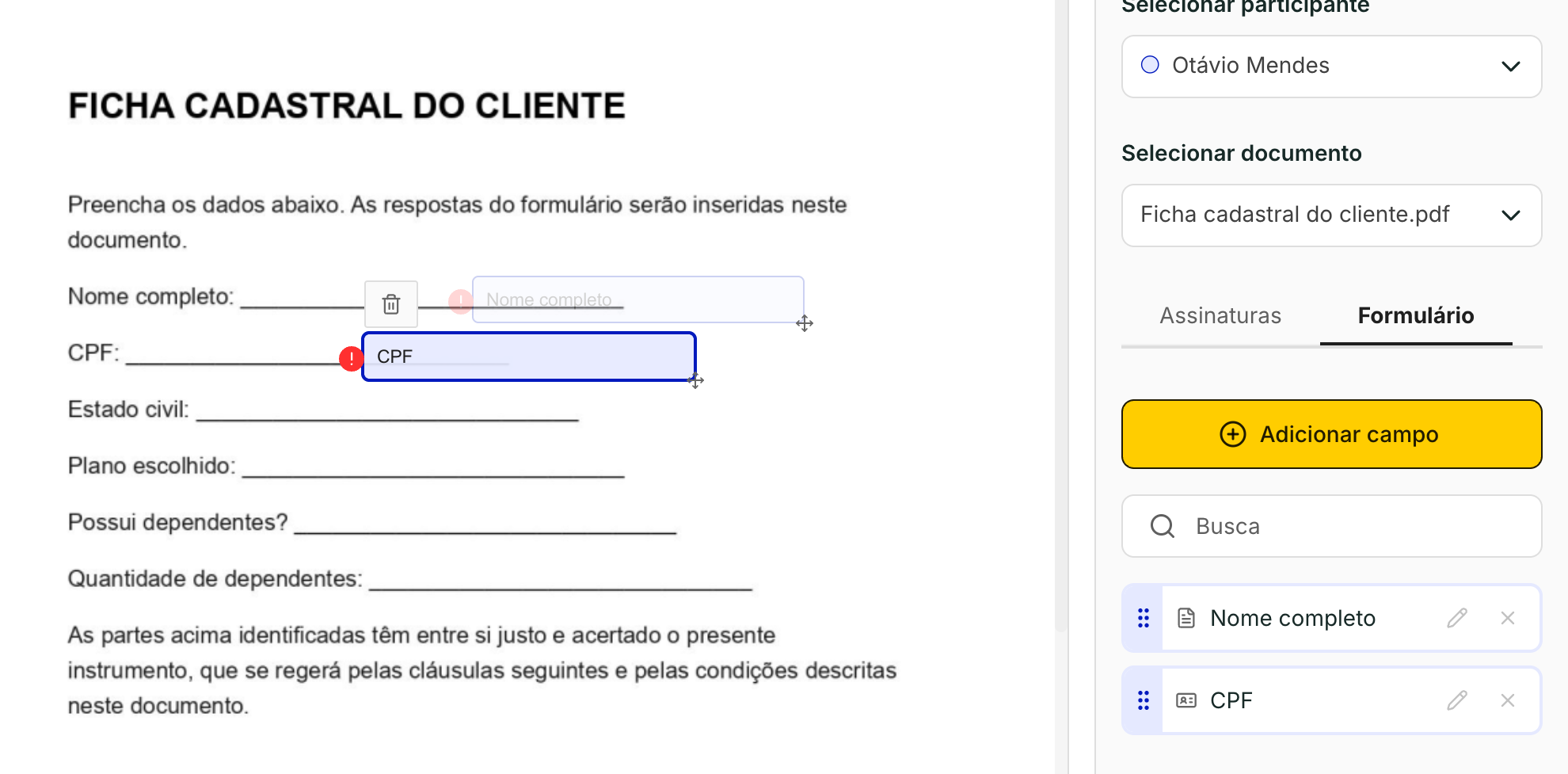
Cada campo arrastado vira uma caixa no PDF, no lugar em que a resposta será escrita. Ver a tela inteira -
Posicione também a assinatura do participante, na aba Assinaturas, e clique em Continuar.
-
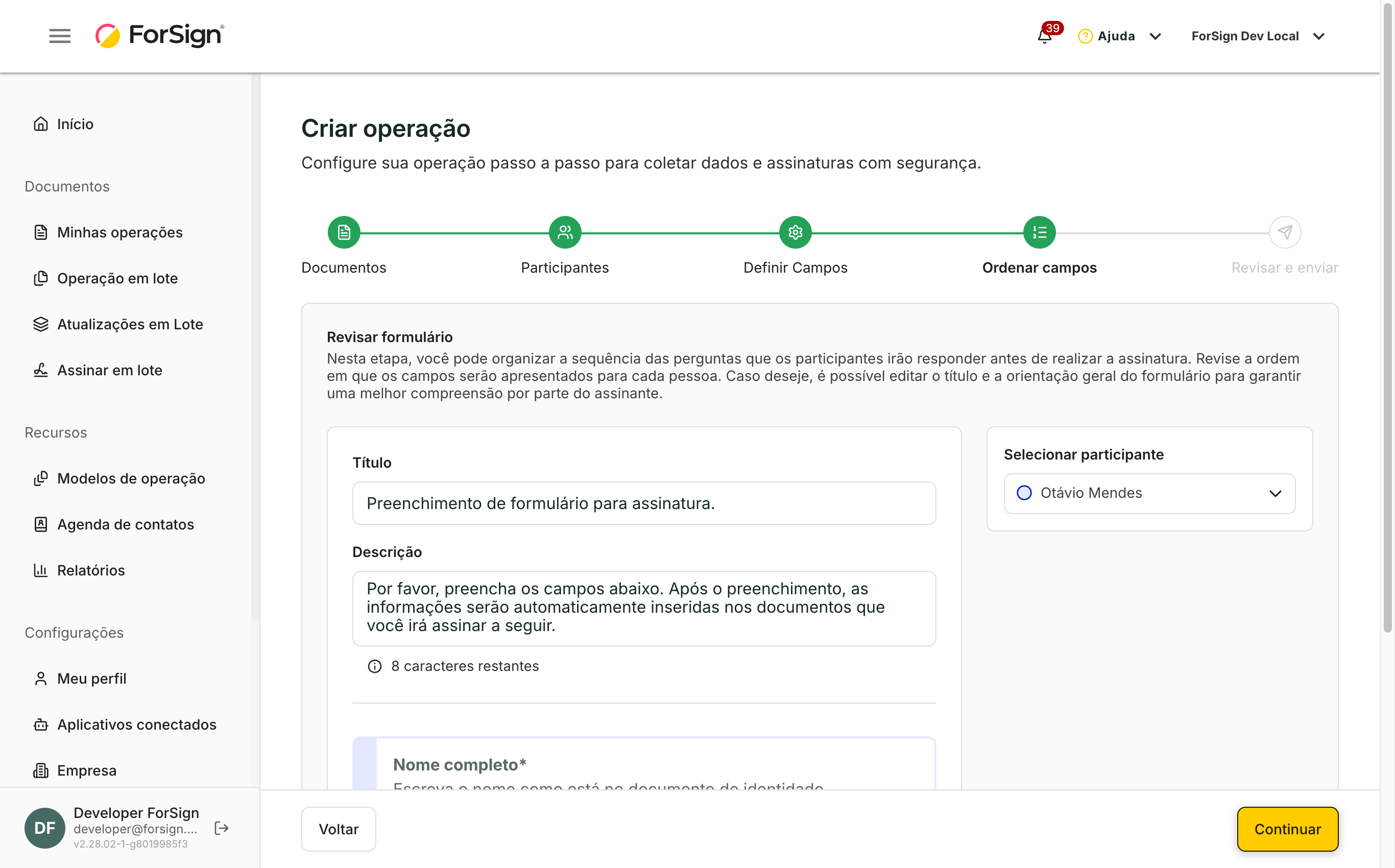
Na etapa Ordenar campos, revise o Título e a Descrição que o assinante vê no topo do formulário e arraste as perguntas para a ordem certa. Clique em Continuar e envie a operação.
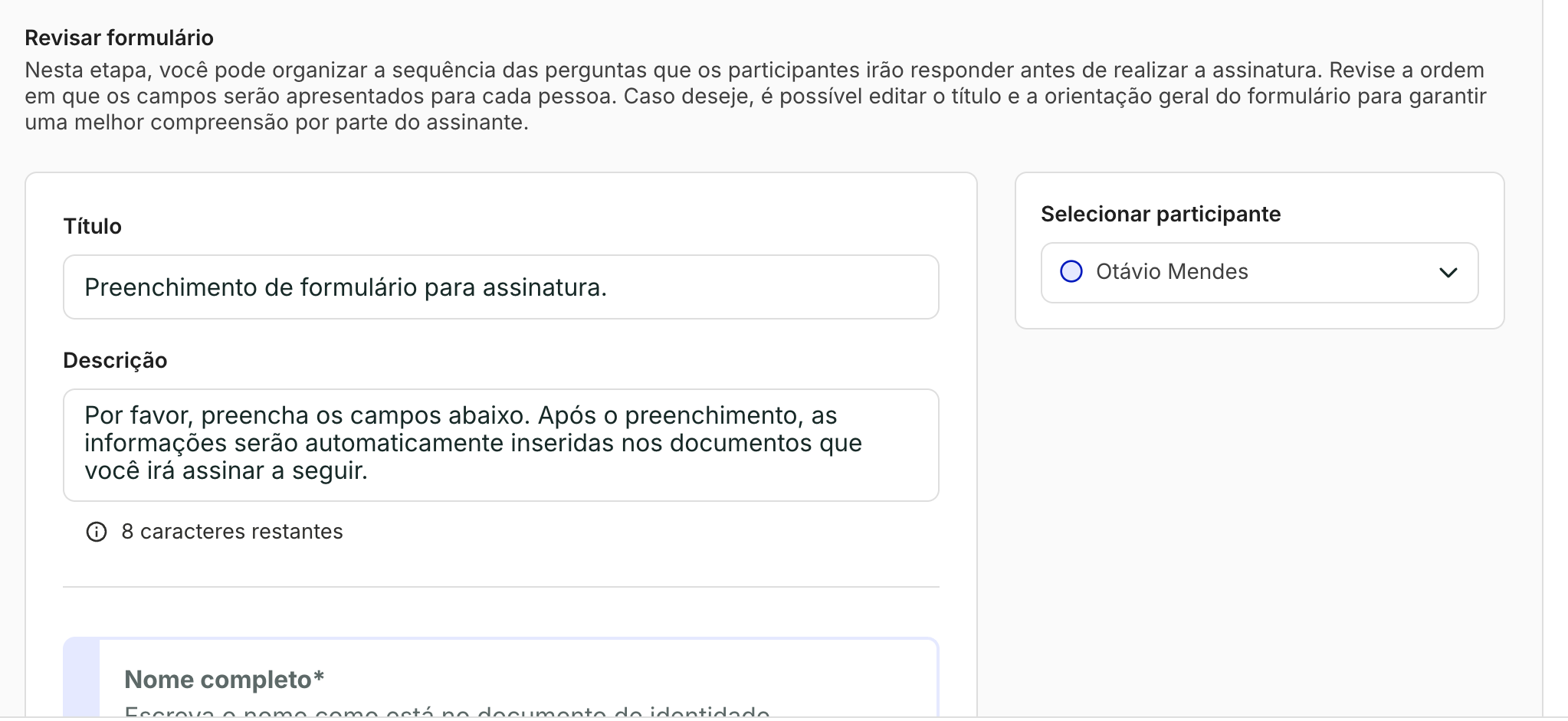
Em Ordenar campos você ajusta o título, a descrição e a ordem das perguntas de cada participante. Ver a tela inteira
O que acontece depois
-
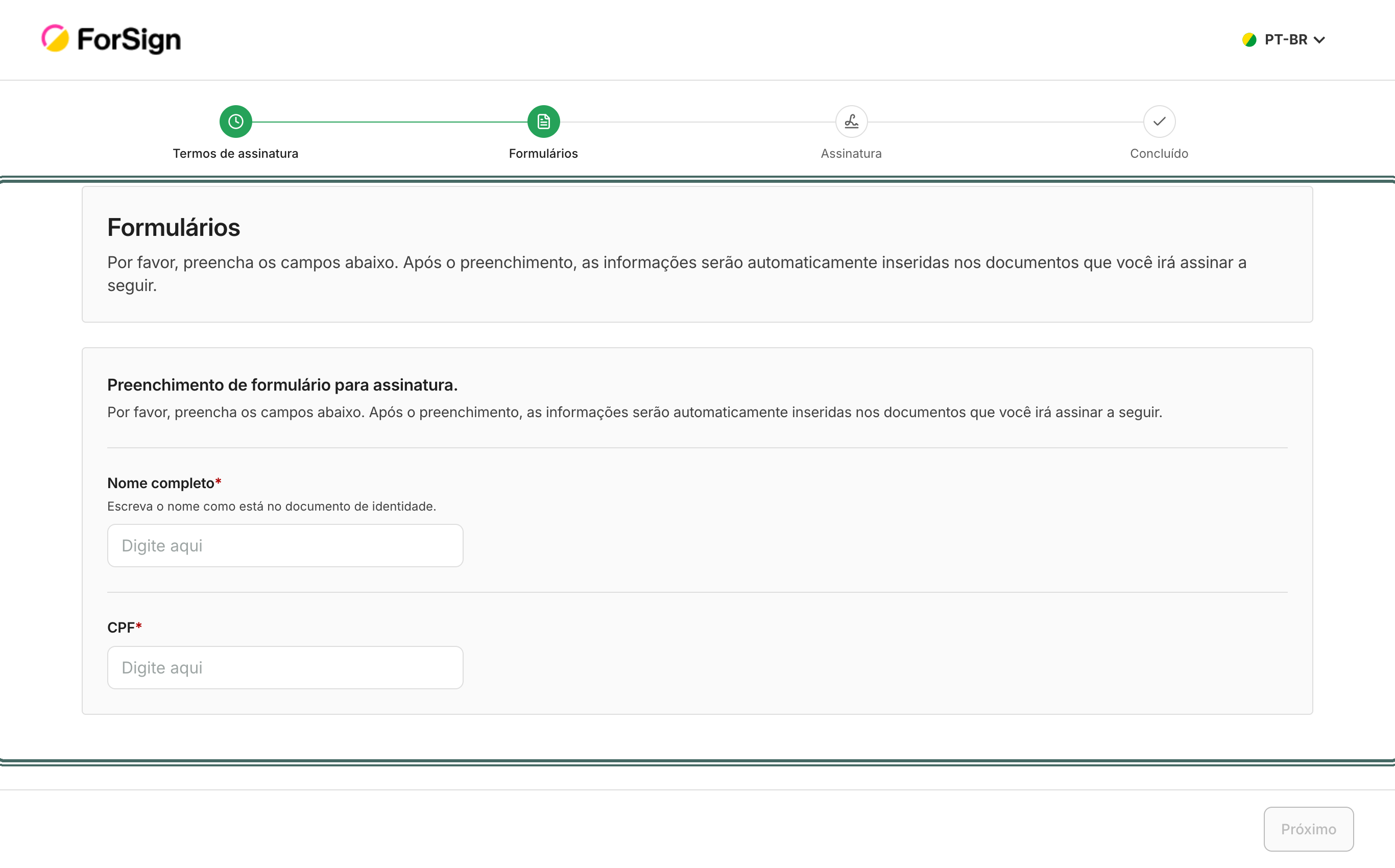
O assinante abre o link, aceita os termos e responde ao formulário antes de assinar. Pergunta obrigatória tem asterisco e trava o botão Próximo até ser respondida.
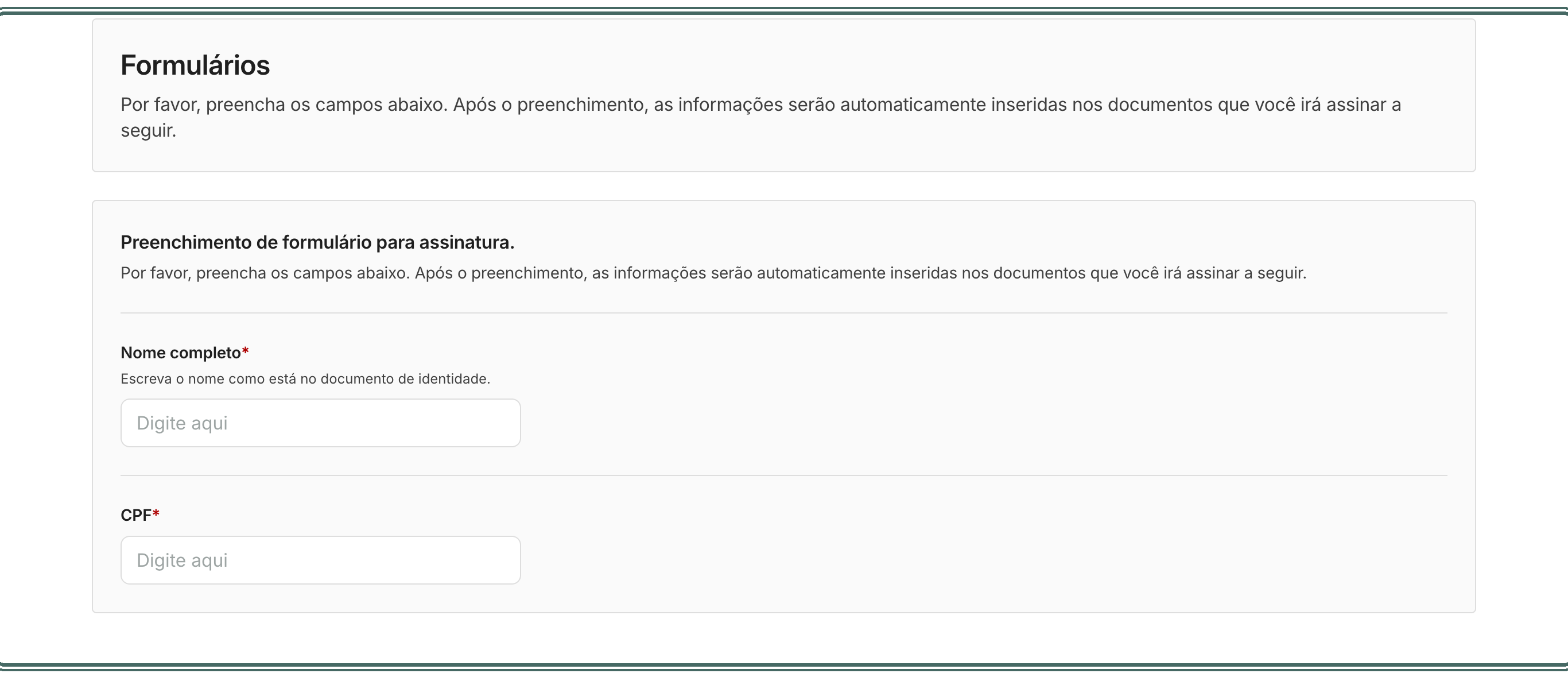
O assinante vê o título, a descrição e as perguntas na ordem que você definiu. Ver a tela inteira -
No momento da assinatura, cada resposta é escrita no documento, na posição do campo.
- Na tela da operação, você vê as respostas de cada participante. Veja Ver as respostas do formulário e baixar os anexos recebidos.
- O preenchimento do formulário fica registrado na trilha de auditoria da operação.
Limites e detalhes
- Cada participante tem o próprio formulário. Para fazer a mesma pergunta a dois participantes, crie o campo para cada um.
- Participante que assina com certificado digital não recebe formulário.
- Campos de Dropdown, Checkbox e Radio aceitam de 2 a 20 opções.
- Para reaproveitar uma pergunta em outras operações, marque Salvar como modelo. Veja Biblioteca de campos e anexos.
- Uma pergunta pode aparecer ou sumir conforme outra resposta. Veja Perguntas condicionais: mostrar ou ocultar campos.
- O formulário não consome crédito.
Perguntas comuns
Que tipos de pergunta posso criar? Texto, números, datas, e-mail, telefone, CPF, CNPJ, RG e listas de escolha. Veja Tipos de campo do formulário.
Preciso posicionar o campo no documento? Sim. A posição define onde a resposta é impressa no PDF assinado.
O assinante pode mudar a resposta depois de assinar? Não. Depois que ele avança e assina, as respostas ficam gravadas no documento.