Anexos são arquivos que você pede a cada participante, como documento de identidade, comprovante de residência ou procuração. O participante envia os arquivos no próprio link da assinatura, antes de assinar. Assim a documentação de apoio fica presa à operação, e você não precisa cobrar por e-mail ou WhatsApp.
Quando usar
- Conferir a identidade de quem assina com uma foto do RG ou da CNH.
- Receber o comprovante de residência junto com o contrato de locação.
- Pedir uma procuração quando alguém assina em nome de outra pessoa.
- Coletar documentos de admissão no mesmo fluxo do contrato de trabalho.
Passo a passo
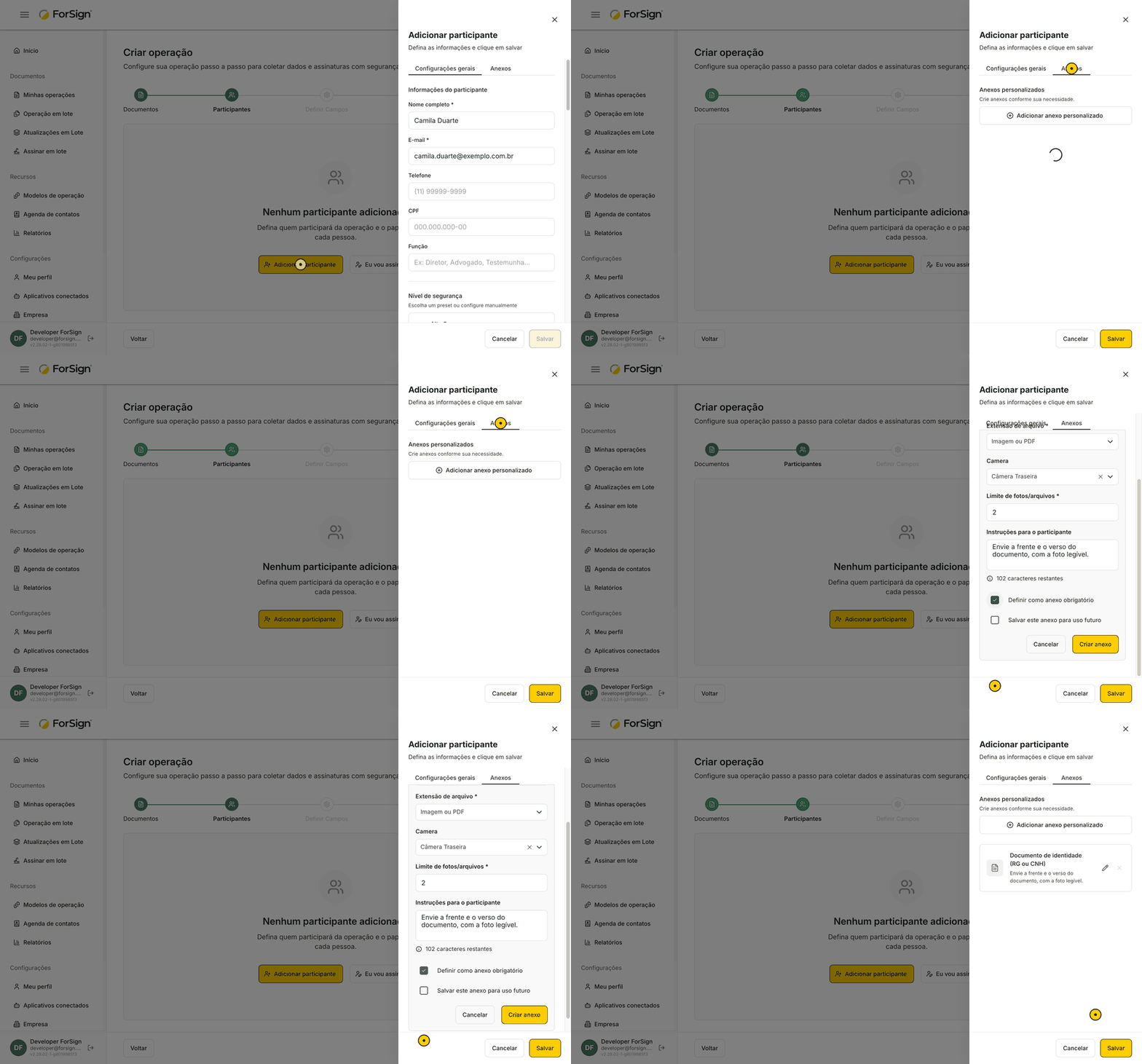
O vídeo curto mostra a criação de um anexo no painel do participante.
-
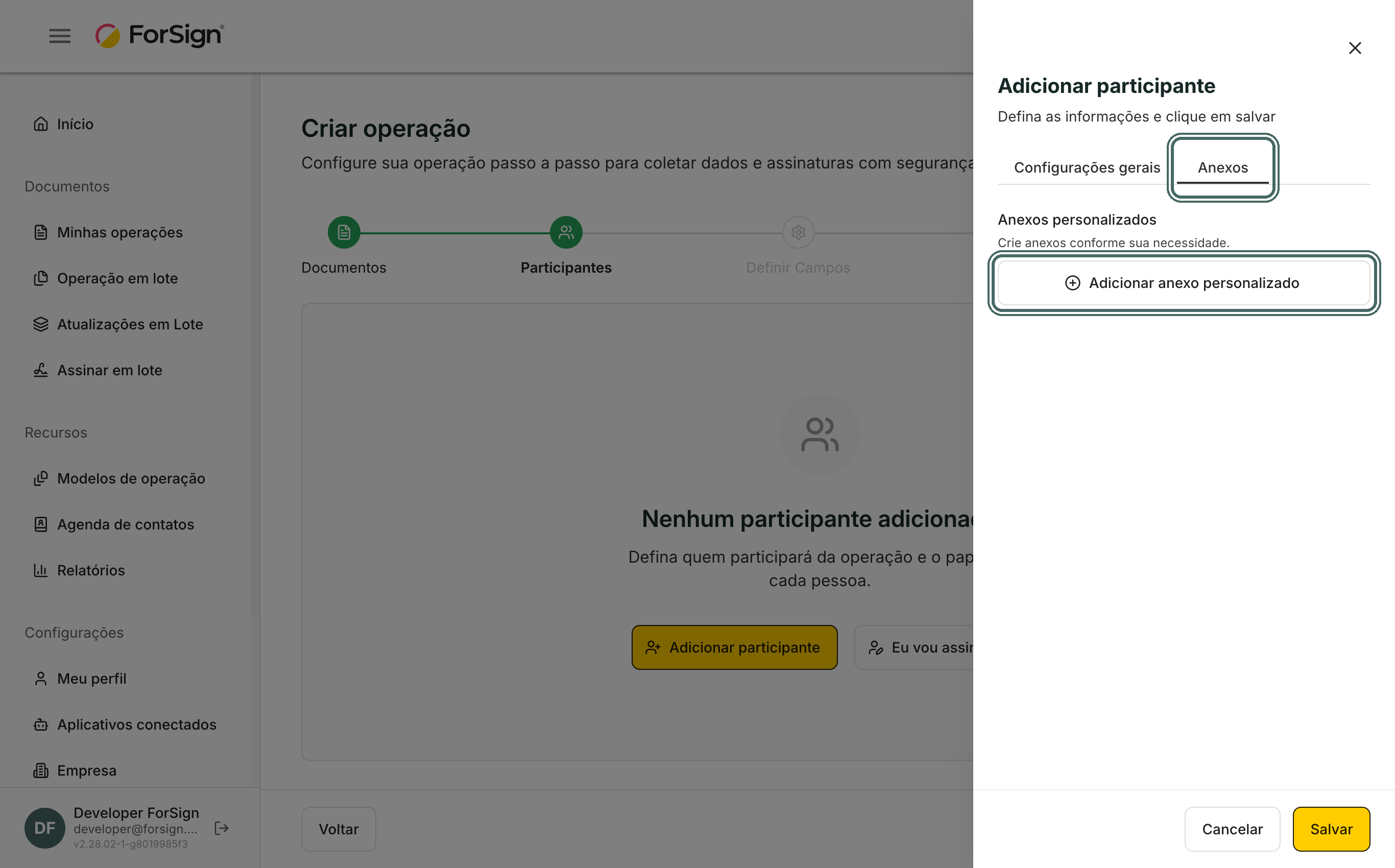
Na criação da operação, etapa Participantes, adicione o participante ou clique no lápis de um participante já incluído. No painel, abra a aba Anexos e clique em Adicionar anexo personalizado.
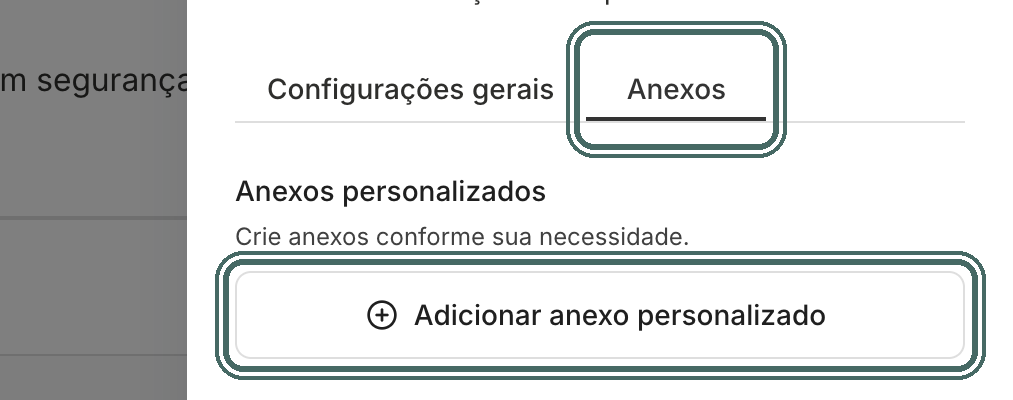
A aba Anexos fica ao lado de Configurações gerais, no painel do participante. Ver a tela inteira -
Preencha o Nome do anexo. É o nome que o participante vê, então seja direto: "Documento de identidade (RG ou CNH)".
-
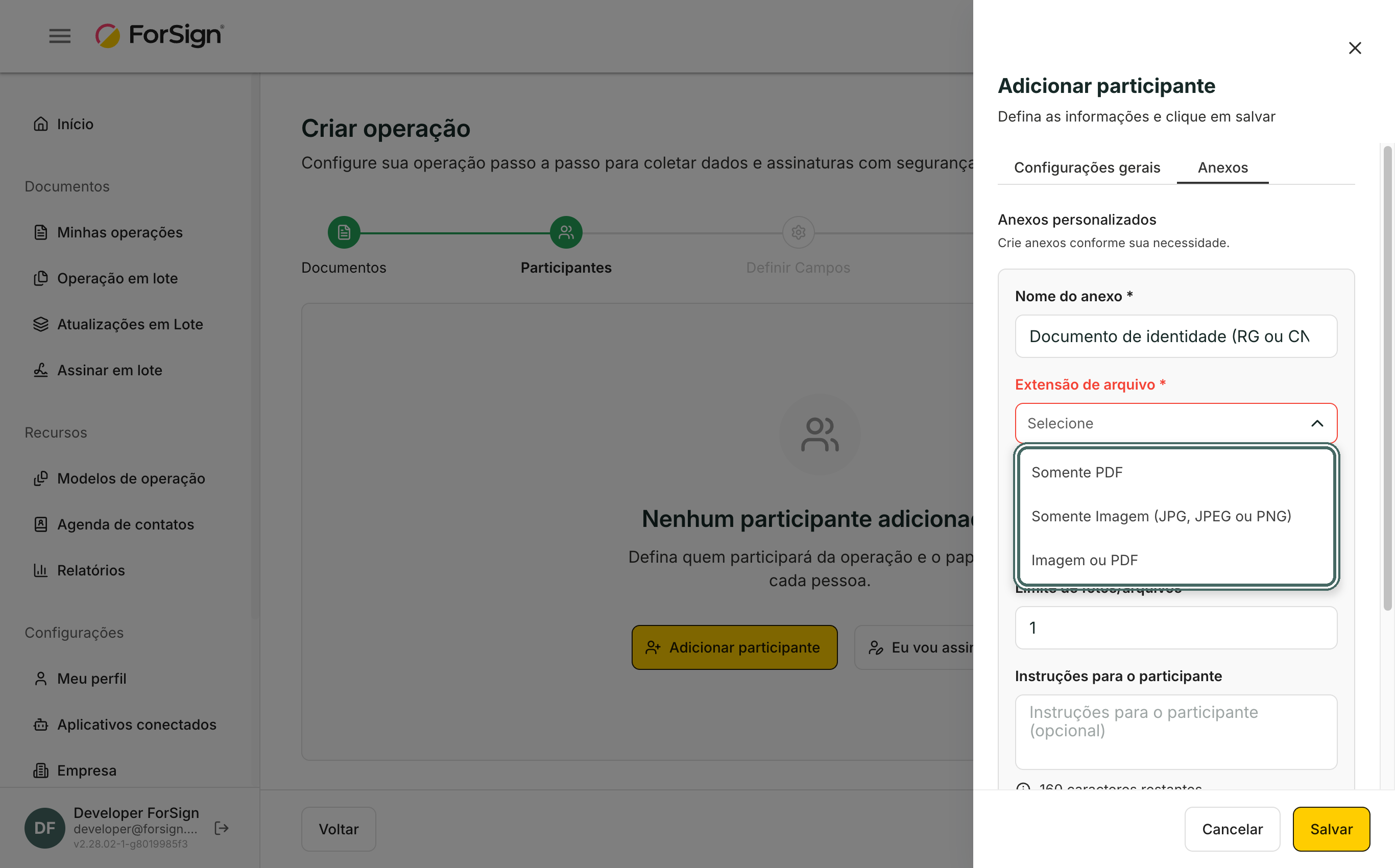
Em Extensão de arquivo, escolha o que o anexo aceita: Somente PDF, Somente Imagem (JPG, JPEG ou PNG) ou Imagem ou PDF.
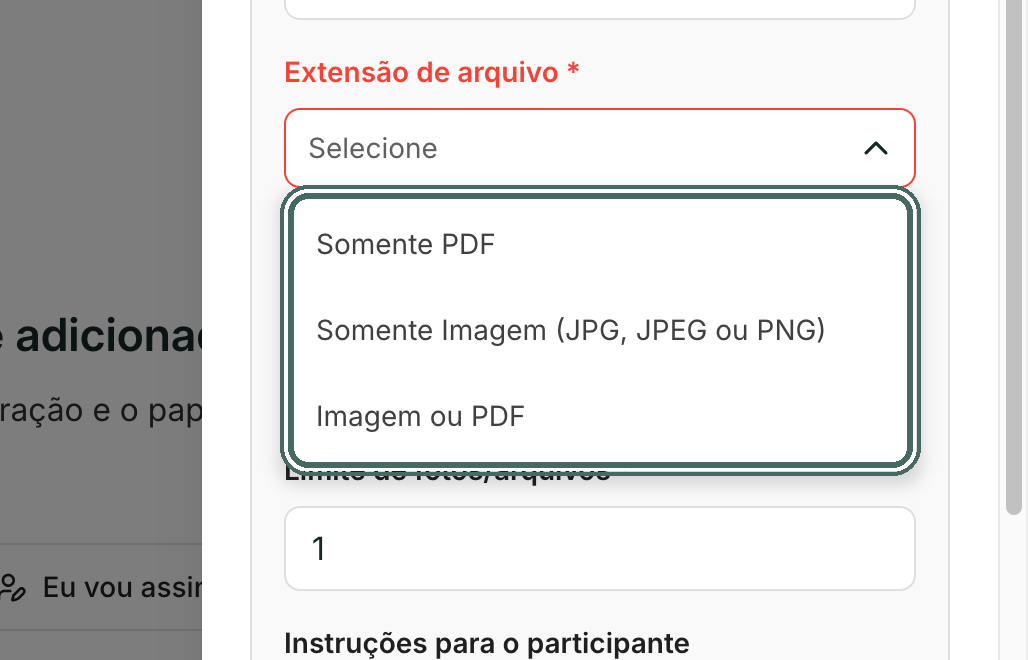
As três opções de Extensão de arquivo. Ver a tela inteira -
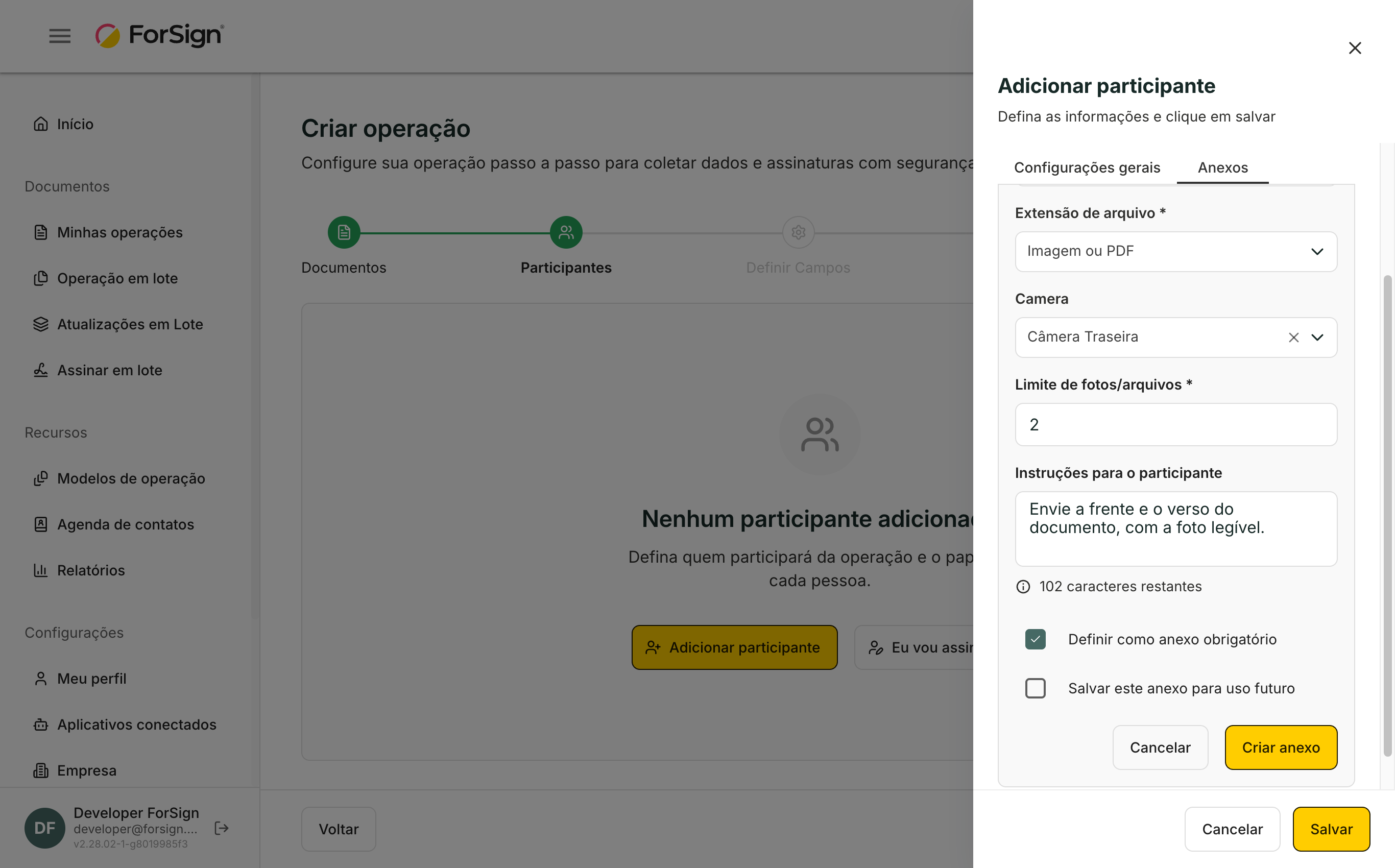
Se o anexo aceita imagem, escolha a Camera: Câmera Frontal (selfie) ou Câmera Traseira. Com câmera definida, o participante pode tirar a foto na hora pelo celular. Para Somente Imagem, a câmera é obrigatória.
-
Defina o Limite de fotos/arquivos, de 1 a 10, e escreva as Instruções para o participante, com até 160 caracteres. Marque Definir como anexo obrigatório se o participante não pode seguir sem enviar.
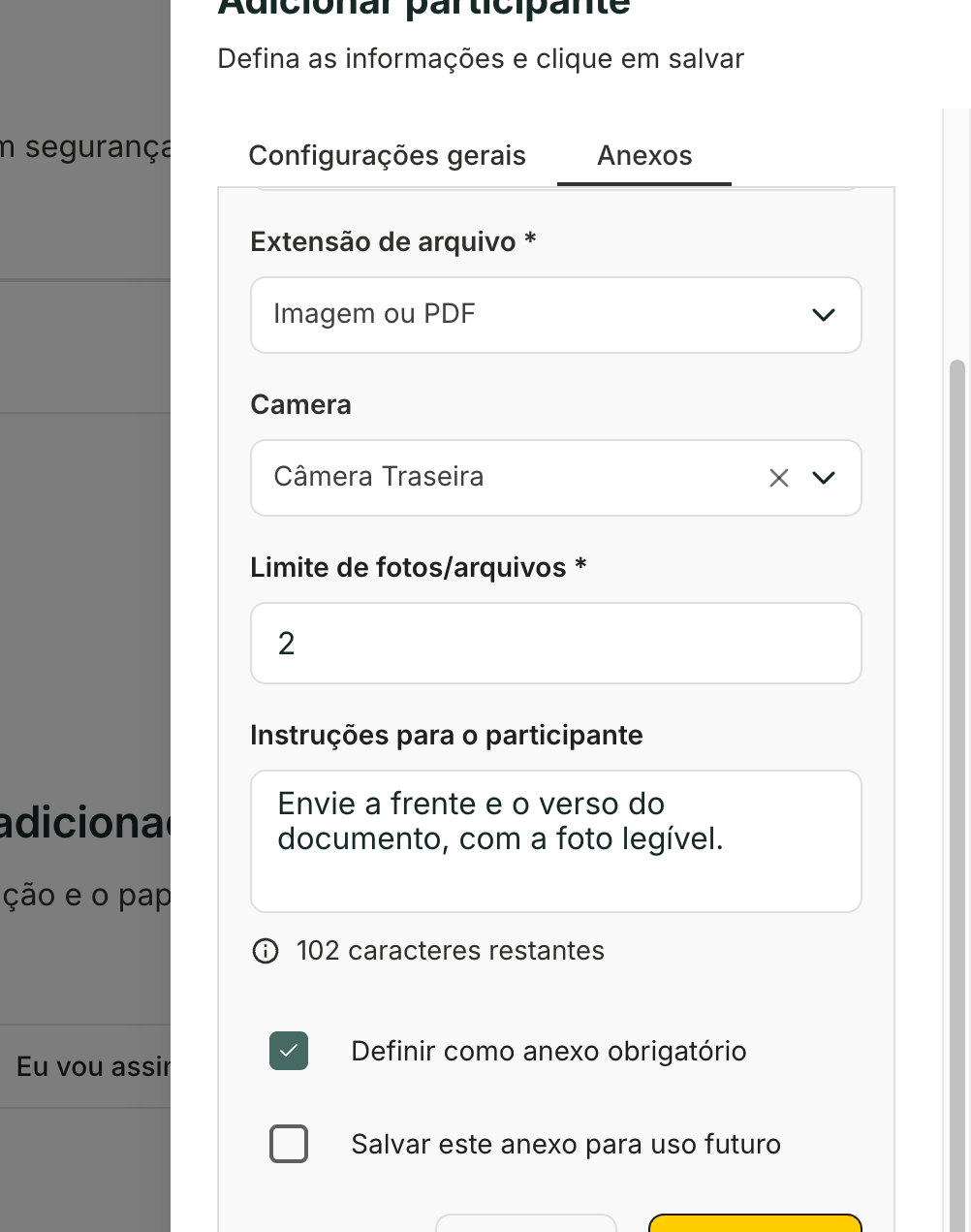
Nome, extensão, câmera, limite e instruções definem o que o participante vai enviar. Ver a tela inteira -
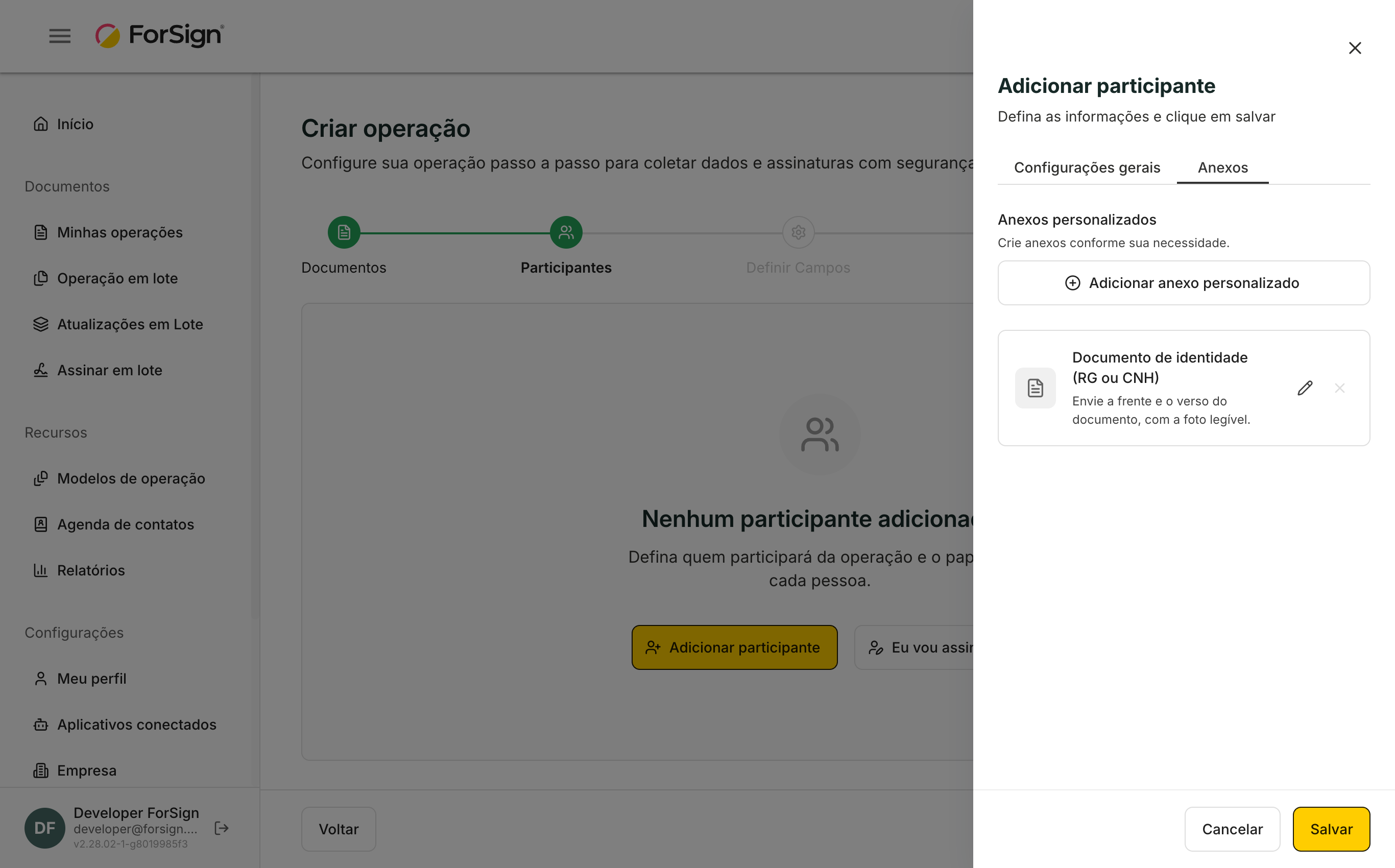
Clique em Criar anexo. O anexo entra na lista do participante. O lápis edita e o X remove. Repita para pedir outros anexos e clique em Salvar no painel.
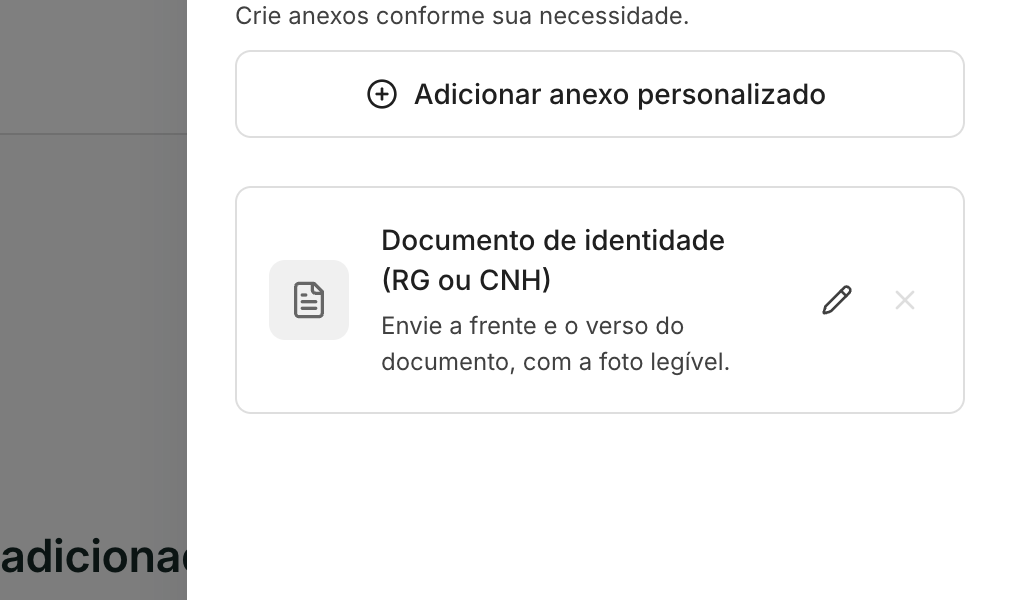
O anexo criado aparece na lista do participante, com o nome e as instruções. Ver a tela inteira -
Siga as próximas etapas e envie a operação normalmente.
Se você pede o mesmo anexo com frequência, marque Salvar este anexo para uso futuro antes de criar. Veja Biblioteca de campos e anexos.
O que acontece depois
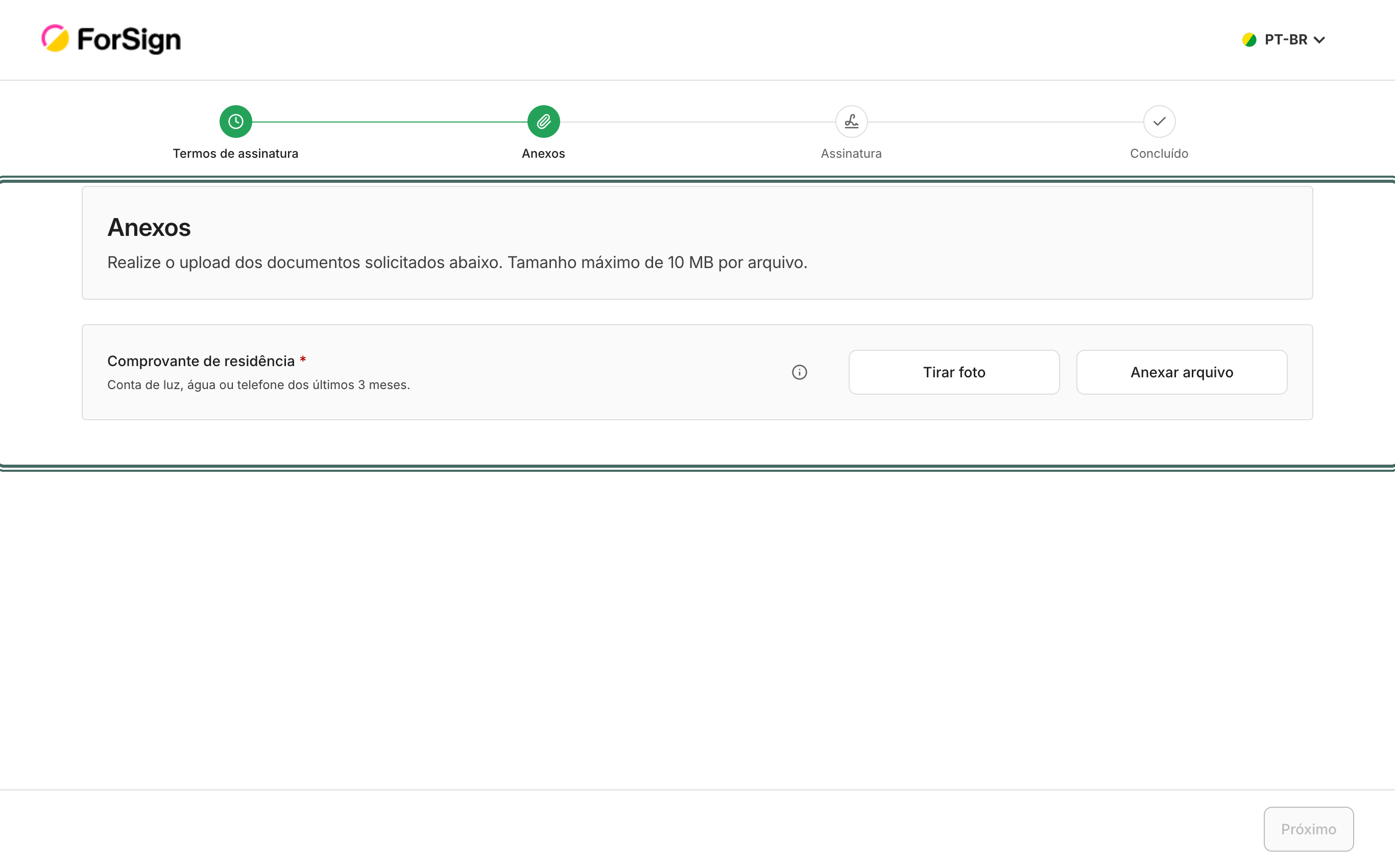
- O participante abre o link e, depois de aceitar os termos, chega à etapa Anexos. Ele vê o nome e as instruções de cada anexo. Os obrigatórios têm um asterisco.
-
Com câmera definida, ele pode escolher Tirar foto ou Anexar arquivo. Sem câmera, só aparece Anexar arquivo.
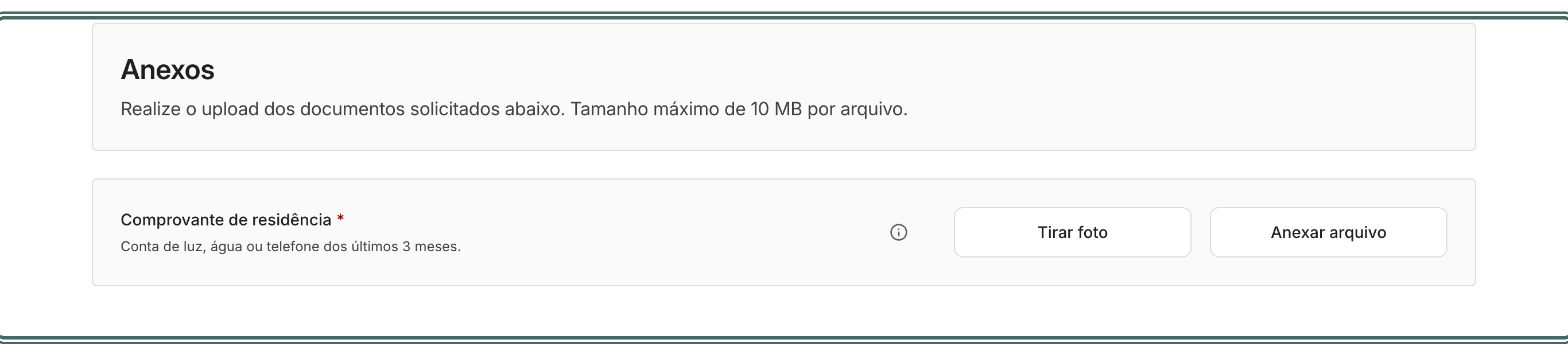
Na etapa Anexos, o participante vê o pedido e escolhe entre tirar a foto e anexar um arquivo. Ver a tela inteira -
Só os anexos obrigatórios impedem o participante de avançar. Ele pode remover e enviar de novo enquanto não passa para a próxima etapa.
- Os arquivos chegam com status Pendente no card do participante. Você aprova ou reprova cada um. Ao reprovar, o participante recebe o motivo e um link para enviar só aquele anexo de novo, sem assinar outra vez. Veja Ver as respostas do formulário e baixar os anexos recebidos.
- Os anexos ficam registrados na trilha de auditoria da operação.
Limites e detalhes
- Formatos aceitos: PDF, JPG, JPEG e PNG.
- Até 10 arquivos por anexo. A tela do participante informa o tamanho máximo de 10 MB por arquivo.
- Cada participante tem os seus próprios anexos. Para pedir o mesmo arquivo a duas pessoas, crie o anexo nas duas.
- Aprovar e reprovar só funcionam com a operação em andamento. Se você precisa revisar antes de a operação fechar, use a finalização manual. Veja Finalização automática ou manual.
- Pedir anexos não consome crédito.
Perguntas comuns
O participante pode enviar o anexo pelo computador? Sim. Anexar arquivo funciona em qualquer dispositivo. Tirar foto abre a câmera, e é mais prático no celular.
Posso pedir um anexo opcional? Sim. Deixe Definir como anexo obrigatório desmarcado. O participante pode avançar sem enviar.
Reprovei um anexo. O participante perde a assinatura? Não. Ele envia só o anexo reprovado de novo e conclui. O que ele já fez continua valendo.