O sino no topo do app é a sua caixa de entrada dentro da ForSign. Ele avisa quando uma operação sua é concluída, cancelada ou expira, quando um participante é bloqueado na validação de identidade e quando a ForSign publica um comunicado. Você fica sabendo sem depender do e-mail.
Quando usar
- Saber na hora que um contrato importante foi concluído.
- Ver de uma vez tudo o que aconteceu enquanto você esteve fora.
- Ler avisos da ForSign sobre novidades e manutenções.
- Ligar ou desligar os avisos das operações que você cria.
Passo a passo
-
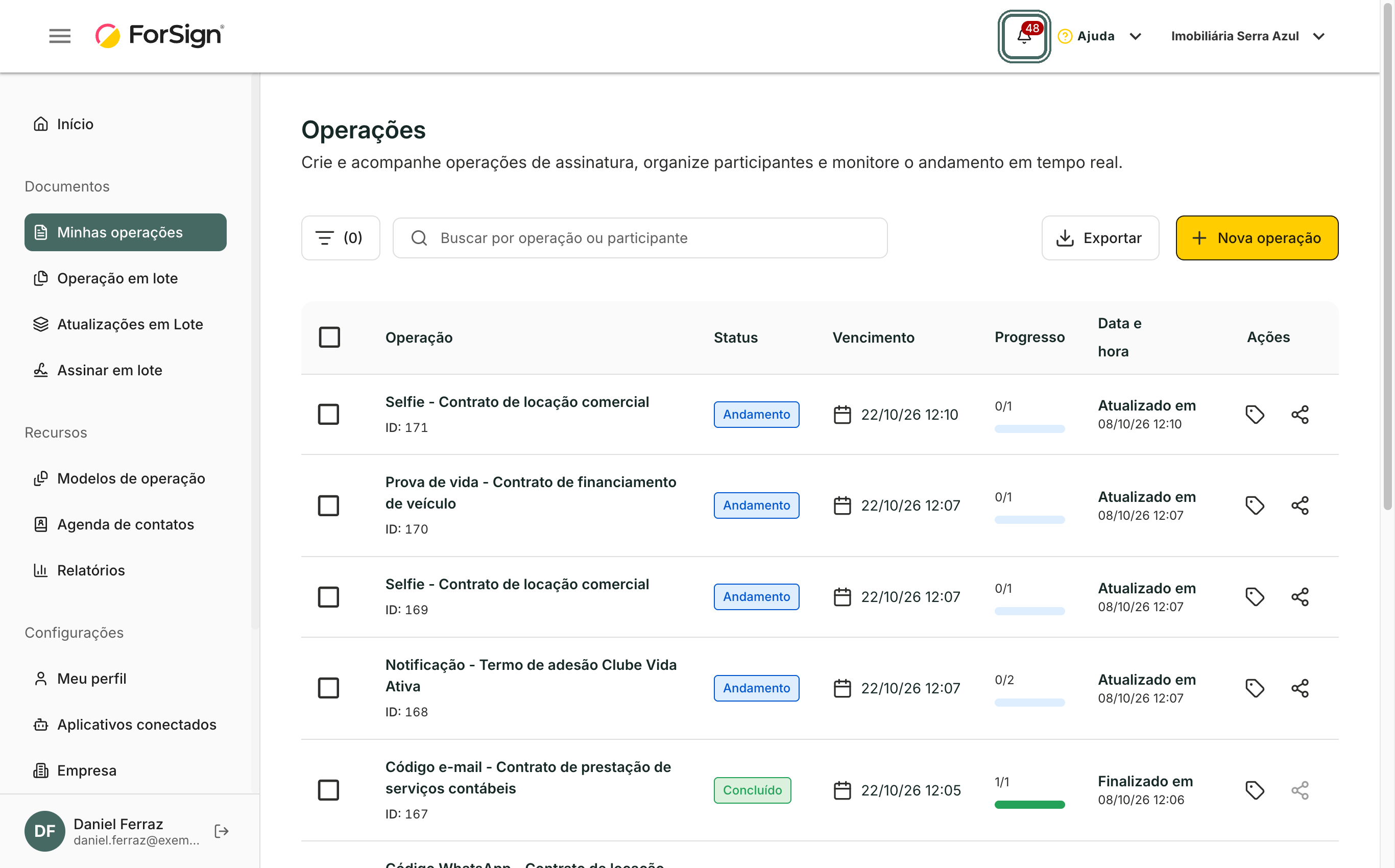
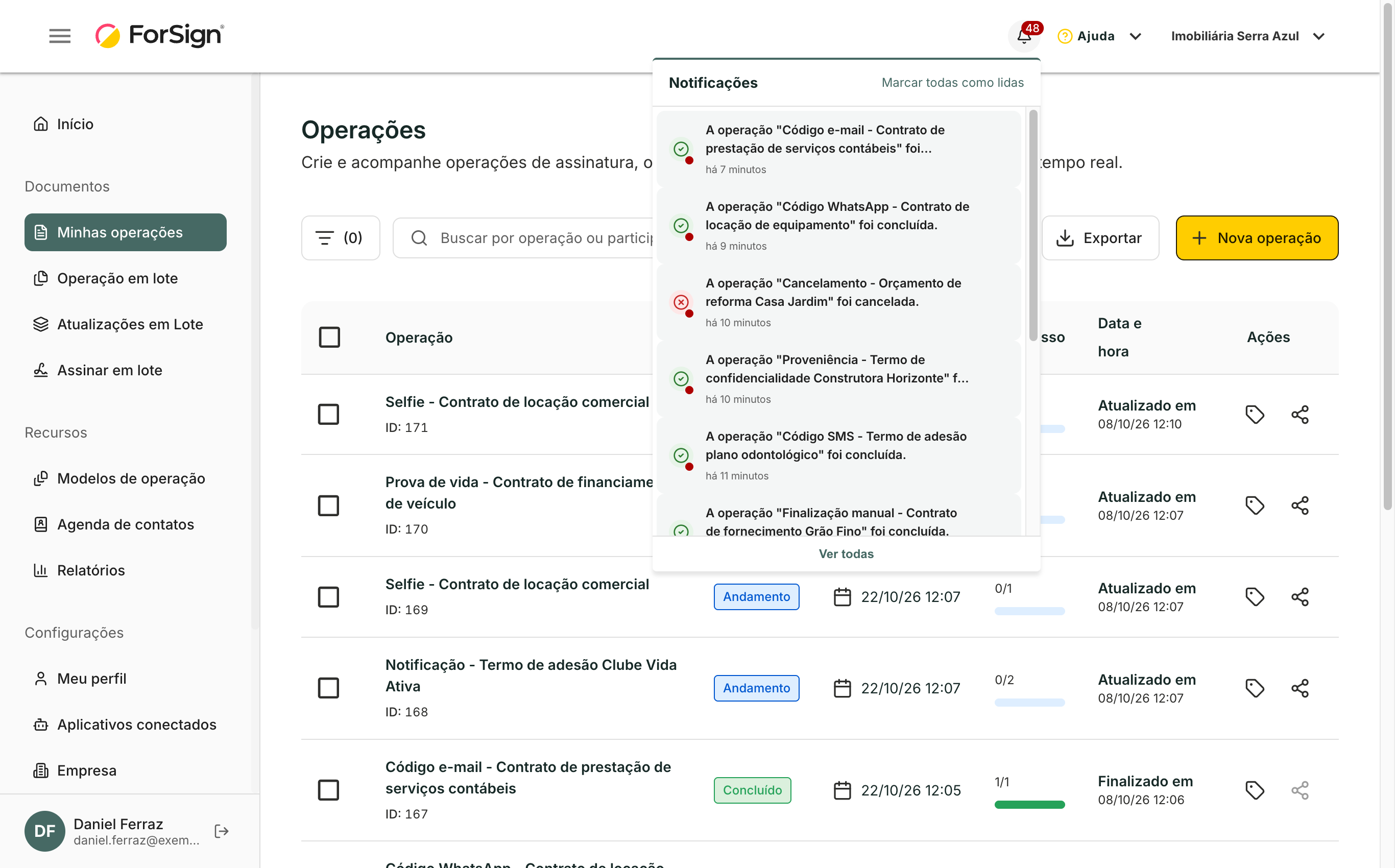
Olhe o sino no topo da tela. O número vermelho é a quantidade de notificações que você ainda não leu.

O sino no topo da tela mostra quantas notificações você ainda não leu. Ver a tela inteira -
Clique no sino. Abre a lista Notificações, com os avisos mais recentes. Clique num aviso para abrir a operação. No fim da lista, Ver todas abre a página completa.
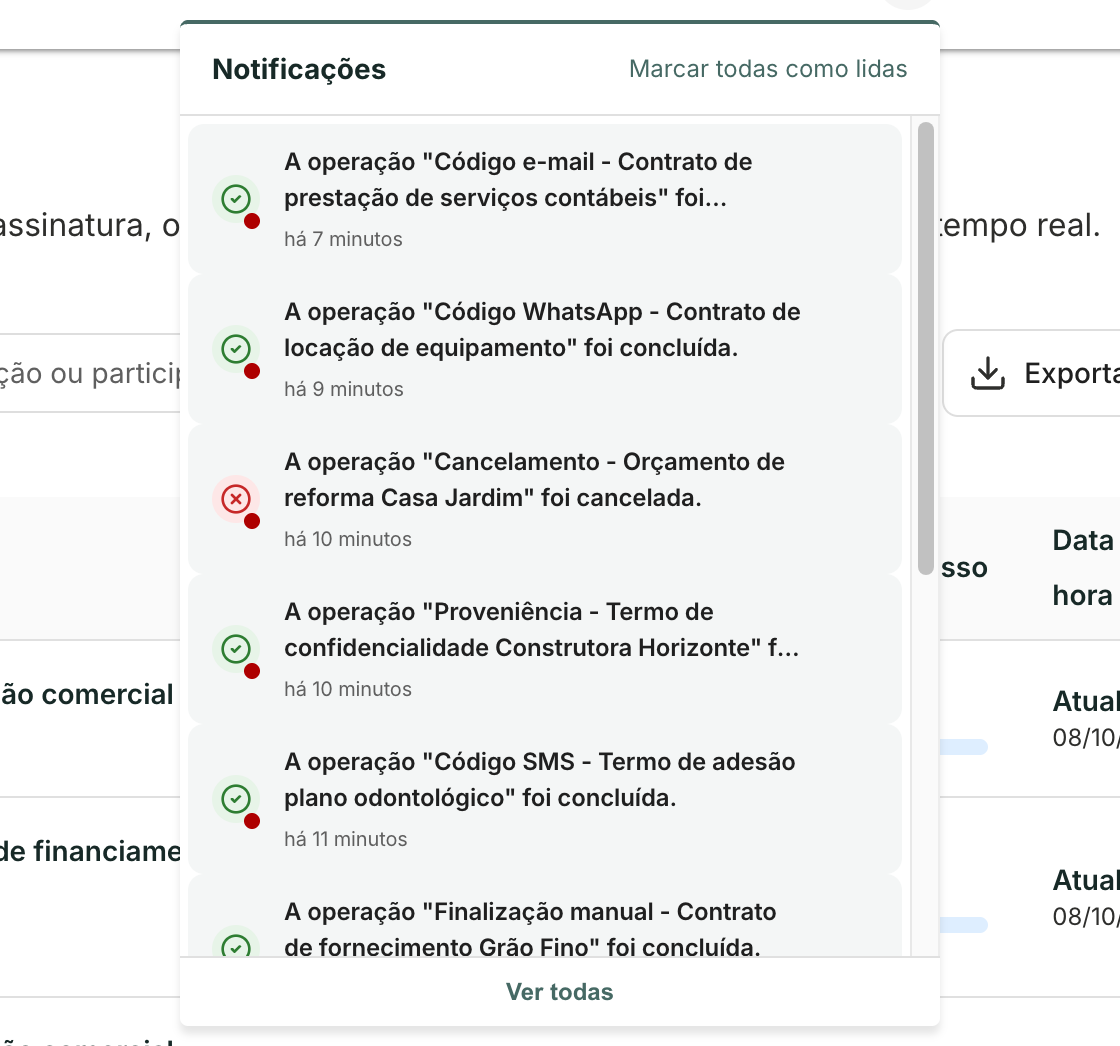
Ao clicar no sino, abre a lista das notificações mais recentes, com Ver todas no fim. Ver a tela inteira -
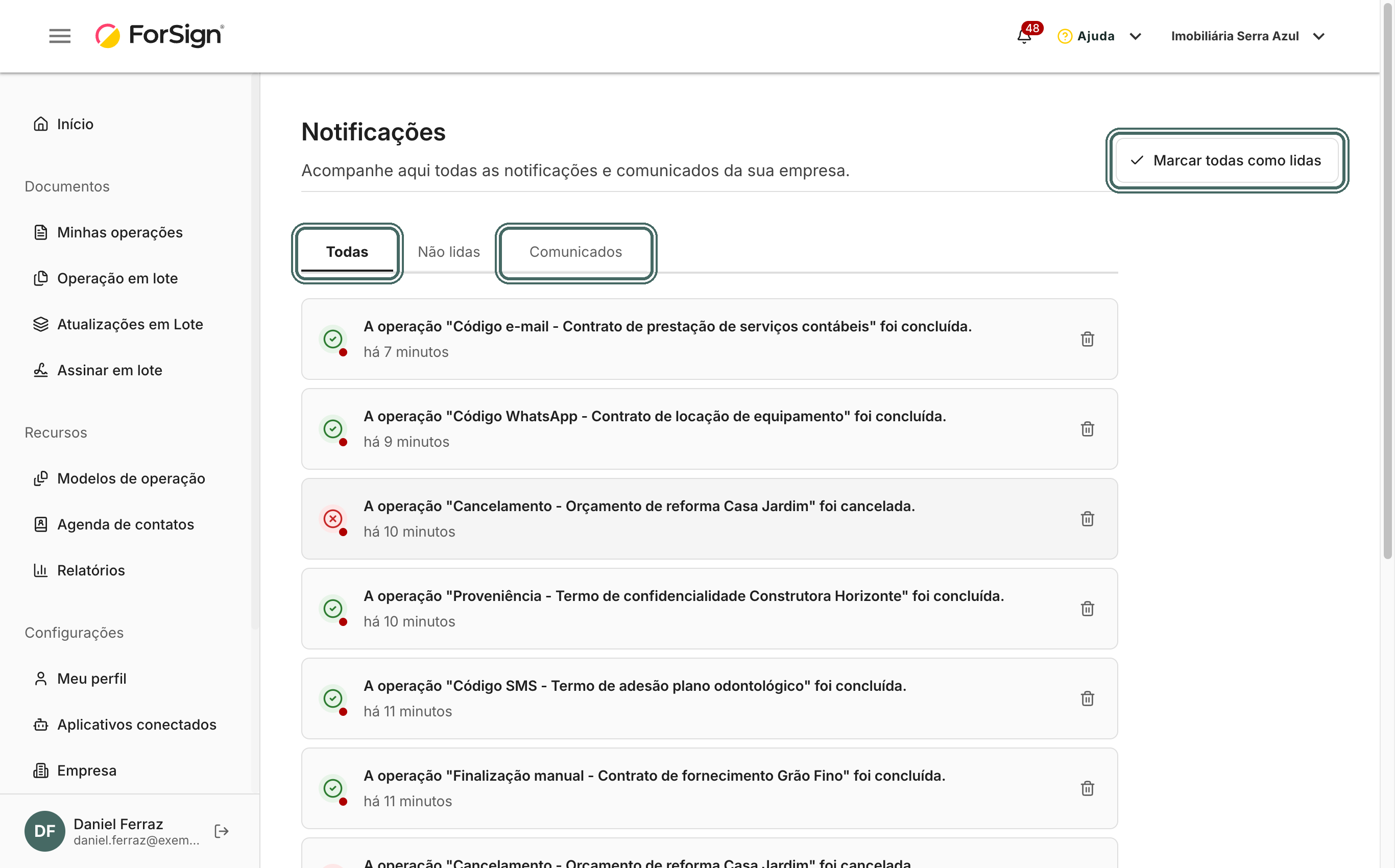
Na página Notificações, use as abas Todas, Não lidas e Comunicados para filtrar. Marcar todas como lidas zera o contador do sino.

Use Todas, Não lidas e Comunicados para filtrar, e Marcar todas como lidas para zerar o contador. Ver a tela inteira -
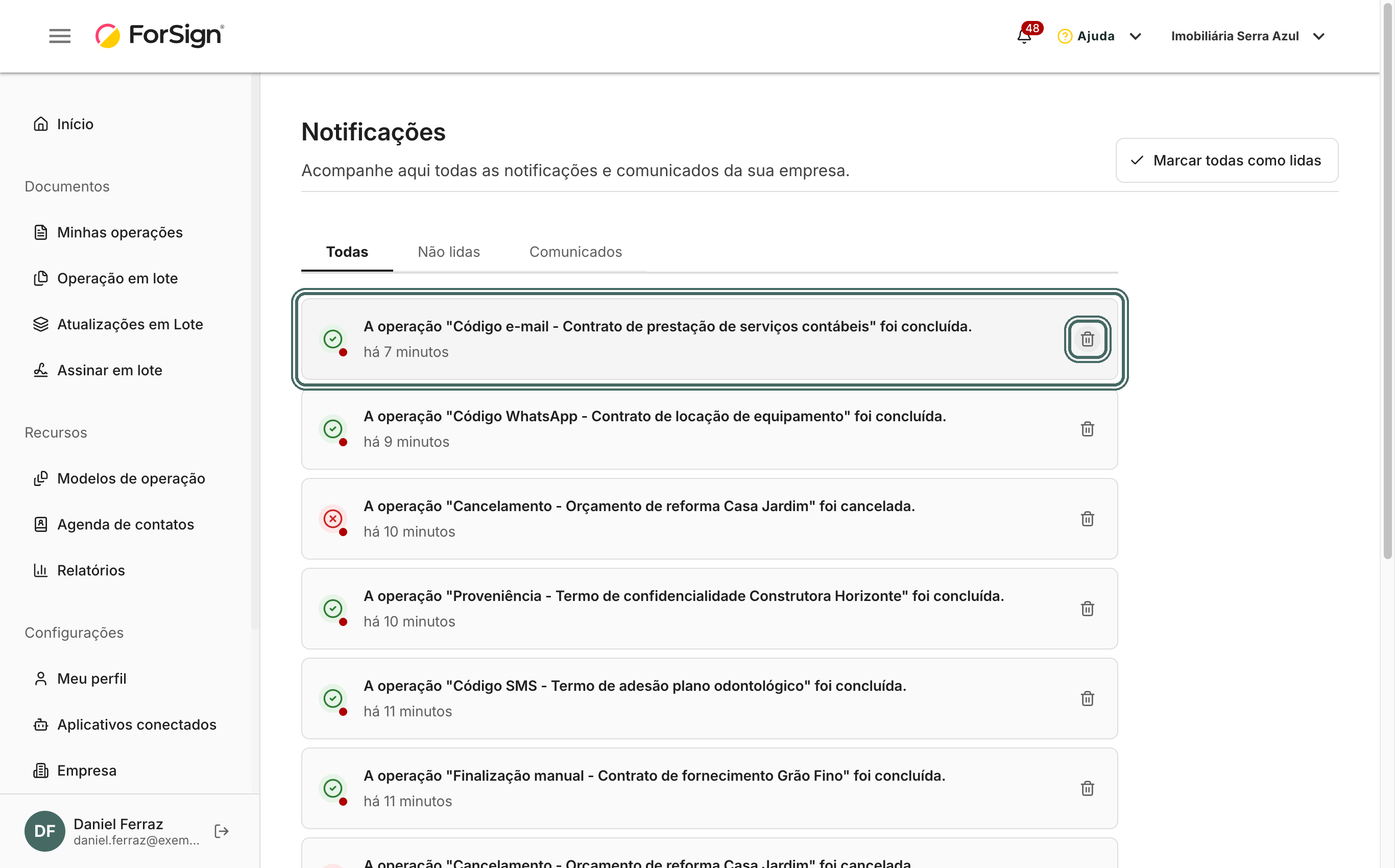
Cada aviso mostra o texto e há quanto tempo chegou. O ponto vermelho marca os não lidos. A lixeira à direita remove o aviso da sua lista.
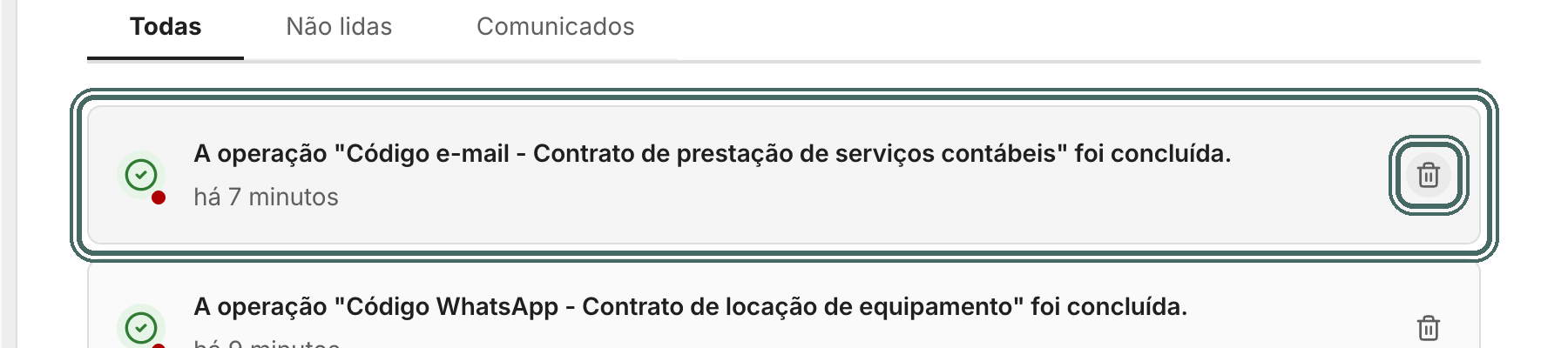
Cada aviso mostra o texto, há quanto tempo chegou e a lixeira para remover. Ver a tela inteira -
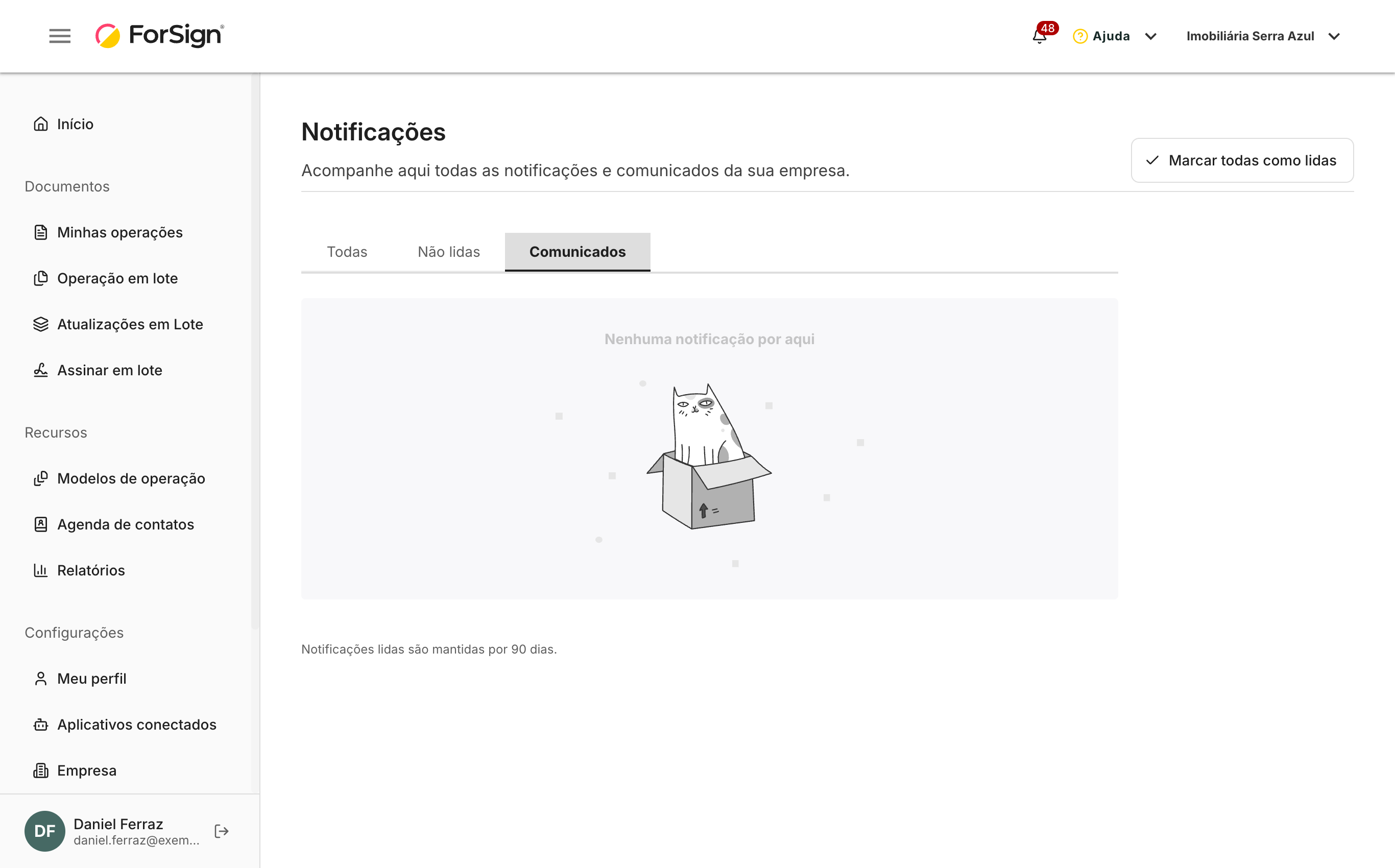
Na aba Comunicados ficam os avisos que a ForSign publica para os clientes. Quando não há nenhum, a aba mostra Nenhuma notificação por aqui.
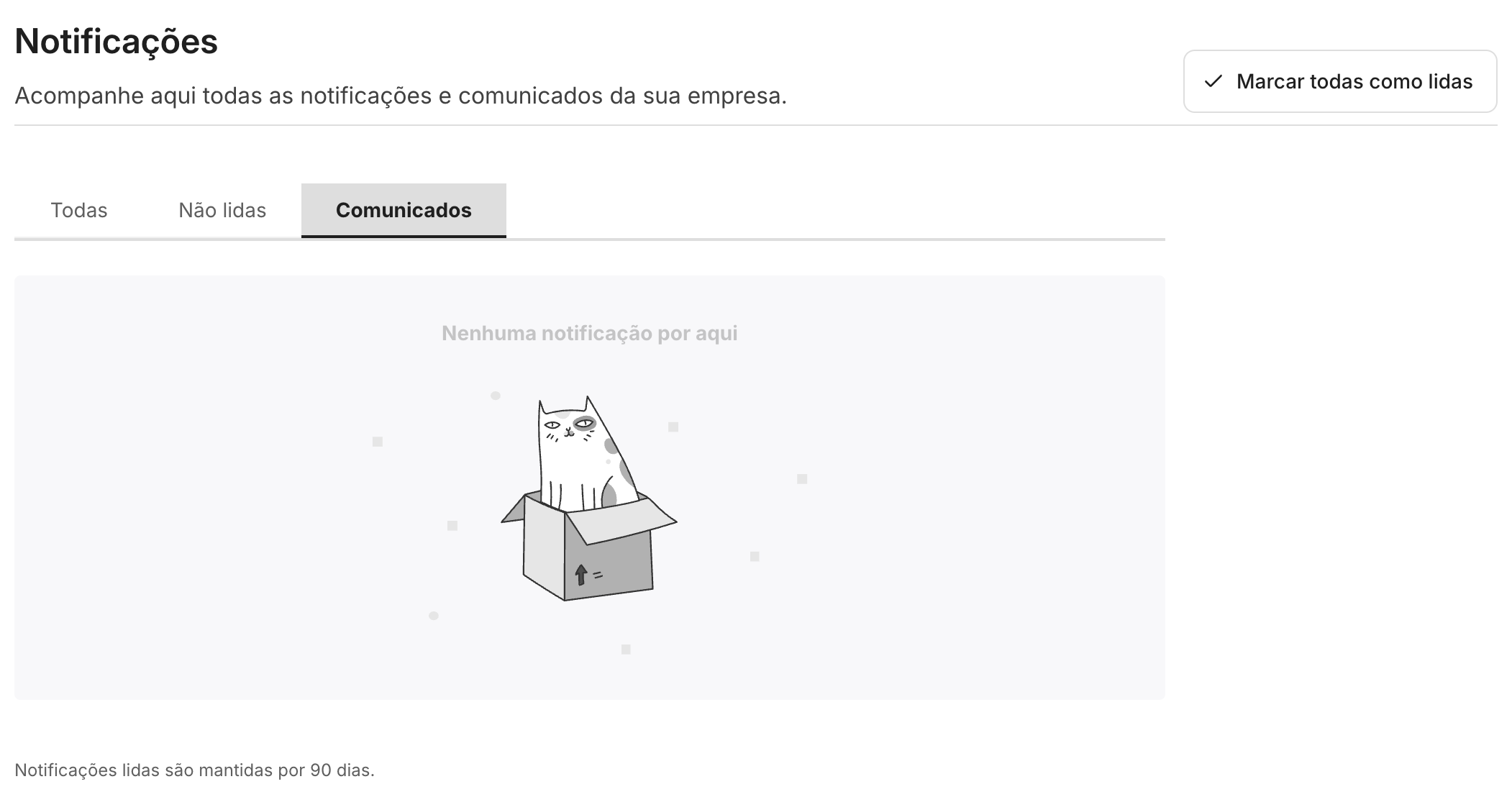
Na aba Comunicados ficam os avisos que a ForSign publica para os clientes. Ver a tela inteira -
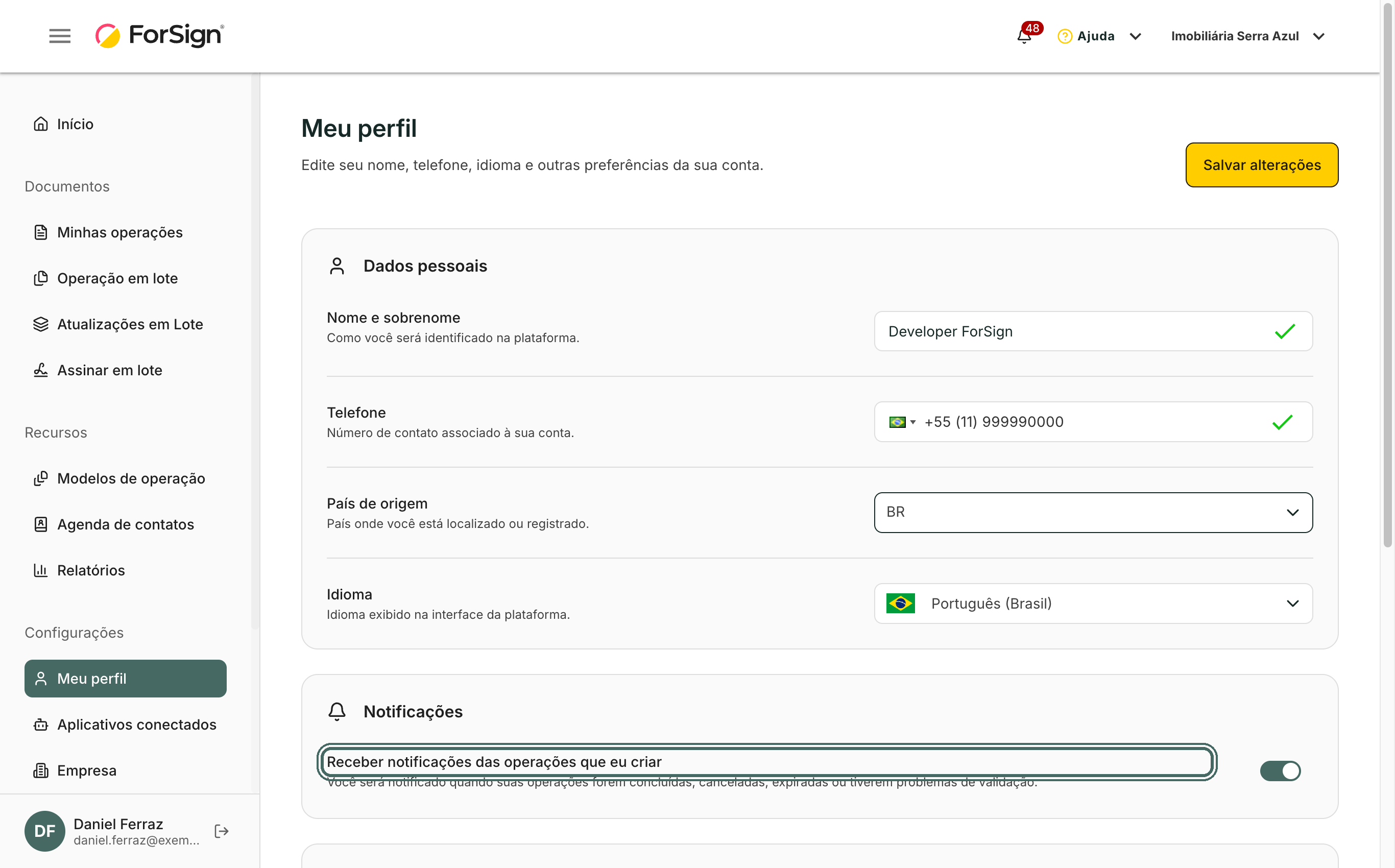
Para escolher se quer receber os avisos das operações que você cria, vá em Meu perfil e use a opção Receber notificações das operações que eu criar.

Em Meu perfil, a preferência liga ou desliga os avisos das operações que você criou. Ver a tela inteira
O que acontece depois
Você recebe um aviso no sino quando:
- uma operação que você criou, ou que acompanha, é concluída, cancelada ou expira;
- um participante dessas operações é bloqueado na validação de identidade;
- a ForSign publica um comunicado para a sua empresa.
O contador do sino se atualiza sozinho a cada minuto.
Limites e detalhes
- Os avisos ficam só no app. Eles não geram e-mail, SMS nem WhatsApp.
- Notificações lidas são mantidas por 90 dias, como diz a nota no fim da página.
- Cada usuário tem a sua lista. Marcar como lida ou remover não muda nada para os colegas.
- Assinatura de um participante, recusa e envio de anexo não geram aviso no sino. Para isso, olhe o Feed da operação.
- Para receber avisos de uma operação que outra pessoa criou, use Acompanhar. Veja Seguir uma operação.
Perguntas comuns
Desliguei a preferência no perfil. Ainda recebo algum aviso? Sim. Você continua recebendo os avisos das operações que acompanha e os comunicados da ForSign.
Removi um aviso sem querer. Dá para recuperar? Não. O aviso sai da sua lista. A operação continua igual e pode ser aberta em Minhas operações.
Quem assina recebe esses avisos? Não. A central é só para usuários com conta na sua empresa.