O feed é a linha do tempo de uma operação. Cada envio, acesso, assinatura, lembrete e alteração vira um card com quem fez, com quem, quando e por qual canal. Ele responde rápido duas perguntas: "em que pé está?" e "o que aconteceu?", sem abrir o PDF da trilha de auditoria.
Quando usar
- Confirmar se o link chegou ao participante e se ele já abriu.
- Ver quando e de onde um participante assinou.
- Descobrir quem da sua empresa alterou um e-mail, o prazo ou cancelou a operação.
- Mandar o histórico para alguém em planilha.
Ver o feed
-
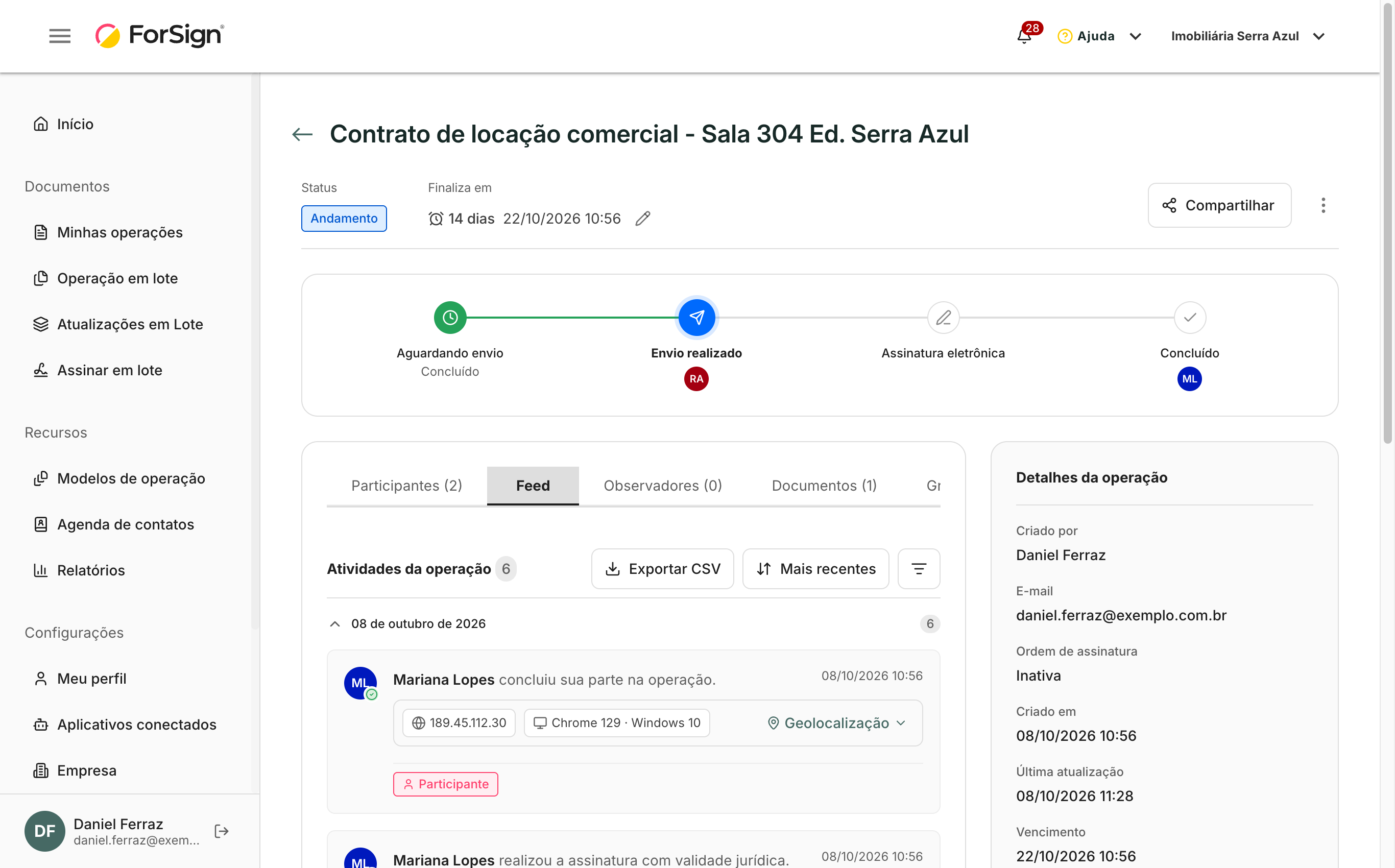
Abra a operação em Minhas operações e clique na aba Feed. Os cards aparecem agrupados por dia, do mais recente para o mais antigo. O número ao lado de Atividades da operação é o total de cards.
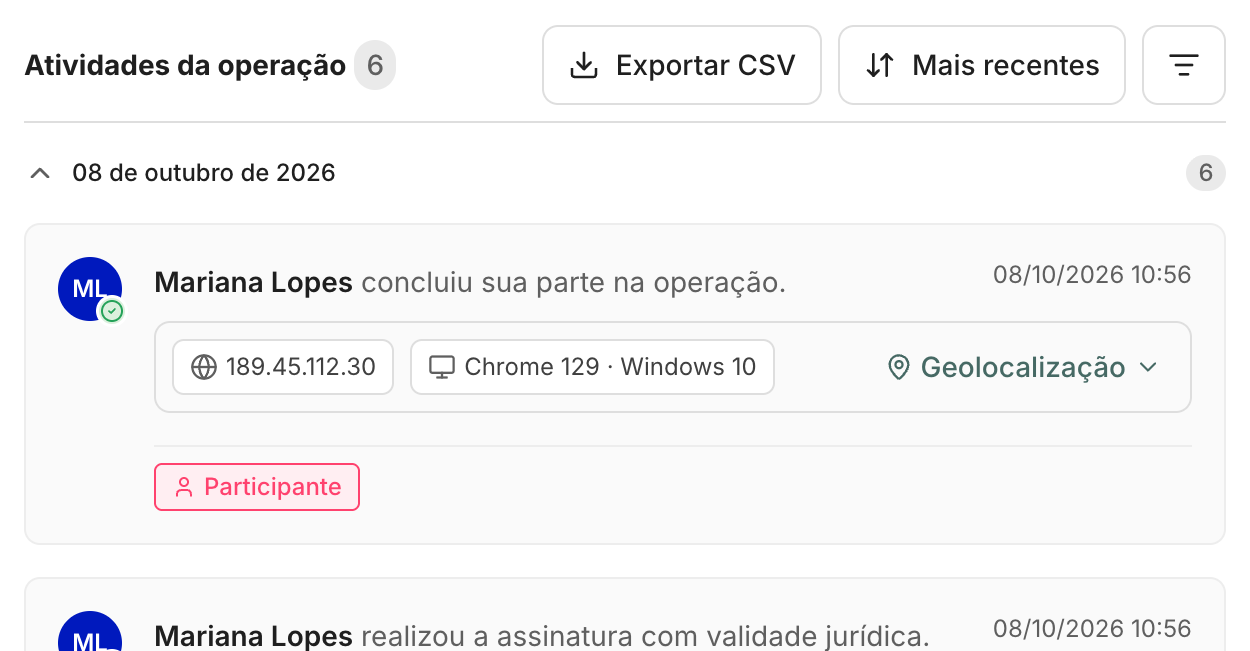
A aba Feed lista as atividades da operação, agrupadas por dia, da mais recente para a mais antiga. Ver a tela inteira -
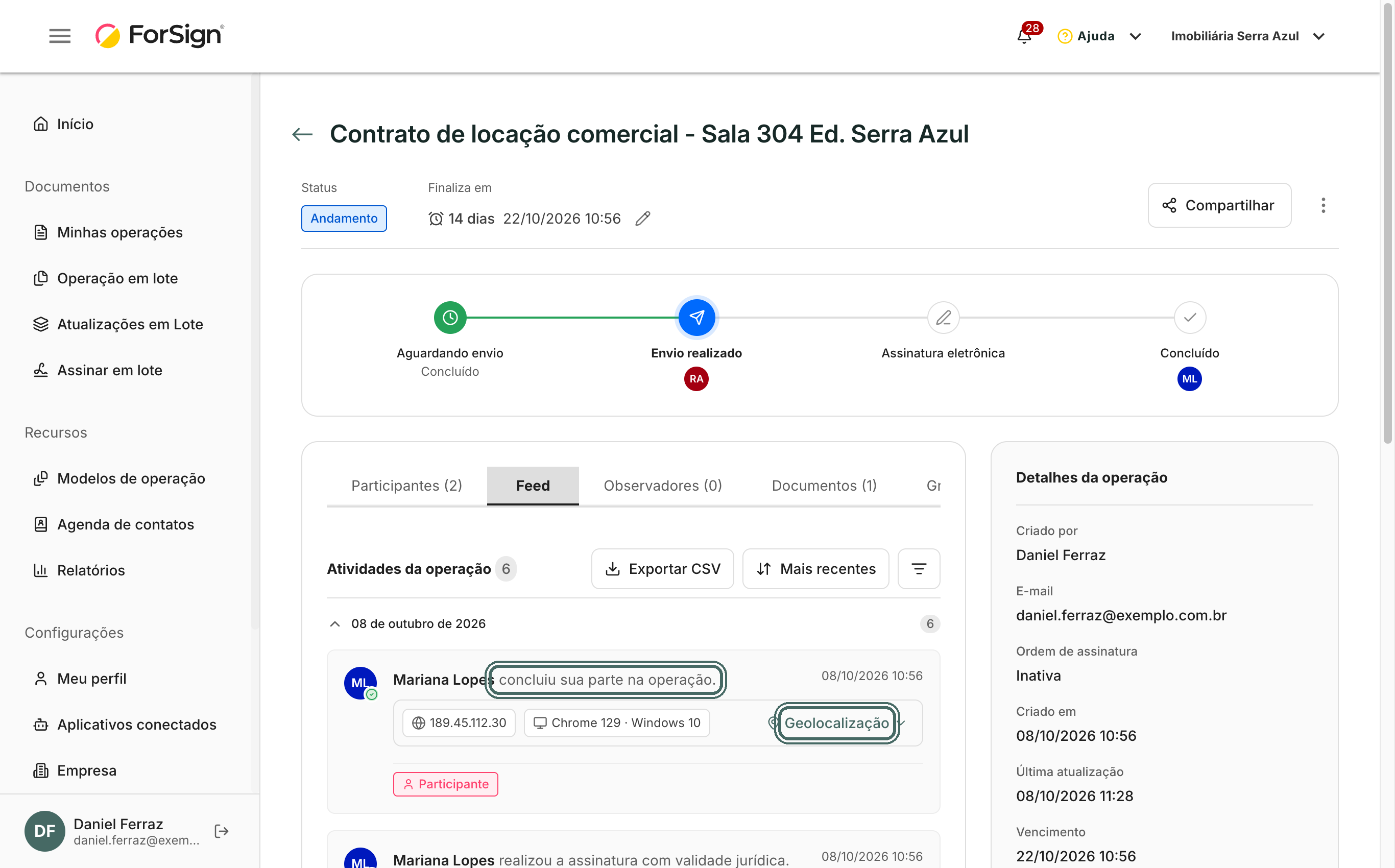
Leia um card. A frase diz quem fez o quê. Os chips abaixo mostram o IP, o navegador e o sistema, e Geolocalização abre o local registrado. A etiqueta no rodapé do card diz quem é o autor: Participante, Sistema, API, Gestor ou Ação em lote.
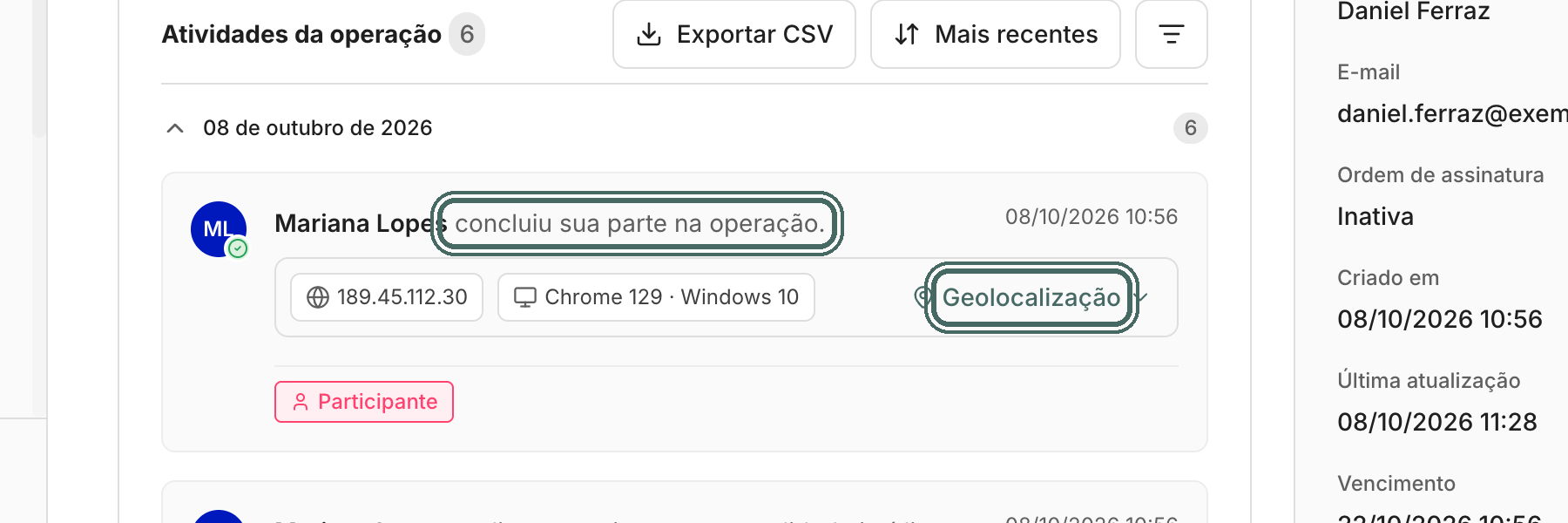
Um card diz quem fez o quê e quando, com chips de IP, dispositivo e localização. Ver a tela inteira -
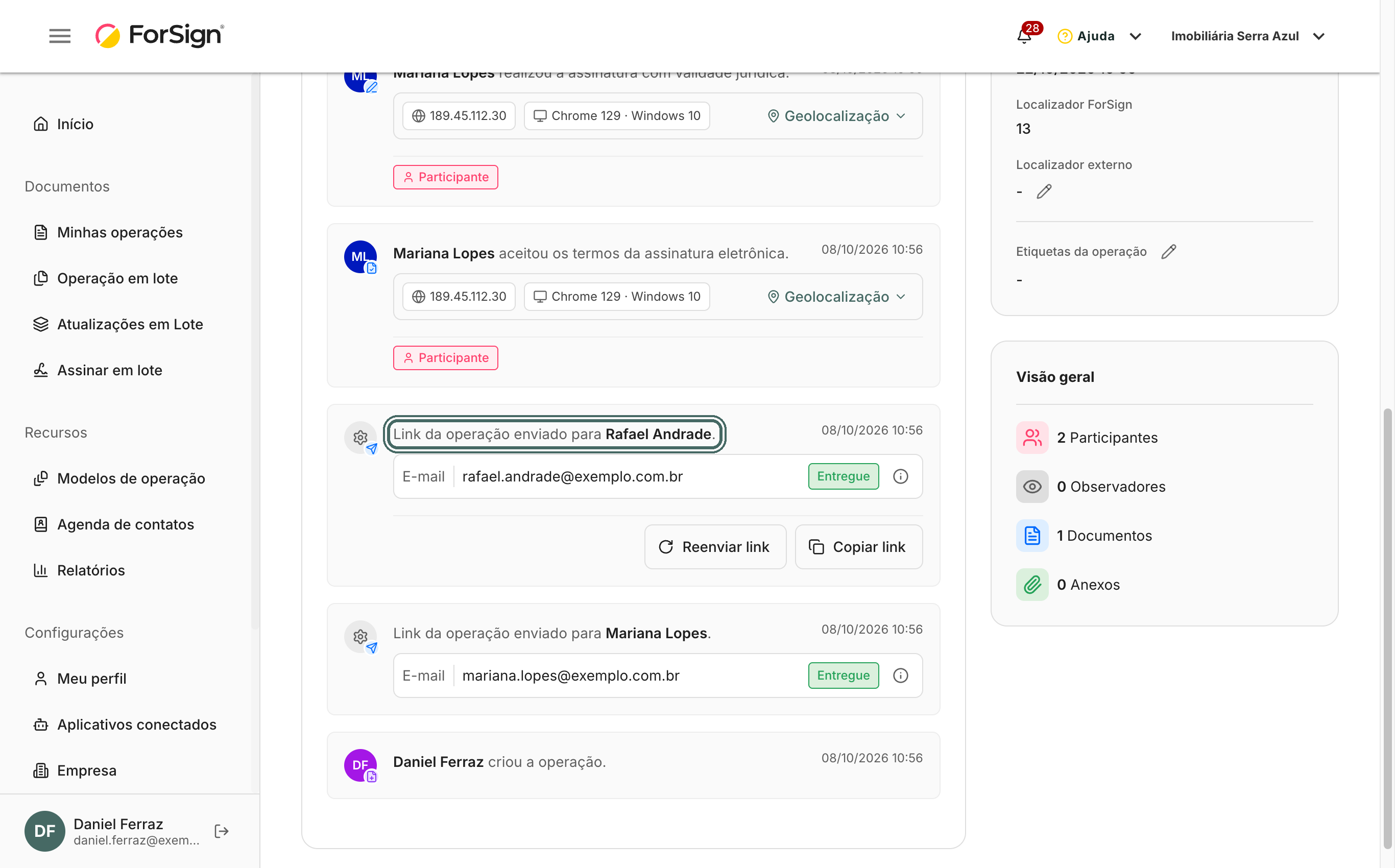
Nos cards de envio, como Link da operação enviado, veja o canal, o destino e o selo de entrega. Os botões Reenviar link e Copiar link ficam no próprio card. O ícone i abre os Eventos do link.
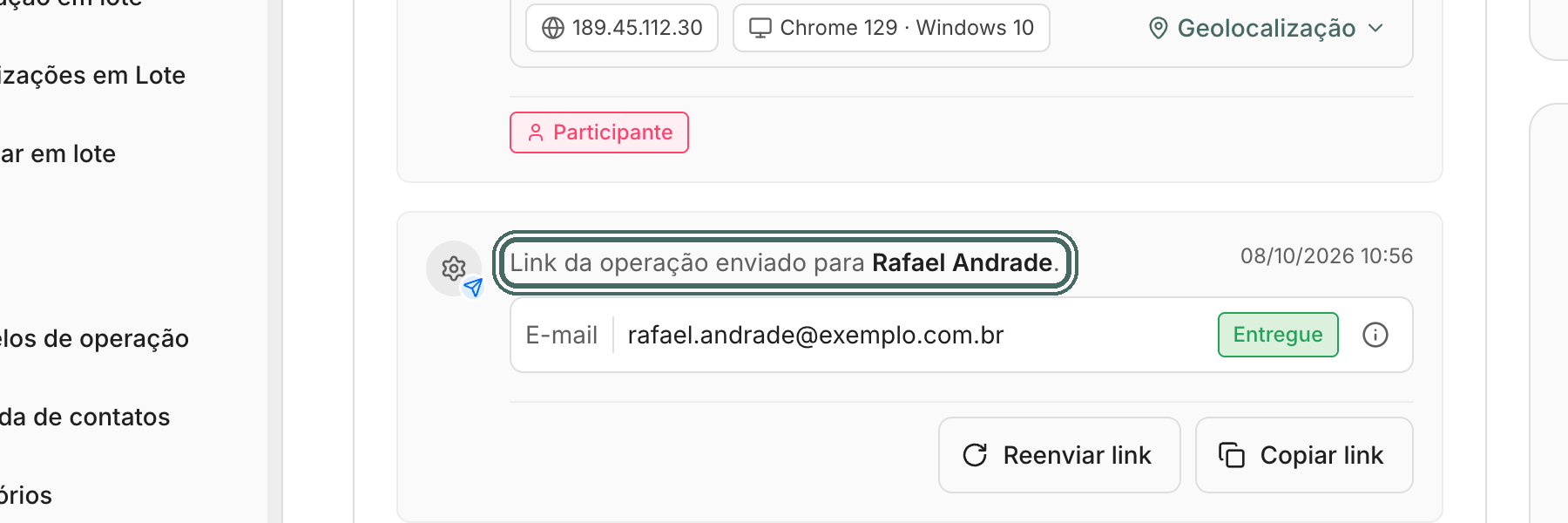
Os cards de envio mostram o canal, o destino e o selo de entrega. Ver a tela inteira -
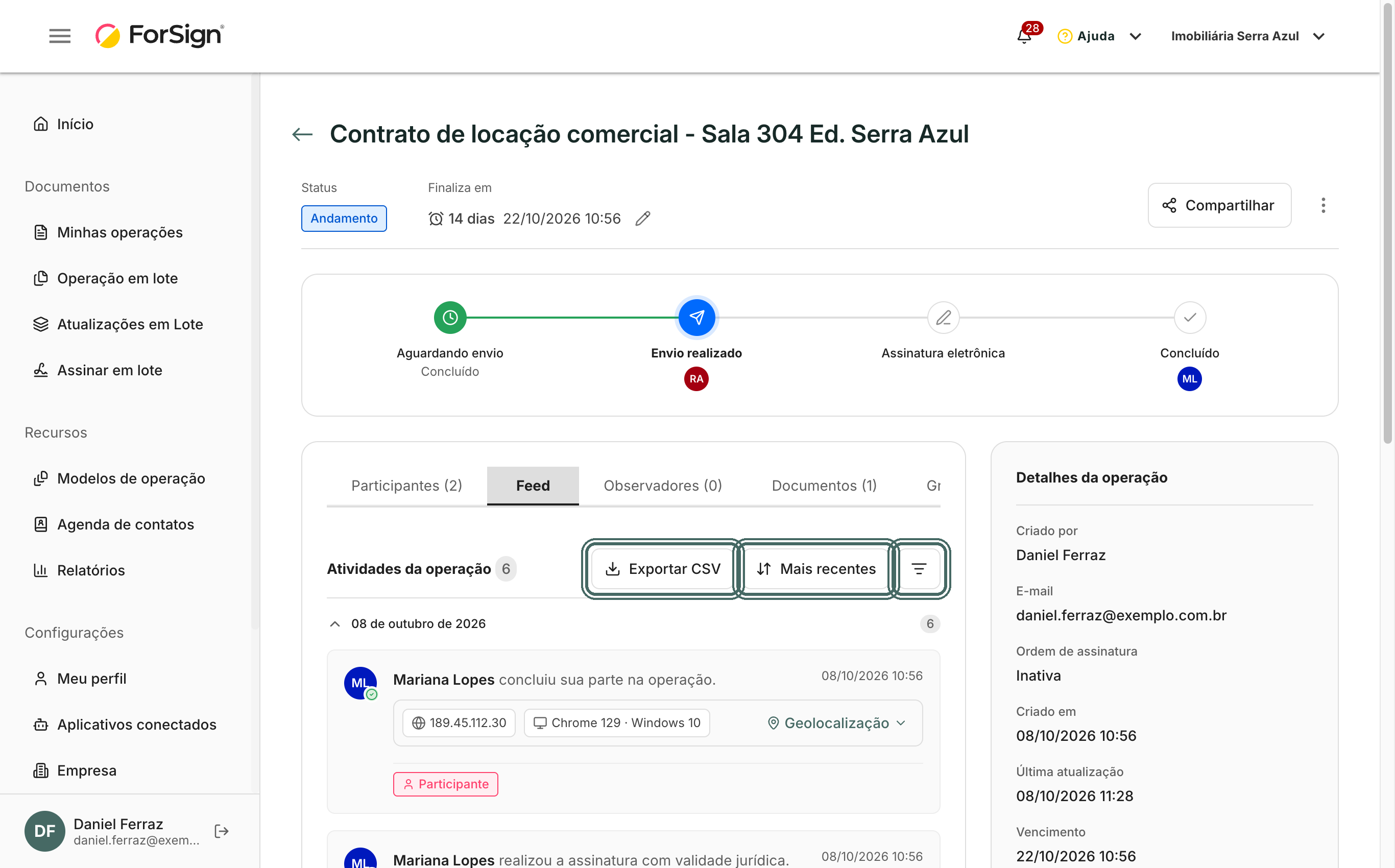
Use a barra acima dos cards. Exportar CSV baixa o feed em planilha. Mais recentes inverte a ordem. O botão de funil abre o filtro.
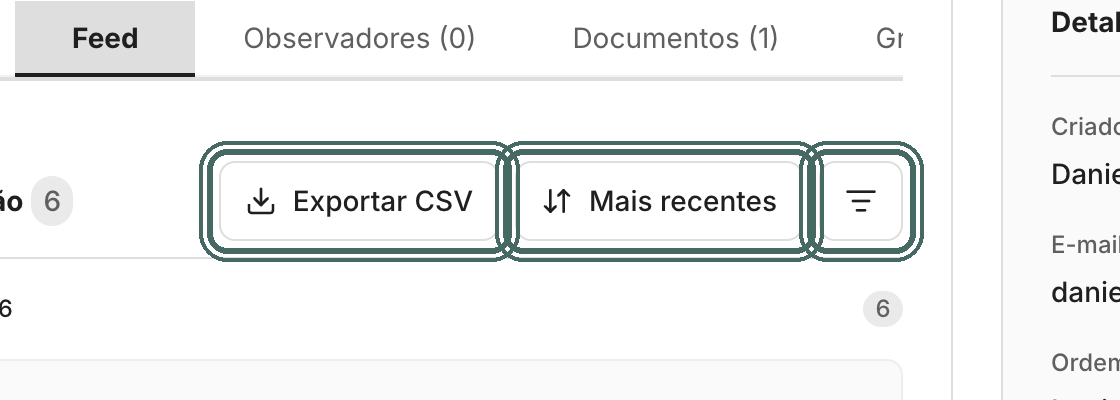
Acima dos cards ficam Exportar CSV, a ordenação e o filtro por autor. Ver a tela inteira -
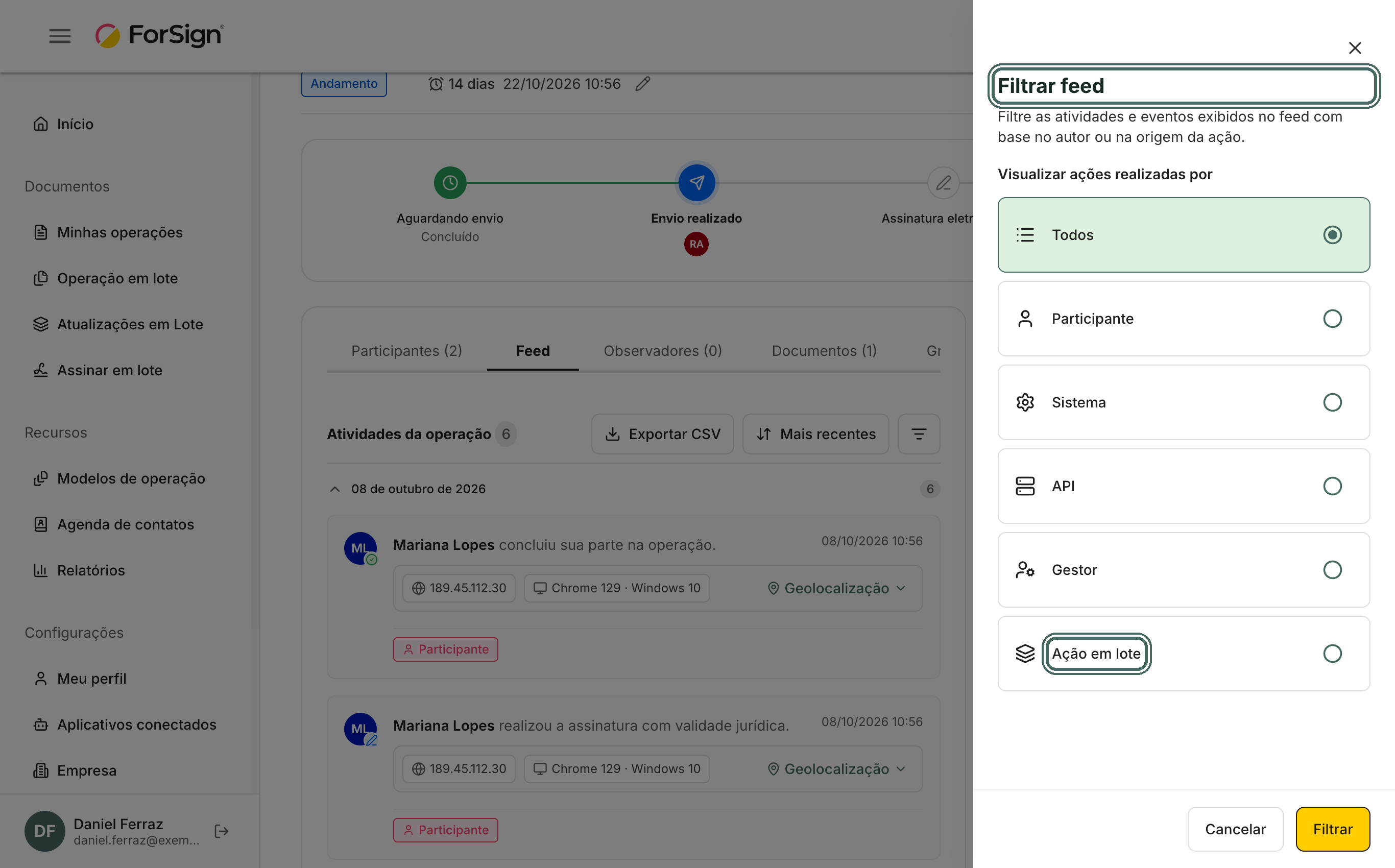
No painel Filtrar feed, escolha de quem quer ver as ações: Todos, Participante, Sistema, API, Gestor ou Ação em lote. Clique em Filtrar.
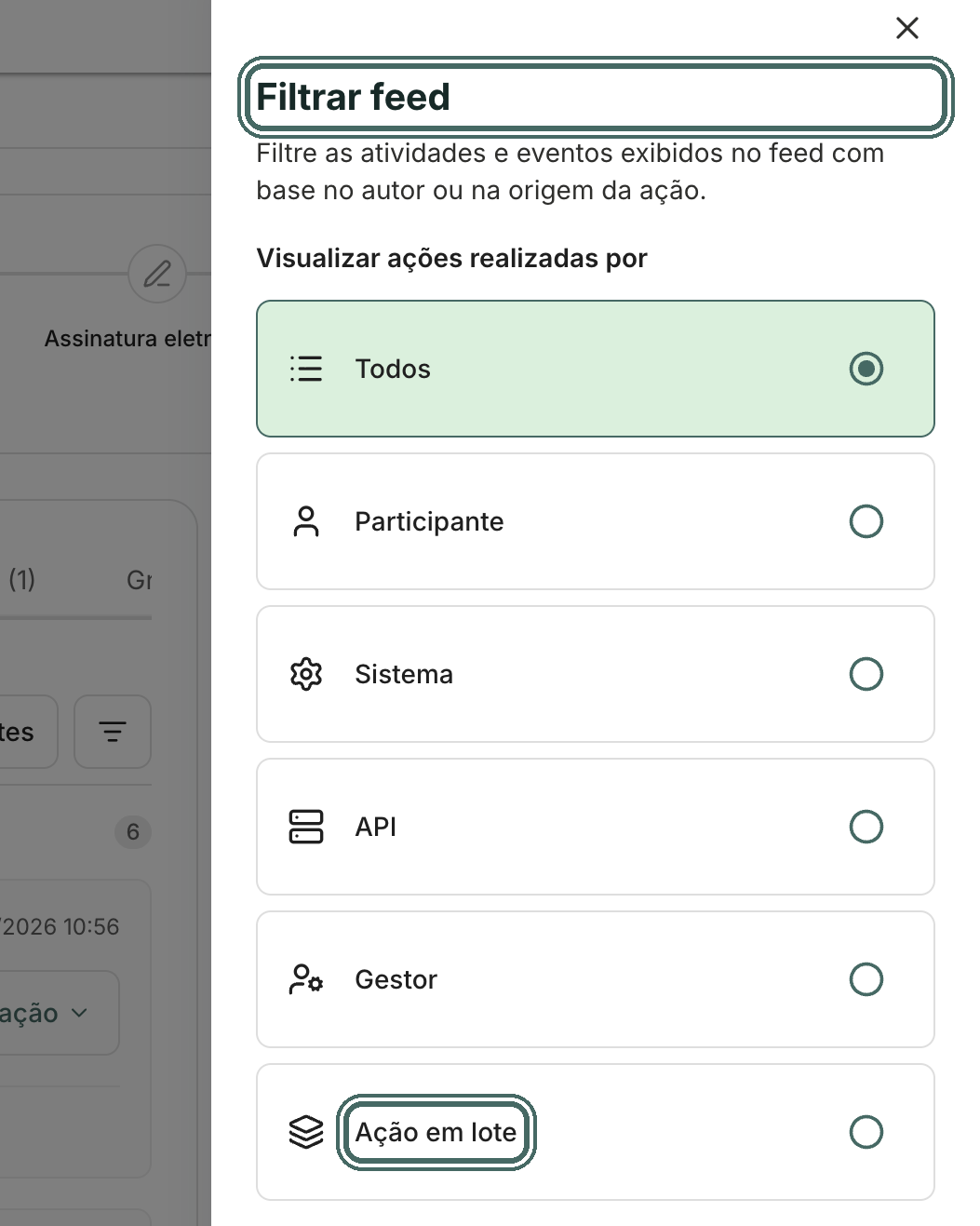
O filtro mostra só as ações de um tipo de autor. Ver a tela inteira
O que acontece depois
- Enquanto a aba do navegador está aberta, o feed se atualiza sozinho a cada 30 segundos, e também quando você volta para a aba.
- O selo dos cards de envio muda conforme a notificação avança: Em processamento, Enviado, Entregue ou Rejeitado. Veja Saber se o assinante recebeu a notificação.
- O feed é a visão interna da trilha de auditoria. A prova formal é o dossiê: as páginas da trilha no fim do PDF assinado, geradas quando a operação conclui.
Limites e detalhes
- O feed não é em tempo real: um evento pode levar até 30 segundos para aparecer. Os cards de envio de e-mail, SMS e WhatsApp podem levar um pouco mais.
- Exportar CSV leva os cards que a tela já carregou. Em operações longas, role até o fim antes de exportar.
- Ver o feed exige a permissão Visualizar, editar e cancelar operações criadas pelo próprio usuário no perfil de acesso. O feed mostra só as operações que o usuário já pode ver.
- O feed aparece no idioma do usuário que está olhando.
Perguntas comuns
O participante diz que não recebeu. O feed ajuda? Sim. Procure o card Link da operação enviado para essa pessoa e confira o destino e o selo. Se o destino estiver errado, corrija o participante. Se estiver certo, use Reenviar link.
O feed mostra o que o participante viu na tela? Mostra os passos que ele fez: abrir o link, aceitar os termos, confirmar o código, enviar anexo e assinar, com IP, navegador e localização quando houver.
Quem assina vê o feed? Não. O feed é interno da sua empresa.