Na ForSign, os grupos separam quem vê o quê. Toda operação pertence a um ou mais grupos. Quem participa de um grupo, e tem a permissão certa no perfil, vê as operações desse grupo. Assim o time de vendas vê os contratos de vendas, o RH vê os do RH, e o gestor que está nos dois grupos vê os dois.
O grupo controla o que a pessoa vê. O perfil de acesso controla o que ela pode fazer. Veja Perfis de acesso: criar, clonar e editar.
Quando usar
- A empresa tem departamentos que não devem ver os contratos uns dos outros.
- Cada filial ou região cuida das próprias operações.
- Um gestor precisa acompanhar o trabalho de mais de um grupo.
Criar um grupo
-
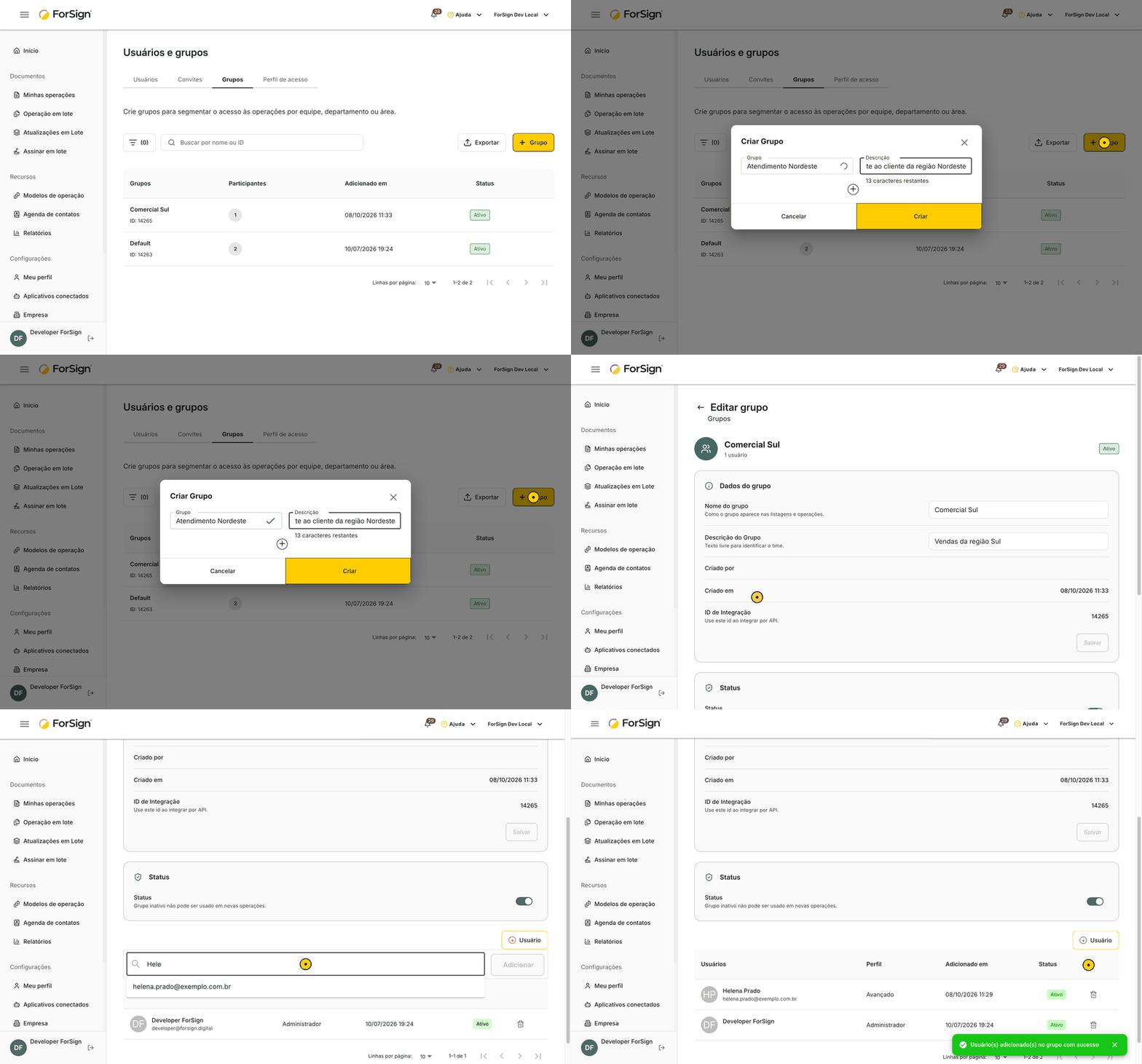
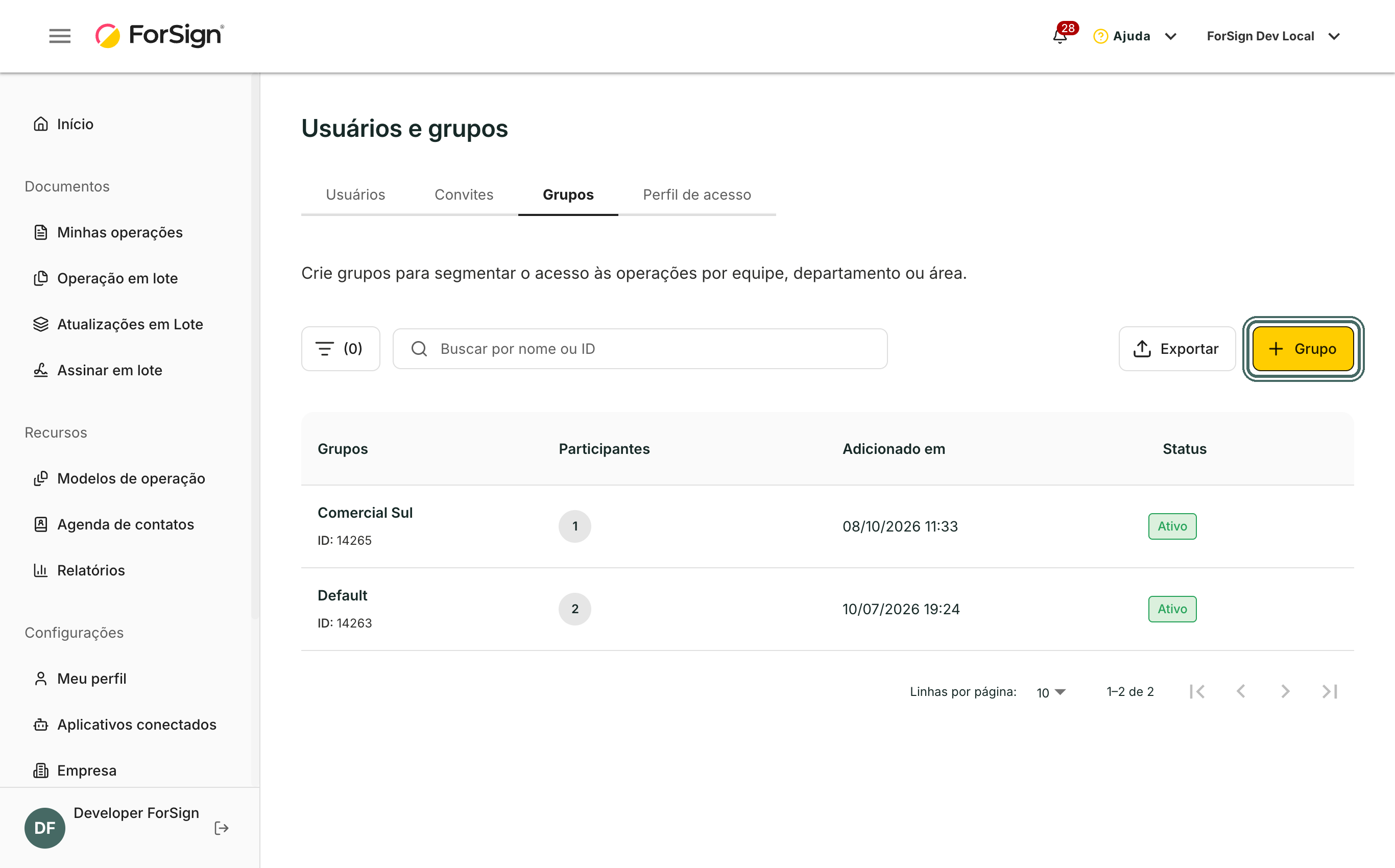
No menu lateral, abra Usuários e Grupos e clique na aba Grupos. A lista mostra cada grupo com o número de participantes e o status.
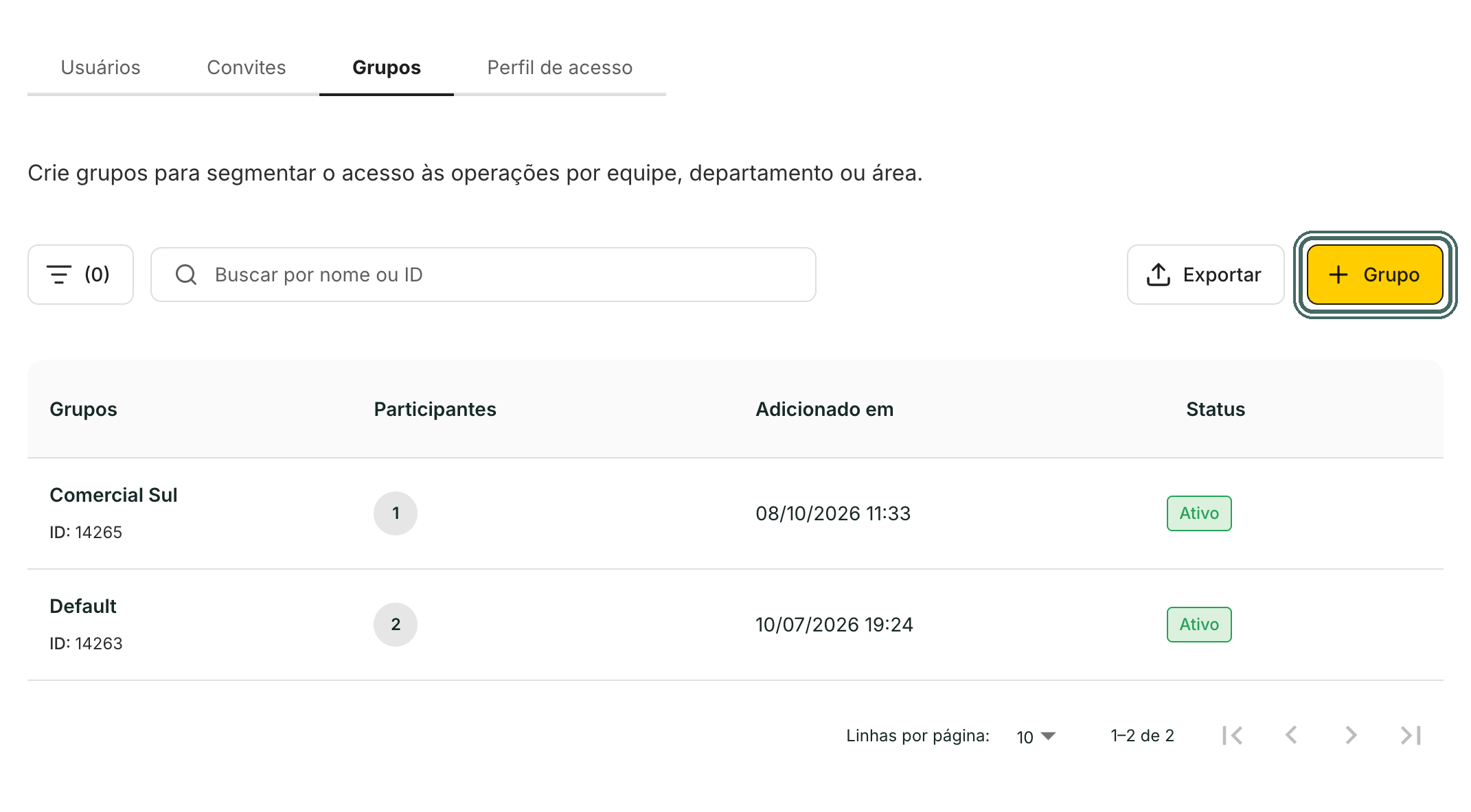
O botão + Grupo fica no canto direito da aba Grupos. Ver a tela inteira -
Clique em + Grupo. Em Criar Grupo, preencha o nome em Grupo e, se quiser, uma Descrição. Clique em Criar.
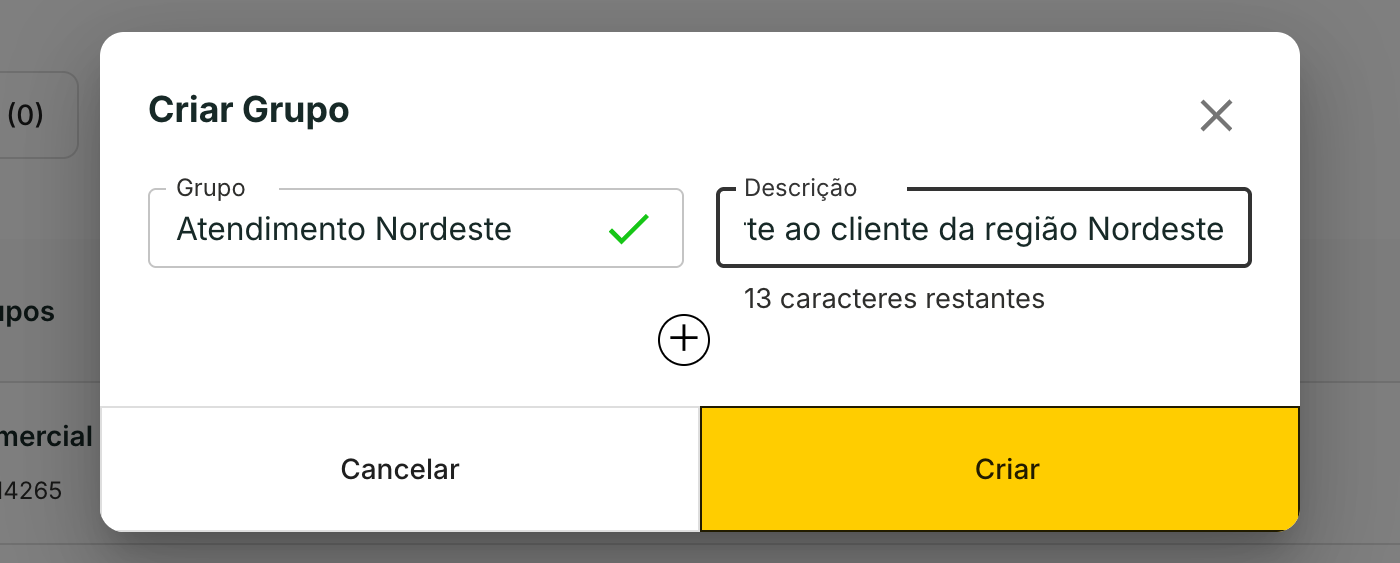
O nome é obrigatório. A descrição aceita até 50 caracteres. Ver a tela inteira
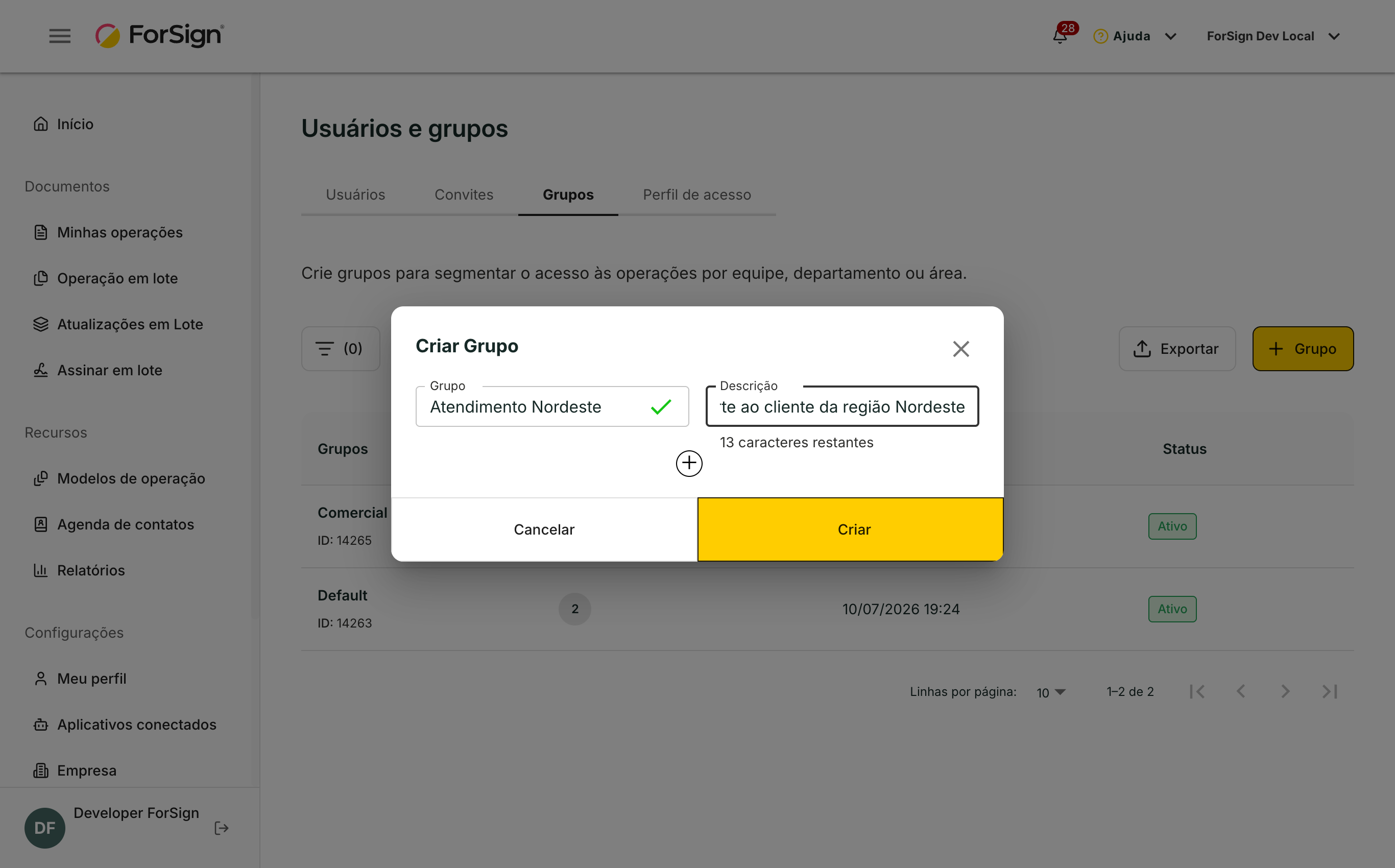
Quem cria o grupo já entra nele como participante.
Colocar pessoas no grupo
-
Na aba Grupos, clique no nome do grupo. A tela mostra os Dados do grupo, o status e os usuários.
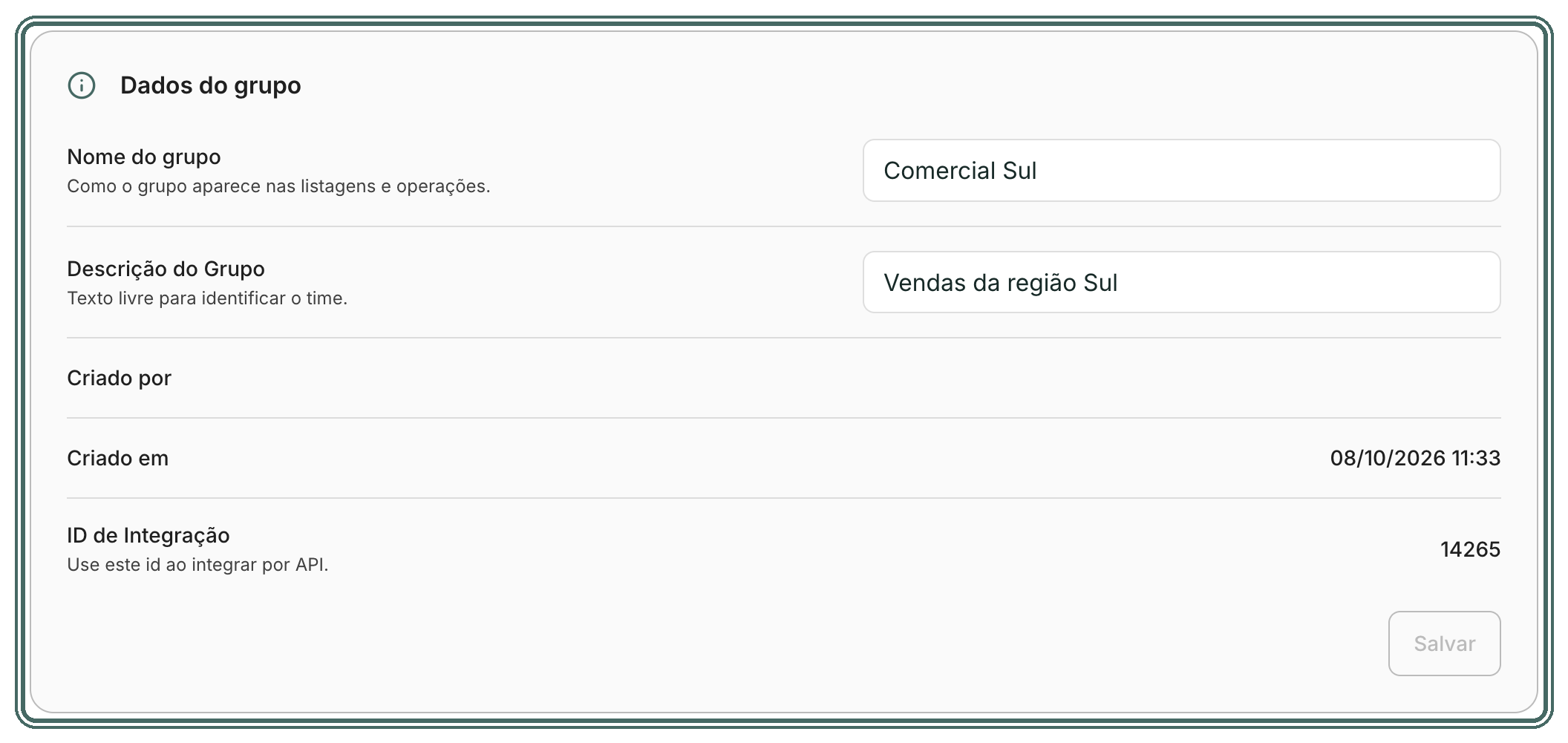
A tela do grupo mostra o nome, a descrição e o ID de Integração. Ver a tela inteira -
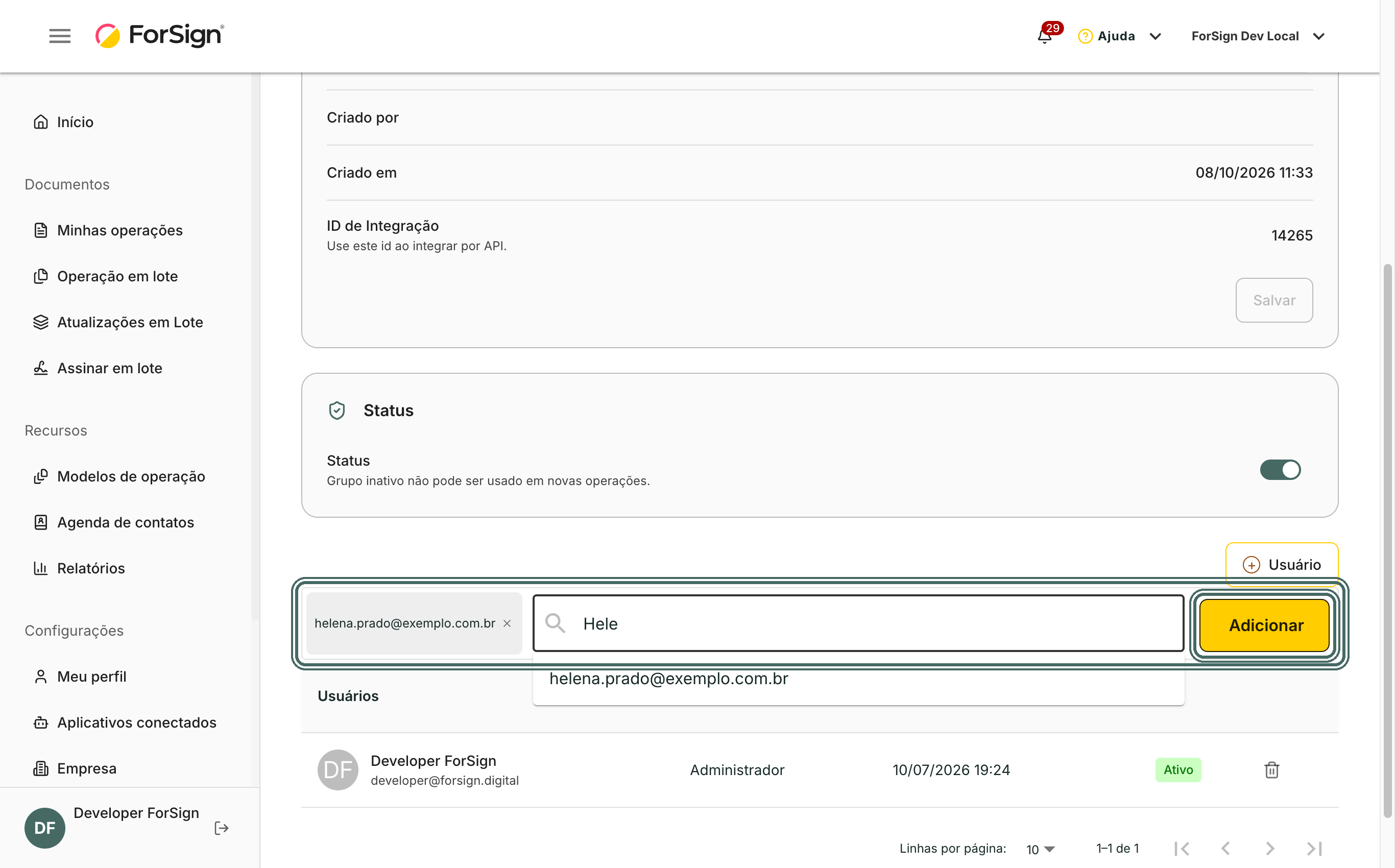
Clique em + Usuário. Digite o nome ou o e-mail da pessoa, escolha na lista e clique em Adicionar. Você pode escolher várias pessoas antes de adicionar.

A busca mostra os usuários da empresa. Ver a tela inteira -
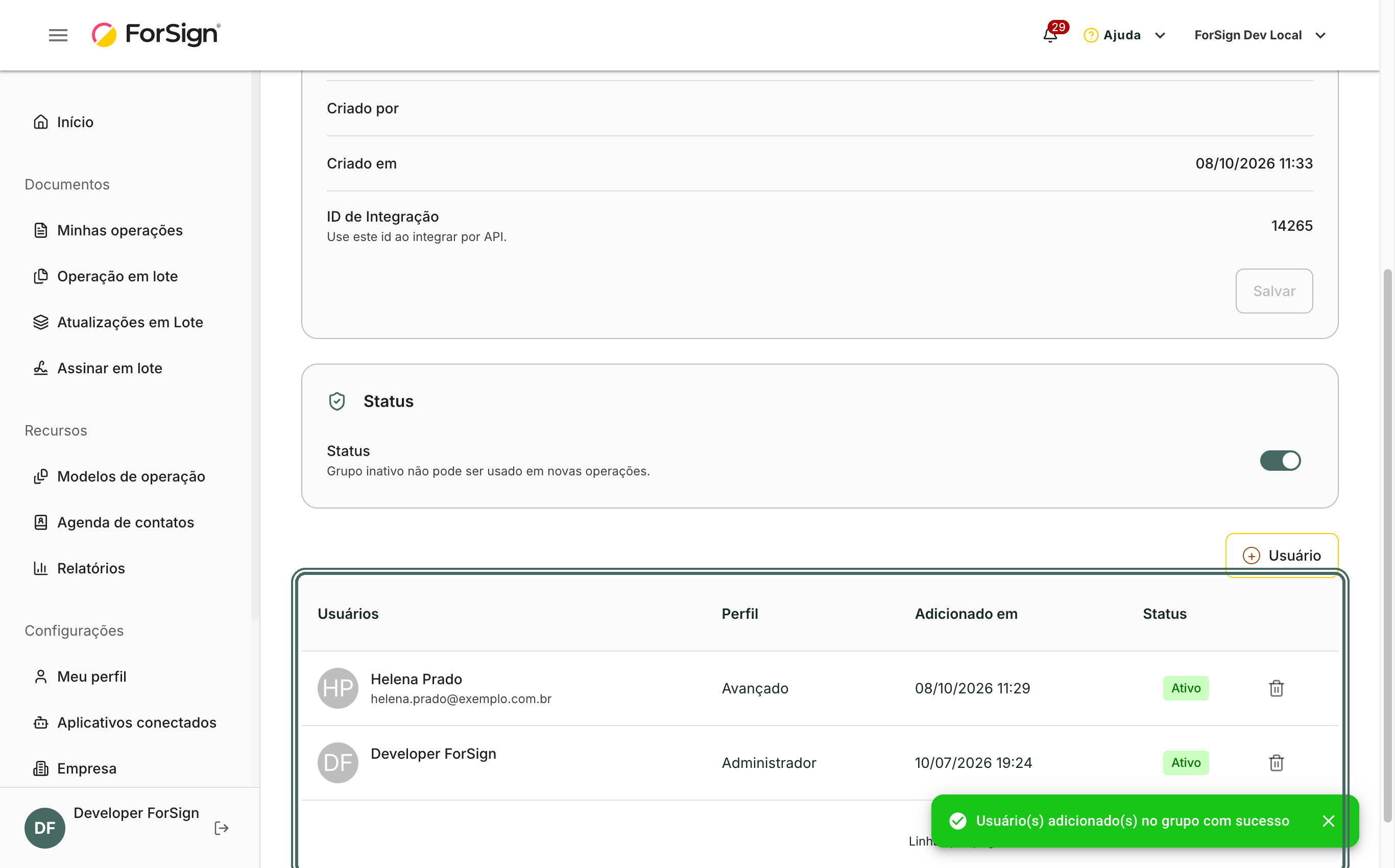
A pessoa aparece na lista de usuários do grupo.
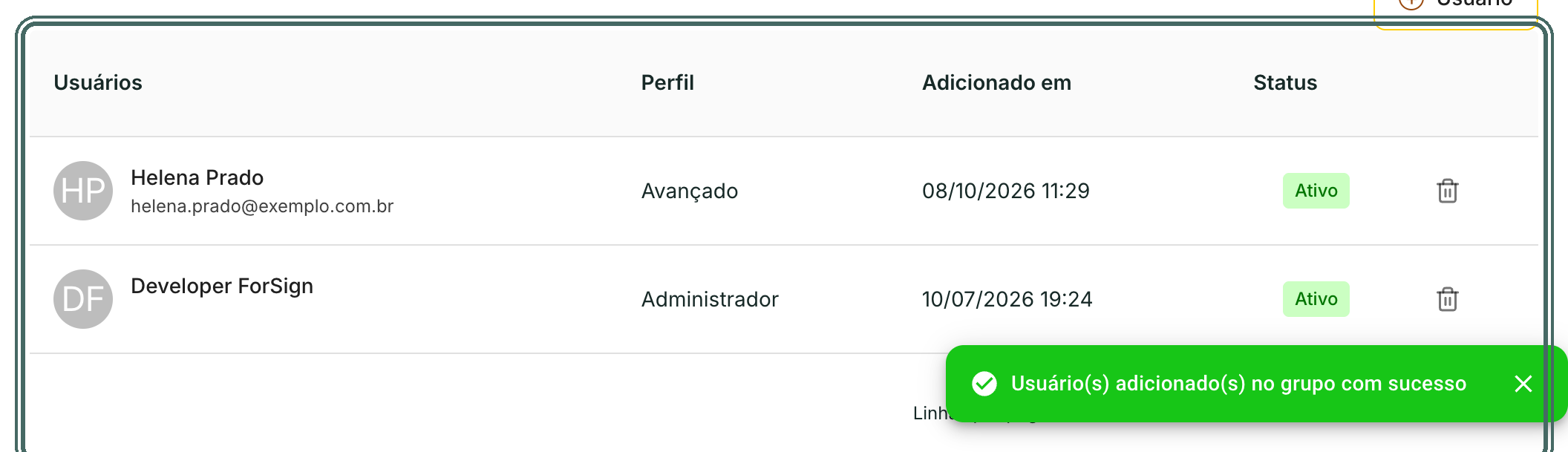
A pessoa nova aparece na lista com o perfil dela. Ver a tela inteira
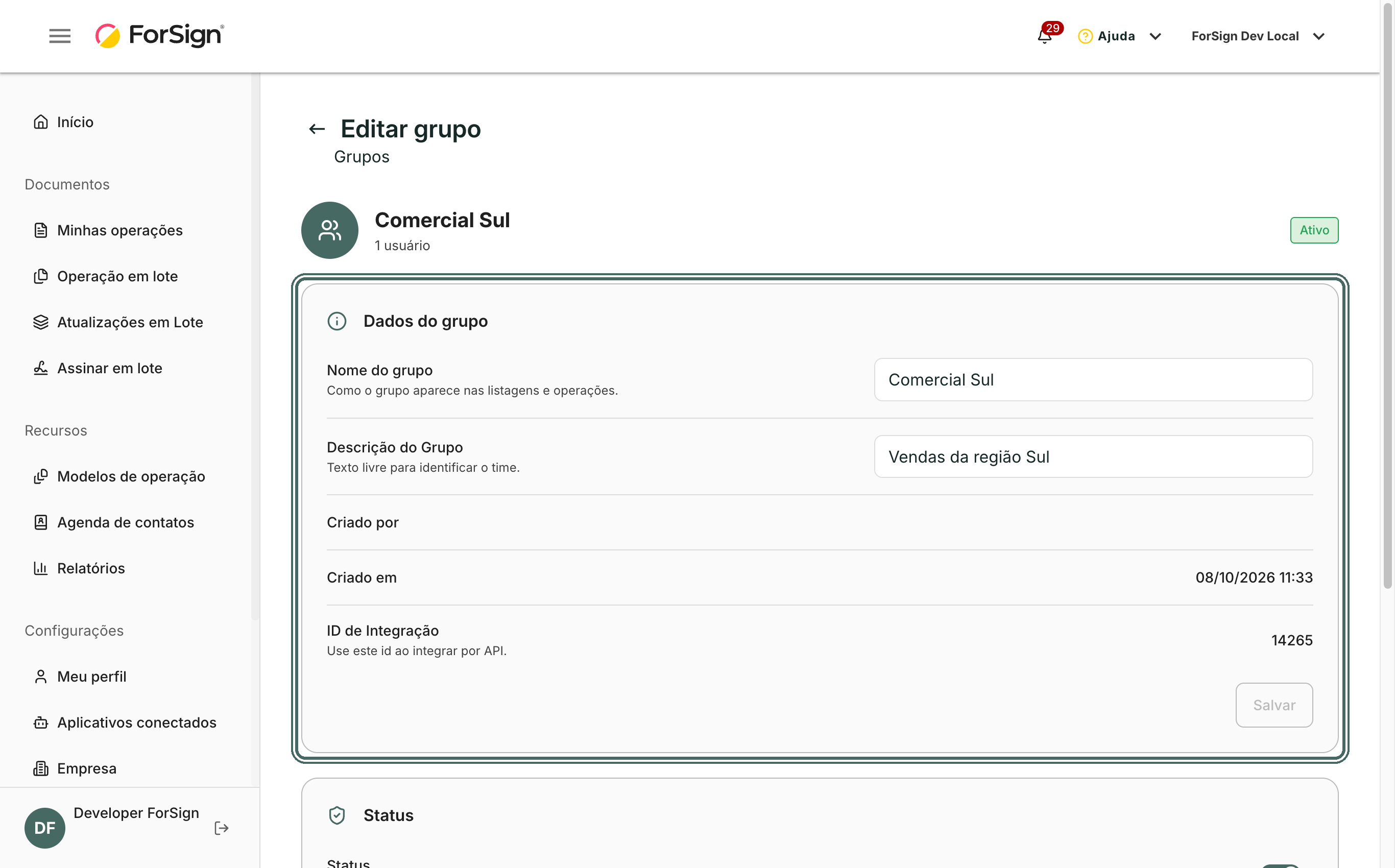
Você também escolhe os grupos de uma pessoa no convite e na edição do usuário. Veja Convidar usuários.
Escolher os grupos de uma operação
Na criação da operação, a etapa de revisão tem a seção Segurança, com o campo Selecione os grupos. Se você não escolher nada, a operação fica com todos os seus grupos. Você só pode escolher grupos dos quais participa.
Depois de enviada, a operação mostra os grupos na aba Grupos.
-
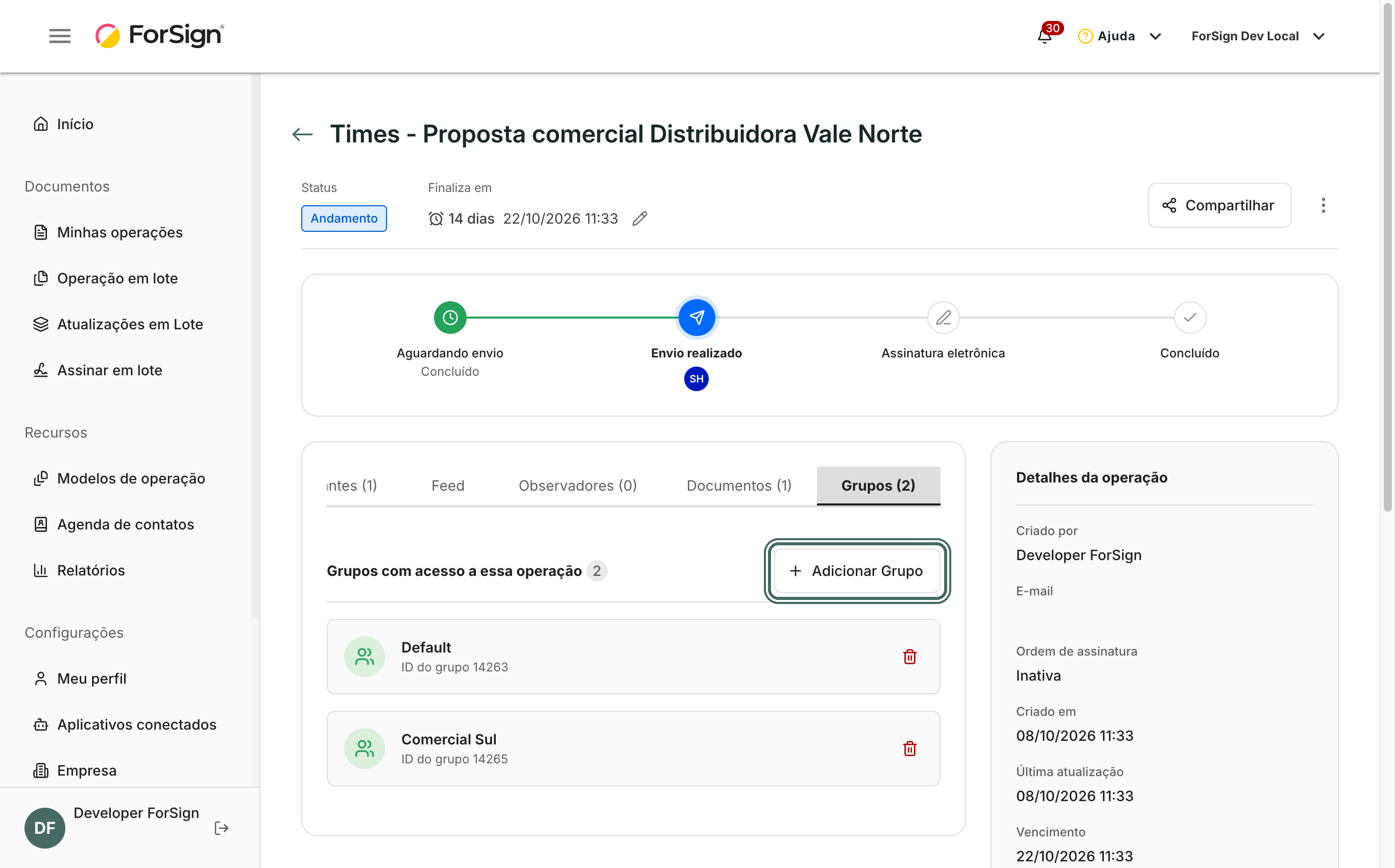
Abra a operação e clique na aba Grupos. O bloco Grupos com acesso a essa operação lista cada grupo.
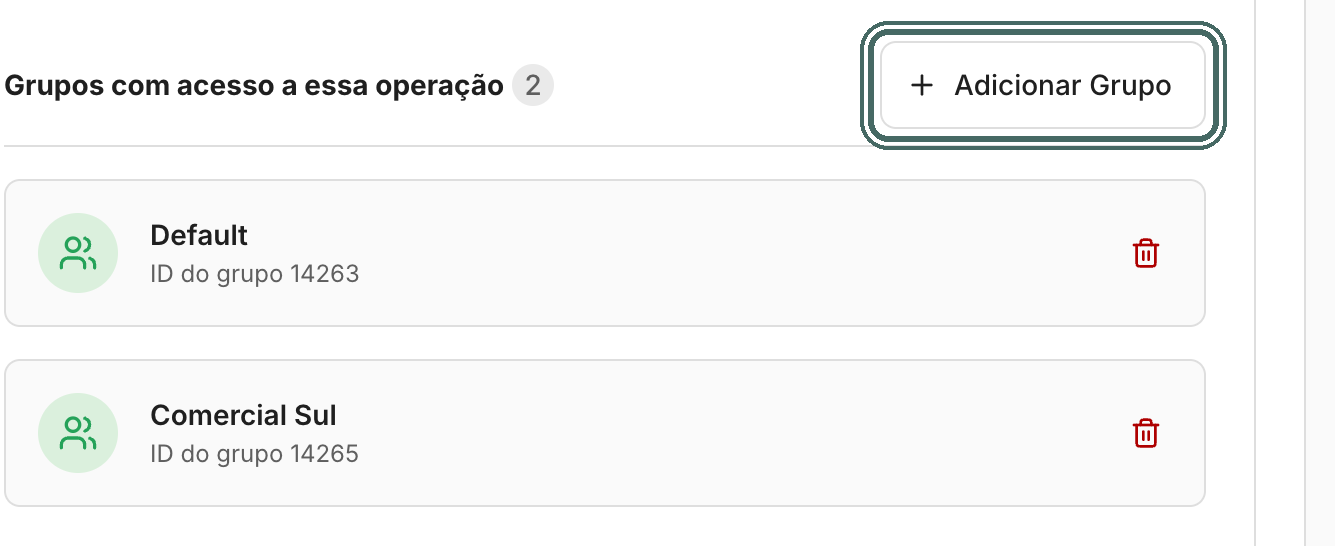
A aba Grupos da operação mostra quais grupos veem a operação. Ver a tela inteira -
Para incluir um grupo, clique em Adicionar Grupo, marque os grupos em Gerenciar grupos e clique em Adicionar. Para tirar um grupo, use o ícone da lixeira na linha dele.
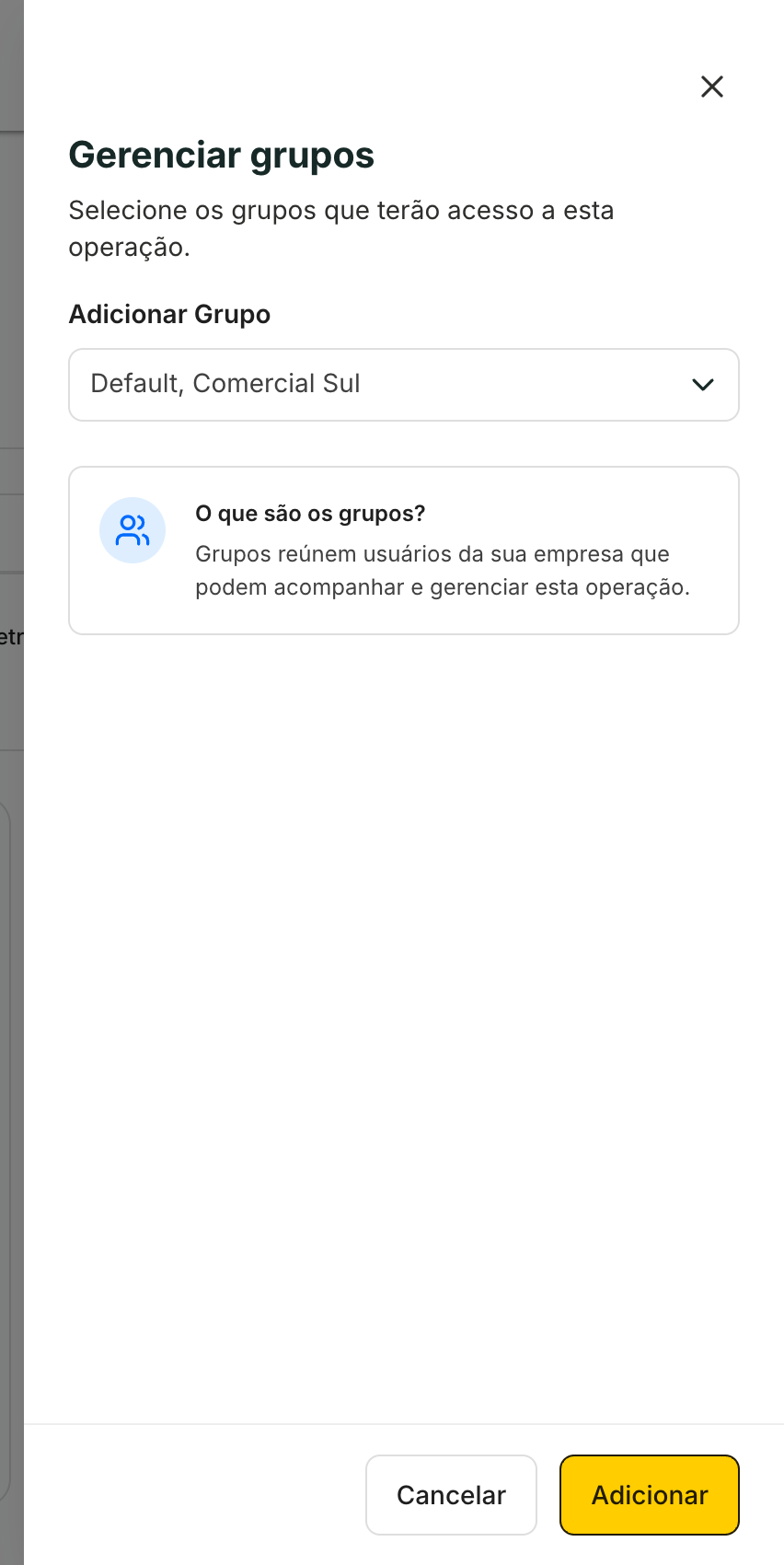
O painel Gerenciar grupos mostra os grupos que terão acesso.
A operação precisa ficar com pelo menos um grupo. Cada mudança aparece no feed da operação.
O que acontece depois
- Quem entra num grupo passa a ver, na lista de operações, as operações desse grupo. Isso vale para quem tem no perfil a permissão Visualizar todas as operações dos grupos que participo.
- Quem sai de um grupo deixa de ver as operações desse grupo. Se era o único grupo da pessoa, ela perde o acesso à plataforma nessa empresa.
- O grupo não muda nada para quem assina. O link do assinante funciona igual.
Limites e detalhes
- Para criar grupos e mudar participantes, o seu perfil precisa da permissão Gerenciar grupos.
- O nome do grupo não pode repetir na mesma empresa.
- O número de grupos depende do plano.
- Usuário sem nenhum grupo não vê operações de ninguém e não consegue criar operação.
- Grupo inativo não pode ser usado em operações novas. Antes de inativar um grupo, mova as pessoas que só estão nele para outro grupo. Para tirar o acesso de alguém, veja Desativar um usuário que saiu da empresa.
- Marcas e modelos também podem ser ligados a grupos. Isso controla quem vê a marca ou o modelo na lista.
Perguntas comuns
O administrador vê todas as operações da empresa? O administrador vê as operações dos grupos dos quais participa. Para ver tudo, ele precisa estar em todos os grupos.
Criei uma operação no grupo errado. Abra a operação, vá na aba Grupos e troque o grupo por Adicionar Grupo e pela lixeira.
Uma pessoa do grupo não vê as operações. Confira se o perfil dela tem a permissão Visualizar todas as operações dos grupos que participo. Sem ela, a pessoa vê só as operações que ela mesma criou.