Um modelo é uma operação pronta para reuso: os documentos, os participantes com seus tipos de assinatura, os campos posicionados, os anexos e as preferências ficam guardados. Quando chega a hora de enviar, você escolhe o modelo, troca o nome e os dados de quem vai assinar, e envia. Serve para quem manda o mesmo contrato todo dia e não pode remontar a operação do zero a cada vez.
Quando usar
- Você envia o mesmo documento várias vezes por semana, mudando só quem assina.
- A operação tem muitos campos posicionados e refazer o posicionamento custa tempo.
- Você quer padronizar o envio entre a equipe, para ninguém esquecer um anexo ou uma regra.
- Vai disparar operações em lote por planilha, que precisam de um modelo como base.
Onde ficam os modelos
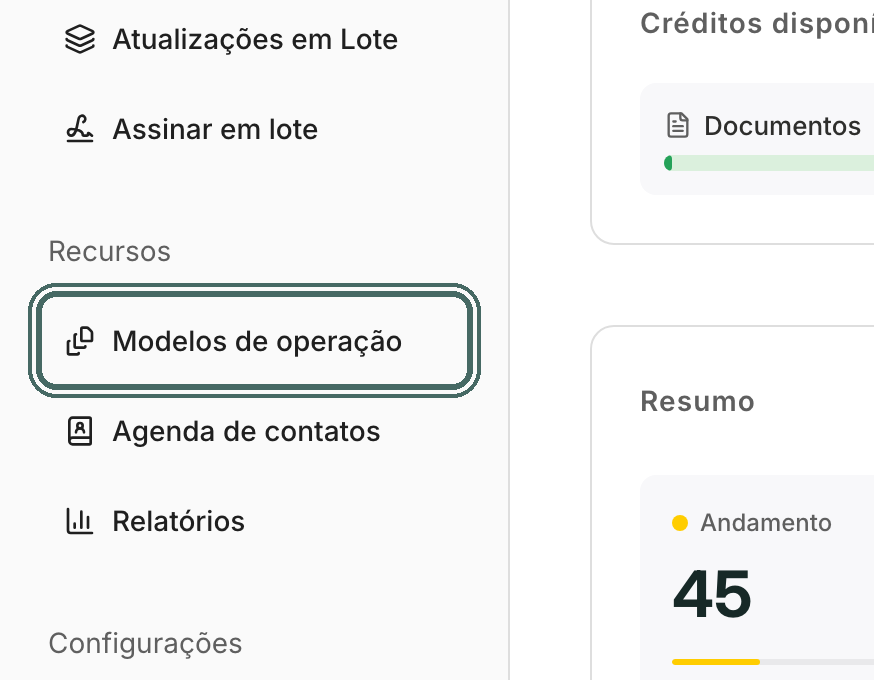
No menu lateral, no bloco Recursos, abra Modelos de operação. O botão Usar modelo da página inicial abre a mesma tela.
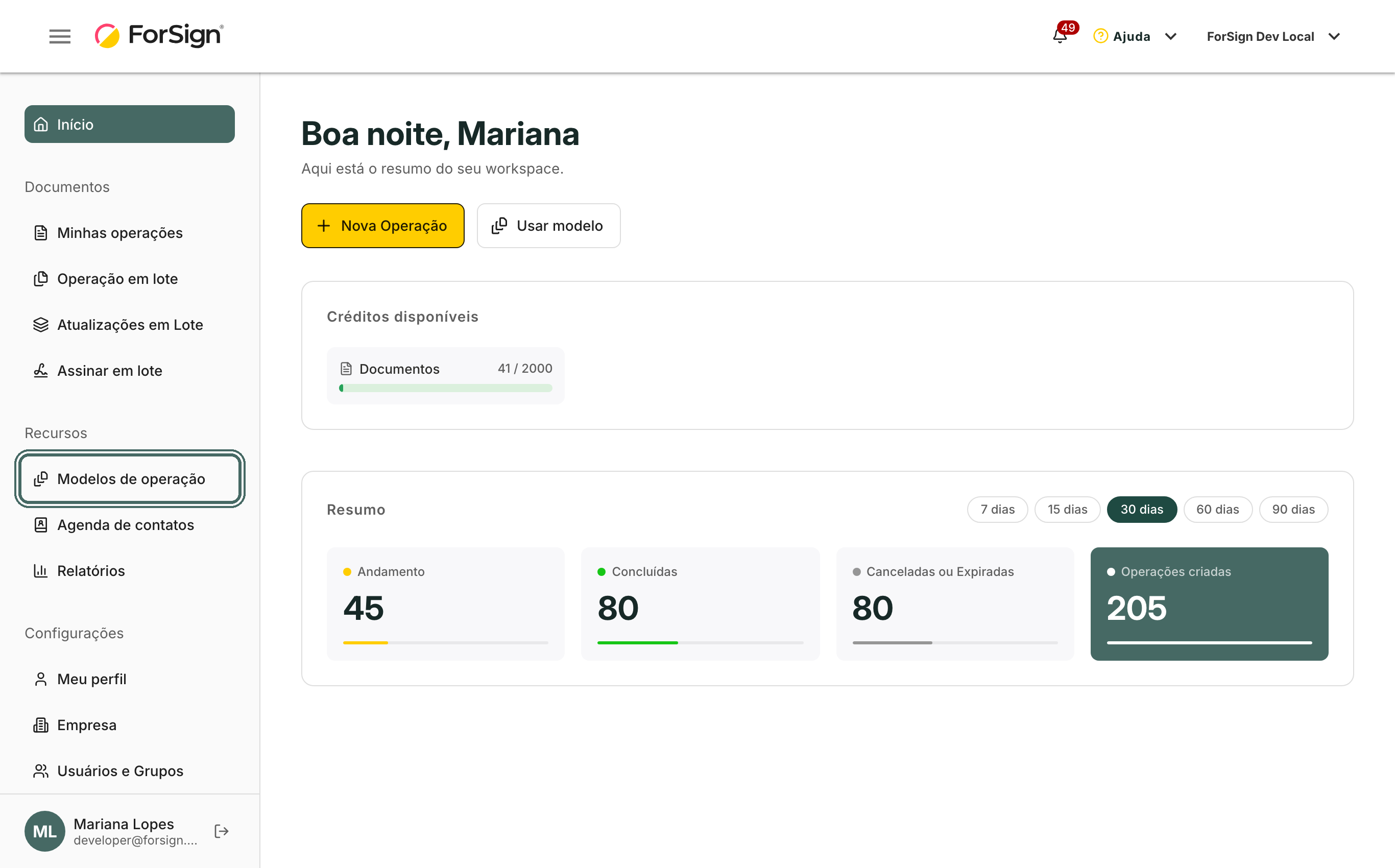
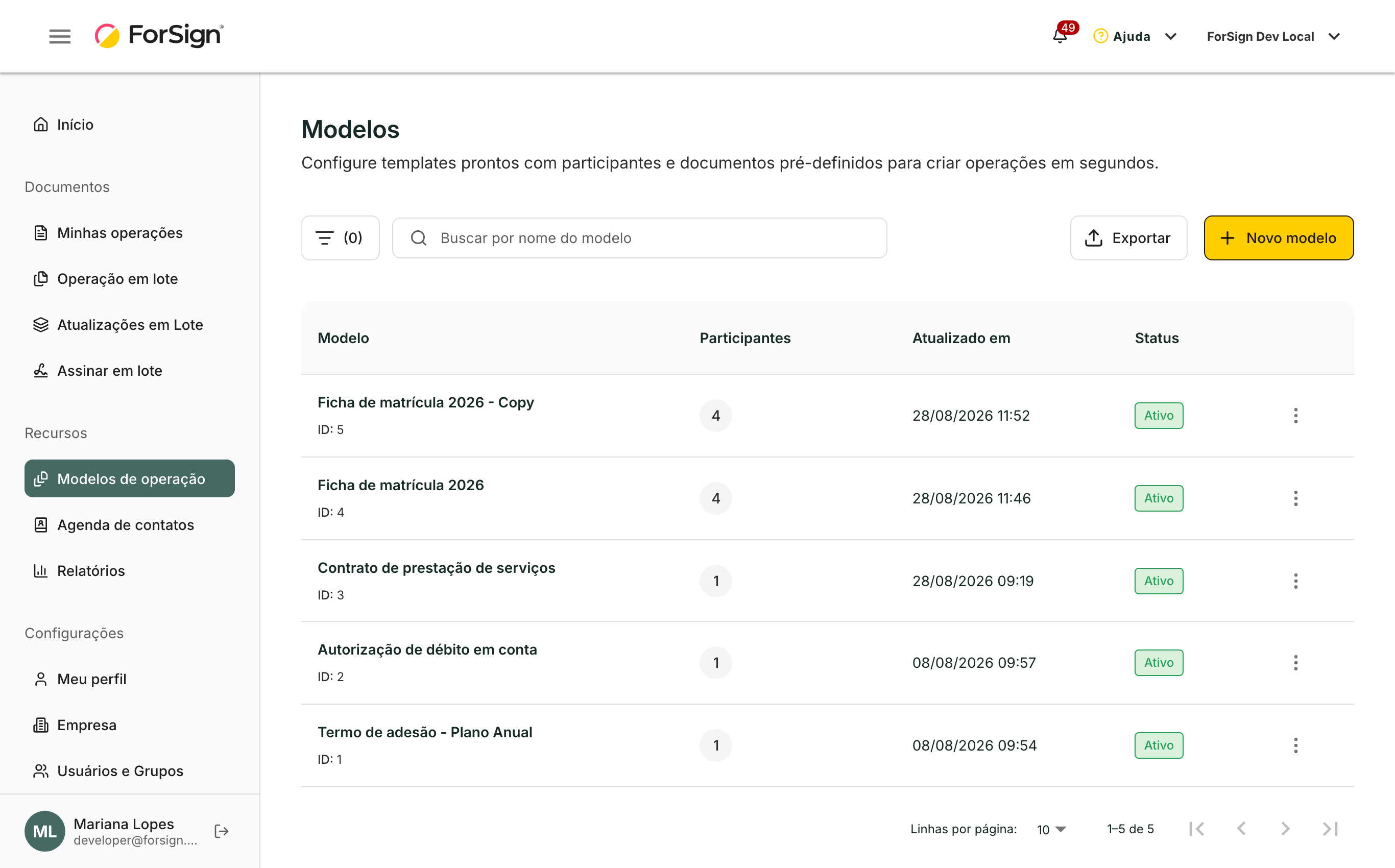
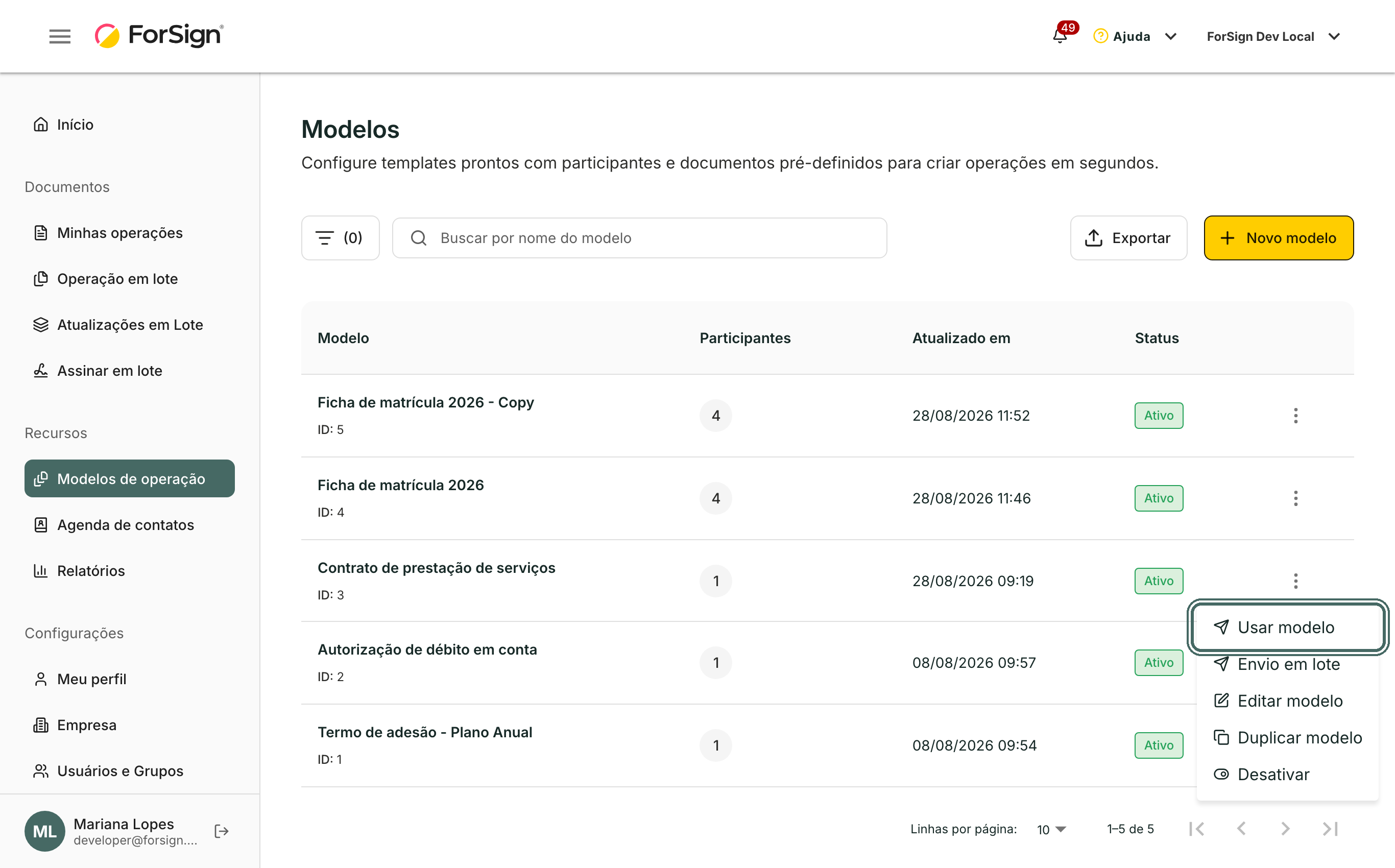
A tela Modelos lista os templates da empresa, com busca por nome, filtros, Exportar e o botão + Novo modelo.

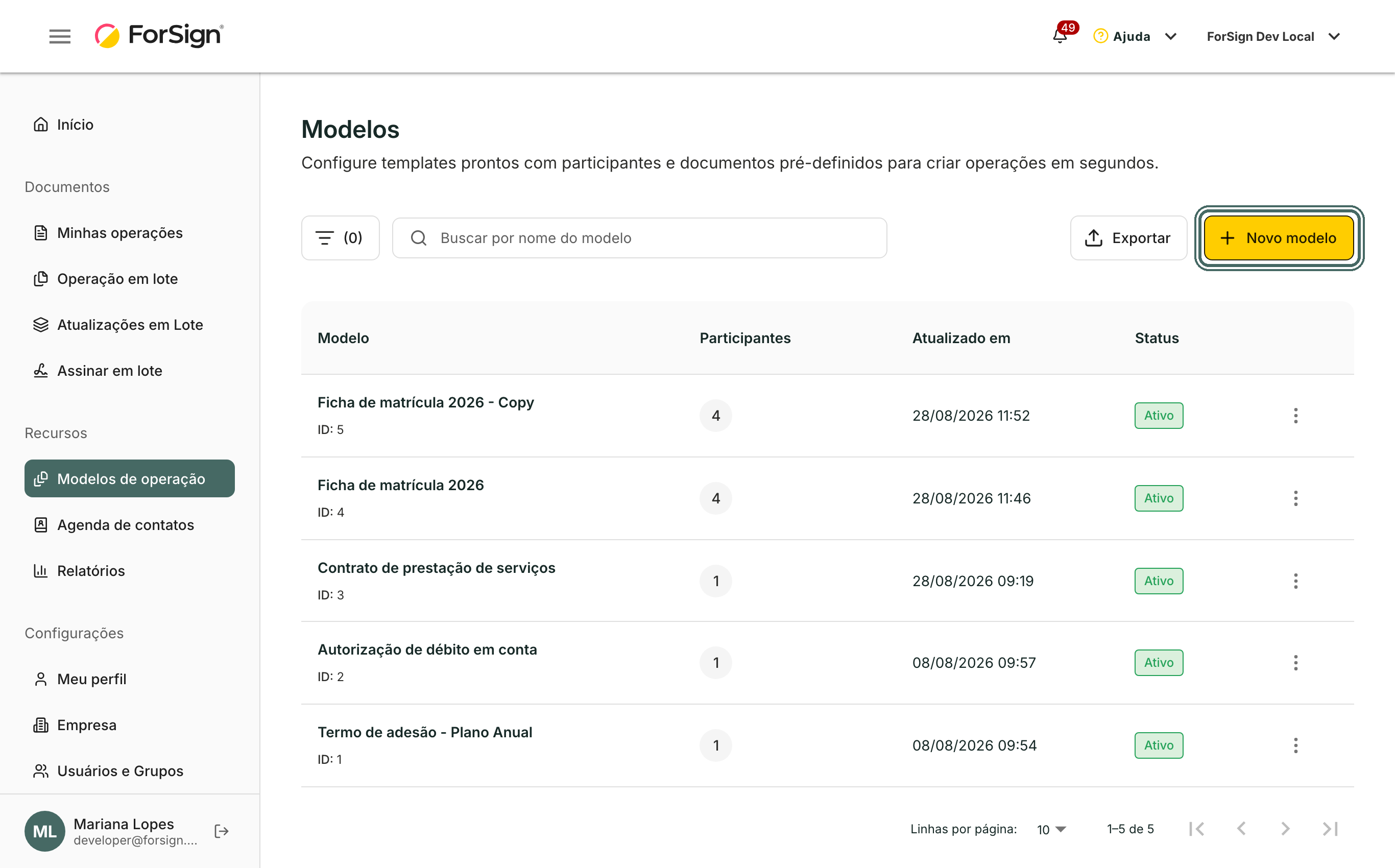
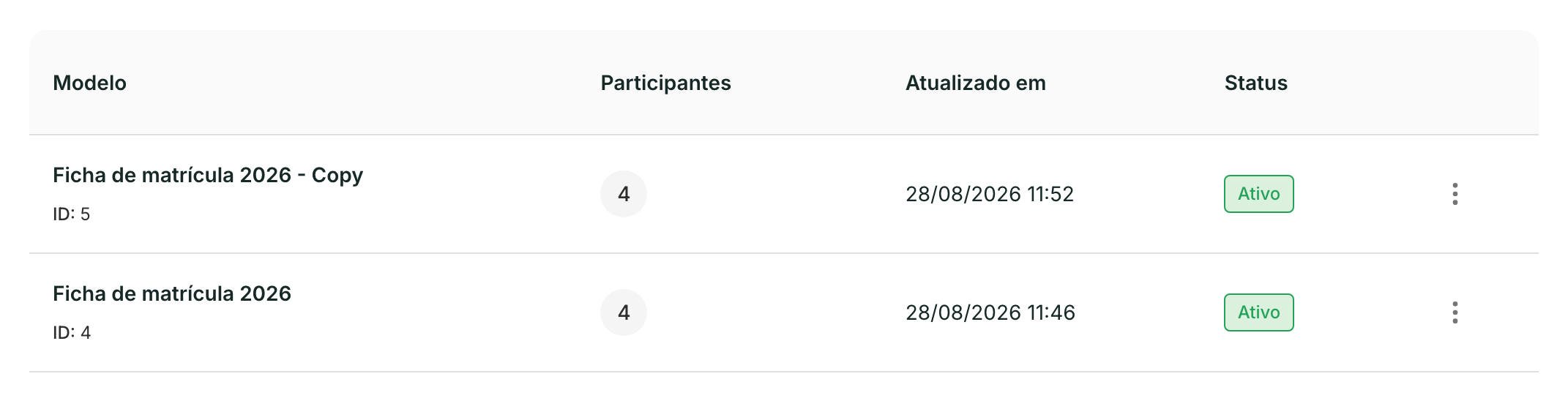
Cada linha mostra o nome do modelo e o ID dele, quantos participantes tem, quando foi atualizado pela última vez e se está ativo.
Criar um modelo
- Na tela Modelos, clique em + Novo modelo.
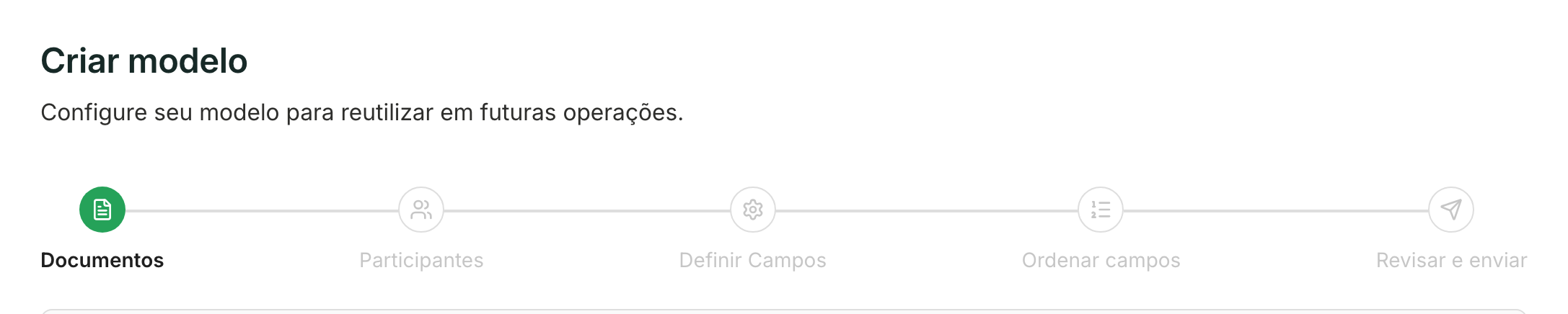
- Preencha o assistente. Ele é o mesmo da criação de operação, com as cinco etapas: Documentos, Participantes, Definir Campos, Ordenar campos e Revisar e enviar. Os documentos entram em PDF, até 10 MB por operação.
- Na última etapa, clique em Criar Modelo e confirme no aviso Tudo pronto para criar?.
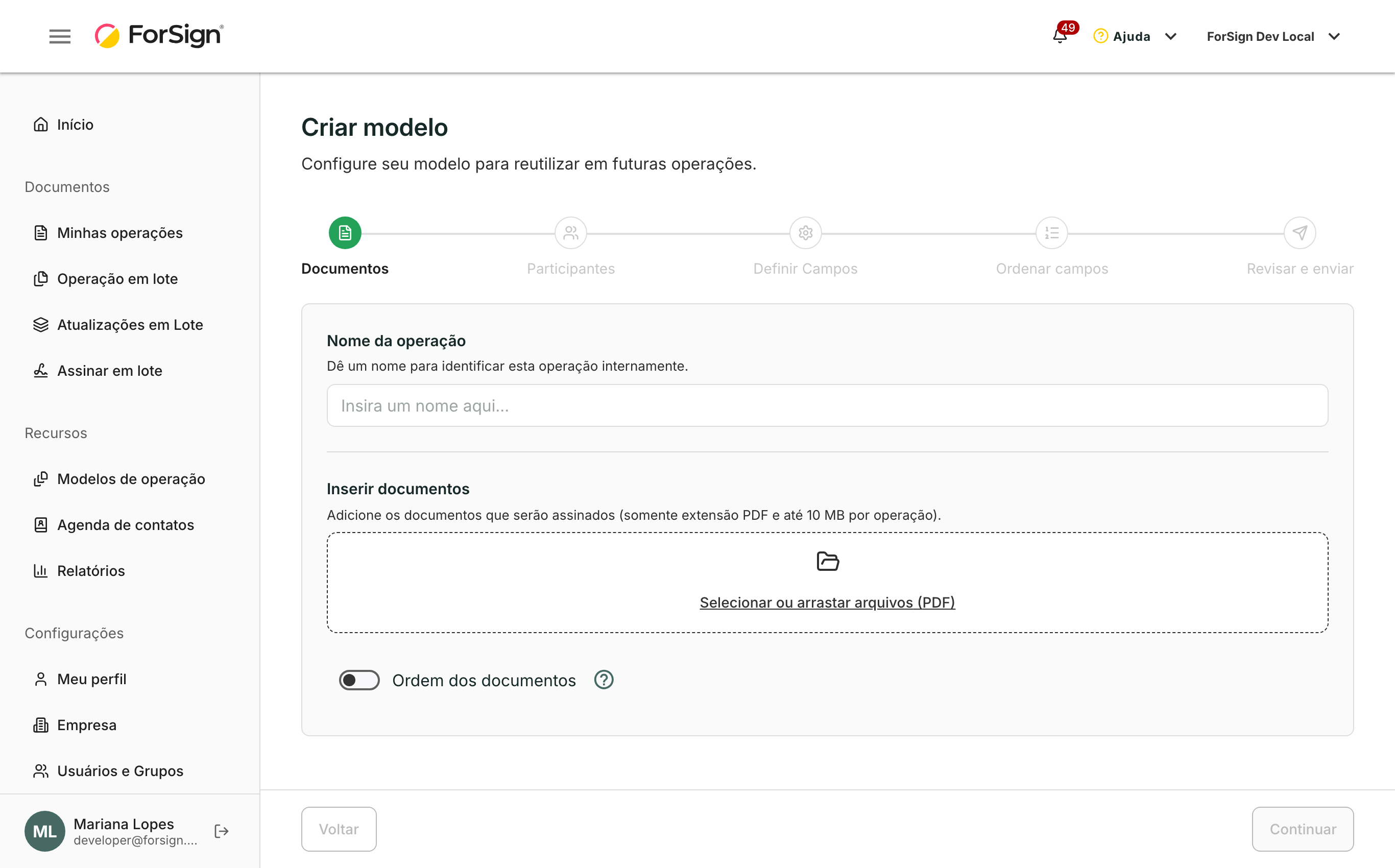
Se você tem dúvida sobre uma etapa específica, o passo a passo detalhado está em Como criar e enviar documentos para assinar, porque as telas são as mesmas.
Ao terminar, aparece a tela Modelo criado com sucesso, com os atalhos Criar novo modelo e Usar modelo.
Usar um modelo
Este é o caminho do dia a dia, e leva alguns segundos.
-
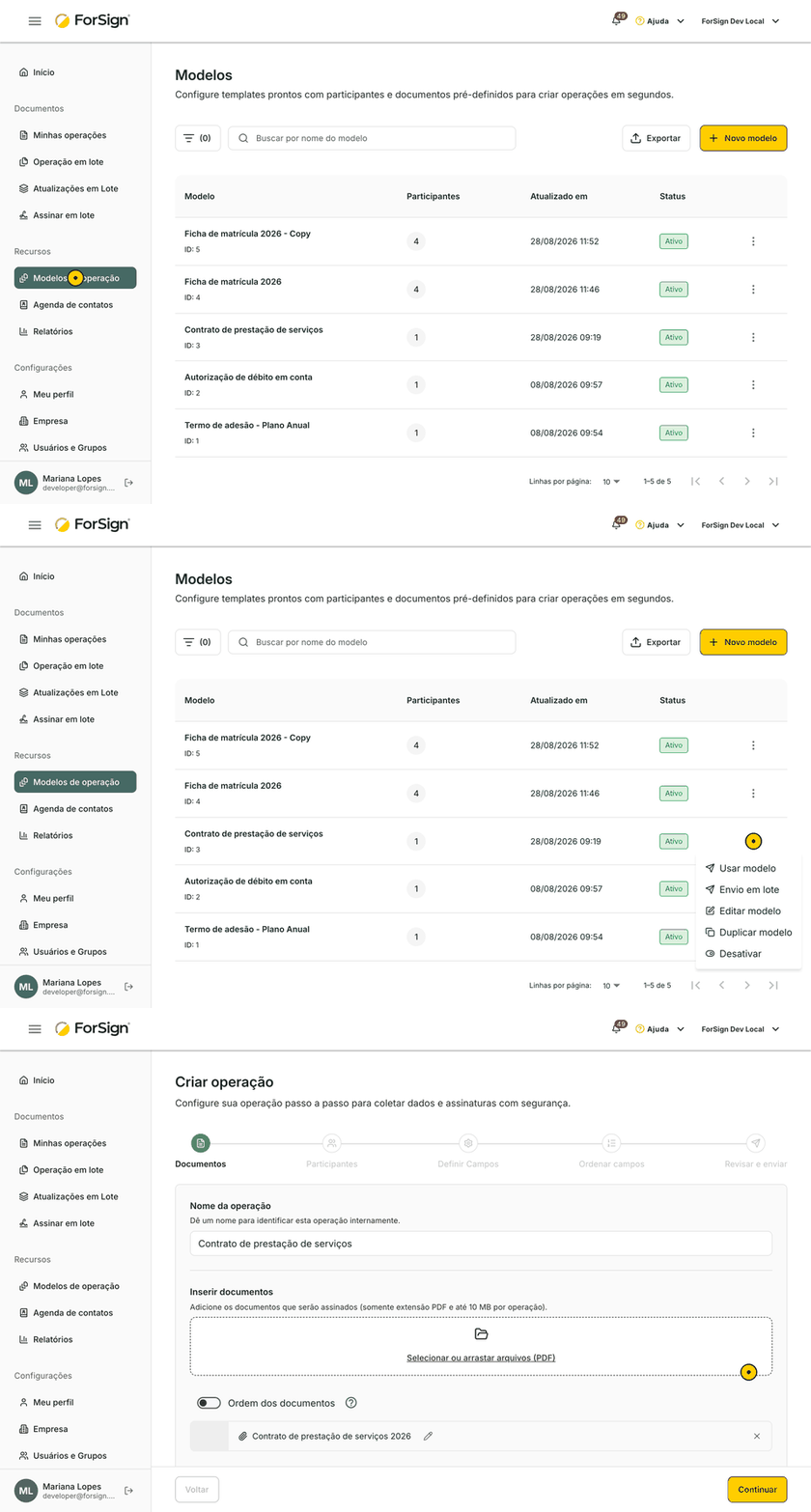
Na tela Modelos, clique no menu de três pontos da linha do modelo.
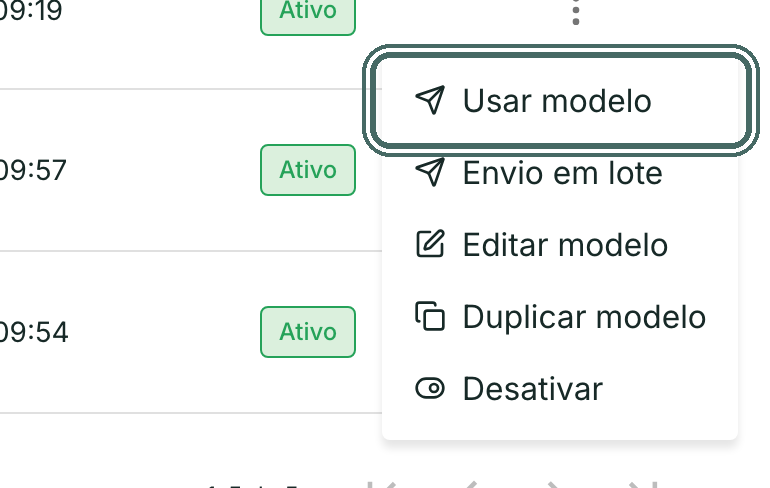
O menu de três pontos abre as cinco ações do modelo. Ver a tela inteira -
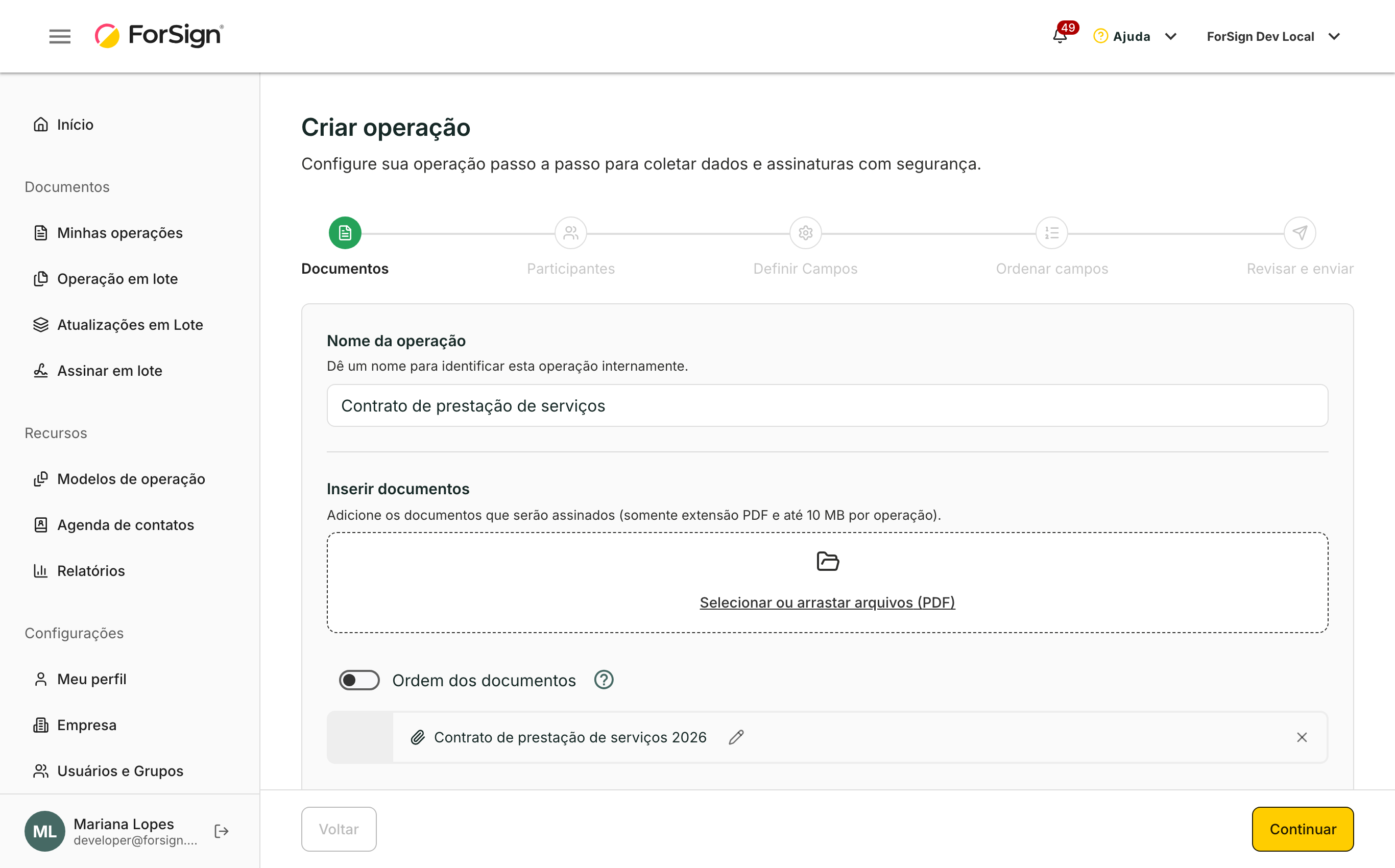
Clique em Usar modelo. O assistente abre como Criar operação, já com o nome, os documentos, os participantes e os campos do modelo.
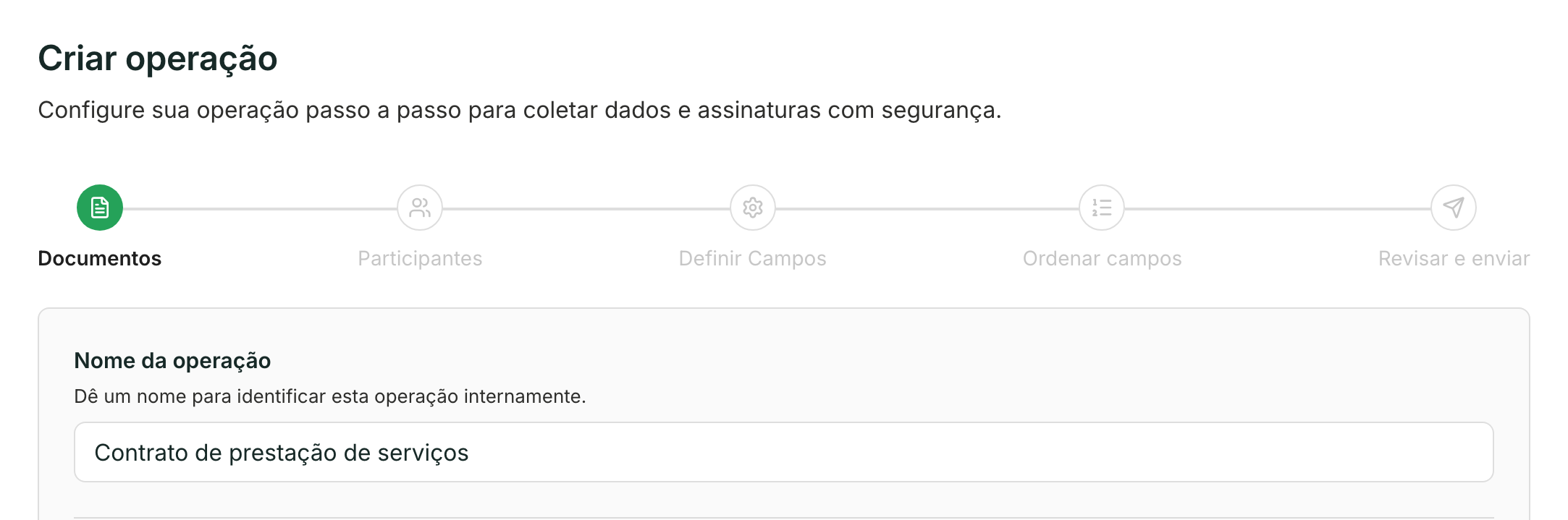
O assistente abre como Criar operação, já com o nome e os documentos do modelo. Ver a tela inteira -
Ajuste o nome da operação e os dados de quem vai assinar, confira as etapas e envie.
Para disparar muitas operações do mesmo modelo de uma vez, use Envio em lote no mesmo menu e suba a planilha. O caminho está em Criar operações em lote por planilha.
Gerenciar os modelos
O menu de três pontos de cada linha traz cinco ações:
- Usar modelo: abre a criação de operação já preenchida.
- Envio em lote: usa o modelo como base para uma planilha de operações.
- Editar modelo: reabre o assistente para alterar documentos, participantes ou campos. O botão final passa a ser Salvar Modelo.
- Duplicar modelo: cria uma cópia com o mesmo conteúdo e o sufixo - Copy no nome. Útil para variar um modelo sem mexer no original.
- Desativar: tira o modelo de circulação sem apagá-lo. Ele some da lista de escolha na criação de operação e o status vira inativo. A mesma ação reativa depois.
O que acontece depois
Criar, editar ou duplicar um modelo não gasta crédito e não cria operação nenhuma. O crédito só é consumido quando você usa o modelo e envia a operação de verdade, igual a qualquer outro envio.
Duas coisas não vêm do modelo, e é bom saber:
- A configuração antifraude dos participantes vem sempre do que está valendo hoje na sua empresa, não do que estava salvo no modelo.
- A data de finalização é recalculada na hora do uso, para 14 dias a partir do envio.
Limites e detalhes
- Duas permissões controlam os modelos: Criar e gerenciar modelos de operação e Utilizar modelos de operação. Com qualquer uma delas, o menu Modelos de operação aparece. Quem só utiliza modelos não vê + Novo modelo e, no menu de três pontos, vê só Usar modelo (e Envio em lote, se tiver essa permissão). Assim um usuário pode disparar operações a partir de modelo sem poder montar operações livres.
- Um modelo só fica visível para quem divide pelo menos um grupo com ele.
- A quantidade de modelos ativos depende do plano. Ao estourar o limite, a tela avisa "Saldo insuficiente para criar novo modelo". Desativar um modelo antigo libera espaço.
- Não existe mais salvar uma operação como modelo durante a criação. Os modelos nascem em Modelos de operação > + Novo modelo.
- Modelos não são compartilhados entre empresas pela própria tela. Se a sua holding precisa do mesmo modelo em outra empresa, fale com o suporte.
Perguntas comuns
Editar um modelo muda as operações que eu já enviei? Não. A operação enviada é uma cópia independente. A edição vale só para os envios seguintes.
Desativar um modelo apaga o que já foi enviado com ele? Não. As operações continuam do mesmo jeito. Desativar só tira o modelo da lista de escolha.
Por que o modelo não aparece para um colega? Duas causas comuns: o modelo está desativado, ou ele não está em nenhum grupo que o colega participe. Confira o status na listagem e os grupos do modelo.
Posso mudar o documento na hora de usar o modelo? Pode. O assistente abre preenchido e tudo continua editável antes do envio, inclusive os documentos. Mas as posições de assinatura foram marcadas no documento do modelo. Se trocar o documento, confira as posições na etapa Definir Campos. Se o documento mudou de vez, edite o modelo. Veja Criar e editar um modelo.