A mensagem personalizada é um texto curto que aparece para o assinante logo que ele abre o link, antes de assinar. Serve para dar contexto: o que é o documento, o que foi combinado, com quem falar em caso de dúvida. Você escreve a mensagem na última etapa da criação da operação, e ela vale para todos os participantes.
Quando usar
- Explicar o que é o documento, como "Segue a proposta que alinhamos na reunião".
- Lembrar o assinante de algo antes de ele assinar, como conferir os dados bancários.
- Indicar um contato para dúvidas.
Passo a passo
-
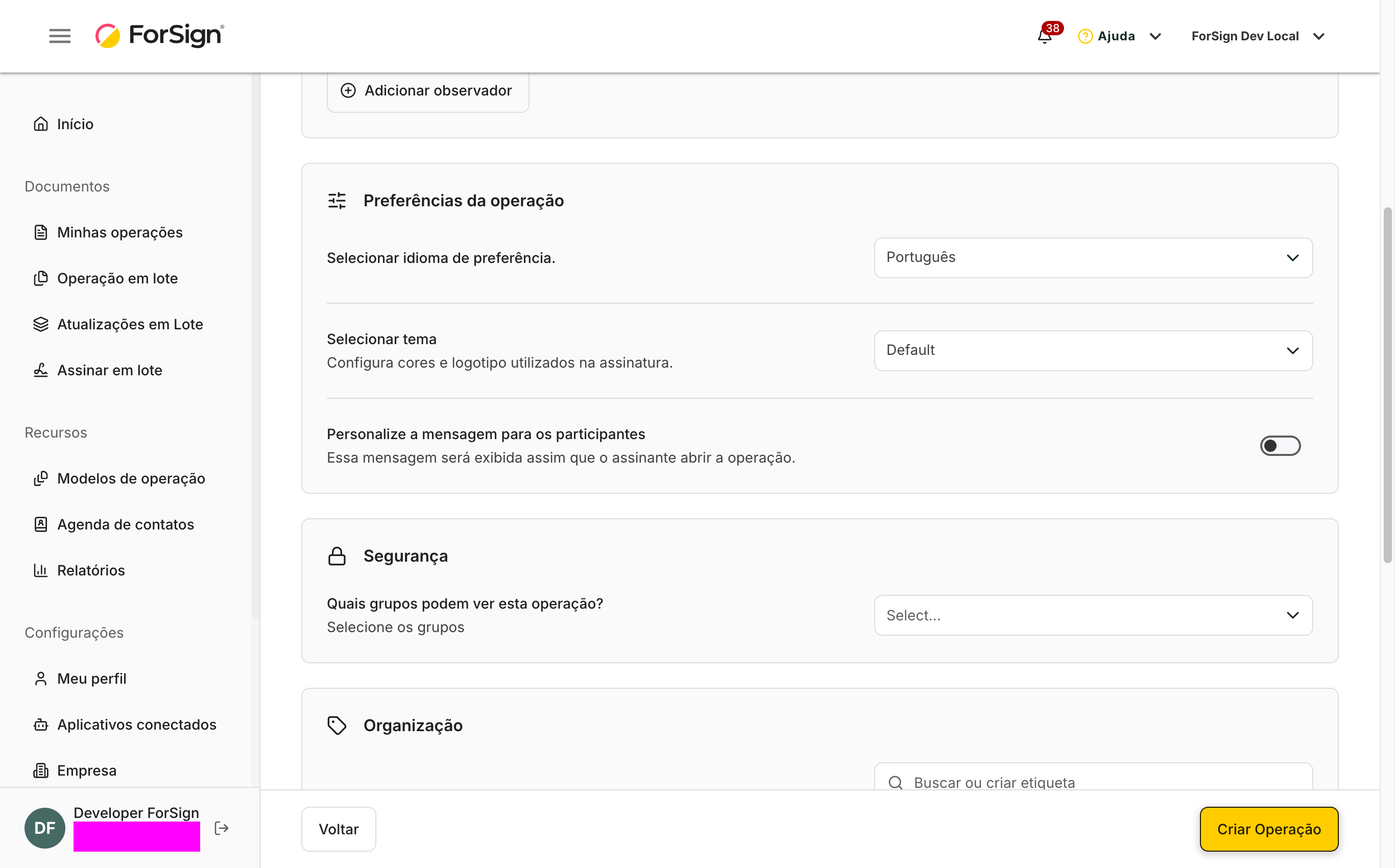
Na etapa Revisar e enviar, procure Personalize a mensagem para os participantes, dentro de Preferências da operação.
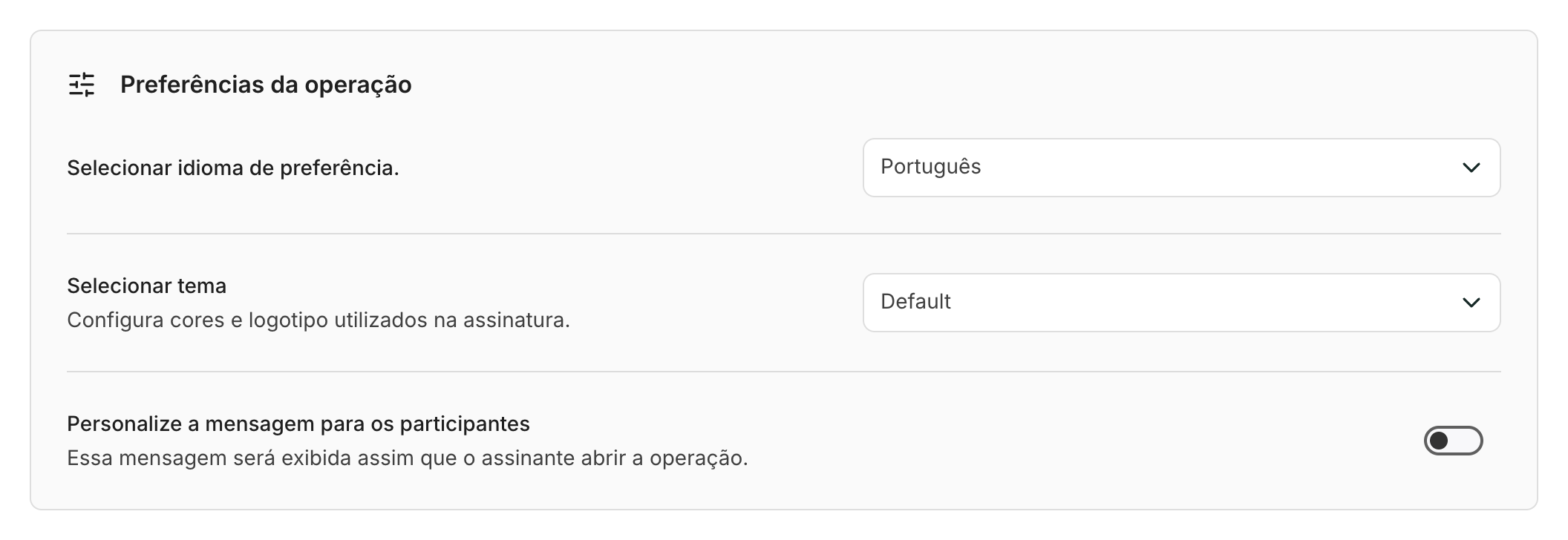
Personalize a mensagem para os participantes fica em Preferências da operação, na etapa Revisar e enviar. Ver a tela inteira -
Ligue a chave ao lado. O campo de texto aparece logo abaixo.
-
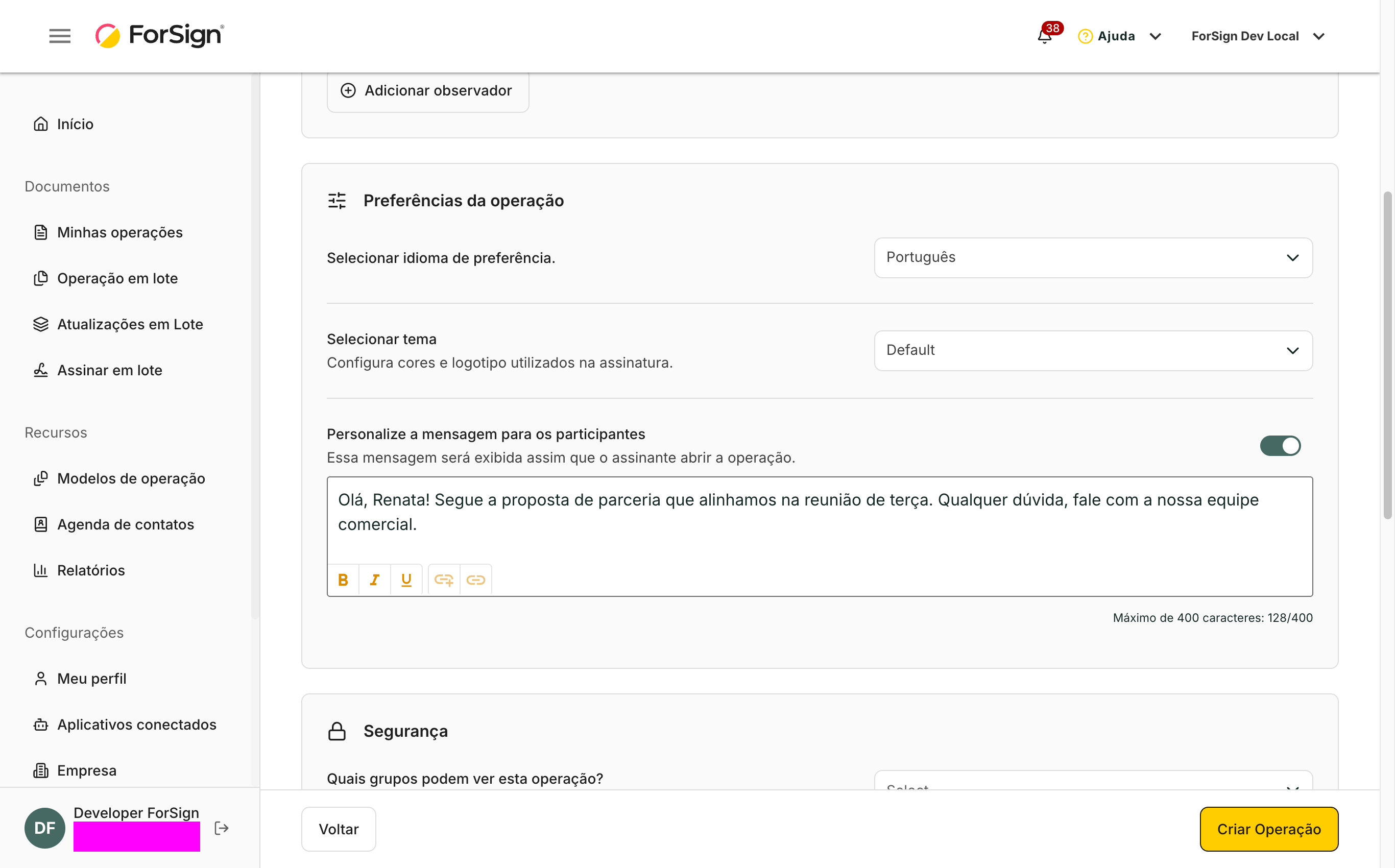
Escreva a mensagem. Use os botões do editor para negrito, itálico, sublinhado e link, se precisar. O contador mostra quantos caracteres você já usou, até o máximo de 400.
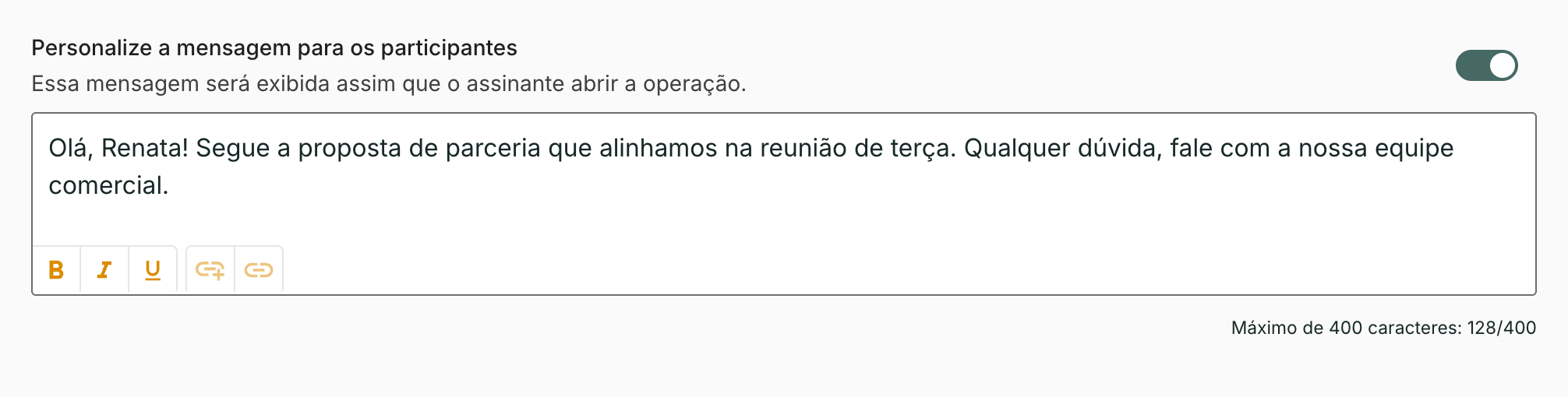
Escreva a mensagem no campo que aparece. O limite é de 400 caracteres. Ver a tela inteira -
Confira as demais opções e clique em Criar Operação.
O que acontece depois
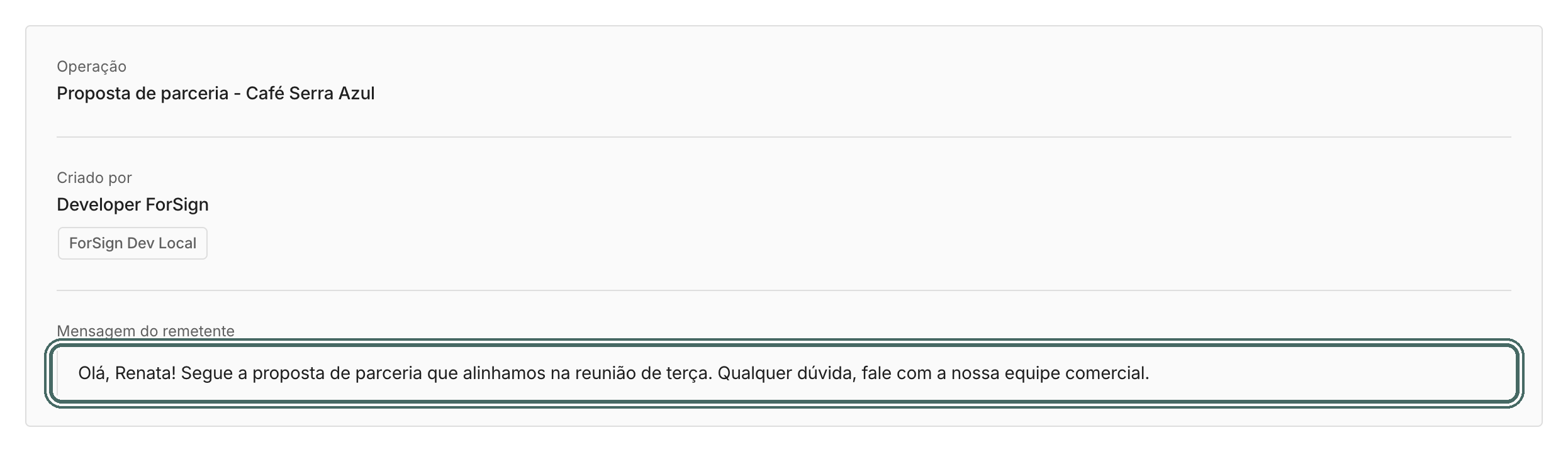
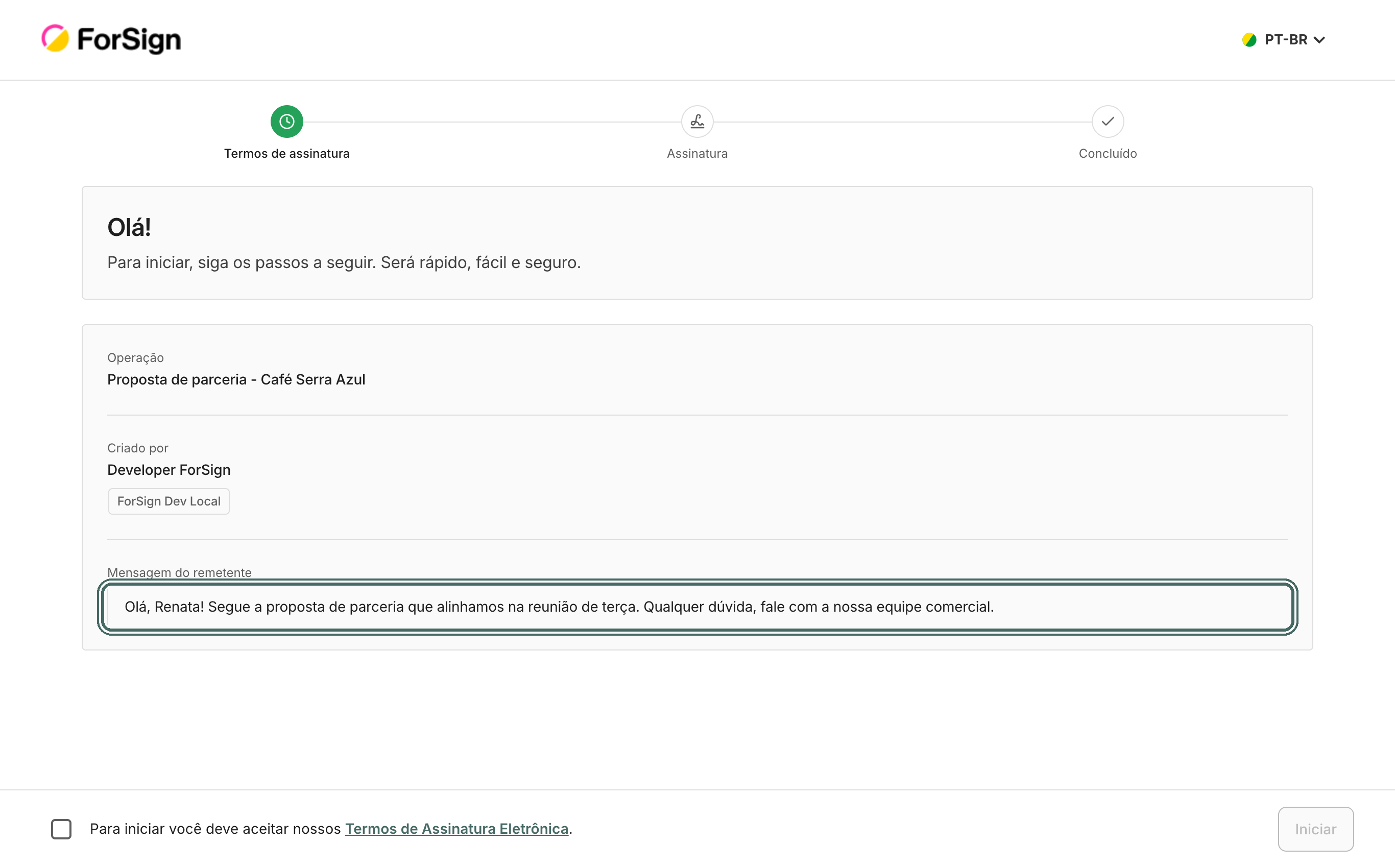
Cada participante vê a mensagem em Mensagem do remetente, na primeira tela do link de assinatura, junto com o nome da operação e de quem enviou.
Limites e detalhes
- Até 400 caracteres.
- A mensagem é a mesma para todos os participantes da operação.
- A mensagem aparece na tela de assinatura. Ela não substitui o texto do e-mail, do SMS ou do WhatsApp de aviso.
- Se você usa um modelo, a mensagem salva no modelo já vem preenchida. Veja Criar e editar um modelo.
- A mensagem não aparece no documento assinado.
Perguntas comuns
Posso escrever uma mensagem diferente para cada participante? Não. A mensagem vale para a operação inteira.
Dá para mudar a mensagem depois de enviar? Não pela tela da operação. Se o texto estiver errado, avise o assinante por outro canal ou cancele e crie a operação de novo.
A mensagem aparece em outro idioma? Não. O texto aparece exatamente como você escreveu, mesmo que a operação esteja em inglês ou espanhol.