As listas do app têm um botão Exportar que gera um arquivo CSV ou Excel com os campos que você escolher. Serve para conciliar operações com o financeiro, montar uma planilha para o jurídico ou levar os dados para outro sistema. Este artigo usa a lista de operações como exemplo. As outras listas funcionam do mesmo jeito.
Quando usar
- Mandar para o financeiro a lista de operações concluídas no mês.
- Conferir no Excel quem criou cada operação e quando.
- Guardar uma cópia da lista de usuários, contatos ou modelos.
Passo a passo
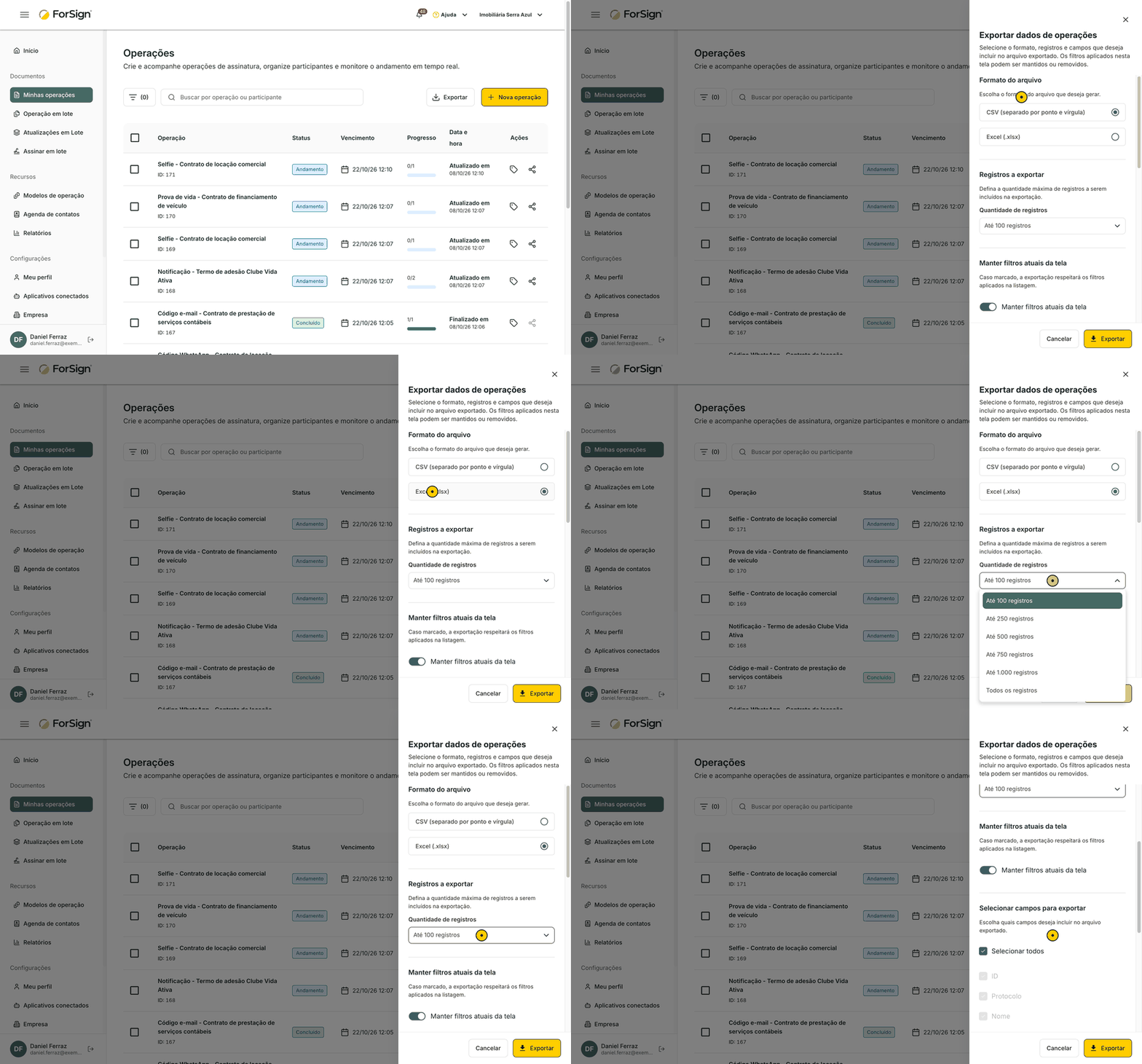
Veja o fluxo no vídeo curto e, abaixo, cada passo.
-
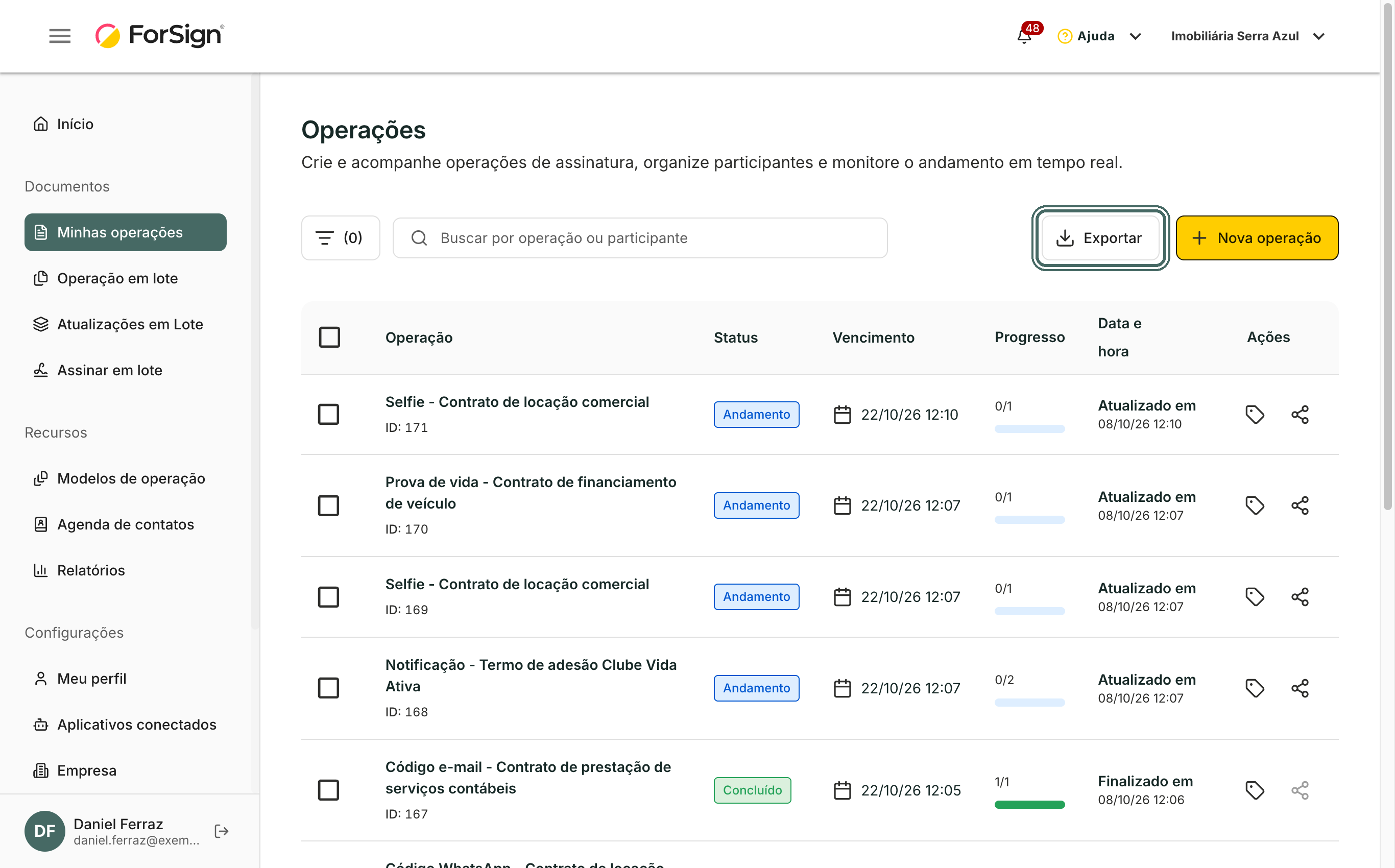
Em Minhas operações, aplique os filtros que quiser e clique em Exportar, ao lado de Nova operação.
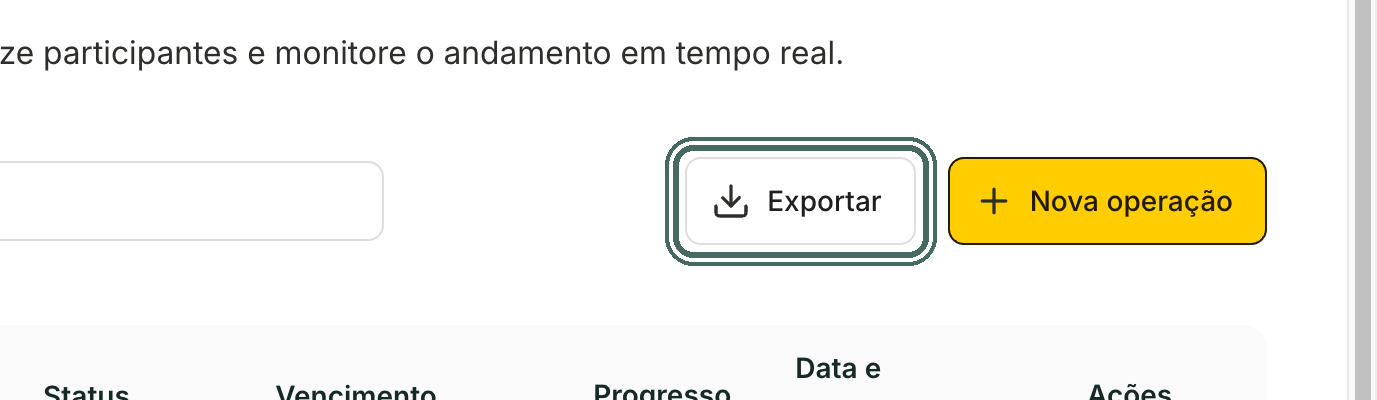
Em Minhas operações, o botão Exportar fica ao lado de Nova operação. Ver a tela inteira -
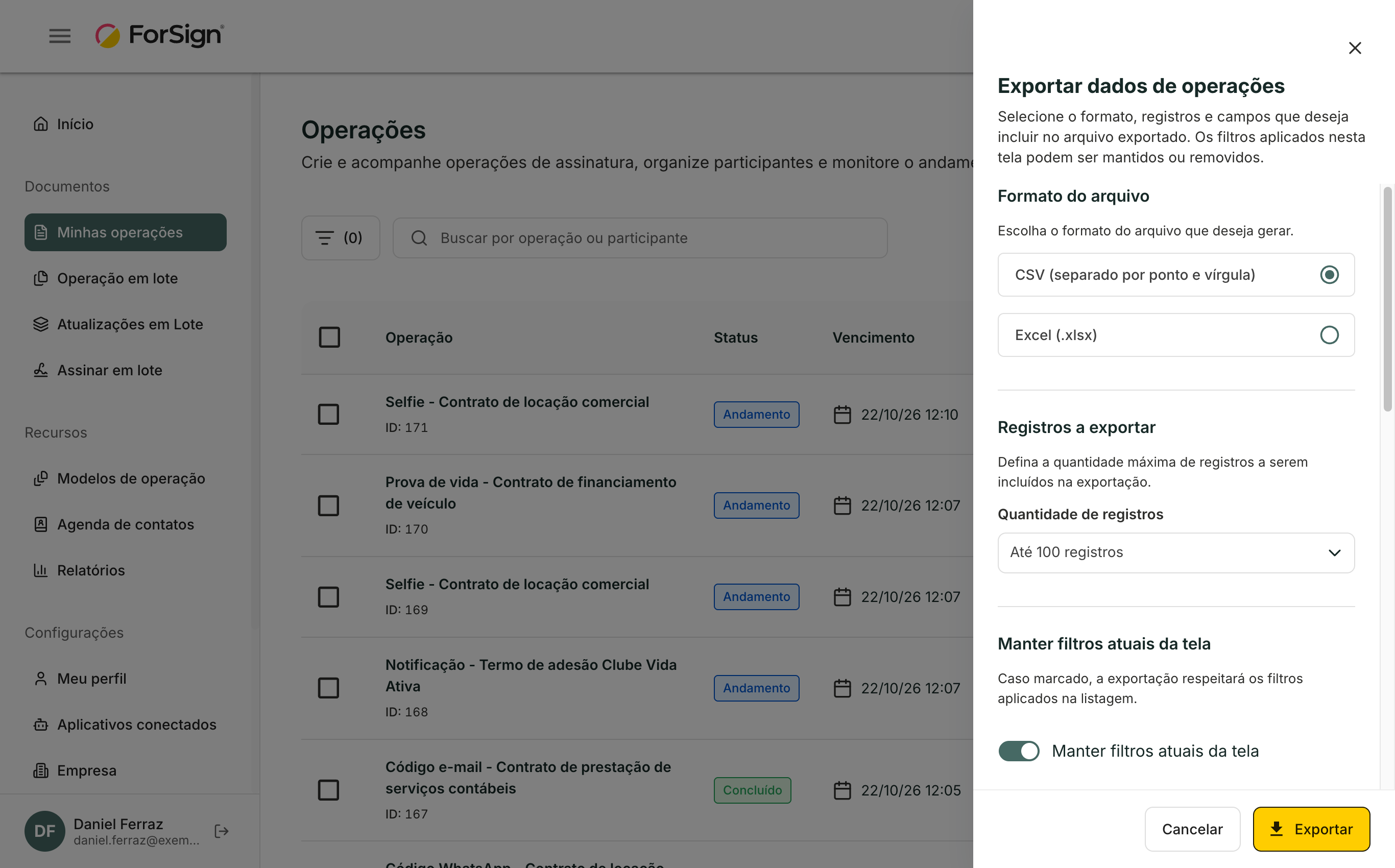
Abre o painel Exportar dados de operações. Em Formato do arquivo, escolha CSV (separado por ponto e vírgula) ou Excel (.xlsx).
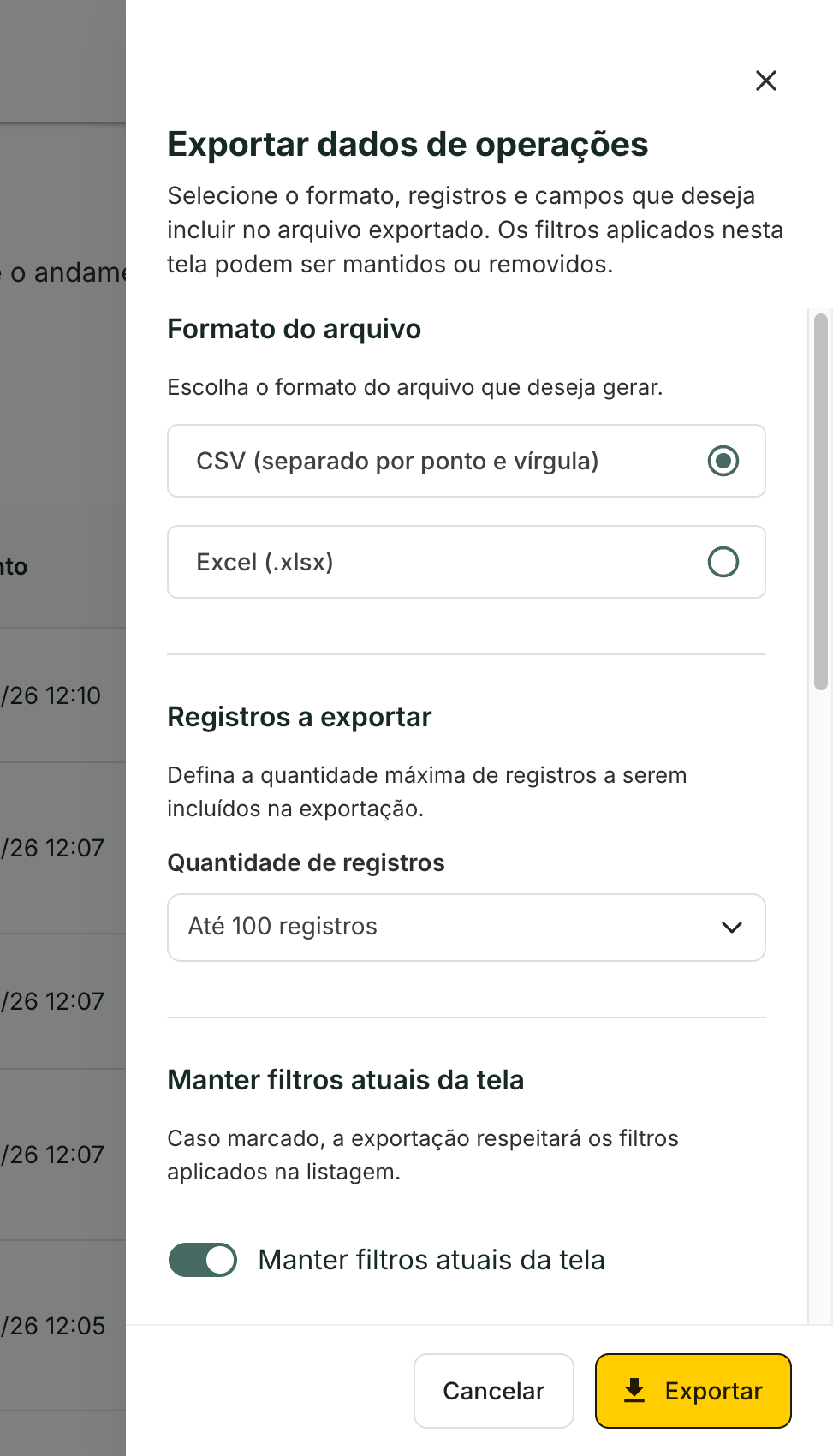
O painel Exportar dados de operações começa pelo formato e pela quantidade. Ver a tela inteira -
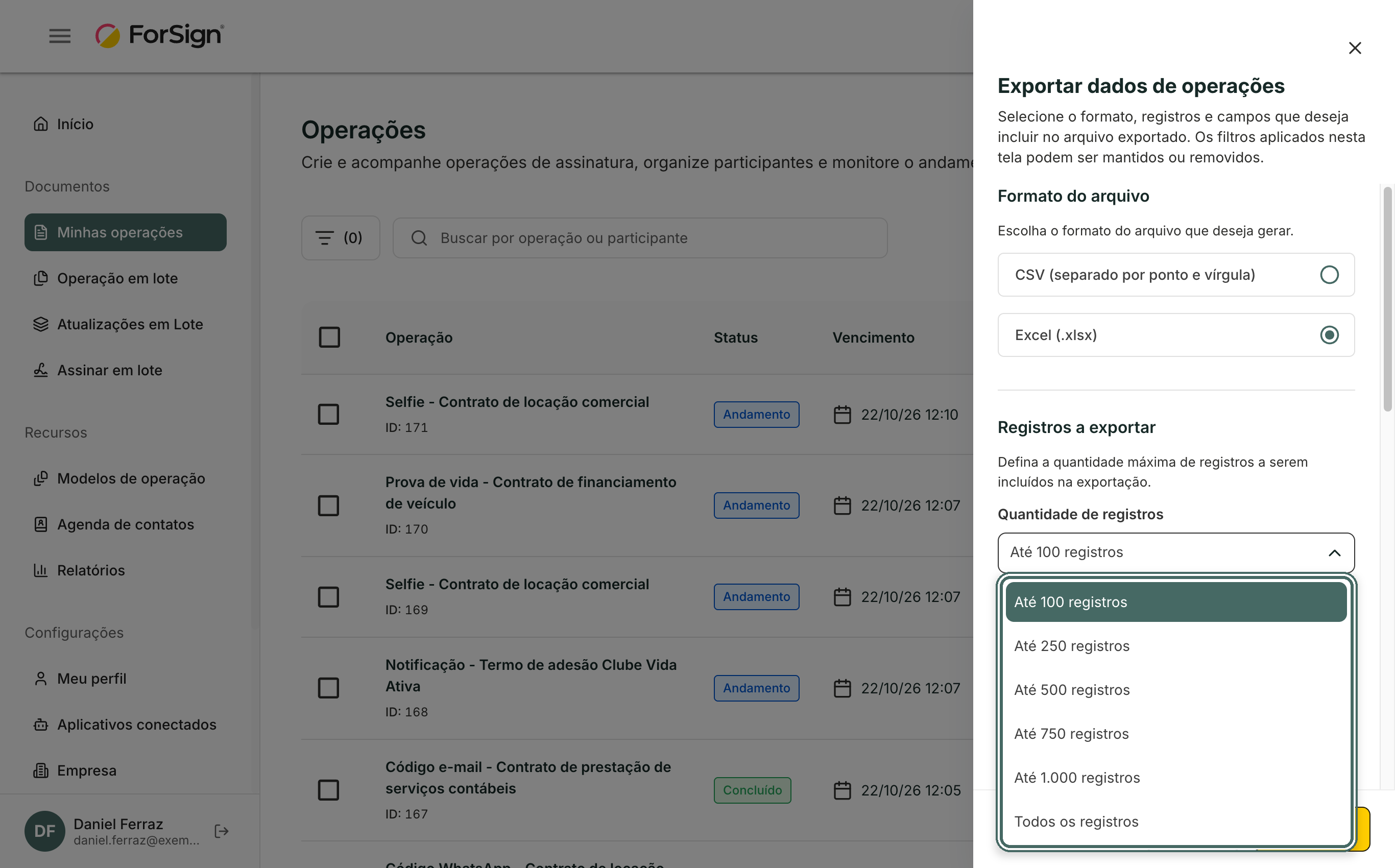
Em Quantidade de registros, escolha de Até 100 registros a Até 1.000 registros, ou Todos os registros.
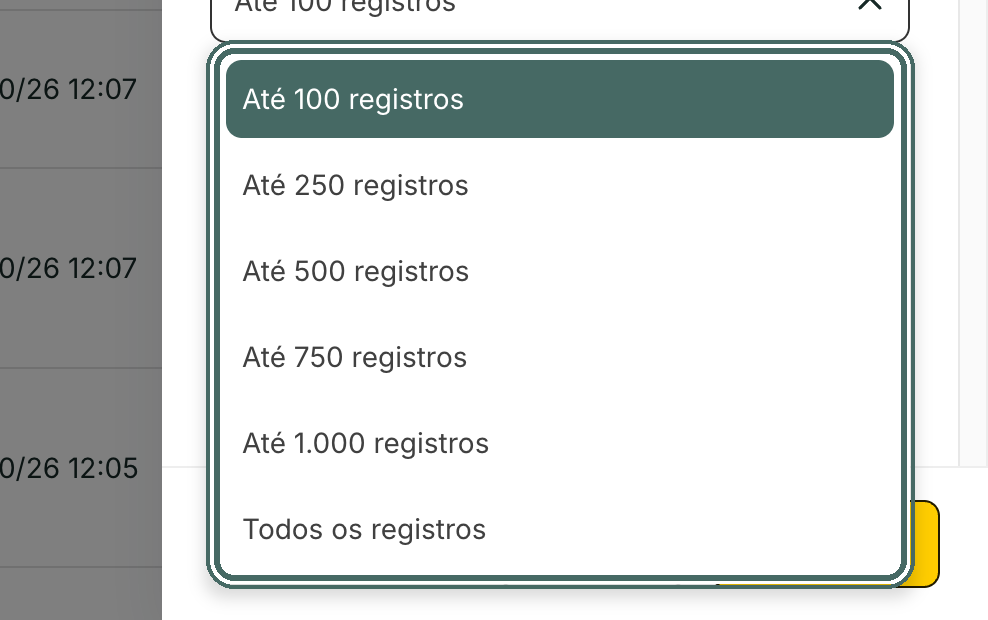
Escolha quantos registros entram no arquivo. Ver a tela inteira -
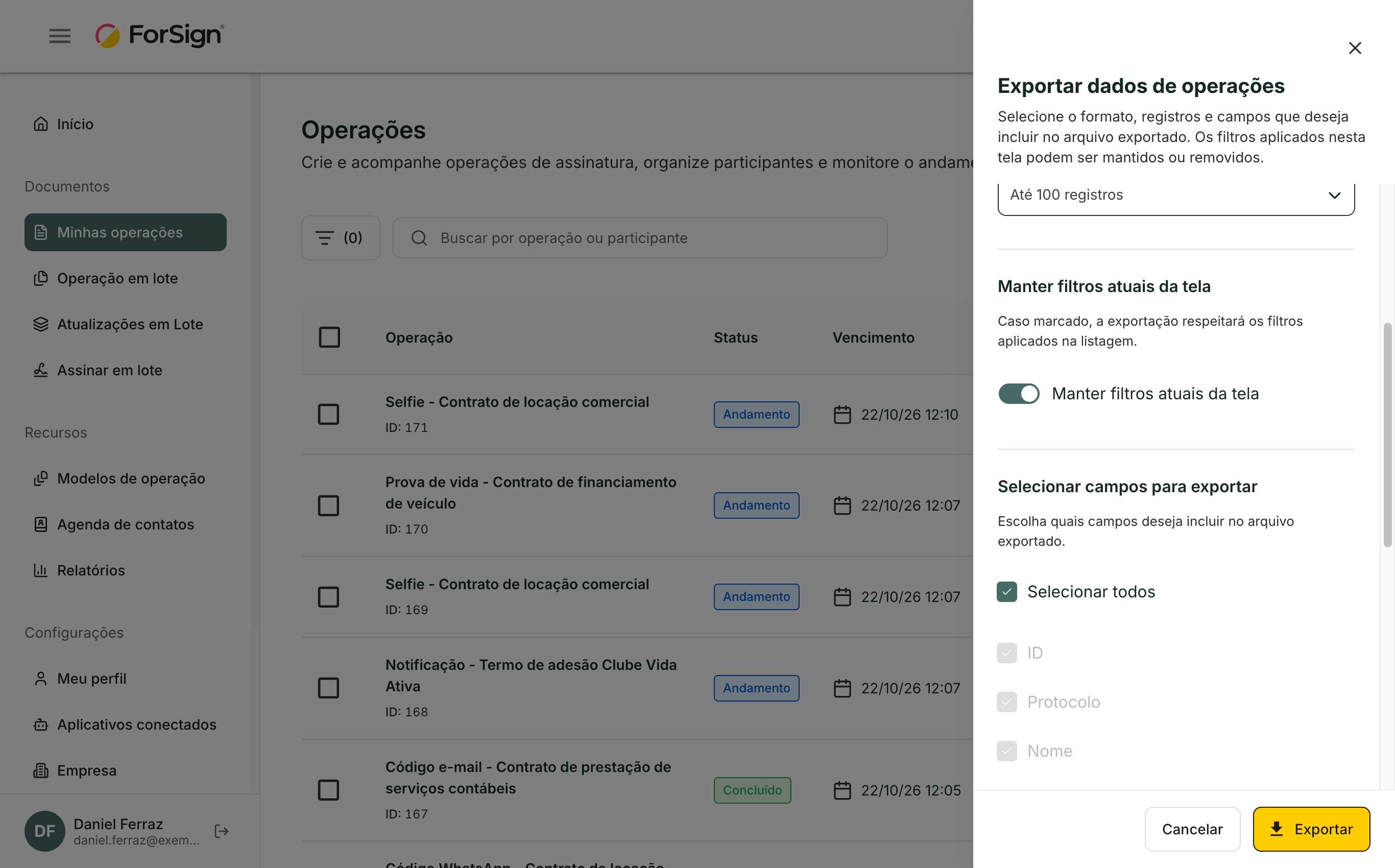
Deixe ligado Manter filtros atuais da tela para exportar só o que a lista está mostrando. Desligue para exportar sem os filtros.
-
Em Selecionar campos para exportar, marque os campos que vão para o arquivo, ou use Selecionar todos. Para operações, os campos incluem ID, protocolo, nome, status, etapa, datas de vencimento, criação, última atualização e conclusão, progresso, grupos, membros e o nome e o e-mail do criador.
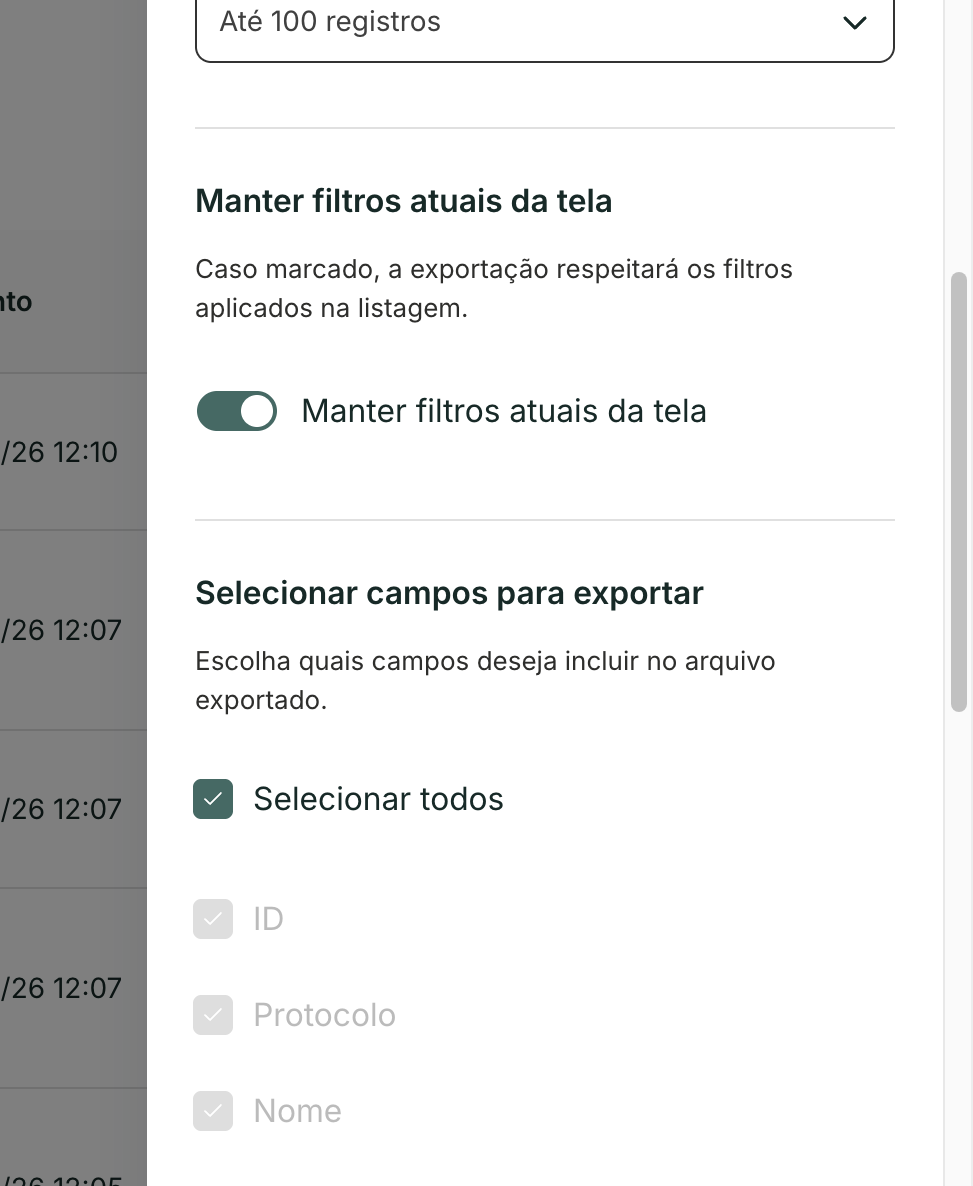
Mantenha os filtros da tela se quiser e marque os campos que vão para o arquivo. Ver a tela inteira -
Clique em Exportar.
O que acontece depois
- Com Até 100 registros a Até 1.000 registros, o arquivo baixa na hora no seu navegador.
- Com Todos os registros, a exportação roda em segundo plano. A tela avisa: Esta exportação contém muitos registros e será processada em segundo plano. Você receberá um e-mail quando estiver pronta. O e-mail traz o link para baixar o arquivo e a data em que o link expira.
- O arquivo CSV usa ponto e vírgula como separador e abre direto no Excel.
Onde mais existe o botão Exportar
O mesmo painel existe em Usuários, Grupos, Perfis de acesso, Agenda de contatos, Modelos de operação, Marcas, Assinaturas pendentes, Webhooks e nos logs de webhook. Além disso:
- a aba Feed de uma operação tem Exportar CSV, com o histórico daquela operação. Veja Feed da operação;
- cada aba de Relatórios tem Exportar, em CSV. Veja Relatórios.
Limites e detalhes
- Você exporta o que pode ver na lista. Quem não vê uma operação não a encontra no arquivo.
- Cada usuário pode ter até 3 exportações em segundo plano ao mesmo tempo.
- O link do e-mail expira em 7 dias. Depois disso, gere a exportação de novo.
- O e-mail vai para o endereço do seu usuário. Confira se ele está certo em Meu perfil.
- Exportar não consome crédito.
Perguntas comuns
Pedi Todos os registros e o arquivo não baixou. Deu erro? Não. Exportações grandes rodam em segundo plano e o link chega por e-mail. Olhe também a caixa de spam.
O arquivo veio com as colunas fora de ordem no Excel. Abra o CSV pelo Excel em vez de dar dois cliques, ou escolha o formato Excel (.xlsx) na próxima exportação.
Dá para exportar só as operações de uma etiqueta? Sim. Filtre a lista pela etiqueta e deixe ligado Manter filtros atuais da tela.