A tela Relatórios responde quatro perguntas de gestão sem planilha: onde o crédito foi gasto, quanto do que foi enviado concluiu, quanto tempo as operações demoram e quem está segurando uma assinatura. Cada aba pode ser filtrada por período, grupo e usuário, e exportada em CSV.
Quando usar
- Fechar o mês e saber quanto crédito cada grupo consumiu.
- Medir a taxa de conclusão das operações enviadas.
- Descobrir se o tempo até a assinatura está aumentando.
- Cobrar os participantes que estão parados há mais dias.
Passo a passo
-
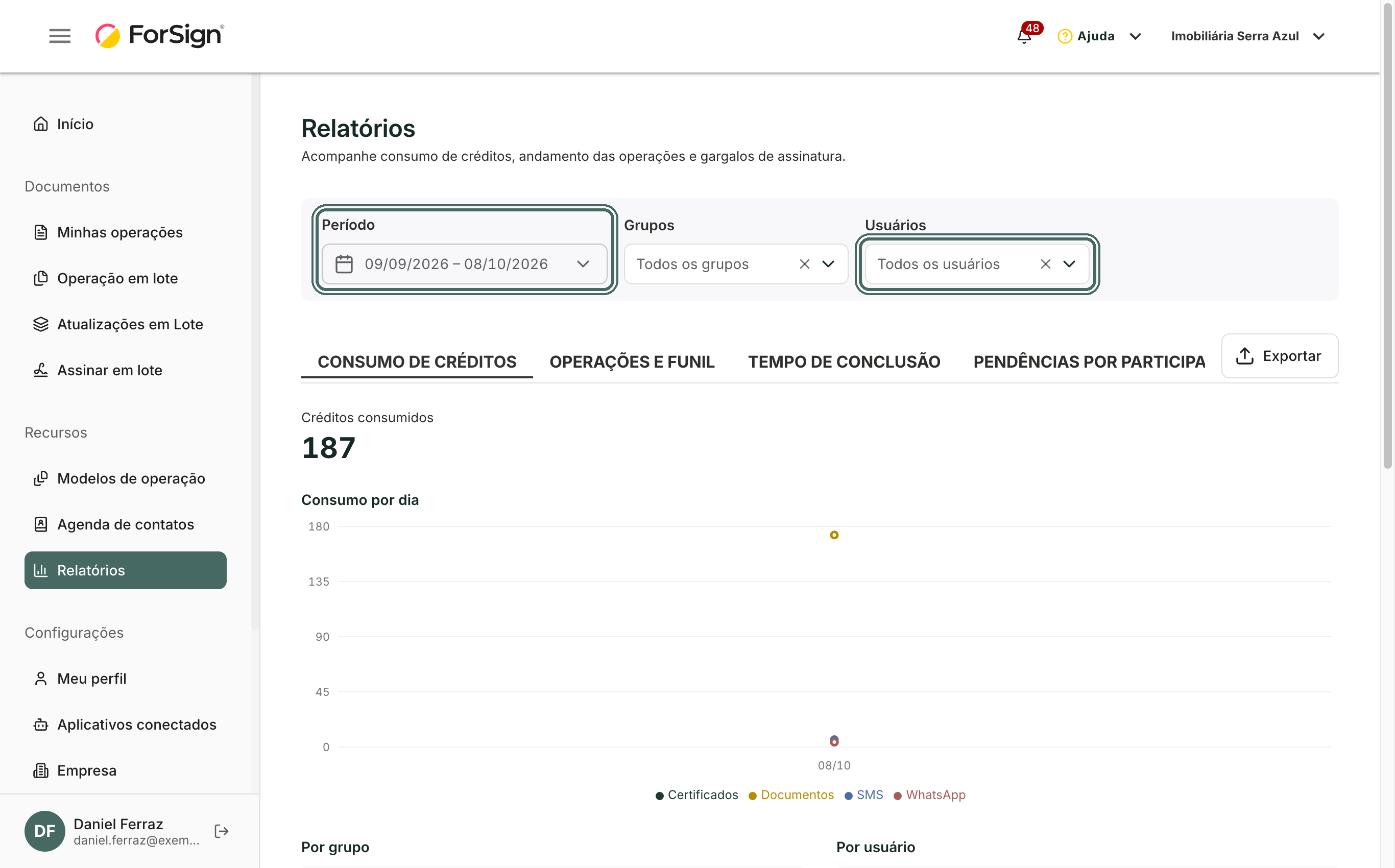
No menu lateral, clique em Relatórios. A tela abre na aba Consumo de créditos, com os últimos 30 dias.
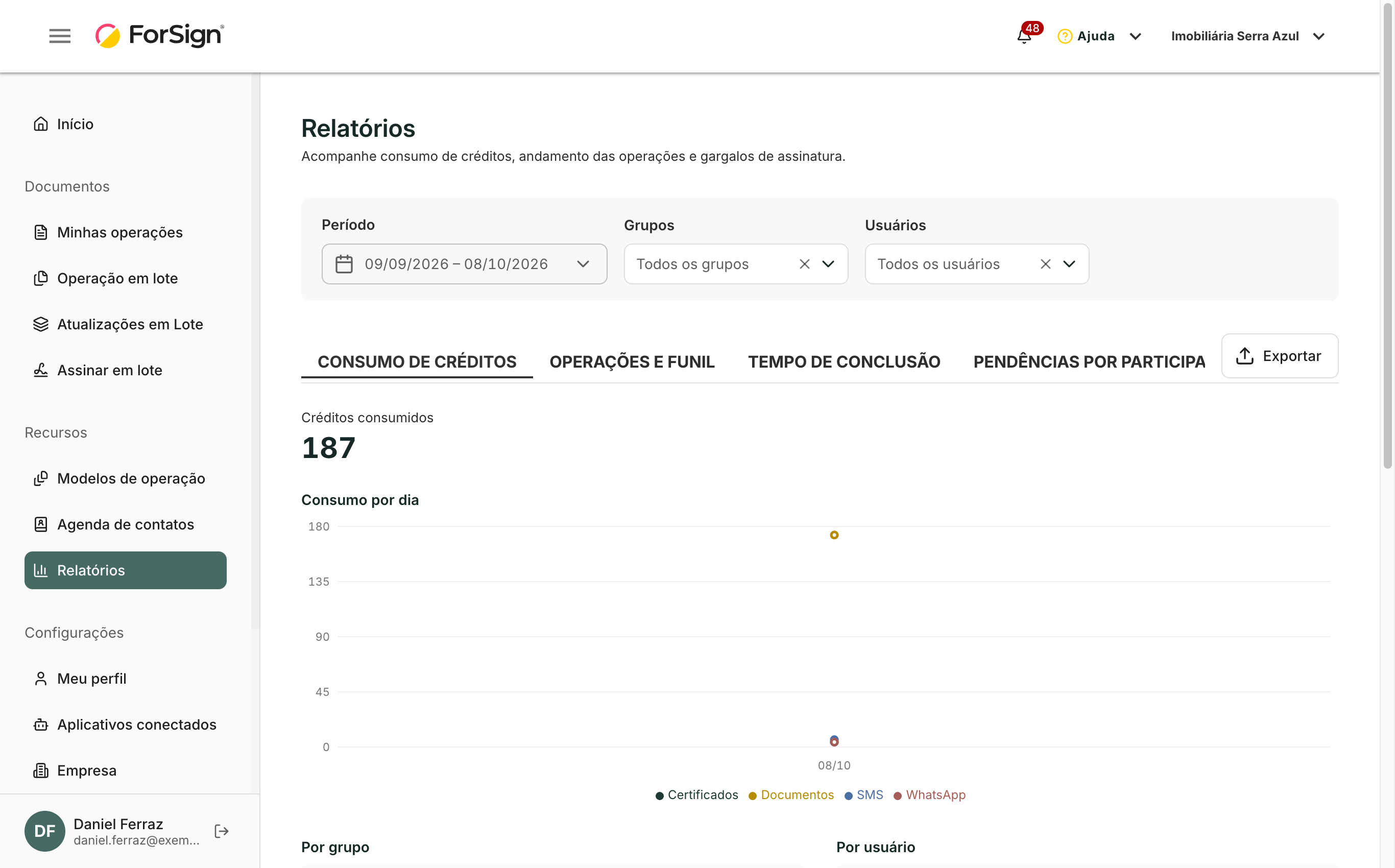
A tela Relatórios abre na aba Consumo de créditos, com filtros de período, grupos e usuários. -
Ajuste os filtros. Em Período, use um atalho como Últimos 7 dias, Mês atual ou Mês anterior, ou escolha Personalizado e informe as datas. Em Grupos, escolha um ou mais grupos. Usuários aparece para administradores.
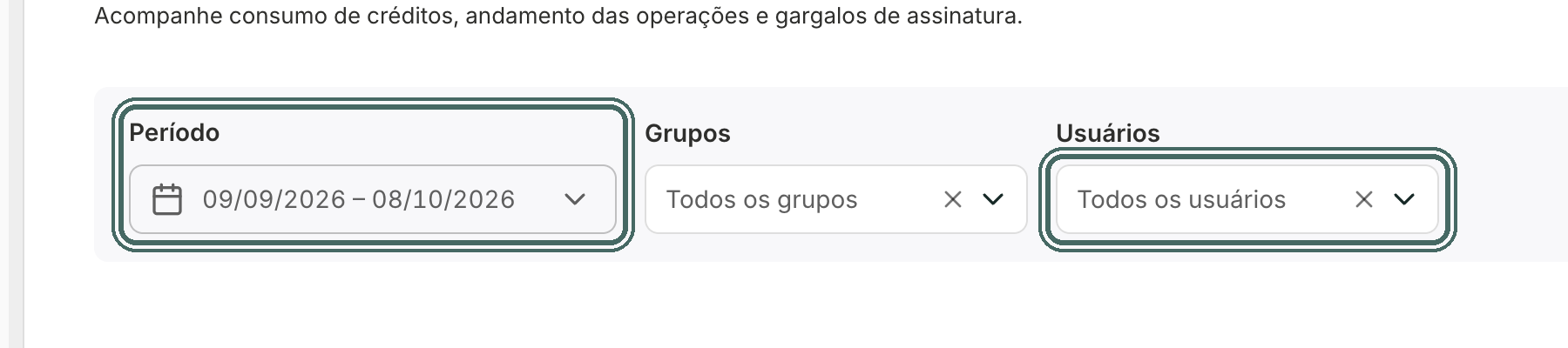
A barra de filtros tem Período, Grupos e Usuários. Ver a tela inteira -
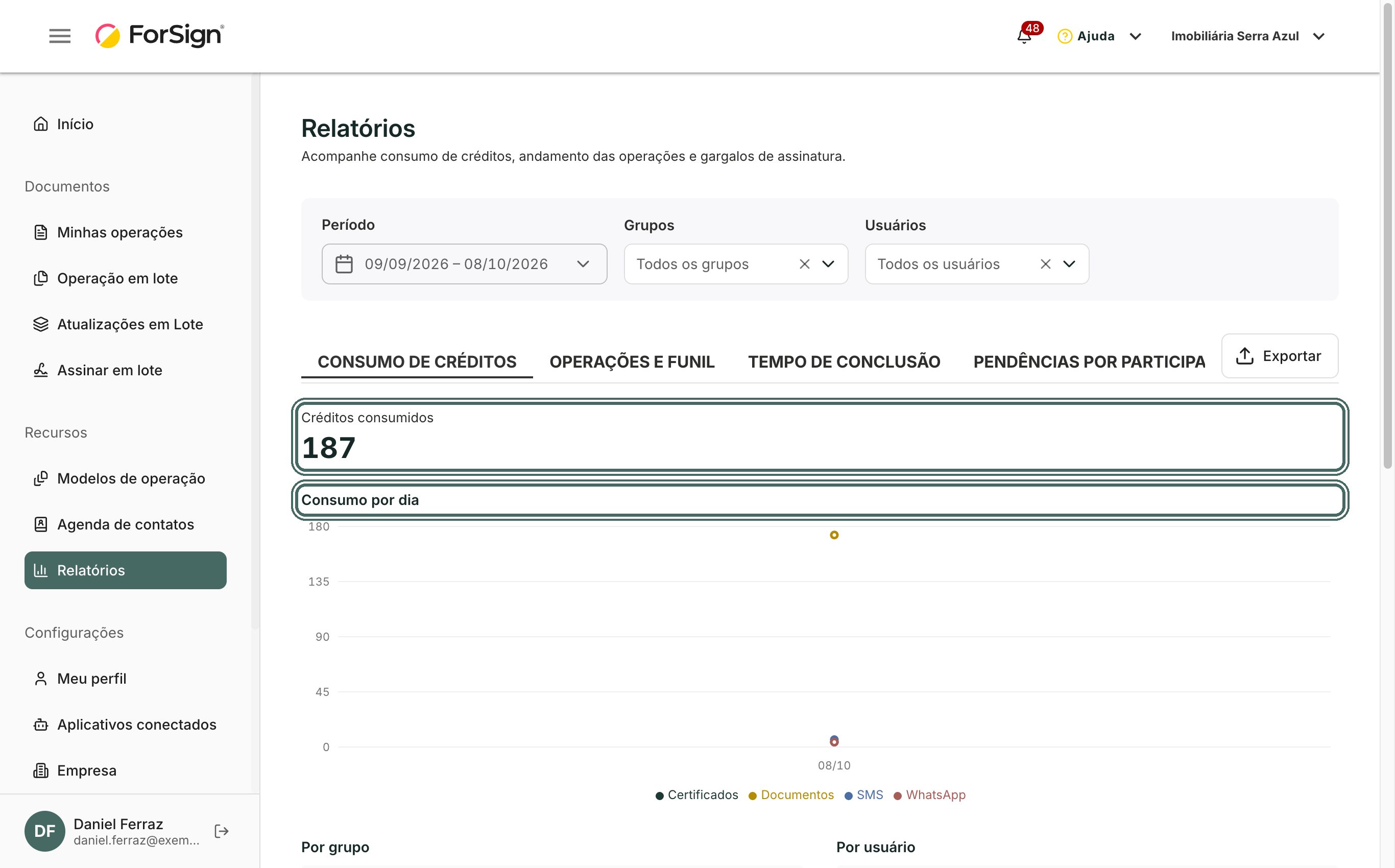
Na aba Consumo de créditos, veja o total em Créditos consumidos, o gráfico Consumo por dia, separado por produto, e as tabelas Por grupo e Por usuário.
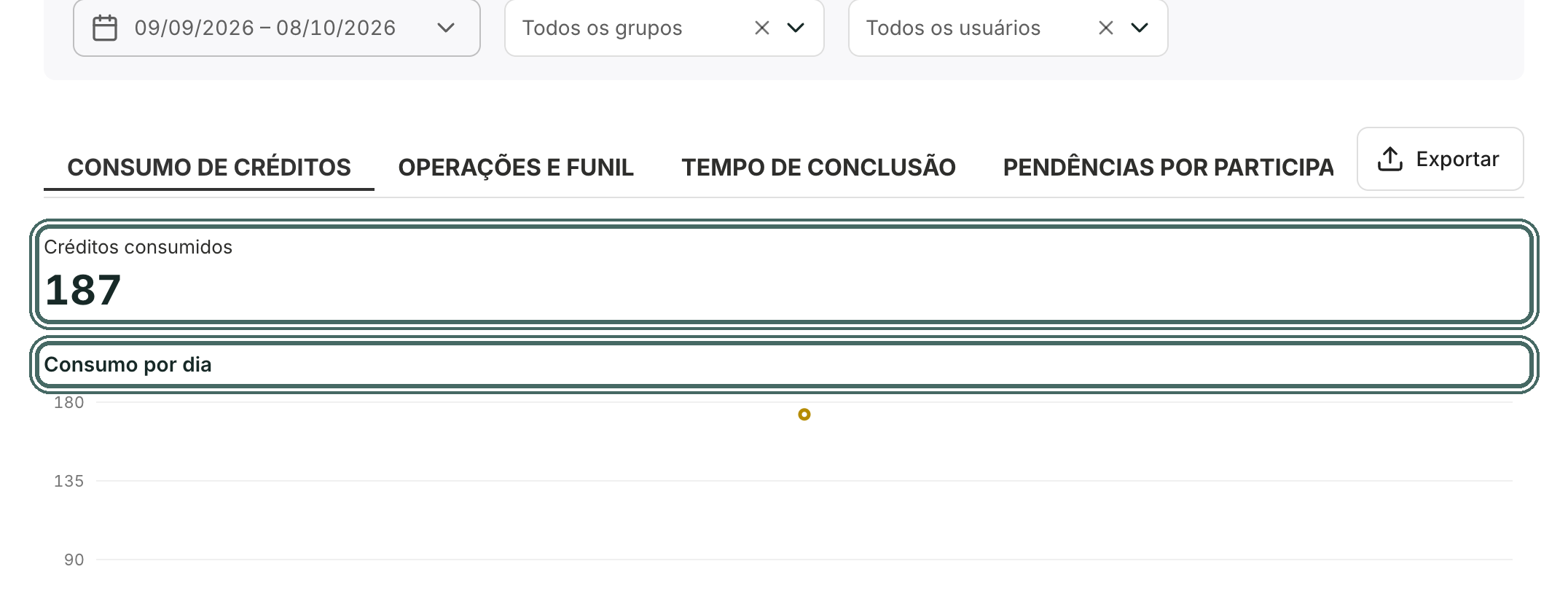
Consumo de créditos mostra o total, o gráfico por dia e as tabelas por grupo e por usuário. Ver a tela inteira -
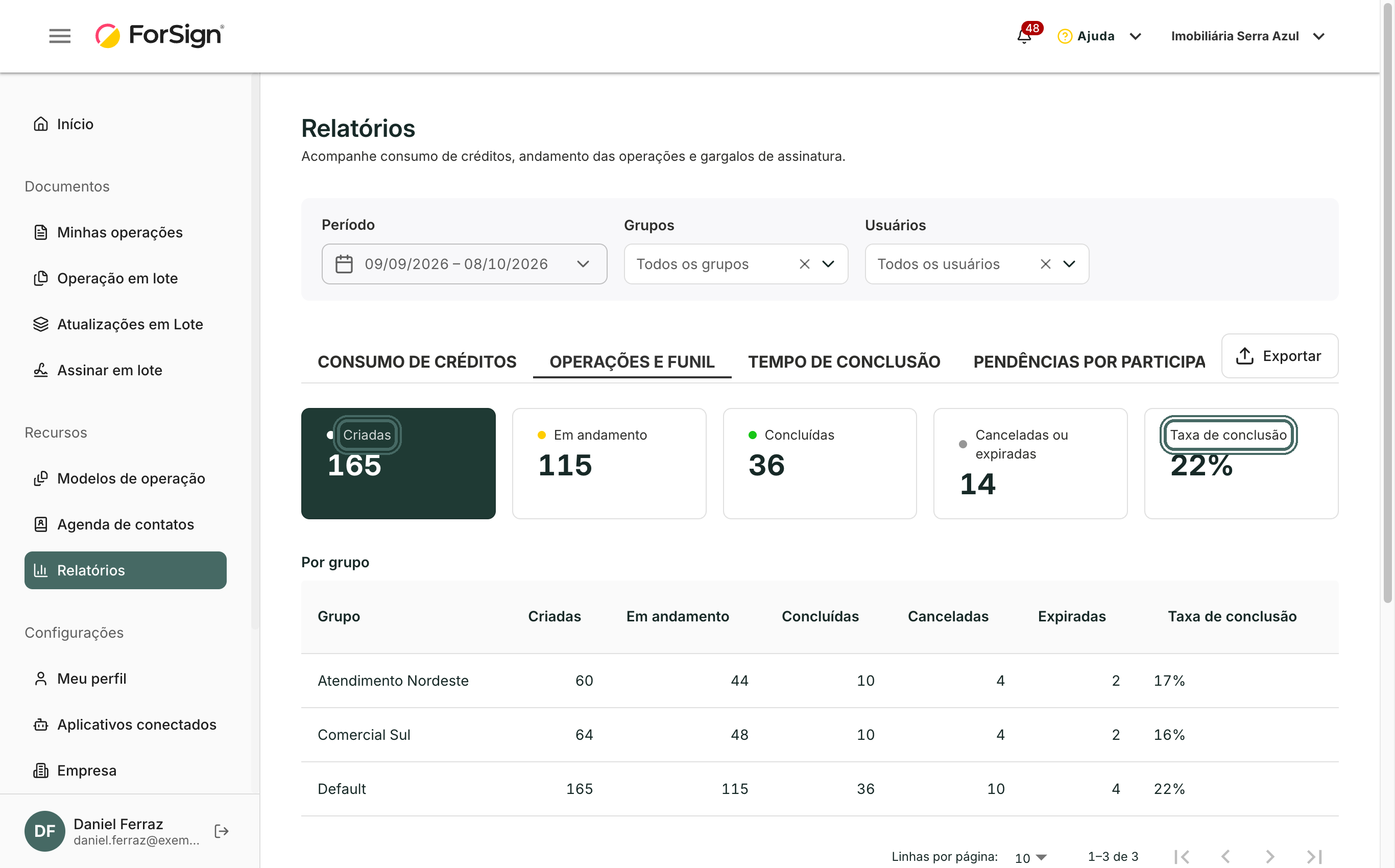
A aba Operações e funil mostra quantas operações foram Criadas, quantas estão Em andamento, quantas foram Concluídas, quantas foram Canceladas ou expiradas e a Taxa de conclusão. Abaixo, as mesmas contas por grupo e por usuário.
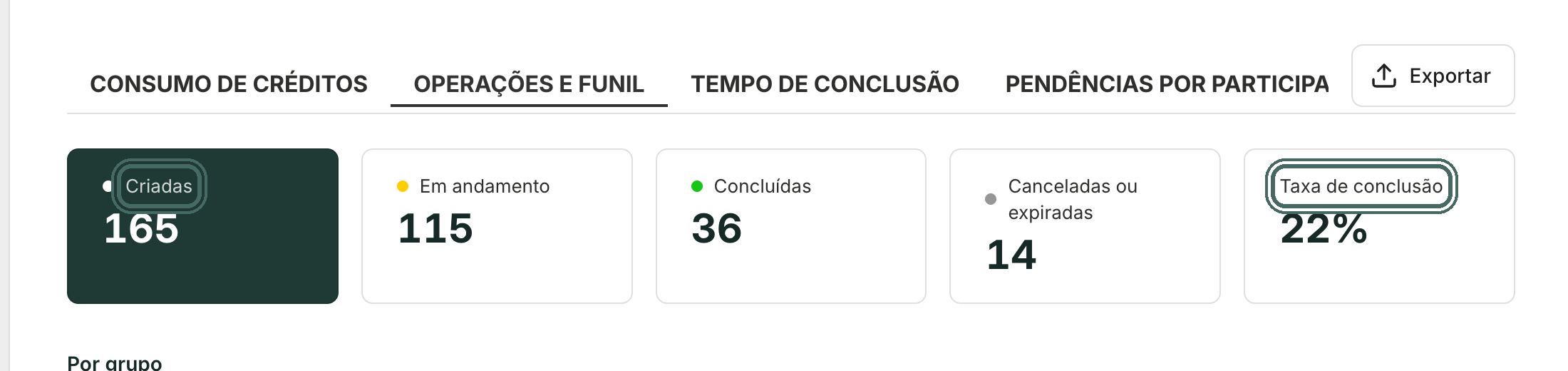
Operações e funil mostra criadas, em andamento, concluídas, canceladas ou expiradas e a taxa de conclusão. Ver a tela inteira -
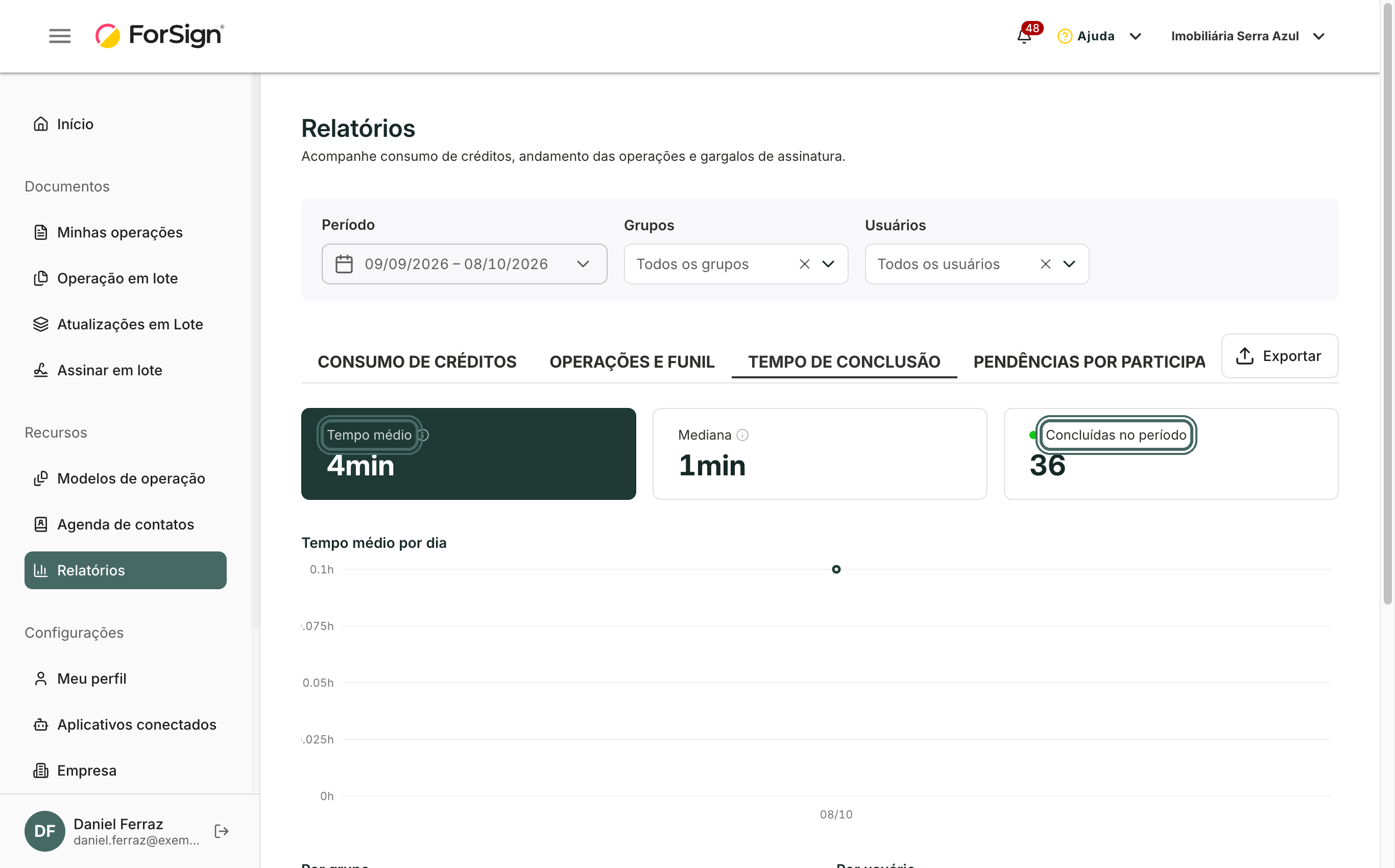
A aba Tempo de conclusão mostra o Tempo médio, a Mediana e quantas foram Concluídas no período, com o gráfico Tempo médio por dia.
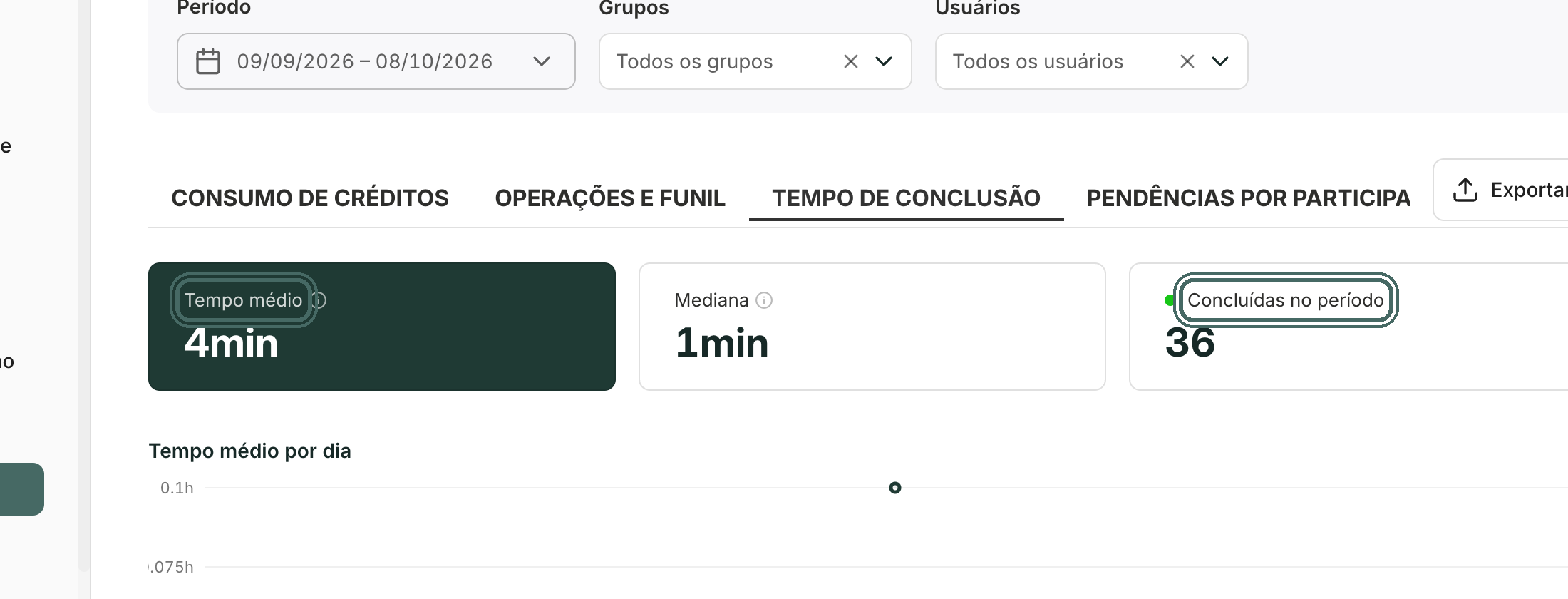
Tempo de conclusão mostra a média, a mediana e o gráfico por dia. Ver a tela inteira -
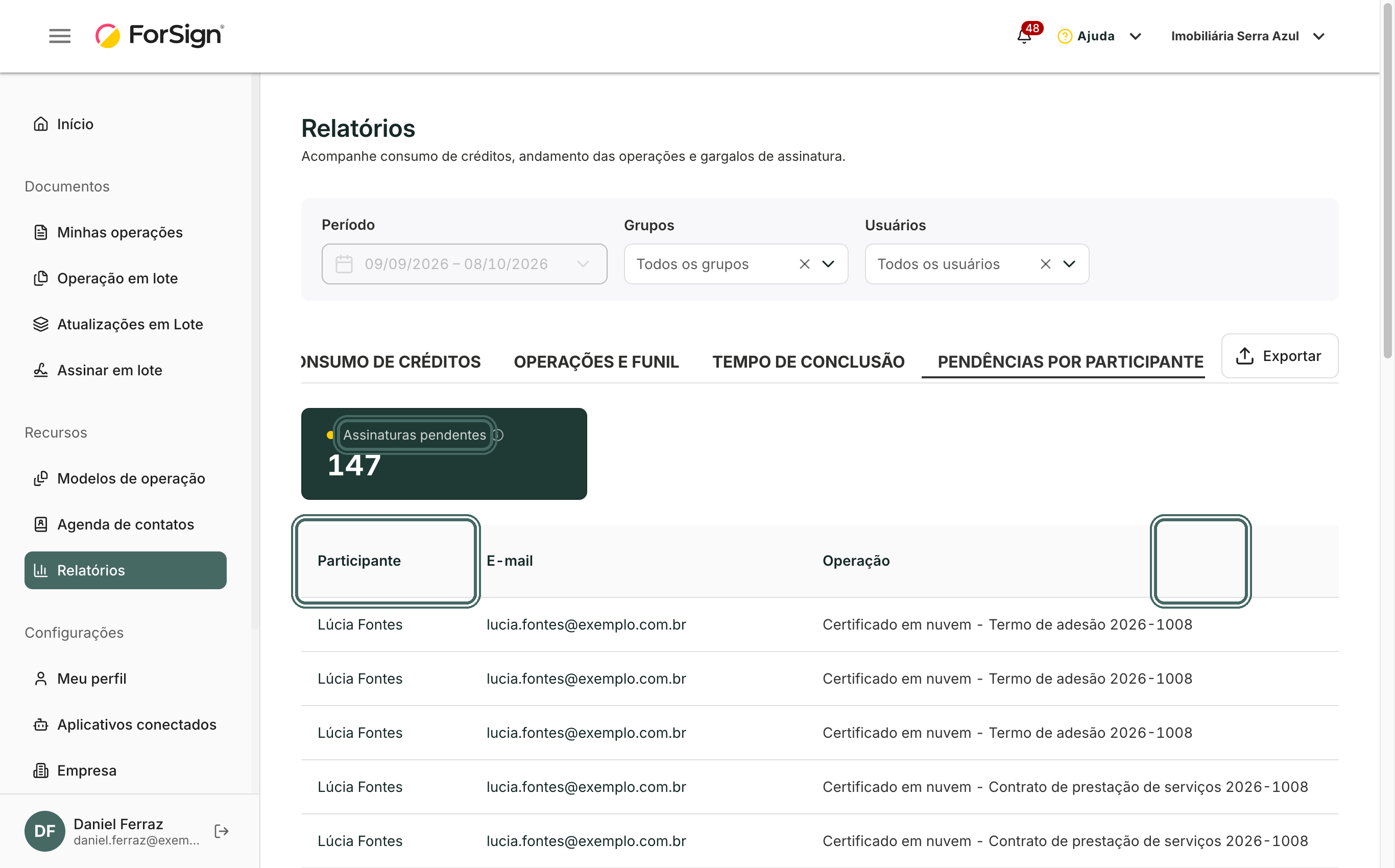
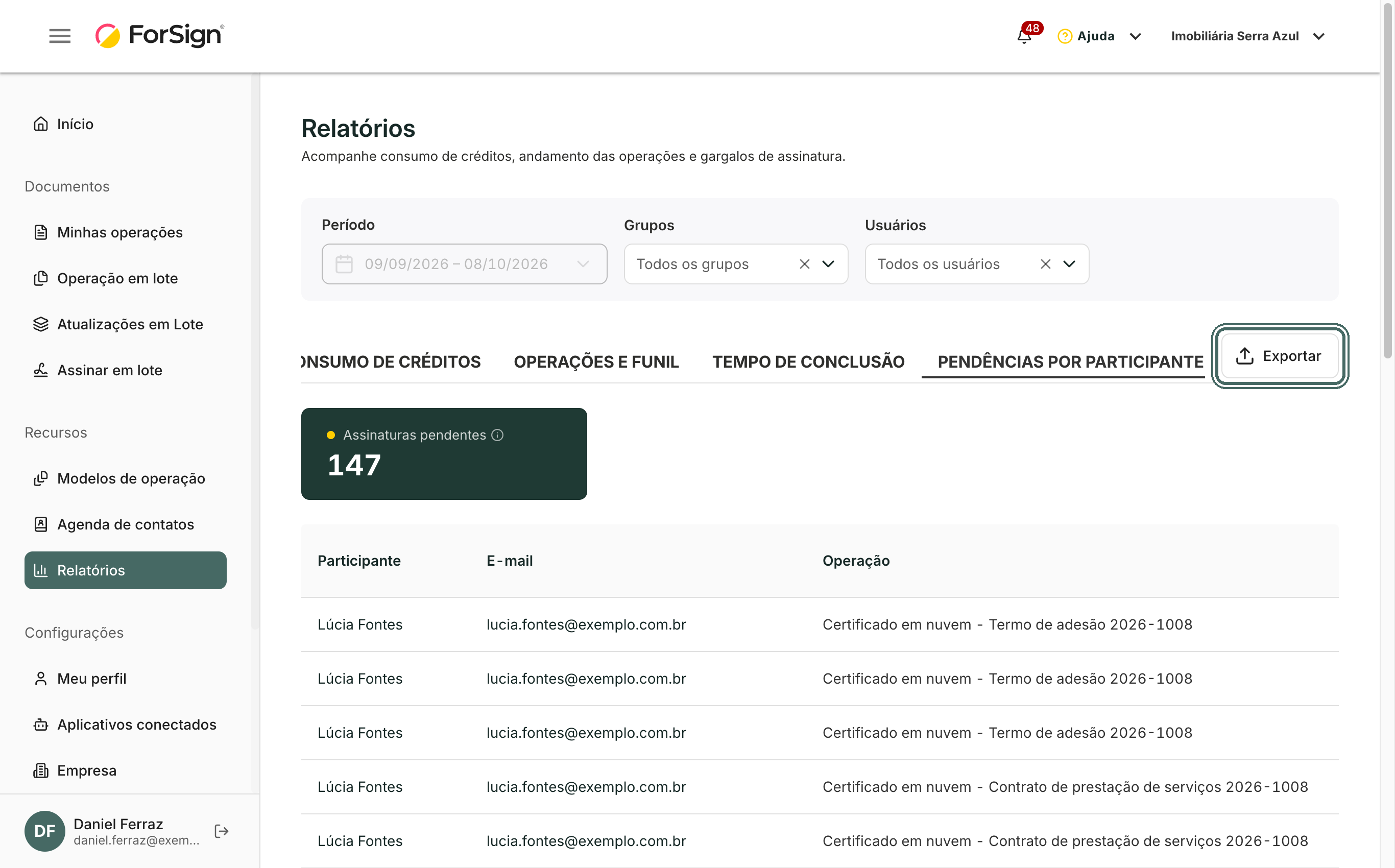
A aba Pendências por participante mostra o total de Assinaturas pendentes e uma tabela com participante, e-mail, operação, data de criação, Dias parado e grupos. Ela mostra o que está parado agora, por isso não usa o filtro de período.
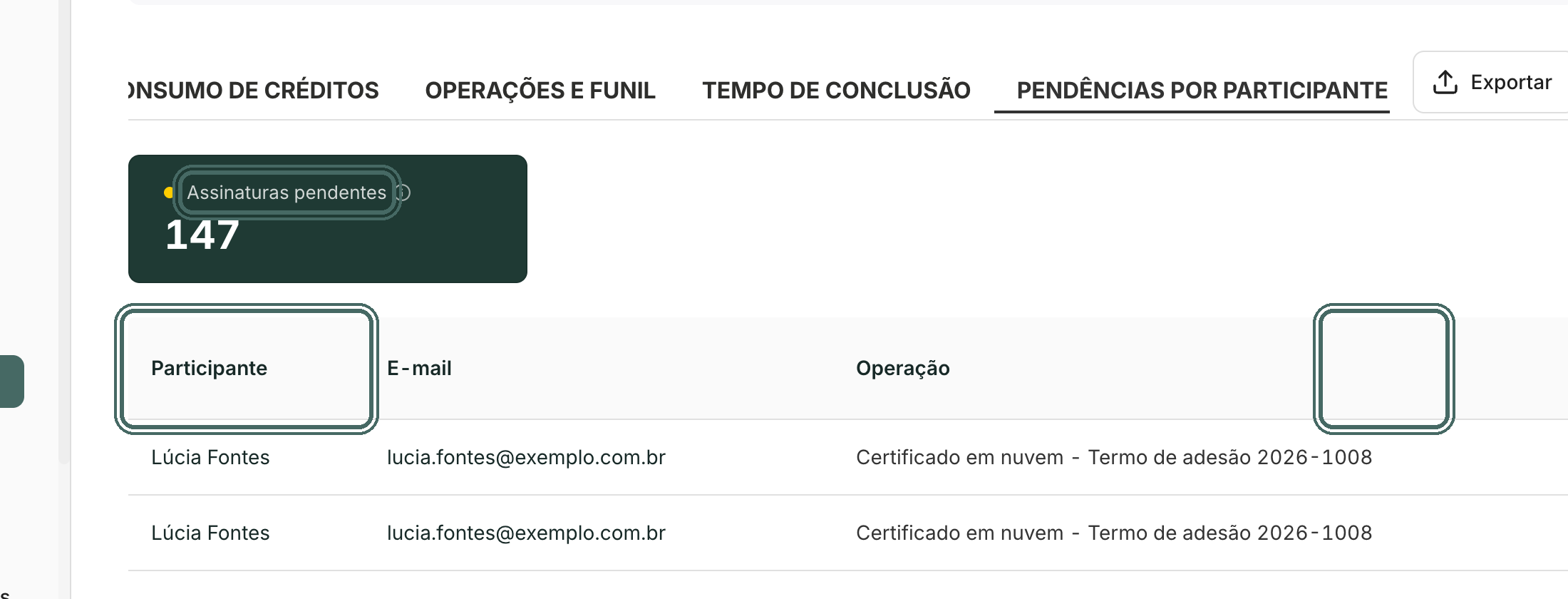
Pendências por participante lista quem está segurando cada operação e há quantos dias. Ver a tela inteira -
Para levar os números para uma planilha, clique em Exportar, na linha das abas. O CSV sai com os dados da aba aberta.
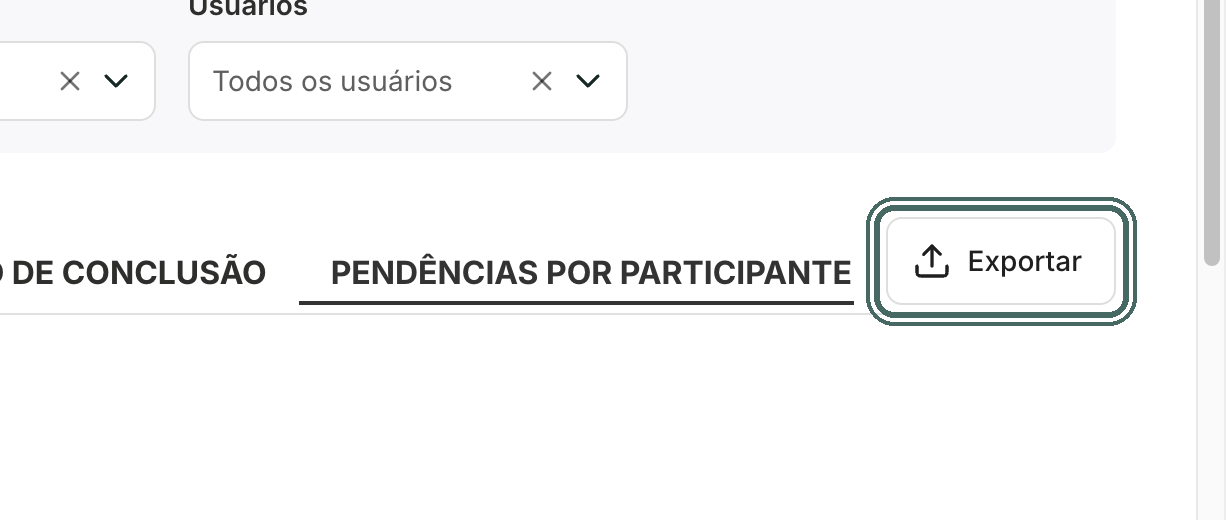
Exportar baixa a aba aberta em CSV. Ver a tela inteira
O que acontece depois
- A aba e os filtros ficam no endereço da tela. Copie o link do navegador para mandar o mesmo relatório a um colega.
- O CSV usa ponto e vírgula como separador e abre direto no Excel.
Limites e detalhes
- O menu Relatórios só aparece para perfis com a permissão Acessar relatórios.
- Administradores veem a empresa inteira e podem filtrar por usuário. Os demais veem só os dados dos grupos a que pertencem.
- O período máximo é de 12 meses.
- O filtro de usuários lista os 100 primeiros usuários.
- Na aba de pendências, Exportar leva só a página que está na tela.
- Exportar fica desabilitado quando a aba não tem dados.
- Os relatórios não consomem crédito.
Perguntas comuns
Por que vejo uma linha Sem grupo no consumo? É o consumo que não está ligado a nenhum grupo, como operações sem grupo. Ela aparece na visão da empresa inteira.
Como a taxa de conclusão é calculada? É o número de operações concluídas dividido pelo número de operações criadas no período.
O que conta como Dias parado? Os dias corridos desde a criação da operação em que o participante ainda não concluiu.