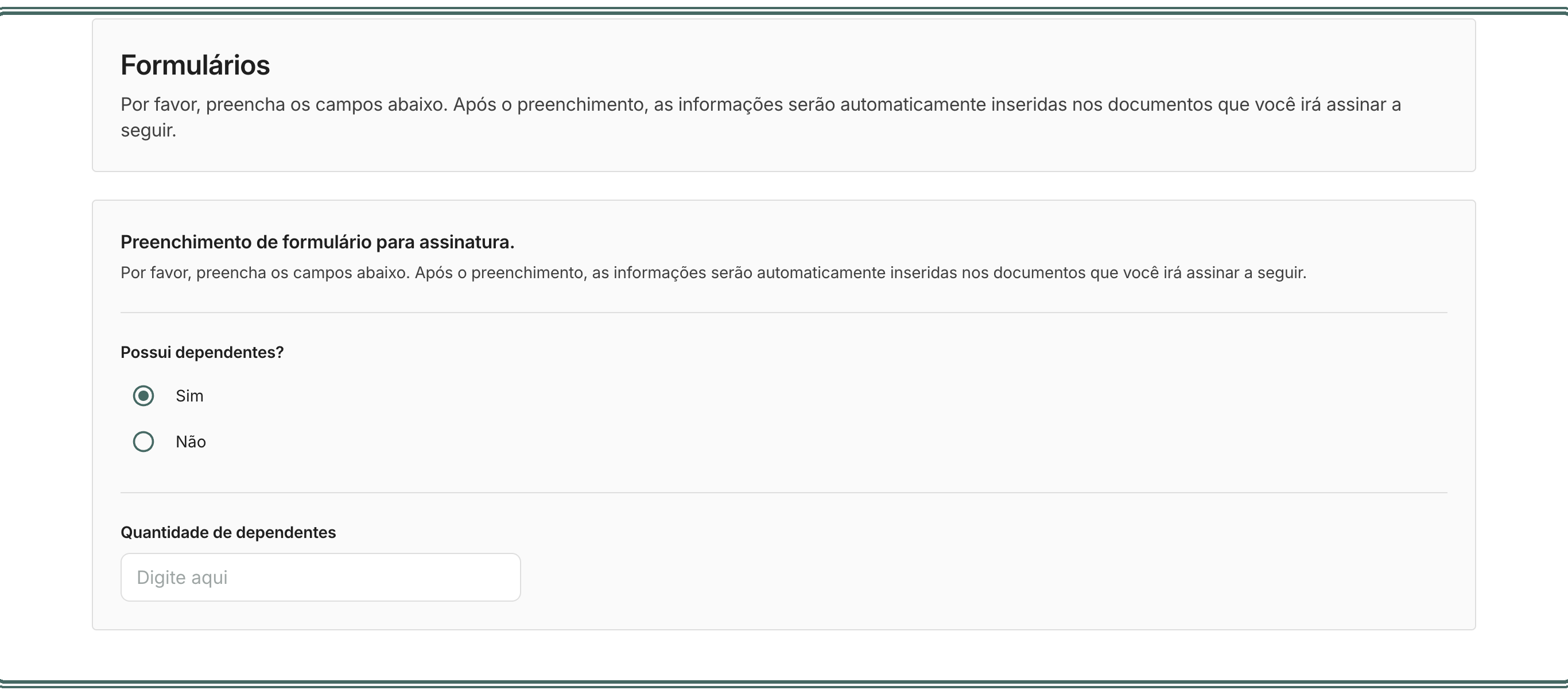
Uma regra condicional liga duas perguntas do formulário. A resposta de uma pergunta decide se a outra aparece, some ou passa a ser obrigatória. Assim o assinante só vê o que faz sentido para ele, e você recebe o dado completo. Exemplo: a pergunta "Quantidade de dependentes" só aparece para quem respondeu "Sim" em "Possui dependentes?".
Quando usar
- Uma pergunta de detalhe que só vale para parte dos assinantes, como "Quantidade de dependentes".
- Um campo que deve sumir quando a resposta anterior o torna desnecessário.
- Um campo opcional que deve ser obrigatório em um caso específico, como "Número do registro" quando a pessoa marca "Sou profissional de saúde".
Antes de começar
As duas perguntas precisam existir no formulário do mesmo participante e no mesmo documento. Crie as duas primeiro, como mostra Criar um formulário no fluxo de assinatura. Neste exemplo, "Possui dependentes?" é um campo Radio com as opções Sim e Não, e "Quantidade de dependentes" é um campo Somente números.
Passo a passo
A regra fica no campo que dispara a mudança, ou seja, na pergunta que o assinante responde primeiro.
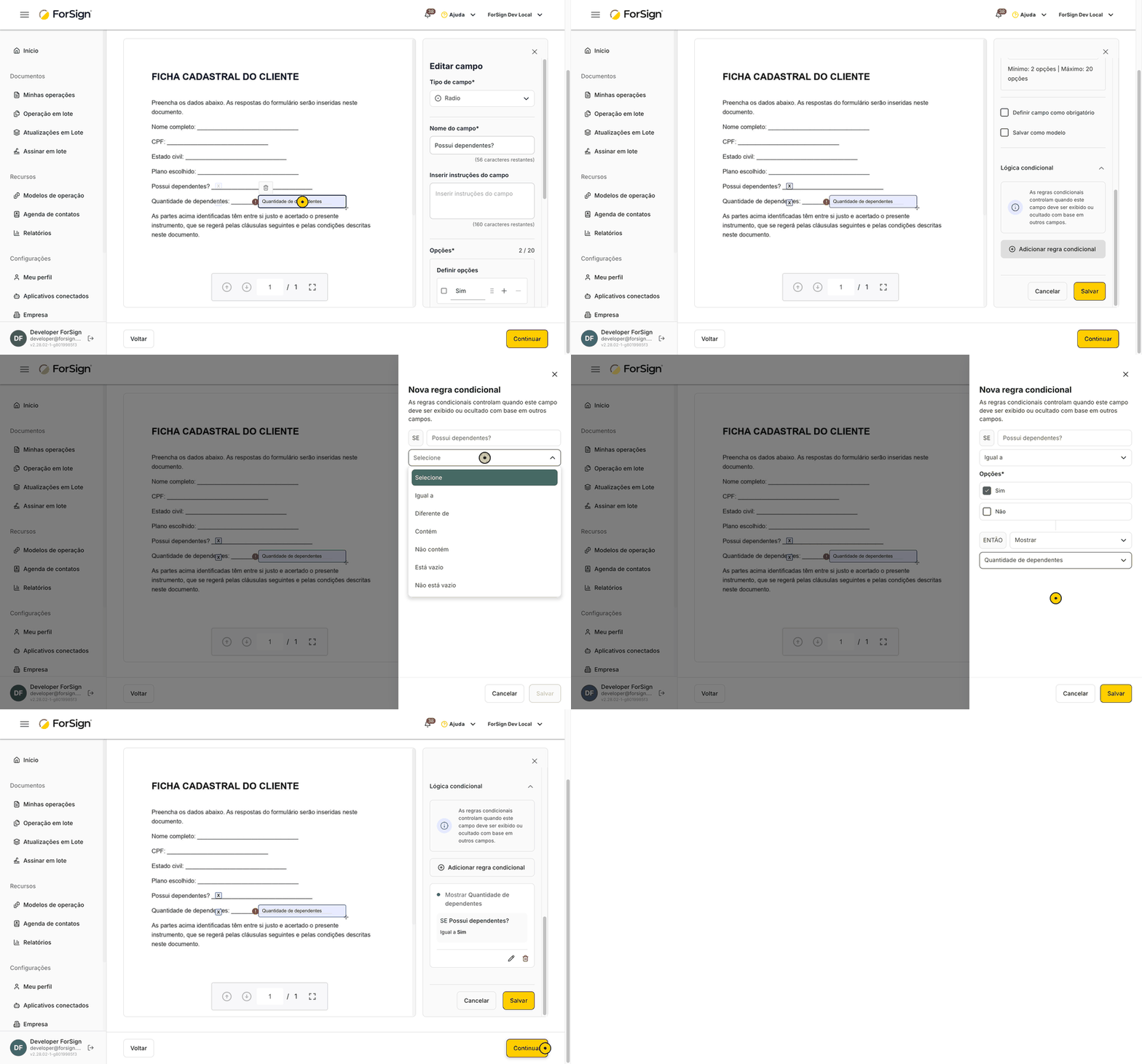
- Na etapa Definir Campos, aba Formulário, clique no lápis da pergunta que dispara a regra. No exemplo, "Possui dependentes?".
-
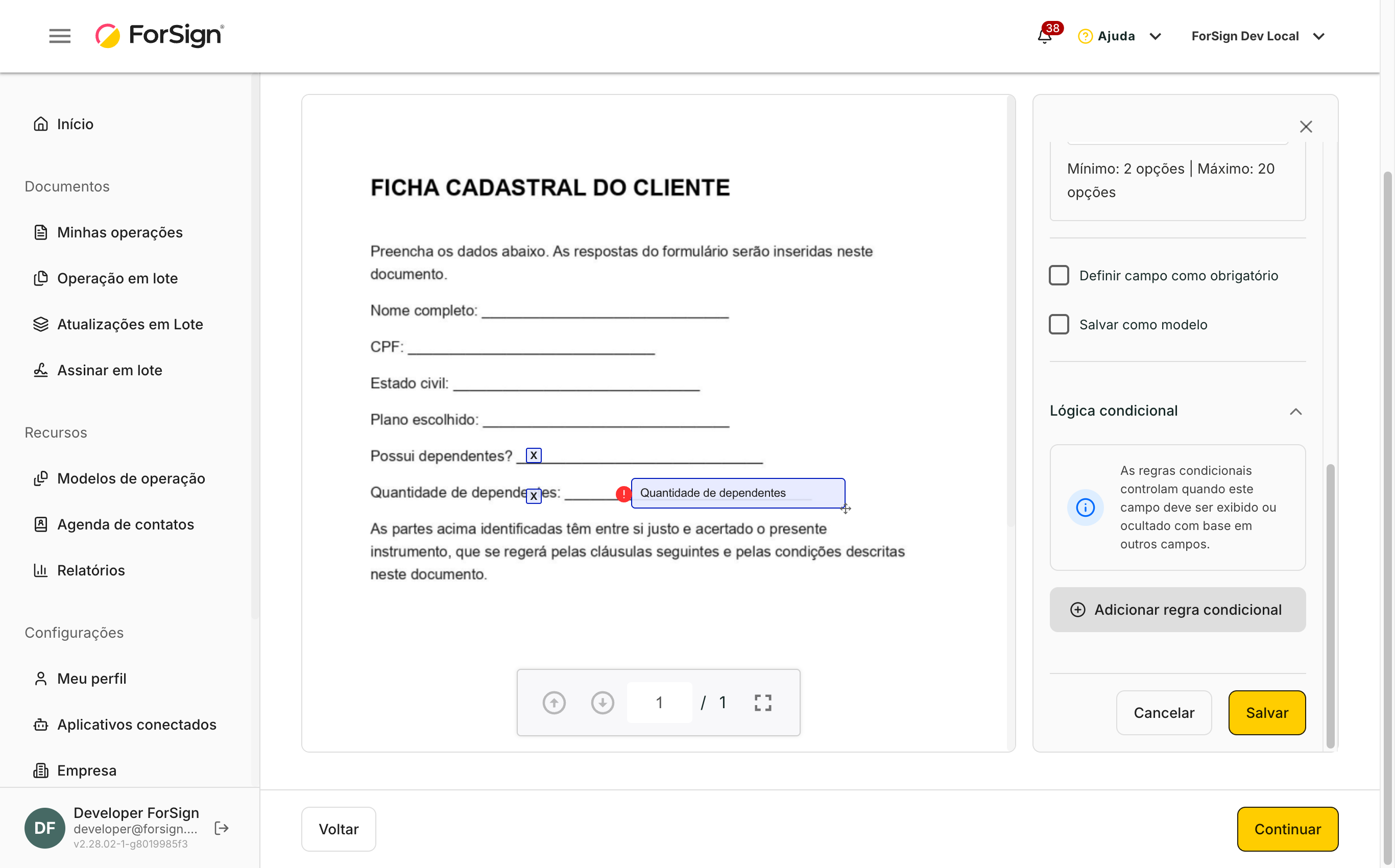
No fim do painel, abra Lógica condicional e clique em Adicionar regra condicional.
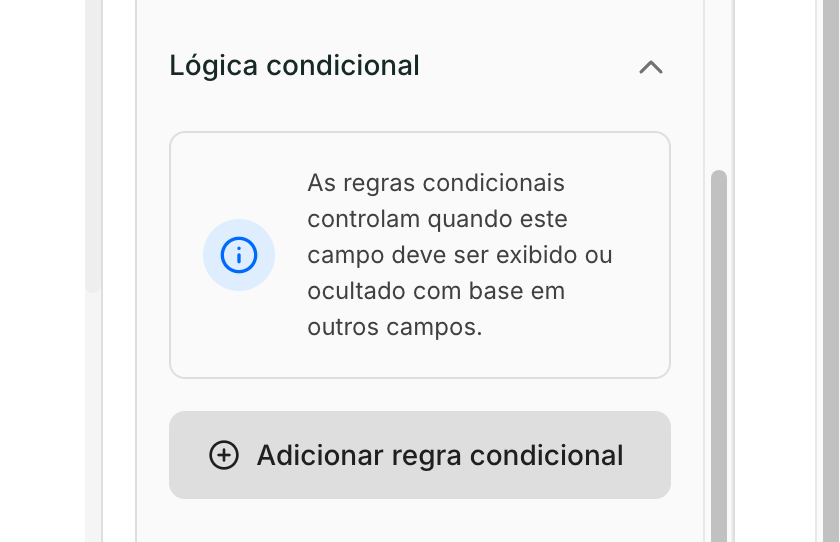
A seção Lógica condicional explica o que a regra faz e traz o botão para adicionar. Ver a tela inteira -
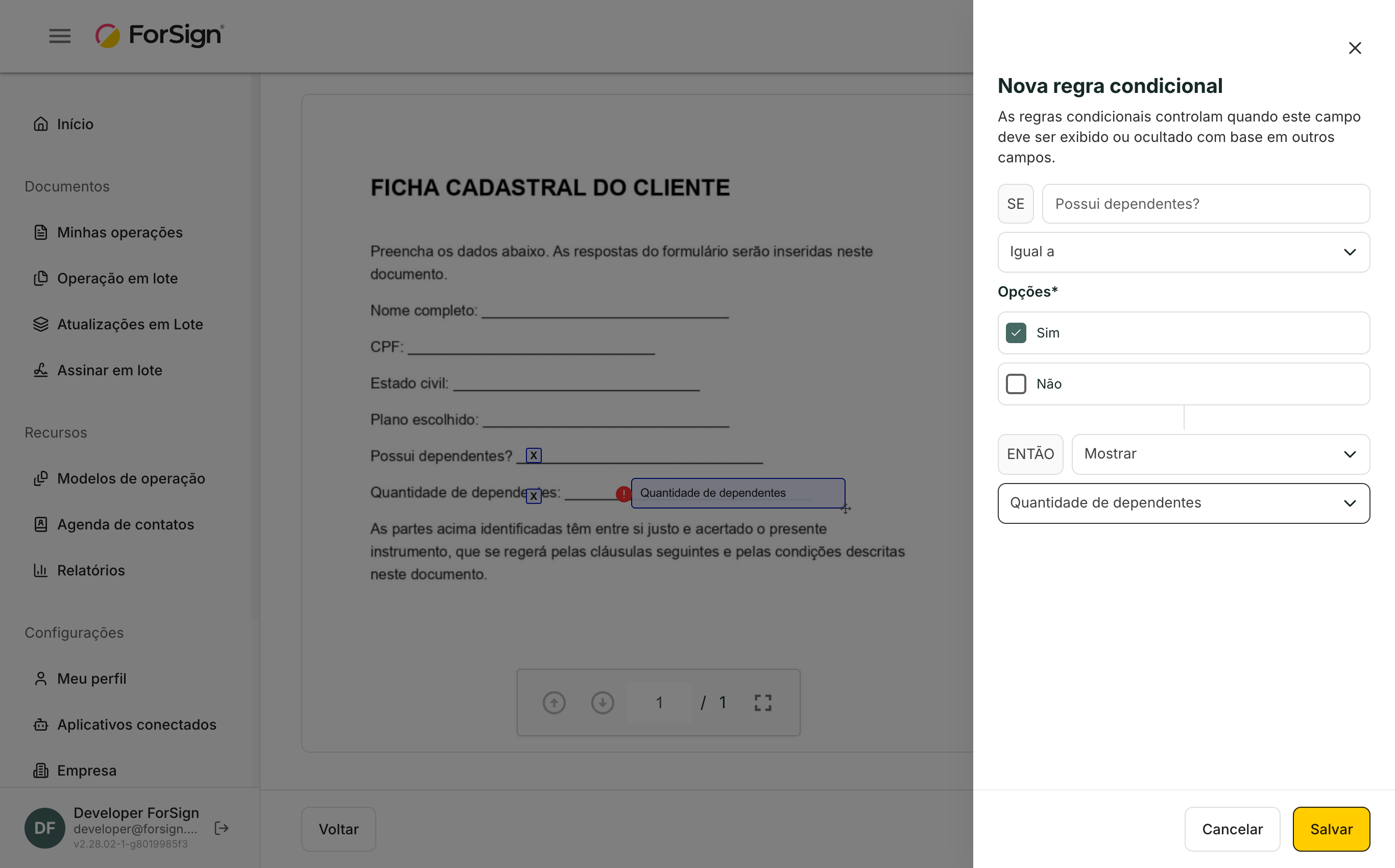
No painel Nova regra condicional, o bloco SE já mostra a pergunta atual. Escolha a comparação, por exemplo Igual a, e marque a resposta que ativa a regra, por exemplo Sim.
-
No bloco ENTÃO, escolha o que acontece: Mostrar, Ocultar ou Tornar obrigatório. Depois escolha a pergunta afetada e clique em Salvar.
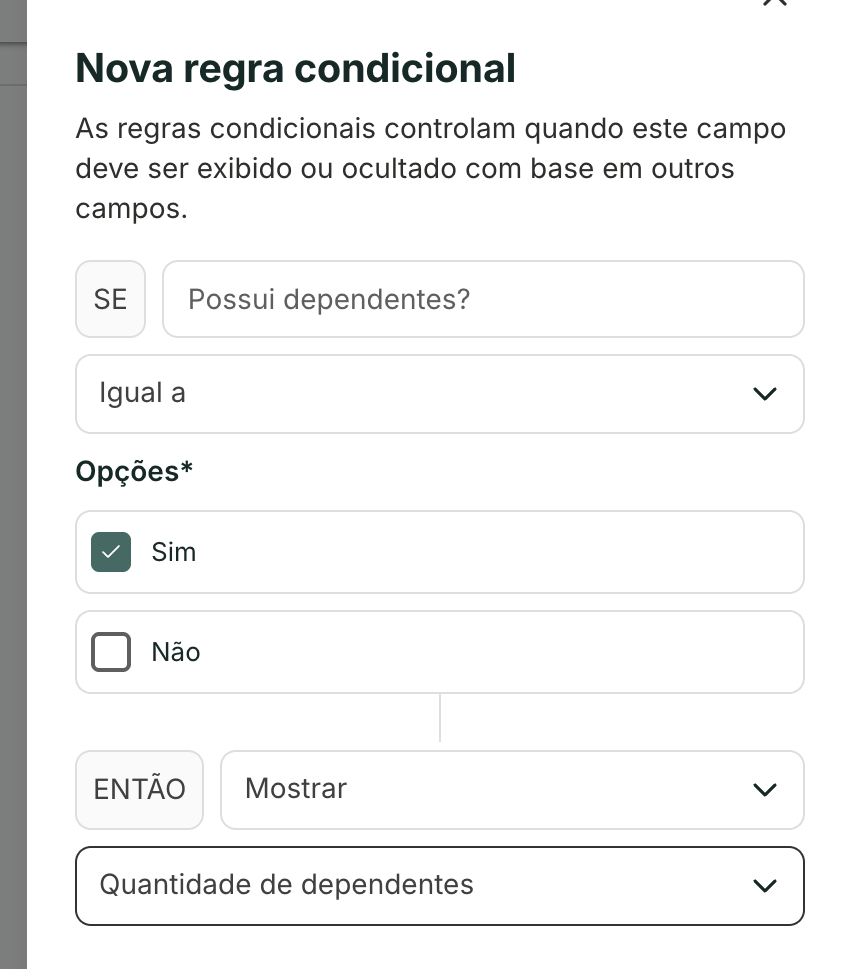
A regra se lê como uma frase: se Possui dependentes? for igual a Sim, então mostrar Quantidade de dependentes. Ver a tela inteira -
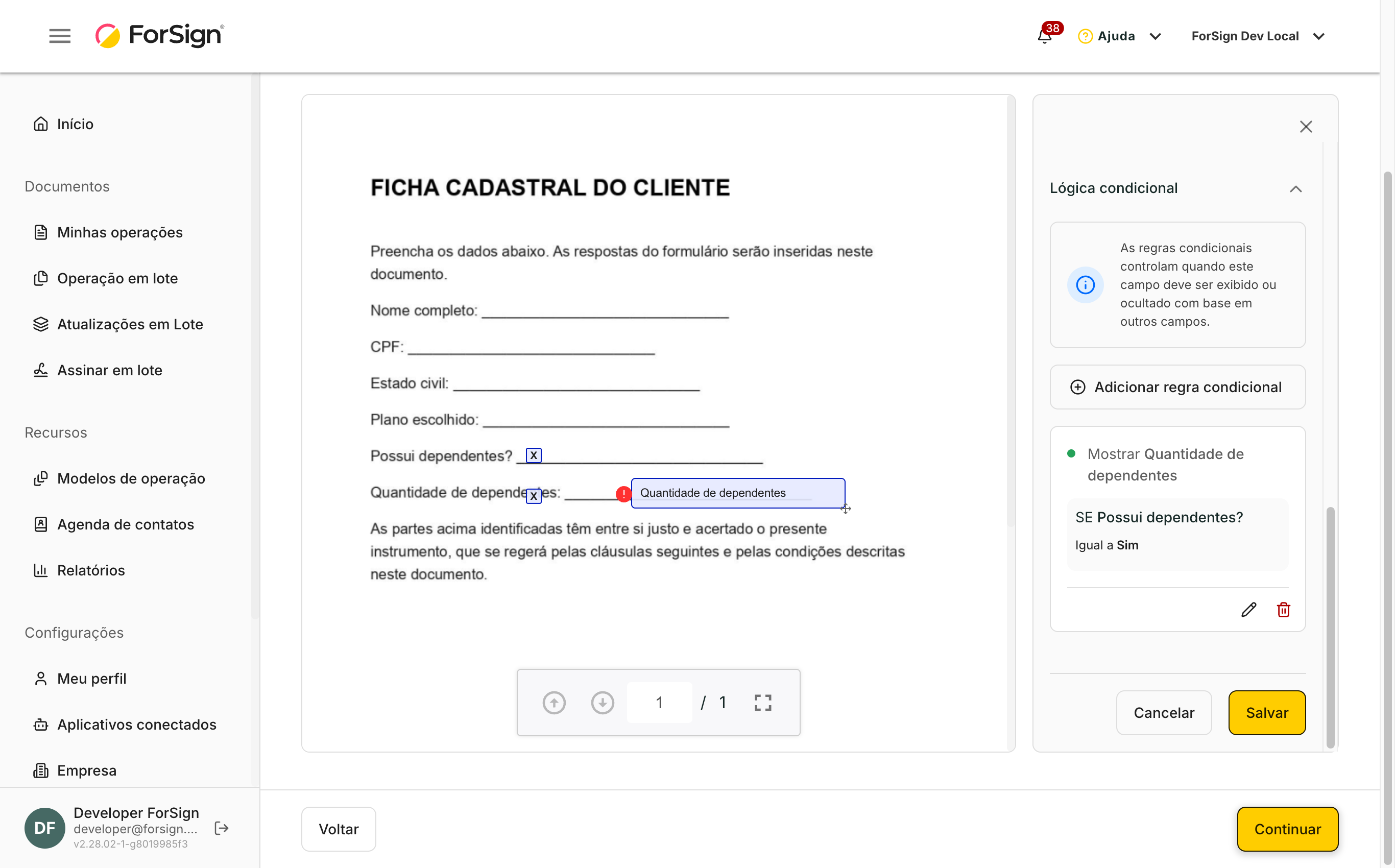
A regra aparece como um cartão na seção Lógica condicional. Clique em Salvar no painel do campo para gravar tudo.
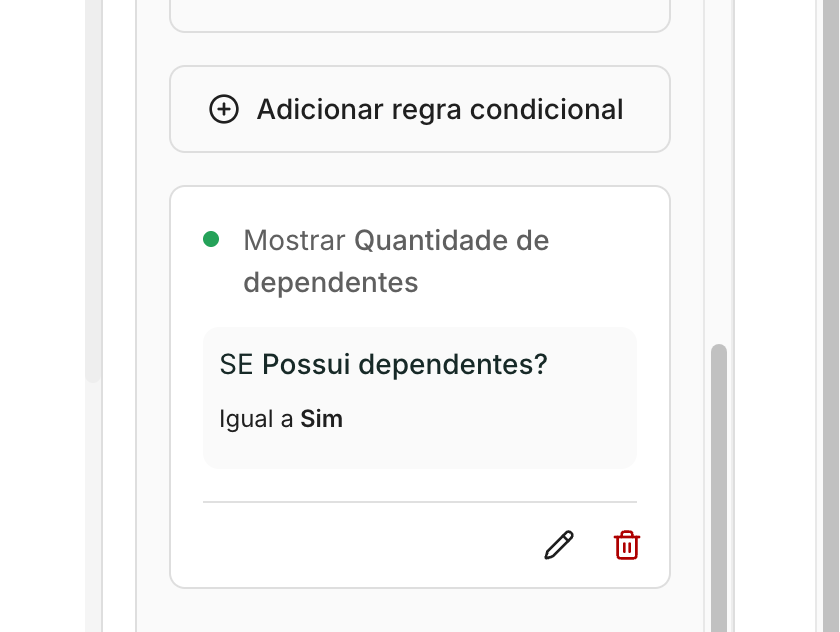
O cartão resume a regra e traz os ícones para editar e excluir. Ver a tela inteira -
Siga com a criação da operação até Revisar e enviar.
O que o assinante vê
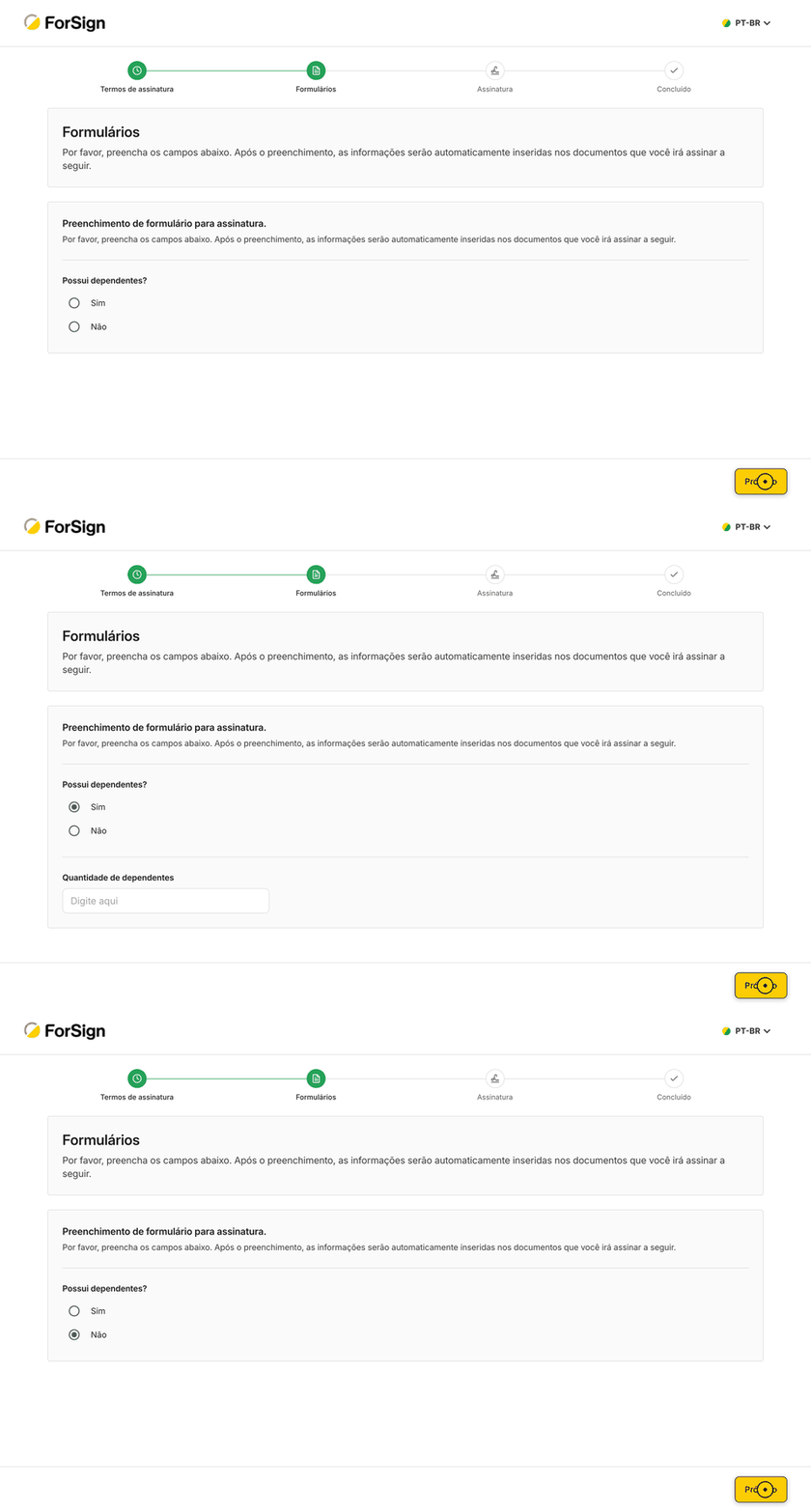
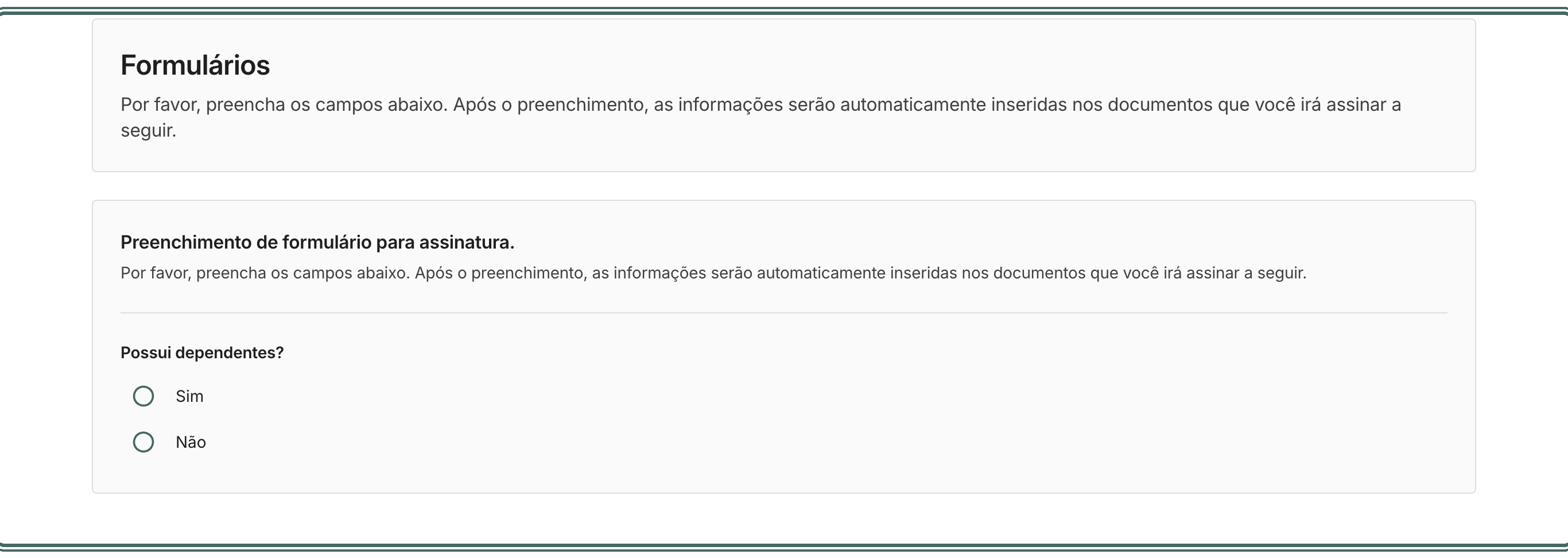
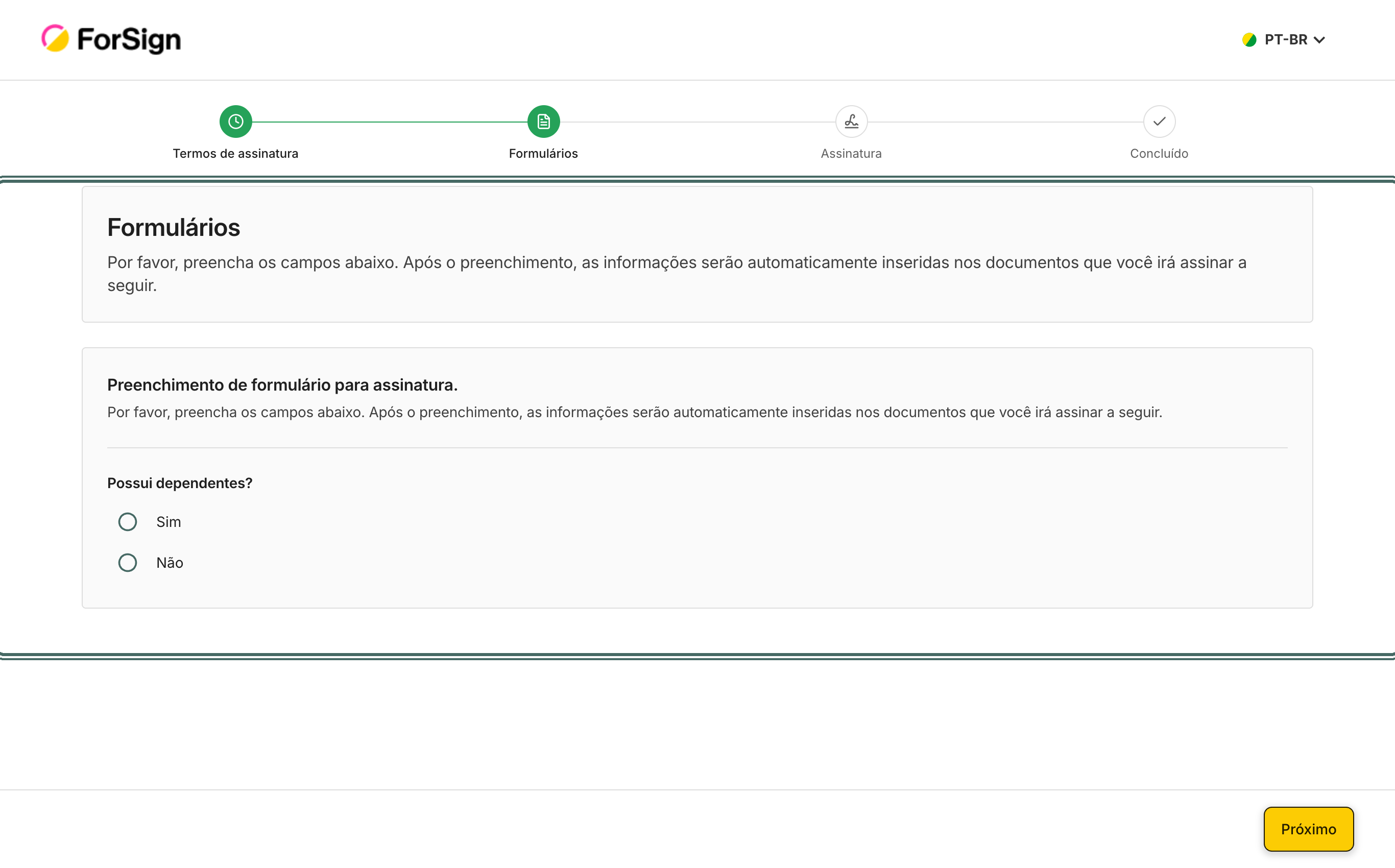
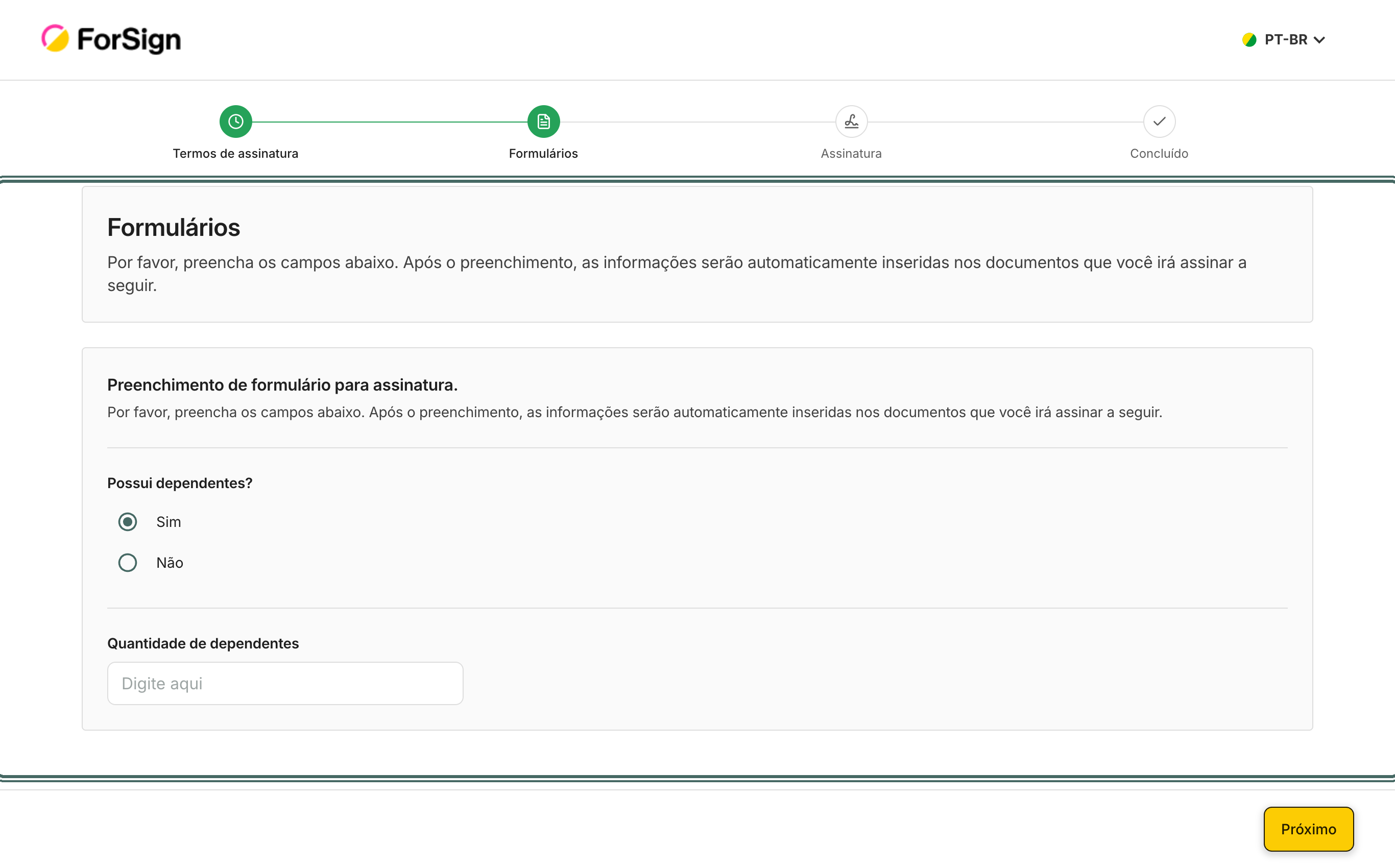
Com a ação Mostrar, a pergunta afetada começa escondida. Ela aparece assim que o assinante dá a resposta que ativa a regra, e some de novo se ele mudar a resposta.
Qual ação escolher
| Ação | Como a pergunta afetada começa | Quando a regra é atendida |
|---|---|---|
| Mostrar | Escondida | Aparece |
| Ocultar | Visível | Some |
| Tornar obrigatório | Como você configurou o campo | Passa a ser obrigatória |
- Use Mostrar quando a pergunta só vale em um caso. É o jeito mais claro para o assinante.
- Use Ocultar quando a pergunta vale para quase todos, e só um caso a dispensa.
- Tornar obrigatório não muda a visibilidade. Para a pergunta aparecer e ser obrigatória ao mesmo tempo, crie duas regras para ela: uma Mostrar e uma Tornar obrigatório, com a mesma condição.
Comparações disponíveis
A lista de comparações depende do tipo da pergunta que dispara a regra.
| Tipo da pergunta | Comparações |
|---|---|
| Texto, Somente texto, E-mail, Telefone, CPF | Igual a, Diferente de, Contém, Não contém, Está vazio, Não está vazio |
| Somente números e datas | Igual a, Diferente de, as comparações de maior e menor, Está vazio, Não está vazio |
| Dropdown, Radio e Checkbox | Igual a, Diferente de, Está vazio, Não está vazio, e Contém e Não contém quando a pergunta aceita mais de uma resposta |
Limites e detalhes
- A pergunta que dispara a regra e a pergunta afetada precisam estar no mesmo documento e no formulário do mesmo participante.
- Uma regra não pode depender de outra em círculo. Por exemplo, A mostra B e B mostra A.
- Uma pergunta com regra vinculada não pode ser excluída. Exclua a regra primeiro.
- Pergunta escondida não é cobrada do assinante, mesmo que seja obrigatória.
- Se não houver outra pergunta no documento, o painel mostra "Nenhum outro campo está adicionado ao documento". Crie a segunda pergunta antes.
- Regras condicionais não consomem crédito.
Perguntas comuns
Posso usar várias regras na mesma pergunta? Sim. Quando uma pergunta tem várias regras de Mostrar ou de Ocultar, todas as condições precisam ser atendidas ao mesmo tempo.
O que aparece no documento quando a pergunta fica escondida? Nada. A posição da pergunta fica em branco no PDF assinado.
As regras valem para modelos de operação? Sim. O modelo guarda as perguntas e as regras, e cada operação criada a partir dele já sai com elas.