Algumas empresas pedem documentos e informações junto com a assinatura. Nesse caso, o link mostra duas etapas antes de assinar: Anexos, para enviar arquivos como RG ou comprovante de residência, e Formulários, para responder perguntas. As respostas do formulário vão direto para o documento.
Quando usar
- A barra de etapas no topo mostra Anexos ou Formulários.
- O botão Próximo não fica ativo porque falta um anexo ou campo obrigatório.
- Você quer saber em que formato enviar os arquivos.
Enviar os anexos e preencher o formulário
-
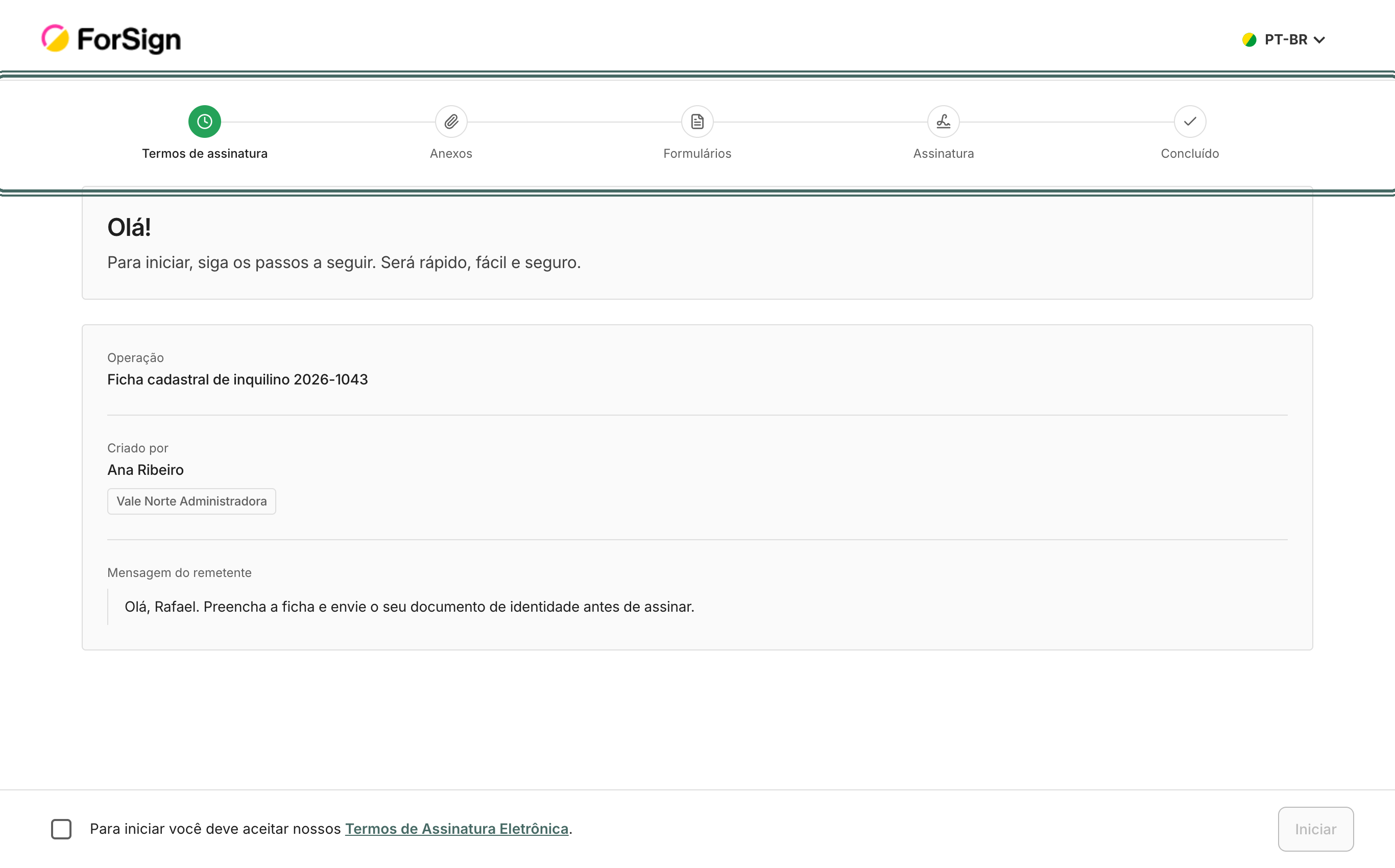
Abra o link e veja a barra de etapas. Ela mostra a ordem: Termos de assinatura, Anexos, Formulários, Assinatura e Concluído. Aceite os termos e clique em Iniciar.

As etapas de anexos e formulário aparecem no topo, antes da assinatura. Ver a tela inteira -
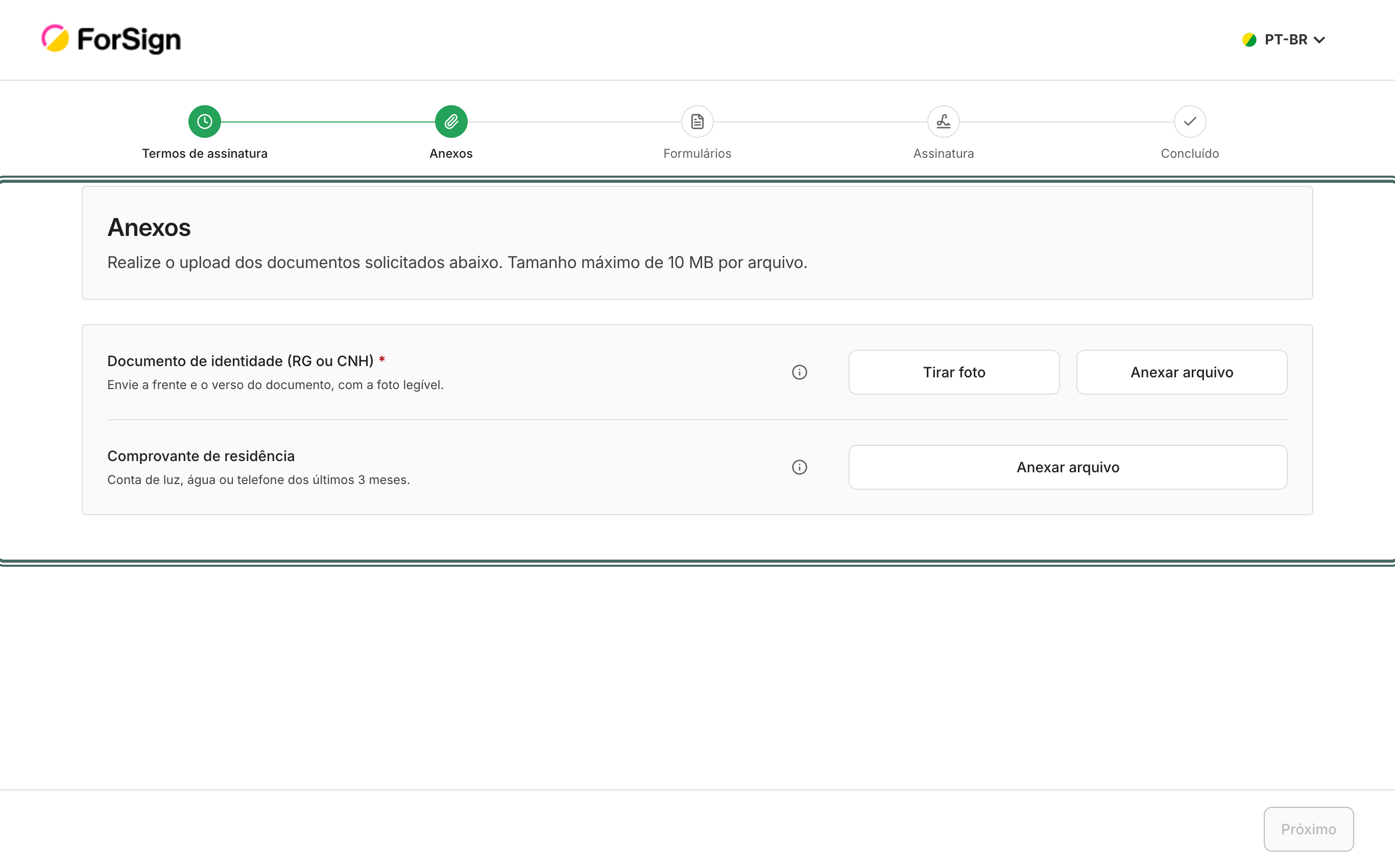
Na tela Anexos, leia o nome e as instruções de cada anexo. O asterisco vermelho marca os obrigatórios. Cada arquivo pode ter até 10 MB.
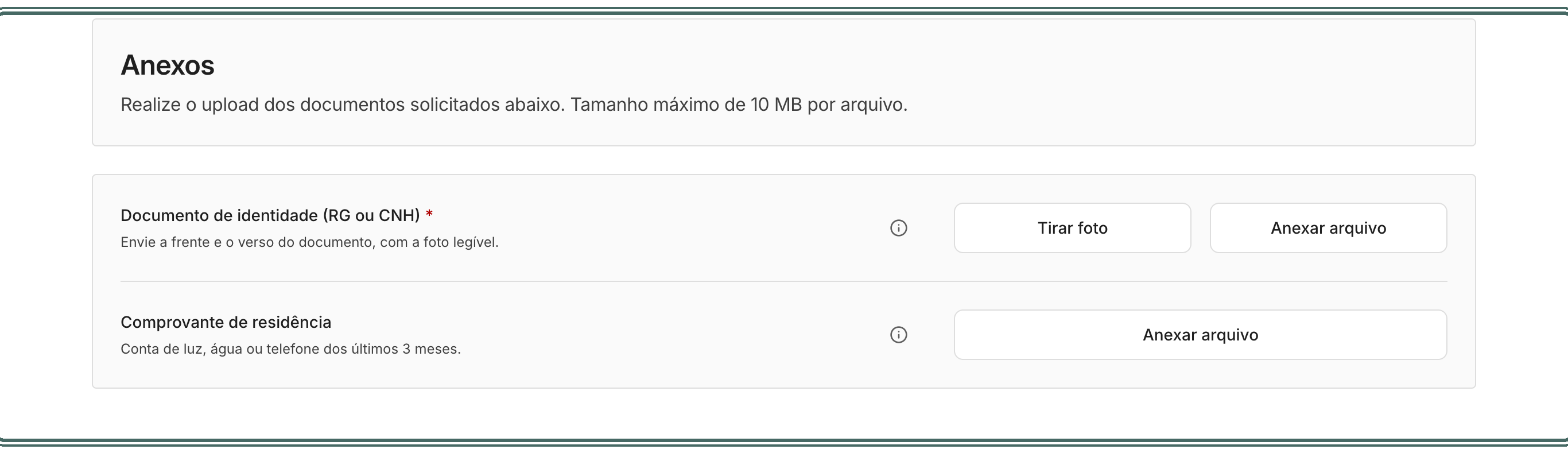
Cada anexo pedido mostra o nome, as instruções e as formas de envio. O asterisco marca o obrigatório. Ver a tela inteira -
Clique em Anexar arquivo para escolher um arquivo do computador ou do celular. Se o anexo aceitar foto, aparece também Tirar foto, que abre a câmera.
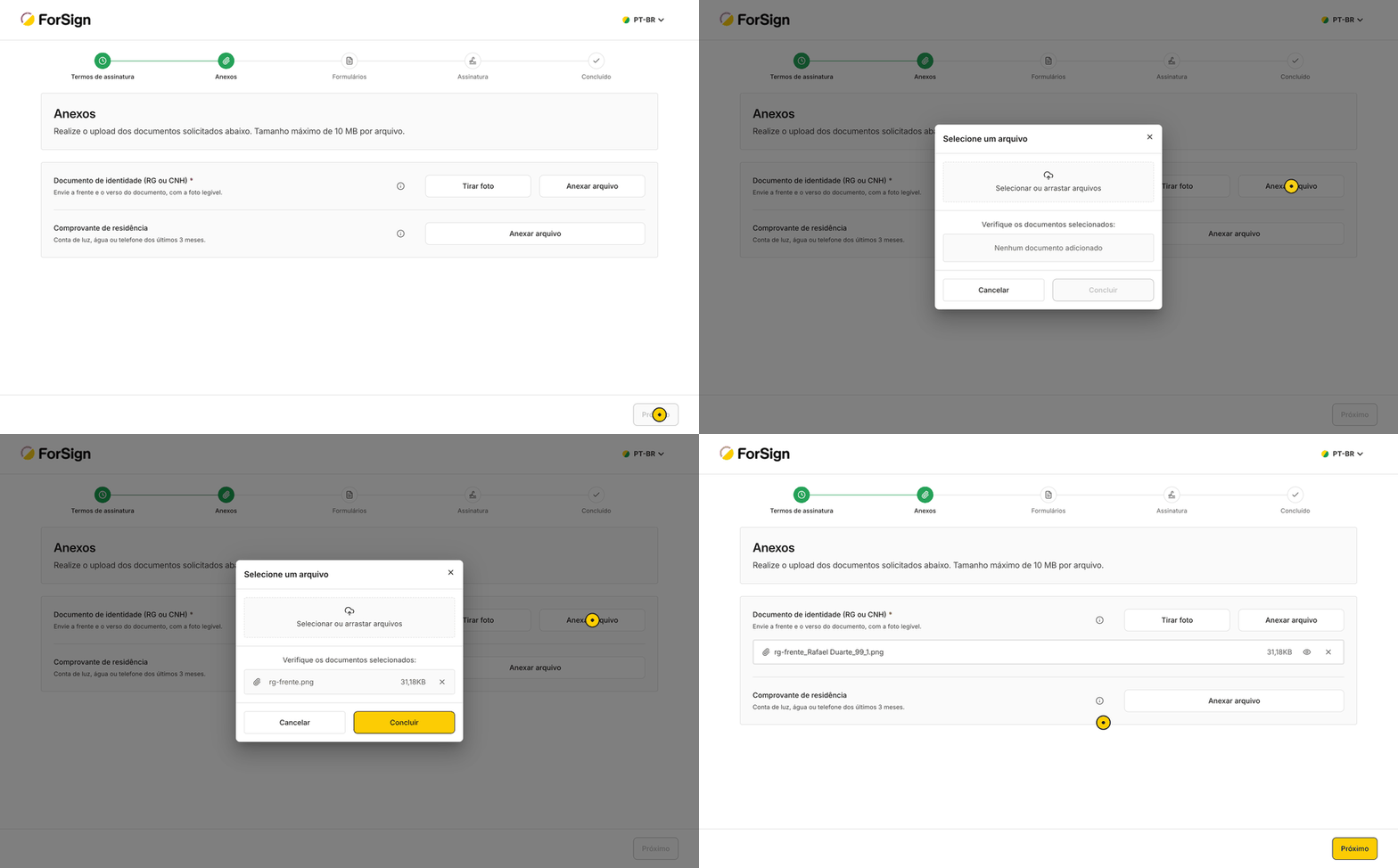
Enviar um anexo, da escolha do arquivo até a confirmação -
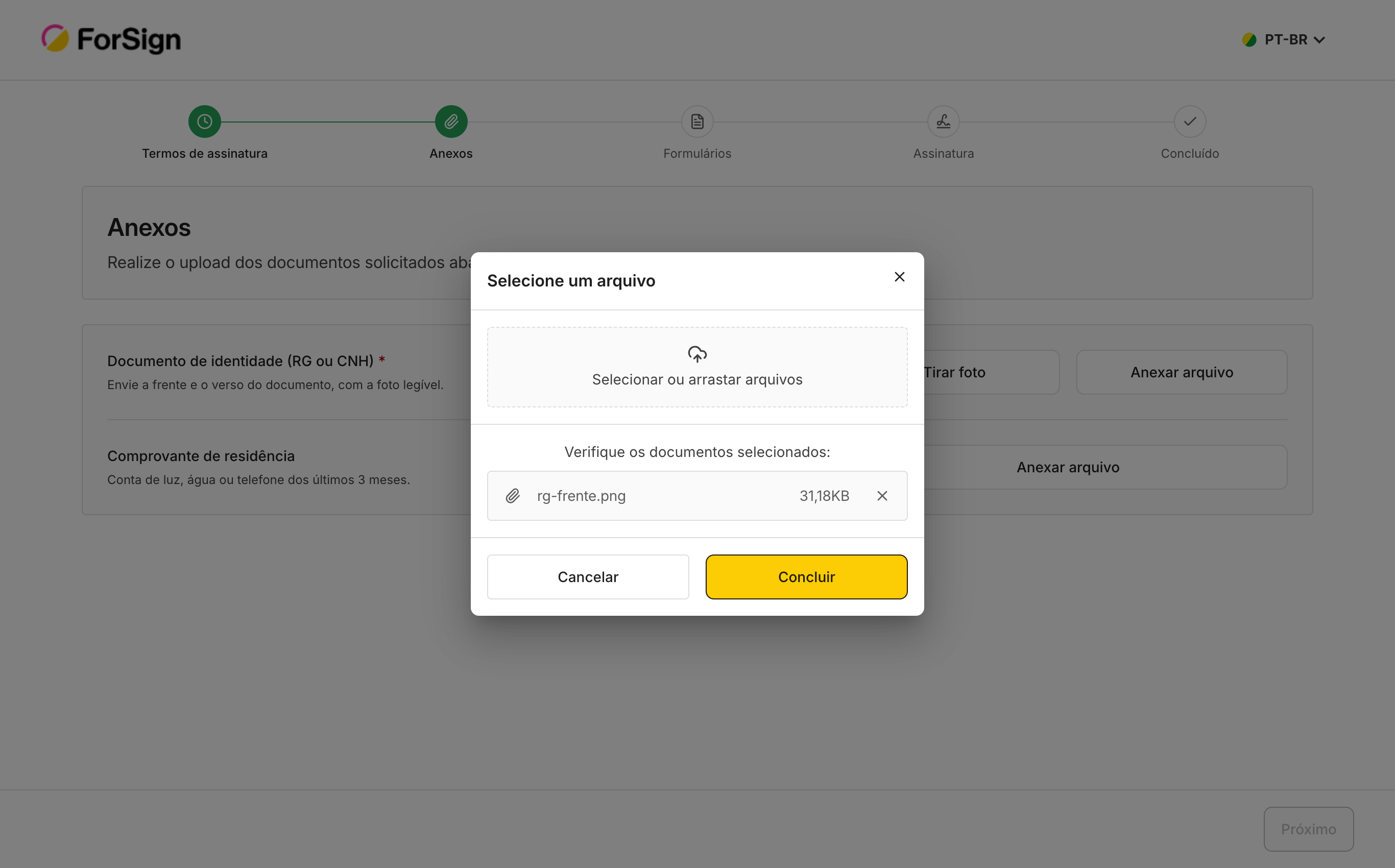
Na janela Selecione um arquivo, arraste o arquivo ou clique em Selecionar ou arrastar arquivos. Confira a lista em Verifique os documentos selecionados e clique em Concluir.
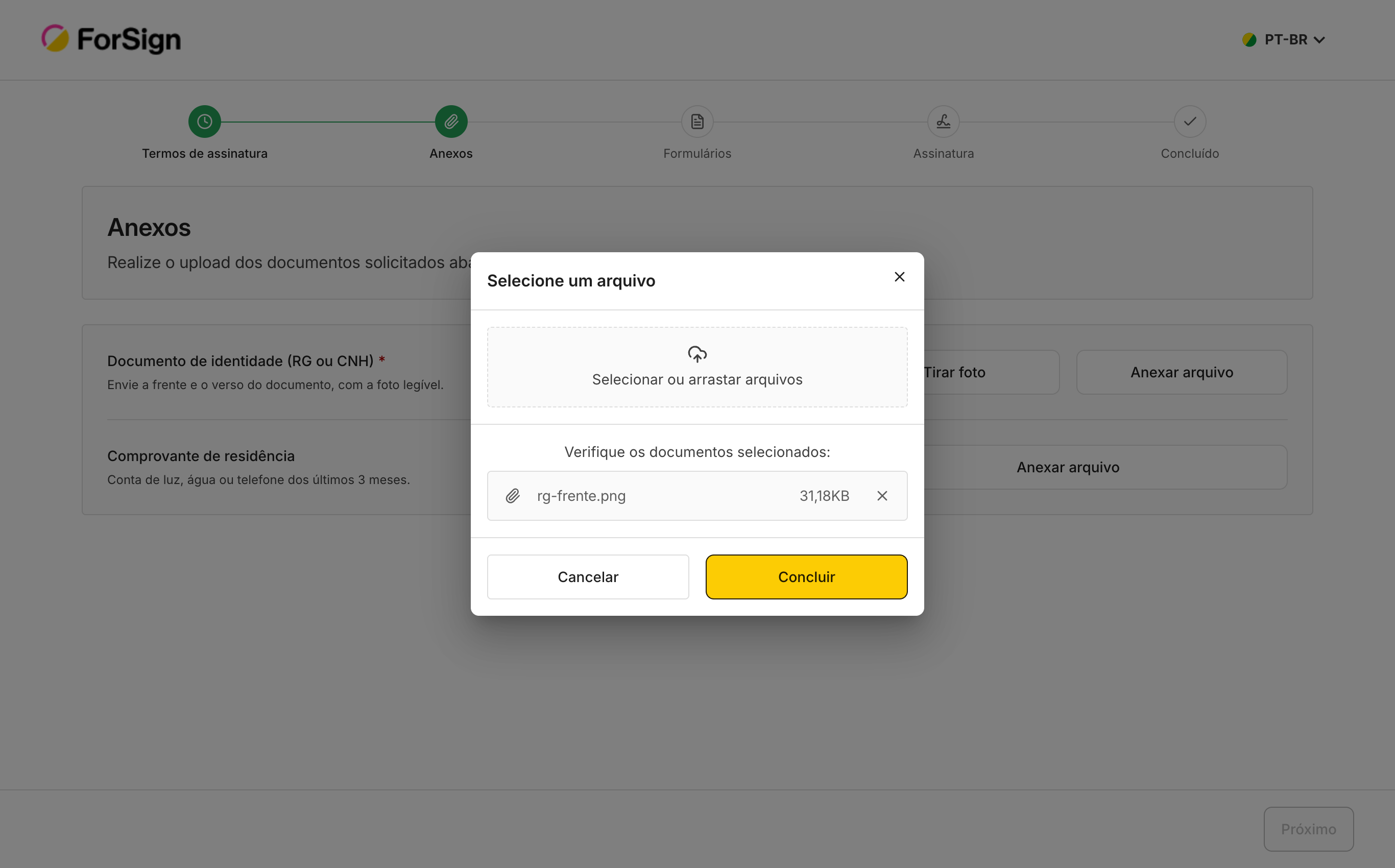
Arraste o arquivo ou clique para selecionar. A lista mostra o que vai ser enviado. Ver a tela inteira -
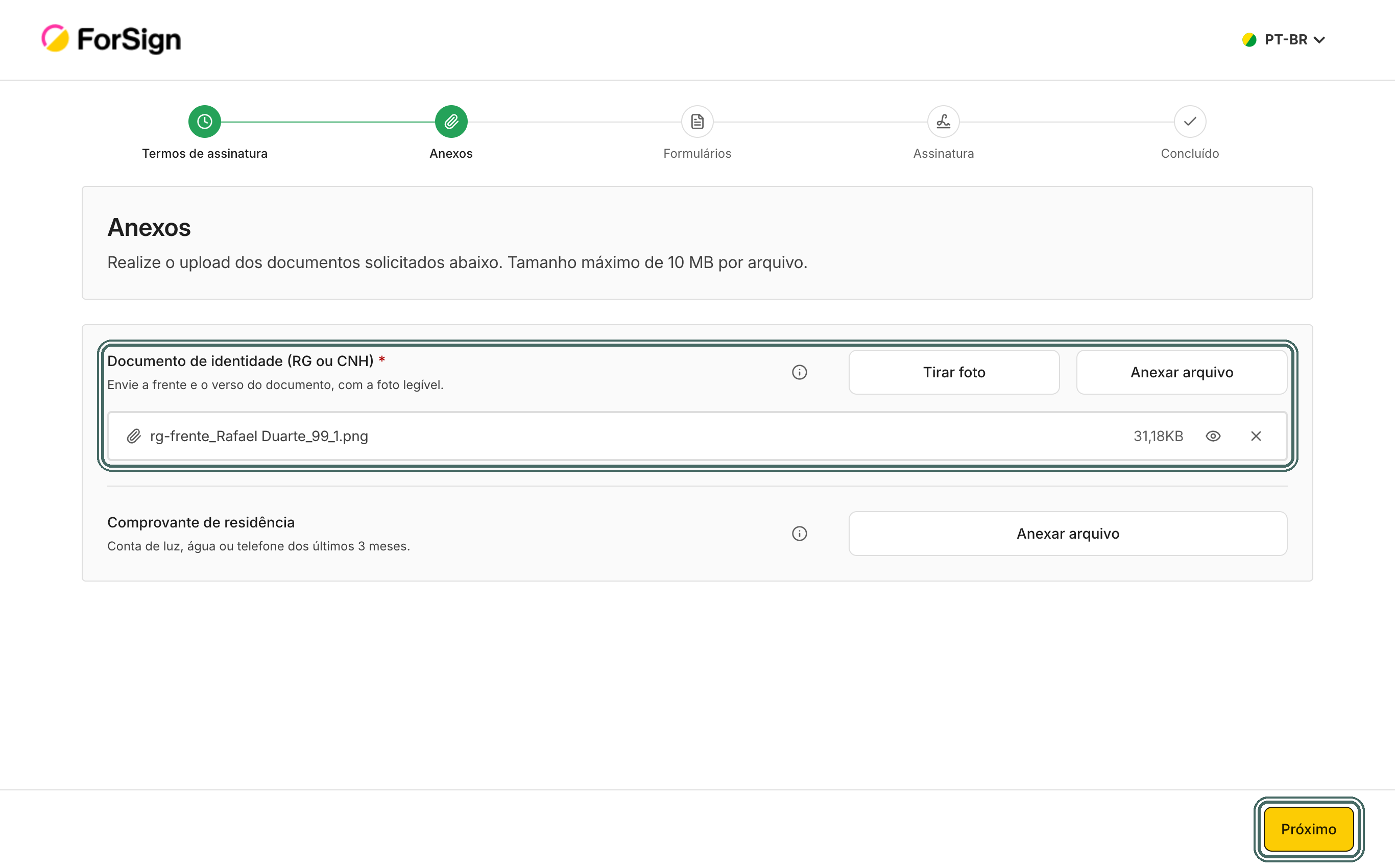
O arquivo aparece embaixo do anexo. Para trocar, use o x ao lado do arquivo e envie de novo. Com todos os obrigatórios enviados, clique em Próximo.
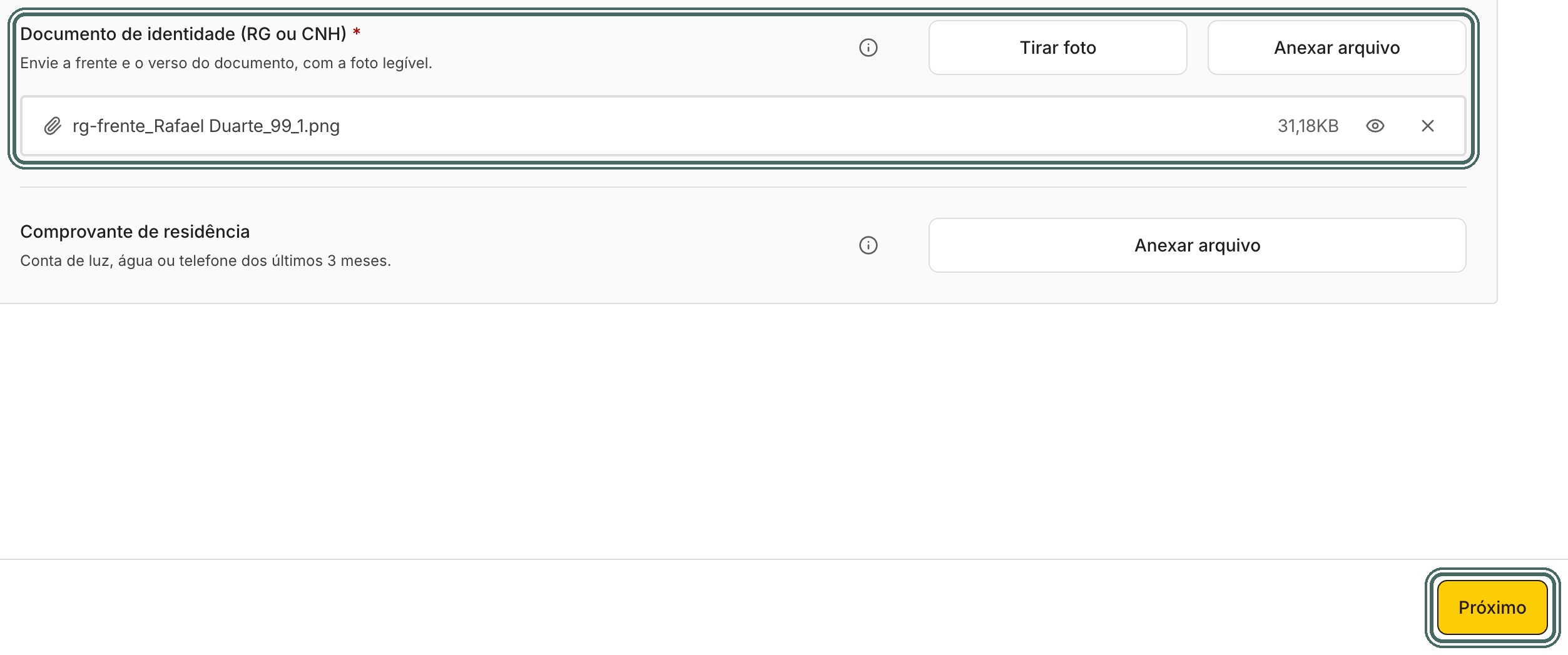
O arquivo enviado aparece no anexo. Com os obrigatórios enviados, o botão Próximo fica ativo. Ver a tela inteira -
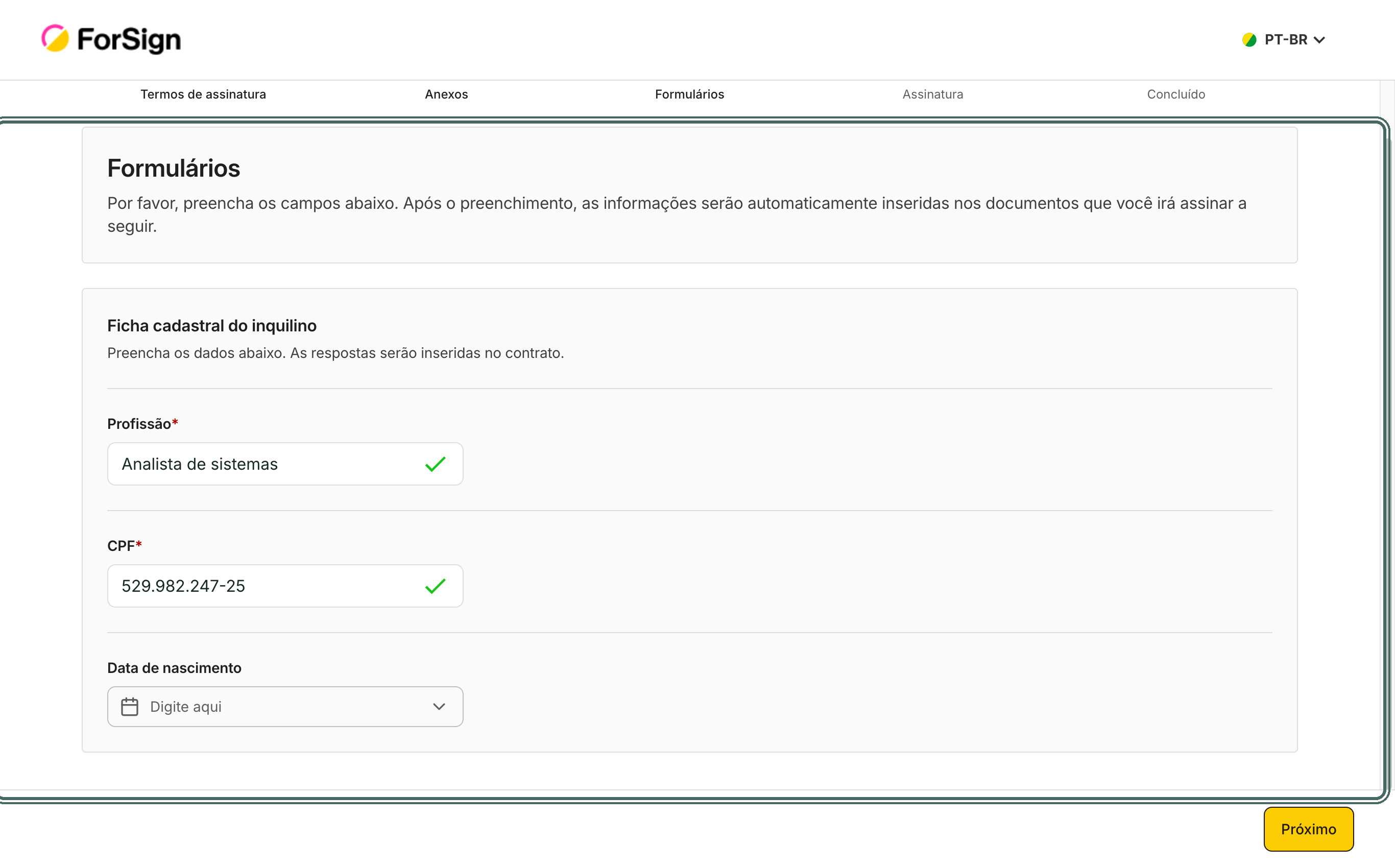
Na tela Formulários, responda os campos. Os campos com asterisco são obrigatórios. CPF, CNPJ e RG são conferidos na hora. Clique em Próximo.
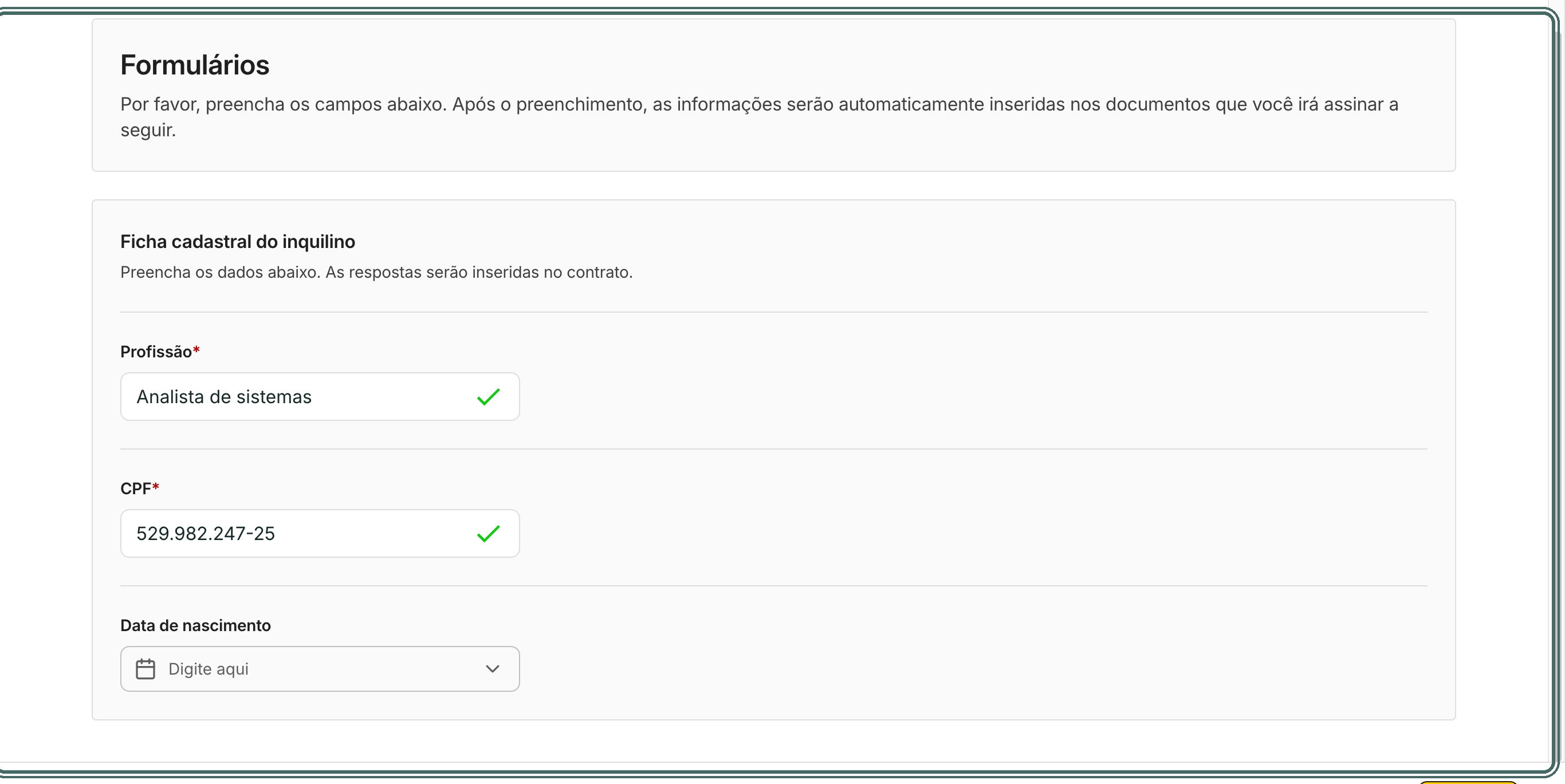
Preencha os campos. Os marcados com asterisco são obrigatórios, e o CPF é conferido. Ver a tela inteira -
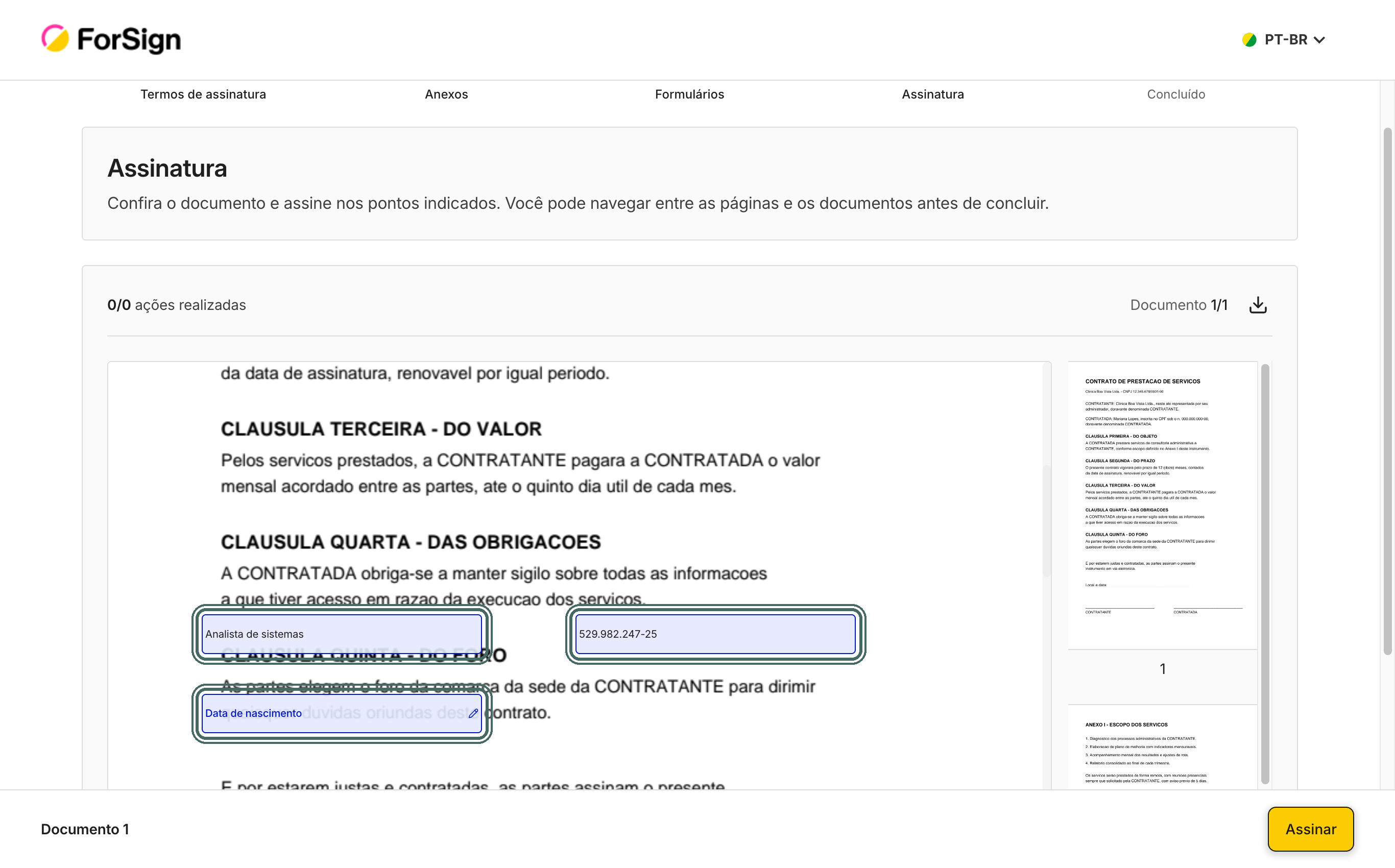
Na etapa de assinatura, as respostas já aparecem nas posições do documento. Assine como de costume. Veja Como assinar pelo link.
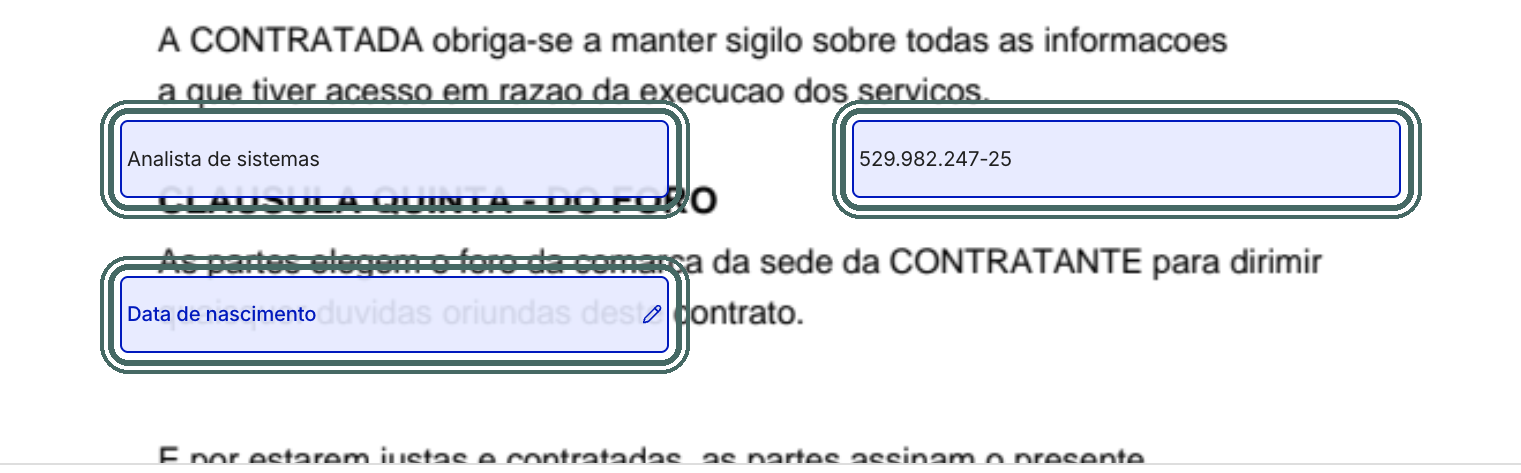
Na etapa de assinatura, as respostas já aparecem nas posições do documento. Ver a tela inteira
O que acontece depois
- Os arquivos e as respostas ficam guardados na operação. Quem enviou pode baixar os anexos e ver as respostas.
- As respostas do formulário ficam escritas no documento assinado.
- Quem enviou pode revisar os anexos. Se recusar algum, você recebe um aviso com o motivo e um link para reenviar só aquele anexo. Você não precisa assinar de novo.
Limites e detalhes
- Formatos aceitos nos anexos: PDF, PNG, JPG e JPEG. Cada anexo define quais desses ele aceita.
- Cada anexo tem um número máximo de arquivos, definido por quem enviou.
- Anexos sem asterisco são opcionais. Você pode seguir sem eles.
- Quem assina com certificado digital não recebe formulário.
Perguntas comuns
Errei uma resposta do formulário. Dá para corrigir? Confira as respostas no documento, na etapa de assinatura, antes de clicar em Assinar e finalizar. Depois de concluir, fale com quem enviou a operação.
Enviei o arquivo errado. E agora? Antes de clicar em Próximo, remova o arquivo e envie o certo. Depois de concluir, fale com quem enviou a operação.
O botão Tirar foto não abre a câmera. O navegador precisa da sua permissão. Veja Liberar câmera e localização no navegador.