Quando o participante preenche o formulário e envia os anexos pedidos, tudo fica guardado na própria operação. Você lê as respostas, exporta para planilha, baixa os arquivos e decide se cada anexo está aprovado ou precisa ser enviado de novo. Tudo isso acontece no card do participante, na tela da operação.
Quando usar
- Conferir os dados que o cliente informou antes de dar andamento ao contrato.
- Checar se o documento de identidade ou o comprovante enviado está legível e correto.
- Devolver um anexo errado ao participante, com o motivo, sem cancelar a operação.
- Levar as respostas para uma planilha ou para outro sistema.
Passo a passo
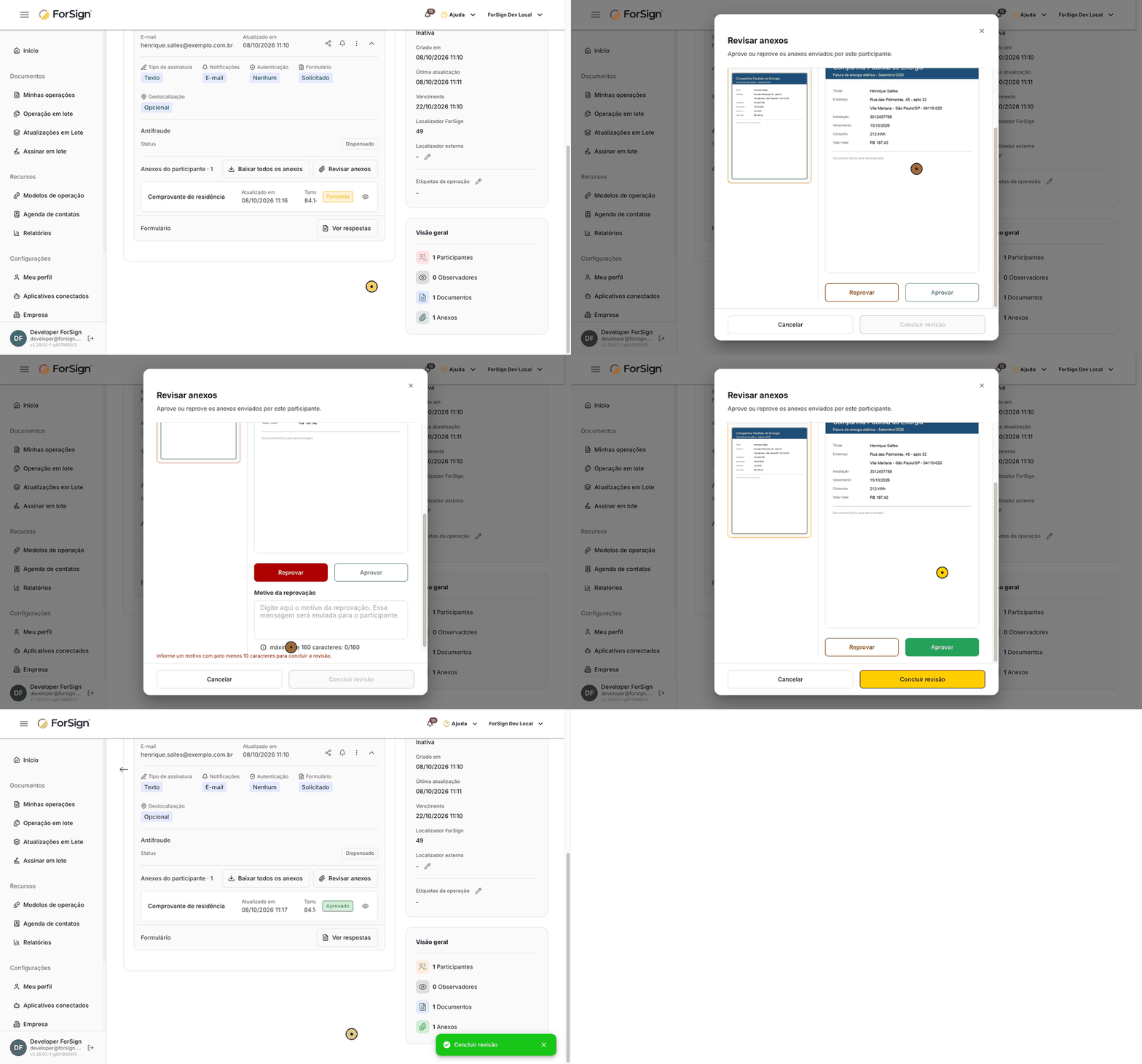
O vídeo curto mostra a revisão de um anexo, do card do participante até o status Aprovado.
-
Em Minhas operações, abra a operação. Na aba Participantes, clique na seta do card do participante para expandir os detalhes.
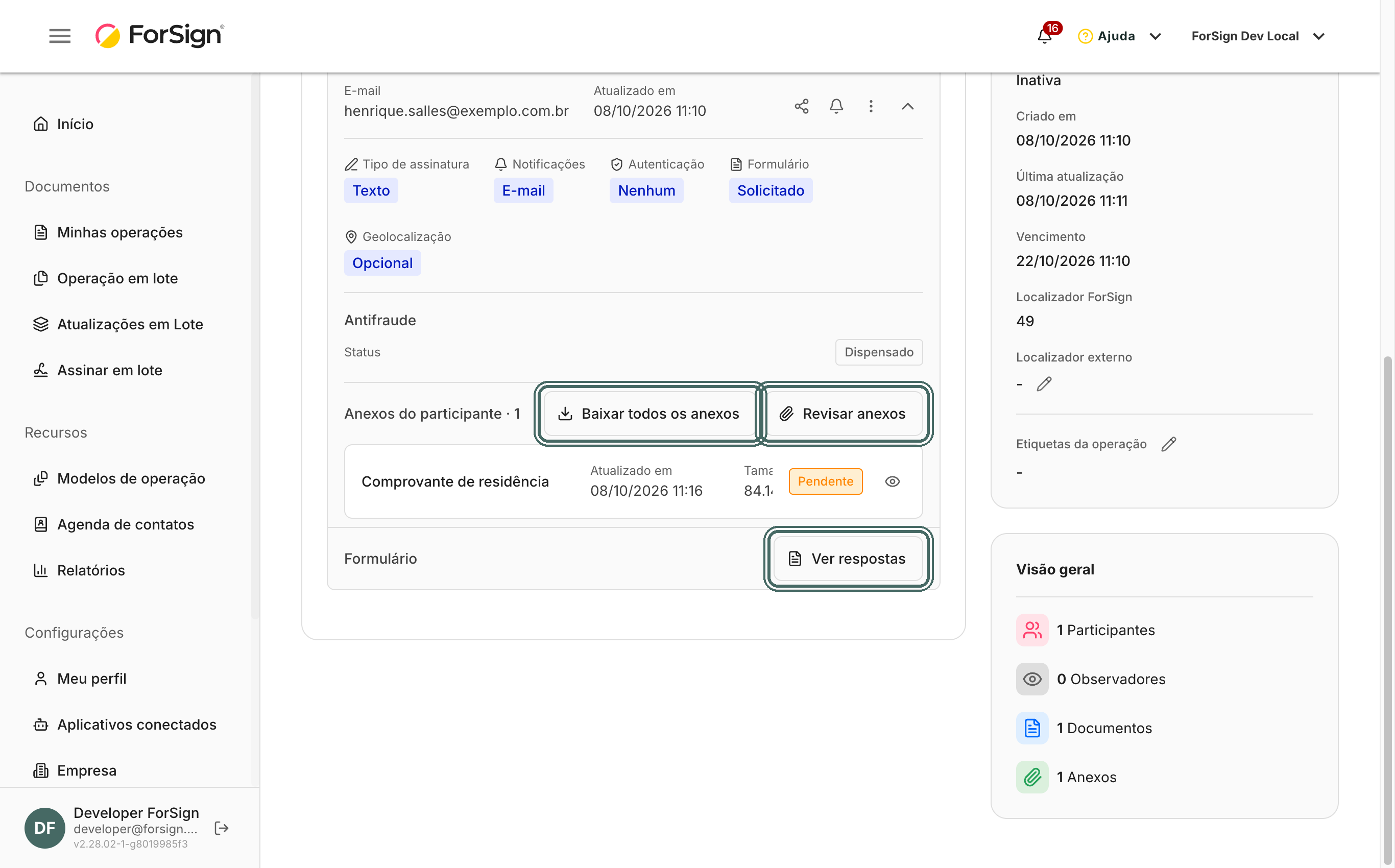
Com anexos pedidos, aparece o bloco Anexos do participante, com os botões Baixar todos os anexos e Revisar anexos. Com formulário, aparece a linha Formulário com o botão Ver respostas.
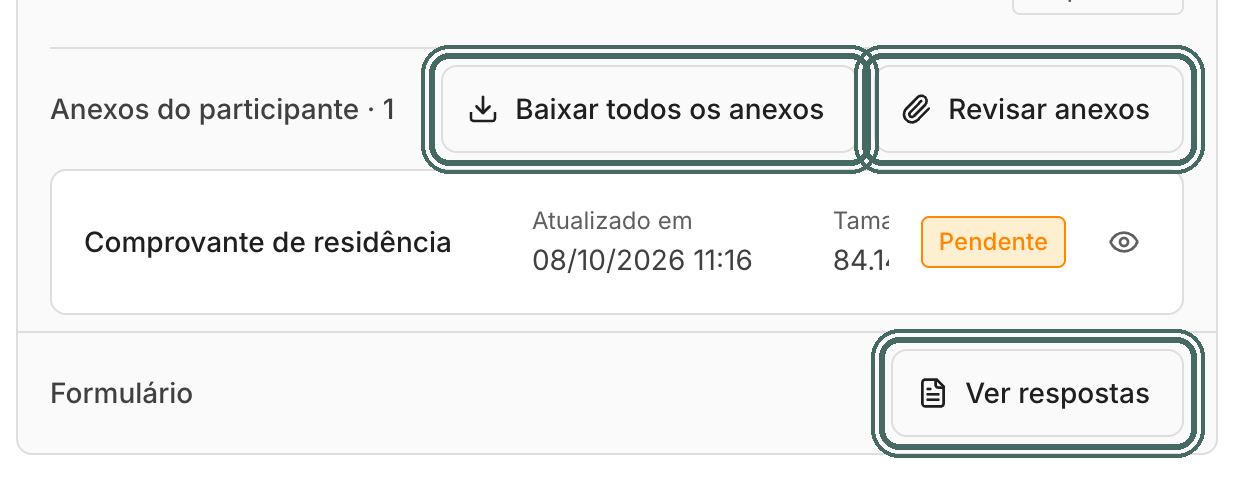
Os botões de anexos e de formulário ficam no card expandido do participante. Ver a tela inteira -
Para baixar os arquivos de uma vez, clique em Baixar todos os anexos. Cada anexo também tem o ícone de olho, que abre o arquivo na revisão.
-
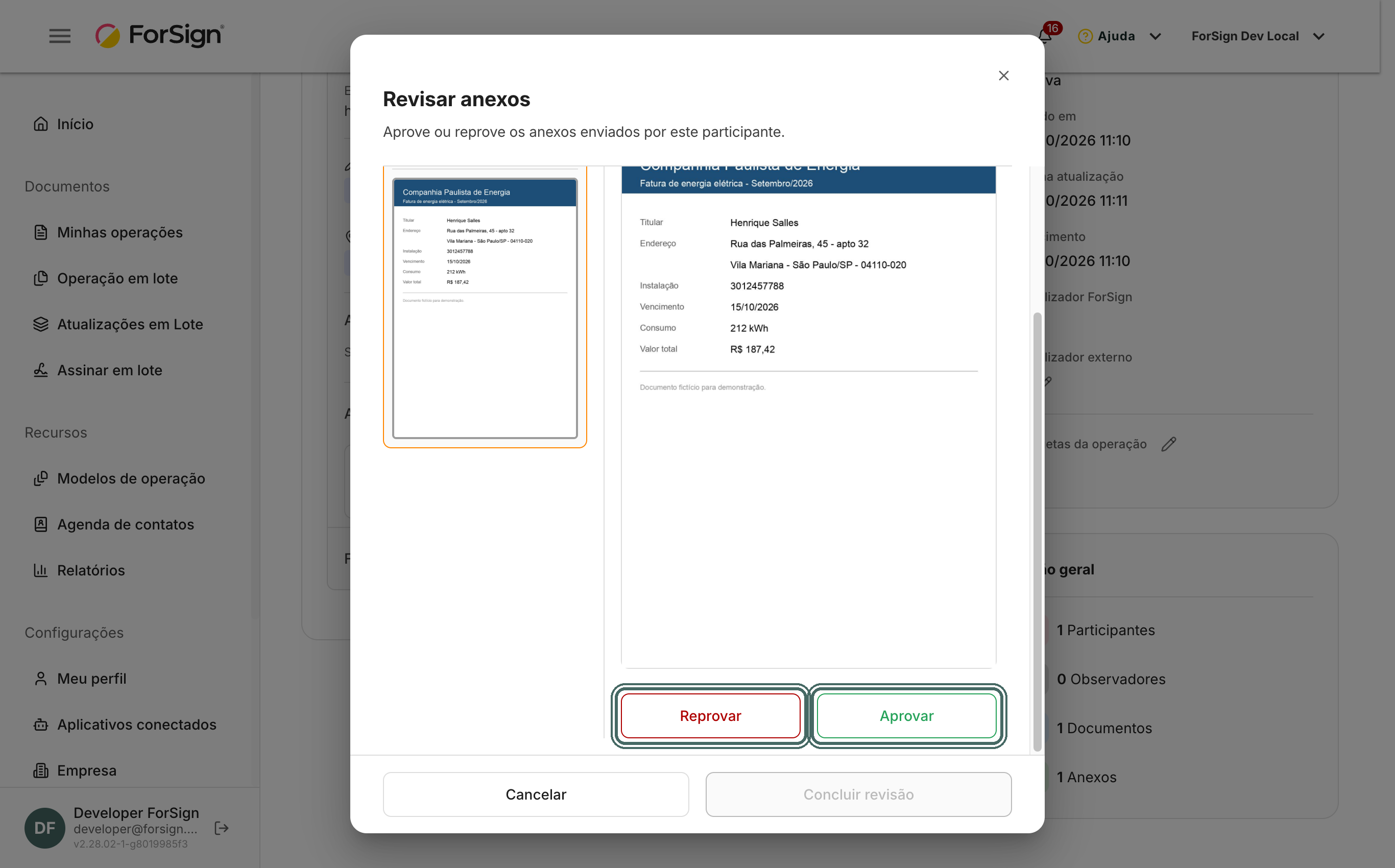
Para revisar, clique em Revisar anexos. A janela mostra o arquivo em tamanho grande, com as miniaturas ao lado, e os botões Reprovar e Aprovar.
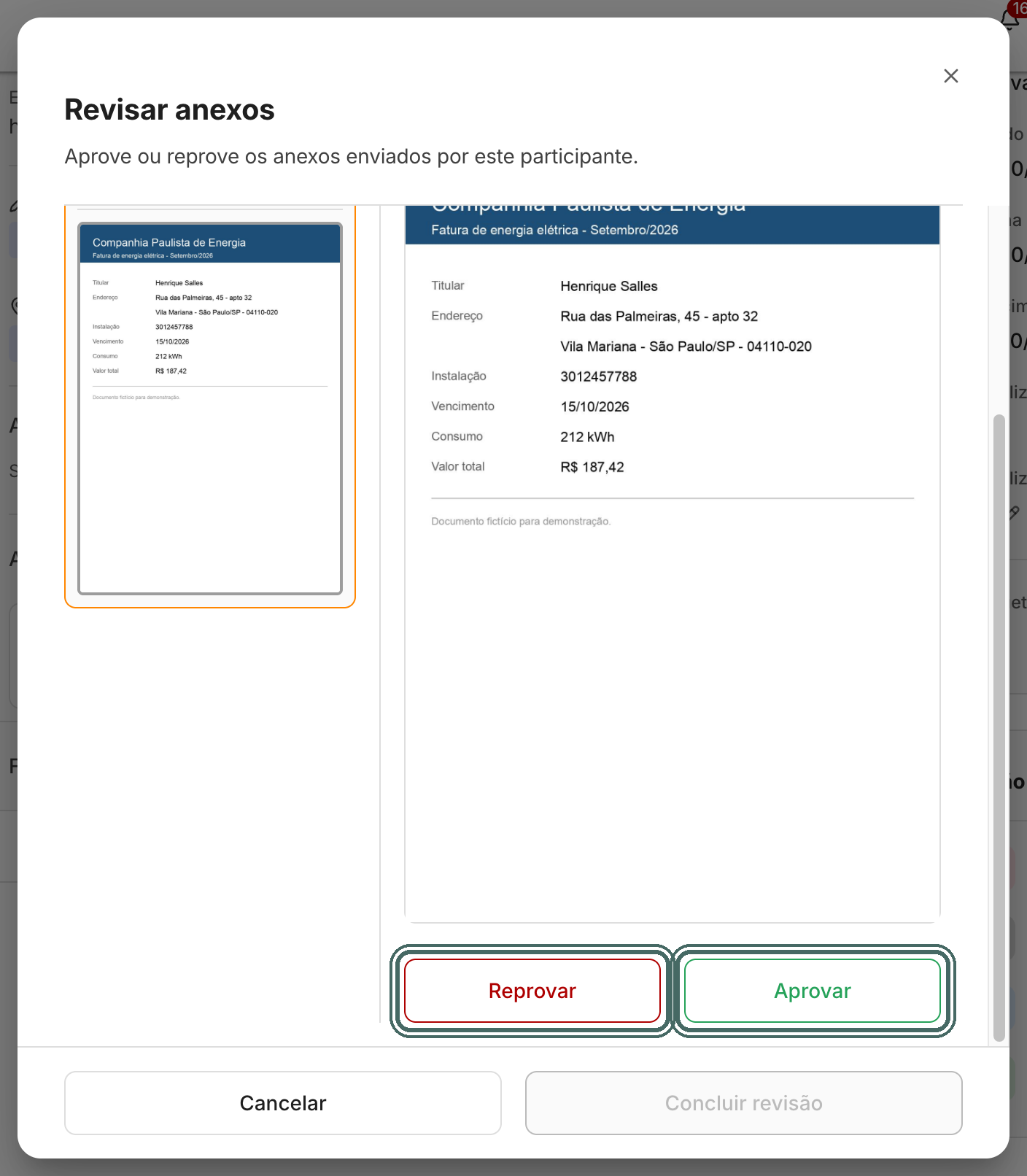
A revisão mostra o arquivo enviado e os botões Reprovar e Aprovar. Ver a tela inteira -
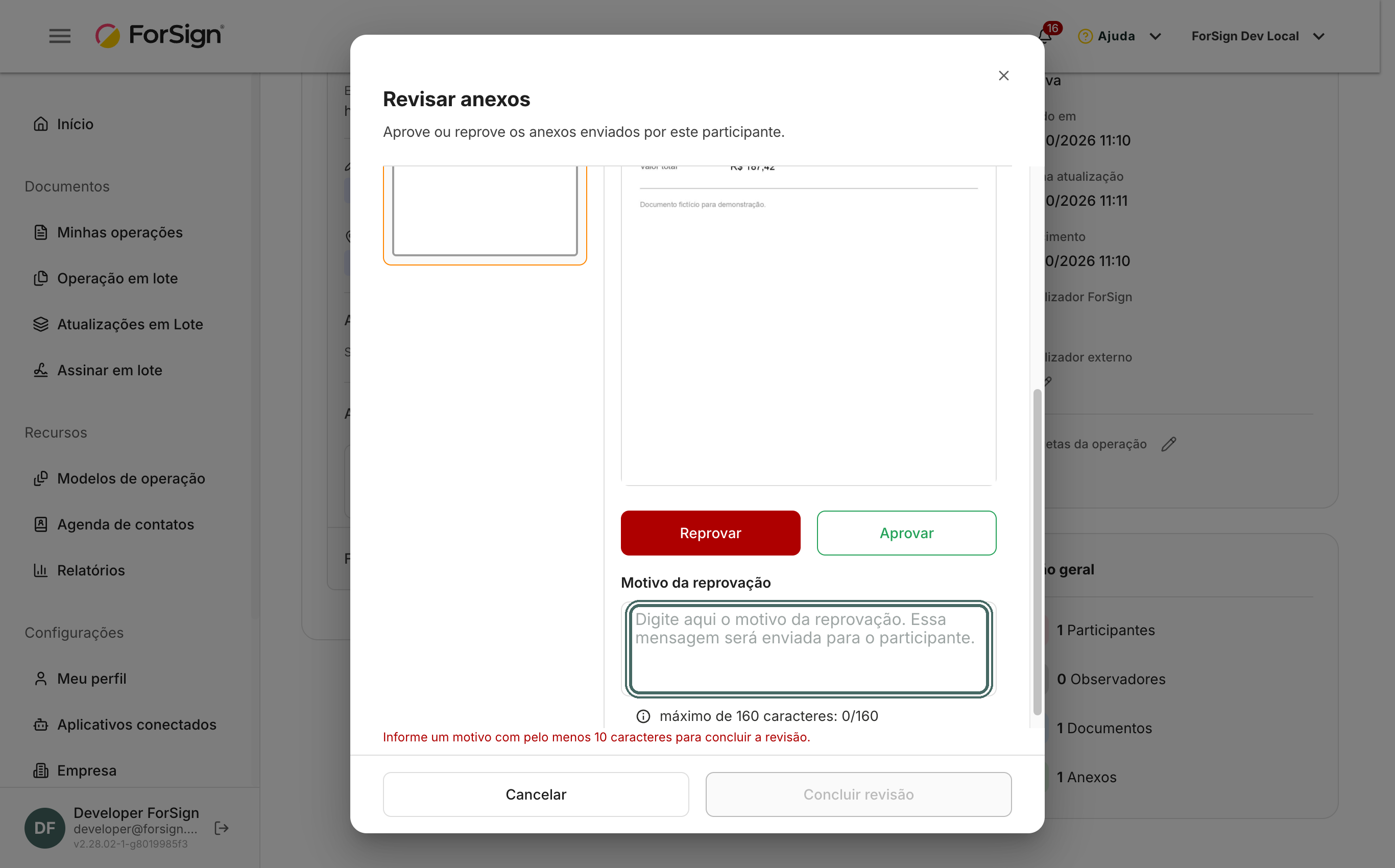
Se o arquivo não serve, clique em Reprovar e escreva o Motivo da reprovação. O motivo precisa ter pelo menos 10 caracteres e pode ter até 160. O participante recebe esse texto.
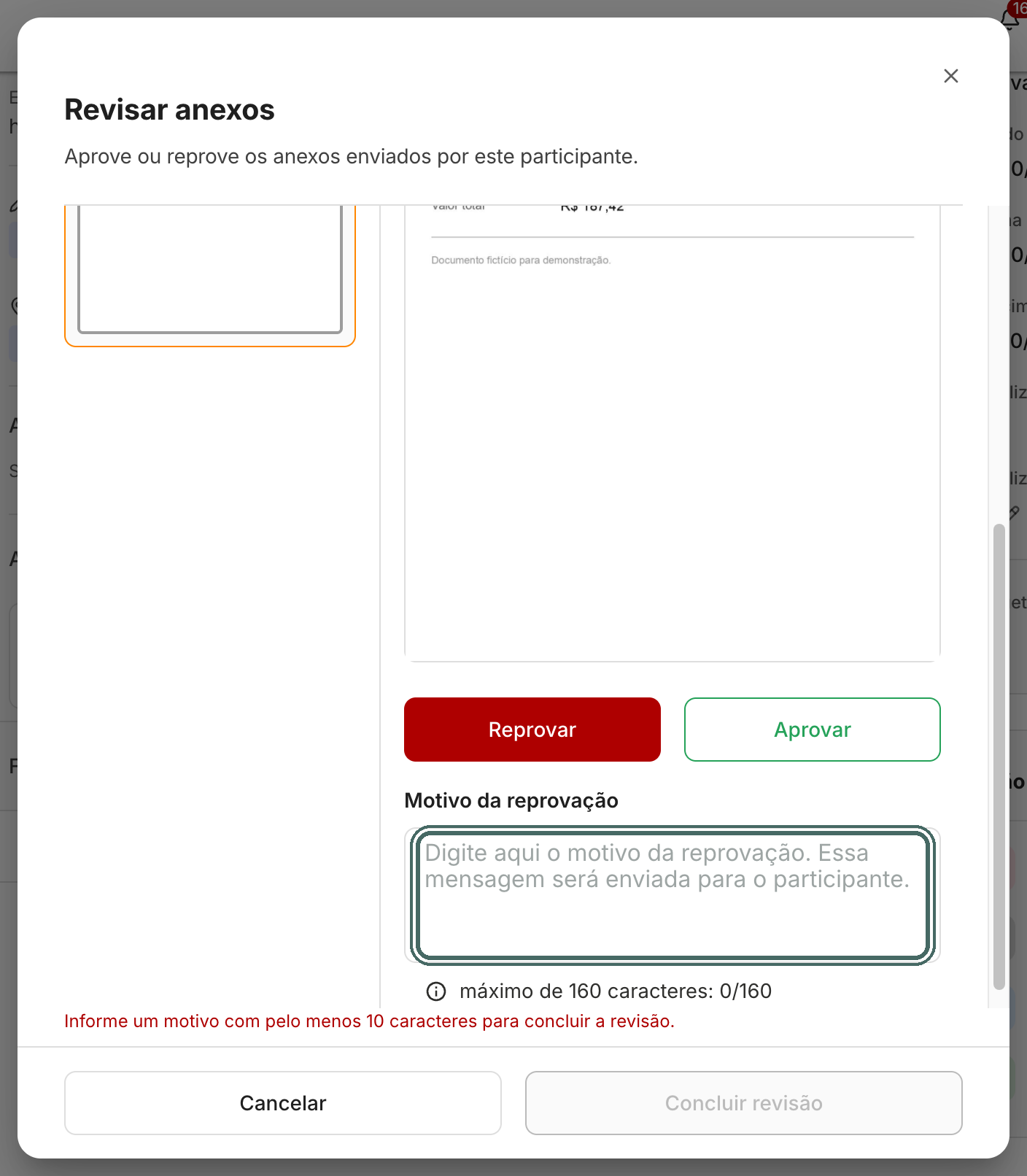
O motivo da reprovação é obrigatório e vai para o participante. Ver a tela inteira -
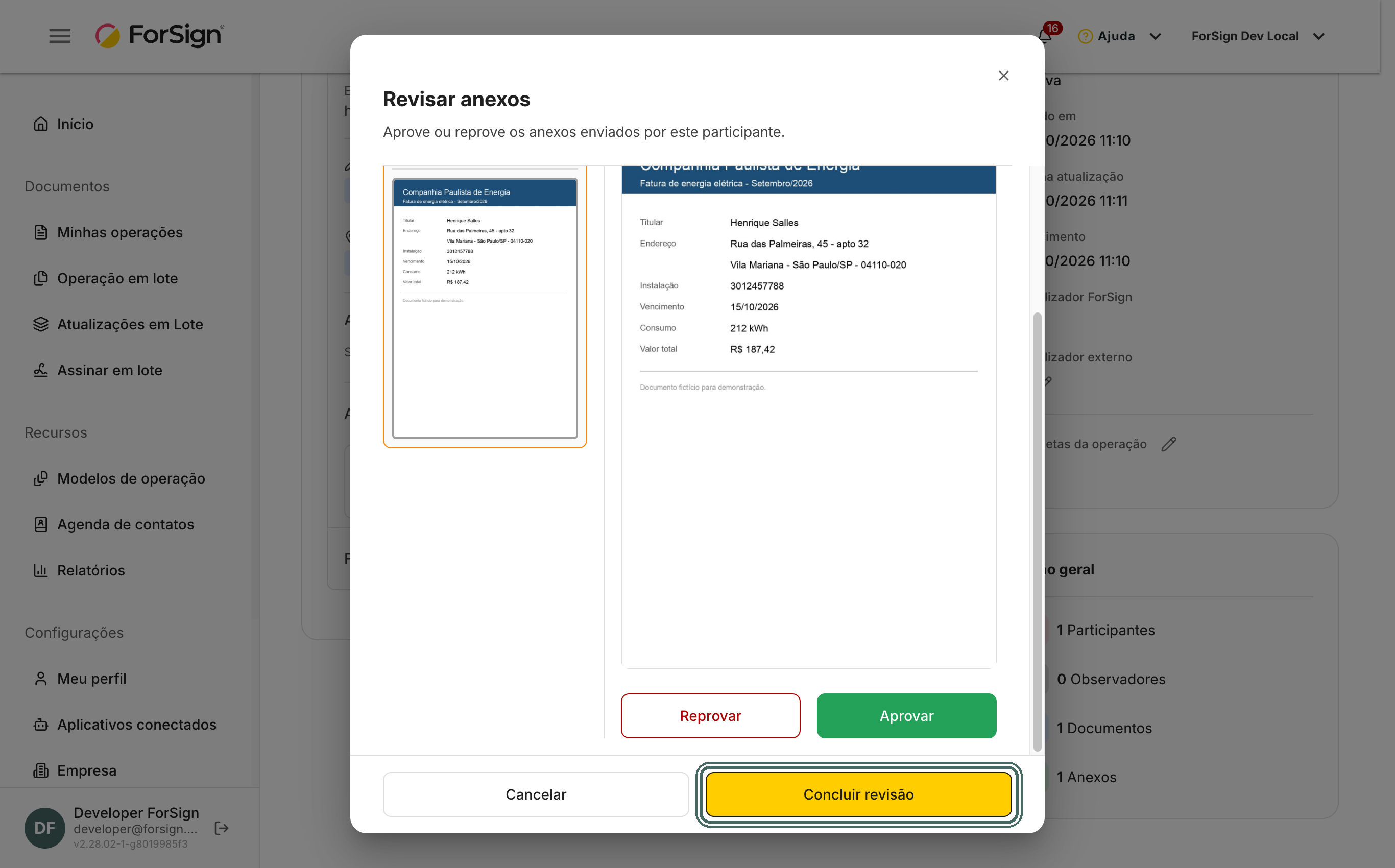
Se o arquivo está certo, clique em Aprovar. Depois de decidir sobre todos os arquivos, clique em Concluir revisão.
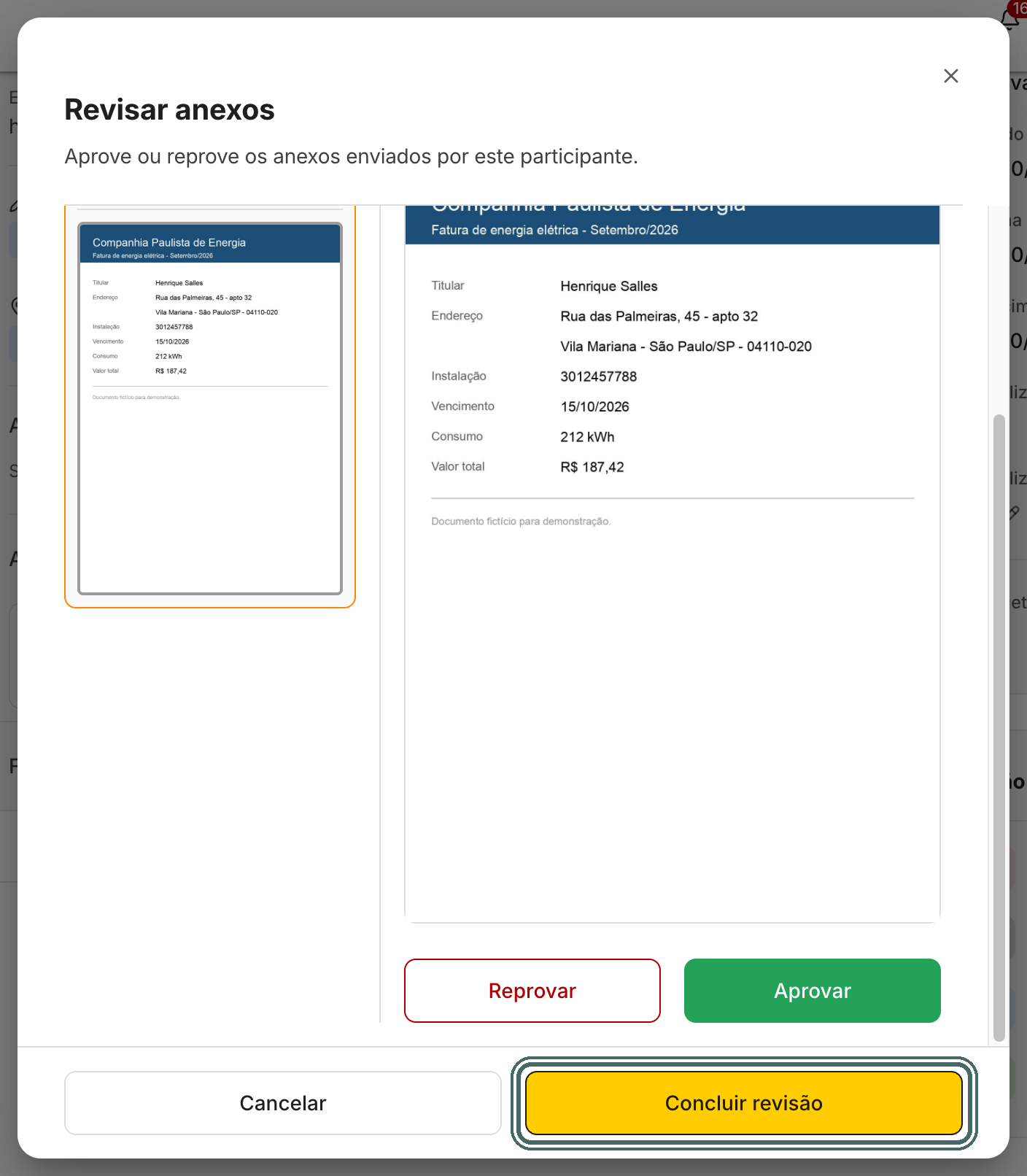
Com a decisão marcada, o botão Concluir revisão fica disponível. Ver a tela inteira -
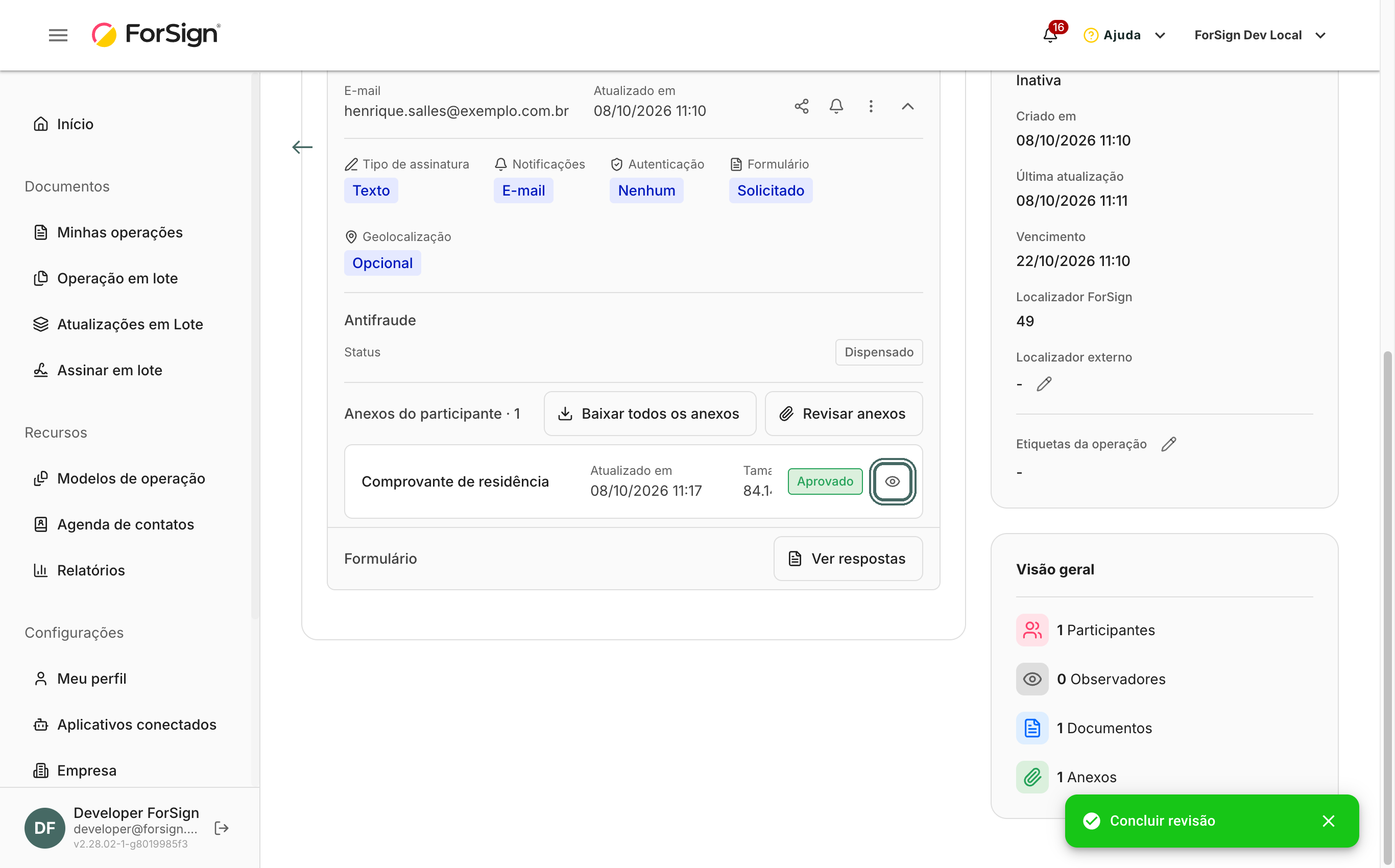
De volta ao card, o anexo mostra o novo status. Antes da revisão ele aparece como Pendente.
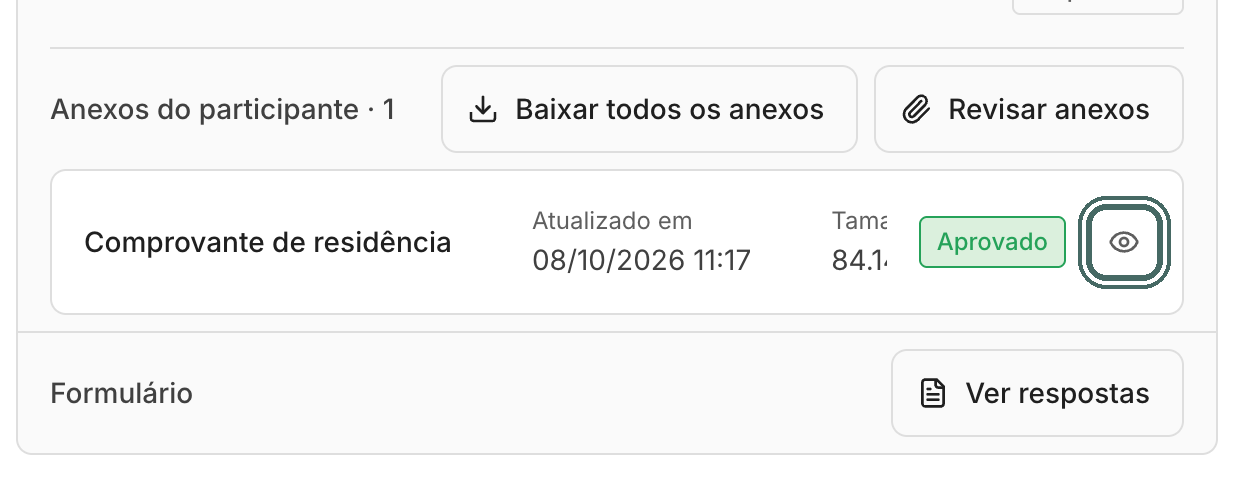
Depois da revisão, o anexo aparece como Aprovado no card do participante. Ver a tela inteira -
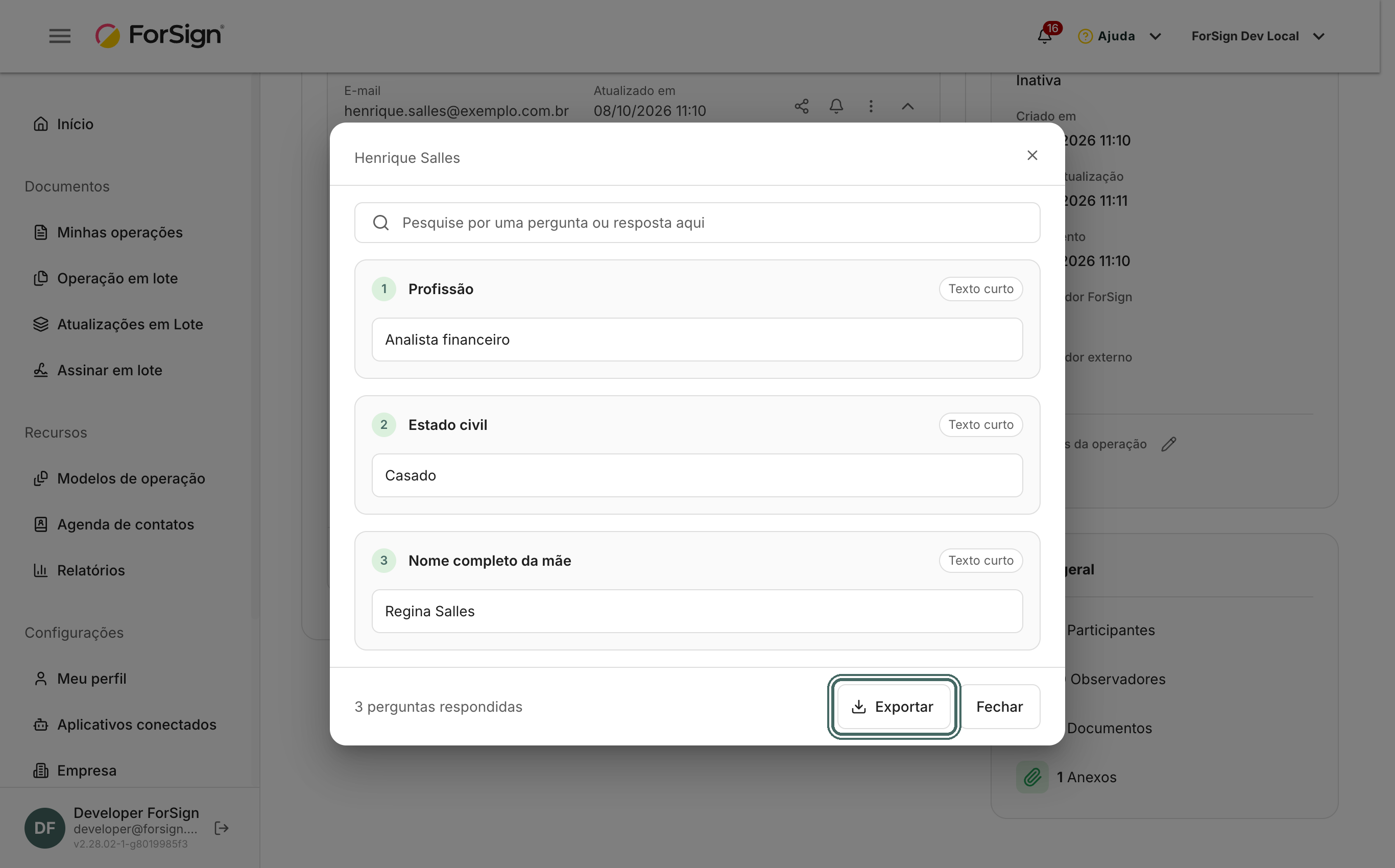
Para ler o formulário, clique em Ver respostas. Cada pergunta aparece numerada, com a resposta logo abaixo. Use a busca para achar uma pergunta ou uma resposta. Clique em Exportar para baixar as respostas em um arquivo CSV, que abre no Excel ou no Google Planilhas.
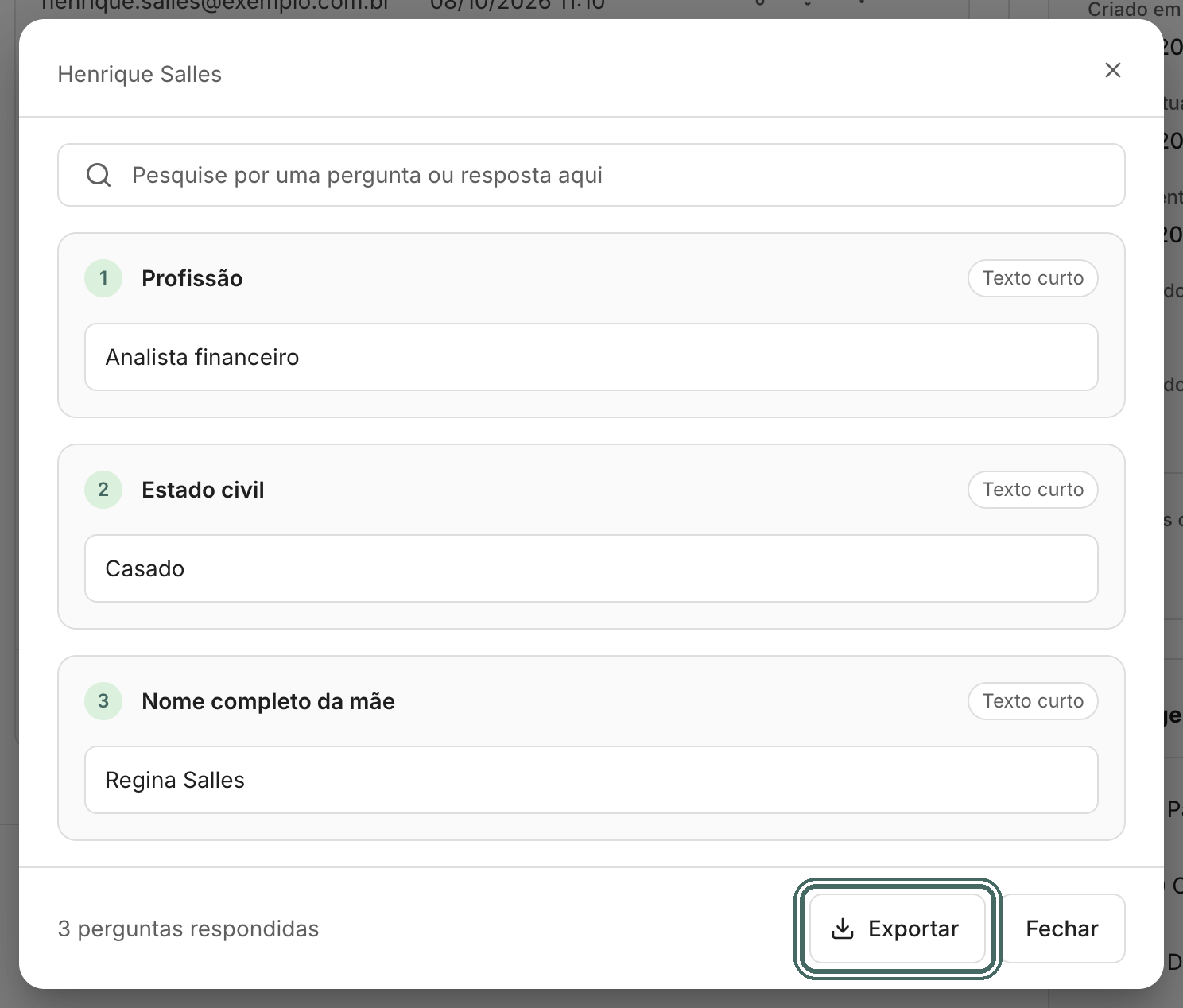
As respostas aparecem por pergunta, com busca e o botão Exportar. Ver a tela inteira
O que acontece depois
- Anexo aprovado fica com o status Aprovado e segue com a operação.
- Anexo reprovado volta para o participante. Ele recebe uma notificação com o motivo e um link para enviar só aquele anexo de novo. Ele não precisa assinar outra vez.
- As respostas do formulário também são impressas no documento, na posição que você definiu, no momento em que o participante assina.
- O download dos anexos fica registrado no feed e na trilha de auditoria da operação.
Limites e detalhes
- Aprovar e reprovar só funcionam com a operação em andamento. Depois que ela é concluída, os botões de revisão não alteram mais nada. Se você precisa revisar com calma antes da conclusão, crie a operação com finalização manual. Veja Finalização automática ou manual.
- Reprovar apaga o arquivo enviado. Baixe antes, se precisar guardar uma cópia.
- Para revisar anexos você precisa de permissão para editar a operação.
- As respostas só aparecem para participantes que tiveram formulário pedido. Sem formulário, a linha Formulário não aparece no card.
Perguntas comuns
O participante pode responder o formulário de novo? Não pela tela de revisão. O formulário é preenchido uma vez, antes da assinatura. Se uma resposta veio errada e o participante ainda não assinou, cancele e crie a operação de novo com os dados certos.
Recebo aviso quando um anexo chega? O card do participante mostra os anexos com status Pendente. A ForSign também envia um lembrete diário para a empresa quando há anexos esperando revisão há mais de 24 horas.
Onde fica o arquivo exportado? O botão Exportar baixa um arquivo CSV com duas colunas, pergunta e resposta, na pasta de downloads do seu navegador.