Se você tem conta na ForSign e recebe pedidos de assinatura no mesmo e-mail da conta, a tela Assinar em lote reúne todas as operações que esperam a sua ação. Ela serve para gestores, diretores e procuradores que assinam muitos documentos. Quem não tem conta assina pelo link de cada pedido.
Quando usar
- Você recebe muitos pedidos de assinatura e quer ver todos num lugar.
- Você perdeu o e-mail de um pedido e quer abrir a operação.
- Você quer assinar várias operações de uma vez.
Ver as pendências
-
Entre na plataforma e clique em Assinar em lote, no menu lateral, em Documentos.
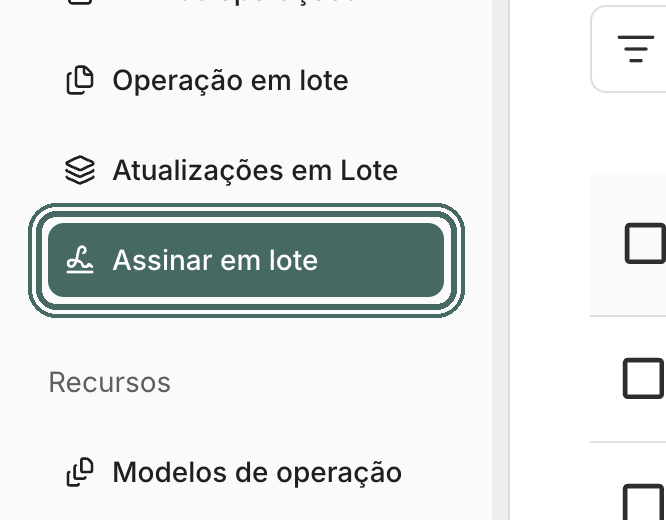
No menu lateral, Assinar em lote abre a lista do que espera a sua assinatura. Ver a tela inteira -
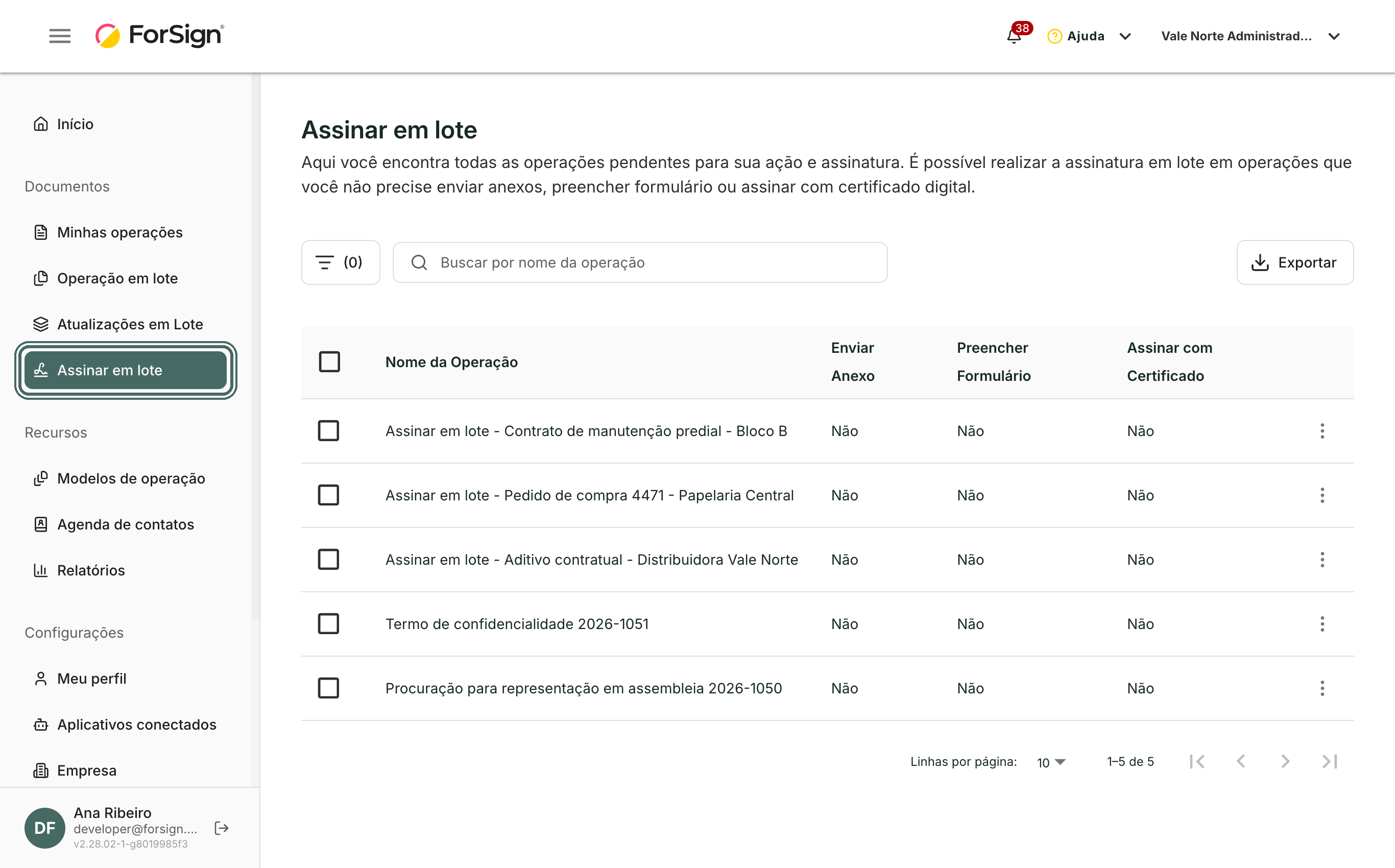
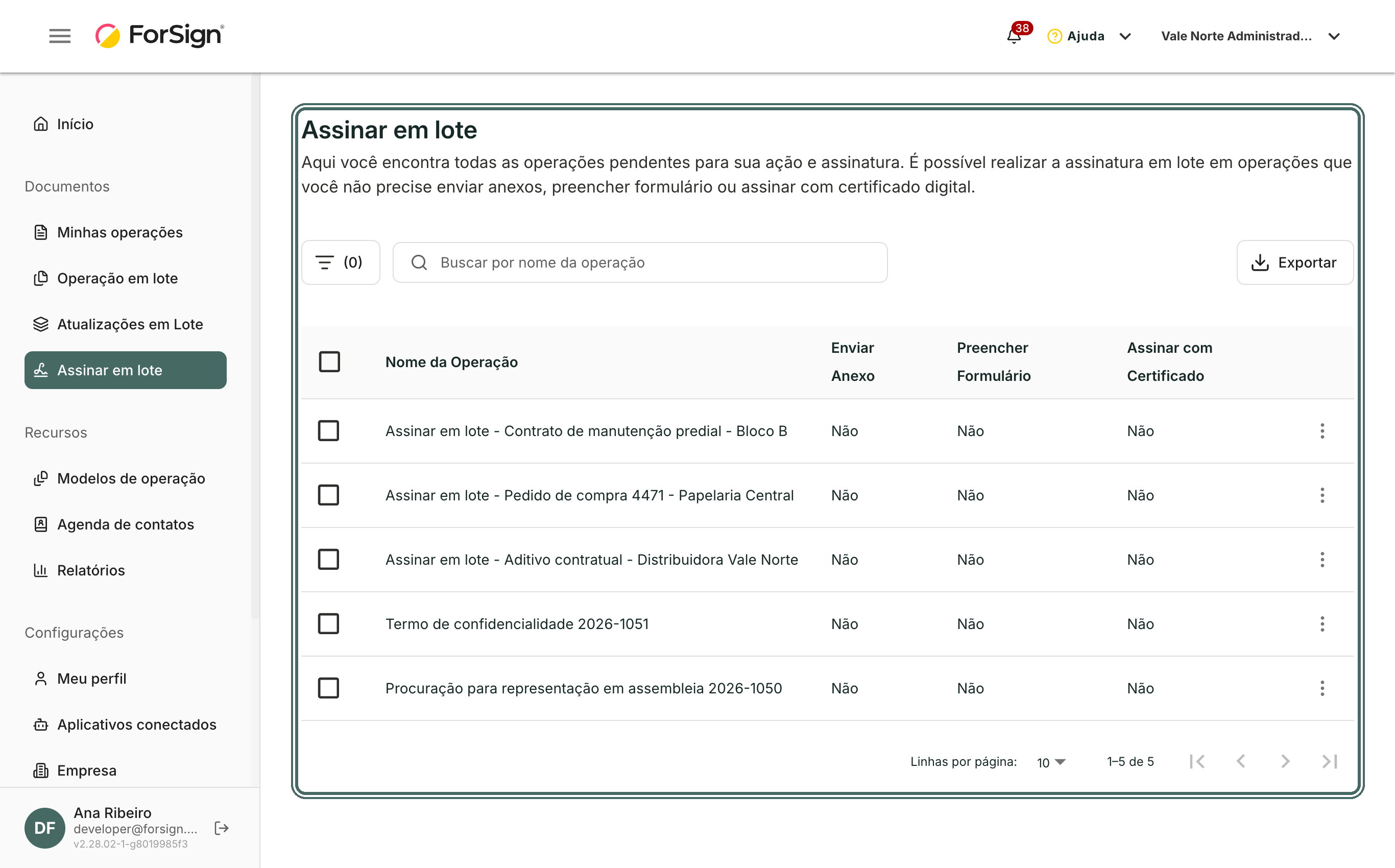
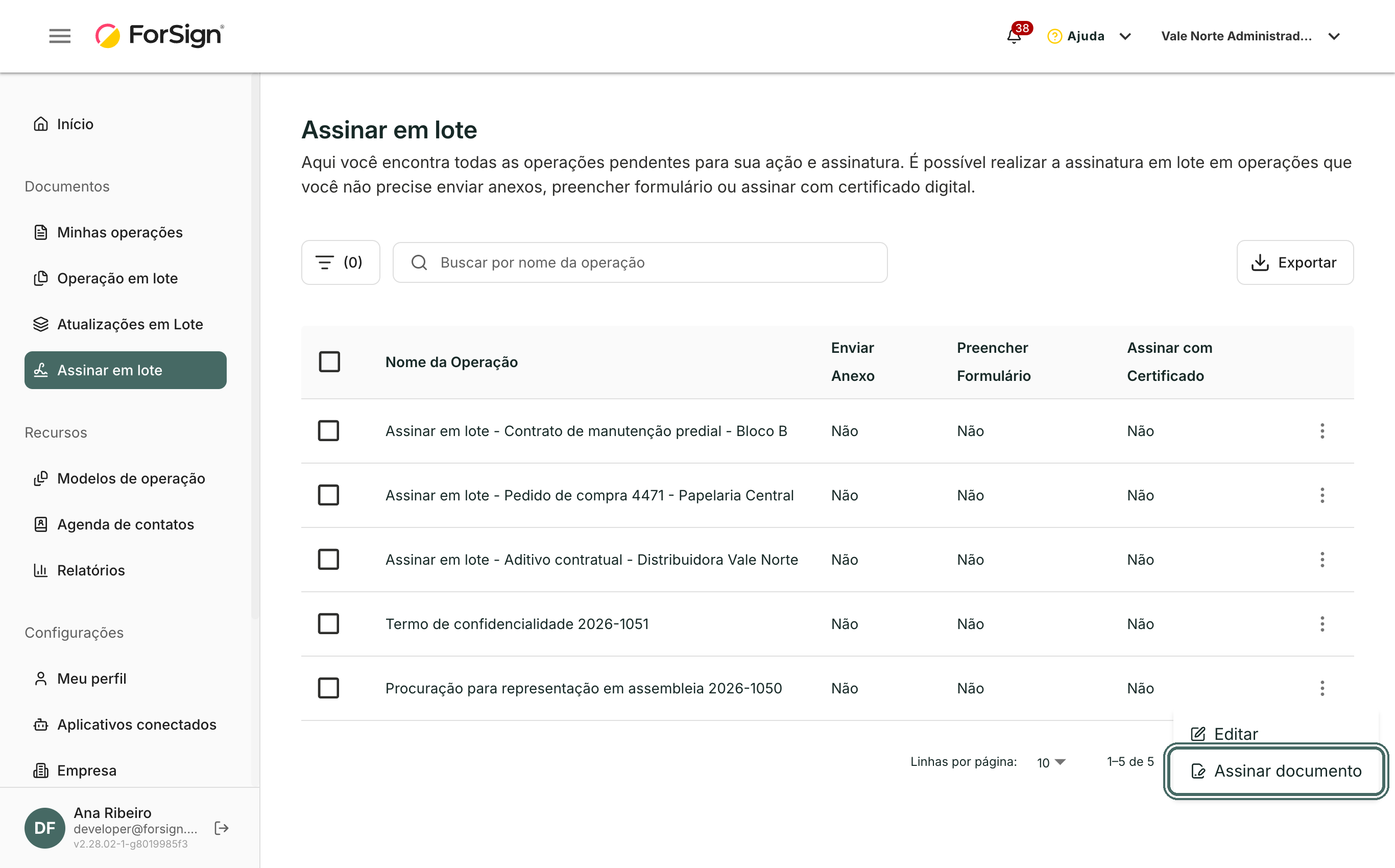
Veja a lista. Cada linha é uma operação que espera a sua assinatura. As colunas Enviar Anexo, Preencher Formulário e Assinar com Certificado mostram o que cada uma pede. Use Buscar por nome da operação para achar uma operação, e o botão de filtros para filtrar por essas três colunas.
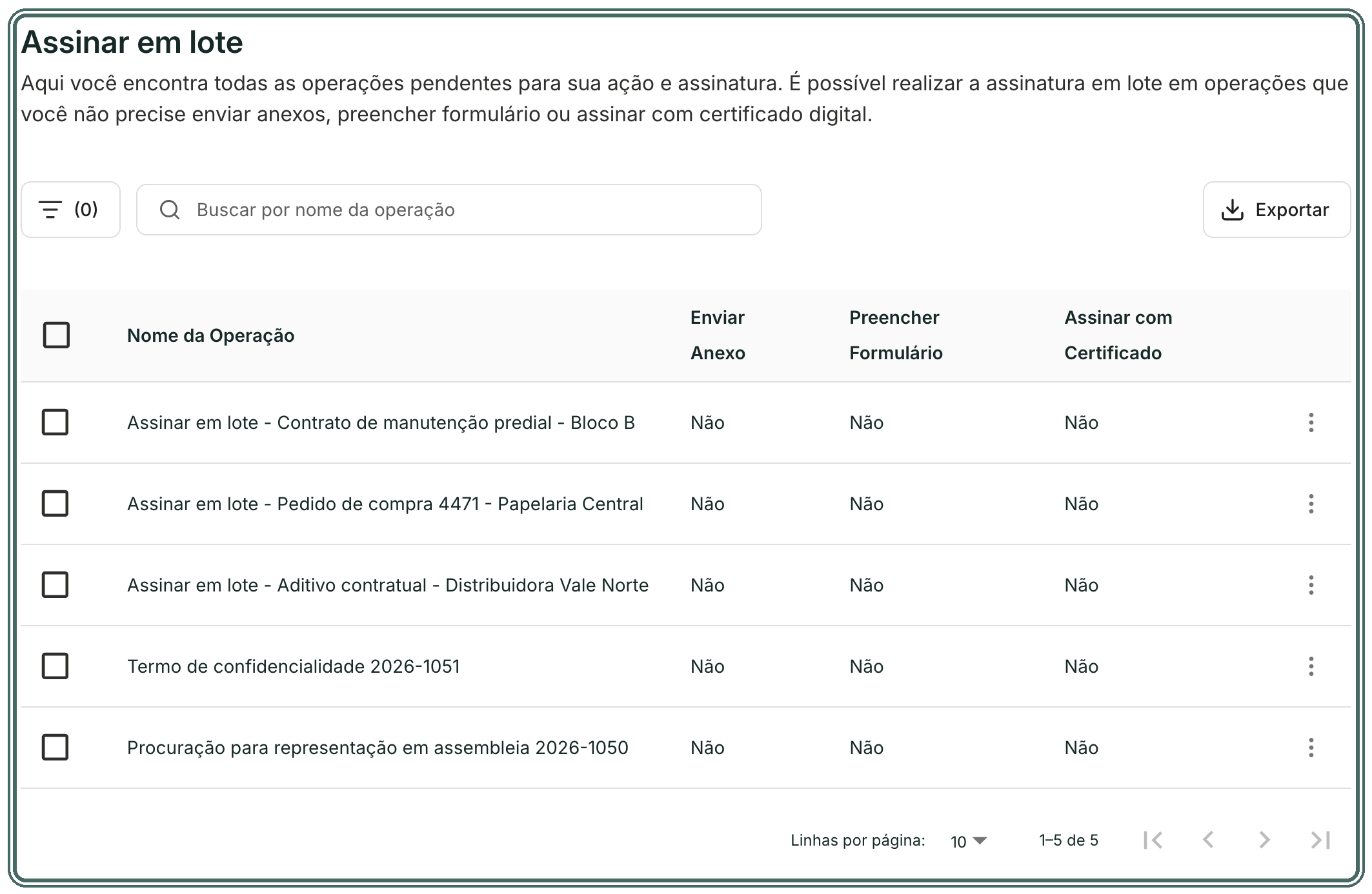
A lista mostra cada operação pendente e se ela pede anexo, formulário ou certificado. Ver a tela inteira -
Para assinar uma operação, clique nos três pontos da linha e em Assinar documento. A operação abre numa nova aba, no mesmo fluxo do link.

Em cada linha, o menu de três pontos tem Assinar documento, que abre a operação para você assinar. Ver a tela inteira -
Para assinar várias de uma vez, marque as linhas e siga o passo a passo de Assinar várias pendências de uma vez.
O que acontece depois
A operação sai da lista quando você termina a sua parte. Quem enviou vê a sua assinatura na hora, e a cópia do documento assinado chega por e-mail quando todos terminarem.
Limites e detalhes
- A tela exige login. A lista mostra as operações em que o e-mail da sua conta é participante e ainda não assinou.
- Se a operação tem ordem de assinatura, ela só fica pronta para você quando chega a sua vez.
- A assinatura em lote só vale para operações sem anexo, sem formulário, sem certificado digital e sem verificação de identidade. As outras você assina uma a uma.
- O botão Exportar gera um arquivo CSV ou Excel com a lista.
- O item Editar do menu só aparece ativo para quem pode gerenciar aquela operação.
Perguntas comuns
Não tenho conta. Consigo ver as minhas pendências? Não. Sem conta, cada pedido chega pelo próprio link, por e-mail, SMS ou WhatsApp. Veja Como assinar pelo link.
Uma operação que recebi não aparece na lista. Confira se o pedido foi para o mesmo e-mail da sua conta. Pedidos enviados para outro e-mail não aparecem.