A ForSign funciona dentro do Claude, do ChatGPT, do Claude Code e do Codex. Depois de conectar, você pede em português, do jeito que falaria com alguém da equipe, e o assistente consulta e opera a ForSign por você: encontra operações, prepara envios a partir dos seus modelos, cobra quem falta assinar e entrega o link do documento assinado. A conexão usa o MCP, o padrão aberto que esses assistentes usam para falar com outros sistemas.
Quando usar
- Saber, sem abrir o app, quais operações estão paradas e quem falta assinar.
- Enviar um contrato a partir de um modelo só dizendo o nome e o e-mail de quem assina.
- Cobrar os assinantes pendentes de uma operação, ou de várias.
- Pegar o link do PDF assinado para colar num e-mail ou num sistema.
Conectar
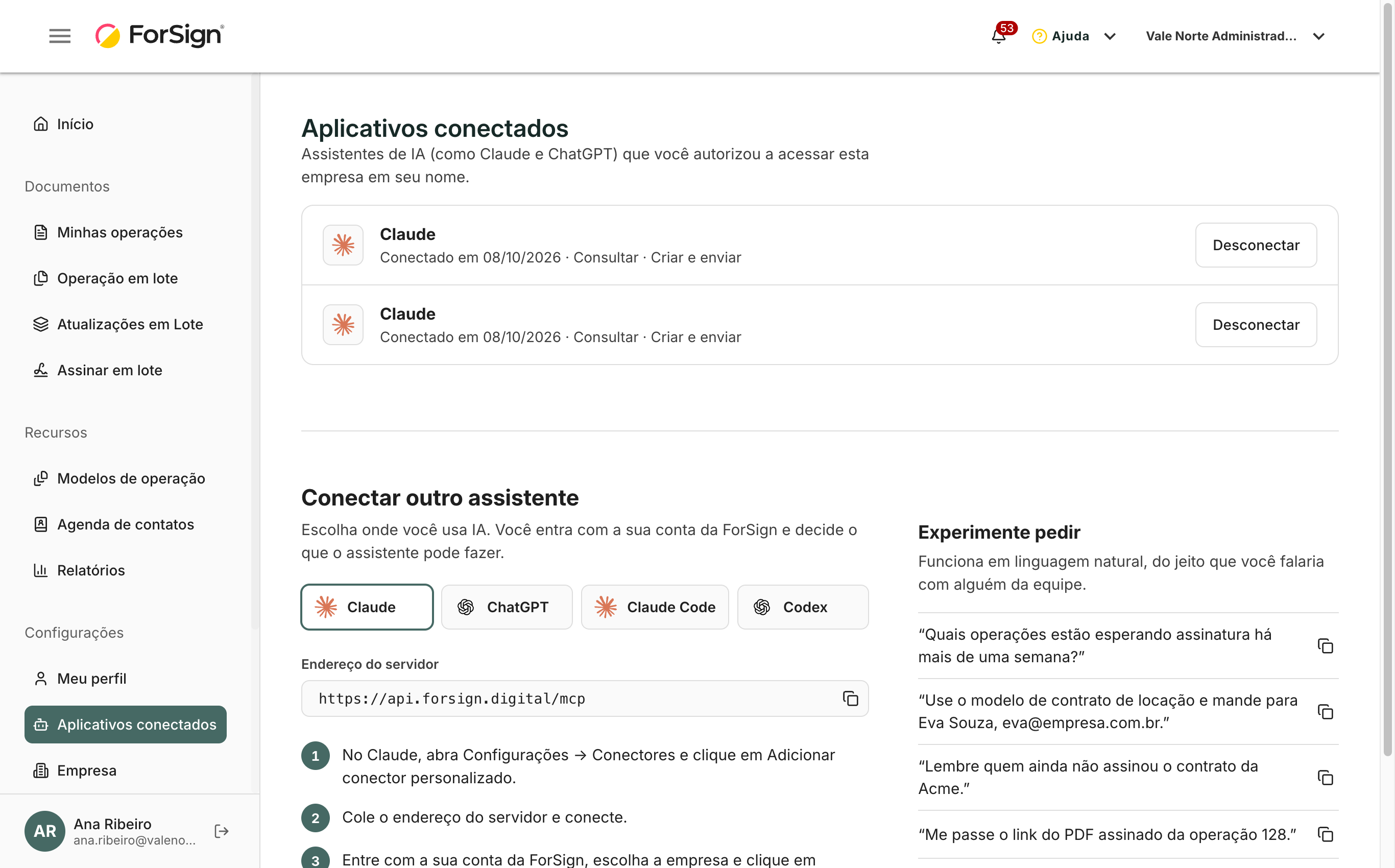
Todo o caminho começa no app, em Configurações, Aplicativos conectados. Ali estão o Endereço do servidor e os passos de cada assistente. O endereço é sempre o mesmo:
https://api.forsign.digital/mcp
A conexão tem duas formas de autenticação:
| Forma | Assistentes | Quem pode usar |
|---|---|---|
| Login na ForSign (OAuth) | Claude, ChatGPT e Claude Code | Qualquer usuário. O assistente fica limitado ao perfil de acesso de quem conectou. |
| Chave de API | Codex | Só quem vê a chave em Desenvolvedor. Para isso, o perfil precisa da permissão Gerenciar Integrações. |
Com a chave de API, o assistente envia a chave no cabeçalho Authorization: Bearer <chave>. O cabeçalho X-Api-Key, o mesmo do resto da API, também funciona.
Claude
- No Claude, abra Configurações, Conectores e clique em Adicionar conector personalizado.
- Cole o endereço do servidor e conecte.
-
Entre com a sua conta da ForSign, escolha a empresa e clique em Permitir.
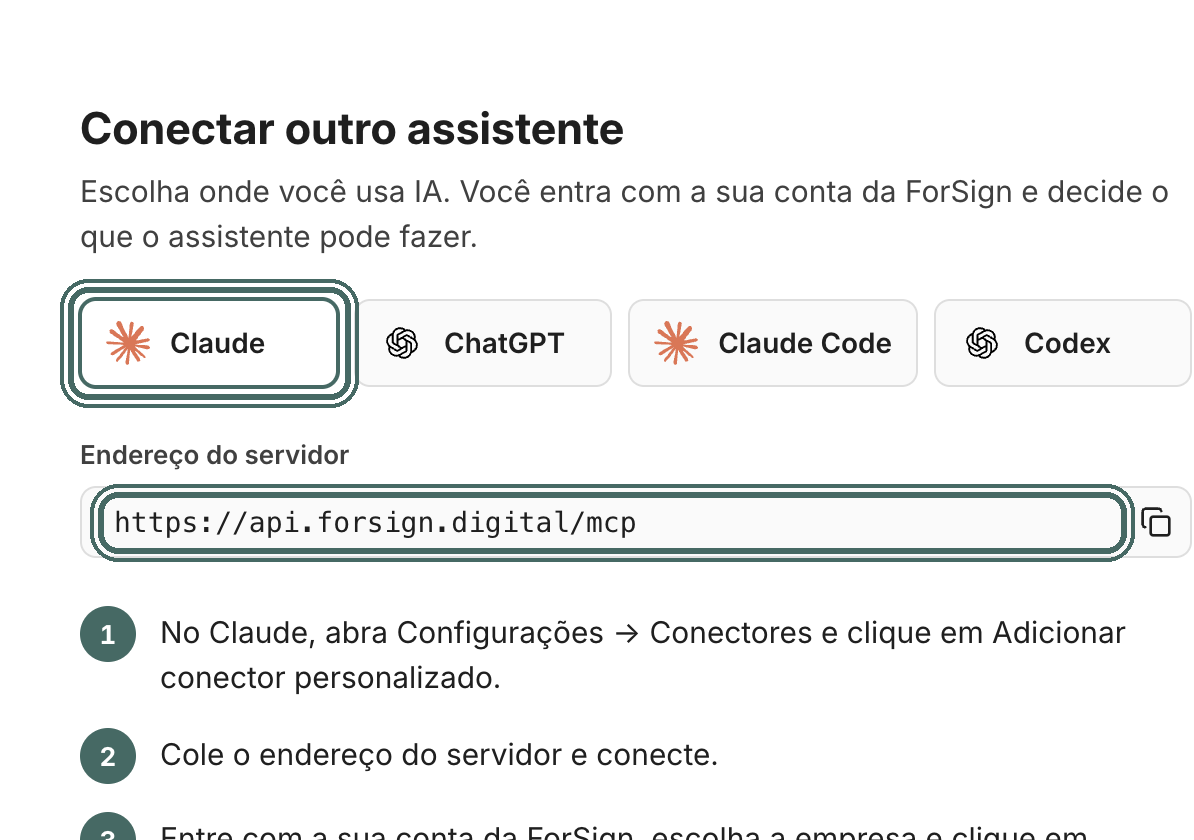
Com Claude escolhido, o painel mostra o endereço do servidor e os três passos. Ver a tela inteira
ChatGPT
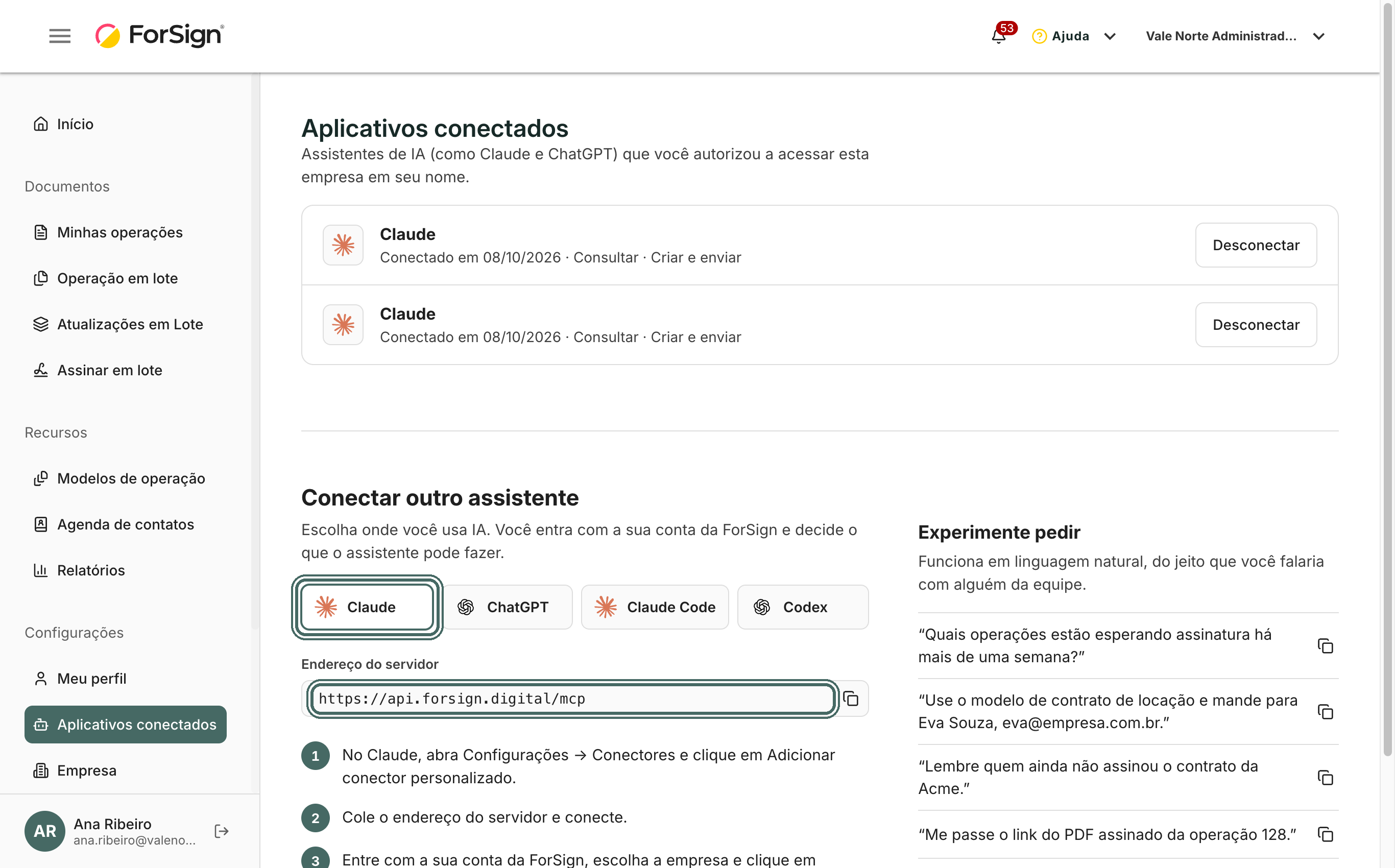
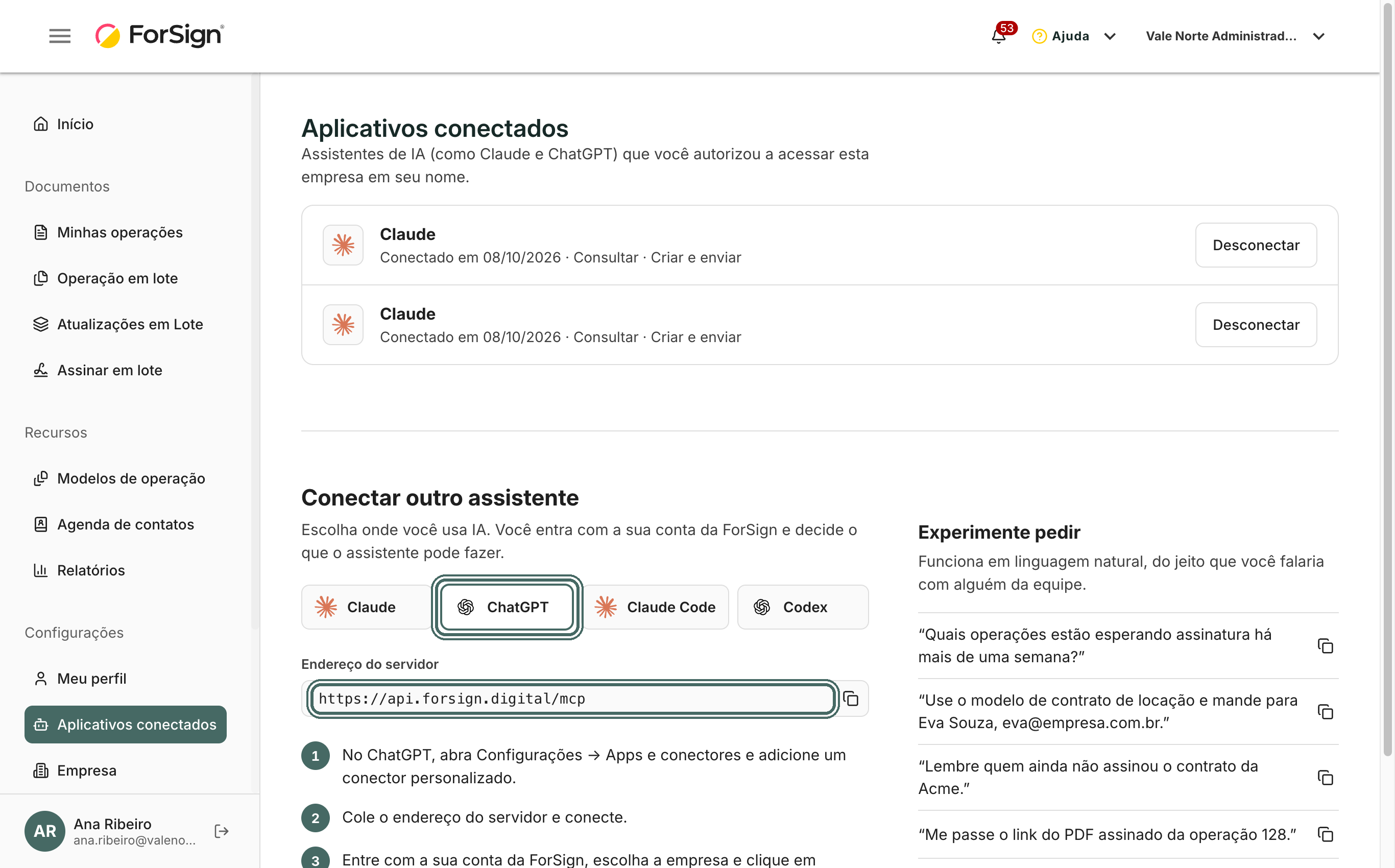
- No ChatGPT, abra Configurações, Apps e conectores e adicione um conector personalizado.
- Cole o endereço do servidor e conecte.
-
Entre com a sua conta da ForSign, escolha a empresa e clique em Permitir.
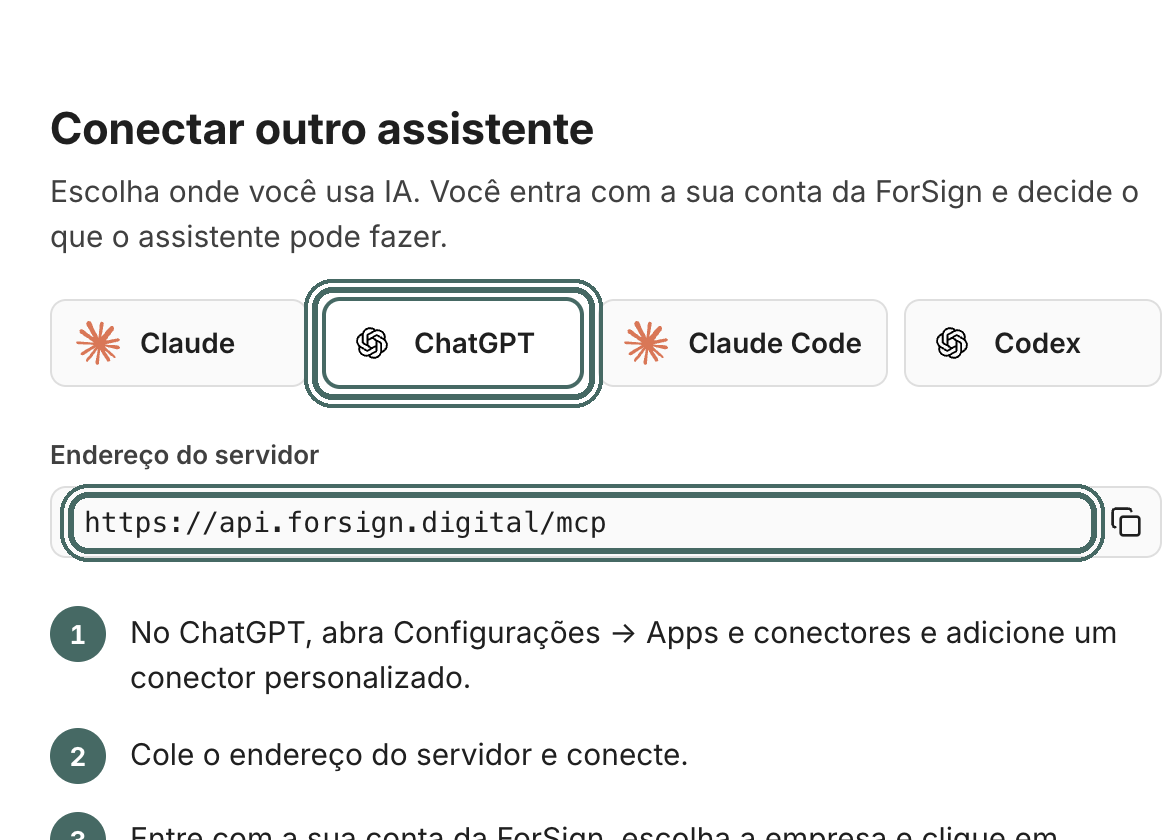
No ChatGPT, o caminho é Configurações, Apps e conectores. Ver a tela inteira
Claude Code
-
No terminal, adicione o servidor. O botão de copiar do painel já traz o comando pronto:
claude mcp add --transport http forsign https://api.forsign.digital/mcp -
No Claude Code, digite
/mcp, escolha forsign e entre com a sua conta da ForSign.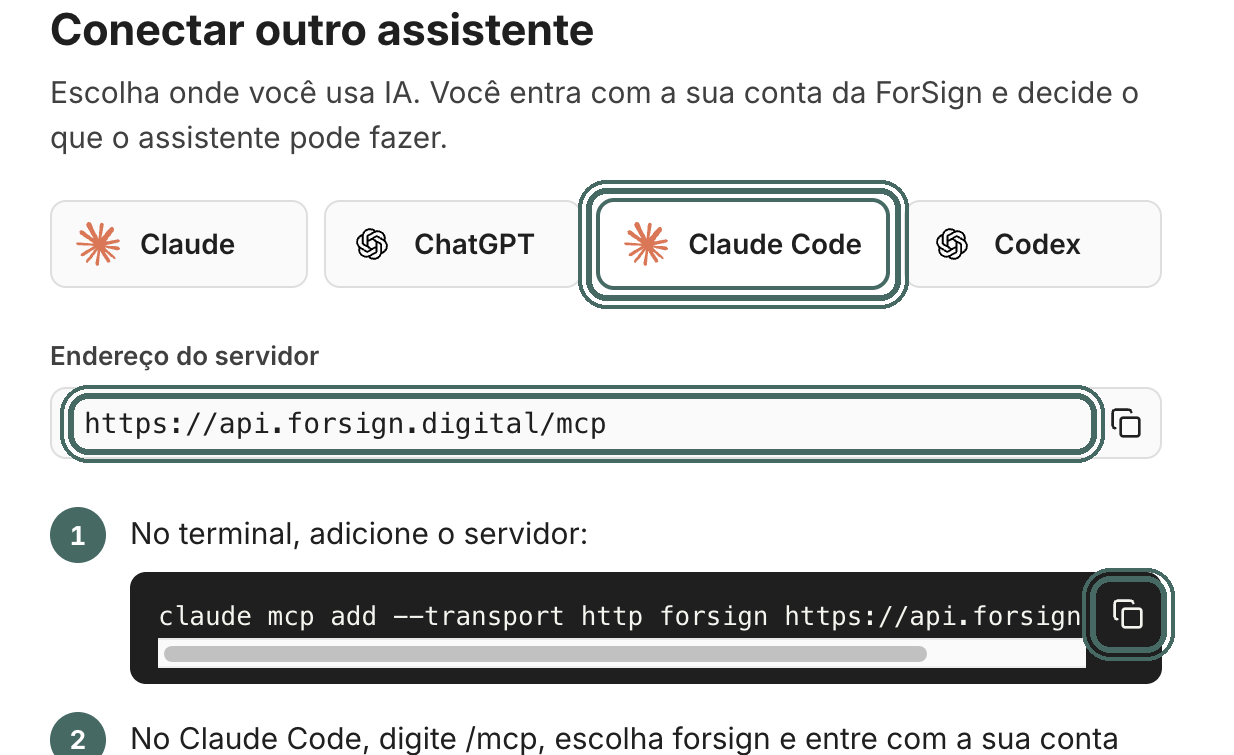
No Claude Code, um comando no terminal adiciona o servidor. Ver a tela inteira
Codex
-
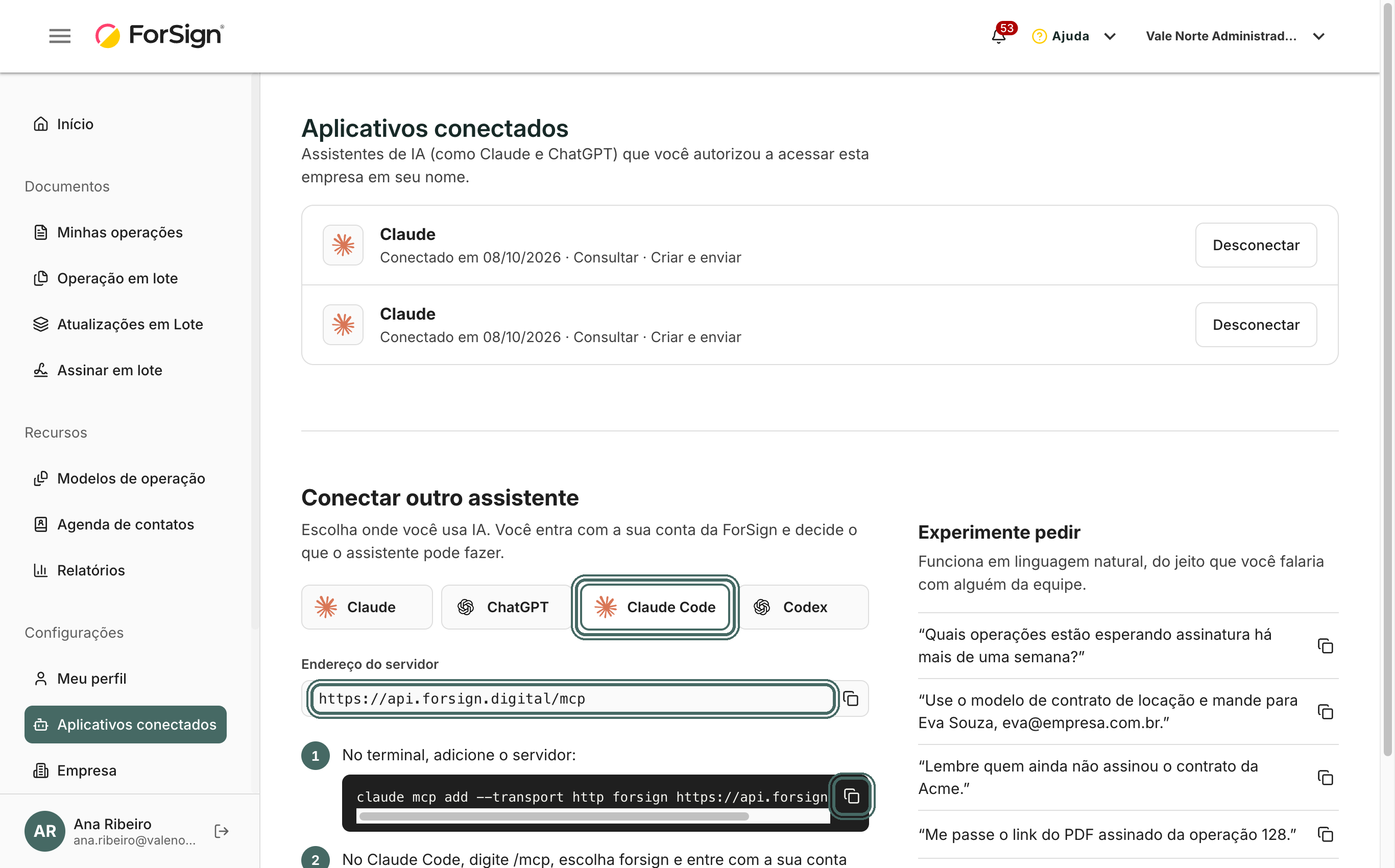
No arquivo
~/.codex/config.toml, adicione:[mcp_servers.forsign] url = "https://api.forsign.digital/mcp" bearer_token_env_var = "FORSIGN_API_KEY" -
Defina a variável
FORSIGN_API_KEYcom a chave de API da empresa. Se você não tem a permissão Gerenciar Integrações, peça a chave a quem tem. Veja onde pegar a chave de API.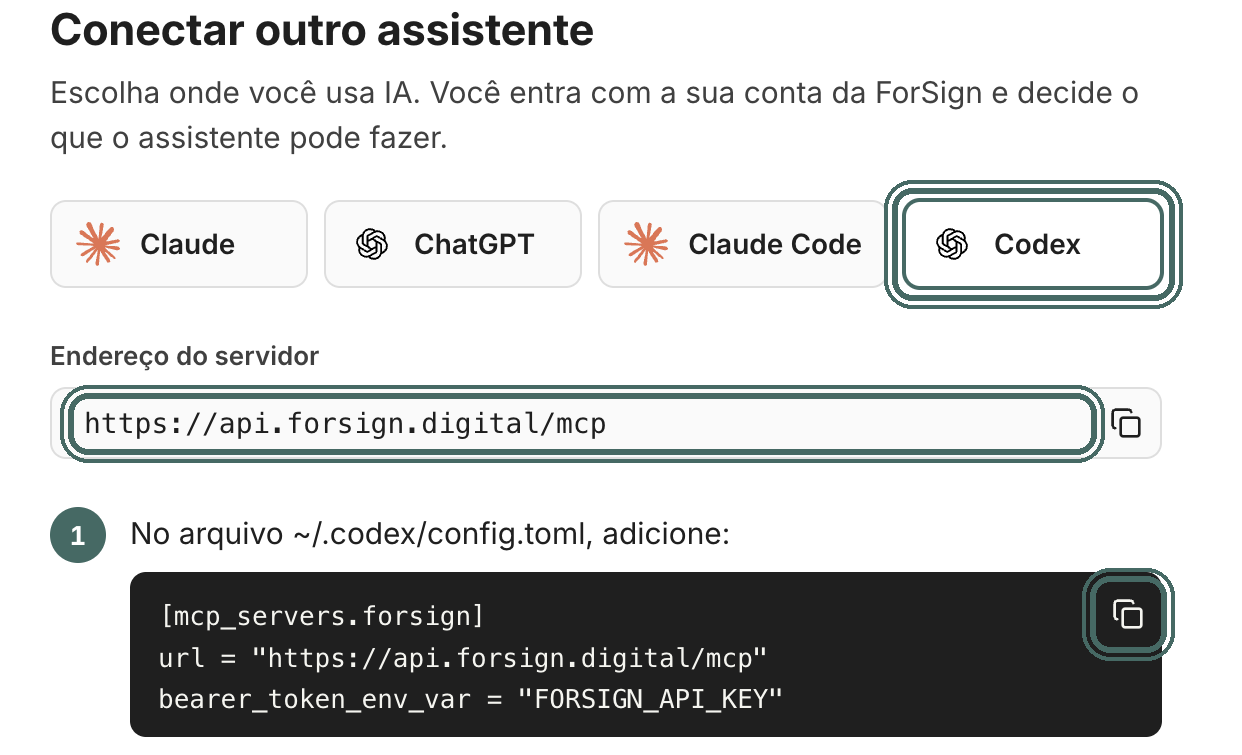
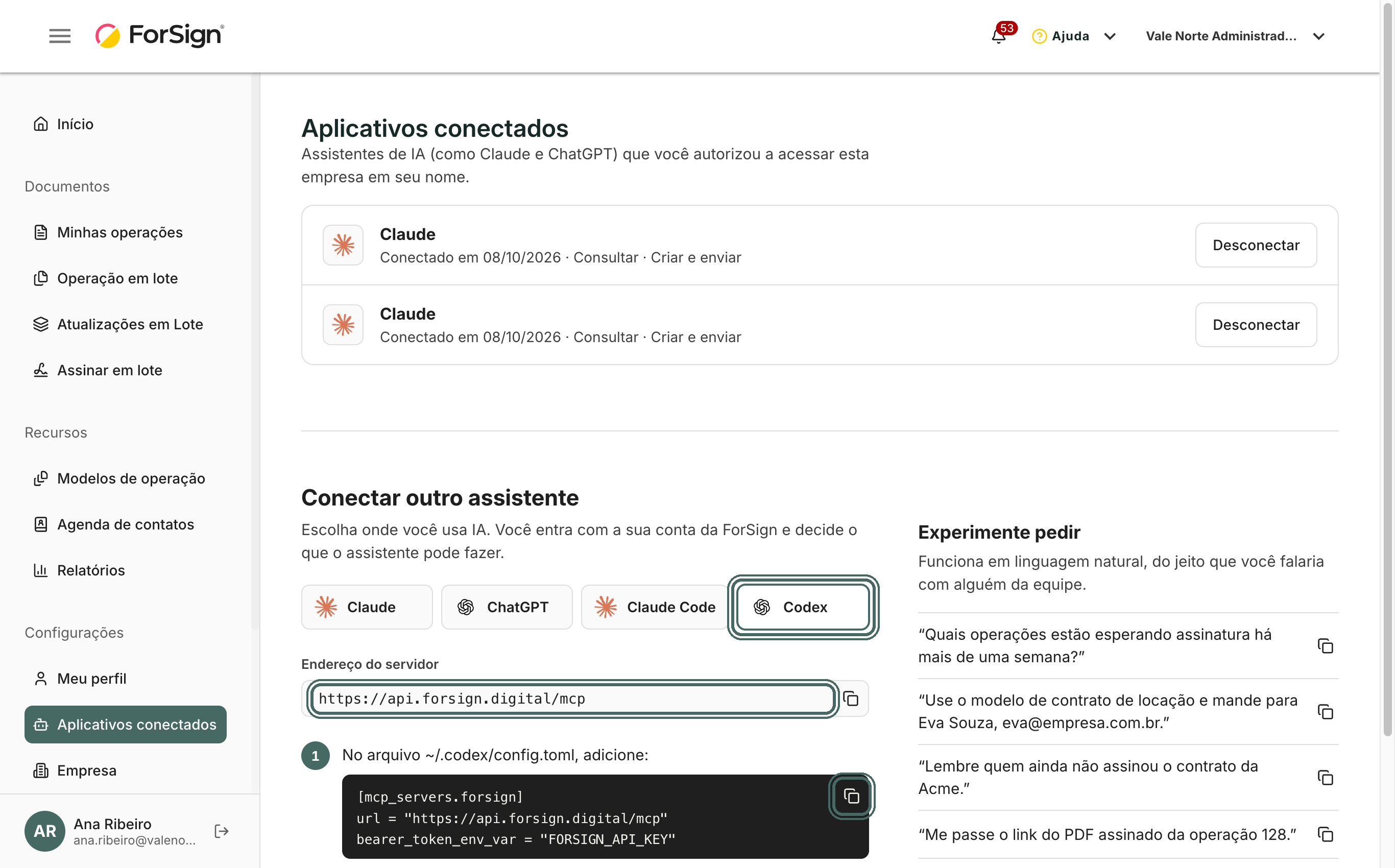
No Codex, o servidor entra no config.toml e usa a chave de API da empresa. Ver a tela inteira
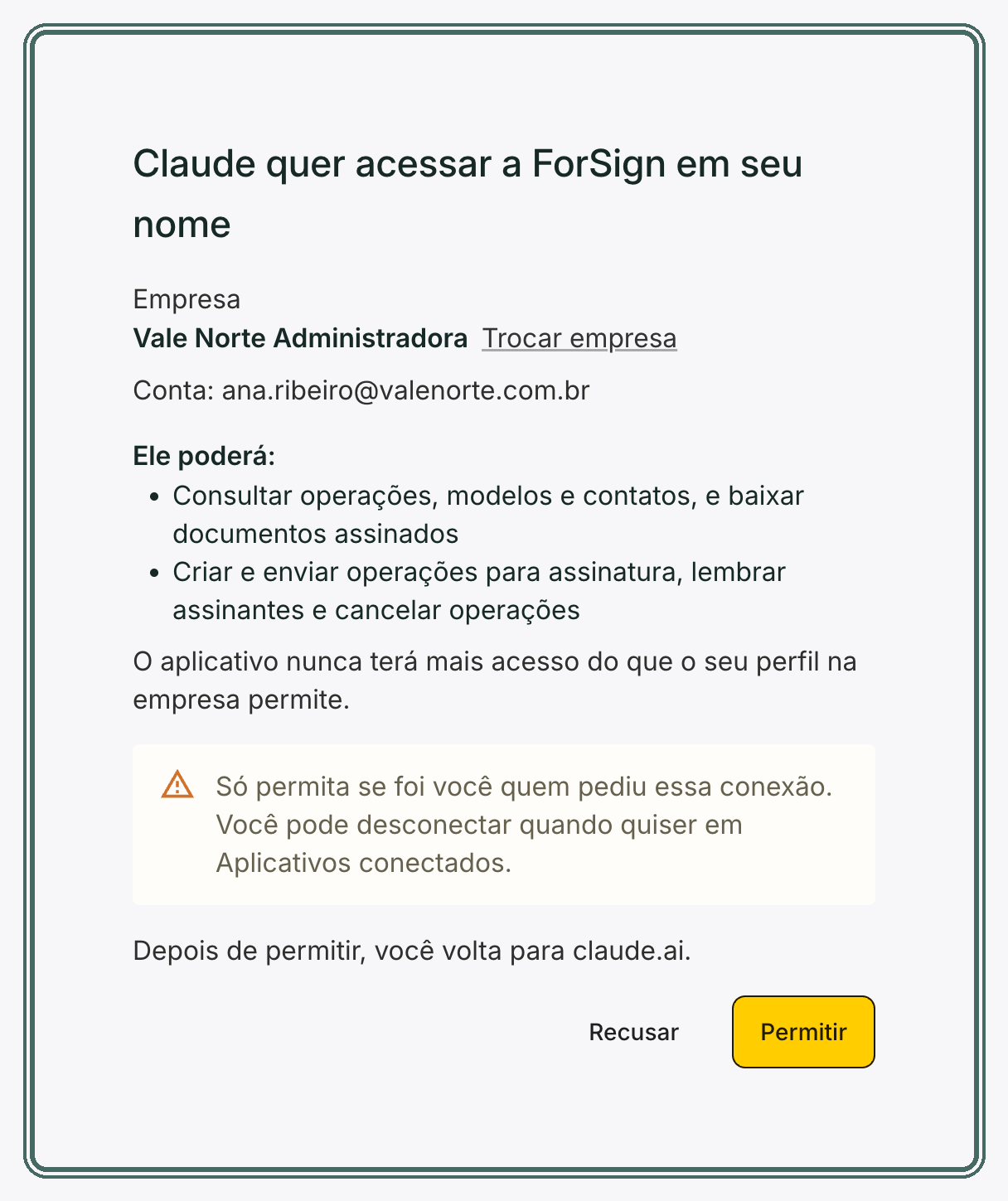
A tela de permissão
No Claude, no ChatGPT e no Claude Code, a conexão termina numa tela da ForSign. Ela mostra qual aplicativo pediu o acesso, a Empresa, a Conta e o que ele poderá fazer. Confira a empresa antes de continuar: se você usa mais de uma, clique em Trocar empresa.
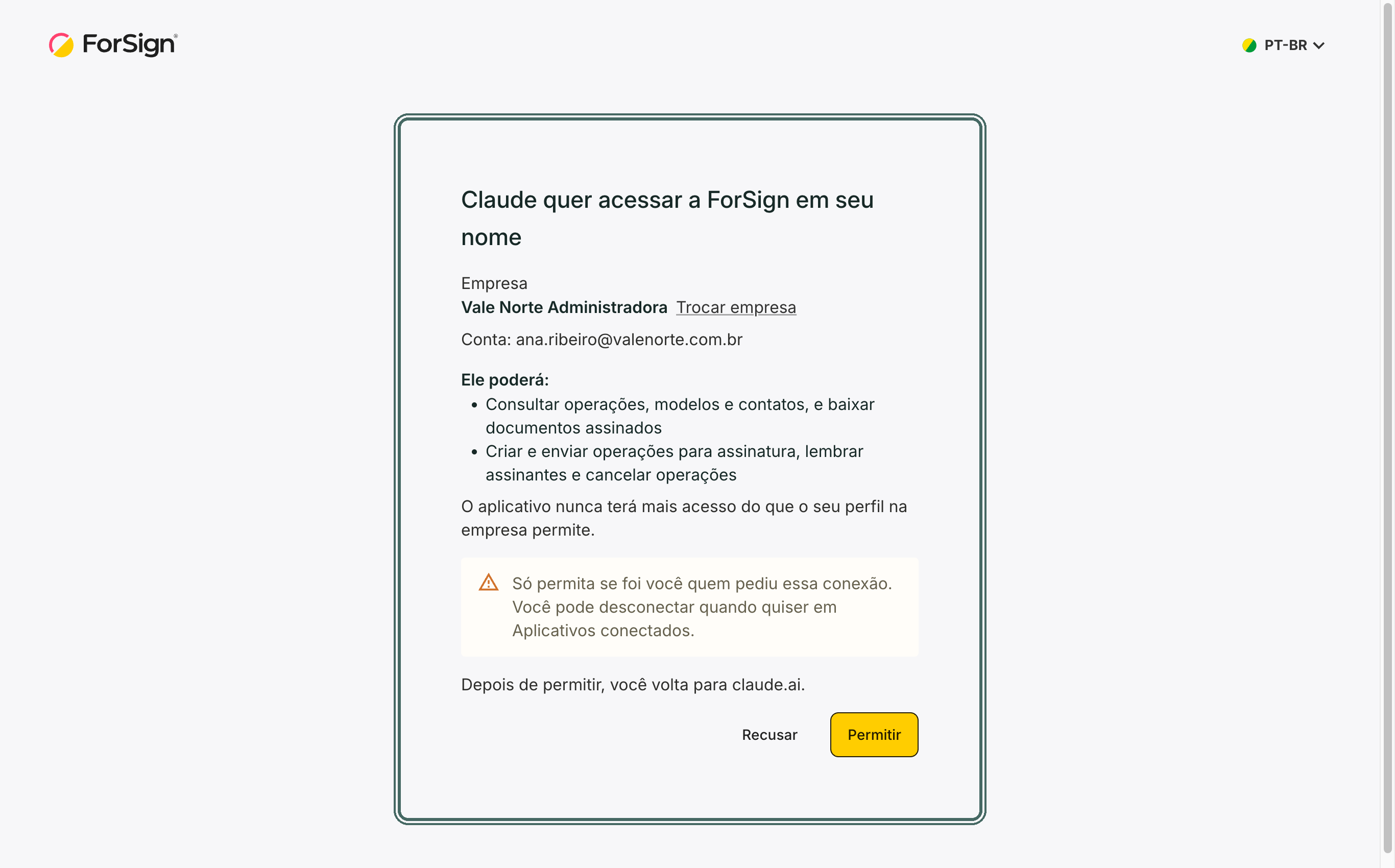
São duas permissões:
- Consultar: operações, modelos e contatos, e baixar documentos assinados.
- Criar e enviar: criar e enviar operações para assinatura, lembrar assinantes e cancelar operações.
Só clique em Permitir se foi você quem pediu a conexão. Depois de permitir, você volta para o assistente.
O que o assistente consegue fazer
| Você pede | O assistente |
|---|---|
| "Quais operações estão esperando assinatura há mais de uma semana?" | Busca as operações da empresa, das mais novas para as mais antigas. |
| "Quem falta assinar o contrato da Acme?" | Mostra a operação, cada assinante e quem já assinou. |
| "Use o modelo de contrato de locação e mande para Eva Souza, [email protected]." | Lista os modelos, monta a operação com o modelo e prepara o envio. |
| "Mande este PDF para o Rafael assinar." | Prepara uma operação nova com os documentos e os assinantes. |
| "Lembre quem ainda não assinou." | Reenvia a solicitação aos assinantes pendentes. |
| "Me passe o link do PDF assinado da operação 128." | Gera um link de download e o código de verificação do documento. |
| "Cancele a operação 131." | Cancela, depois de pedir a sua confirmação. |
Para não errar o destinatário, o assistente procura o e-mail e o telefone na sua Agenda de contatos. Se não achar, ele pergunta.
O que acontece depois
- Nada sai sem o seu ok. O assistente primeiro monta um rascunho e mostra o resumo com os documentos e os assinantes. A operação só é criada, e os assinantes só são avisados, depois que você confirma. O crédito é usado só no envio.
- A operação é a mesma do app. Ela aparece em Minhas operações, com a trilha de auditoria completa, como qualquer outra.
-
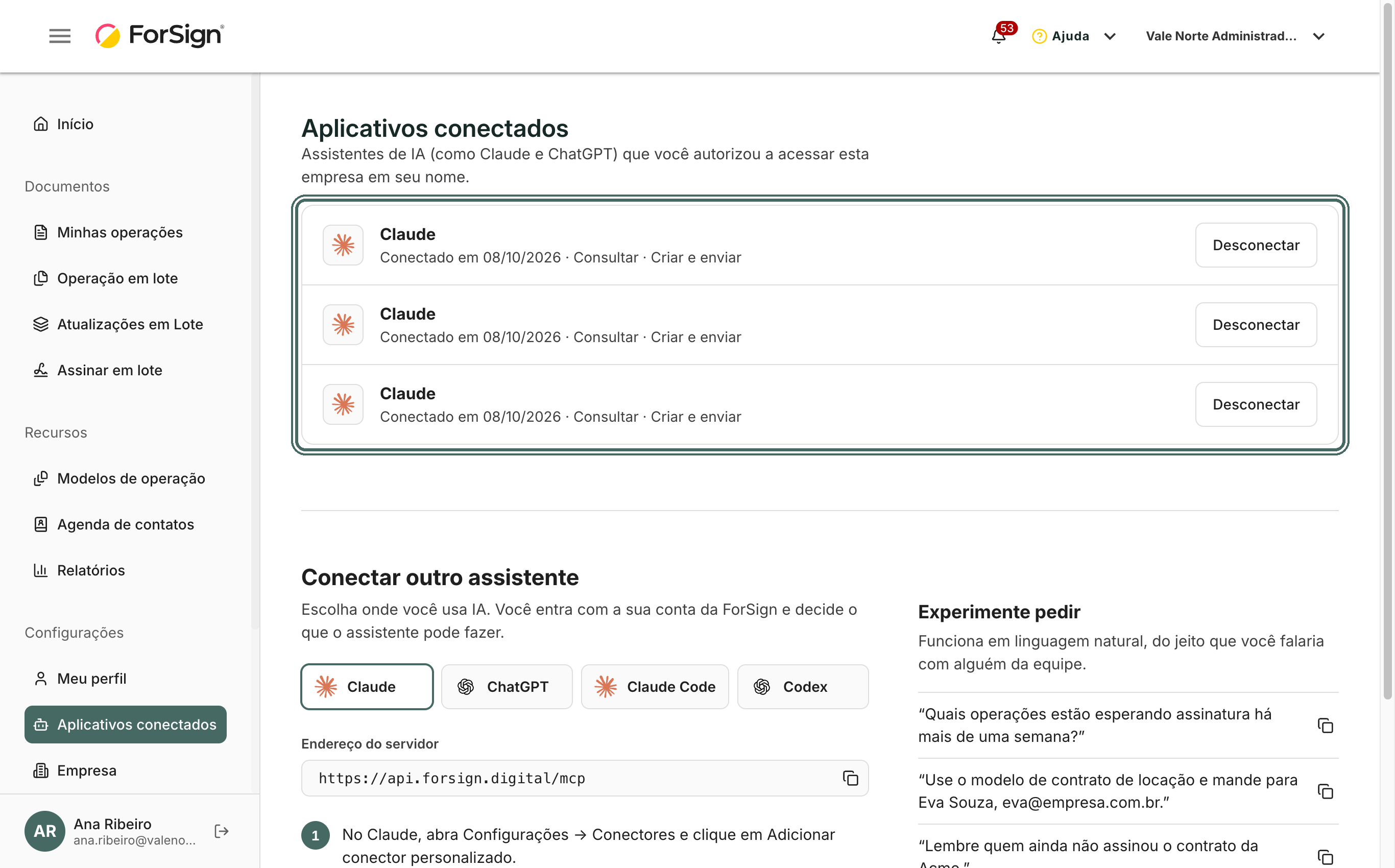
O aplicativo aparece na lista. Em Aplicativos conectados ficam o nome do aplicativo, a data da conexão e as permissões que você deu.
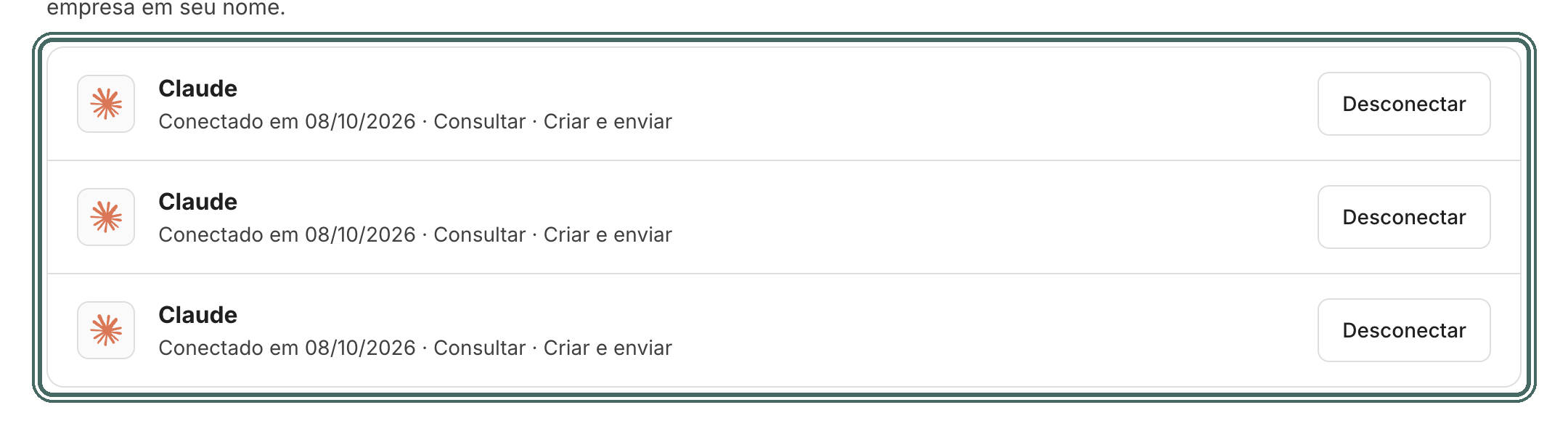
O Claude aparece na lista, com a data da conexão, as permissões e o botão Desconectar. Ver a tela inteira
Desconectar
Em Configurações, Aplicativos conectados, clique em Desconectar ao lado do aplicativo. O acesso termina na hora. Para usar de novo, conecte outra vez pelo assistente.
Limites e detalhes
- Nunca além do seu perfil. O assistente só faz o que o seu perfil de acesso já permite na ForSign. Se o perfil não deixa enviar operações, o assistente também não envia, mesmo com a permissão Criar e enviar.
- Uma empresa por conexão. A conexão vale para a empresa escolhida na tela de permissão. Para usar outra empresa, conecte de novo e escolha a outra.
- Lembretes: cada assinante recebe no máximo um lembrete a cada 24 horas. Quem ainda não chegou na vez, numa ordem de assinatura, não recebe.
- Link do documento: o link de download vale por 2 horas. O PDF final só existe depois que a operação é concluída.
- Cancelamento não tem volta. Por isso o assistente sempre confirma com você antes.
- Codex e chave de API: com a chave, o assistente acessa a empresa sem a tela de permissão. Guarde a chave como uma senha e troque a chave se ela vazar.
Perguntas comuns
O assistente pode enviar um contrato sem eu ver? Não. Ele prepara um rascunho, mostra o resumo e só envia depois da sua confirmação na conversa.
Preciso ser administrador para conectar? No Claude, no ChatGPT e no Claude Code, não. Qualquer usuário conecta com o próprio login, e o assistente fica limitado ao que o perfil desse usuário permite. No Codex, a conexão usa a chave de API. Só quem tem a permissão Gerenciar Integrações vê a chave.
Meus documentos vão para o assistente? O assistente recebe o que ele consulta para responder: nomes de operações, assinantes e status. O PDF assinado ele só recebe como link, quando você pede.
Apareceu "A integração com assistentes de IA ainda não está liberada para esta empresa". Fale com o suporte da ForSign pelo [email protected].