Quando um participante ainda não assinou, você não precisa esperar o lembrete automático. Na tela da operação dá para mandar um lembrete na hora, trocar o canal da mensagem, reenviar o link pelo feed ou copiar o link para mandar por conta própria.
Quando usar
- O cliente avisou que não achou o e-mail.
- A assinatura está parada e o prazo está perto do fim.
- Você quer mandar o lembrete por WhatsApp ou SMS em vez de e-mail.
- Você prefere mandar o link numa conversa que já tem com a pessoa.
Mandar um lembrete pelo sino
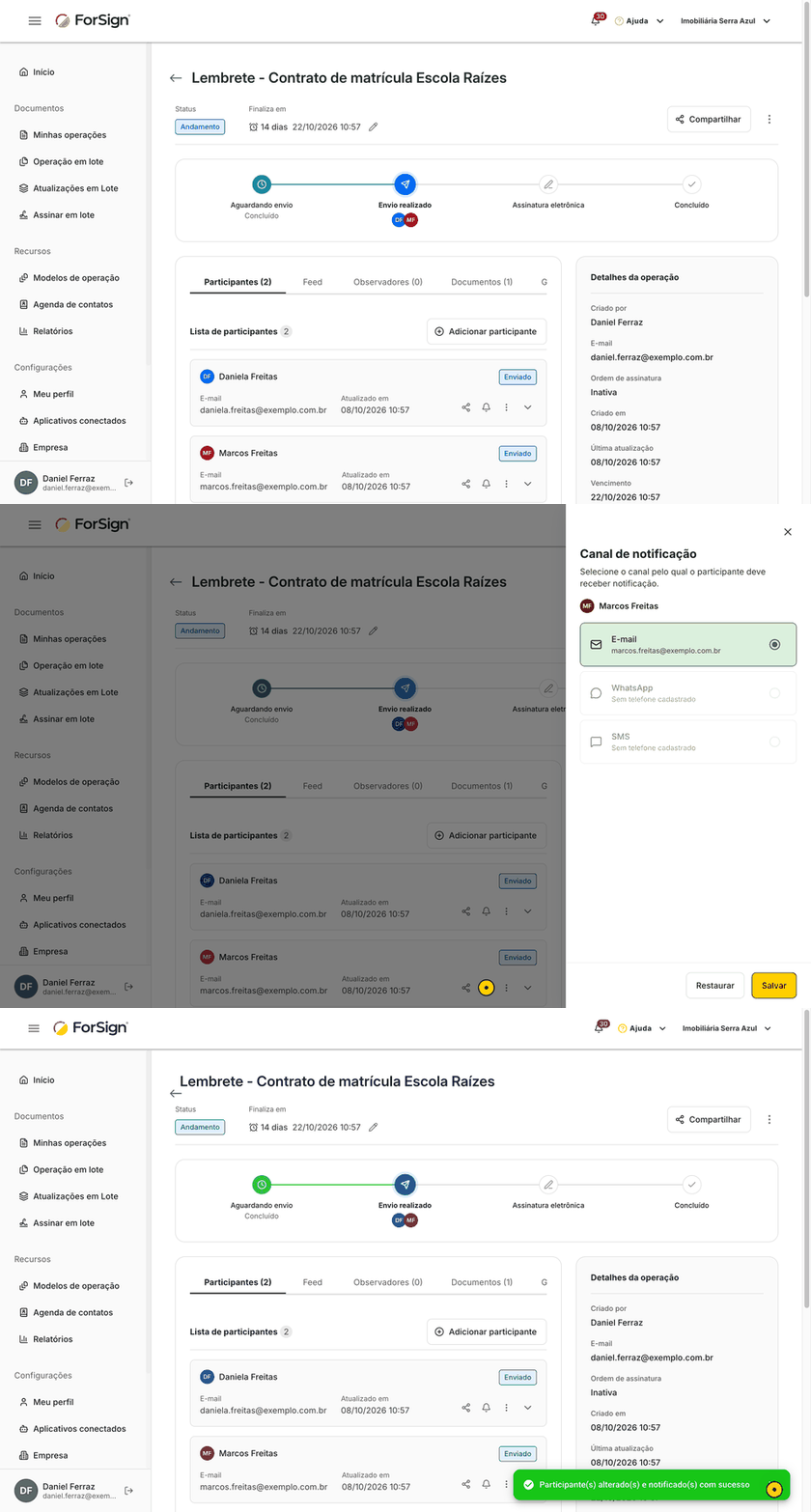
Veja o fluxo no vídeo curto e, abaixo, cada passo.
-
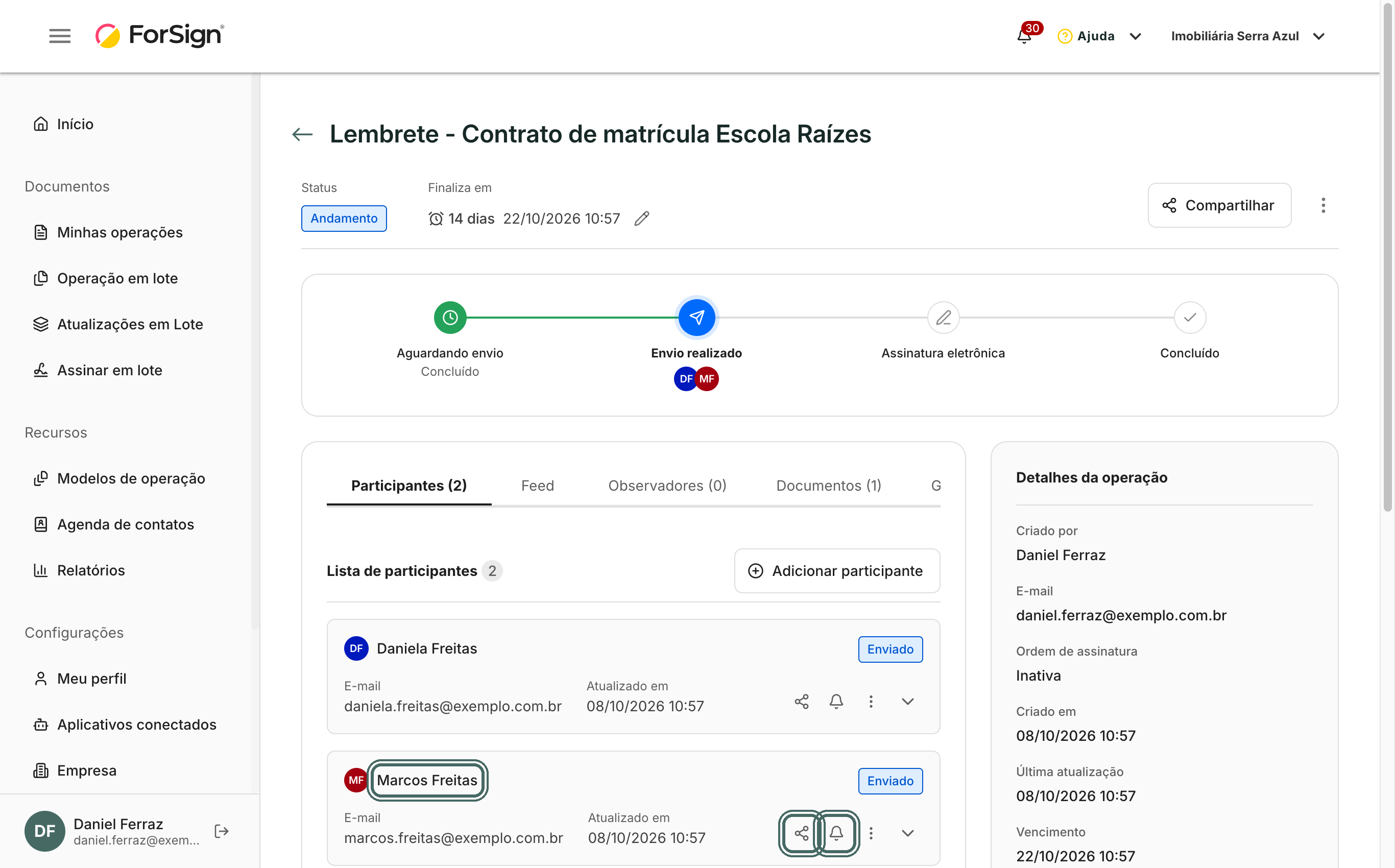
Abra a operação em Minhas operações. Na aba Participantes, ache o card de quem ainda não assinou.
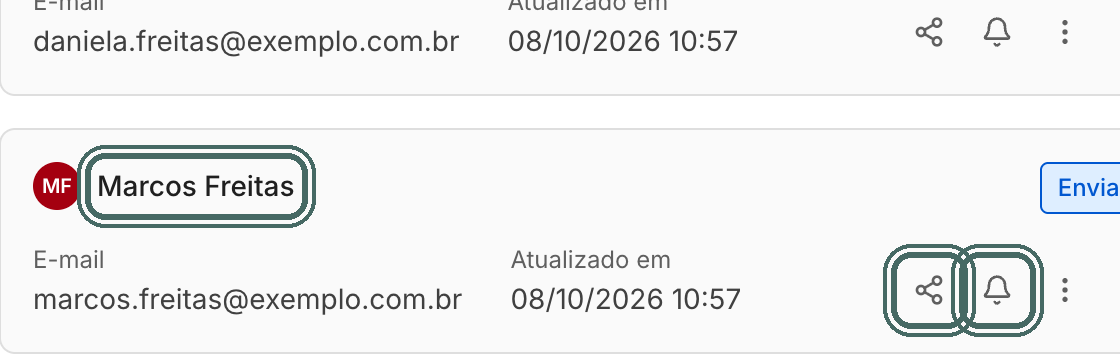
No card do participante, o sino reenvia a notificação e o ícone de compartilhar mostra o link. Ver a tela inteira -
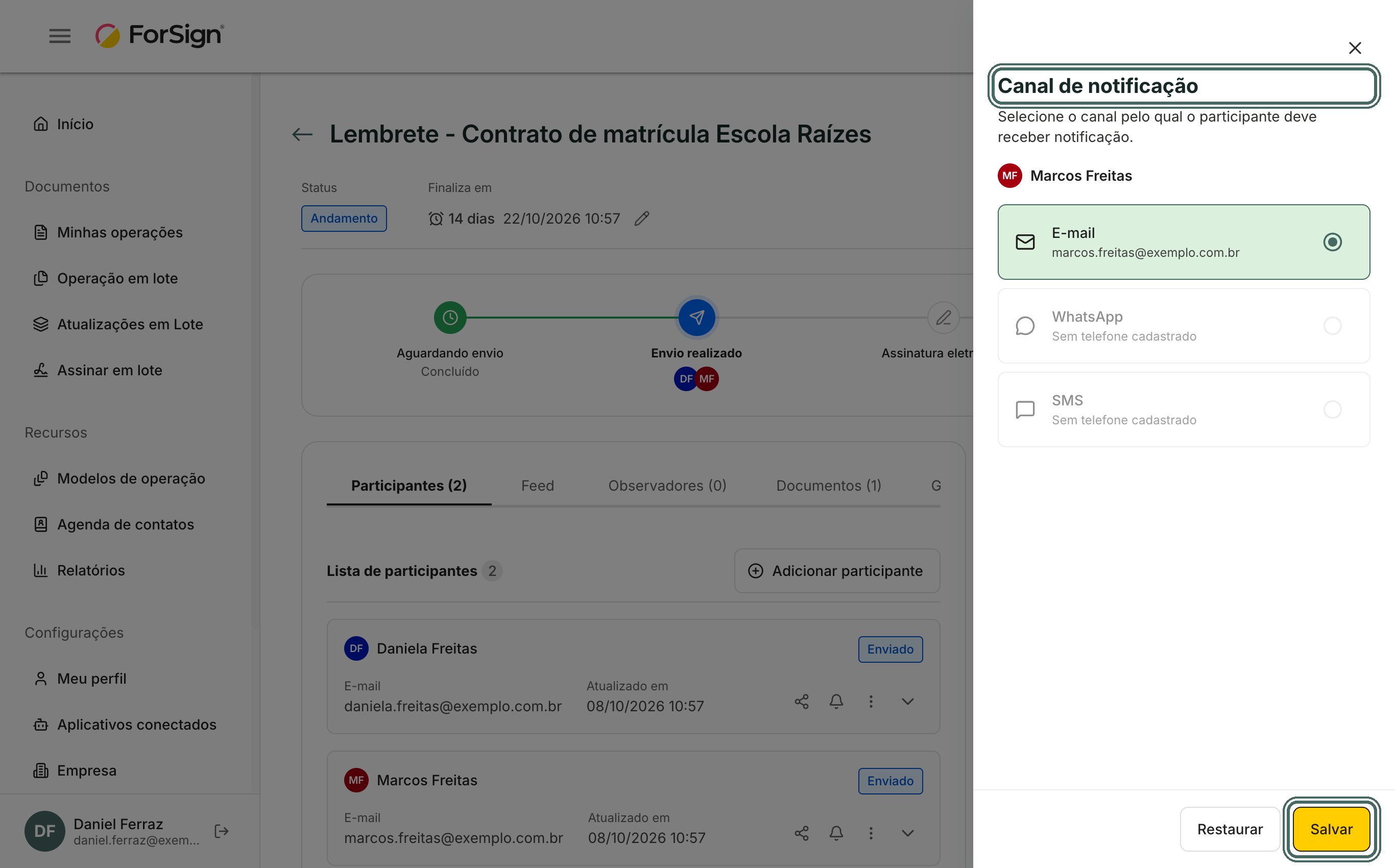
Clique no sino. Abre o painel Canal de notificação, com o nome do participante e os canais E-mail, WhatsApp e SMS. Um canal sem dado cadastrado aparece como Sem telefone cadastrado e não pode ser escolhido.
-
Deixe marcado o canal atual ou escolha outro e clique em Salvar. Restaurar volta à escolha original.
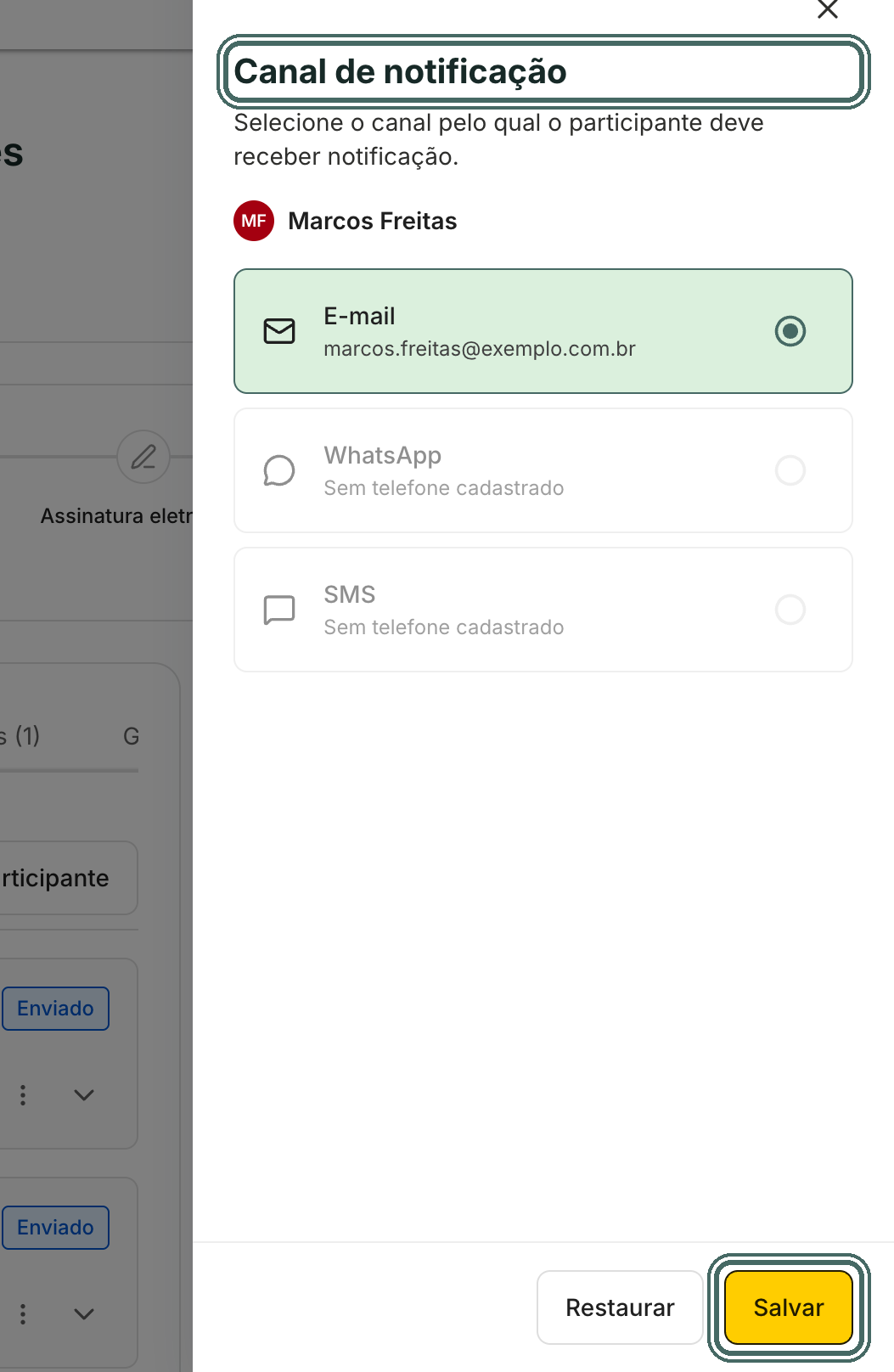
Em Canal de notificação, escolha por onde a mensagem vai e clique em Salvar. Ver a tela inteira -
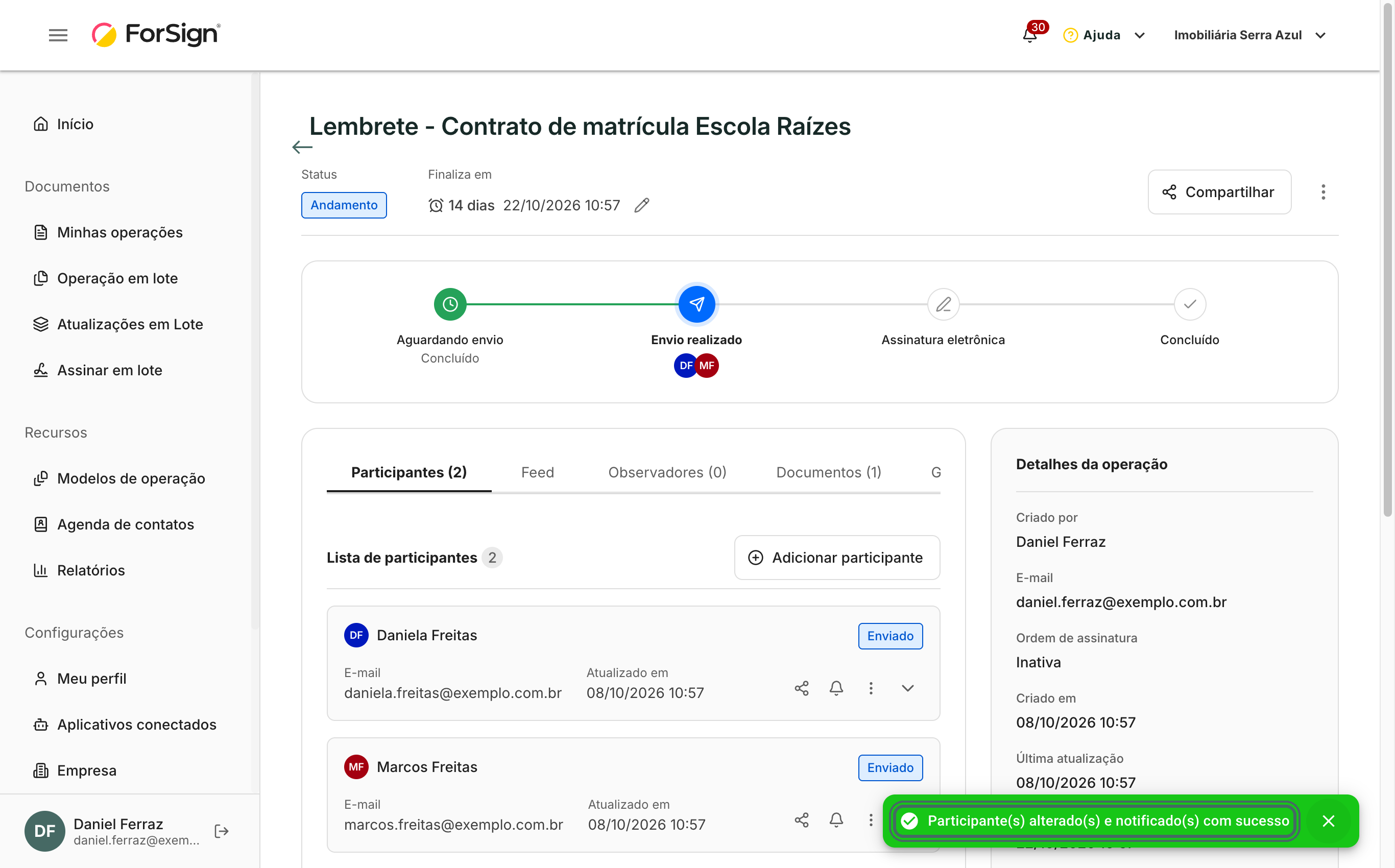
A confirmação Participante(s) alterado(s) e notificado(s) com sucesso aparece na tela. O participante recebe a mensagem com o link de assinatura.
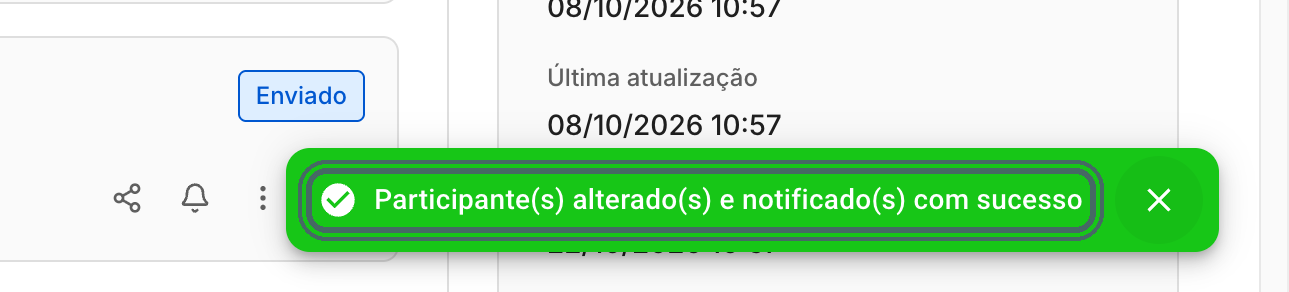
A confirmação aparece no canto da tela. Ver a tela inteira
Reenviar pelo feed
-
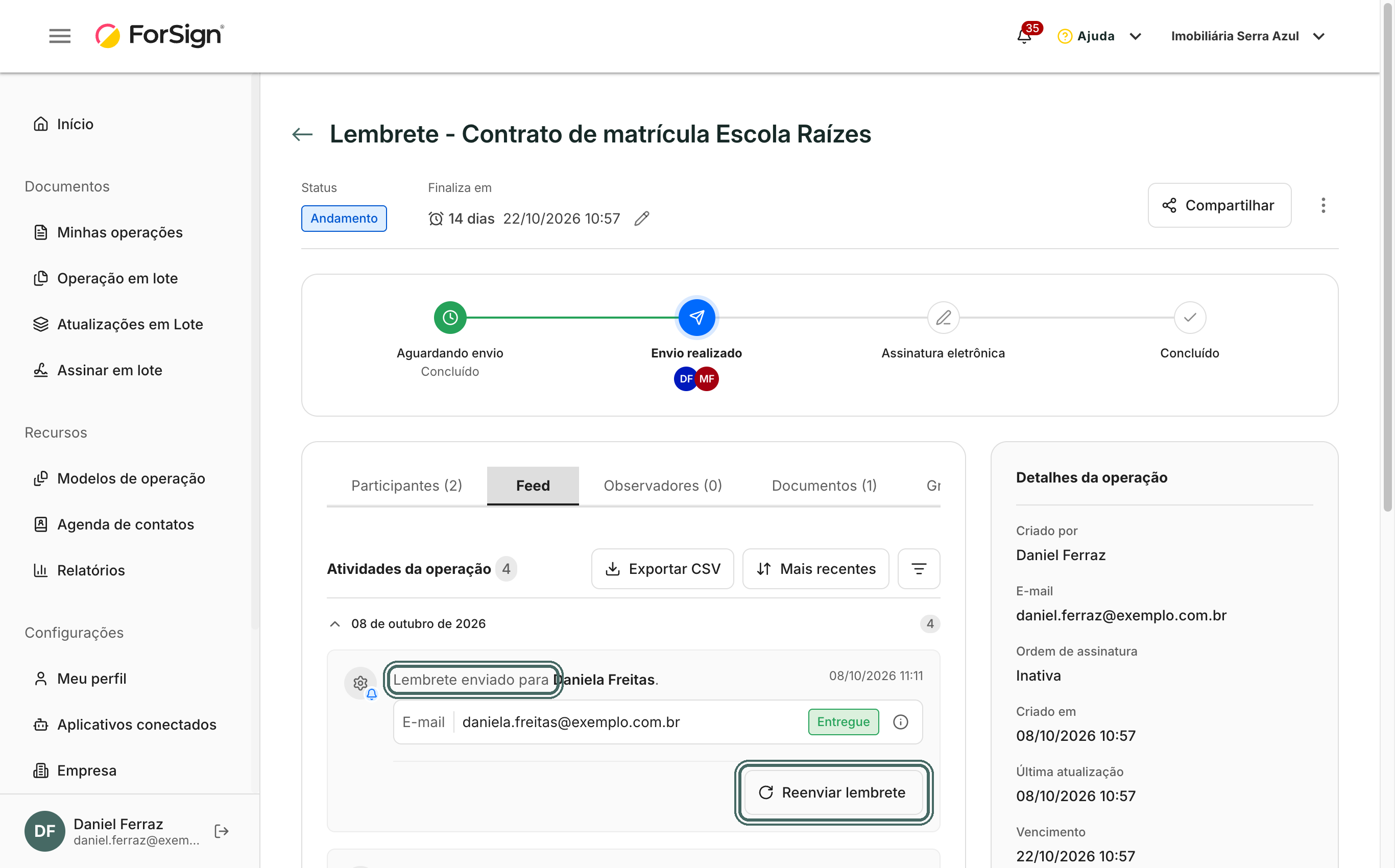
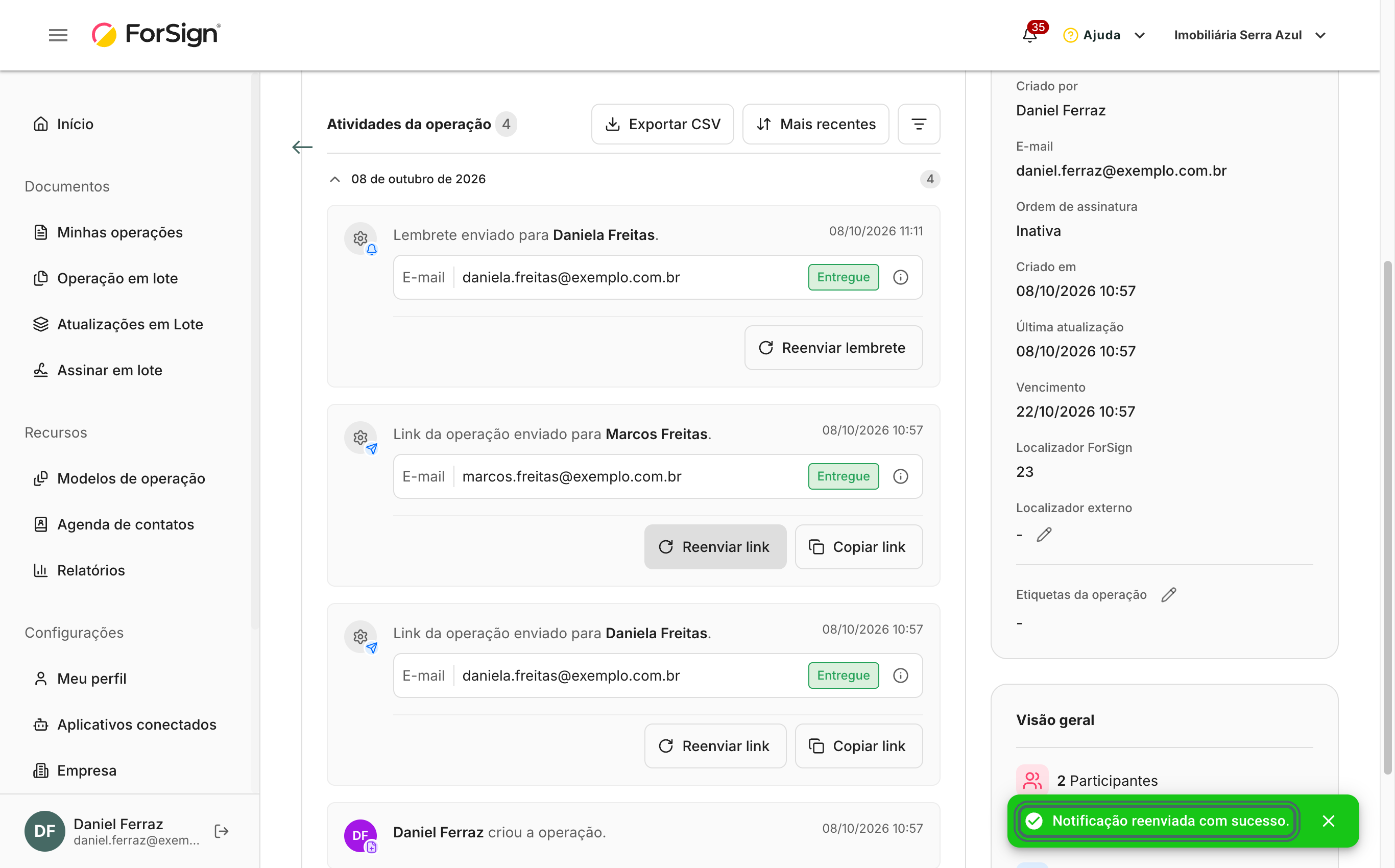
Na aba Feed, o envio aparece no card Lembrete enviado, com o canal, o destino e o selo de entrega. O botão Reenviar lembrete manda de novo.
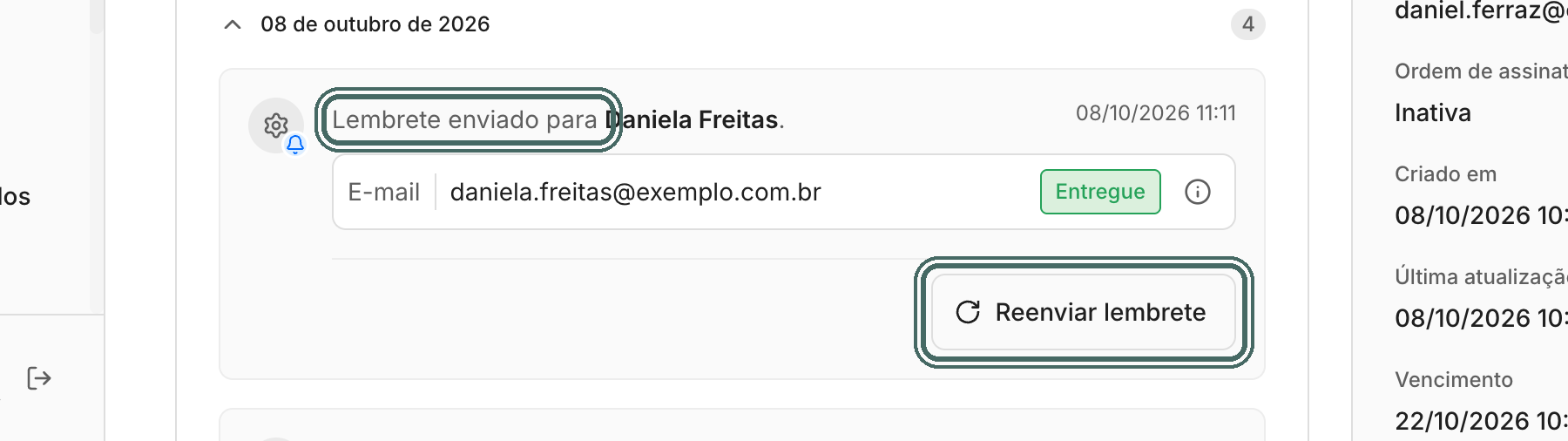
O lembrete enviado pelo sino entra no feed como Lembrete enviado, com o canal e o selo de entrega. Ver a tela inteira -
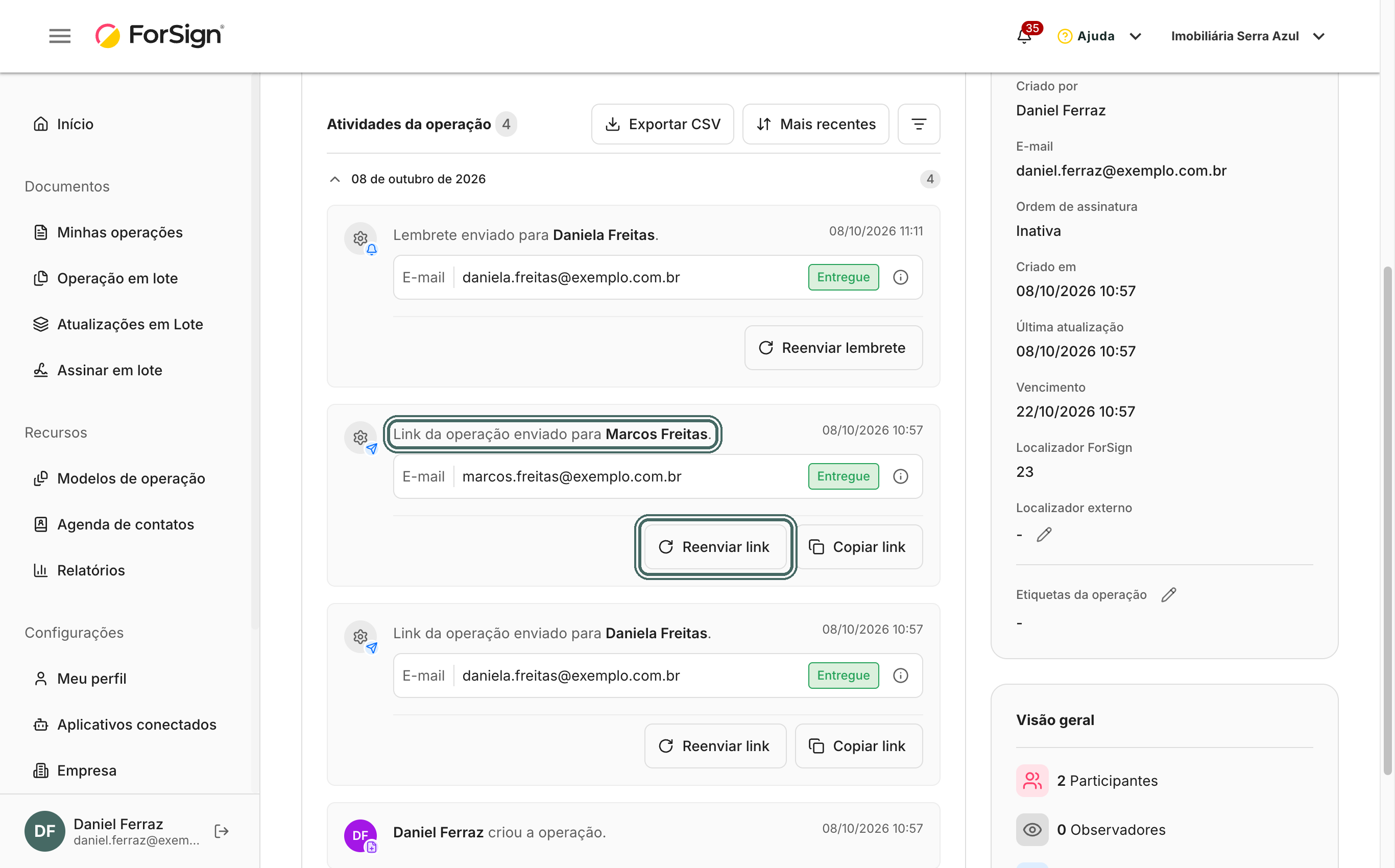
O card Link da operação enviado tem Reenviar link e Copiar link. Reenviar link manda o link de novo pelo mesmo canal e destino do card.
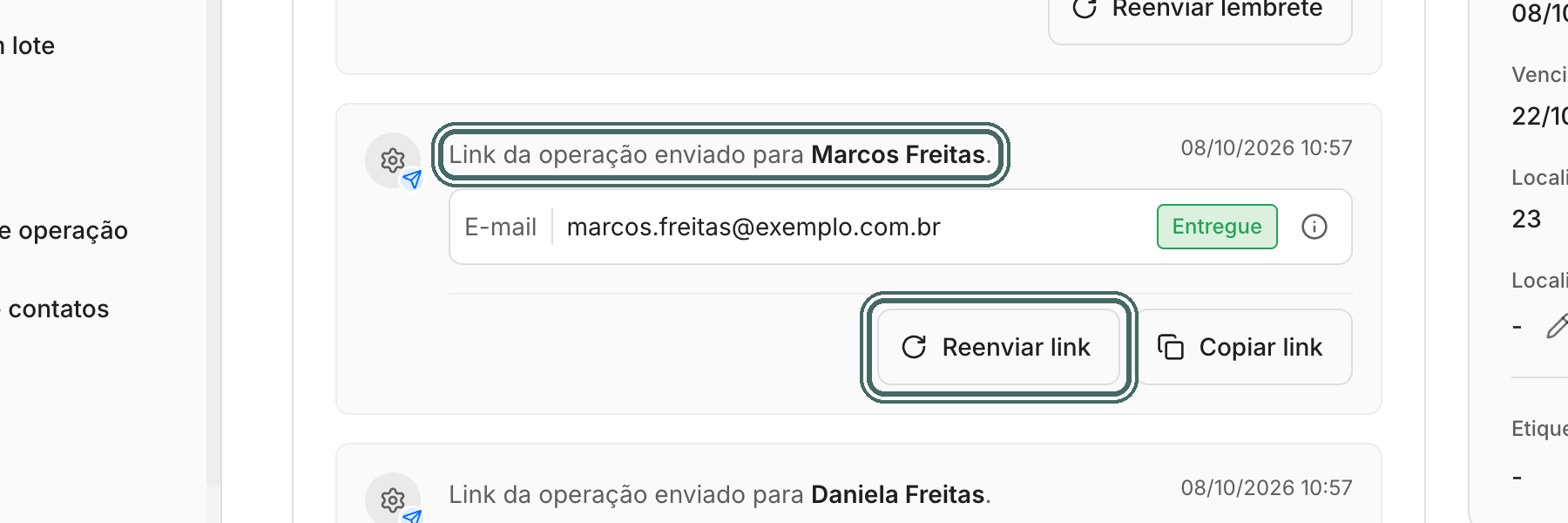
No feed, o card do envio tem Reenviar link e Copiar link. Ver a tela inteira -
A confirmação Notificação reenviada com sucesso. aparece na tela.
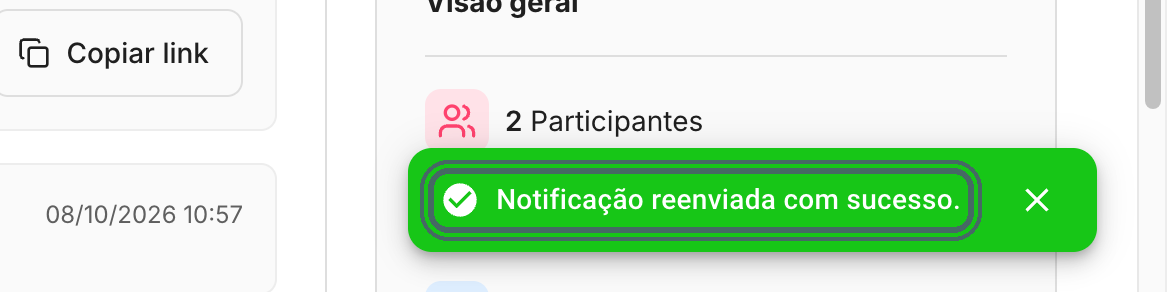
Reenviar link, no feed, manda o link de novo pelo mesmo canal. Ver a tela inteira
Mandar o link por conta própria
-
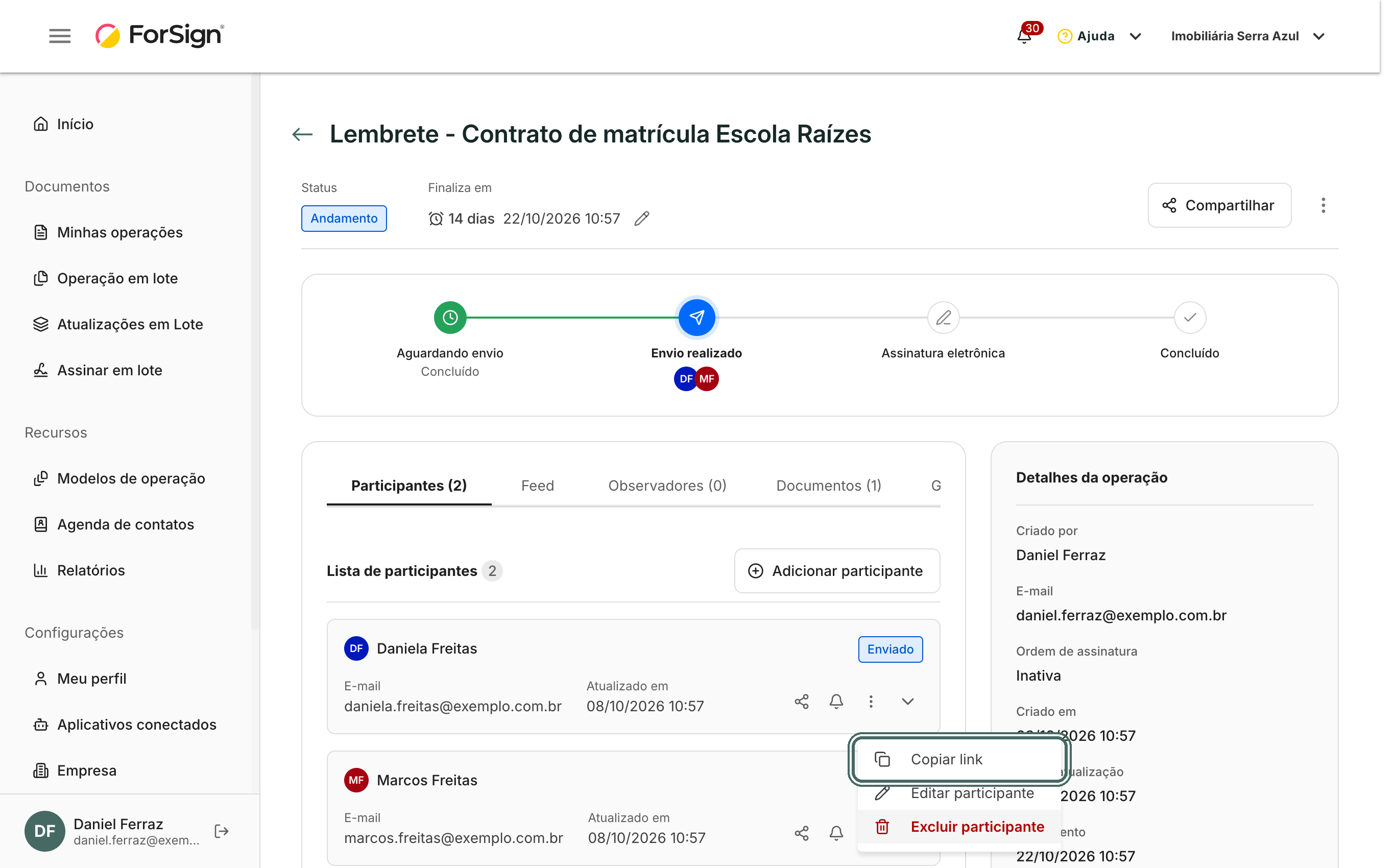
No card do participante, o menu de três pontos tem Copiar link. O link vai para a área de transferência e aparece Link copiado com sucesso.
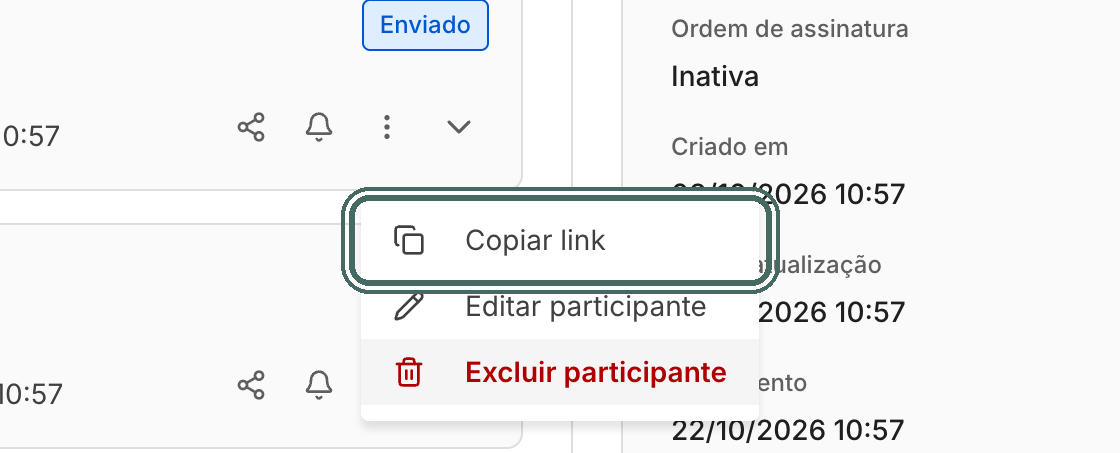
Copiar link, no menu de três pontos, copia o link de assinatura. Ver a tela inteira -
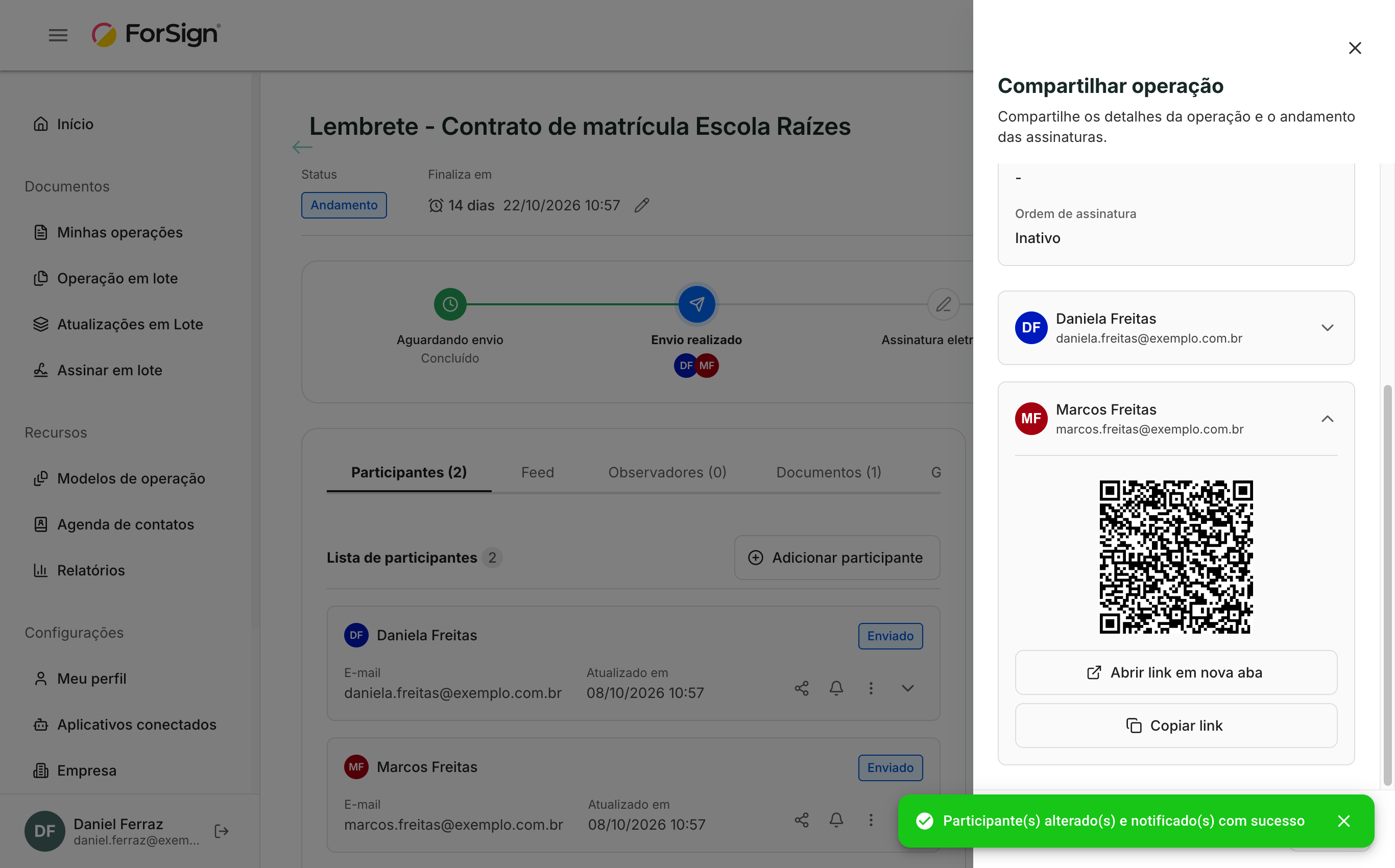
O ícone de compartilhar, no mesmo card, abre Compartilhar operação. Cada participante tem o QR Code, Abrir link em nova aba e Copiar link. O QR Code ajuda quando a pessoa está na sua frente com o celular.
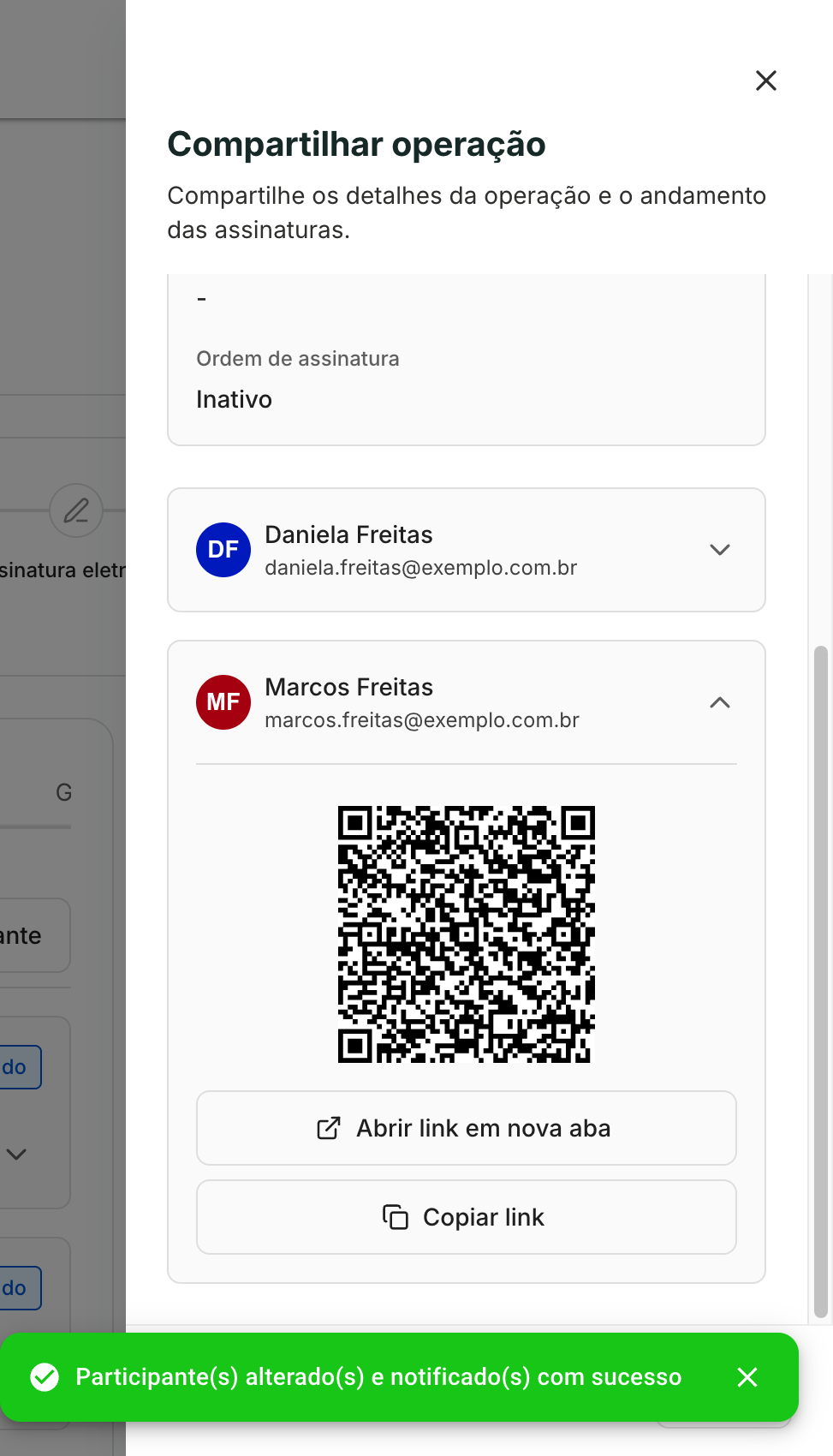
O painel Compartilhar operação mostra o QR Code e o link de cada participante. Ver a tela inteira
O que acontece depois
- O lembrete entra na aba Feed como Lembrete enviado, com o canal e o selo de entrega. Pode levar alguns instantes para aparecer.
- Se você trocou o canal no painel, o participante passa a receber as próximas mensagens por esse canal, e a troca fica registrada no feed.
- O link continua o mesmo. Quem já tinha o link antigo consegue assinar por ele.
Limites e detalhes
- Lembrete por SMS ou WhatsApp consome crédito do canal a cada envio. Por e-mail, não consome.
- Para mandar por SMS ou WhatsApp, o participante precisa ter telefone cadastrado. Se faltar, inclua o telefone em Editar participante. Veja Editar os dados de um assinante com a operação em andamento.
- Use o lembrete manual com moderação. Muitas mensagens seguidas podem levar o e-mail para o spam.
- Para cobrar vários participantes de muitas operações de uma vez, use Atualizações em Lote e a ação Reenviar Notificações. Veja Atualizações em lote.
- Participante que já assinou não recebe lembrete.
Perguntas comuns
O participante diz que não recebeu. Reenvio ou corrijo o e-mail? Primeiro confira o destino no feed. Se o e-mail estiver errado, corrija em Editar participante: ao salvar, ele já recebe o link no endereço novo. Se estiver certo, reenvie e peça para a pessoa olhar a caixa de spam.
Copiar o link fica registrado? Não. Só os envios feitos pela plataforma aparecem no feed.
Qual a diferença entre este lembrete e o lembrete automático? O manual sai na hora em que você clica. O automático sai sozinho, nos dias que a empresa configurou. Veja Lembretes automáticos.