Você pode assinar pelo celular, direto no navegador. A tela se ajusta ao tamanho do aparelho: os botões principais ficam fixos no rodapé e a janela de assinatura ocupa a tela inteira. Não é preciso instalar aplicativo nem criar conta.
Quando usar
- O pedido chegou por SMS ou WhatsApp e você quer assinar ali mesmo.
- Você prefere desenhar a assinatura com o dedo.
- A operação pede foto, selfie ou localização, que o celular captura com facilidade.
Assinar no celular
-
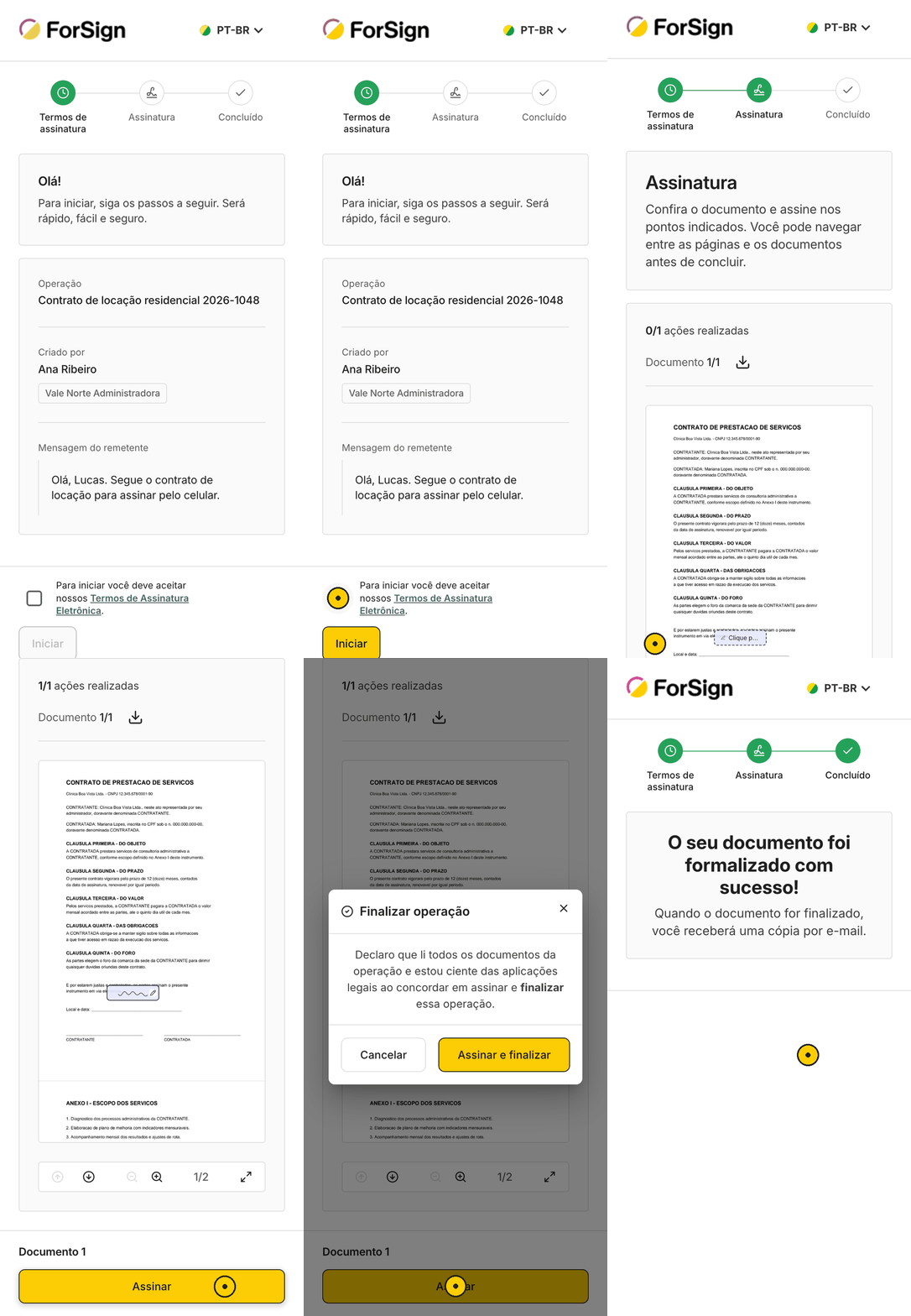
Toque no link recebido. Ele abre no navegador do celular. Confira a Operação, quem enviou e a Mensagem do remetente.
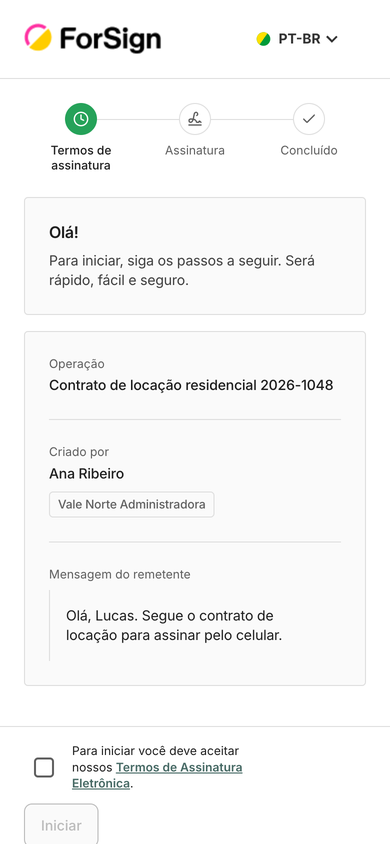
No celular, a primeira tela mostra a operação, quem enviou e a mensagem. -
No rodapé, marque a caixa de aceite dos Termos de Assinatura Eletrônica e toque em Iniciar.
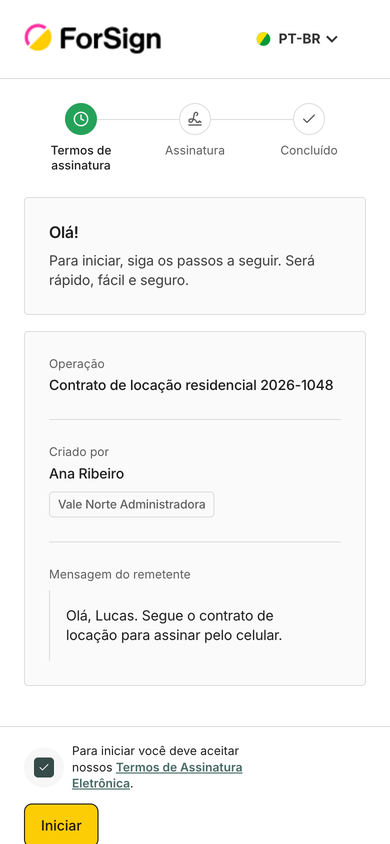
A caixa de aceite e o botão Iniciar ficam fixos no rodapé da tela. -
Role o documento com o dedo. Para ir ao ponto de assinatura, toque em Clique para assinar no rodapé.
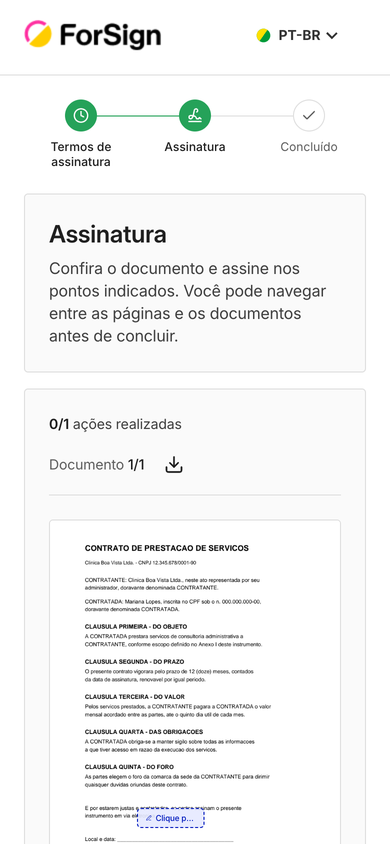
Role o documento com o dedo. O botão Clique para assinar, no rodapé, leva ao ponto de assinatura. -
Na janela Assinar documento, escolha Desenhar e faça a assinatura com o dedo. Se não gostar, toque em Limpar. Se preferir, use Digitar, que já traz o seu nome escrito. Toque em Assinar.
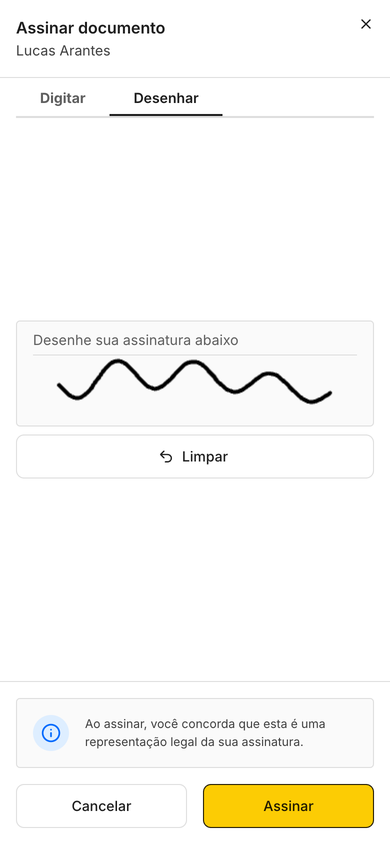
Na aba Desenhar, faça a assinatura com o dedo. Limpar apaga e recomeça. -
A assinatura aparece no documento e o botão do rodapé muda para Assinar. Toque nele.
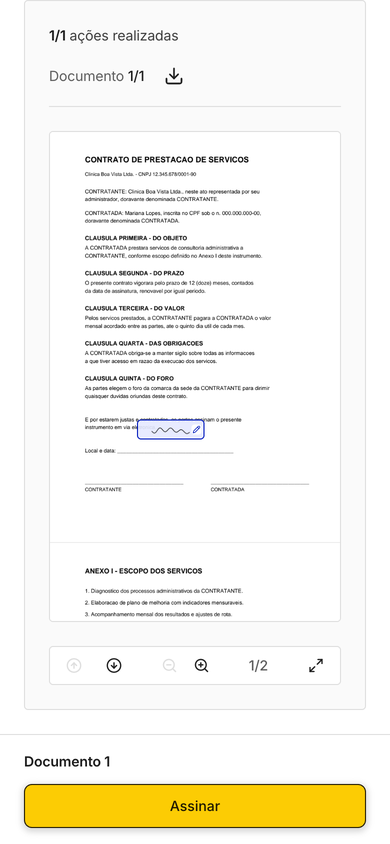
A assinatura aparece no documento e o botão do rodapé muda para Assinar. -
Na janela Finalizar operação, toque em Assinar e finalizar.
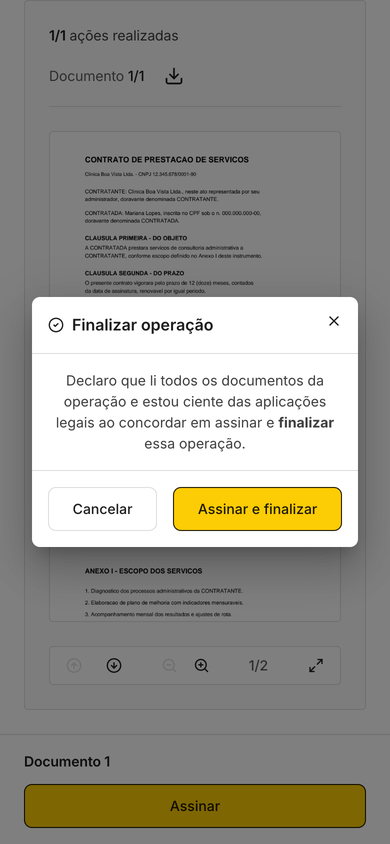
Confirme em Assinar e finalizar. -
A tela de conclusão confirma a assinatura.

A tela de conclusão confirma a assinatura.
O que acontece depois
É igual ao computador. Quem enviou vê a sua assinatura, e você recebe por e-mail a cópia do documento assinado quando todos terminarem.
Limites e detalhes
- Use um navegador atualizado. O link abre no navegador padrão do aparelho.
- Se a operação pede foto do rosto, verificação de identidade ou localização, o navegador vai pedir permissão. Veja Liberar câmera e localização no navegador.
- Para ver o documento maior, use os botões de zoom ou o de tela cheia, abaixo do documento.
Perguntas comuns
Comecei no computador. Posso terminar no celular? Sim. O link é o mesmo. Abra o link no celular e continue de onde parou.
A assinatura desenhada no celular vale igual à digitada? Sim. As duas formas registram a sua assinatura no documento e na trilha de auditoria.