Algumas operações pedem a sua localização ou uma verificação com a câmera, como a prova de vida ou a foto de um documento. O navegador só libera esses recursos com a sua permissão. Se você recusou o pedido sem querer, a tela de assinatura avisa e mostra como liberar.
Quando usar
- Apareceu a janela Localização obrigatória e os botões de assinatura não respondem.
- A verificação facial mostra que o acesso à câmera foi bloqueado.
- O botão Tirar foto de um anexo não abre a câmera.
Liberar a localização
-
Quando a operação exige localização e o navegador não liberou, aparece a janela Localização obrigatória. Enquanto ela estiver aberta, as ações de assinatura ficam bloqueadas.
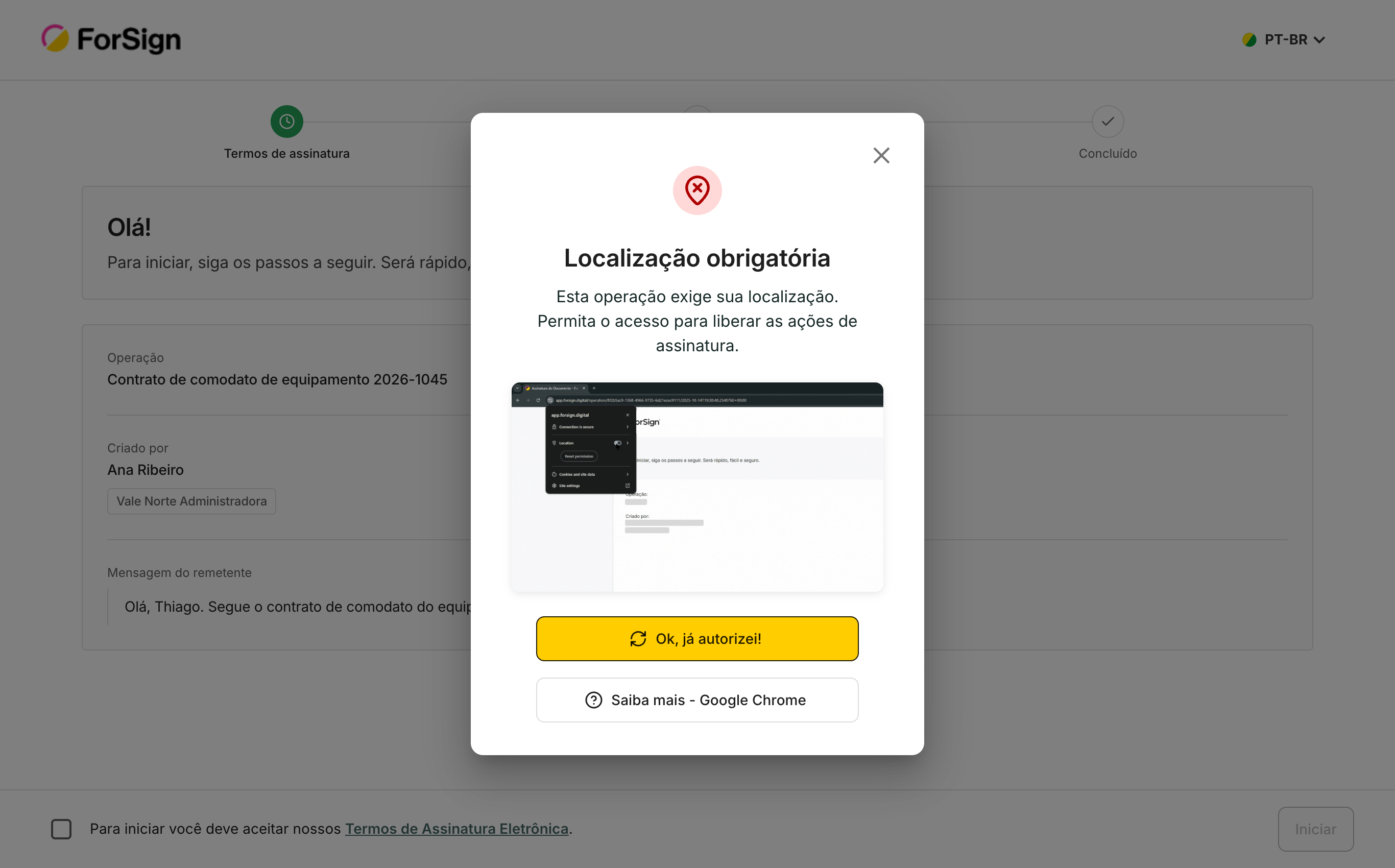
Se a operação exige localização e o navegador não liberou, esta janela bloqueia as ações de assinatura. Ver a tela inteira -
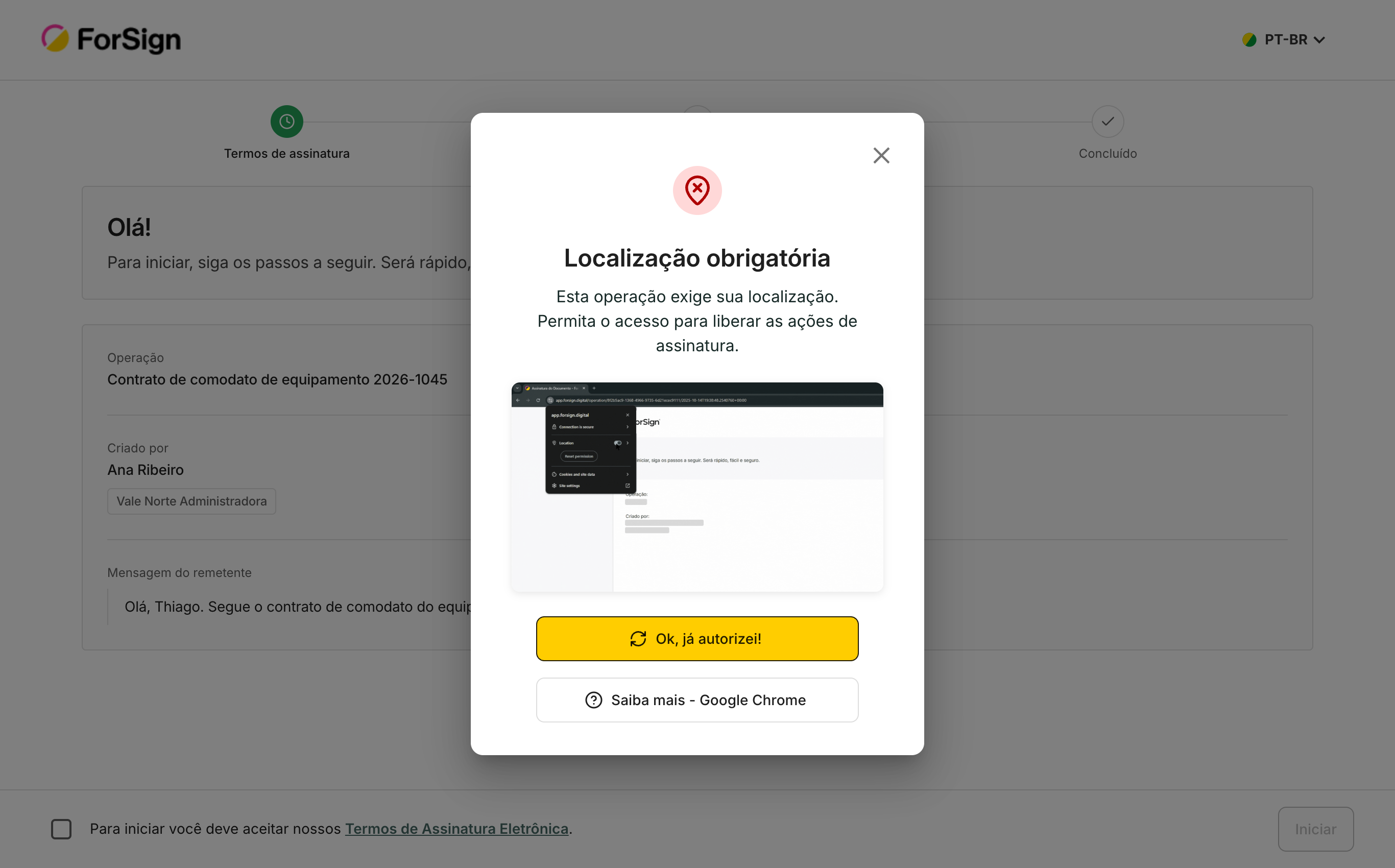
Libere a localização no navegador. No computador, clique no ícone ao lado do endereço do site e permita Localização. No celular, confira também se a localização do aparelho está ligada. O botão Saiba mais abre as instruções do seu navegador.
-
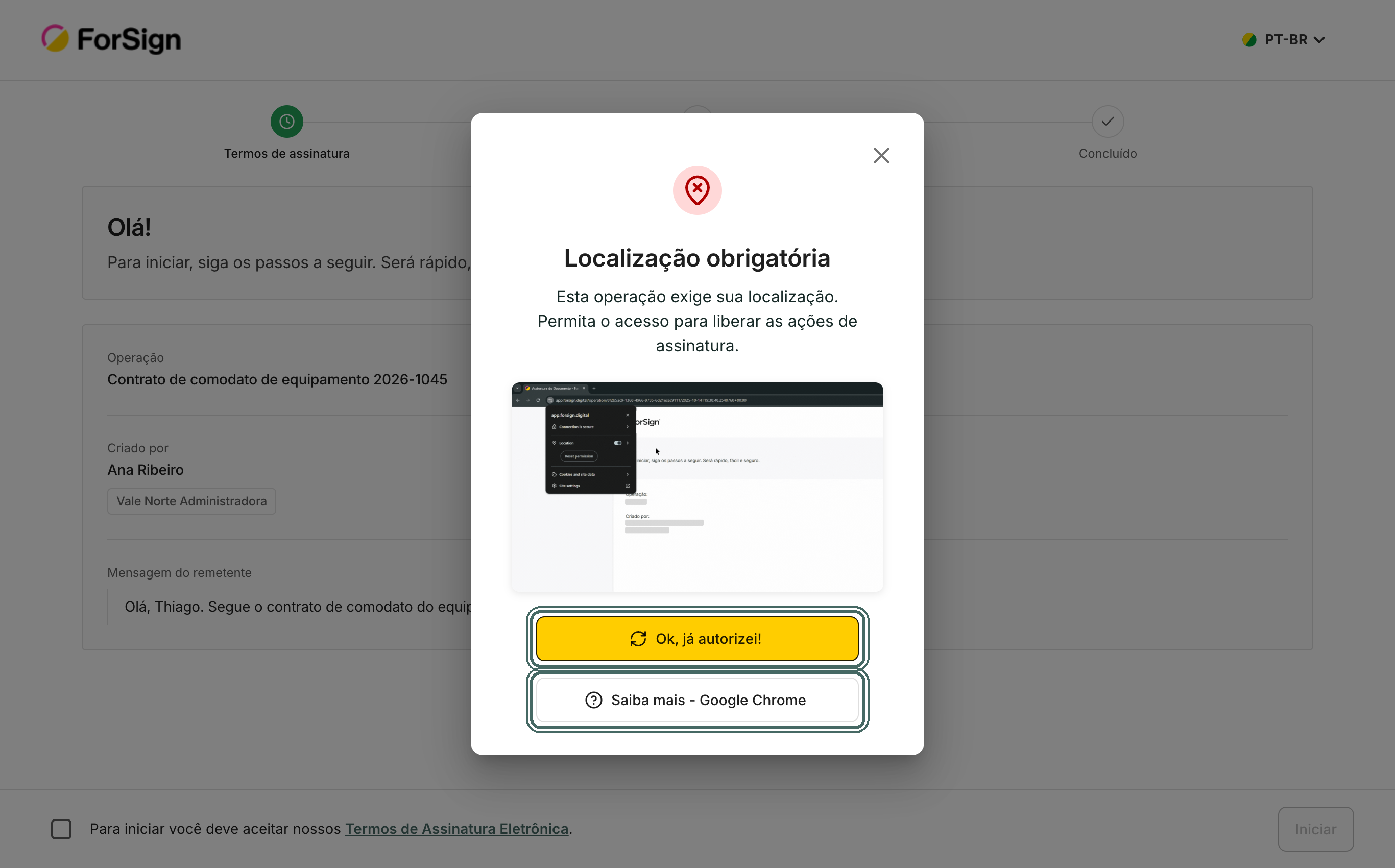
Clique em Ok, já autorizei!. A página carrega de novo e libera as ações.
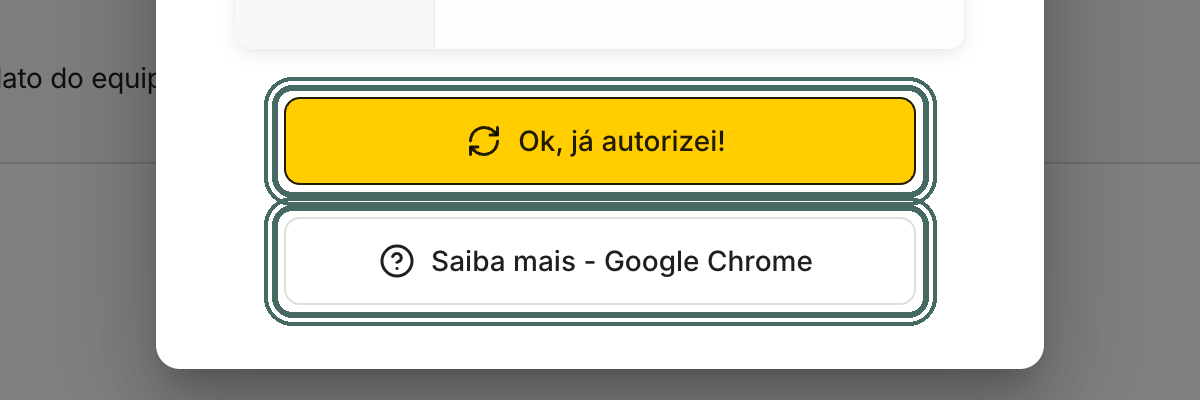
Saiba mais abre as instruções do seu navegador. Depois de liberar, clique em Ok, já autorizei! Ver a tela inteira
Liberar a câmera
-
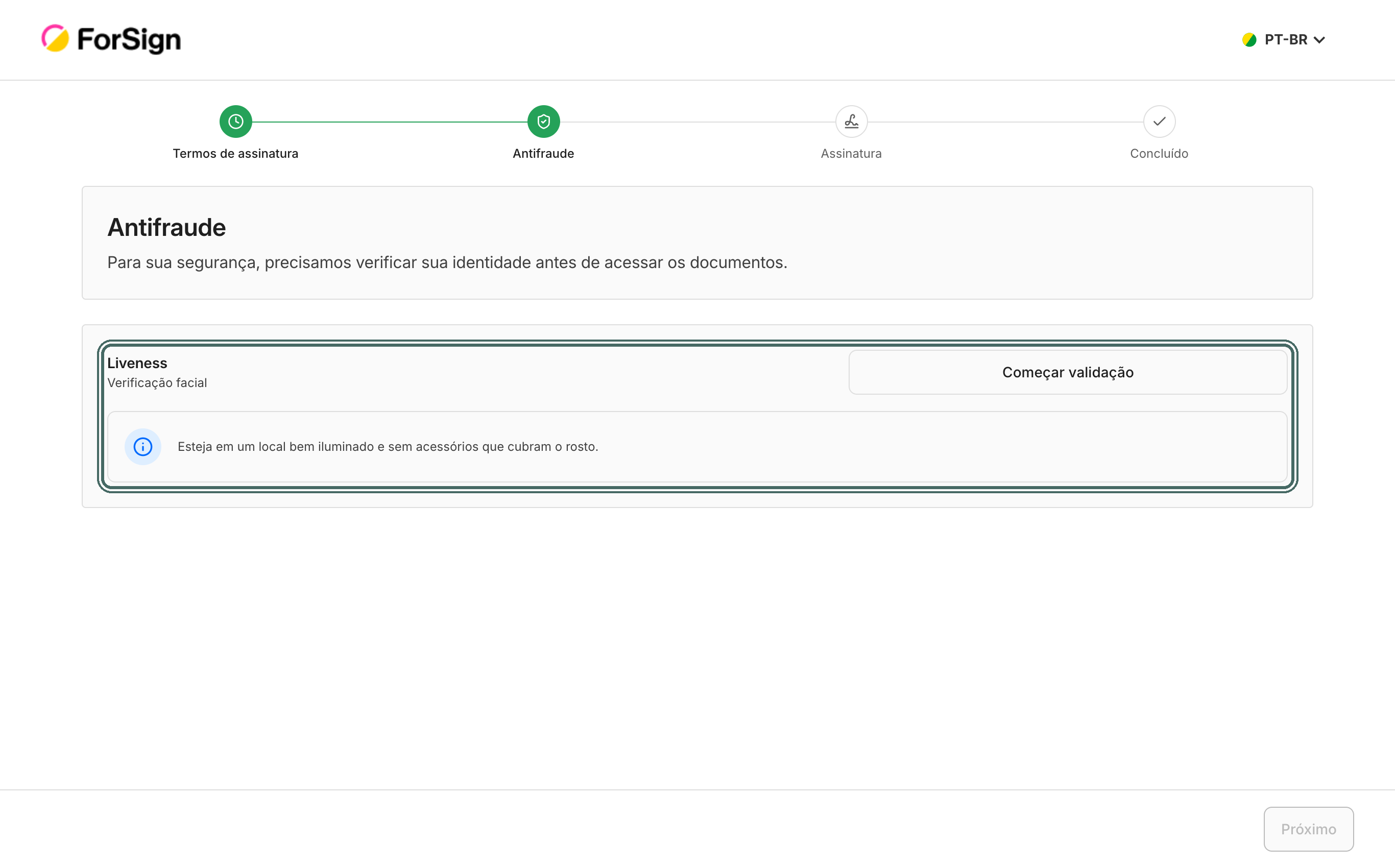
Na etapa Antifraude, a verificação facial começa no botão Começar validação. Nesse momento, o navegador pede acesso à câmera. Permita.

Na verificação de identidade, o botão Começar validação pede acesso à câmera. Ver a tela inteira -
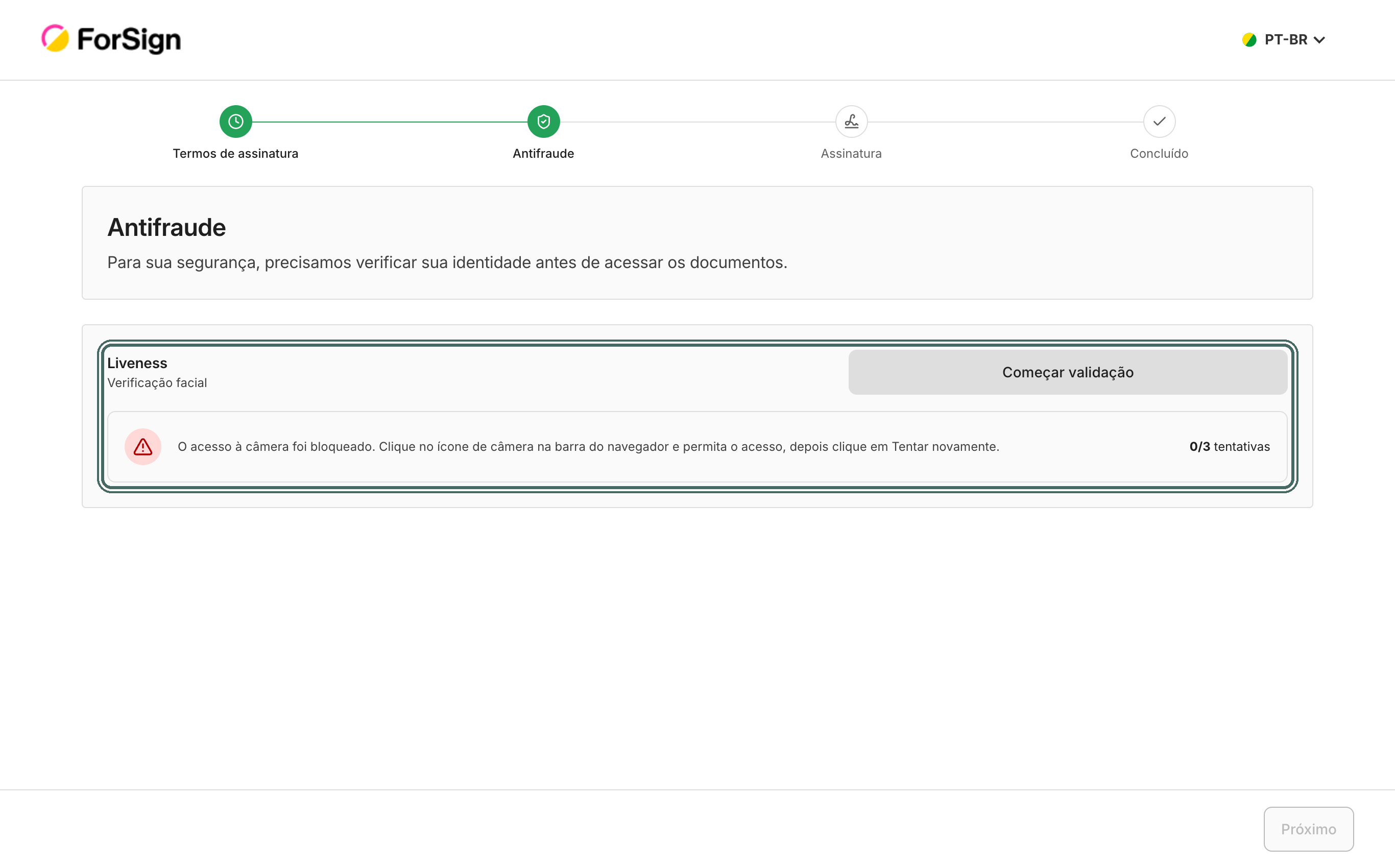
Se você recusou, a tela avisa que o acesso à câmera foi bloqueado. Clique no ícone de câmera na barra de endereço do navegador e permita o acesso.

Com a câmera bloqueada, a tela explica como liberar. O bloqueio da câmera não conta como tentativa. Ver a tela inteira -
Clique de novo em Começar validação e siga as instruções na tela.
O que acontece depois
- Com a localização liberada, a posição fica registrada nos eventos da assinatura, na trilha de auditoria.
- Com a câmera liberada, a verificação começa. Na prova de vida, a tela pede para virar a cabeça para um lado, para o outro e olhar para a frente.
Limites e detalhes
- A câmera bloqueada não gasta tentativa da verificação de identidade.
- Se a operação não exige localização, você pode assinar sem liberar. A trilha fica sem a posição.
- Use um navegador atualizado. Em alguns celulares, a permissão também precisa estar ligada nas configurações do aparelho, para o navegador.
- Para a verificação do rosto, fique em um local bem iluminado e sem acessórios que cubram o rosto.
Perguntas comuns
Liberei e a janela de localização continua aberta. Confira se a localização do aparelho está ligada e clique em Ok, já autorizei! de novo. Se não resolver, feche o navegador e abra o link outra vez.
Não tenho câmera no computador. Abra o mesmo link no celular. Veja Assinar pelo celular.