Quando a operação conclui, a ForSign gera o documento final: o PDF original com o rodapé de assinatura em cada página, assinado digitalmente pela plataforma, e as páginas do dossiê no fim, com o título Comprovante de assinatura. É esse arquivo que você guarda e apresenta como prova. Você baixa pela tela da operação.
Quando usar
- Arquivar o contrato assinado no seu sistema ou na sua pasta de documentos.
- Mandar a via assinada para o cliente ou para o jurídico.
- Apresentar a prova de quem assinou, quando e de onde.
Passo a passo
-
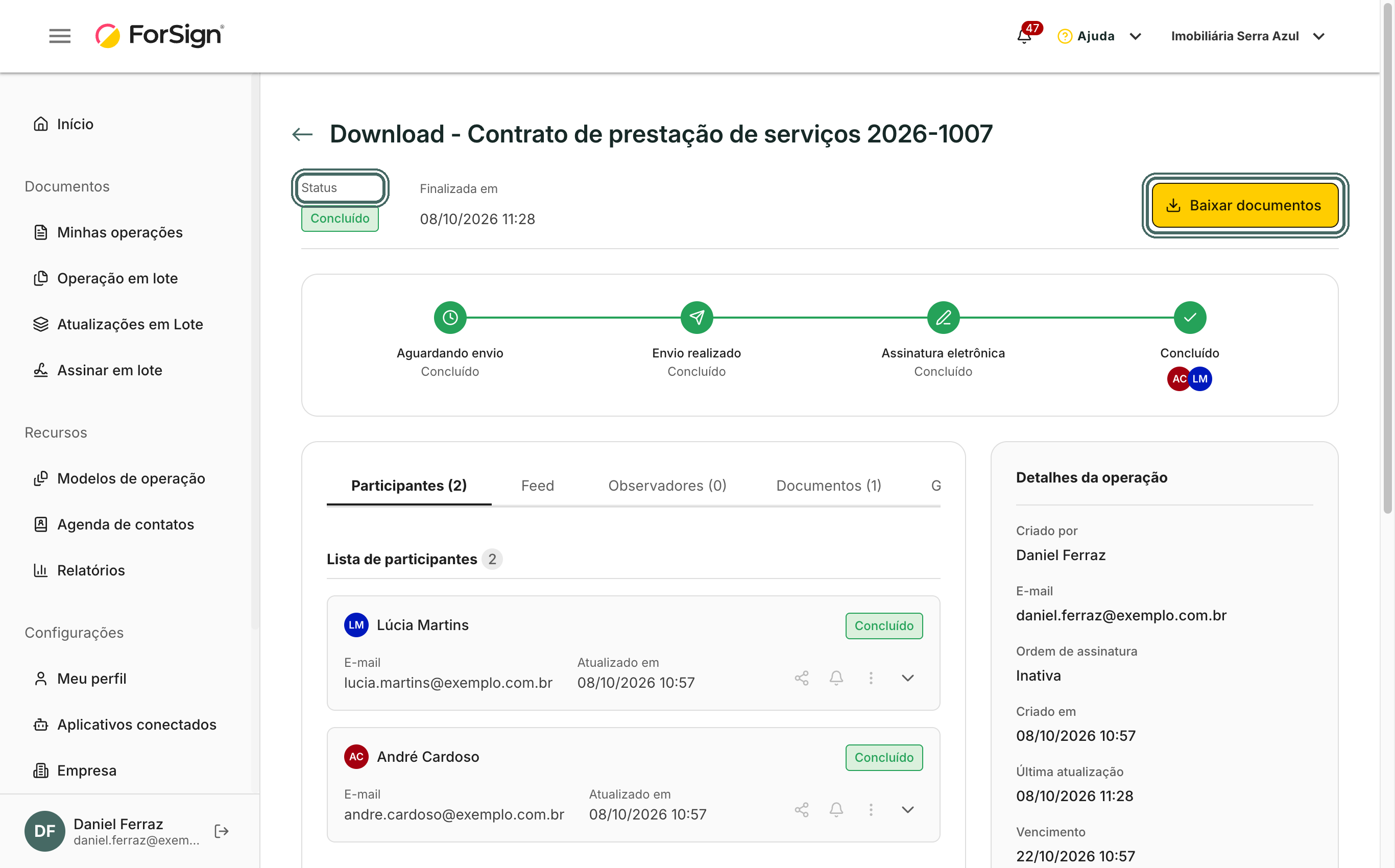
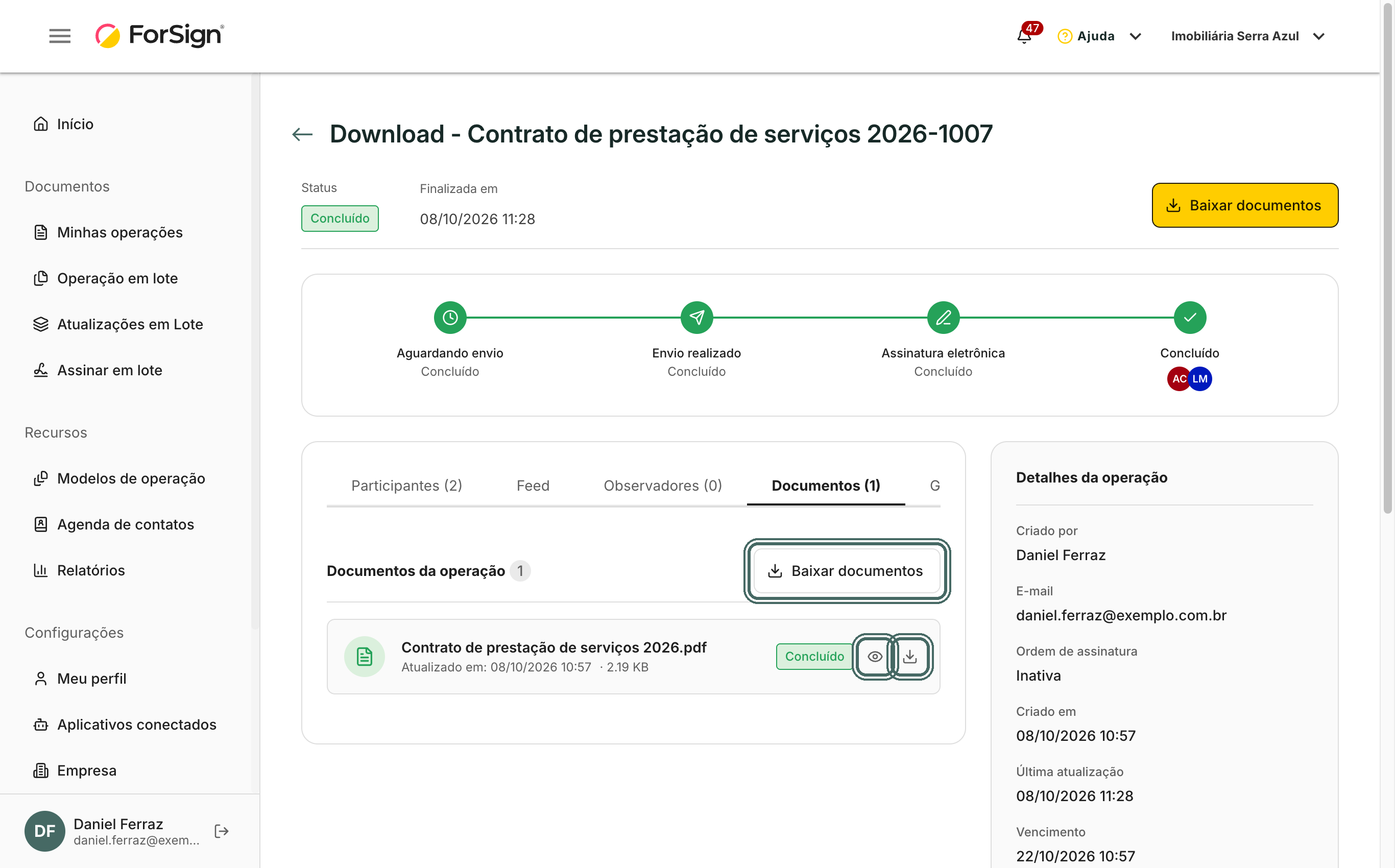
Em Minhas operações, abra uma operação com status Concluído. No cabeçalho, Baixar documentos baixa todos os documentos da operação de uma vez.

Operação concluída: o botão Baixar documentos fica no cabeçalho. Ver a tela inteira -
Para escolher um documento, abra a aba Documentos. Cada documento tem o ícone de olho, para ver, e o de seta, para baixar só ele. O botão Baixar documentos da aba também leva todos.
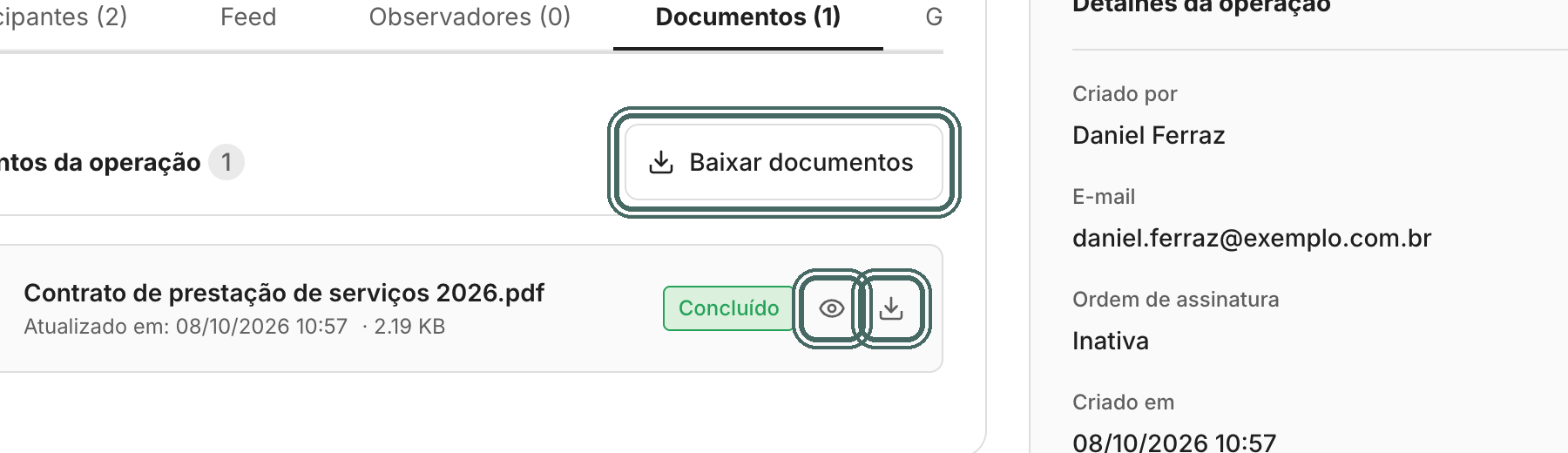
Na aba Documentos, cada documento tem os ícones para ver e baixar. Ver a tela inteira -
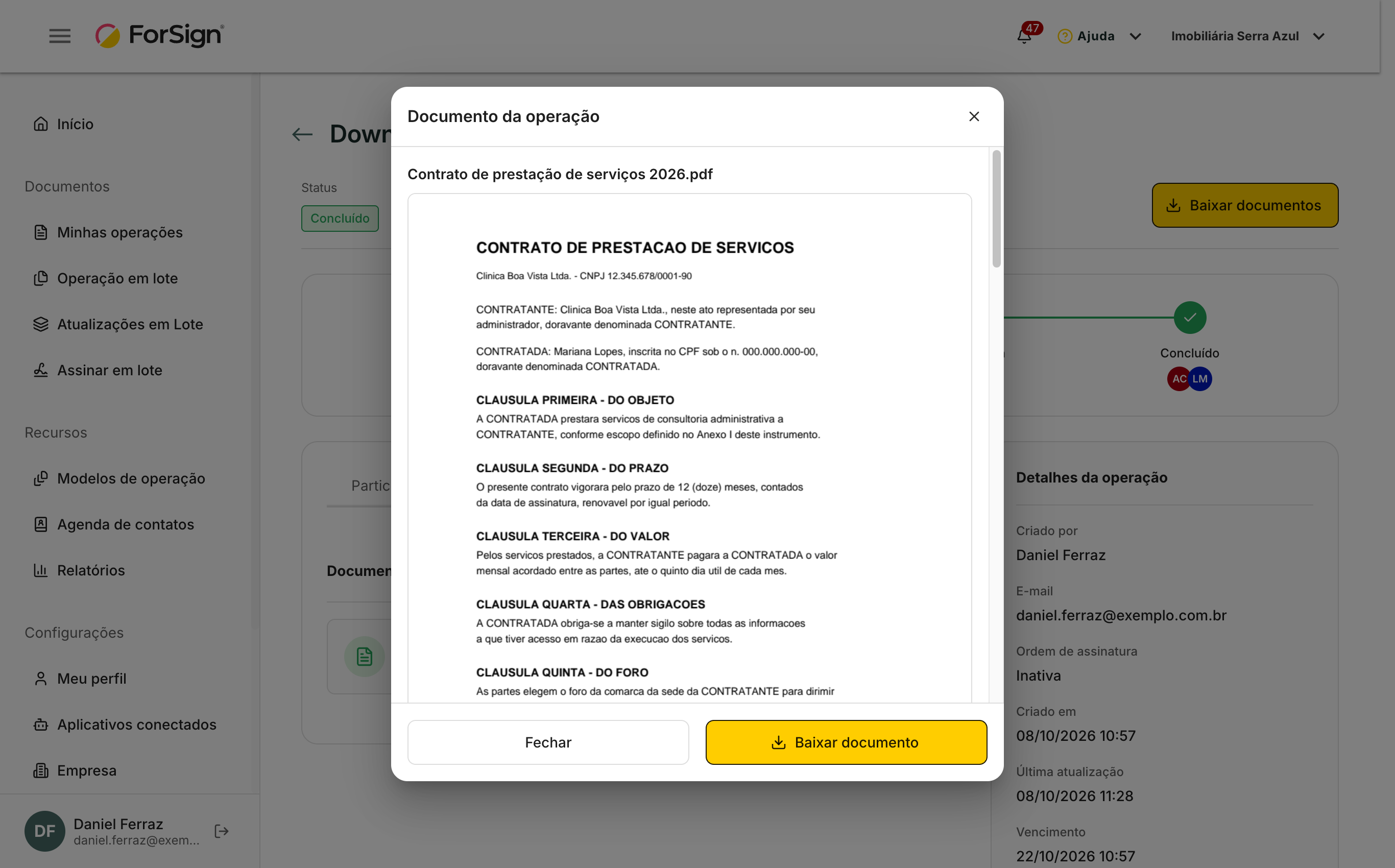
Clique no olho para abrir o PDF assinado na própria tela. No rodapé da janela, Baixar documento salva o arquivo.
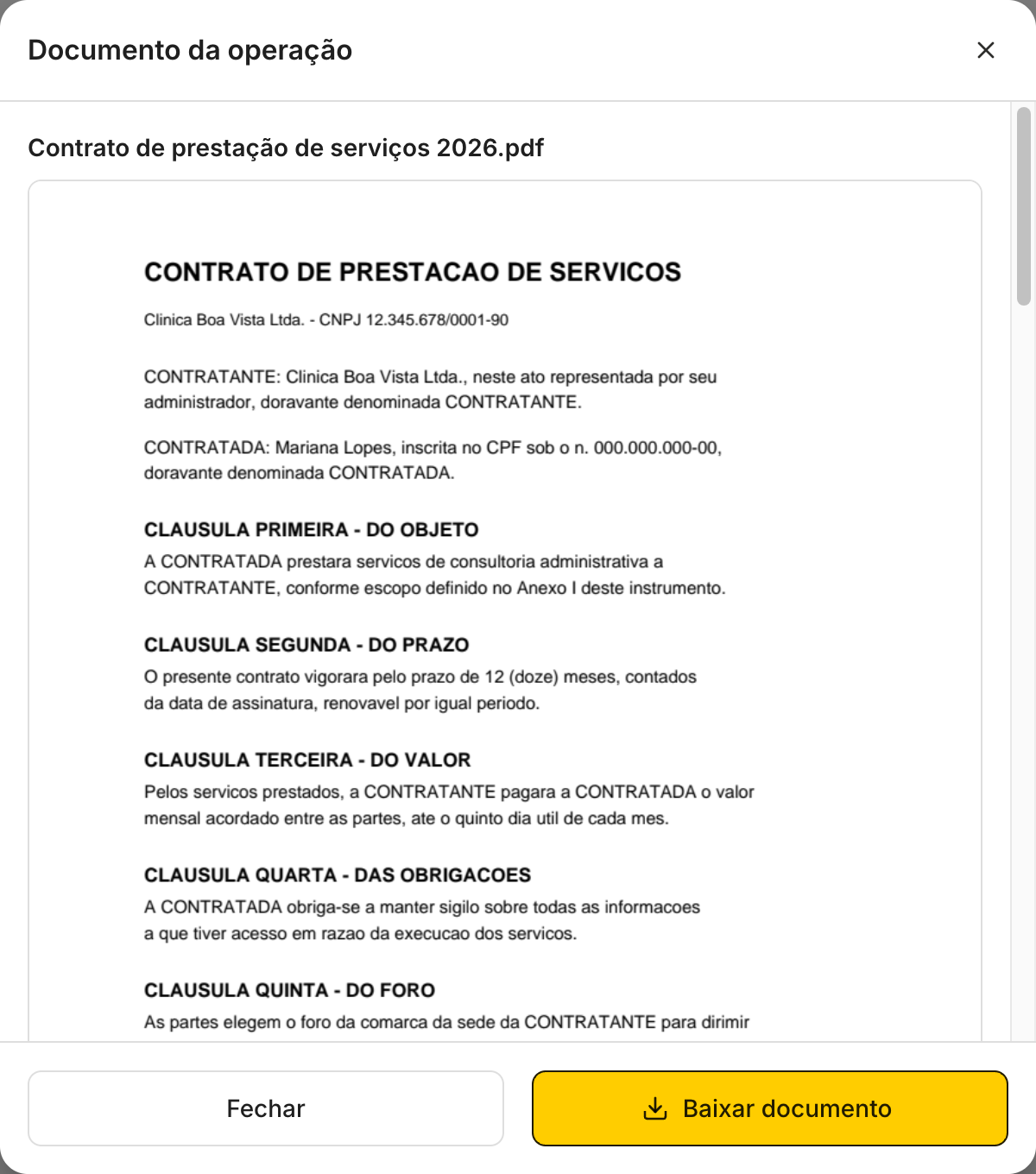
Ver documento abre o PDF assinado na própria tela, com Baixar documento no rodapé. Ver a tela inteira -
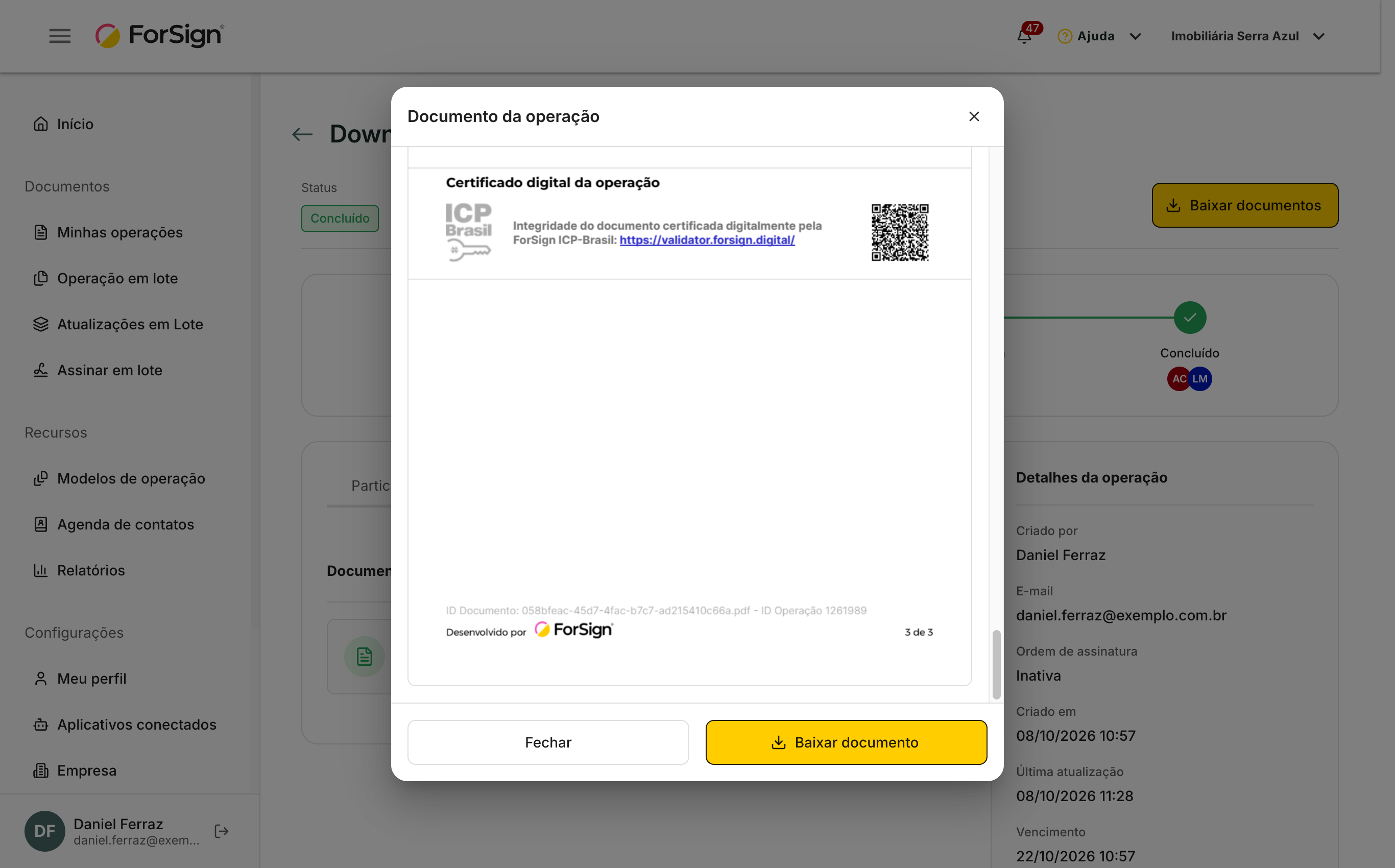
Role até o fim do PDF. As últimas páginas são o dossiê da operação, com o título Comprovante de assinatura: quem participou, cada evento com data, hora, IP e dispositivo, e o certificado digital usado para assinar o documento.
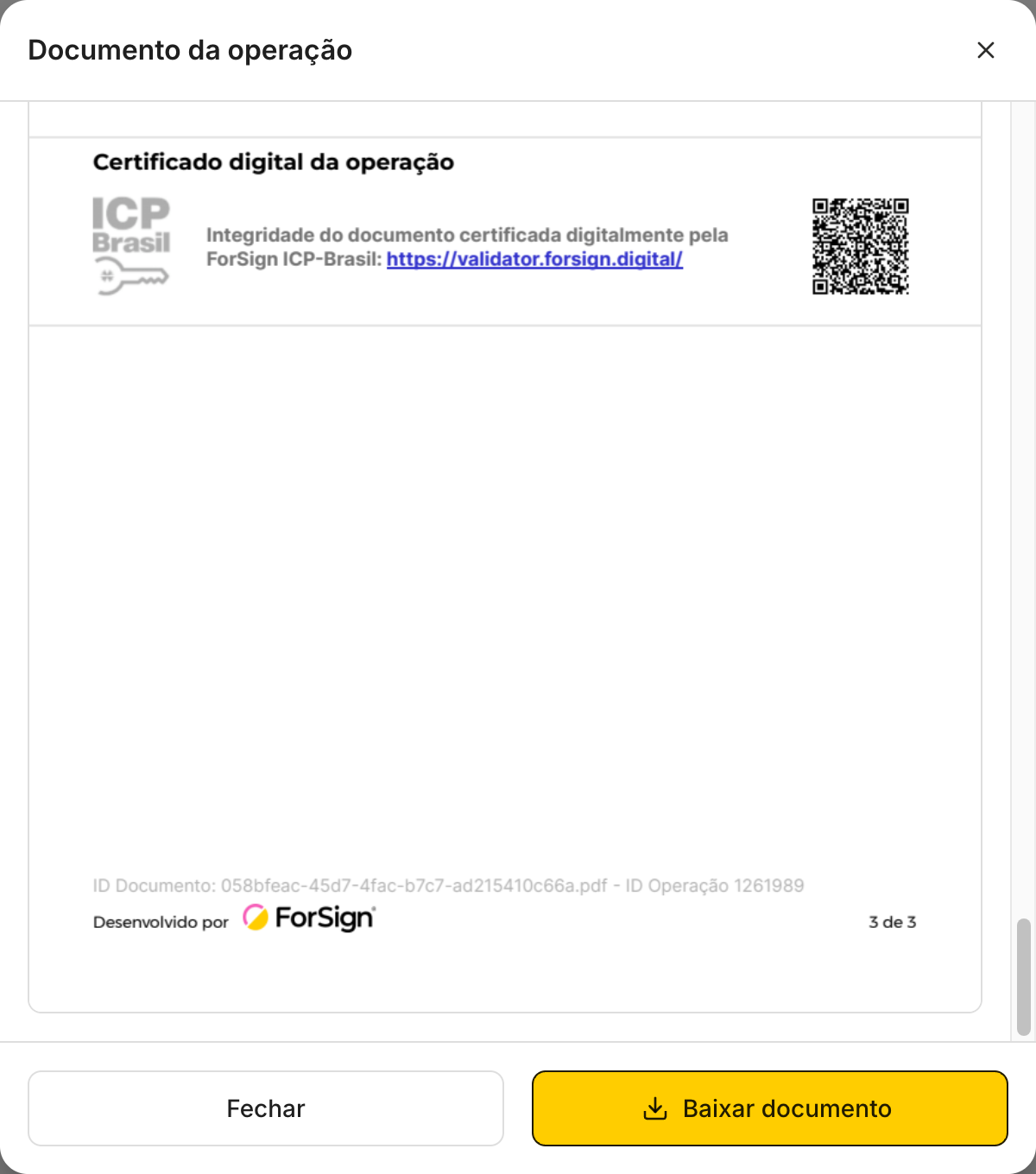
No fim do PDF ficam as páginas do dossiê, com o certificado digital da operação. Ver a tela inteira
O que acontece depois
- Com mais de um documento na operação, Baixar documentos gera um arquivo compactado com todos.
- Cada download fica registrado no feed da operação.
- O PDF baixado pode ser conferido por qualquer pessoa no validador público, pelo link que aparece no dossiê. Veja Validar um documento no validador público.
Limites e detalhes
- O documento final só existe depois que a operação conclui. Em andamento, o olho mostra o documento como está, sem o dossiê.
- Operações canceladas ou expiradas não geram documento final.
- Quando algum participante assina com certificado digital (A1, A3 ou em nuvem), o dossiê sai como um PDF separado no pacote, em vez de ficar no fim do documento.
- Para ler cada parte do dossiê, veja Como ler o dossiê em PDF.
Perguntas comuns
Onde está o dossiê? Não achei um botão separado. O dossiê são as páginas da trilha de auditoria com o título Comprovante de assinatura. Ele vem nas últimas páginas do próprio PDF assinado. Se alguém assinou com certificado digital próprio, ele vem como um PDF separado no pacote. O feed é a visão interna da trilha, para consulta.
O participante também recebe o documento assinado? Sim. Quando a operação conclui, os participantes recebem por e-mail o aviso com o documento, se a empresa mantém essa notificação ligada.
Posso baixar o documento original, sem assinaturas? A tela da operação oferece o documento assinado. Guarde o arquivo original na sua máquina antes de enviar se precisar dele.