Na finalização manual, a operação não fecha sozinha quando o último participante assina. Ela espera alguém da sua empresa conferir e clicar em Finalizar operação. Só então a ForSign gera o documento final, com a trilha de auditoria, e avisa todos. Serve para fluxos em que alguém precisa revisar antes de liberar, como a conferência de anexos.
Quando usar
- Você precisa conferir anexos ou respostas de formulário antes de dar o documento por concluído.
- Um contrato só pode fechar depois de uma aprovação interna.
- Você quer escolher o momento exato em que o documento final é gerado.
Passo a passo
Veja o fluxo no vídeo curto e, abaixo, cada passo.
-
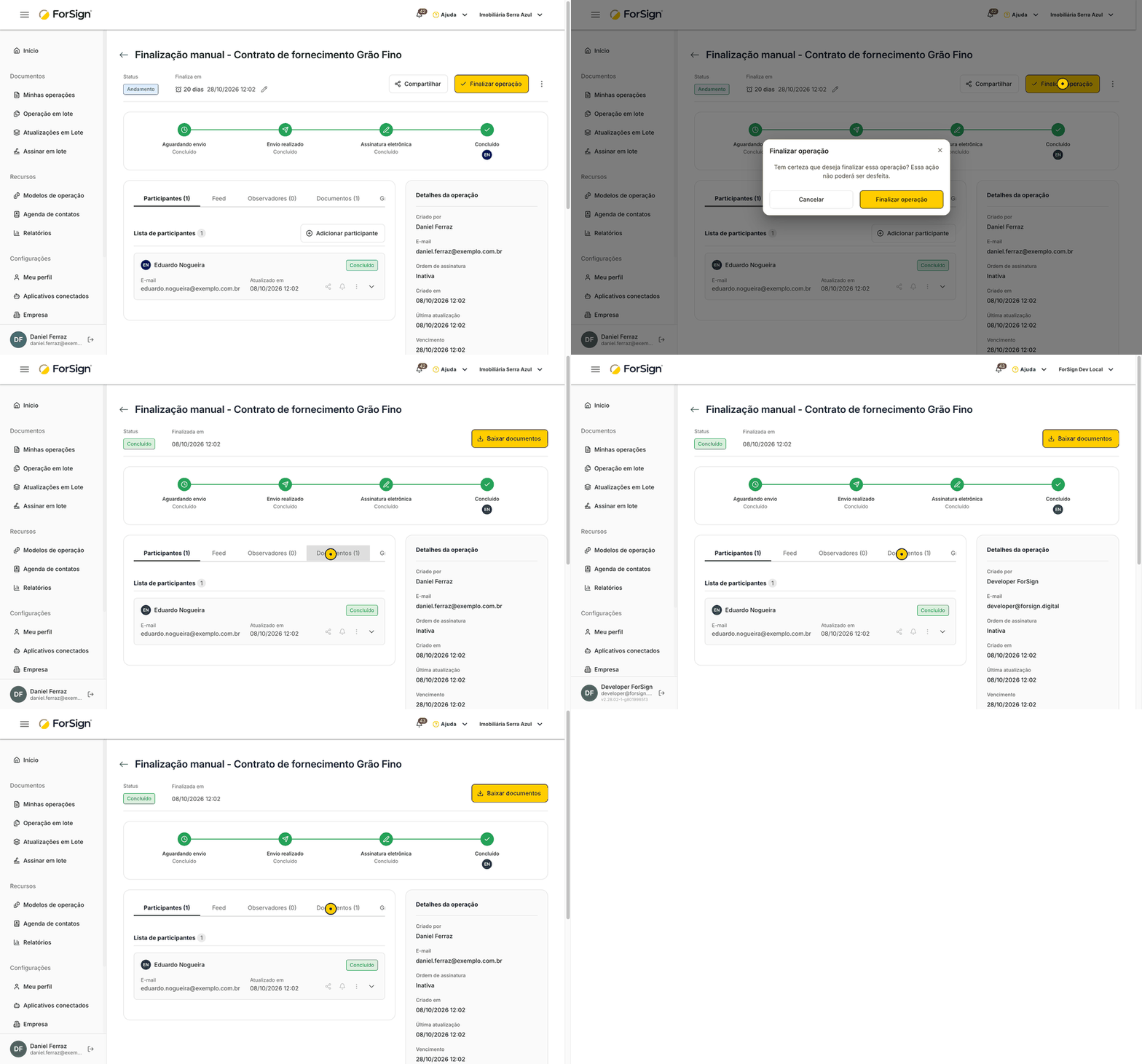
Em Minhas operações, abra a operação. Uma operação com finalização manual em que todos já assinaram aparece com status Andamento e progresso completo, por exemplo "1/1".
-
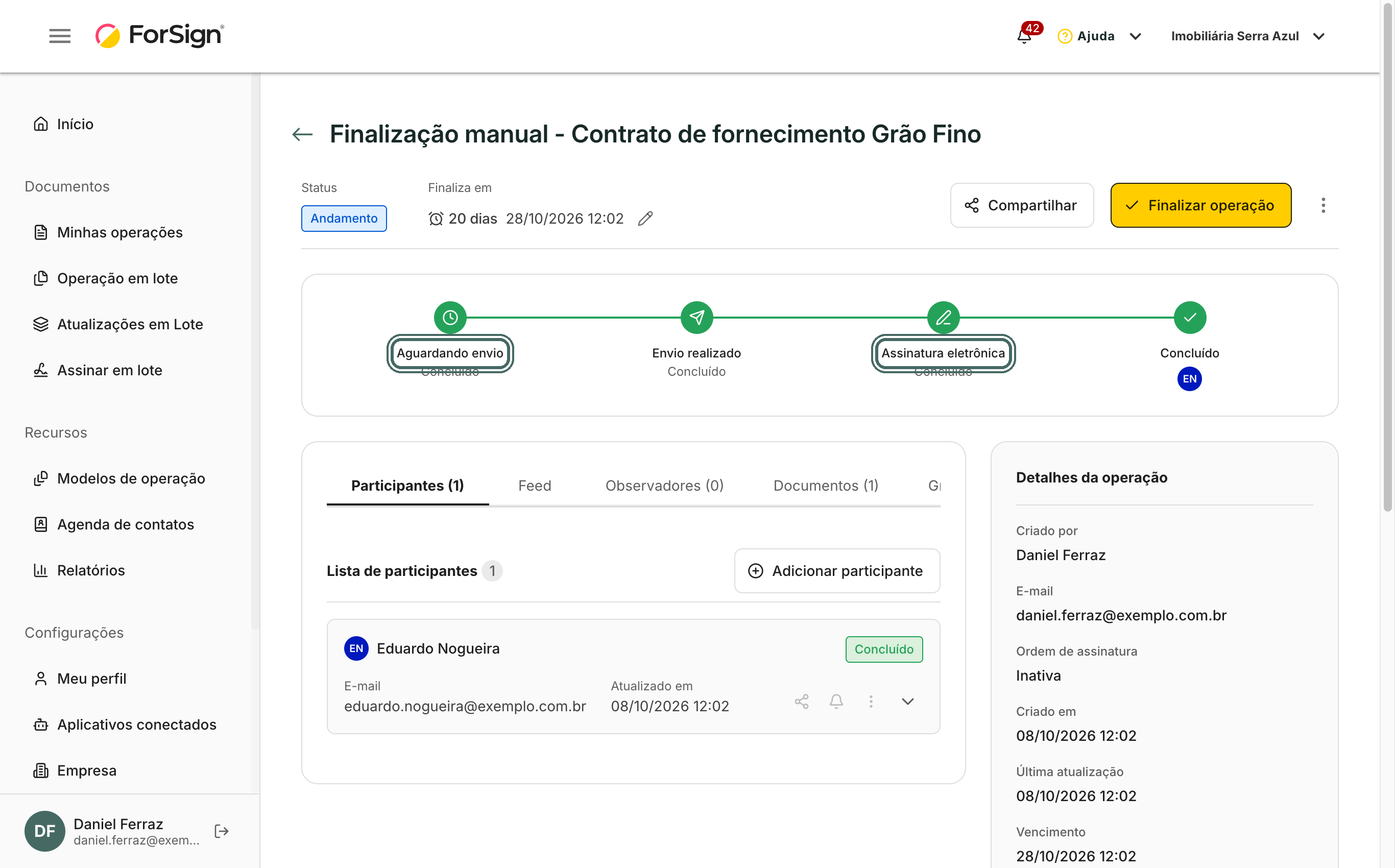
Confira na linha do tempo que todos os participantes estão em Concluído.

Na linha do tempo, todos os participantes já estão em Concluído. Ver a tela inteira -
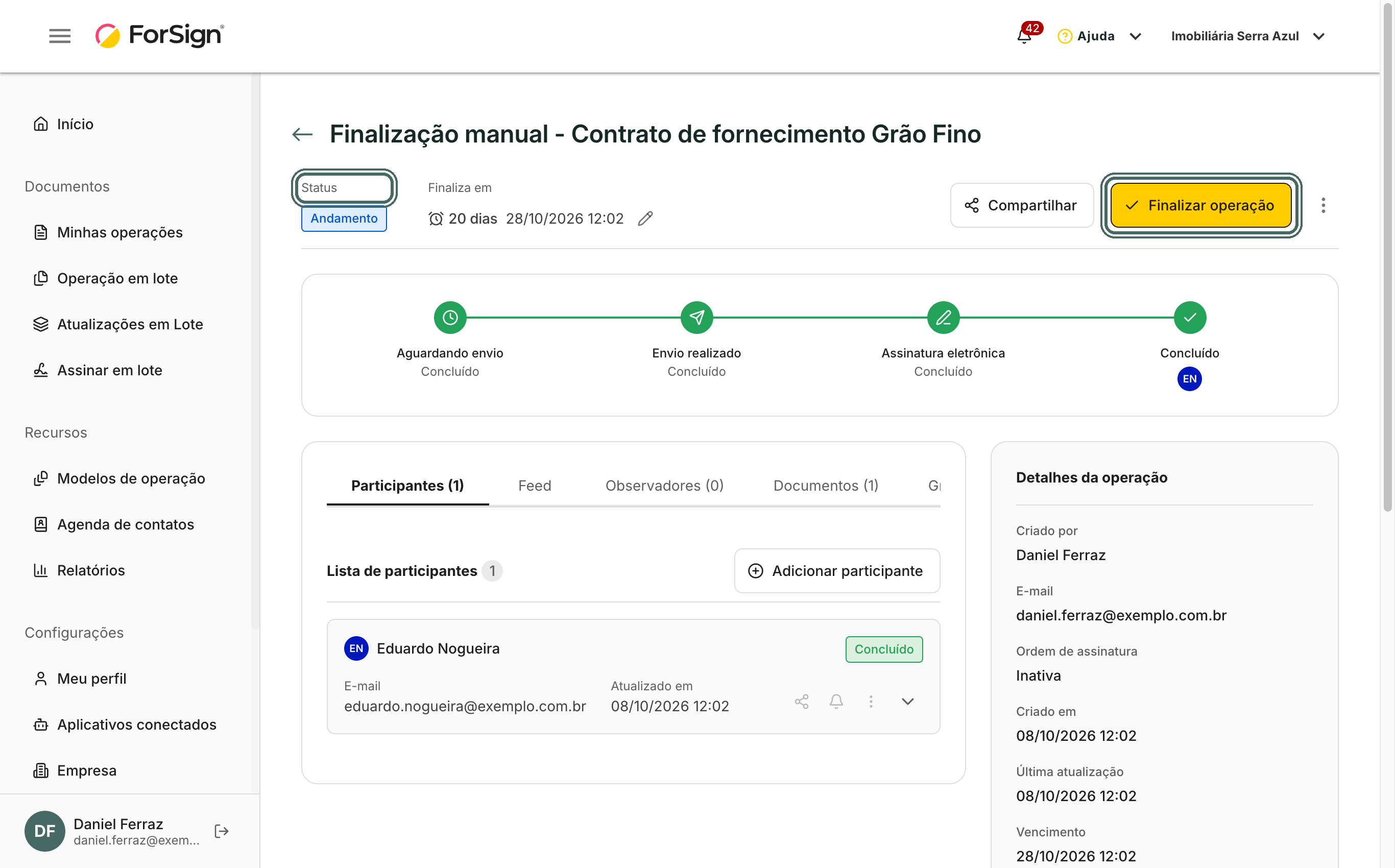
No cabeçalho, clique em Finalizar operação.

Com finalização manual e todos concluídos, o cabeçalho mostra Finalizar operação. Ver a tela inteira -
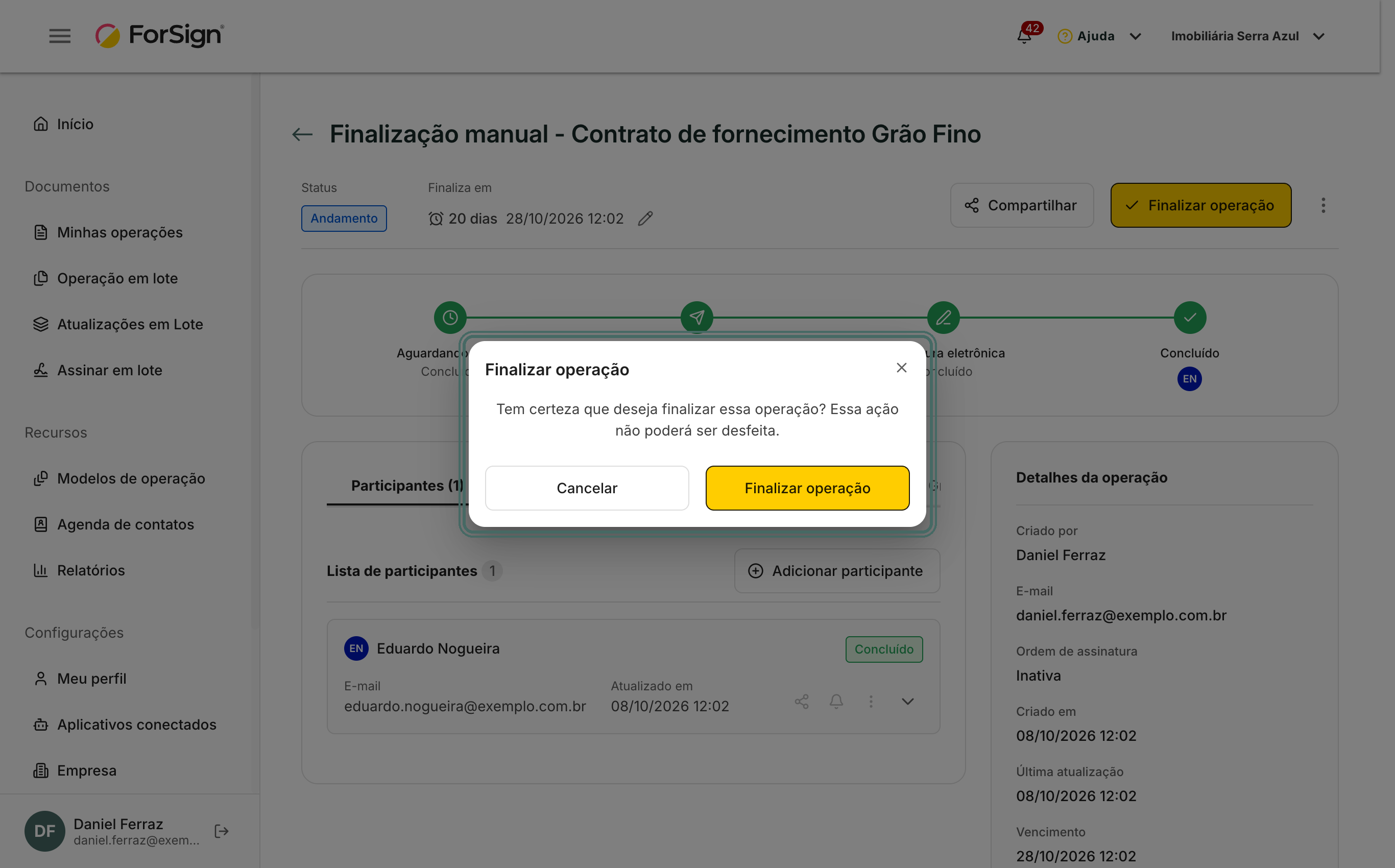
Na janela Finalizar operação, confirme clicando em Finalizar operação. A ação não pode ser desfeita.
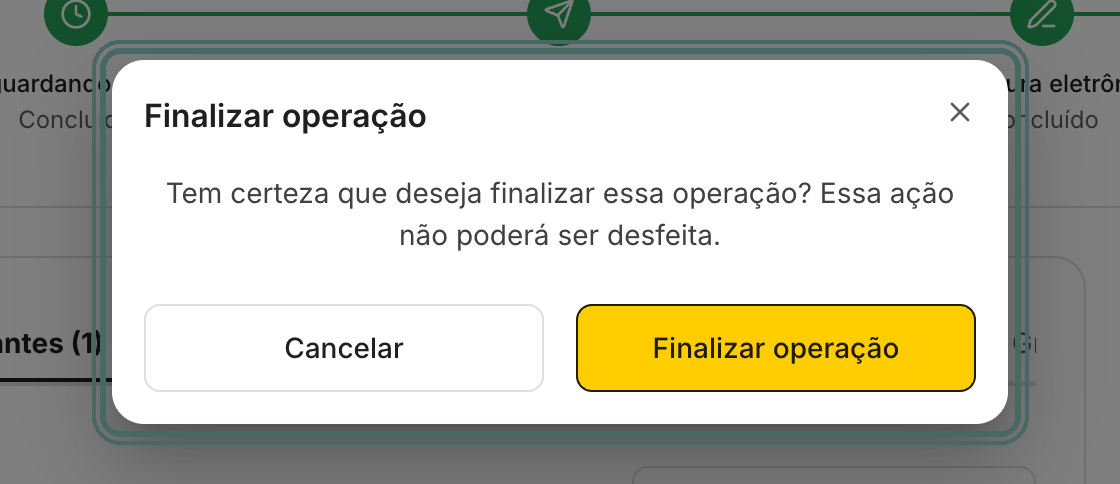
Confirme. Depois de finalizada, a operação não pode ser reaberta. Ver a tela inteira -
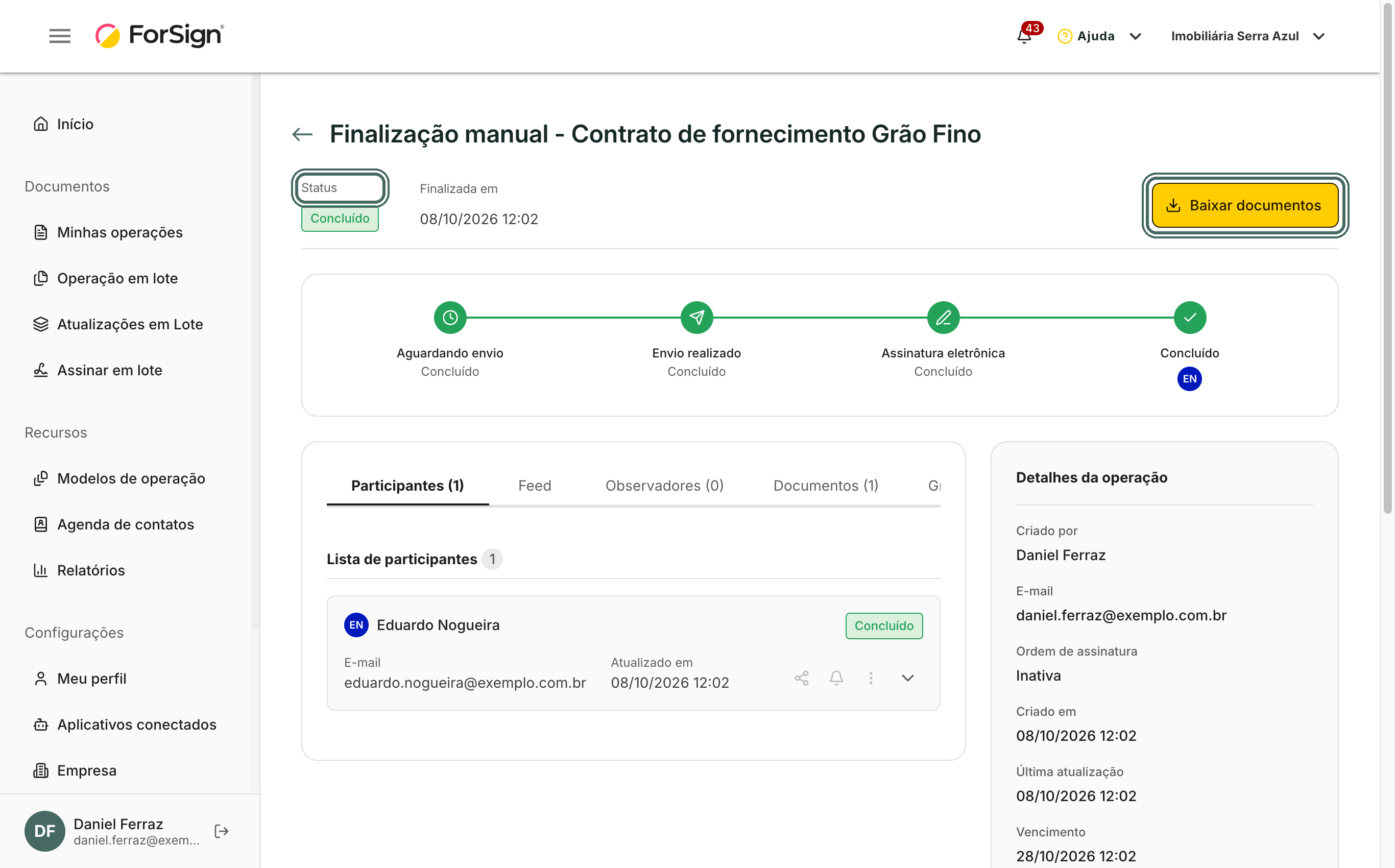
A operação passa para Concluído. O cabeçalho mostra Finalizada em e o botão Baixar documentos.

A operação fica Concluído e o cabeçalho passa a mostrar Baixar documentos. Ver a tela inteira
O que acontece depois
- A ForSign gera o documento final: cada página recebe o rodapé de assinatura, o dossiê é anexado e o PDF é assinado digitalmente pela plataforma.
- Os participantes recebem o aviso de conclusão, se a empresa mantém essa notificação ligada.
- Quem acompanha a operação recebe o aviso no sino do app. Se a sua integração usa webhook, ela recebe a conclusão.
- O documento assinado fica disponível em Baixar documentos. Veja Baixar o documento assinado e o dossiê.
Limites e detalhes
- O botão Finalizar operação só aparece em operações com finalização manual.
- A operação só conclui se todos os participantes já assinaram. Com alguém pendente, espere a assinatura, remova o participante ou cancele a operação.
- Se a data de finalização chegar antes do clique, a operação conclui sozinha quando todos já assinaram, e expira quando ainda falta alguém.
- Você escolhe o modo na criação da operação. Numa operação em andamento, a chave Finalizar automaticamente do painel Alterar data de finalização troca o modo. Veja Alterar o prazo depois de enviar.
- Para achar as operações que esperam o seu clique, use o filtro Finalização manual em Minhas operações.
Perguntas comuns
Todos assinaram, mas a operação continua em Andamento. É um erro? Não. A operação usa finalização manual e espera alguém clicar em Finalizar operação.
Posso reabrir uma operação depois de finalizar? Não. A finalização é definitiva. Se precisar mudar algo, crie uma operação nova.
Finalizar gasta crédito? Não. O crédito foi consumido na criação da operação.