Digitou o e-mail errado ou o participante pediu para receber em outro endereço? Você corrige os dados dele direto na tela da operação. A operação continua, as assinaturas que já foram feitas ficam valendo, e o participante recebe o link de novo no dado corrigido.
Quando usar
- O e-mail do participante foi digitado errado e a mensagem não chegou.
- O participante quer assinar com outro e-mail ou receber por WhatsApp e não havia telefone cadastrado.
- O nome está incompleto ou com erro de grafia.
- Faltou informar o CPF ou a função (por exemplo, "Testemunha" ou "Diretora financeira").
Passo a passo
Veja o fluxo no vídeo curto e, abaixo, cada passo.
-
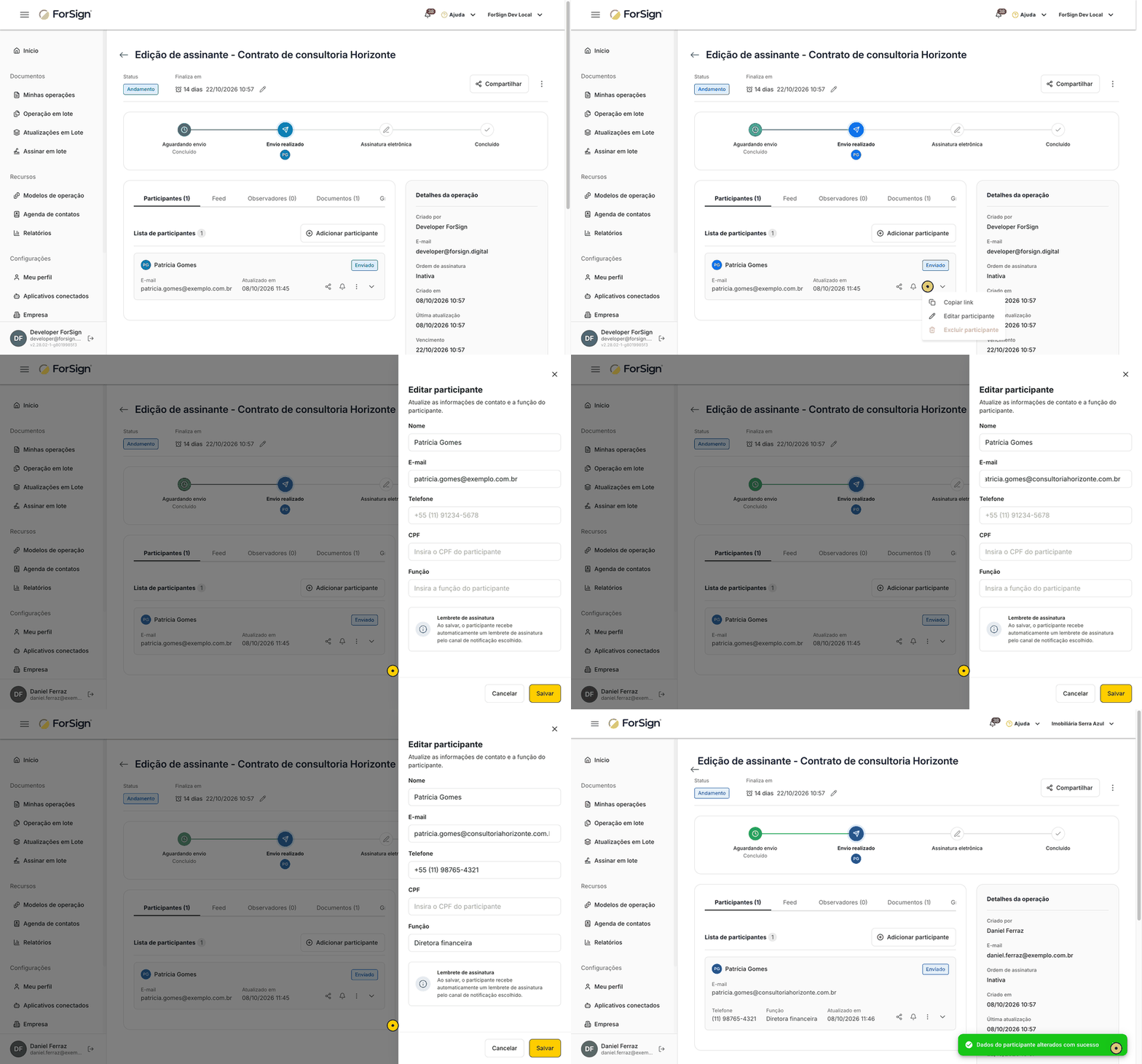
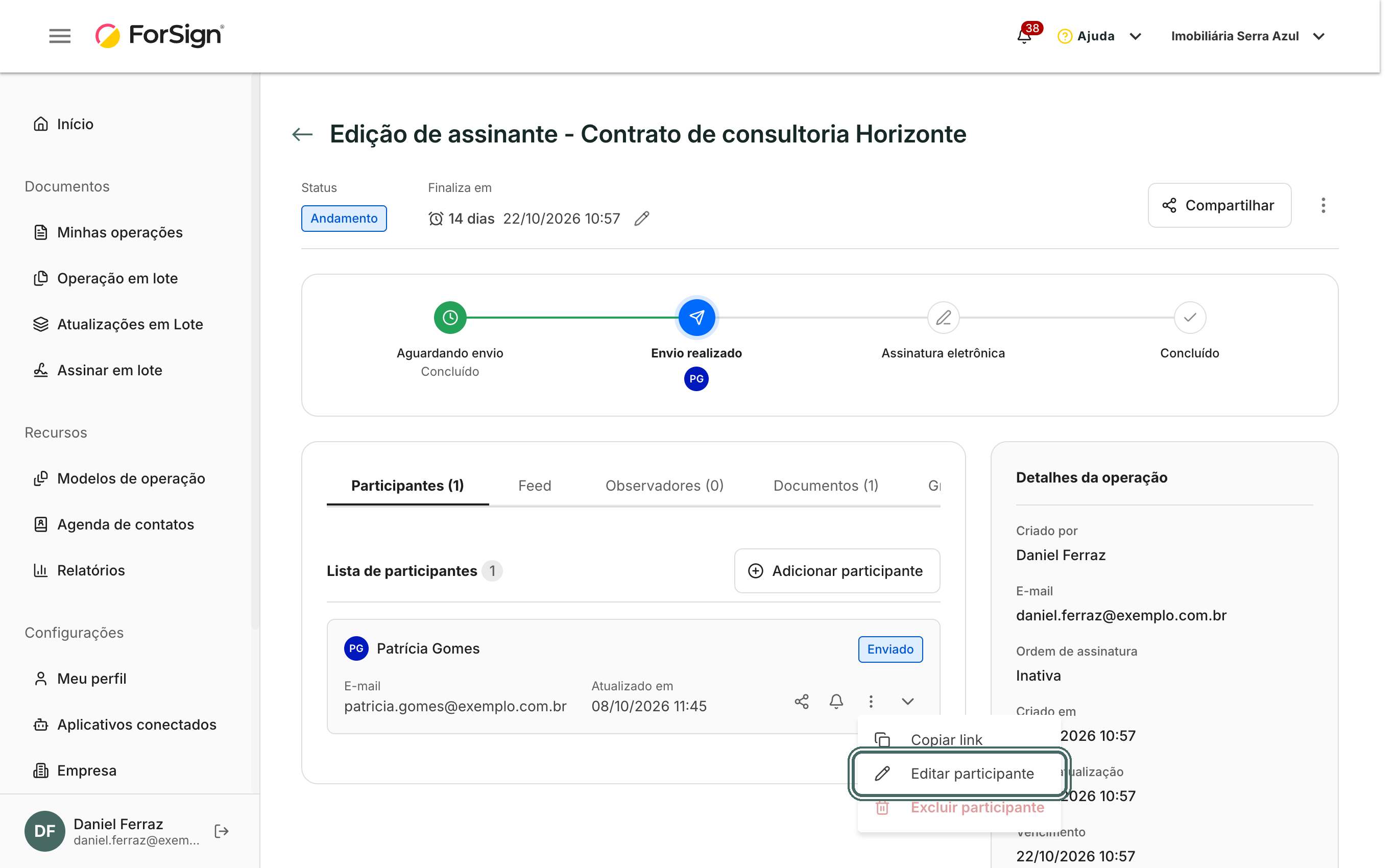
Abra a operação em Minhas operações. Na aba Participantes, clique nos três pontos do card do participante e escolha Editar participante.
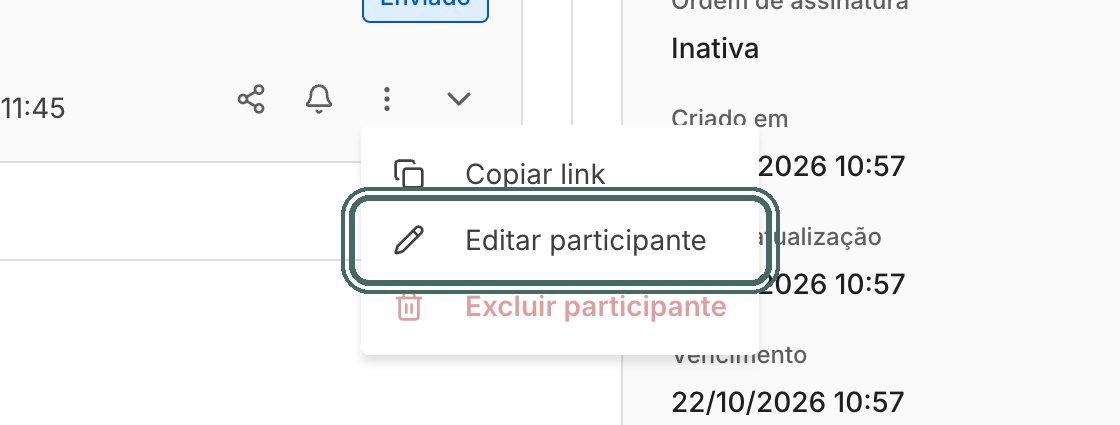
No menu de três pontos do card, escolha Editar participante. Ver a tela inteira -
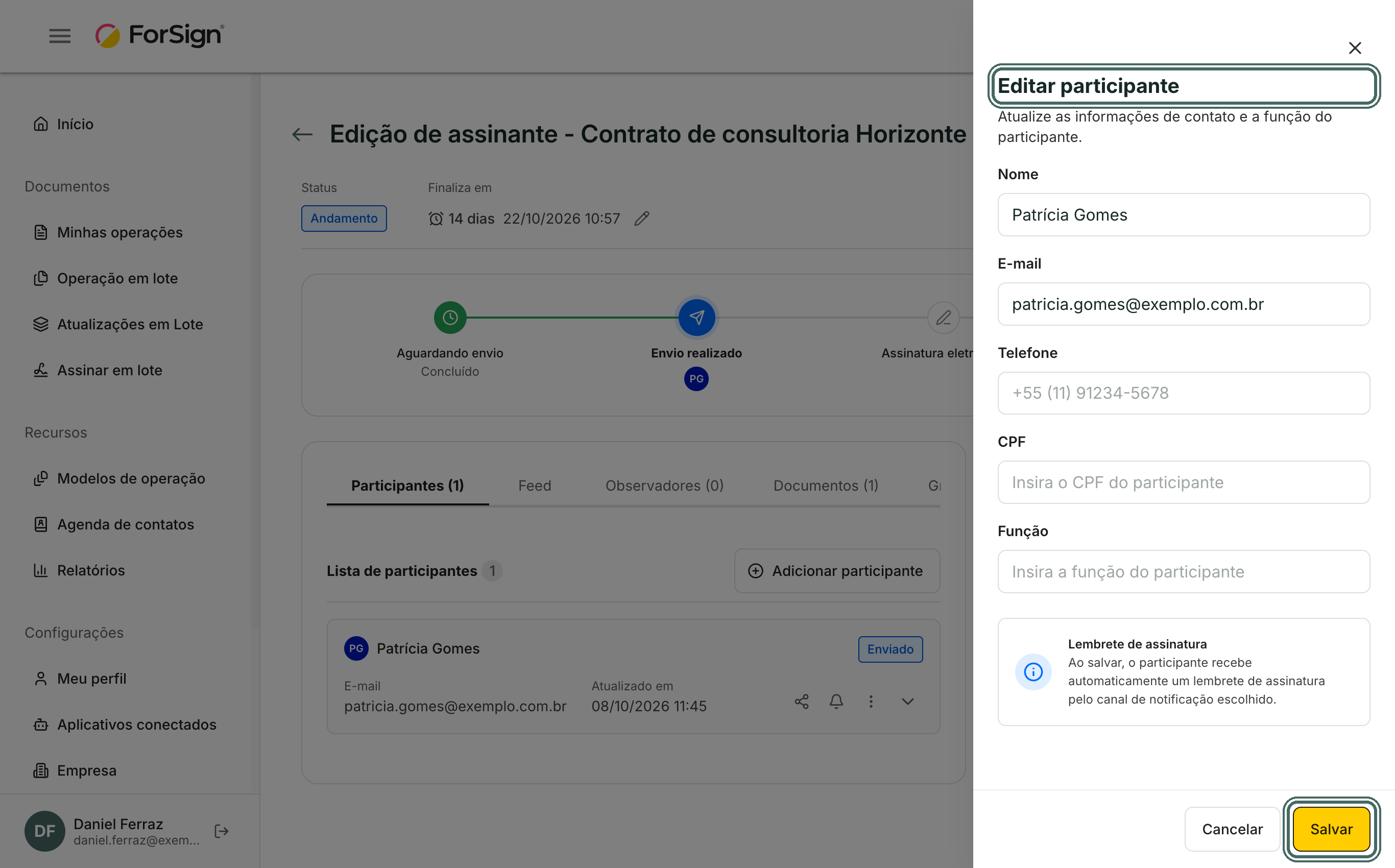
Abre o painel Editar participante, com os campos Nome, E-mail, Telefone, CPF e Função.
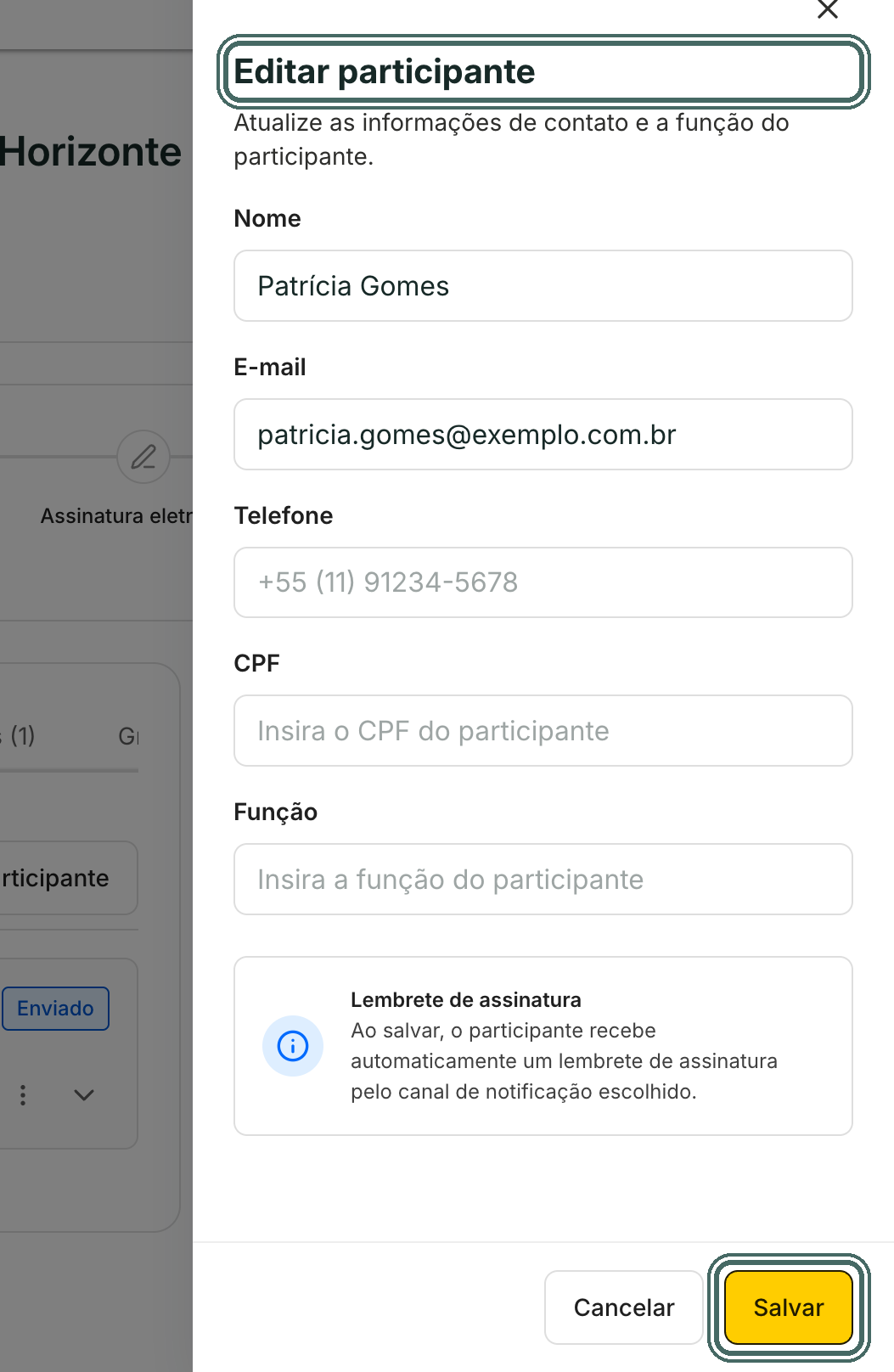
O painel Editar participante traz nome, e-mail, telefone, CPF e função. Ver a tela inteira -
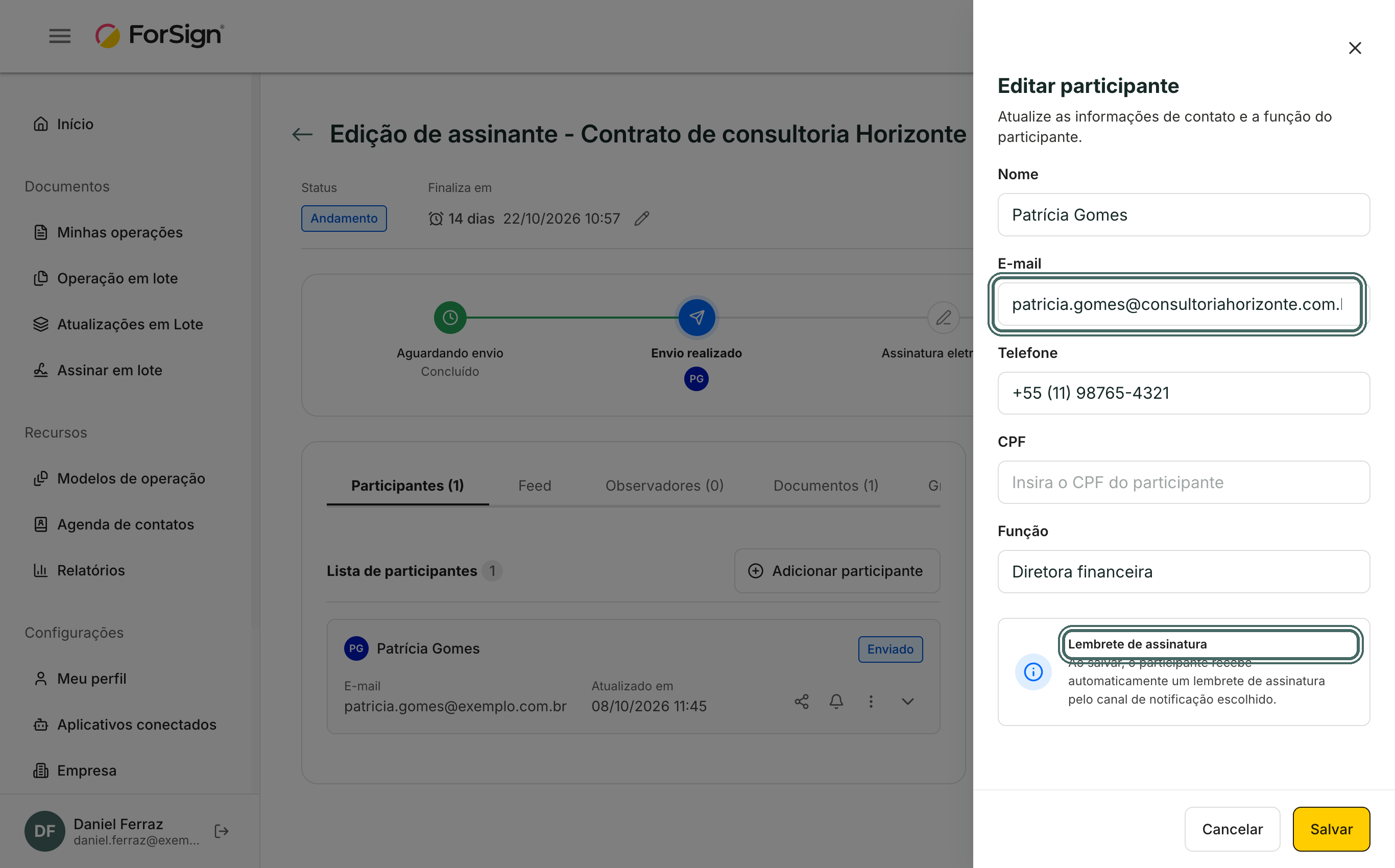
Corrija o que precisar. O telefone vai com DDD. O quadro Lembrete de assinatura avisa que, ao salvar, o participante recebe o link pelo canal de notificação dele.
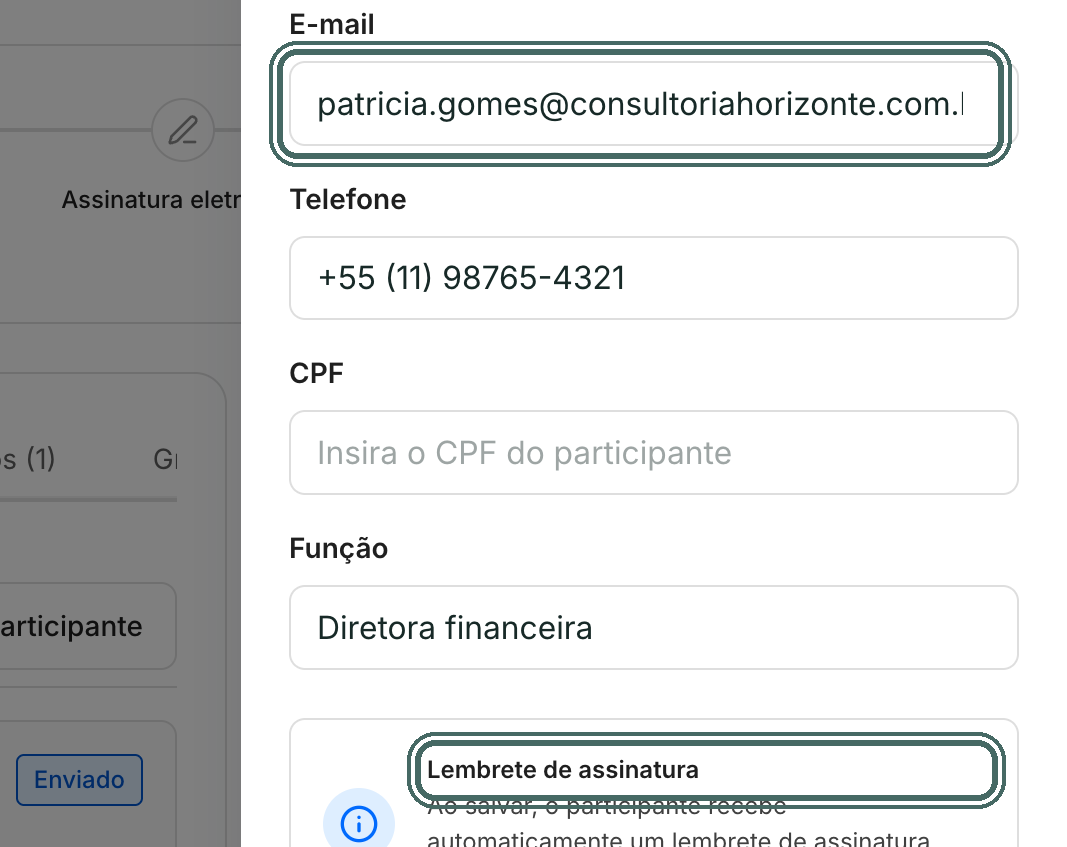
Corrija o que precisar. O aviso Lembrete de assinatura lembra que o participante recebe o link ao salvar. Ver a tela inteira -
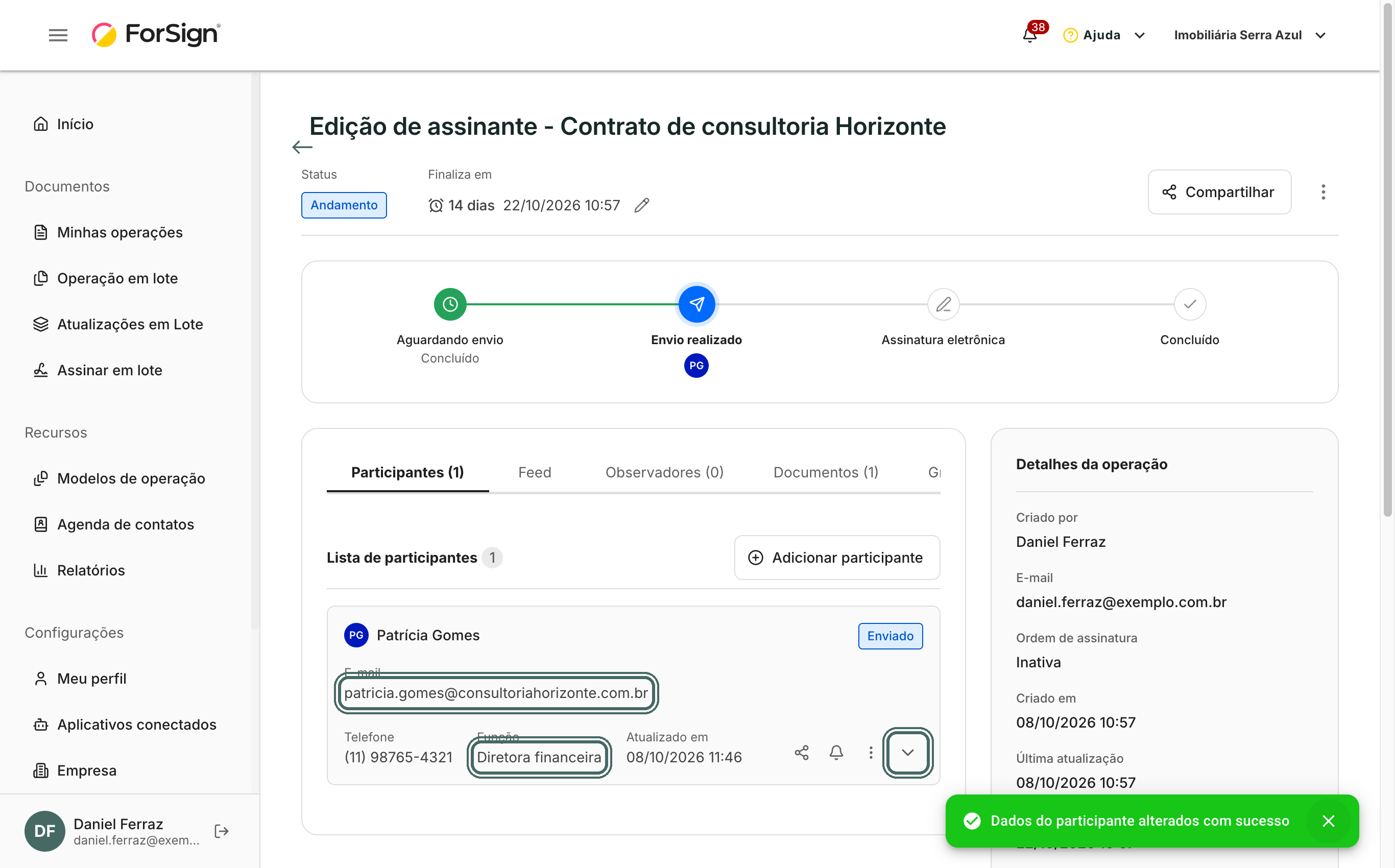
Clique em Salvar. Aparece Dados do participante alterados com sucesso, e o card passa a mostrar os dados novos.
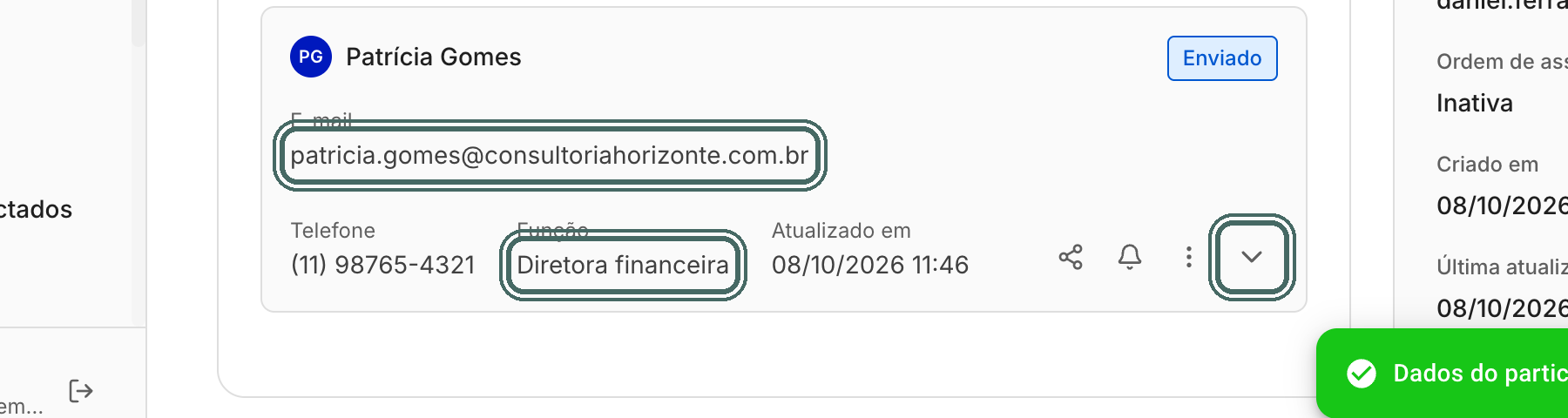
O card passa a mostrar o e-mail, o telefone e a função novos. Ver a tela inteira
O que acontece depois
- O participante recebe automaticamente um lembrete de assinatura no dado corrigido. Você não precisa reenviar pelo sino.
-
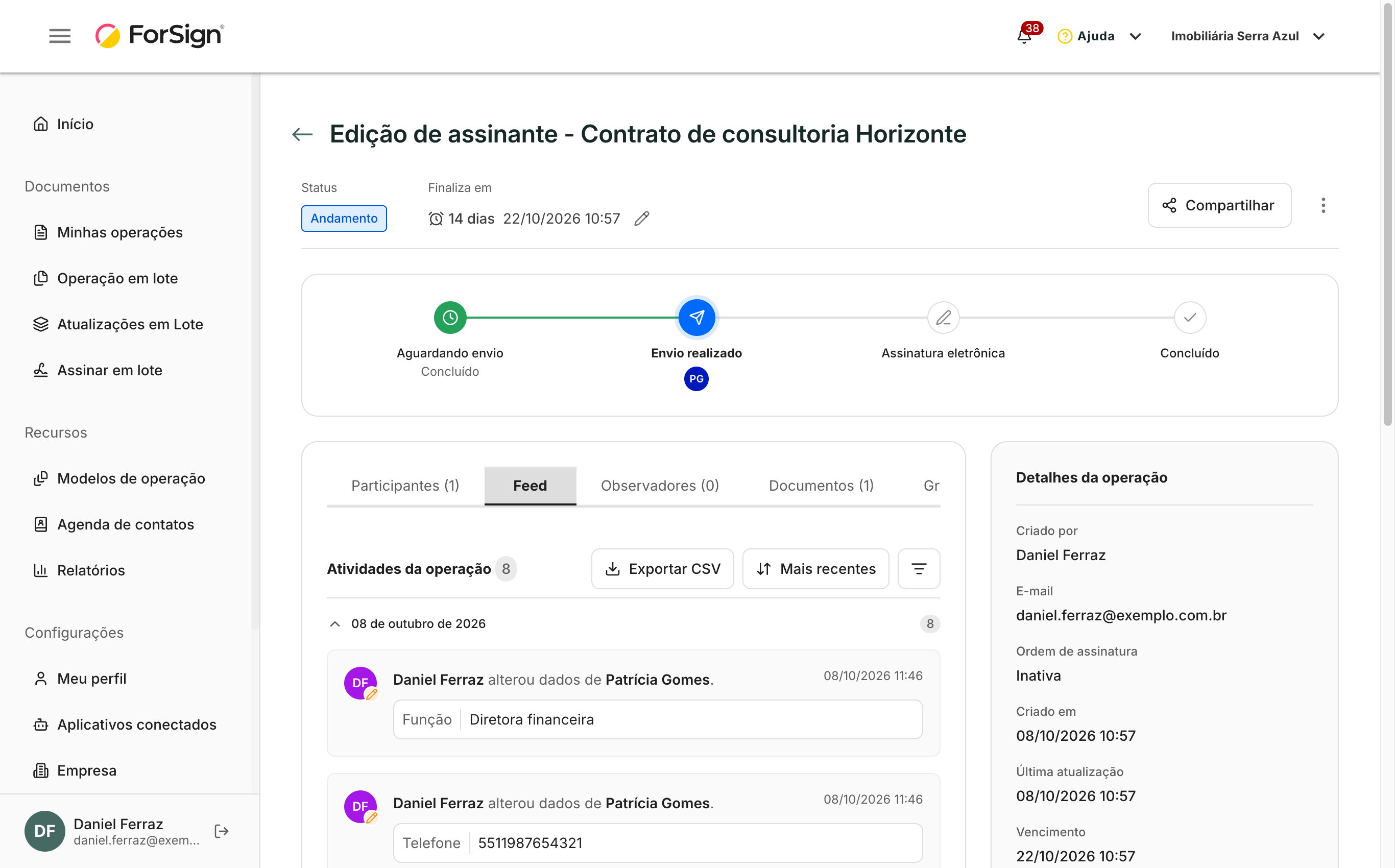
A aba Feed registra cada dado alterado, com o seu nome e o horário.
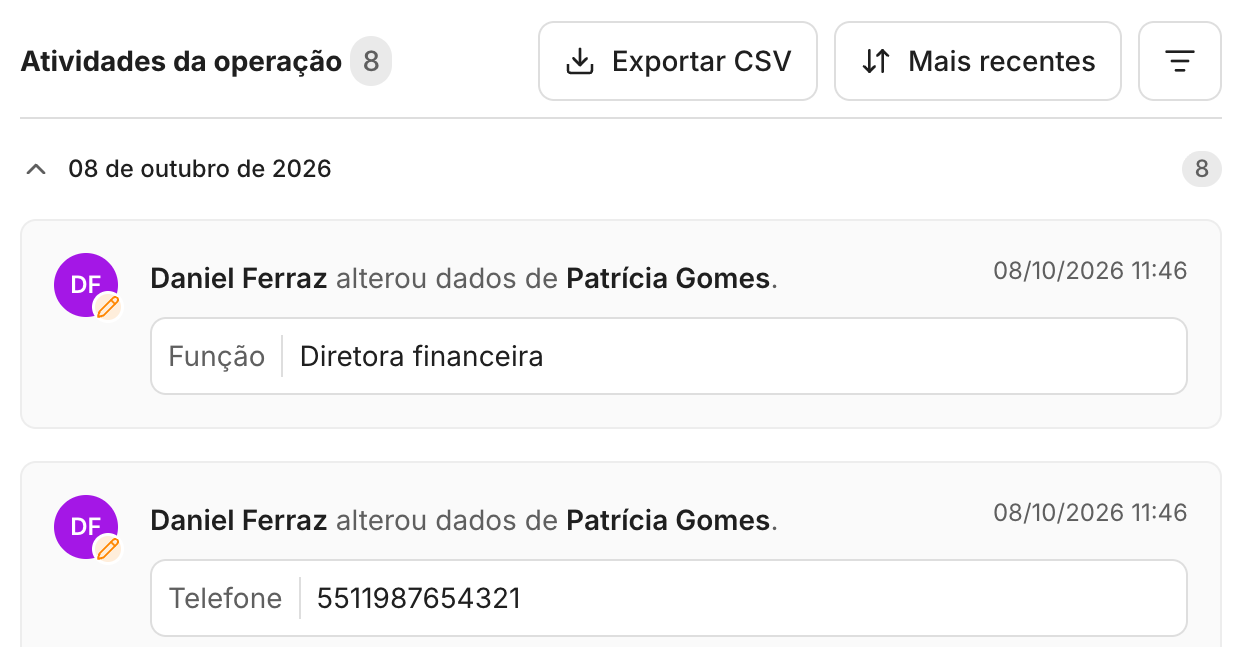
O feed registra cada dado alterado, com quem alterou e quando. Ver a tela inteira -
As alterações também entram na trilha de auditoria da operação.
- Para passar a mandar por WhatsApp ou SMS, cadastre o telefone aqui e depois troque o canal pelo sino do card. Veja Reenviar o link e mandar lembrete manual.
Limites e detalhes
- Só dá para editar quem ainda não assinou. Depois da assinatura, os dados ficam travados.
- A edição só existe com a operação em andamento. Concluída, cancelada ou expirada, a opção some.
- O tipo de assinatura e o antifraude do participante não mudam por aqui.
- Não é possível deixar dois participantes com o mesmo nome e o mesmo e-mail na operação.
- Editar exige um perfil com permissão para editar e cancelar operações.
Perguntas comuns
Preciso cancelar e criar outra operação para corrigir um e-mail? Não. Edite o participante. Quem já assinou continua assinado e o crédito não é gasto de novo.
O participante vai receber dois e-mails? Ele recebe a mensagem nova no endereço corrigido. O endereço antigo não recebe nada novo.
Quero trocar a pessoa que assina por outra. Uso esta tela? Para trocar a pessoa, exclua o participante e inclua outro. Veja Incluir, trocar ou remover um participante.