Cada operação tem uma tela própria. Nela você vê em que etapa está cada participante, corrige dados, reenvia o link, muda o prazo, cancela e baixa os documentos. Este artigo mostra o que tem em cada parte da tela, para você saber onde clicar.
Quando usar
- Saber quem ainda falta assinar e em que etapa a pessoa parou.
- Corrigir o e-mail ou o telefone de um participante.
- Reenviar o link ou copiar o link para mandar por outro canal.
- Baixar o documento assinado depois que a operação concluir.
Abrir a tela da operação
Em Minhas operações, clique na linha da operação. A tela tem quatro blocos: o cabeçalho, a linha do tempo, as abas e o card Detalhes da operação.
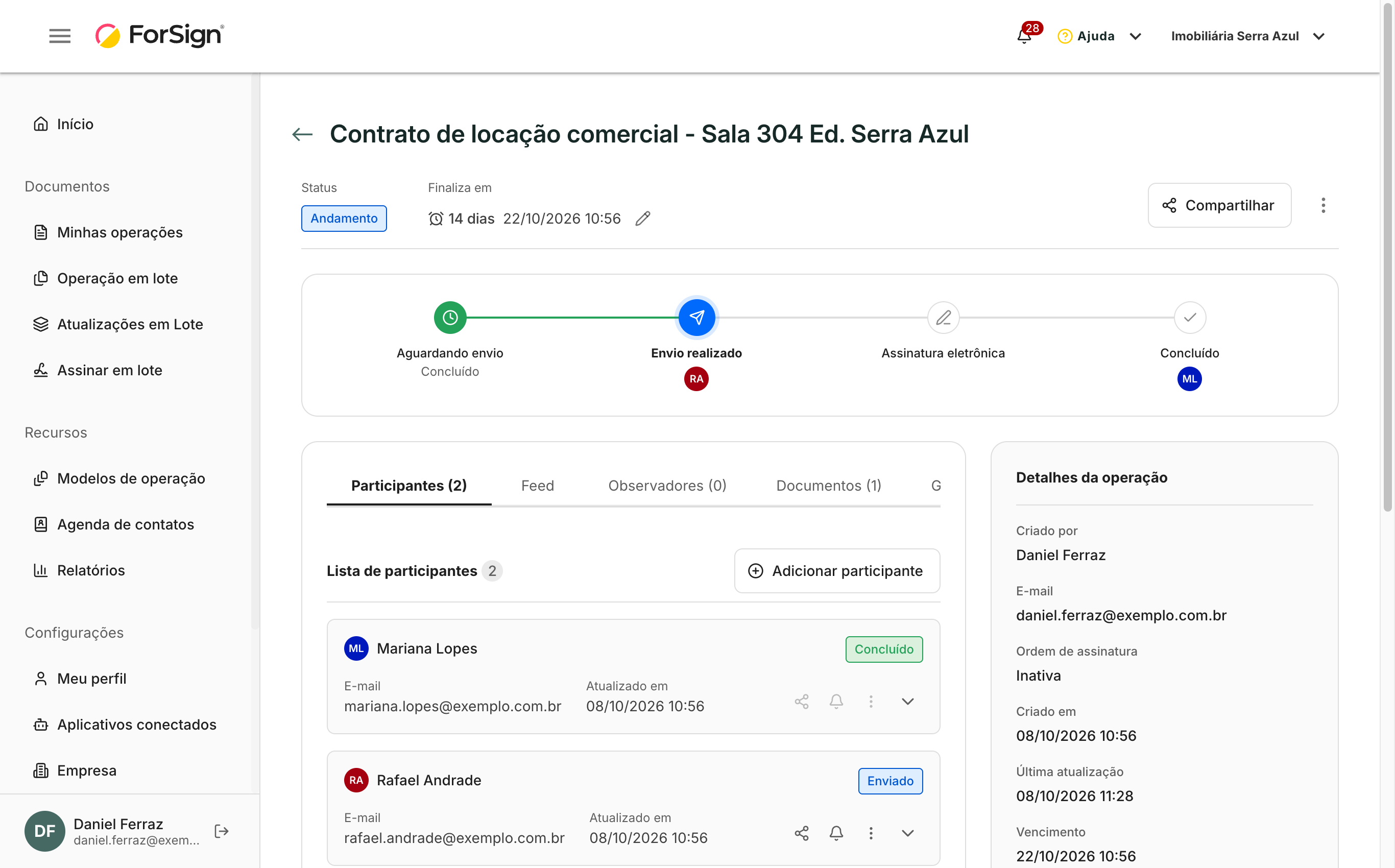
As partes da tela
-
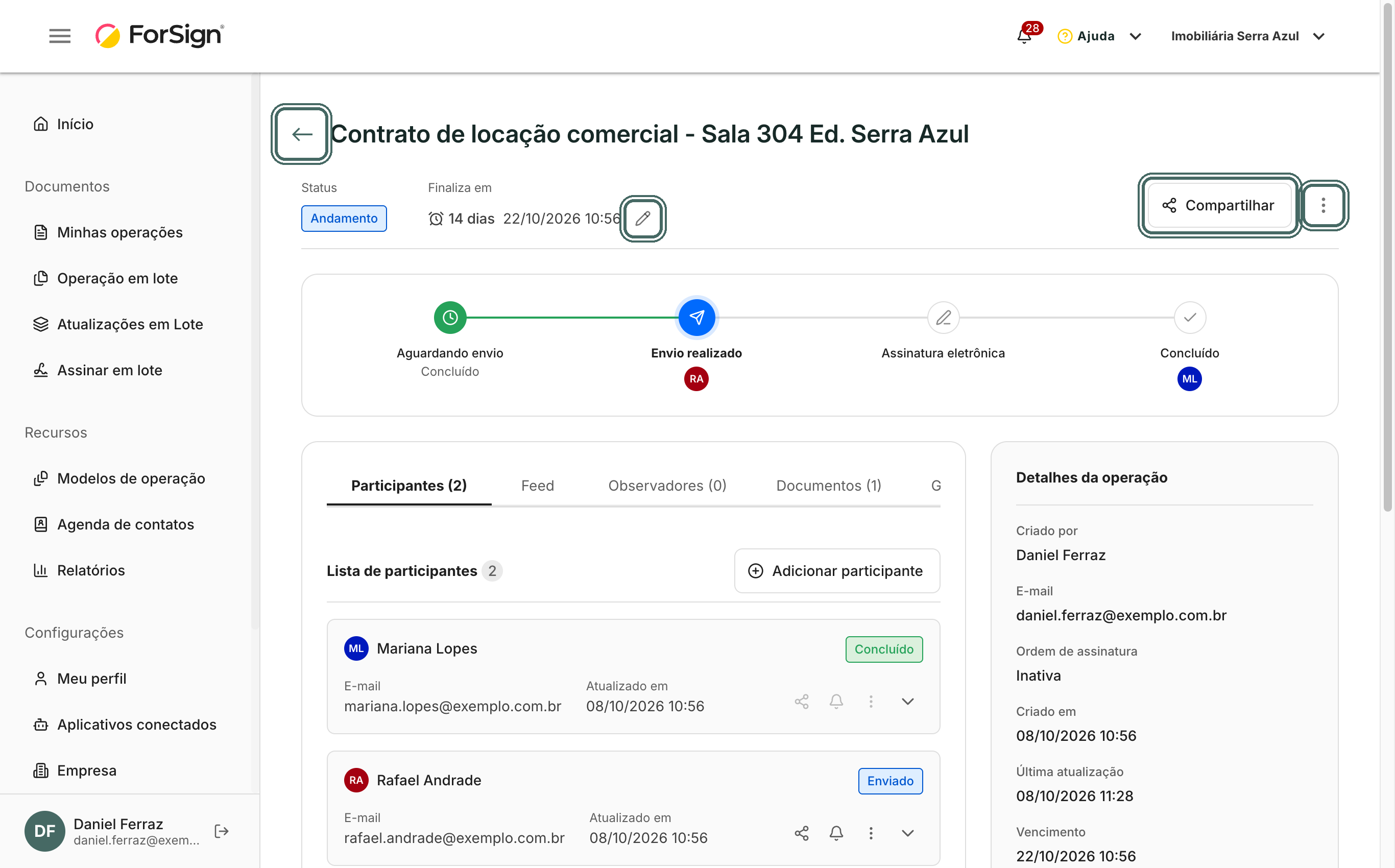
Cabeçalho. Mostra o nome, o Status e o prazo em Finaliza em, com quantos dias faltam. O lápis ao lado do prazo abre Alterar data de finalização. À direita ficam Compartilhar, que mostra o link e o QR Code da operação, e o menu de três pontos. Se você não criou a operação e ela ainda está aberta, o sino de Acompanhar aparece ao lado de Compartilhar. Veja Seguir uma operação.

No cabeçalho ficam o status, o prazo com o lápis de edição, Compartilhar e o menu de três pontos. Ver a tela inteira -
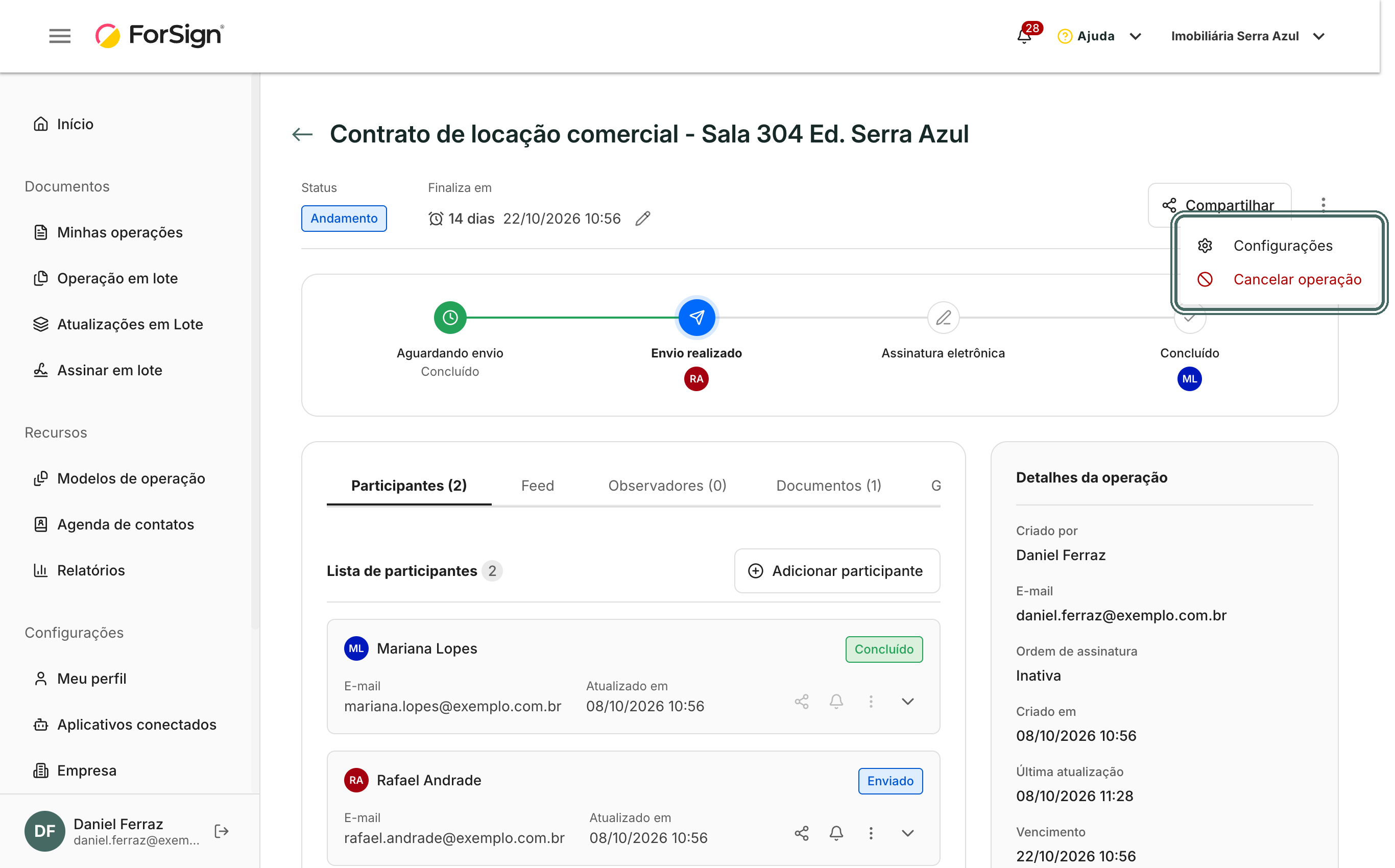
Menu de três pontos. Tem Configurações, para observadores e avisos de movimentação, e Cancelar operação.
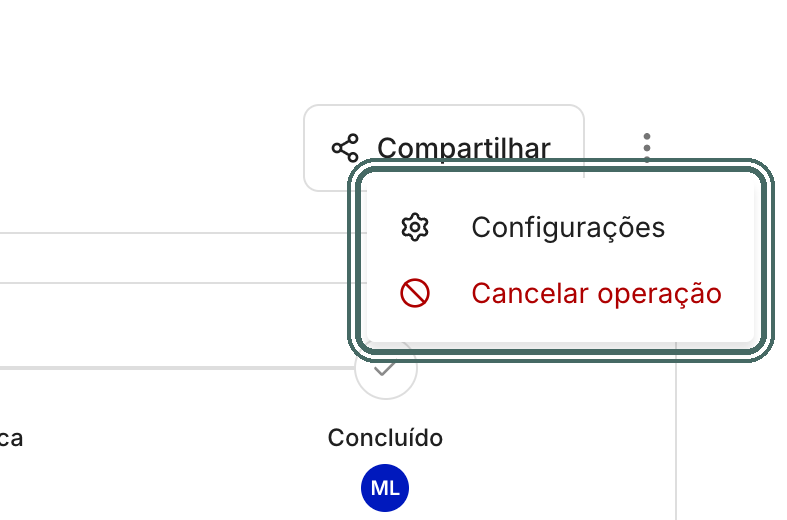
O menu de três pontos tem Configurações e Cancelar operação. Ver a tela inteira -
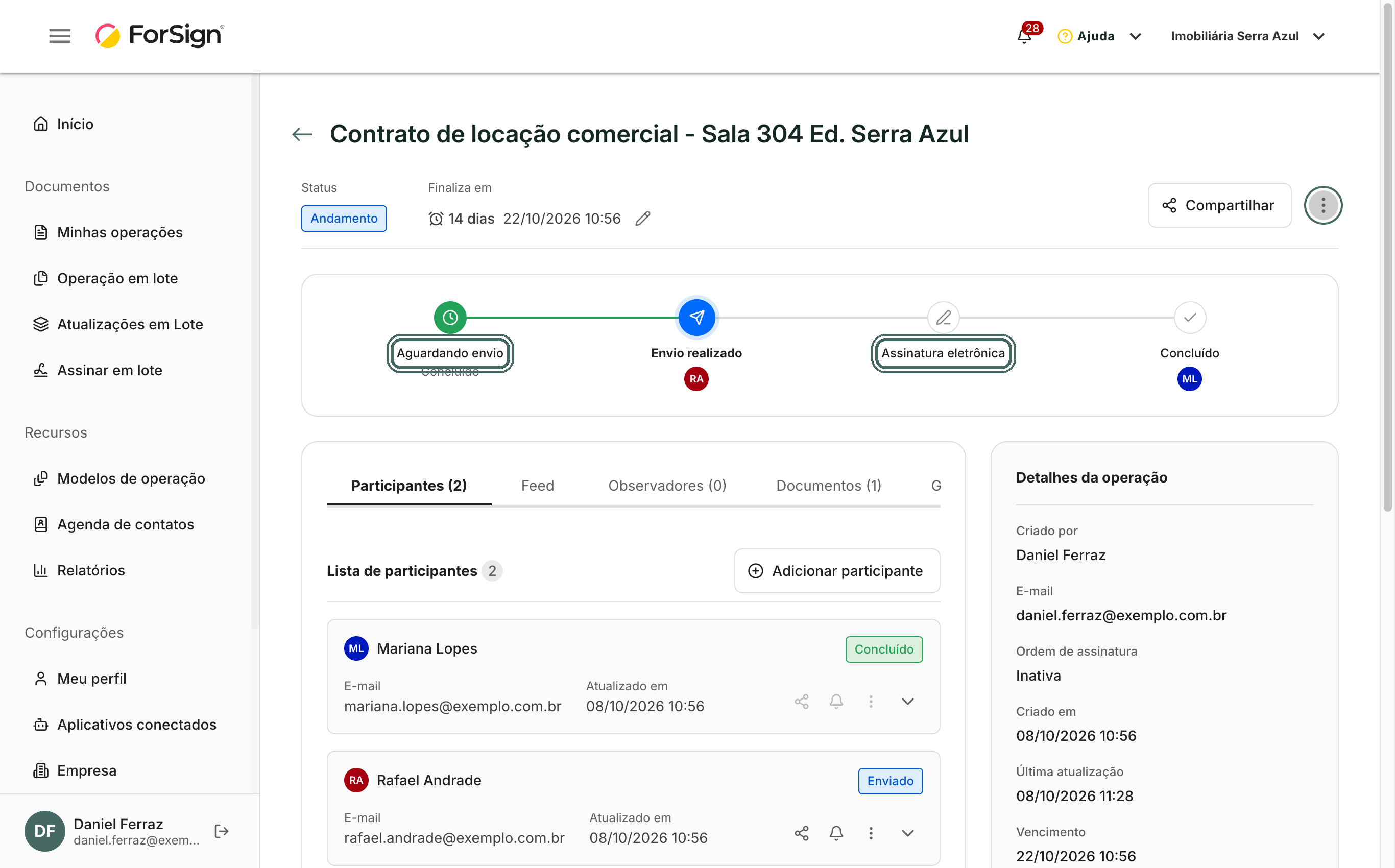
Linha do tempo. Mostra as etapas da operação, de Aguardando envio até Concluído. As iniciais de cada participante aparecem na etapa em que ele está agora.

A linha do tempo mostra em que etapa está cada participante. Ver a tela inteira -
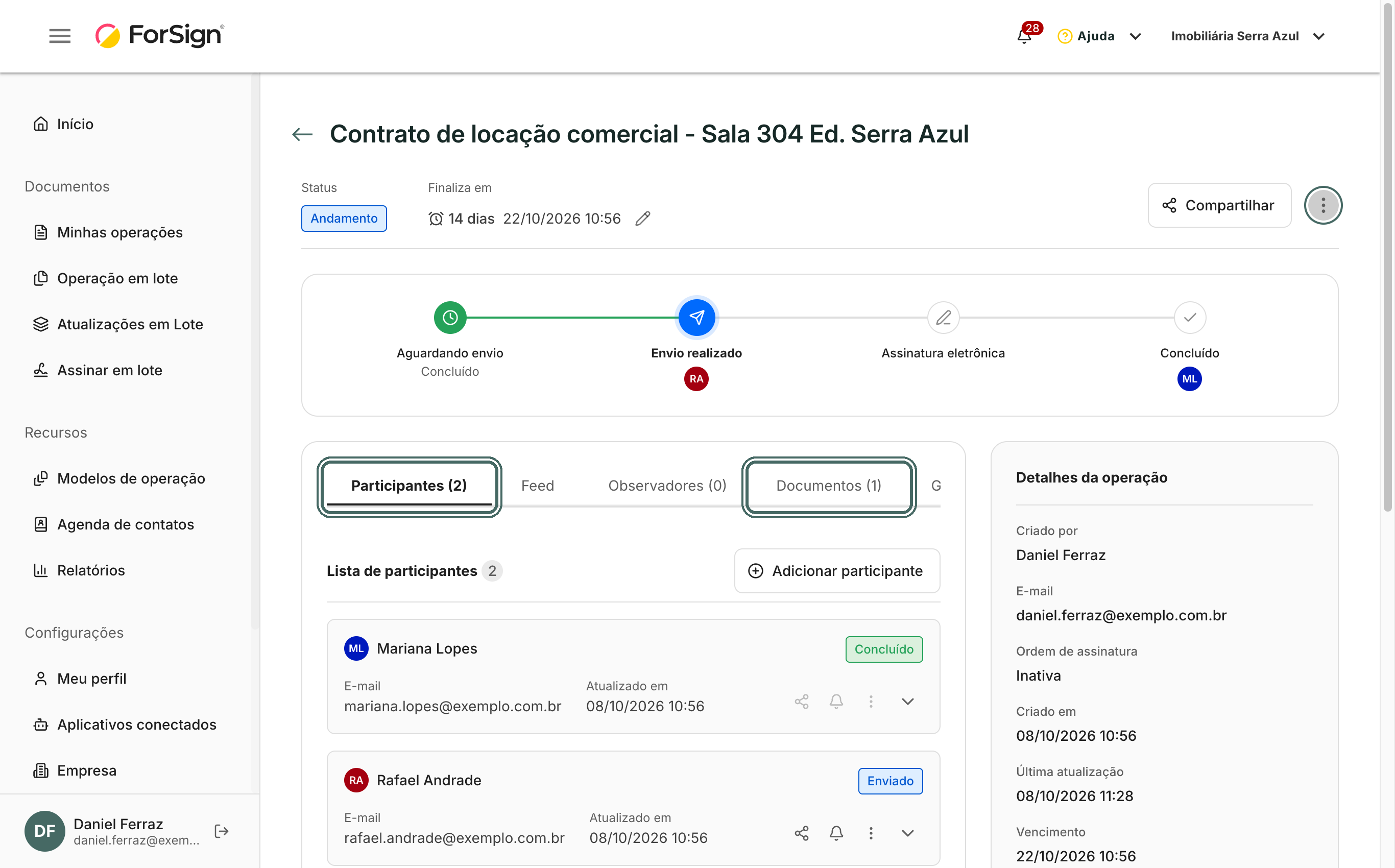
Abas. Participantes, Feed, Observadores, Documentos e Grupos. O número entre parênteses é a quantidade de itens em cada uma.
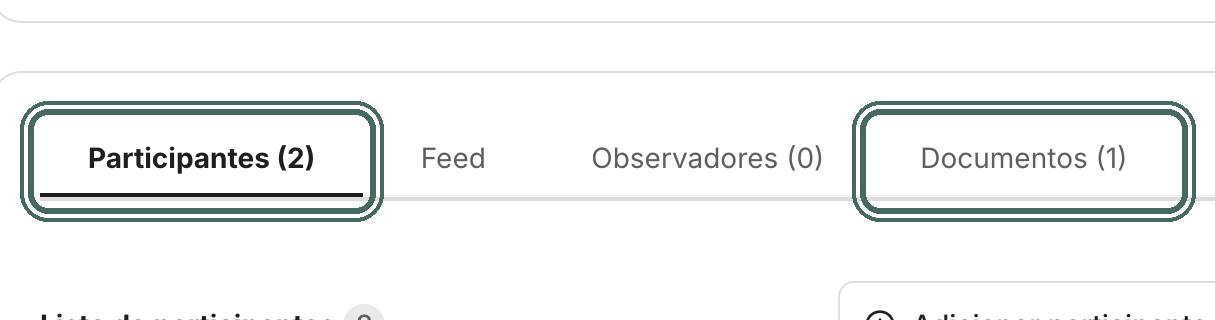
As abas separam participantes, feed, observadores, documentos e grupos. Ver a tela inteira -
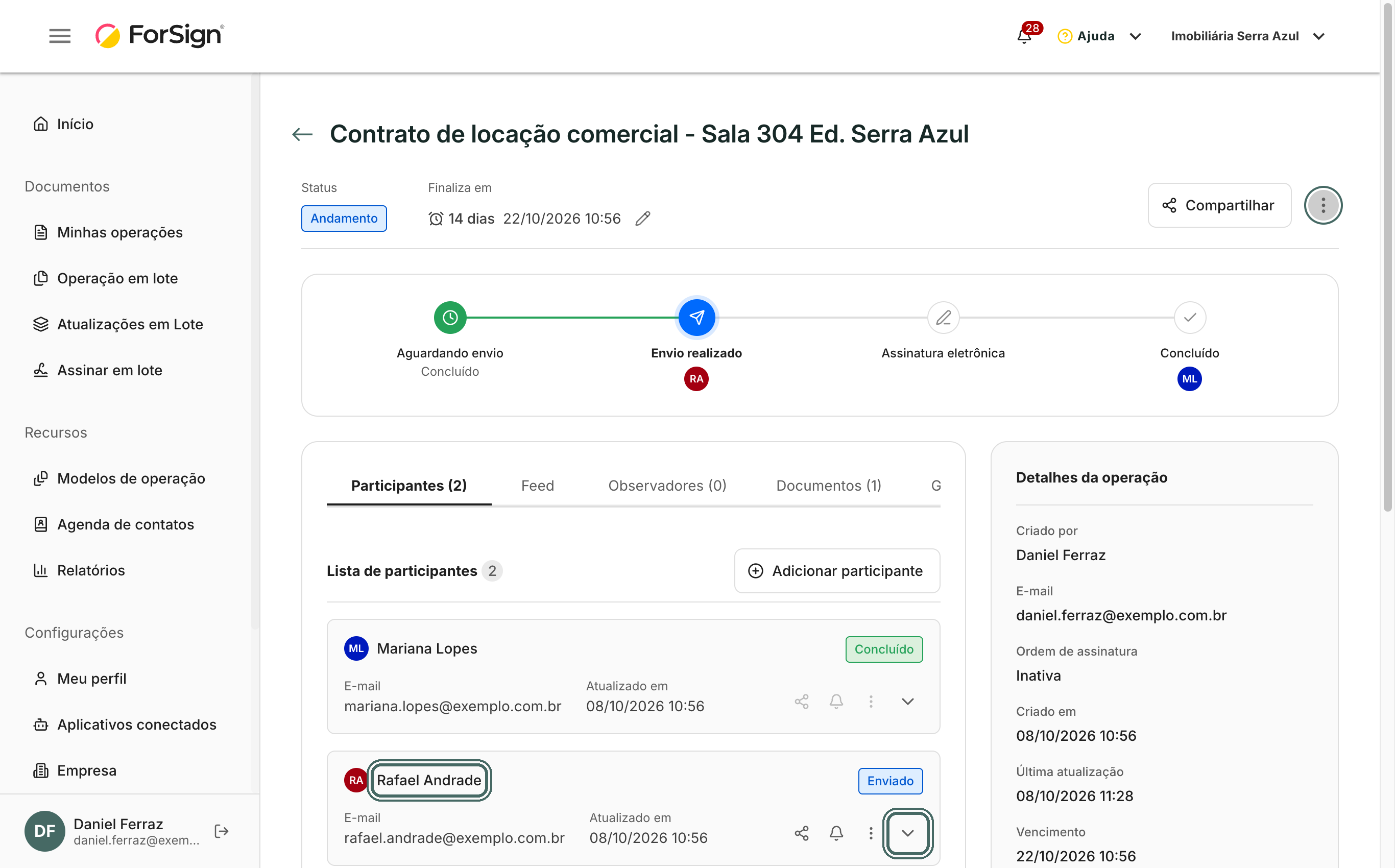
Card do participante. Na aba Participantes, cada pessoa tem um card com o status dela (por exemplo Enviado ou Concluído), o e-mail e a data da última atualização. Os ícones à direita são: compartilhar o link dessa pessoa, o sino para reenviar a notificação, o menu de três pontos e a seta para abrir os detalhes.
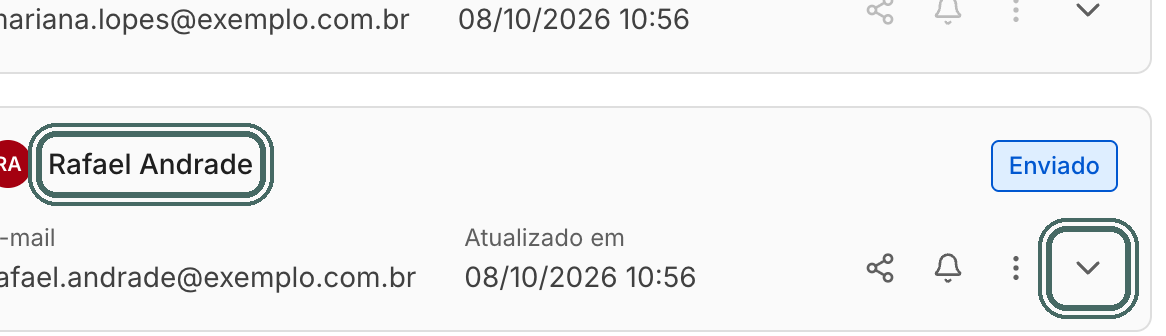
Cada participante tem um card com status, e-mail e os ícones de ação. Ver a tela inteira -
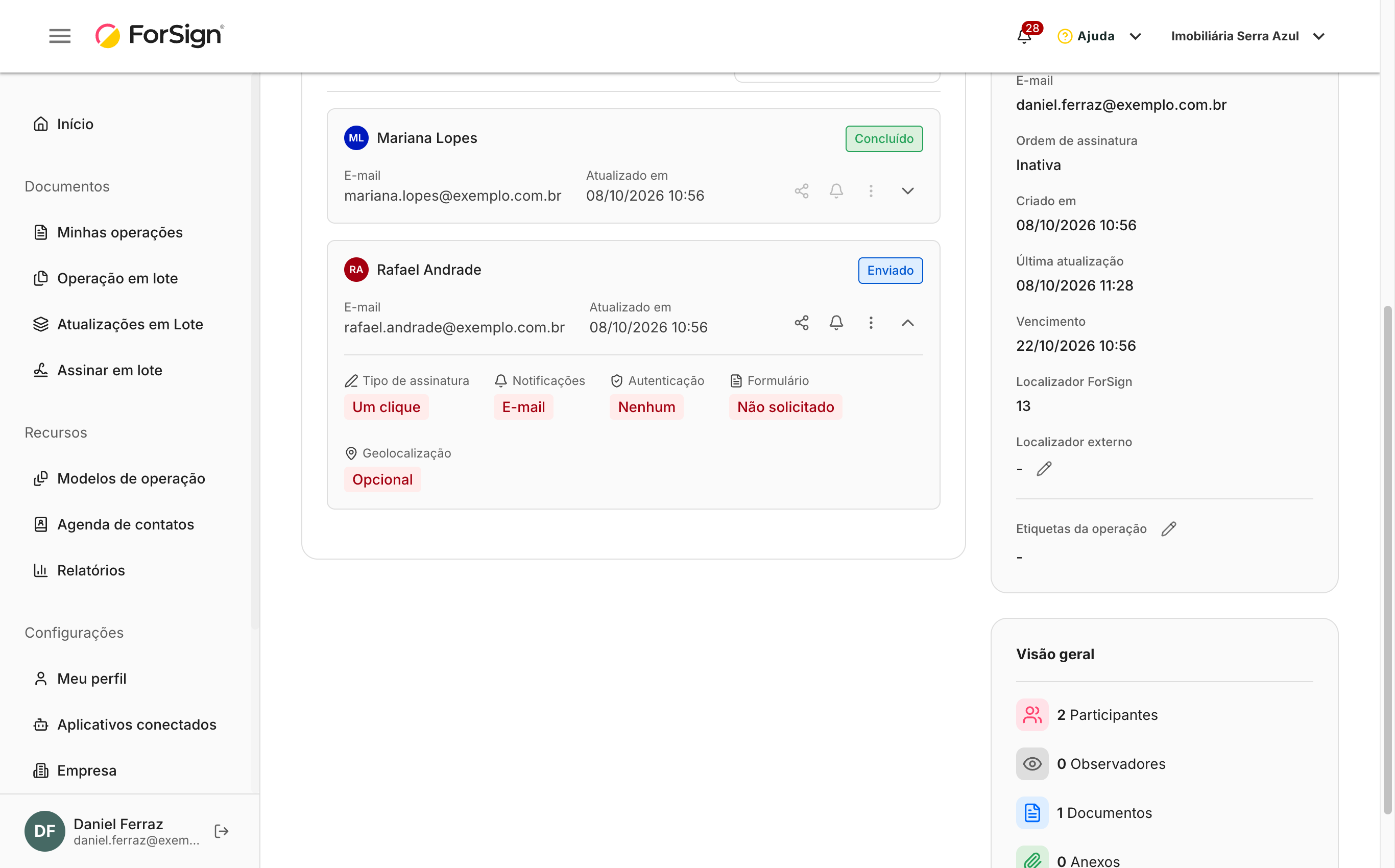
Detalhes do participante. A seta abre o tipo de assinatura, o canal de notificação, a autenticação, se há formulário e se a geolocalização é pedida.
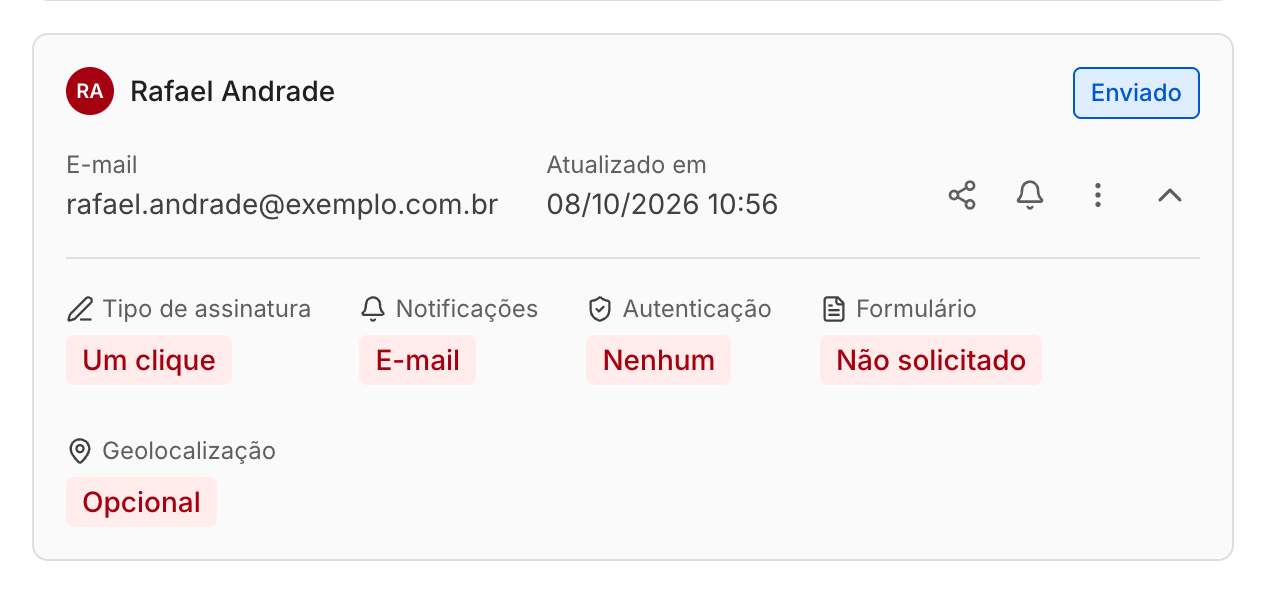
A seta abre os detalhes do participante. Ver a tela inteira -
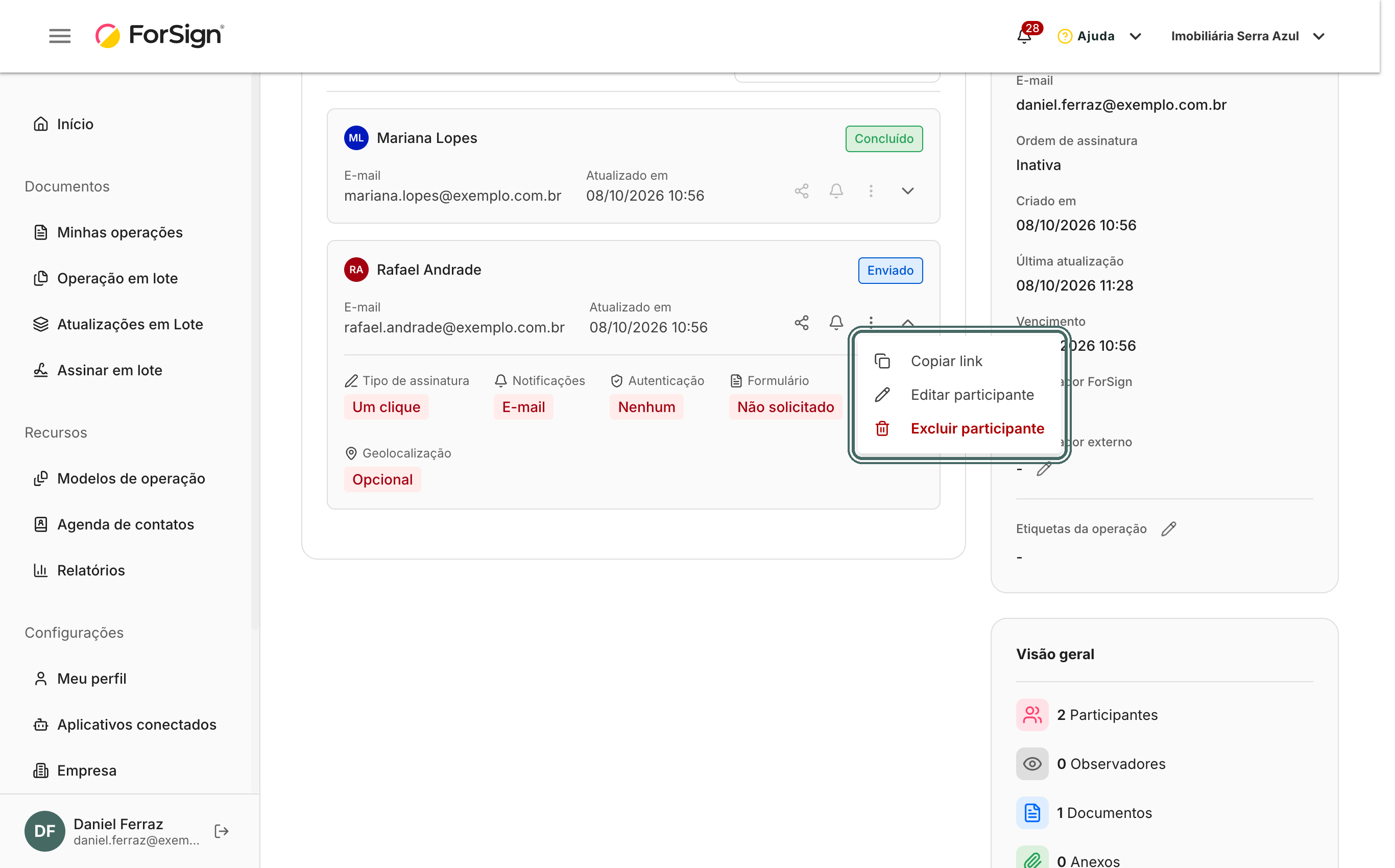
Menu do participante. Tem Copiar link, Editar participante e Excluir participante.
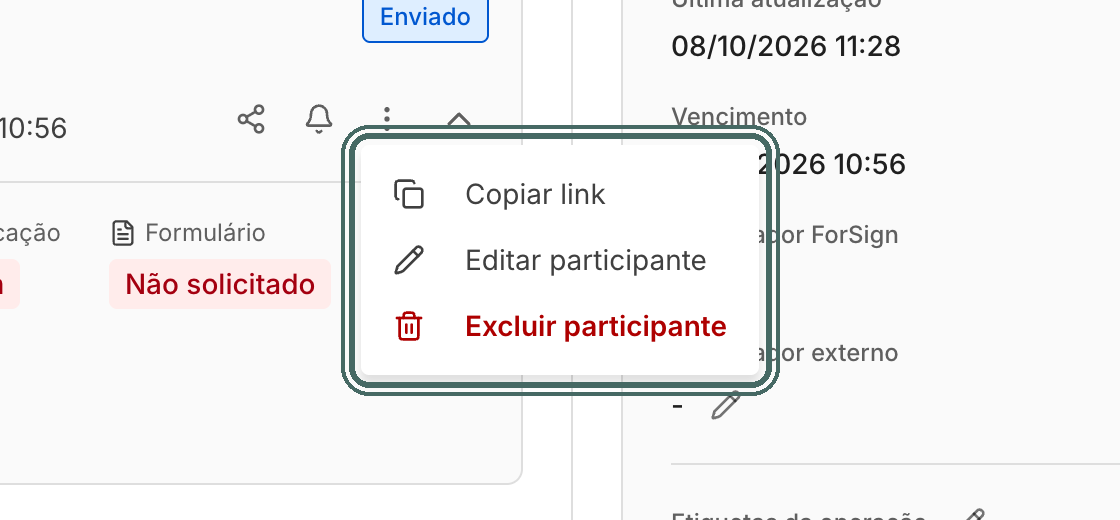
O menu do participante tem Copiar link, Editar participante e Excluir participante. Ver a tela inteira -
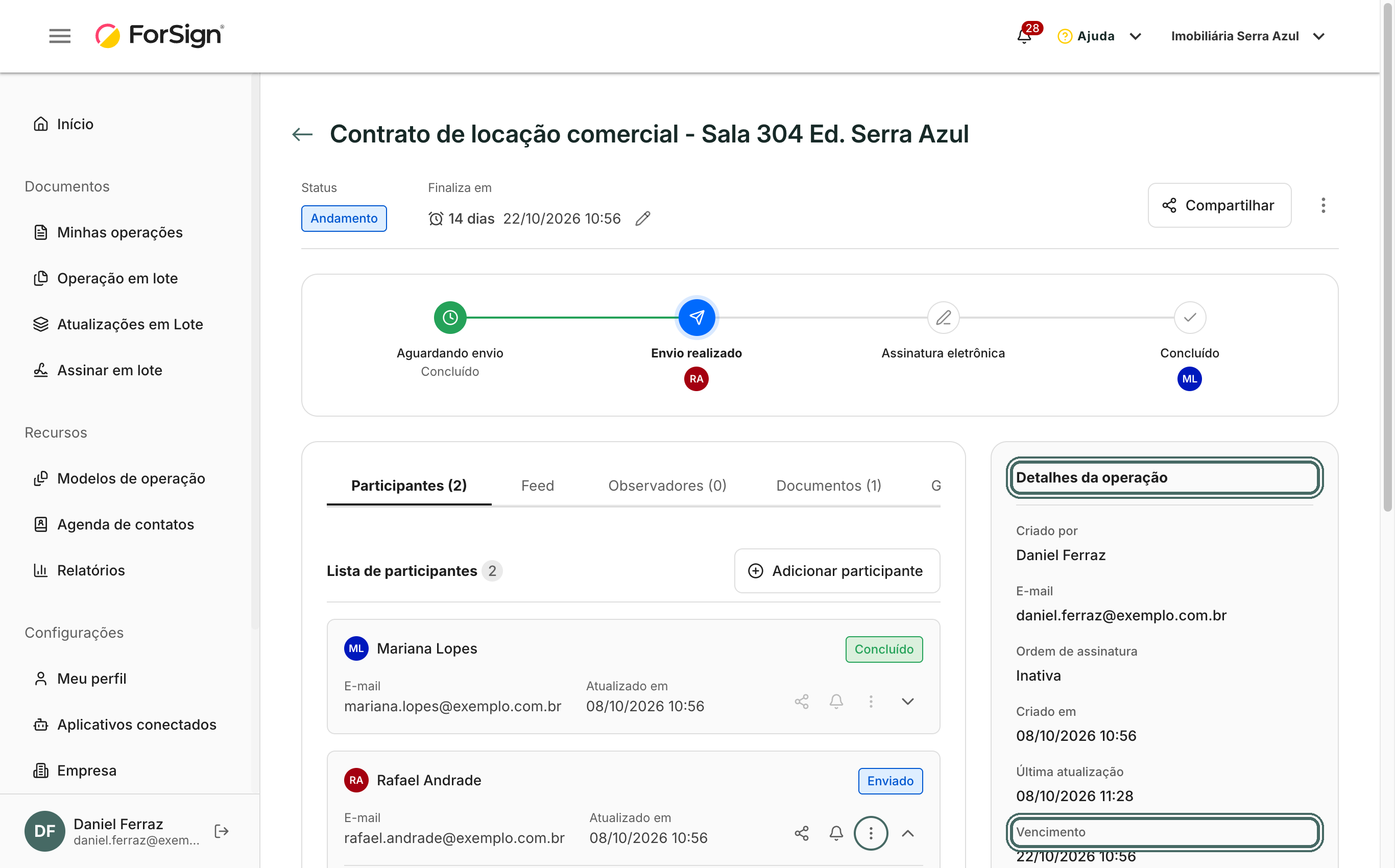
Detalhes da operação. O card à direita mostra quem criou, o e-mail do criador, se a ordem de assinatura está ativa, as datas de criação, de última atualização e de vencimento. Mais abaixo ficam o Localizador ForSign, o Localizador externo e as Etiquetas da operação, os dois últimos com lápis para editar, e um resumo com o total de participantes, observadores, documentos e anexos.
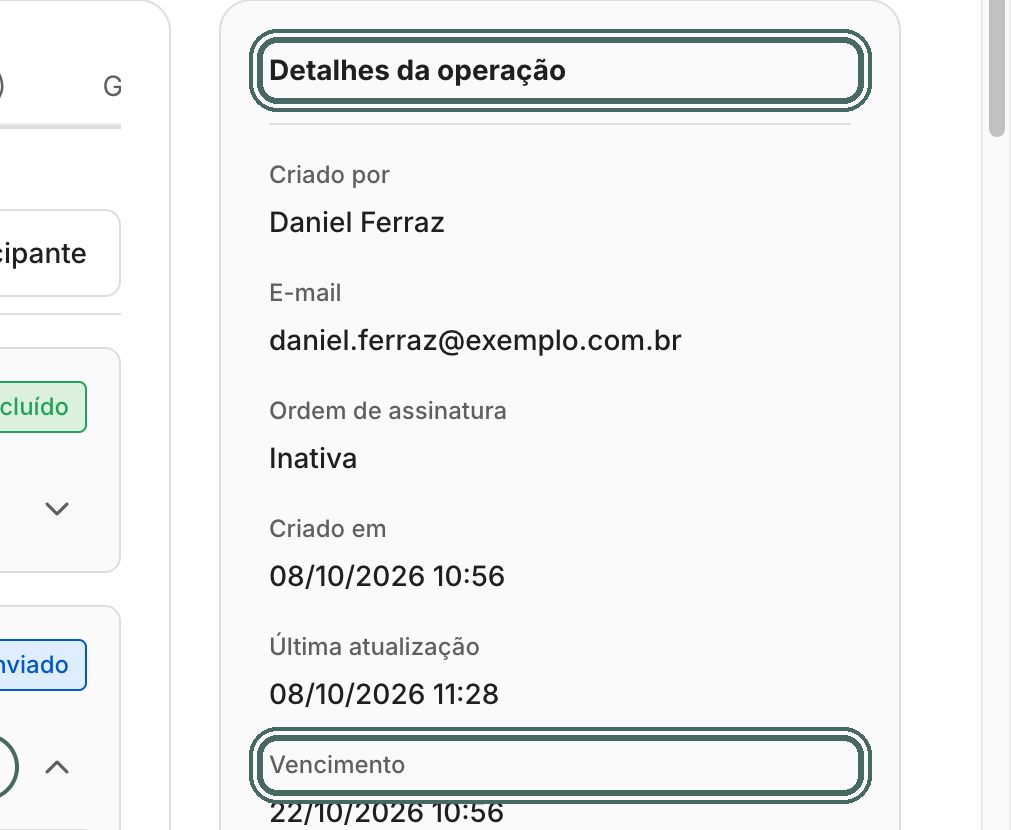
O card Detalhes da operação reúne criador, datas, localizadores e etiquetas. Ver a tela inteira -
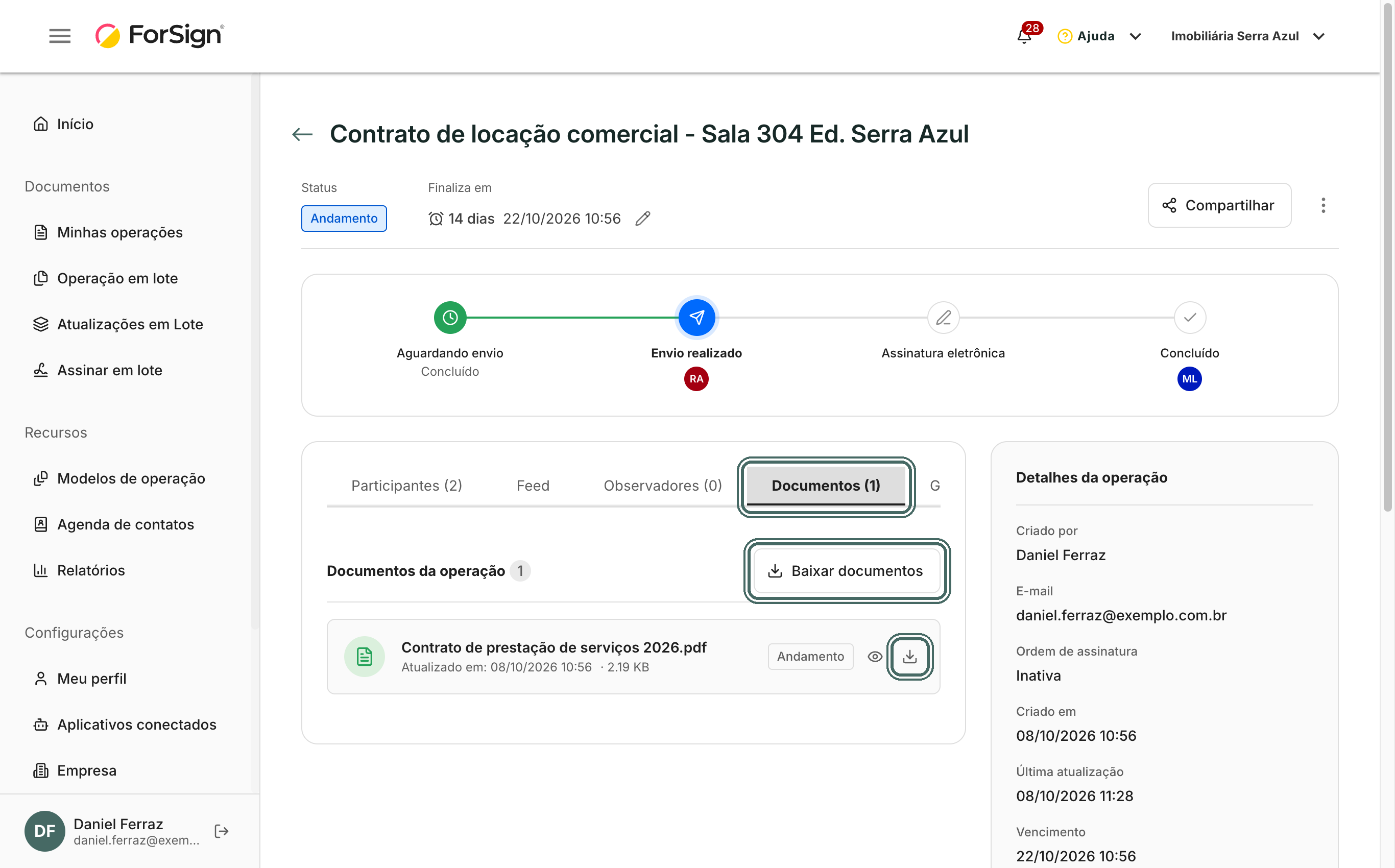
Aba Documentos. Lista os documentos da operação, com os ícones para ver e baixar cada um, e o botão Baixar documentos para levar todos de uma vez.
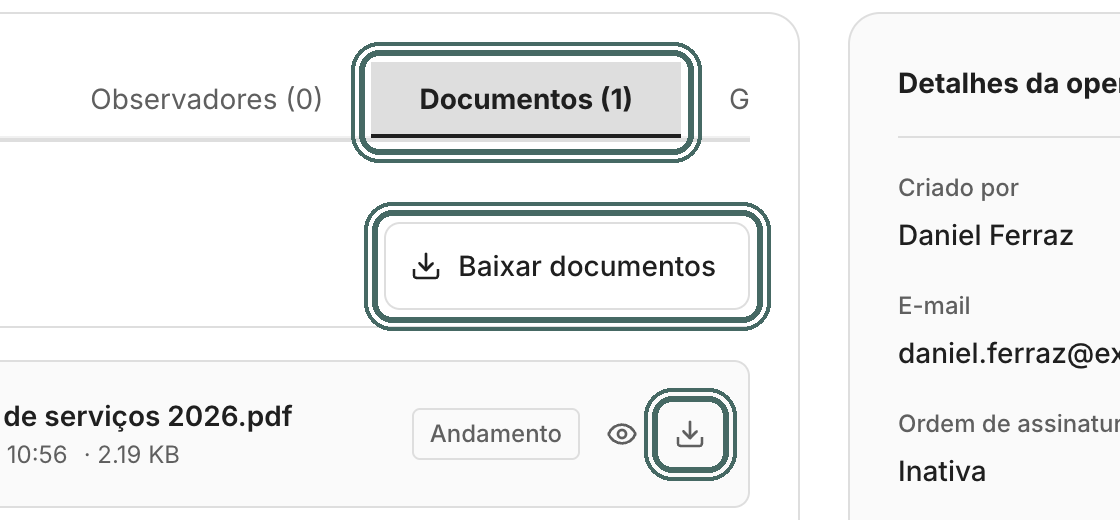
Na aba Documentos você vê e baixa cada documento. Ver a tela inteira
O que acontece depois
- Tudo o que você faz nesta tela entra na aba Feed, com o seu nome e o horário. Veja Feed da operação.
- Quando a operação conclui, o cabeçalho troca as ações por Baixar documentos.
- Quando a operação é cancelada ou expira, as ações de edição somem. As abas, o feed e os documentos continuam disponíveis para consulta.
Limites e detalhes
- Editar, reenviar e cancelar exigem um perfil de acesso com permissão para editar e cancelar operações.
- Excluir participante fica desabilitado quando a operação tem um único participante.
- Quem já assinou não pode ser editado nem excluído.
- O botão Finalizar operação só aparece em operações com finalização manual. Veja Finalizar uma operação manualmente.
Perguntas comuns
Qual a diferença entre Compartilhar no cabeçalho e o ícone de compartilhar no card? O do card mostra o link daquele participante. Use quando quiser mandar o link a uma pessoa por outro canal, como uma mensagem.
Posso trocar o tipo de assinatura de um participante por esta tela? Não. O tipo de assinatura aparece nos detalhes do participante, mas não é editável depois do envio.
Onde vejo o que cada participante já fez? Na aba Feed. Ela mostra cada envio, acesso, assinatura e alteração, em ordem de data.