Depois que a operação sai, a lista de quem assina ainda pode mudar. Você inclui um participante novo, remove quem não precisa mais assinar ou troca uma pessoa por outra, sem cancelar a operação e sem perder as assinaturas que já foram feitas.
Quando usar
- Faltou uma testemunha ou um sócio na operação.
- Um participante saiu da empresa e não vai mais assinar.
- O cliente pediu para outra pessoa assinar no lugar dele.
Se a pessoa é a mesma e só o e-mail ou o telefone estão errados, não troque: edite os dados. Veja Editar os dados de um assinante com a operação em andamento.
Incluir um participante
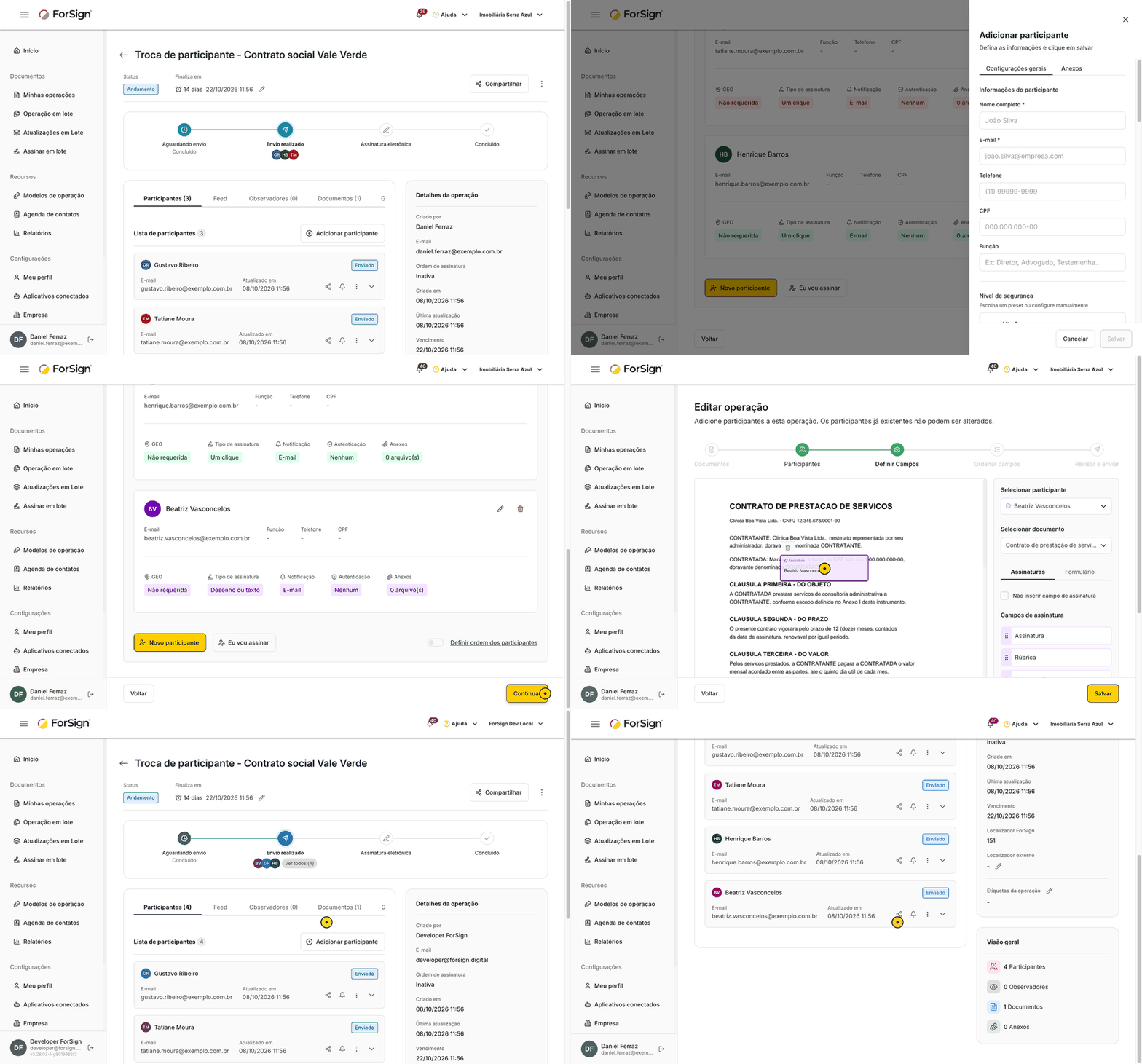
Veja o fluxo no vídeo curto e, abaixo, cada passo.
-
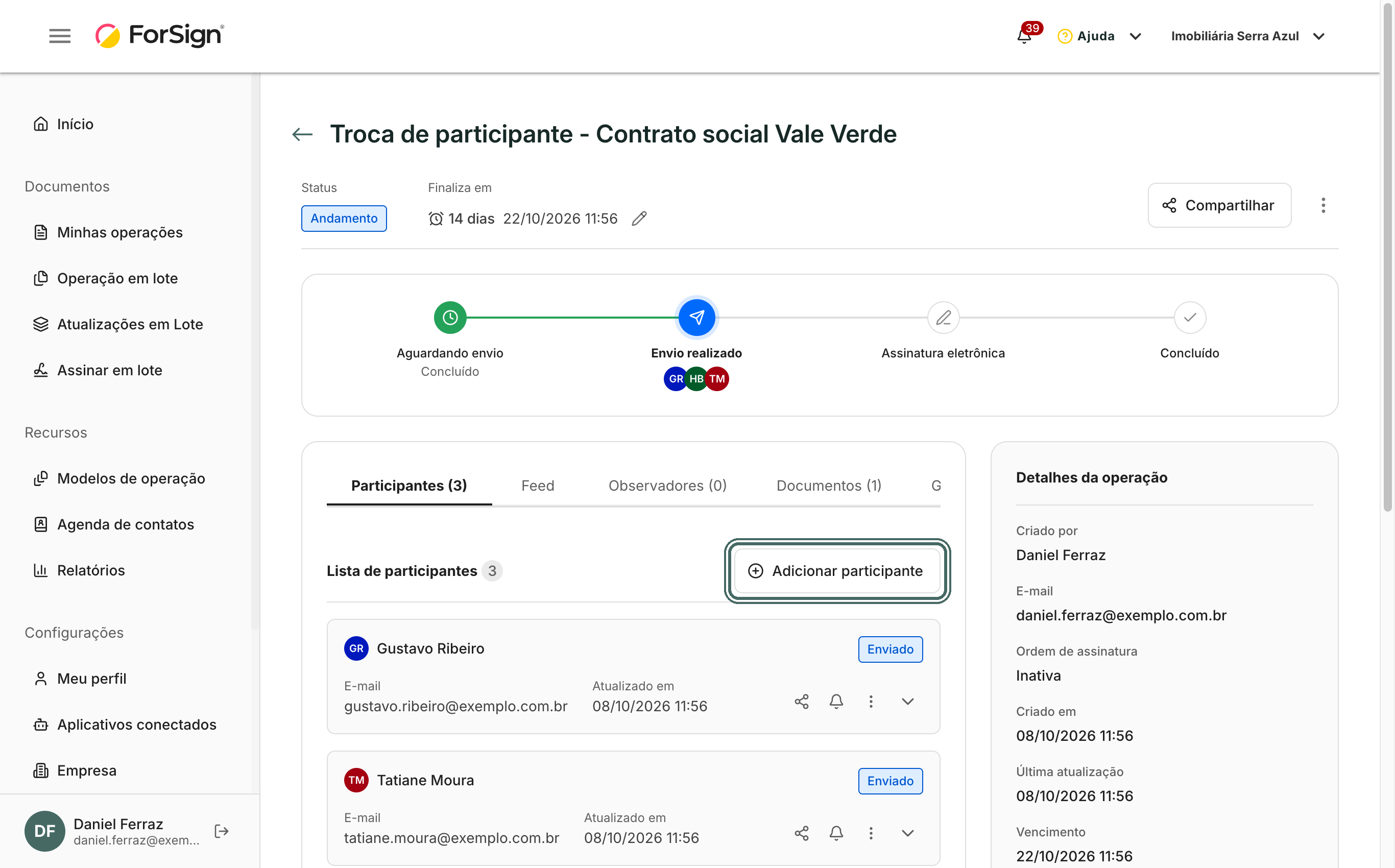
Abra a operação em Minhas operações. Na aba Participantes, clique em Adicionar participante.
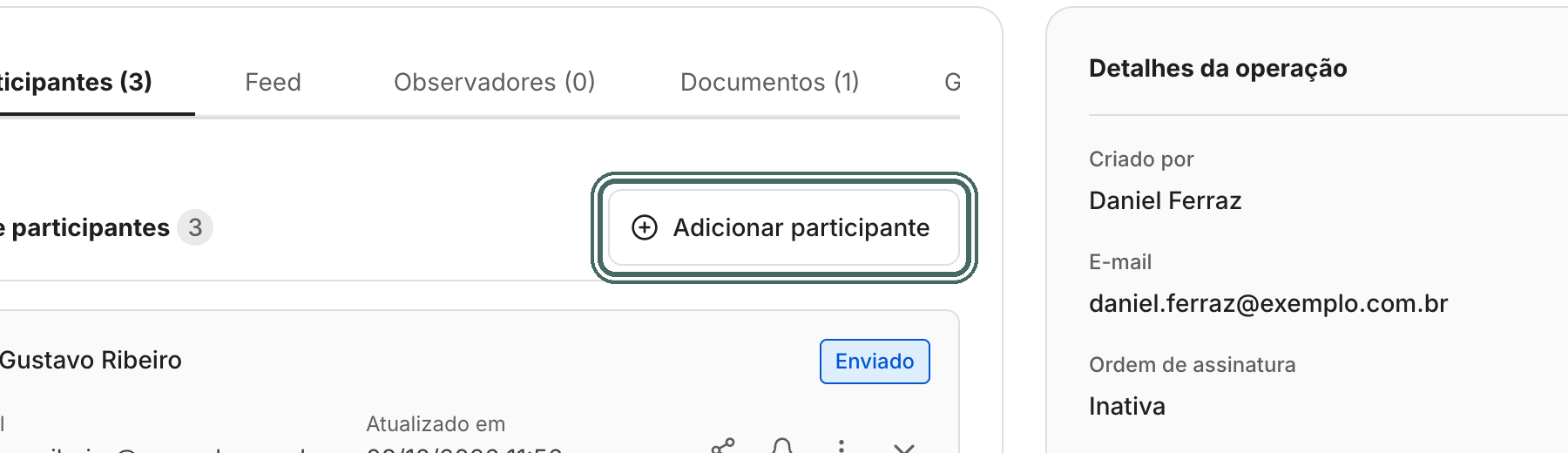
Na aba Participantes, o botão Adicionar participante fica acima da lista. Ver a tela inteira -
Abre a tela Editar operação, na etapa Participantes. Quem já está na operação aparece na lista, mas não pode ser alterado aqui. Clique em Novo participante.
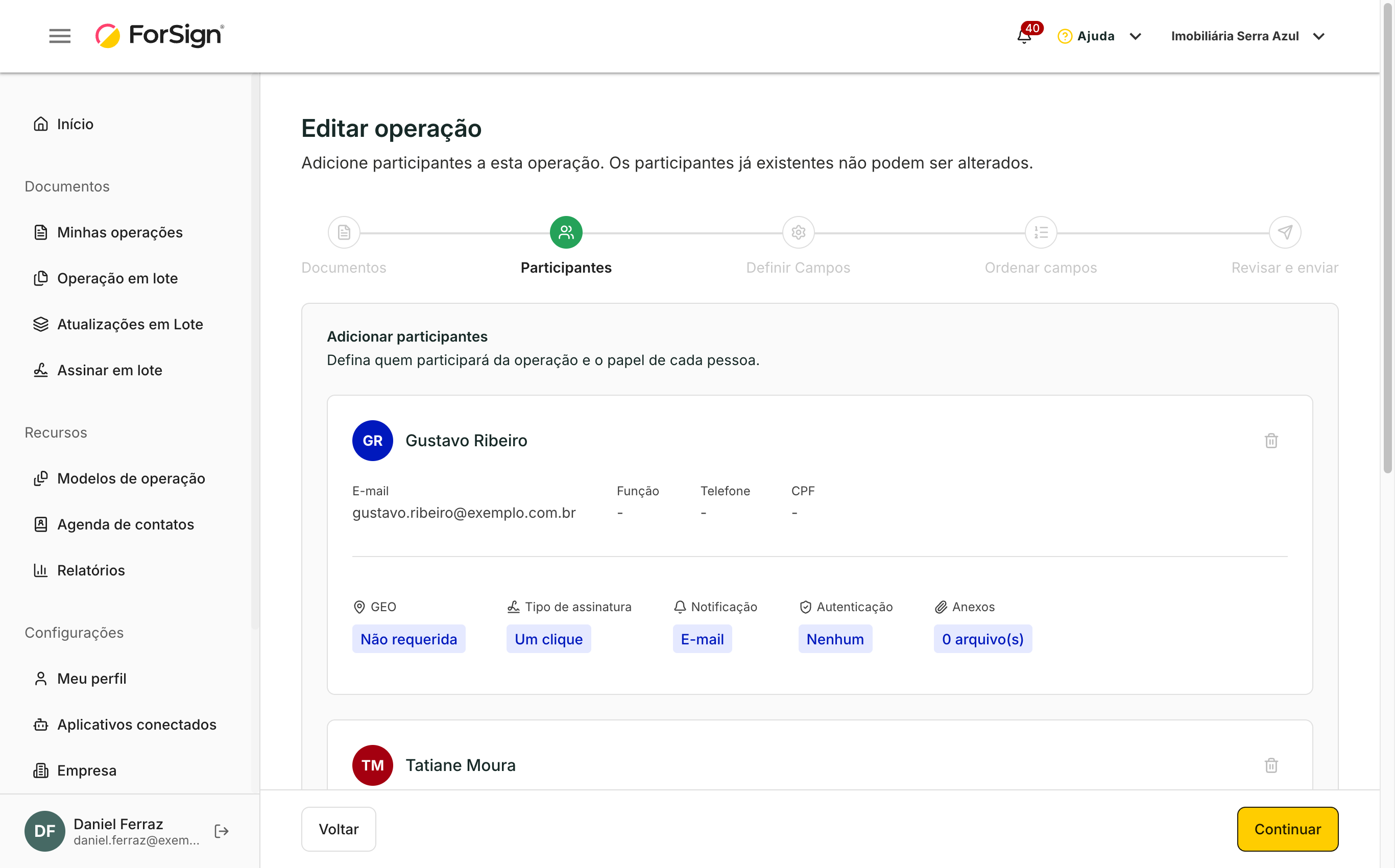
A tela Editar operação abre na etapa Participantes. -
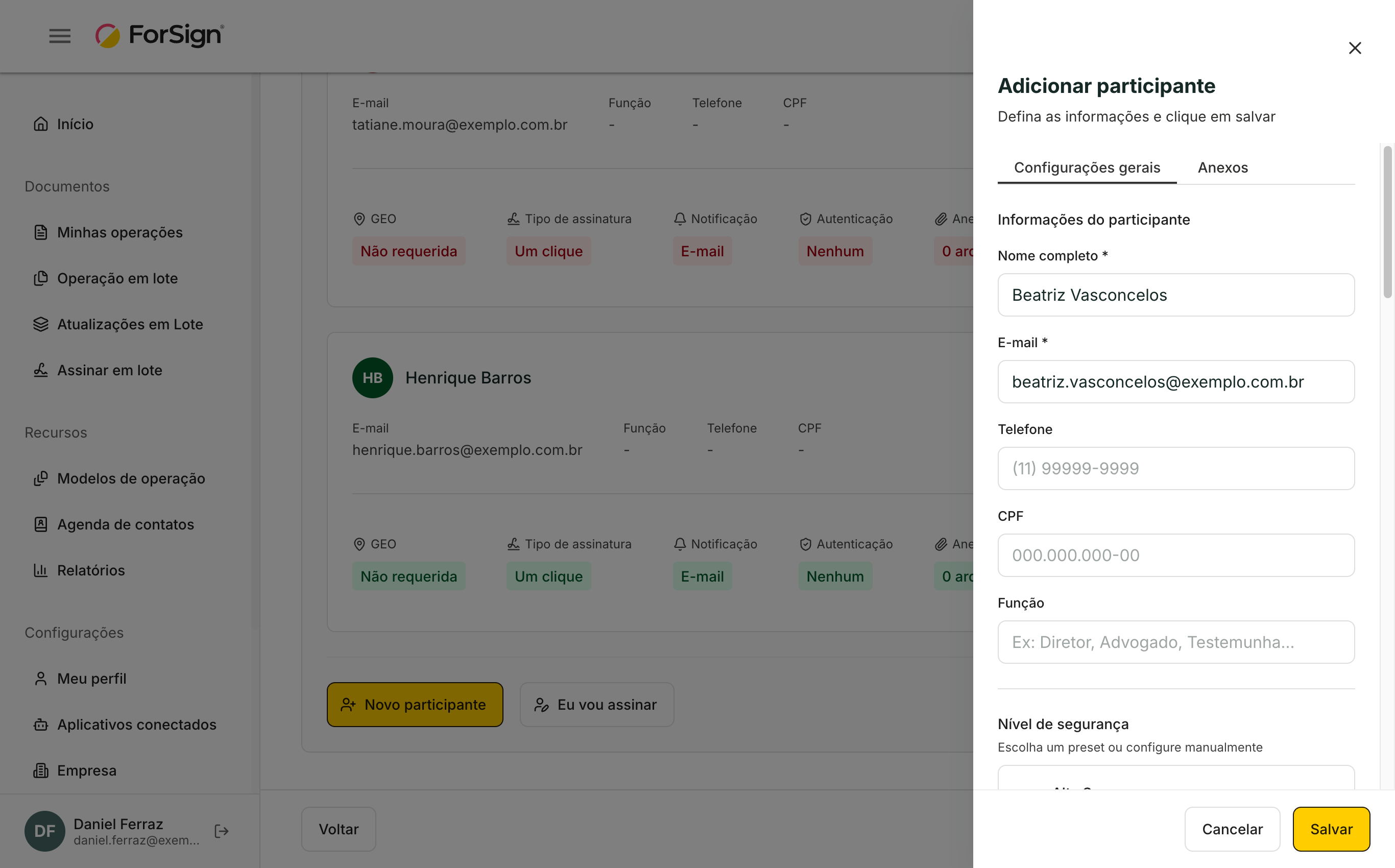
No painel Adicionar participante, preencha Nome completo e E-mail e, se quiser, telefone, CPF e função. Mais abaixo, escolha o nível de segurança, o tipo de assinatura, o canal de notificação e a autenticação, como na criação da operação. Clique em Salvar.
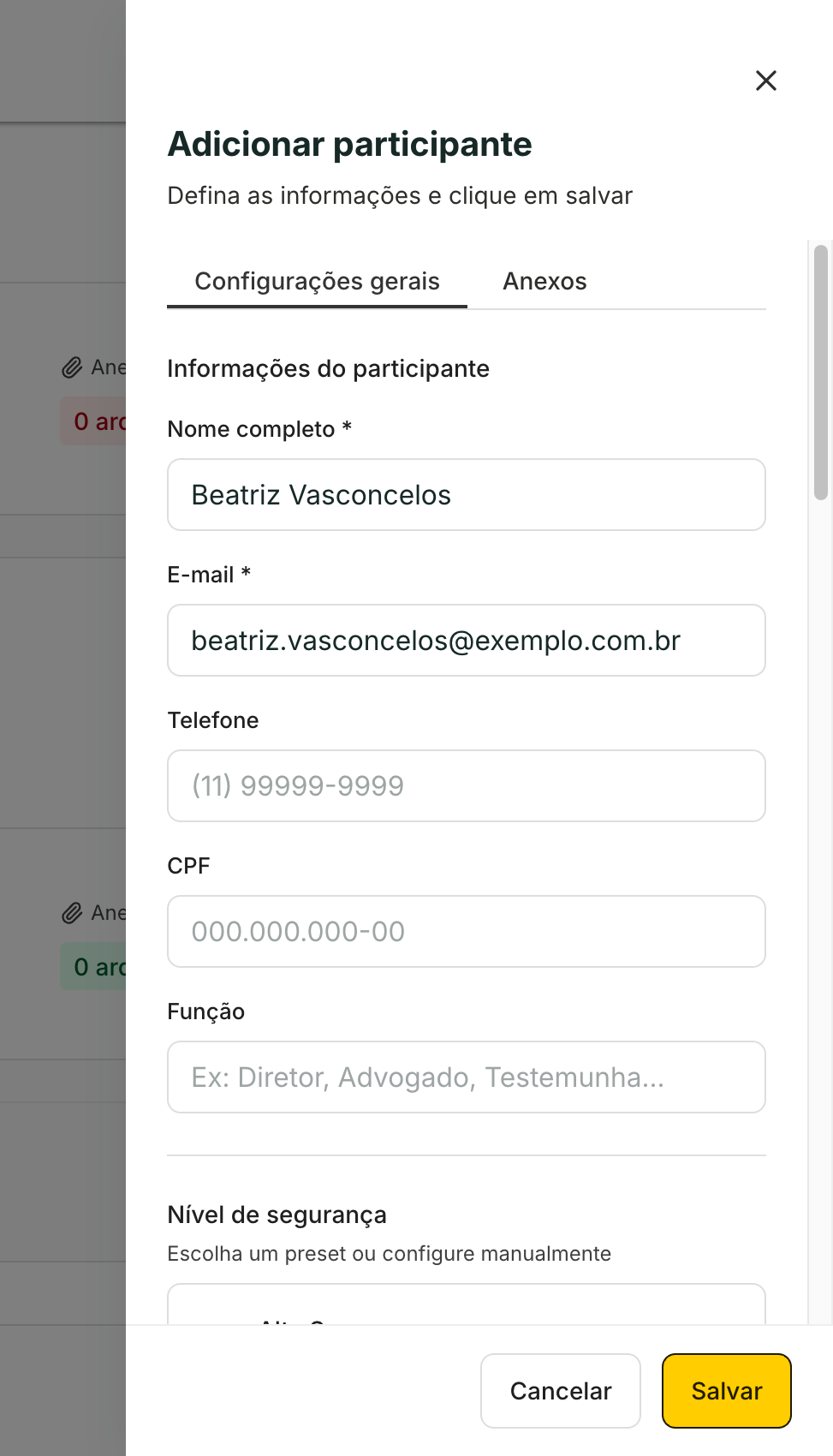
Em Adicionar participante, preencha os dados e as opções de assinatura. Ver a tela inteira -
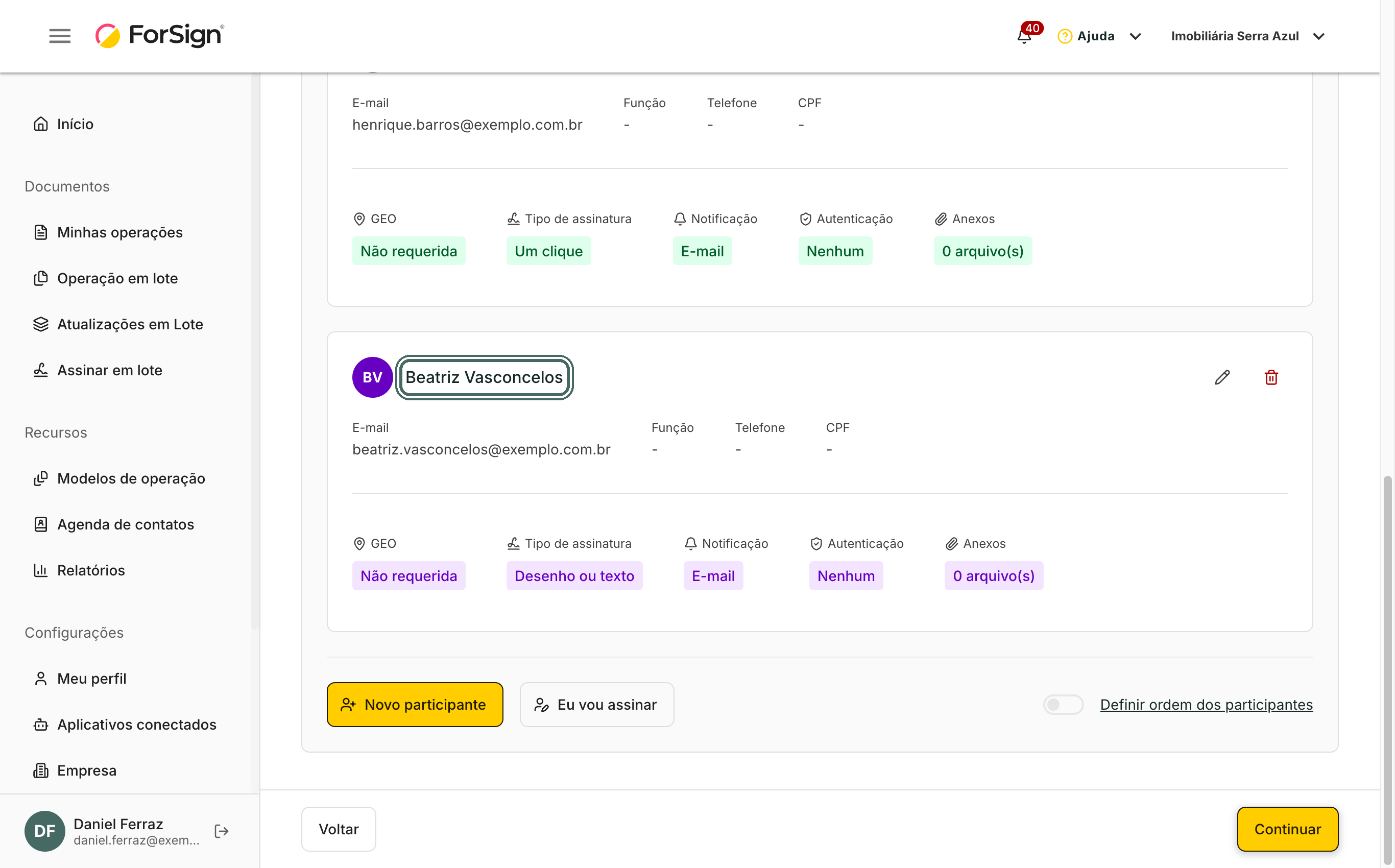
O participante novo entra no fim da lista. Clique em Continuar.
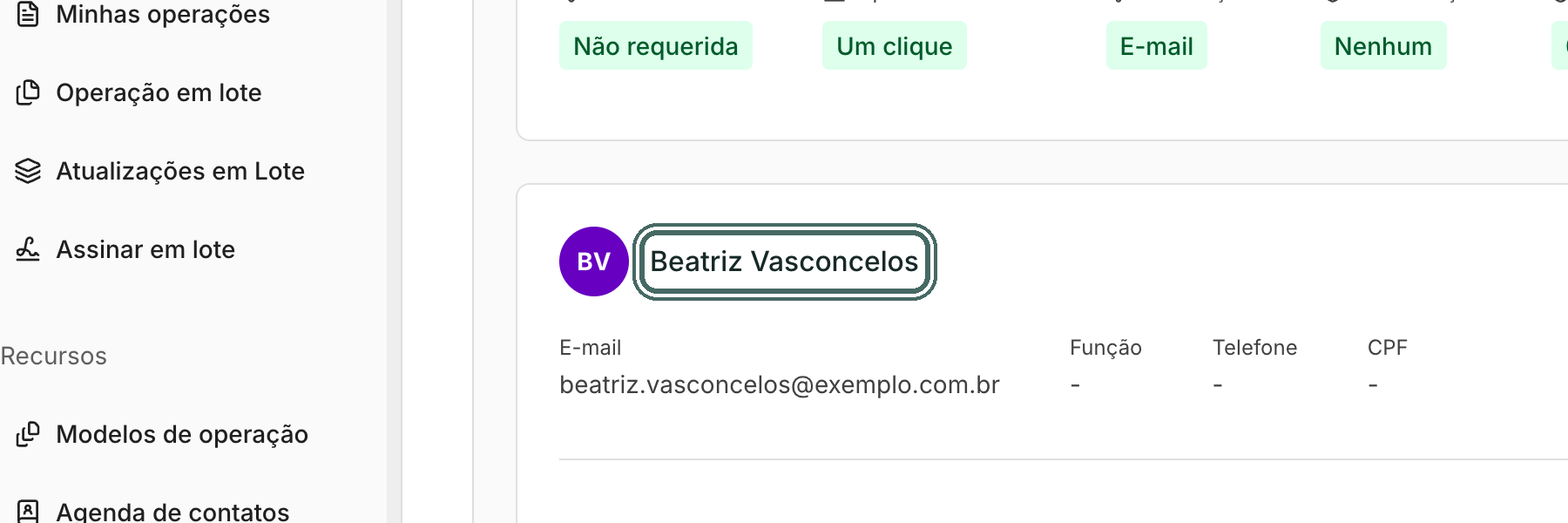
O participante novo entra no fim da lista. Ver a tela inteira -
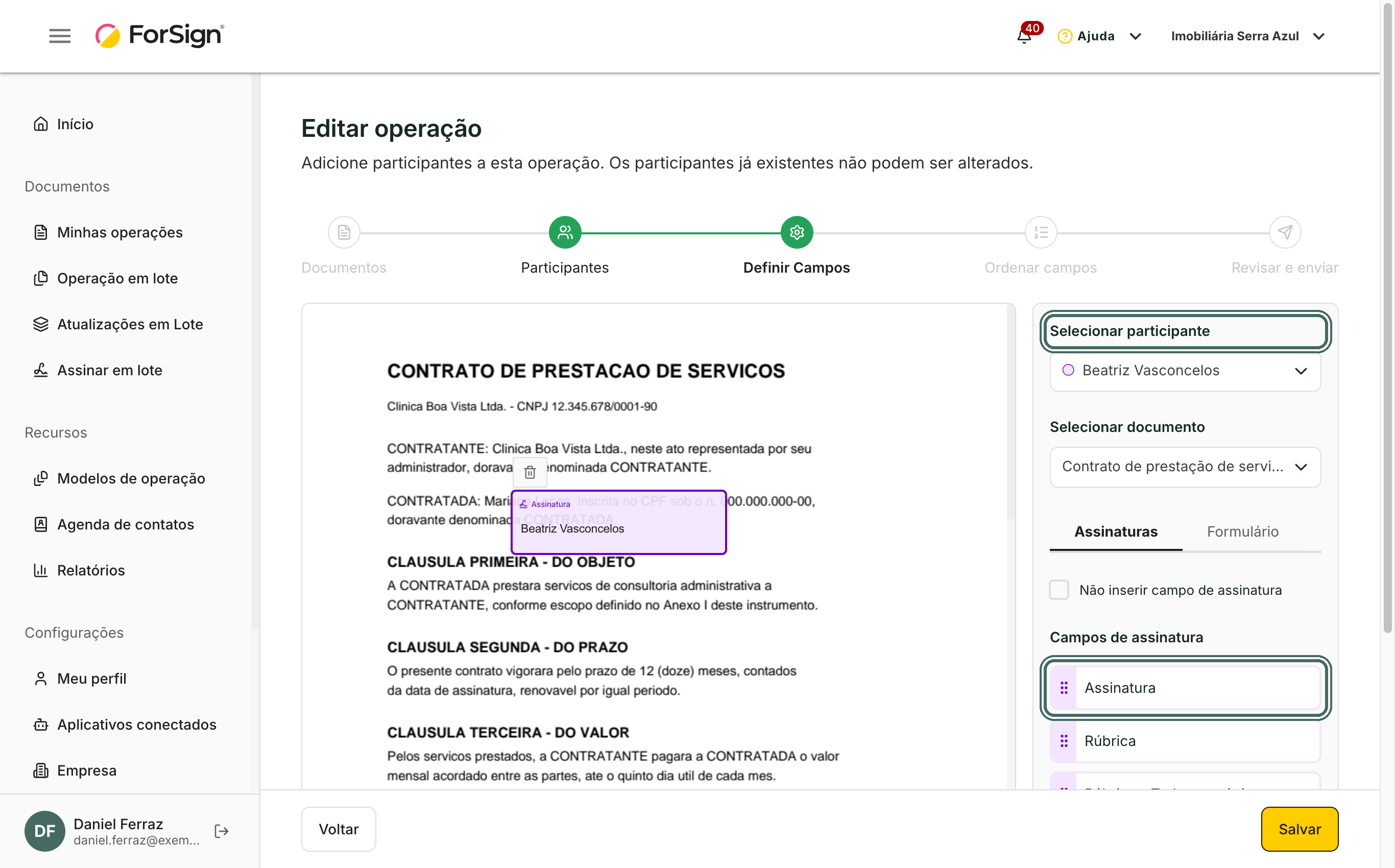
Em Definir Campos, confira se o participante novo está em Selecionar participante e arraste o campo Assinatura para o lugar certo do documento. Se ele não precisa de campo visível, marque Não inserir campo de assinatura. Clique em Salvar.
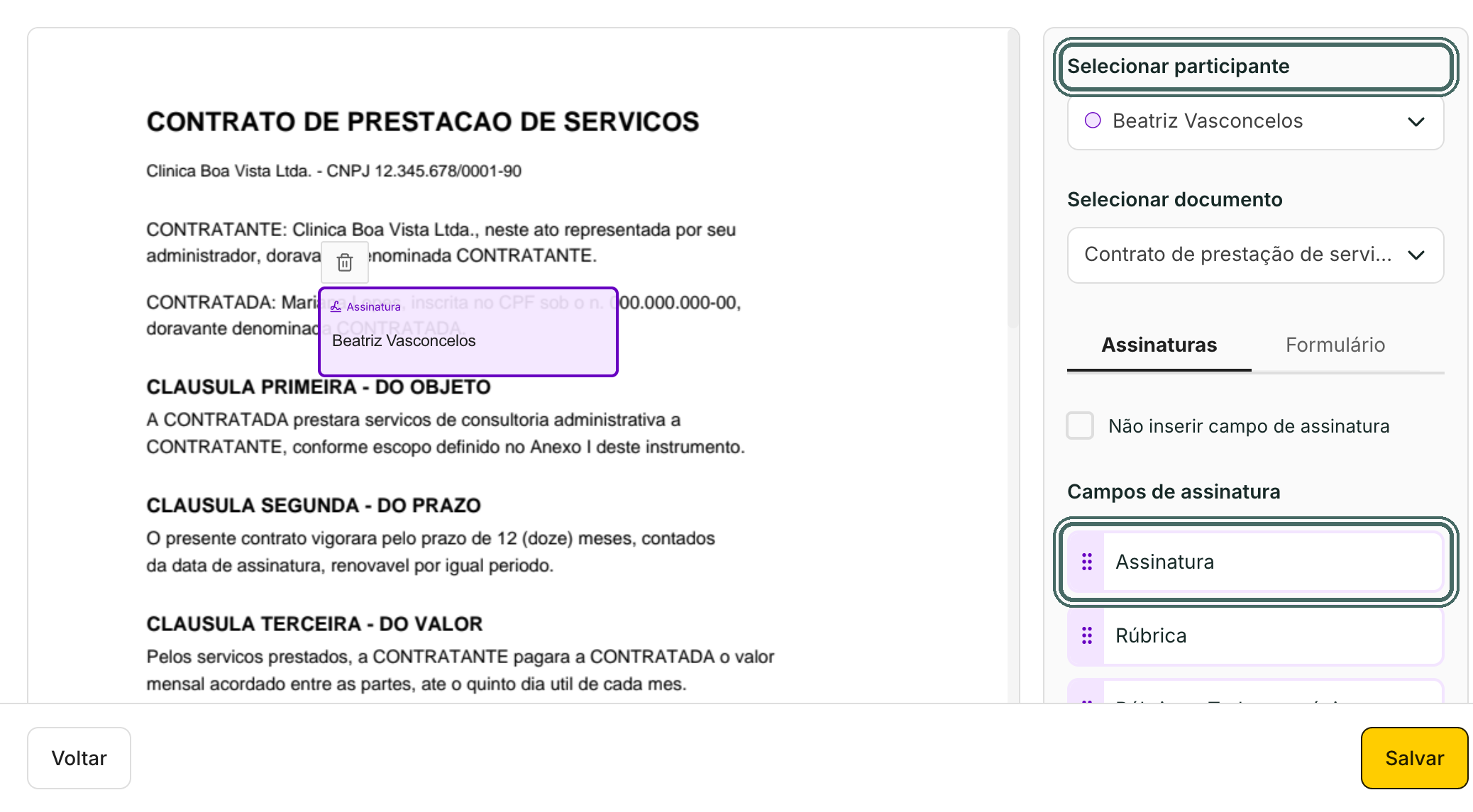
Em Definir Campos, arraste o campo Assinatura do participante novo para o documento. Ver a tela inteira -
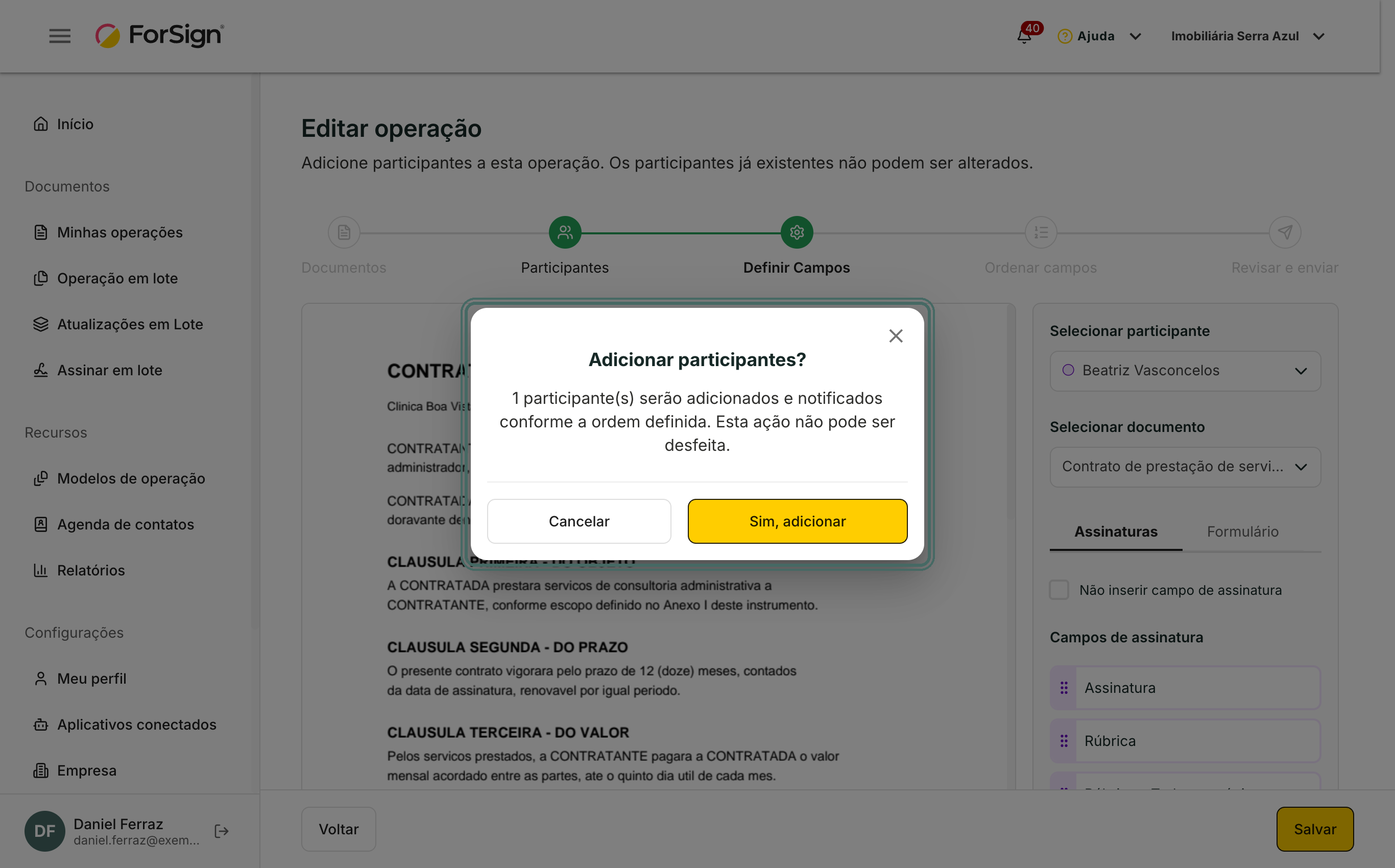
Na janela Adicionar participantes?, clique em Sim, adicionar.
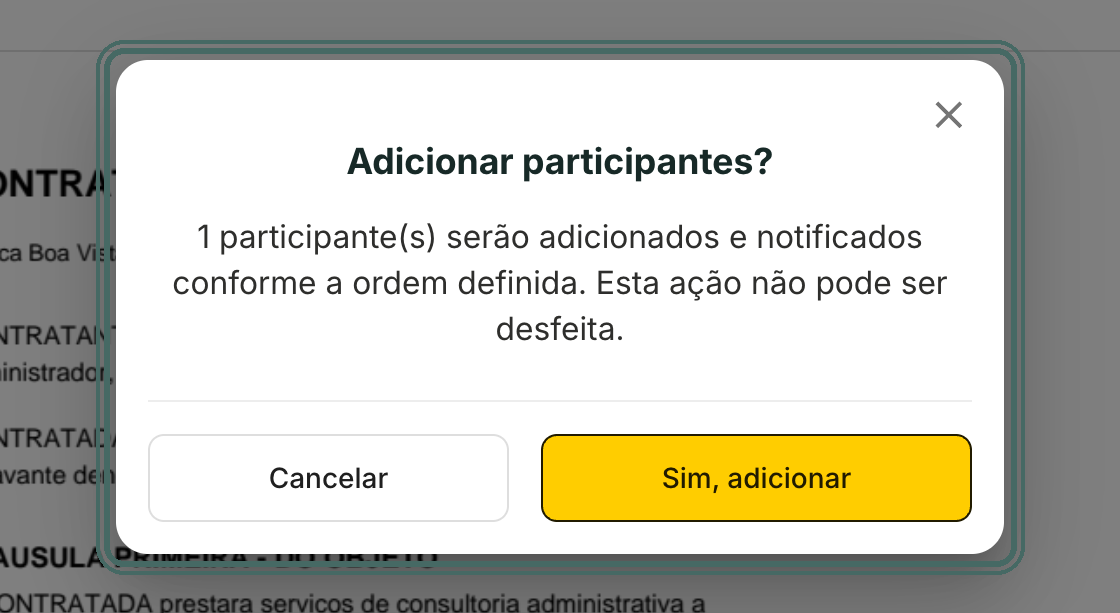
Confirme a inclusão. O participante novo recebe o link pelo canal escolhido. Ver a tela inteira -
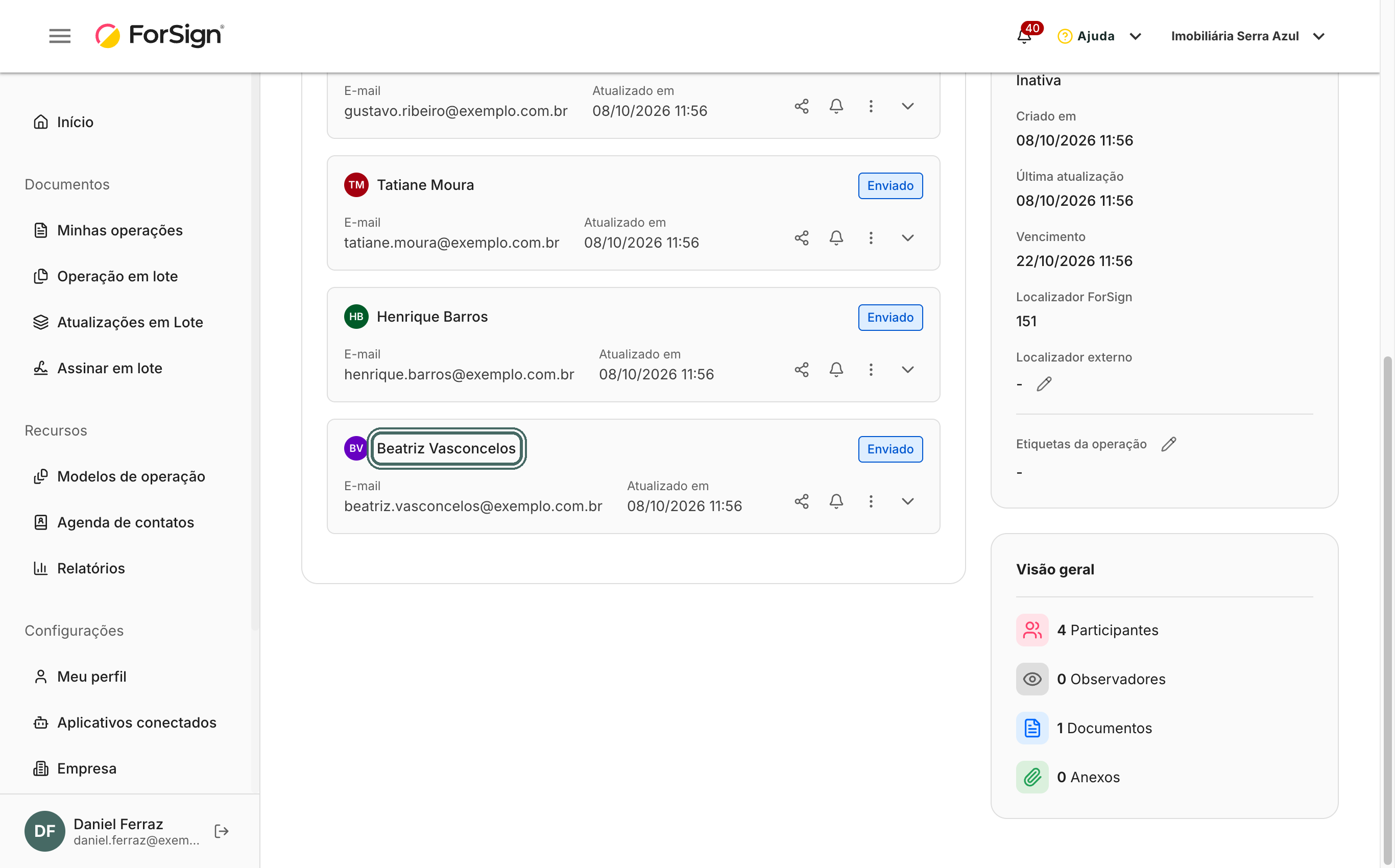
Aparece Participantes adicionados com sucesso. e você volta para a tela da operação, com o participante novo na lista.
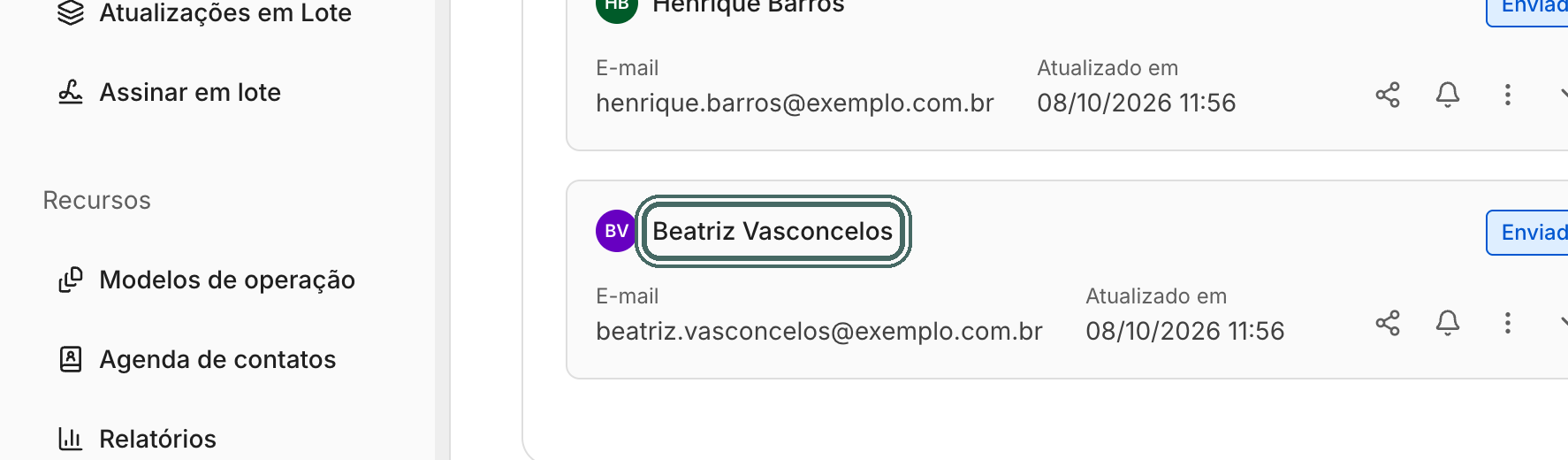
De volta à tela da operação, o participante novo aparece na lista. Ver a tela inteira
Remover um participante
-
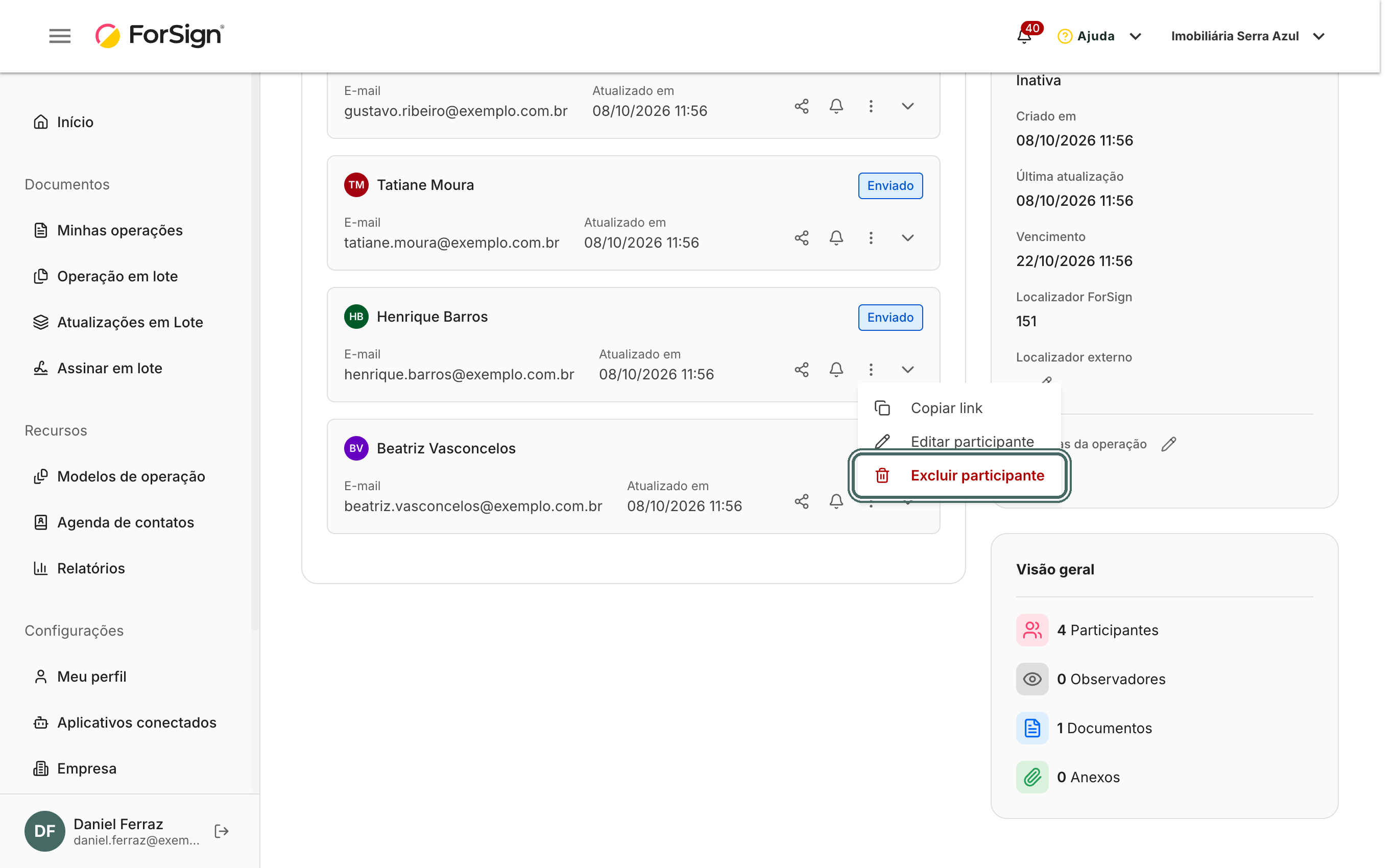
No card do participante, clique nos três pontos e escolha Excluir participante.
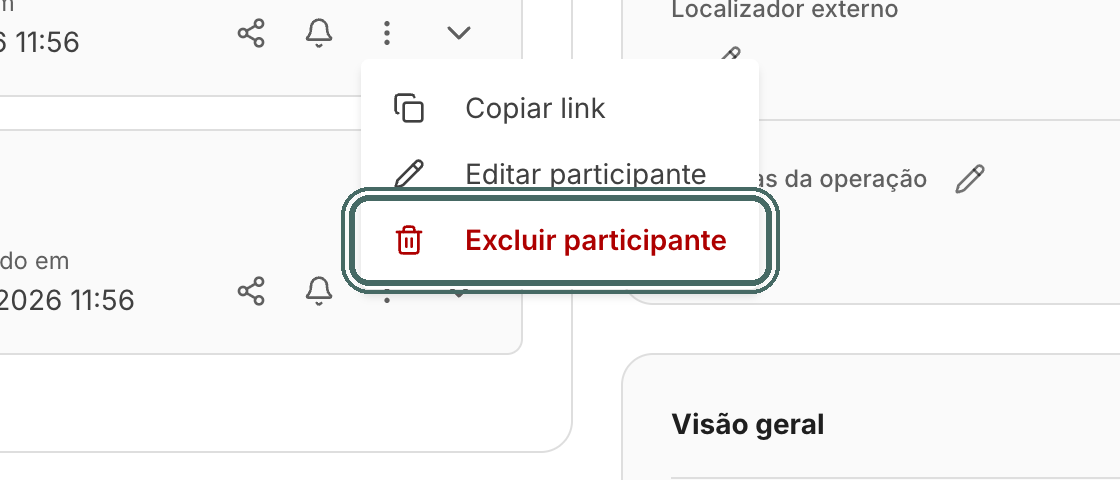
Para remover, abra o menu do participante e escolha Excluir participante. Ver a tela inteira -
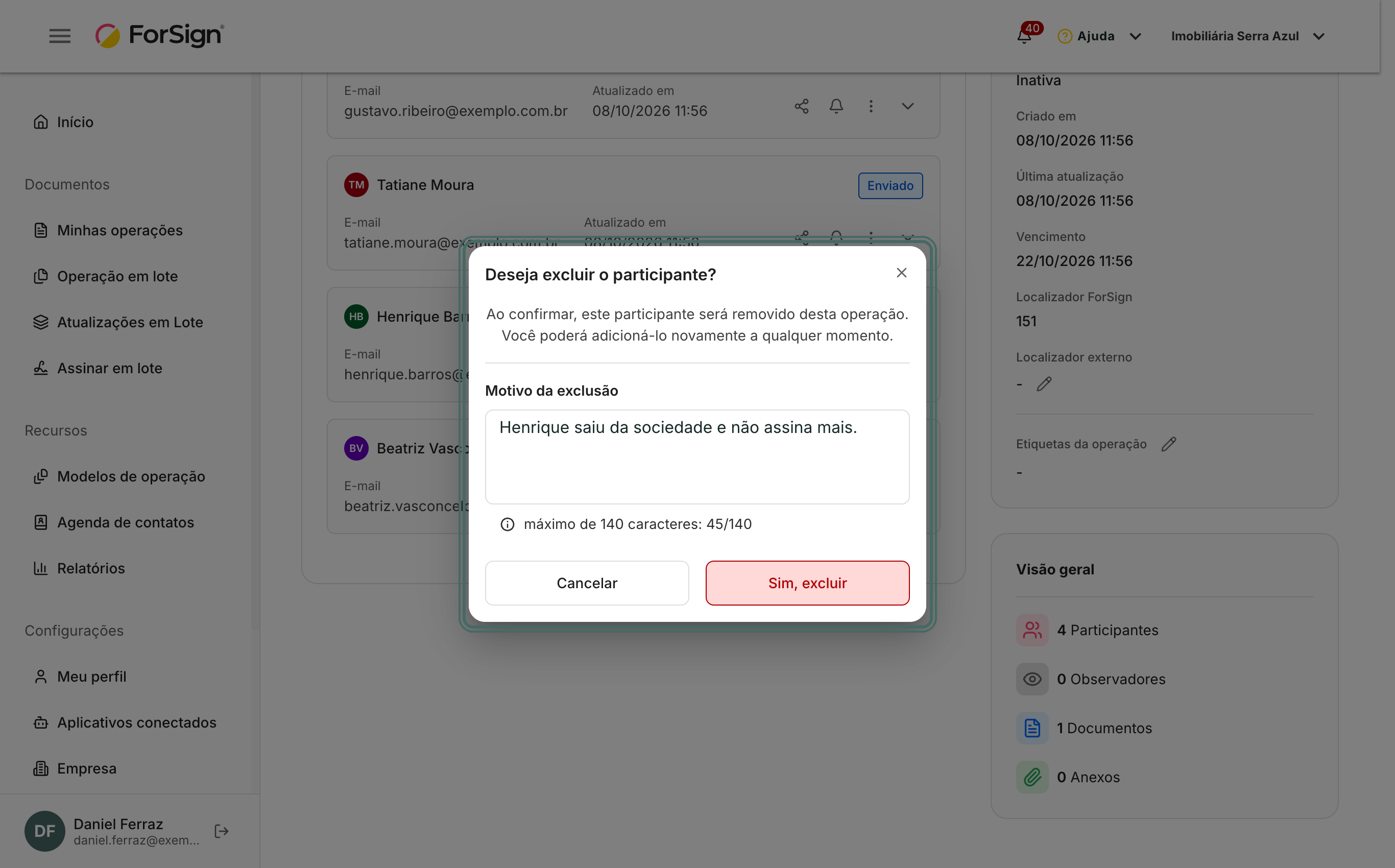
Na janela Deseja excluir o participante?, escreva o Motivo da exclusão, com 10 a 140 caracteres, e clique em Sim, excluir.
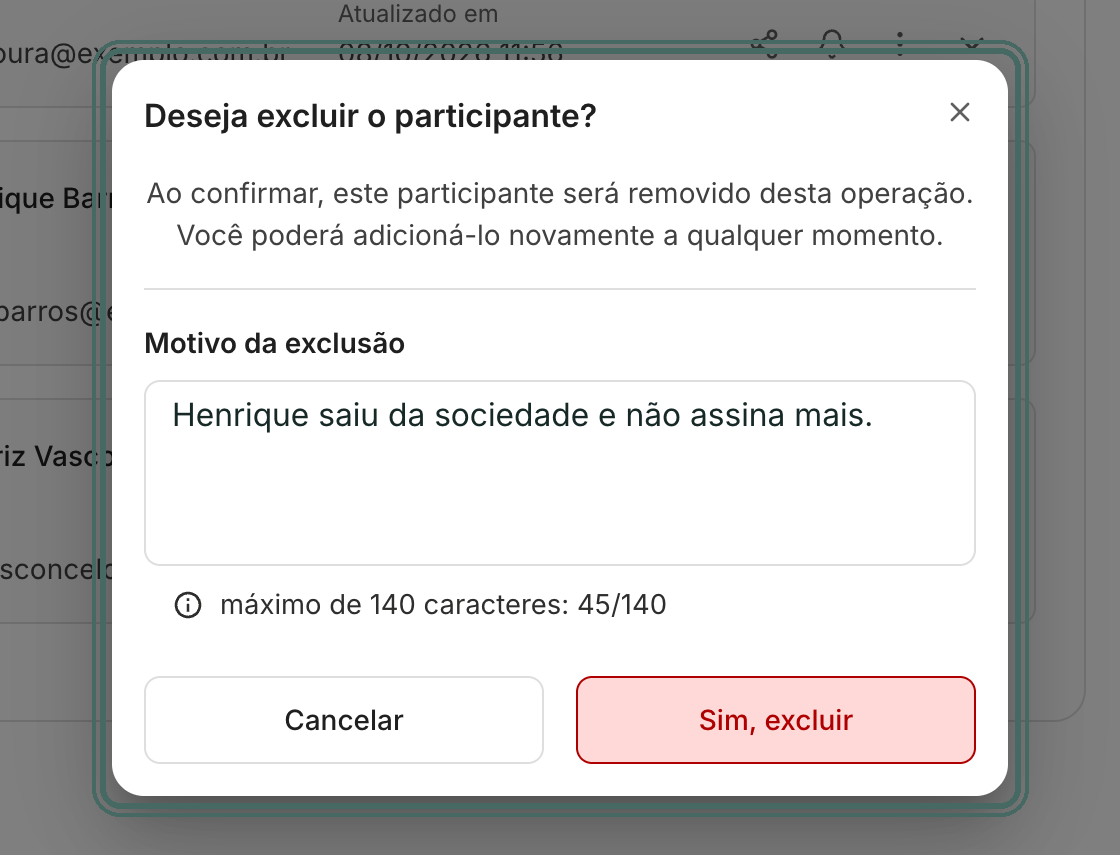
Informe o Motivo da exclusão e clique em Sim, excluir. Ver a tela inteira -
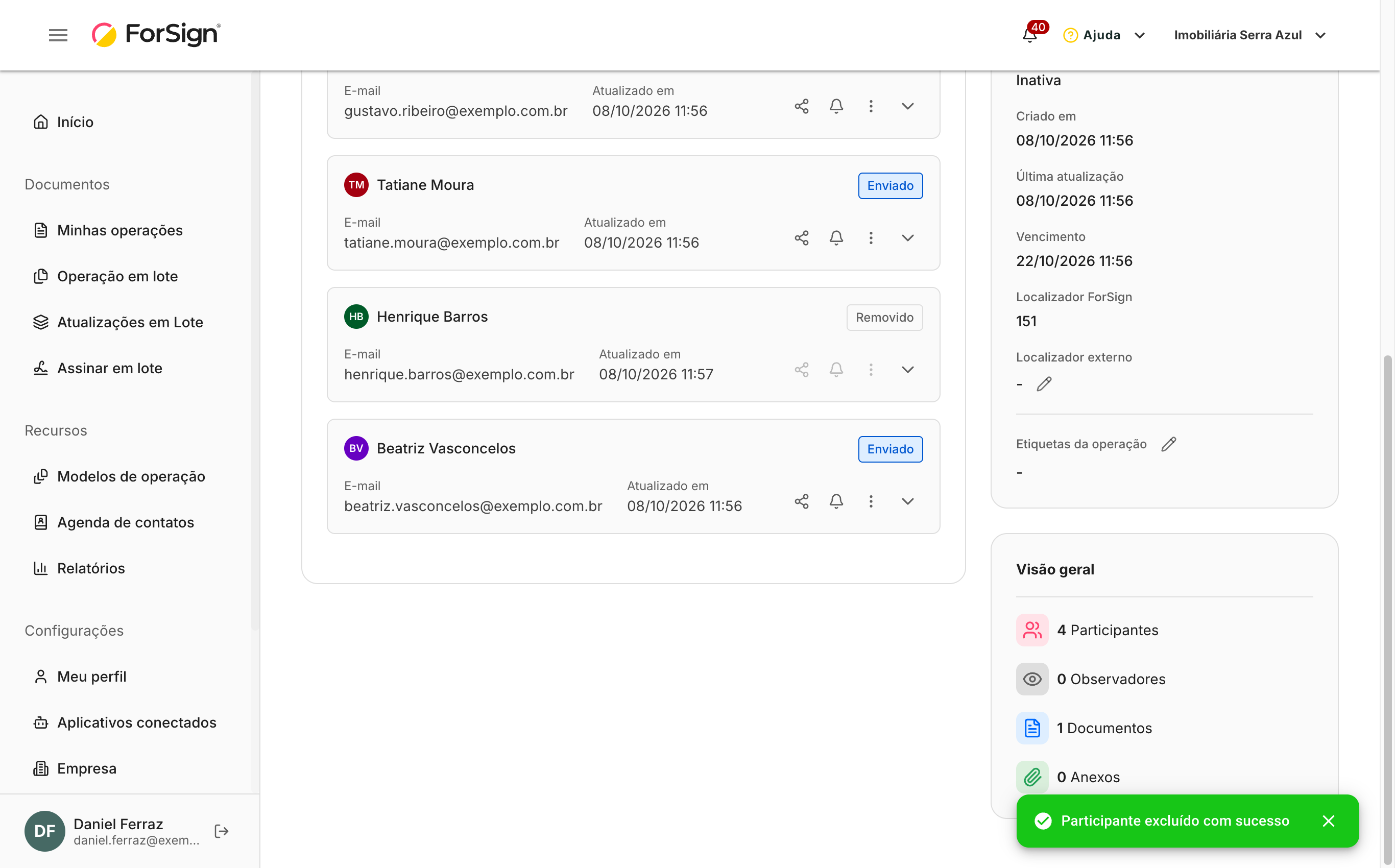
Aparece Participante excluído com sucesso. O card fica com o status Removido e a pessoa não precisa mais assinar.
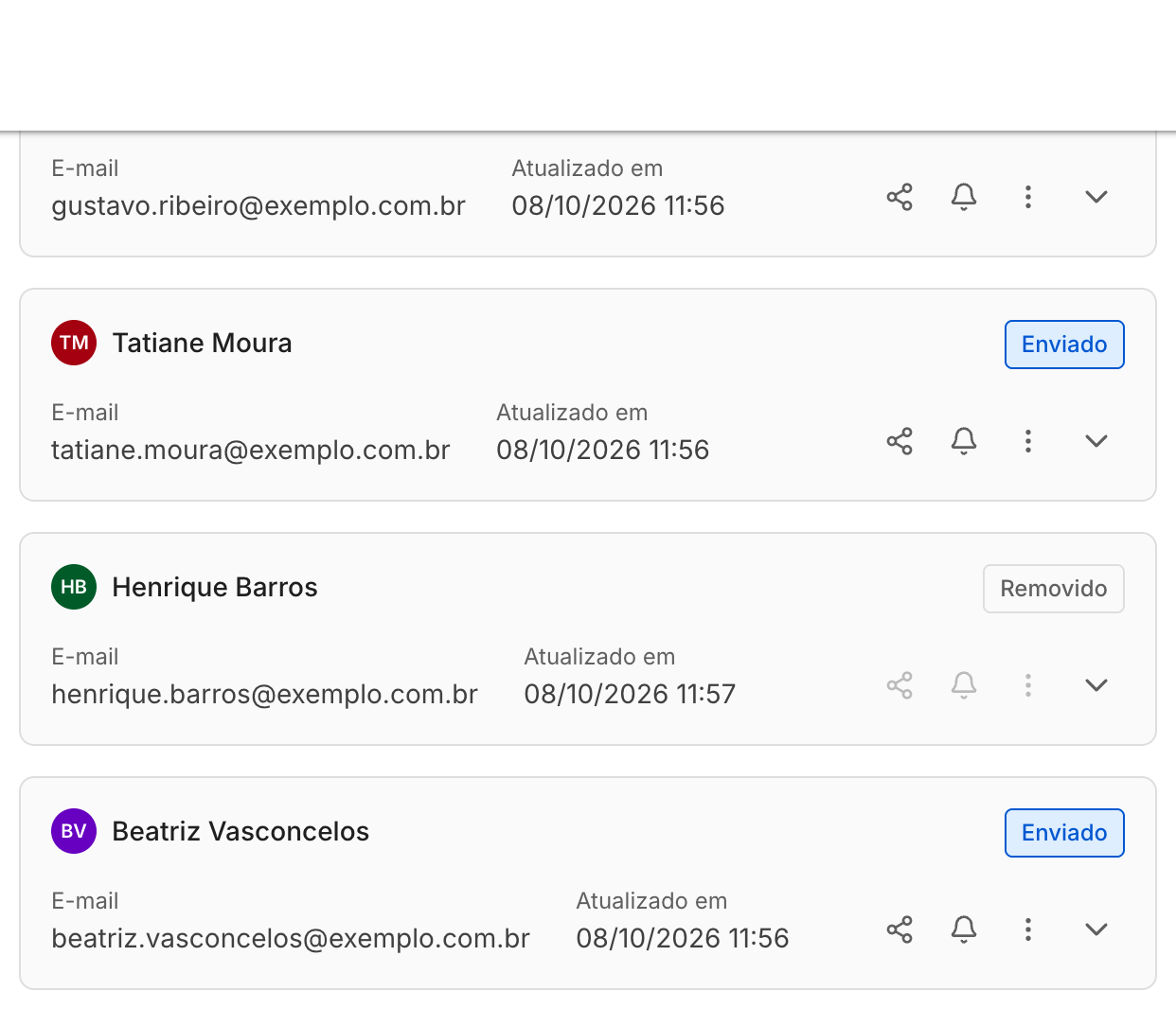
O participante removido sai da lista de quem precisa assinar. Ver a tela inteira
Trocar uma pessoa por outra
Não existe um botão de troca. Faça em duas etapas, nesta ordem:
- Inclua a pessoa nova, como em Incluir um participante.
- Remova a pessoa antiga, como em Remover um participante.
Incluir antes de remover evita que a operação conclua sozinha no meio da troca, caso todos os outros já tenham assinado.
O que acontece depois
- O participante novo recebe o link pelo canal escolhido para ele.
- Quem foi removido é avisado por e-mail, se a empresa mantém ligada a notificação Participante removido.
- A inclusão e a remoção, com o motivo, entram no feed e na trilha de auditoria.
- Se todos os que restaram já assinaram, a remoção pode concluir a operação na hora, quando a finalização é automática.
Limites e detalhes
- Só dá para incluir ou remover com a operação em andamento.
- Não é possível remover quem já assinou nem o último participante da operação.
- Os participantes que já estavam na operação não podem ser alterados na tela Editar operação.
- Incluir participante segue as mesmas regras de crédito da criação. Um participante com SMS ou WhatsApp consome crédito do canal.
- Incluir e remover exigem um perfil com permissão para editar e cancelar operações.
Perguntas comuns
Removi a pessoa errada. Dá para desfazer? Não dá para desfazer a remoção. Inclua a pessoa de novo pelo botão Adicionar participante.
Quem já assinou precisa assinar de novo? Não. As assinaturas feitas antes da inclusão ou da remoção continuam valendo.
Posso mudar a ordem de assinatura ao incluir alguém? Se a operação usa ordem de assinatura, o participante novo entra na ordem definida na tela Editar operação. Confira a ordem antes de confirmar.