Uma operação pode ter mais de um documento. O assinante recebe um único link, vê todos os documentos na mesma tela e assina cada um sem sair do fluxo. É o jeito certo de enviar, por exemplo, a proposta, o termo de confidencialidade e o contrato de uma mesma contratação.
Quando usar
- Uma contratação que tem contrato, proposta e termos separados.
- Um contrato com aditivos que precisam ser assinados juntos.
- Documentos que o assinante deve ler em uma ordem certa, como o termo antes do contrato.
- Arquivos com nomes técnicos que você quer trocar por um nome que o assinante entenda.
Passo a passo
O vídeo curto mostra o caminho completo, do envio dos arquivos até o que o assinante vê.
-
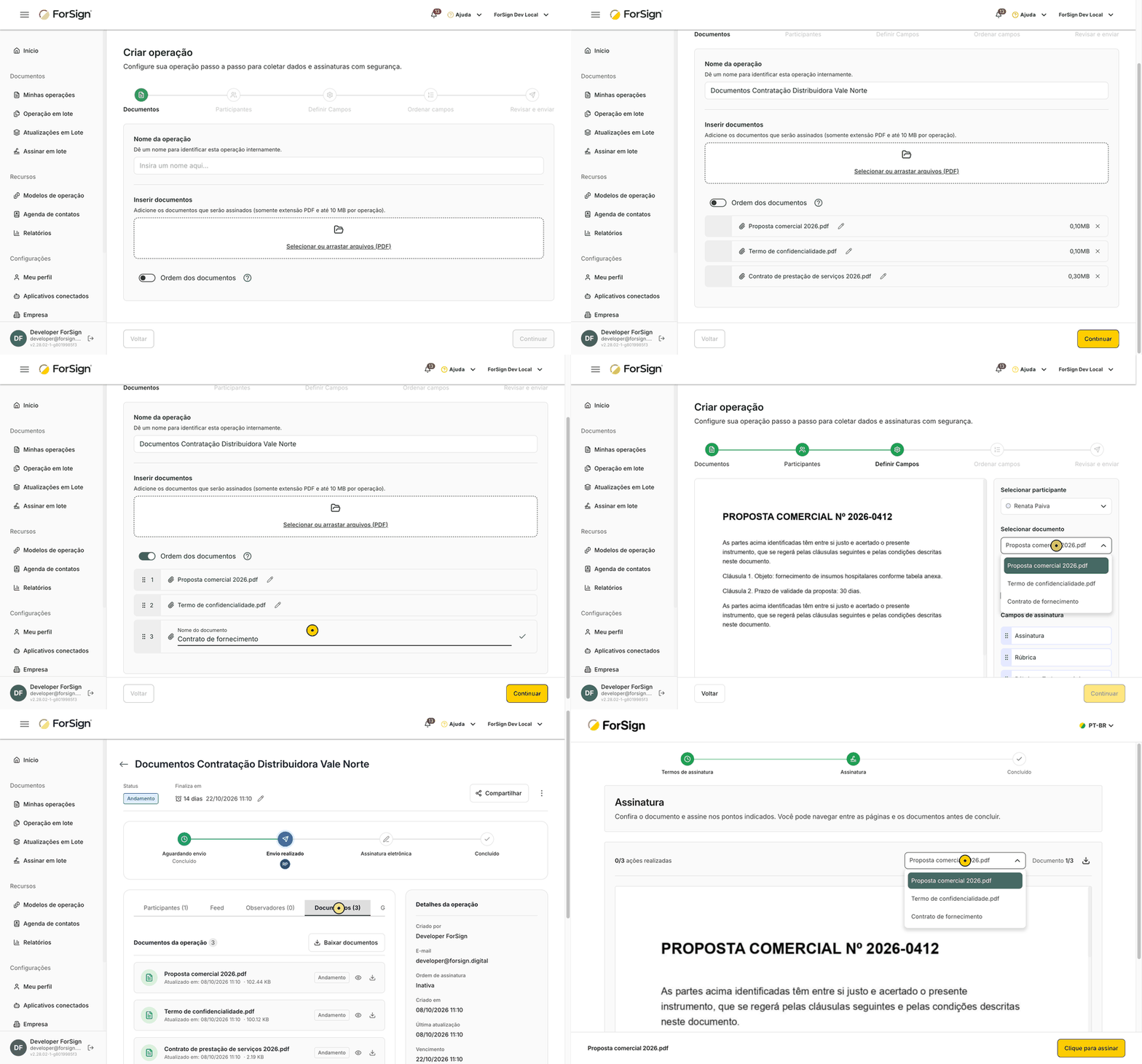
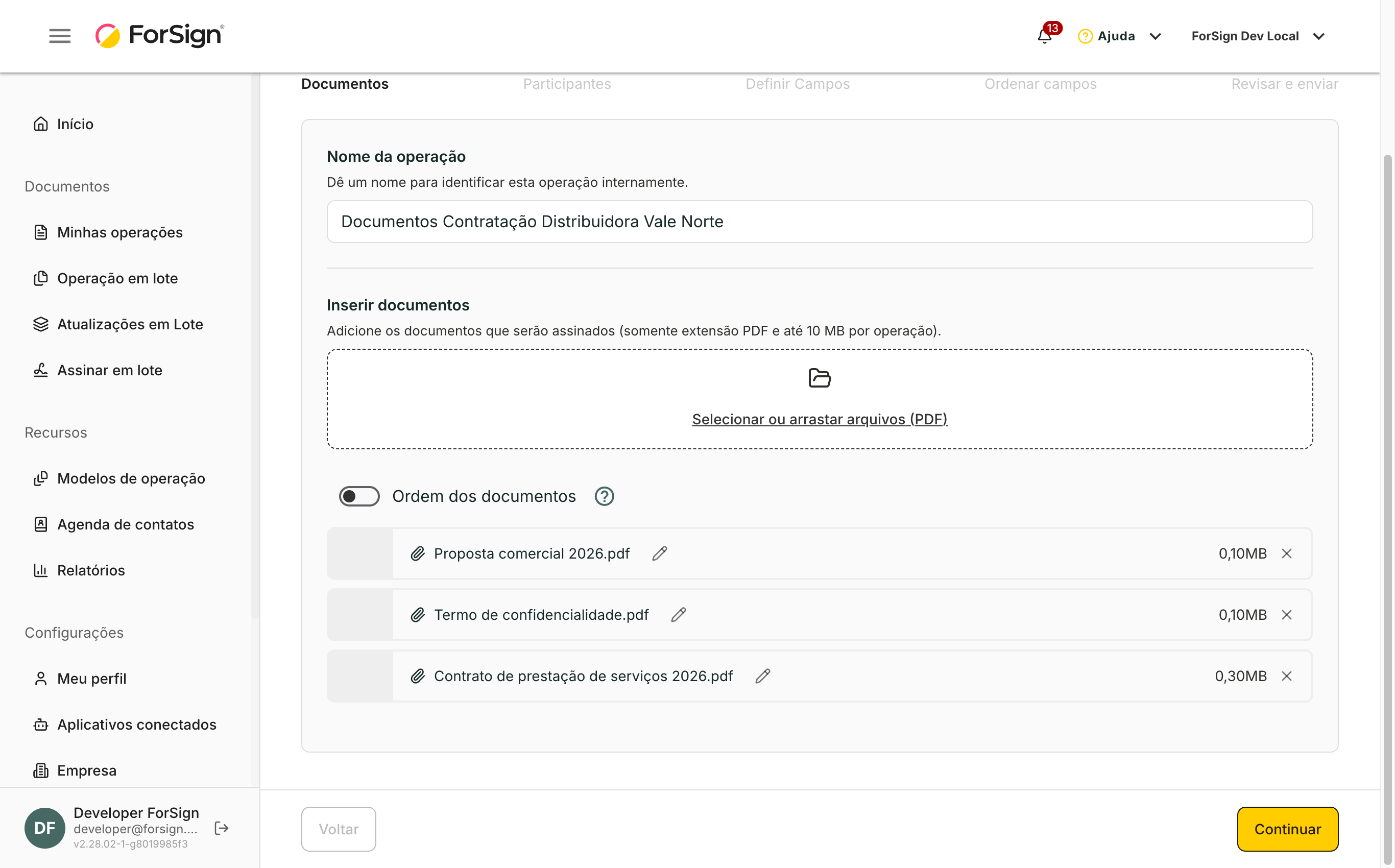
Clique em Nova Operação. Na etapa Documentos, preencha o Nome da operação e, em Inserir documentos, clique em Selecionar ou arrastar arquivos (PDF). Selecione todos os PDFs de uma vez ou um de cada vez.
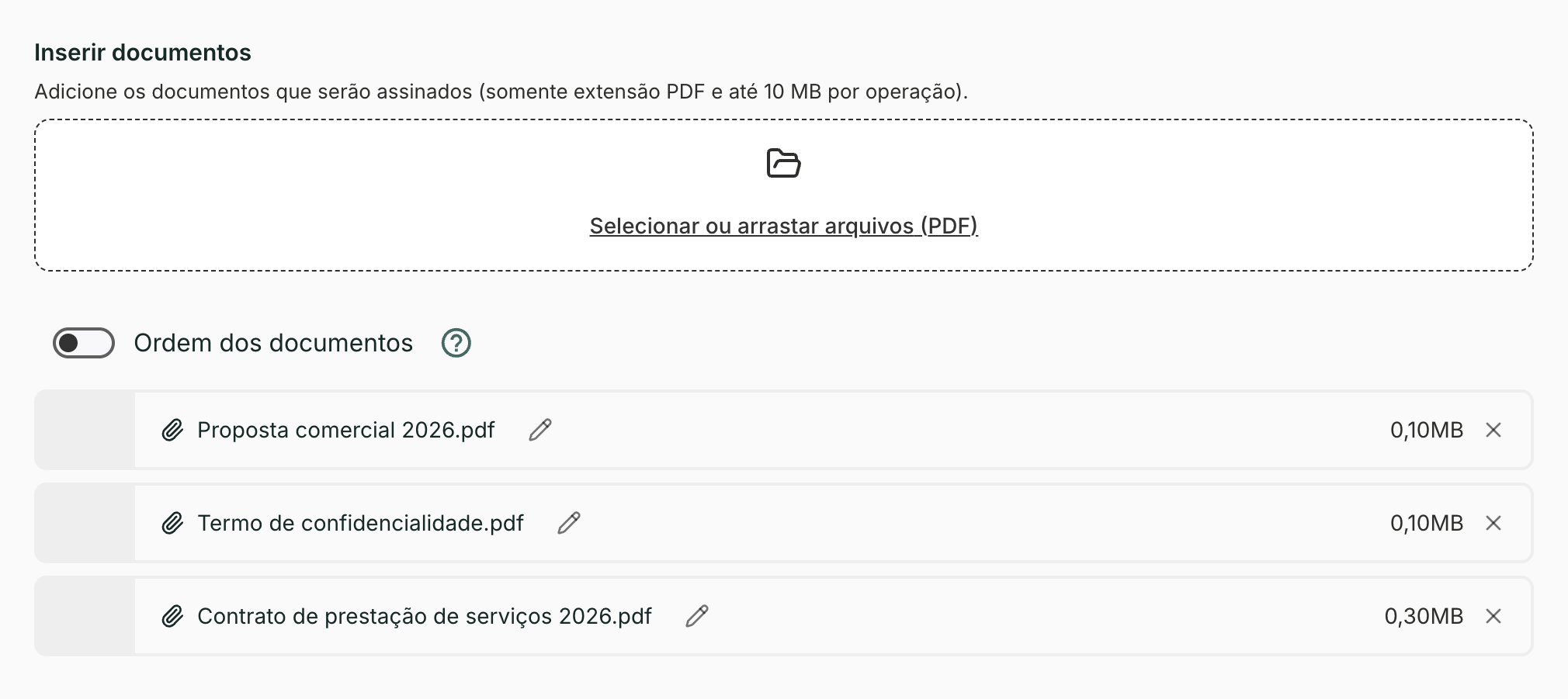
Cada PDF entra na lista com o nome do arquivo, o tamanho e o botão para remover. Ver a tela inteira -
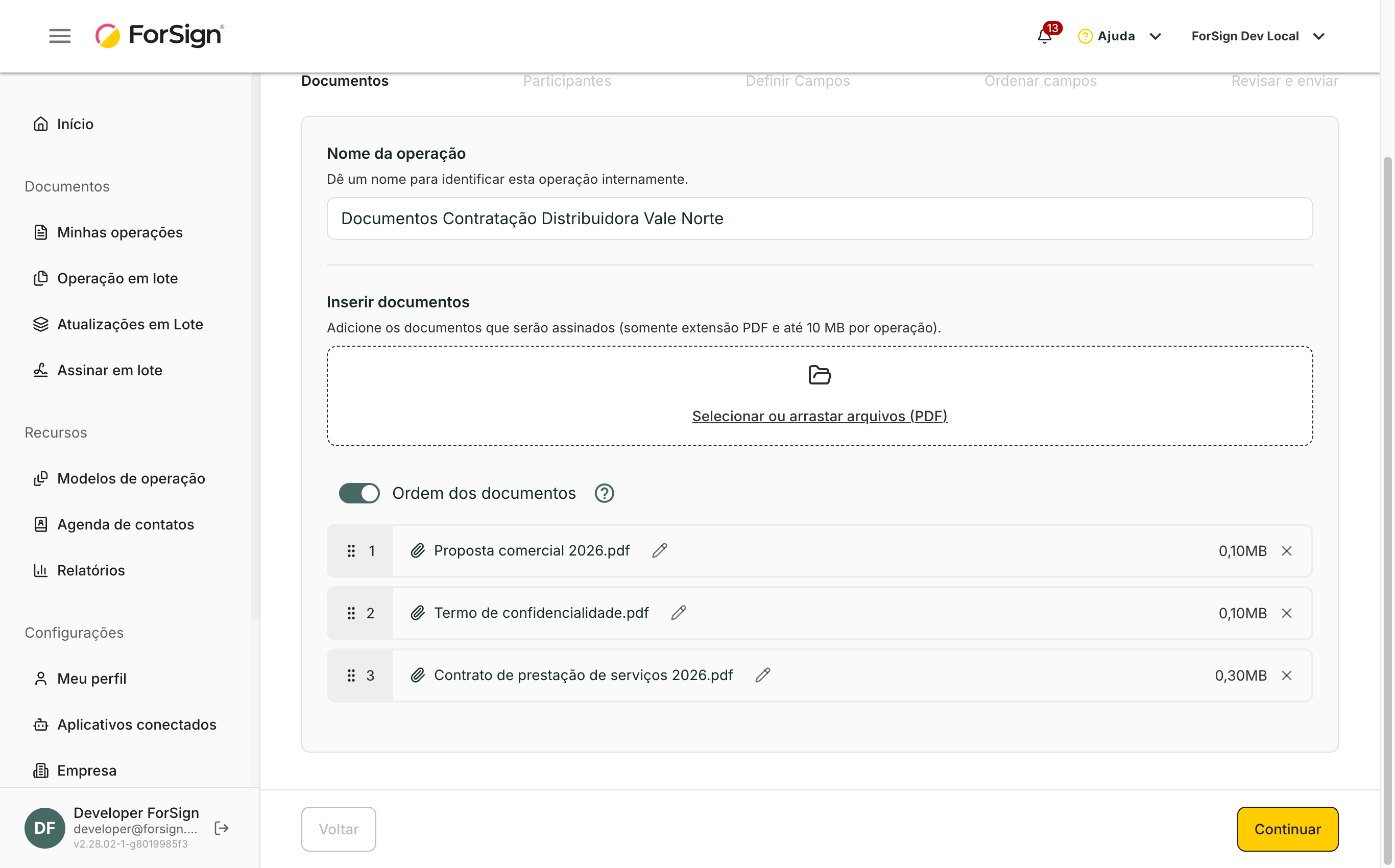
Para fixar a sequência em que o assinante vê os documentos, ligue Ordem dos documentos. Arraste cada documento pela alça à esquerda até a posição certa.
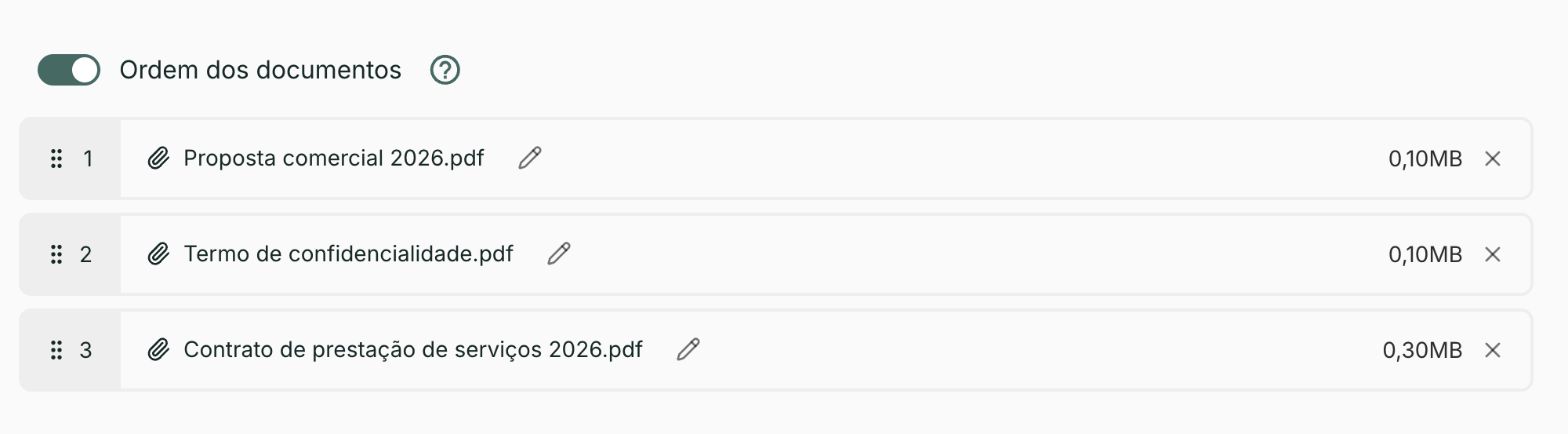
Com a opção ligada, cada documento ganha um número e uma alça para arrastar. Ver a tela inteira -
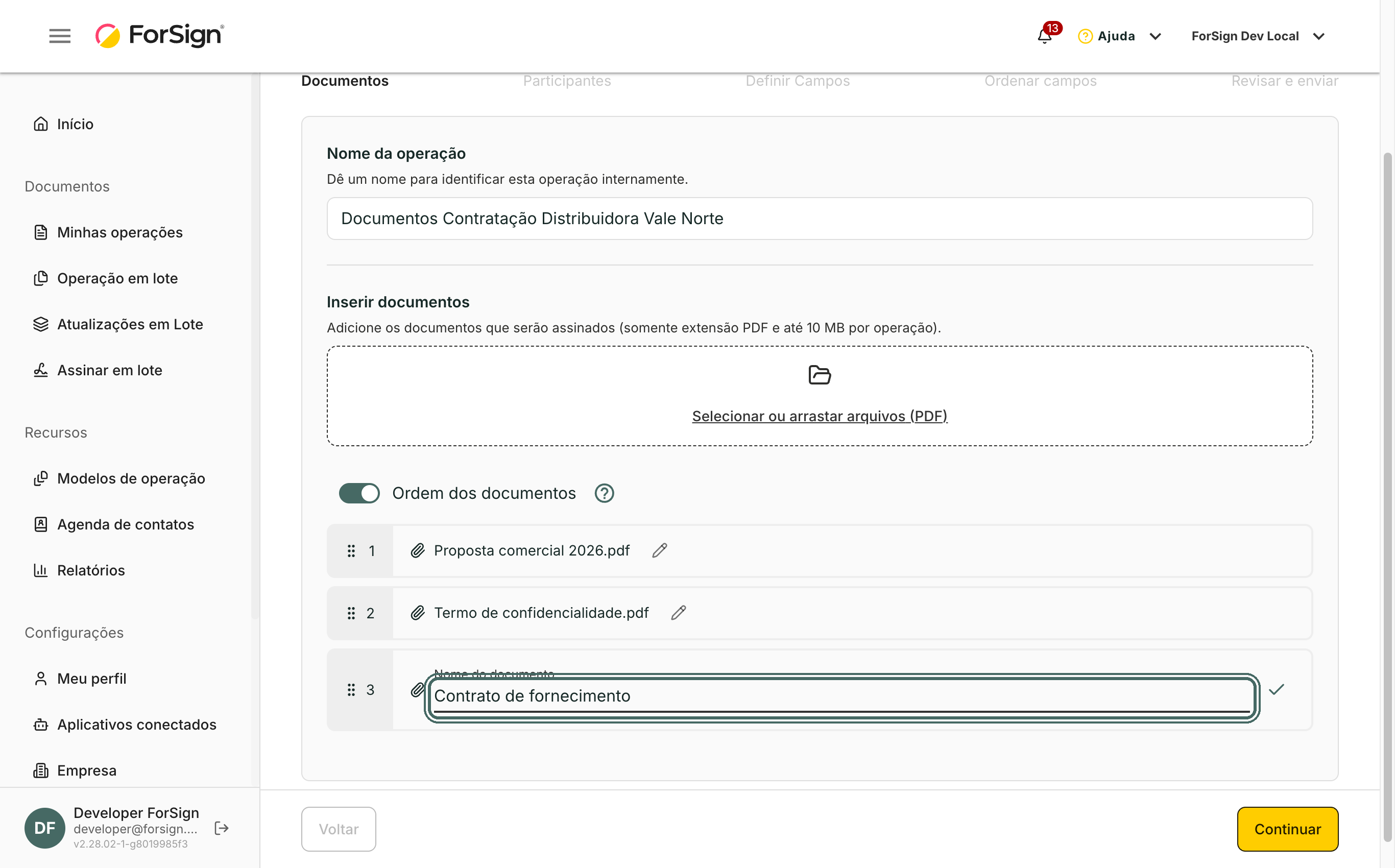
Para trocar o nome que o assinante vê, clique no lápis ao lado do documento, digite o novo nome em Nome do documento e tecle Enter.
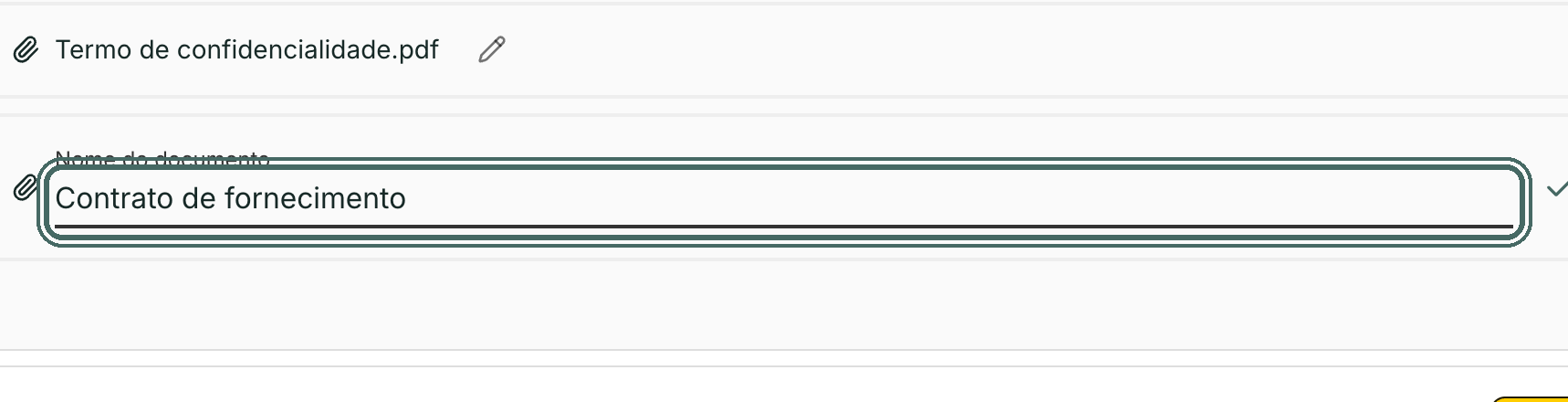
O campo Nome do documento abre no lugar do nome do arquivo. Ver a tela inteira -
Clique em Continuar e adicione os participantes normalmente.
-
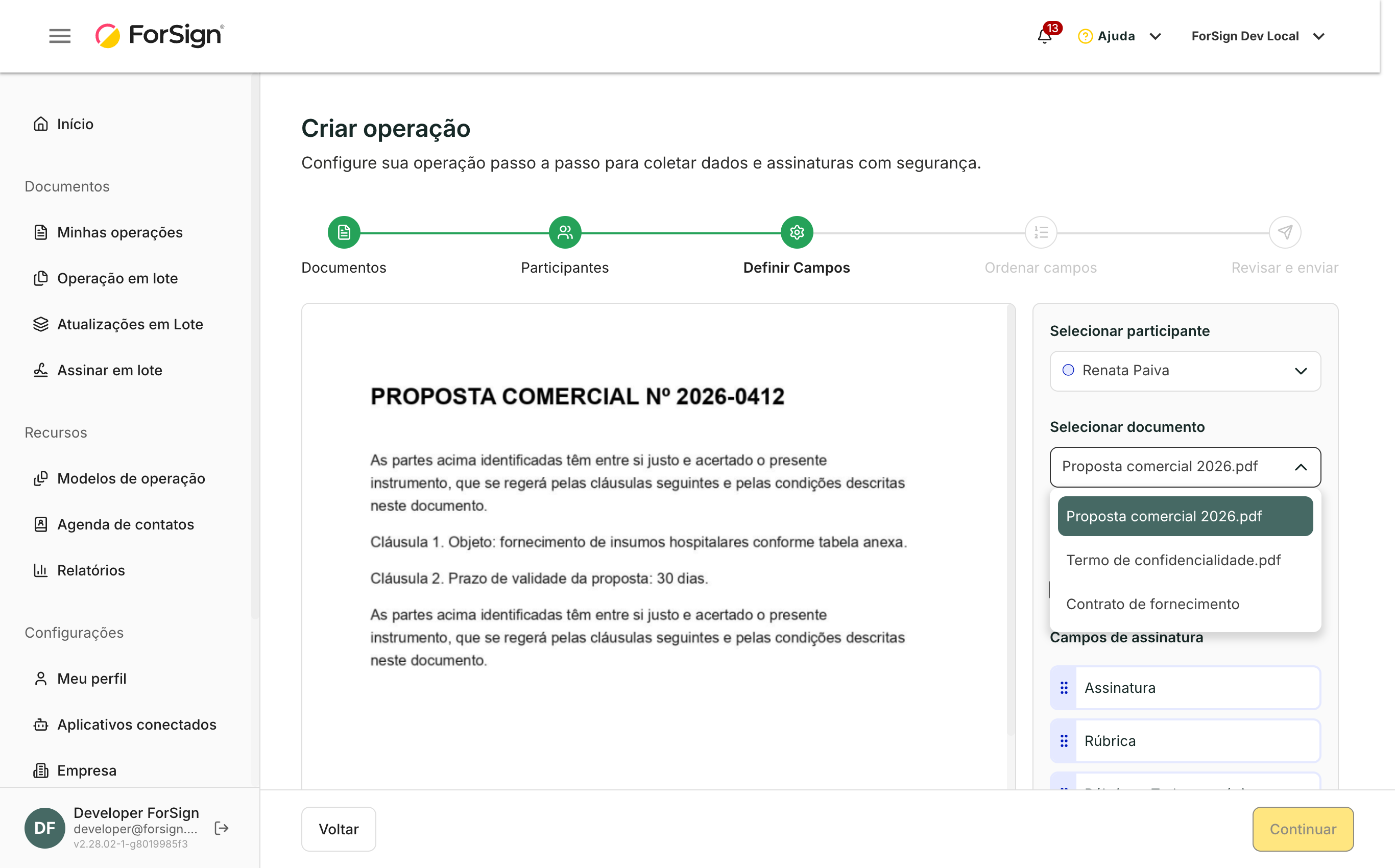
Na etapa Definir Campos, use Selecionar documento para passar de um documento para outro. Em cada um, arraste o campo de assinatura para o lugar em que o participante deve assinar.
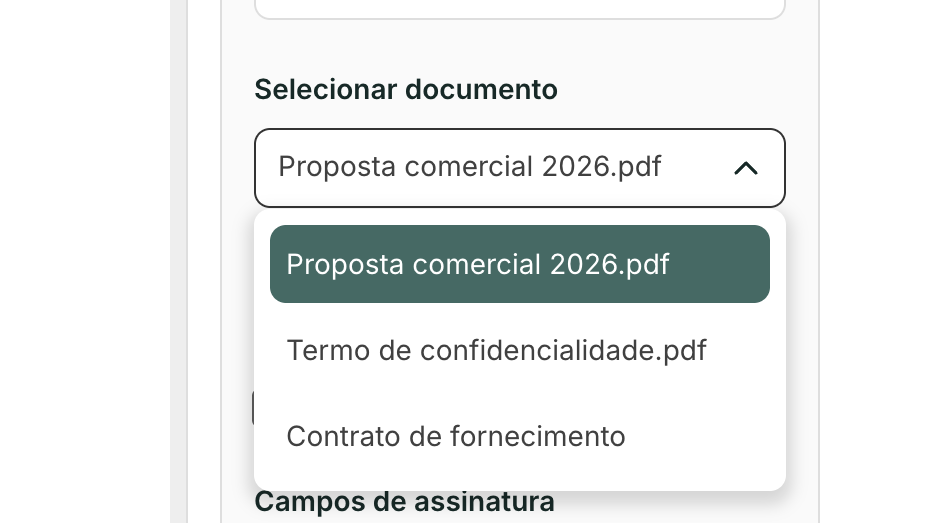
O seletor lista todos os documentos da operação, já com os nomes que você definiu. Ver a tela inteira -
Siga até Revisar e enviar e confirme o envio.
O que acontece depois
-
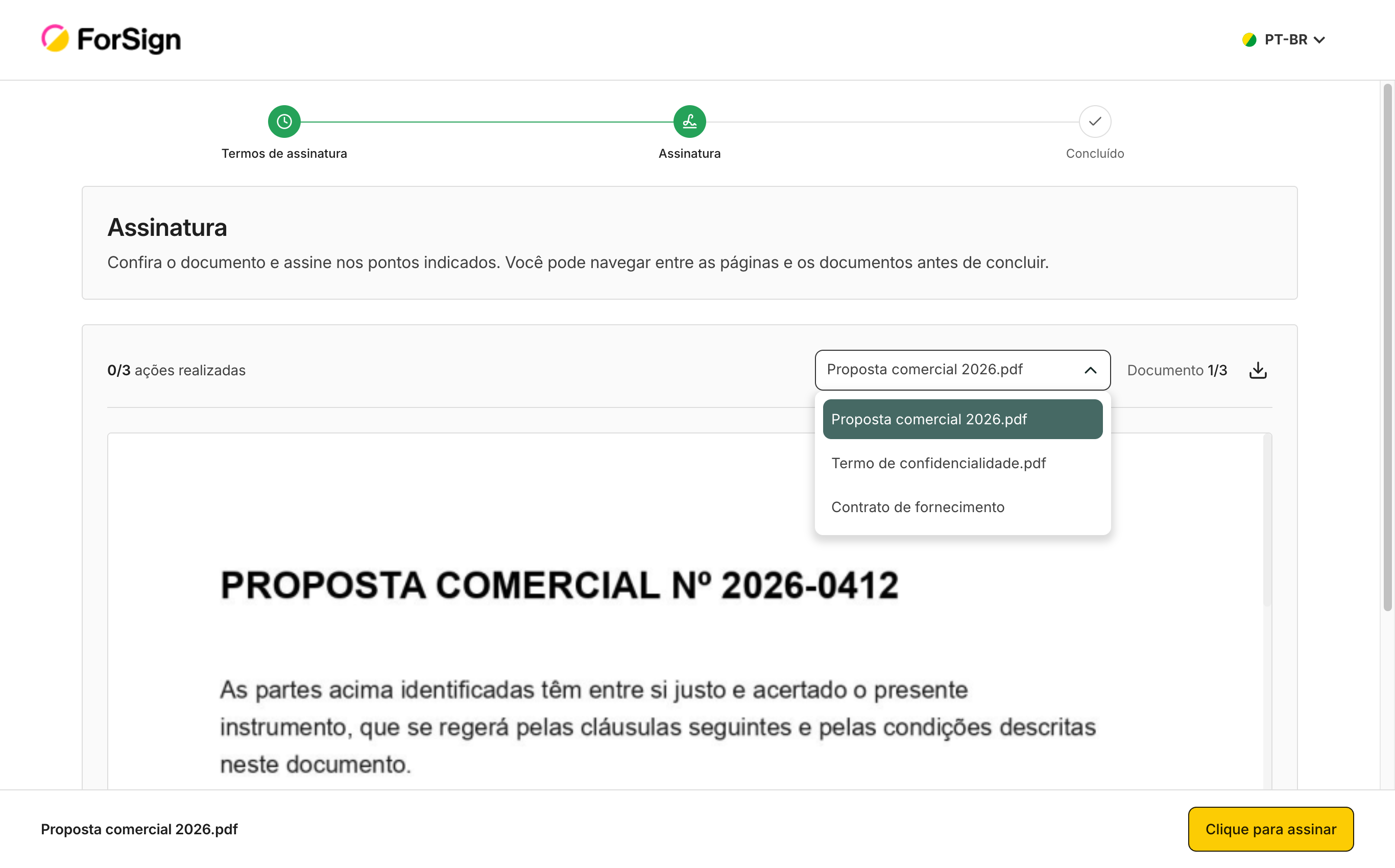
O assinante abre o link e vê o contador Documento 1/3. Ele passa de um documento para outro pelo seletor e assina cada um.
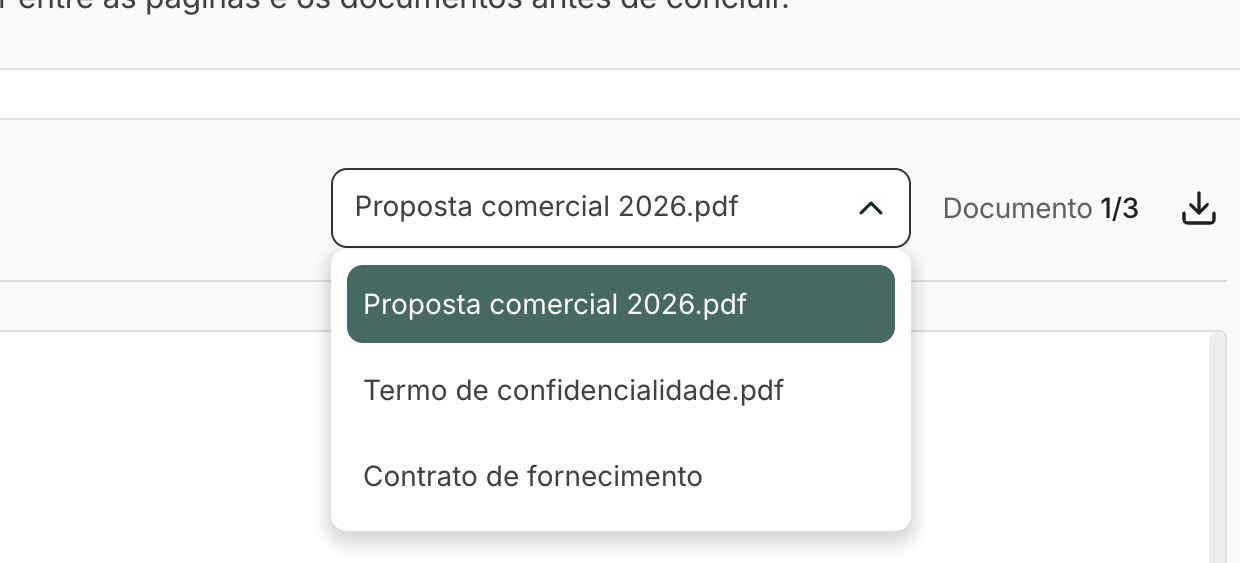
Para o assinante, o seletor mostra os documentos com os nomes que você escolheu. Ver a tela inteira -
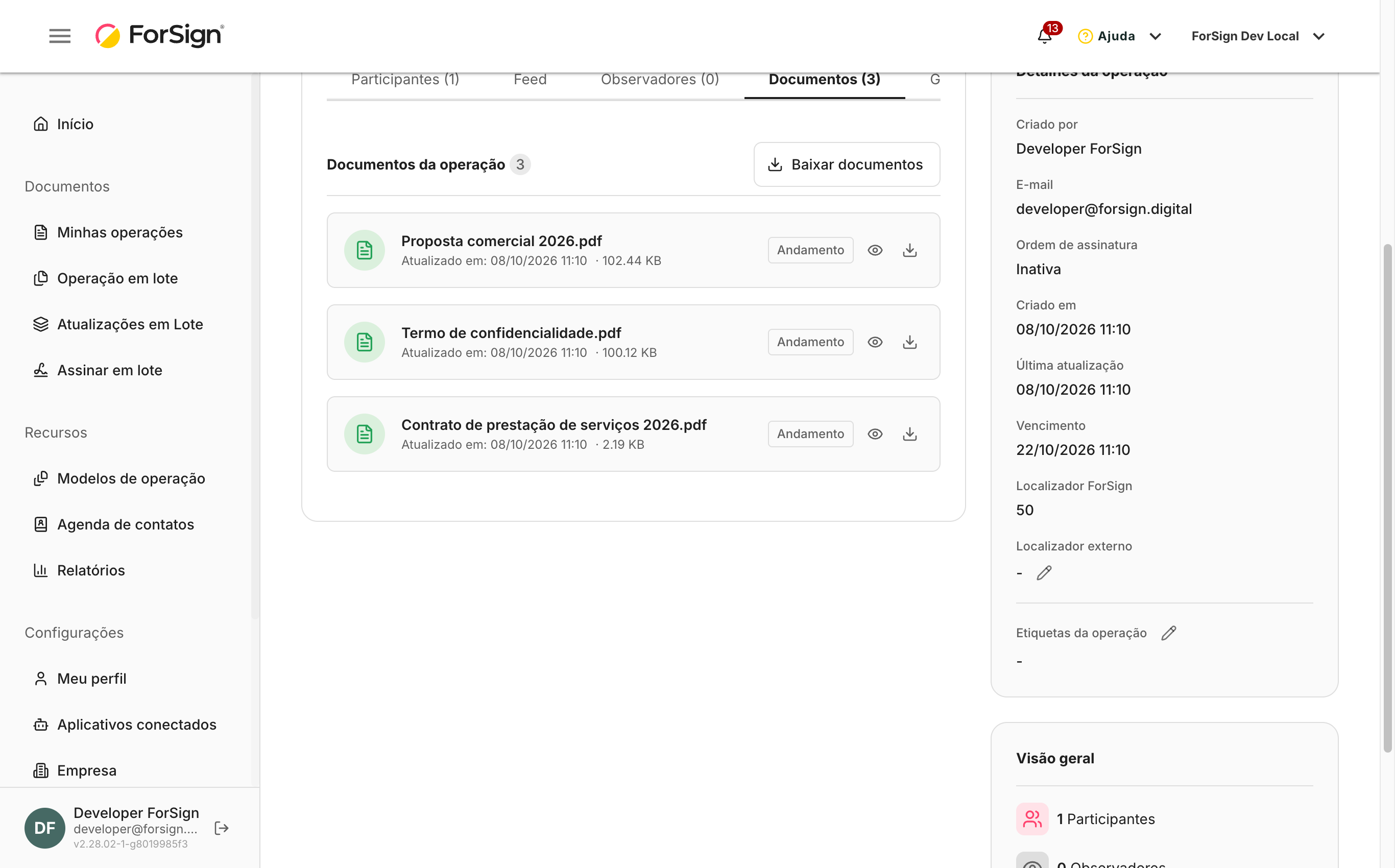
Na tela da operação, a aba Documentos mostra cada arquivo com o status, o botão para ver e o botão para baixar. Baixar documentos baixa todos de uma vez, em um arquivo compactado.
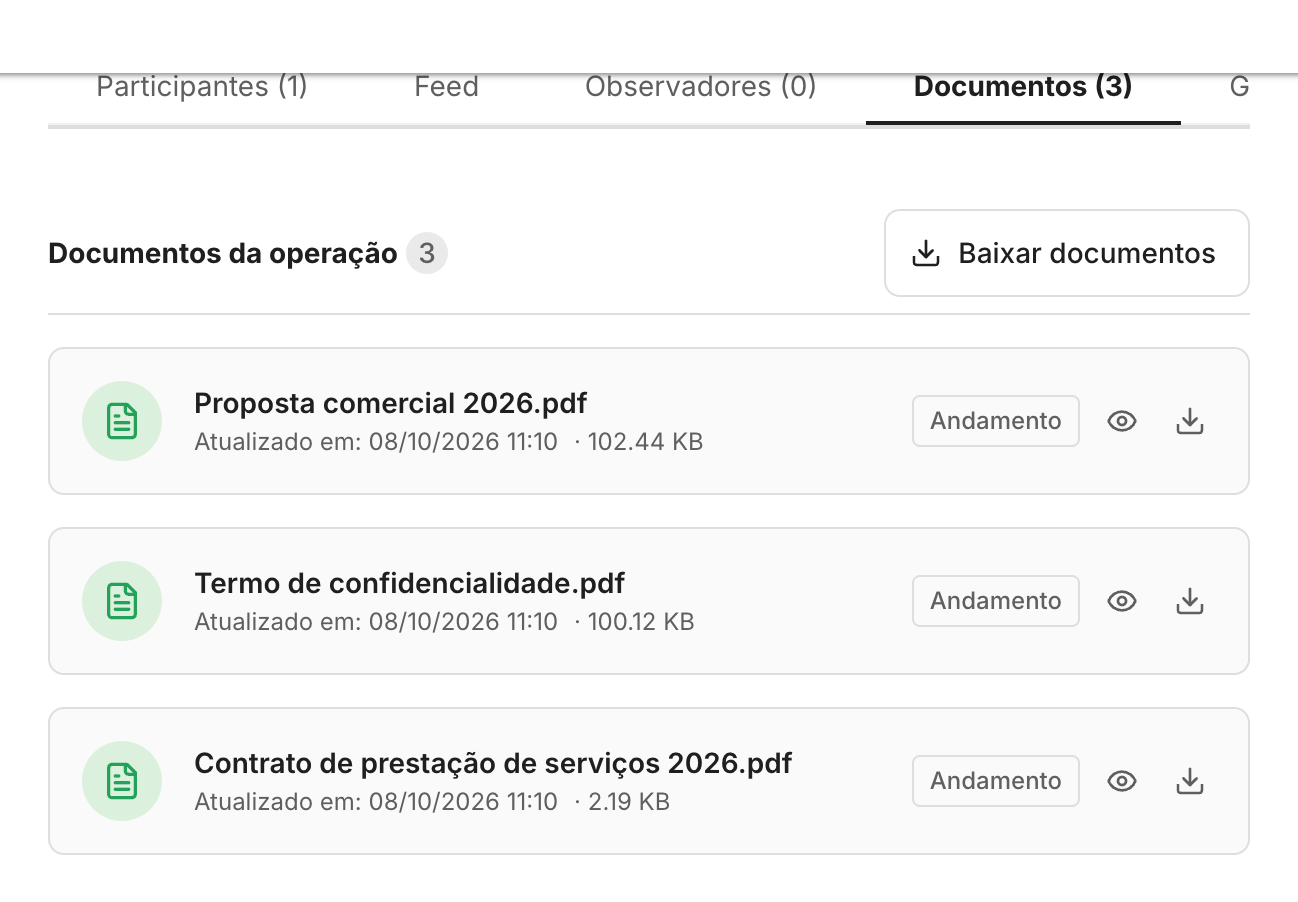
A aba Documentos lista cada arquivo da operação, com os botões para ver e baixar. Ver a tela inteira -
Quando a operação é concluída, cada documento sai assinado separadamente.
Limites e detalhes
- Só PDF. Arquivos de Word, Excel ou imagem precisam ser convertidos para PDF antes.
- Até 10 MB por operação, somando todos os arquivos.
- Até 15 documentos por operação.
- PDF protegido por senha não é aceito.
- O nome que você define no lápis é o nome que o assinante vê. Na tela da operação e no download, o arquivo continua com o nome original.
- O crédito de documento é descontado na criação da operação.
Perguntas comuns
O assinante precisa assinar todos os documentos? Ele assina em todos os documentos em que você posicionou um campo de assinatura para ele. Por isso, confira cada documento na etapa Definir Campos.
Posso ter participantes diferentes em cada documento? Os participantes são da operação inteira. Em cada documento você escolhe onde cada participante assina.
Errei o arquivo. Como troco? Antes de enviar, clique no X ao lado do documento para removê-lo e envie o arquivo certo. Depois do envio, não é possível trocar o documento: cancele a operação e crie outra.