Na ForSign, cada empresa tem as próprias operações, usuários, marca e créditos. Se você participa de mais de uma empresa, a plataforma pergunta em qual você quer trabalhar logo depois da senha. Tudo o que você fizer depois vale para a empresa escolhida.
Quando usar
- Você trabalha em duas empresas do mesmo grupo e cada uma tem conta própria na ForSign.
- Você atende clientes diferentes e cada cliente tem a sua empresa na ForSign.
- Você criou uma empresa de teste e também foi convidado para a empresa onde trabalha.
Escolher a empresa
-
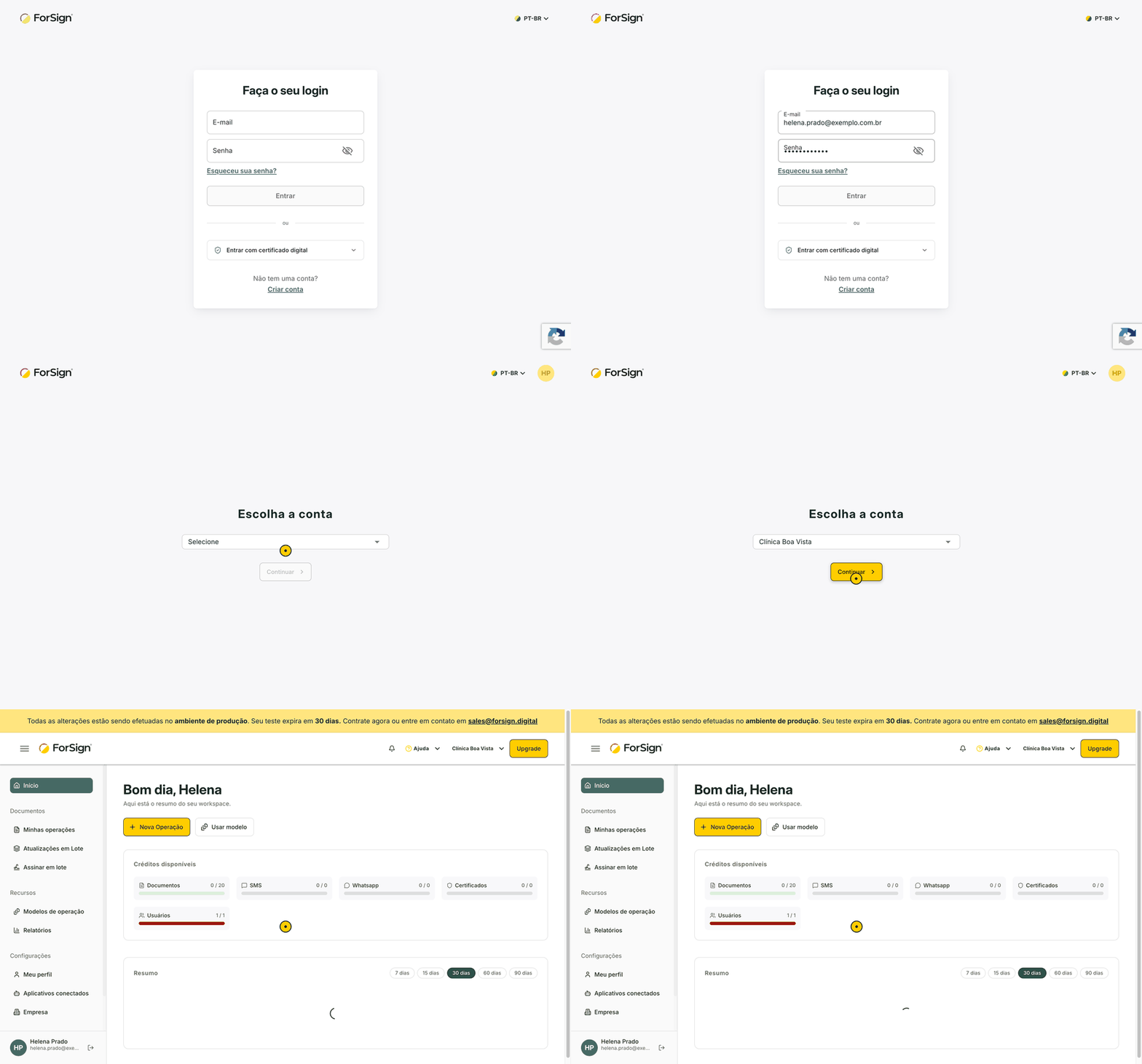
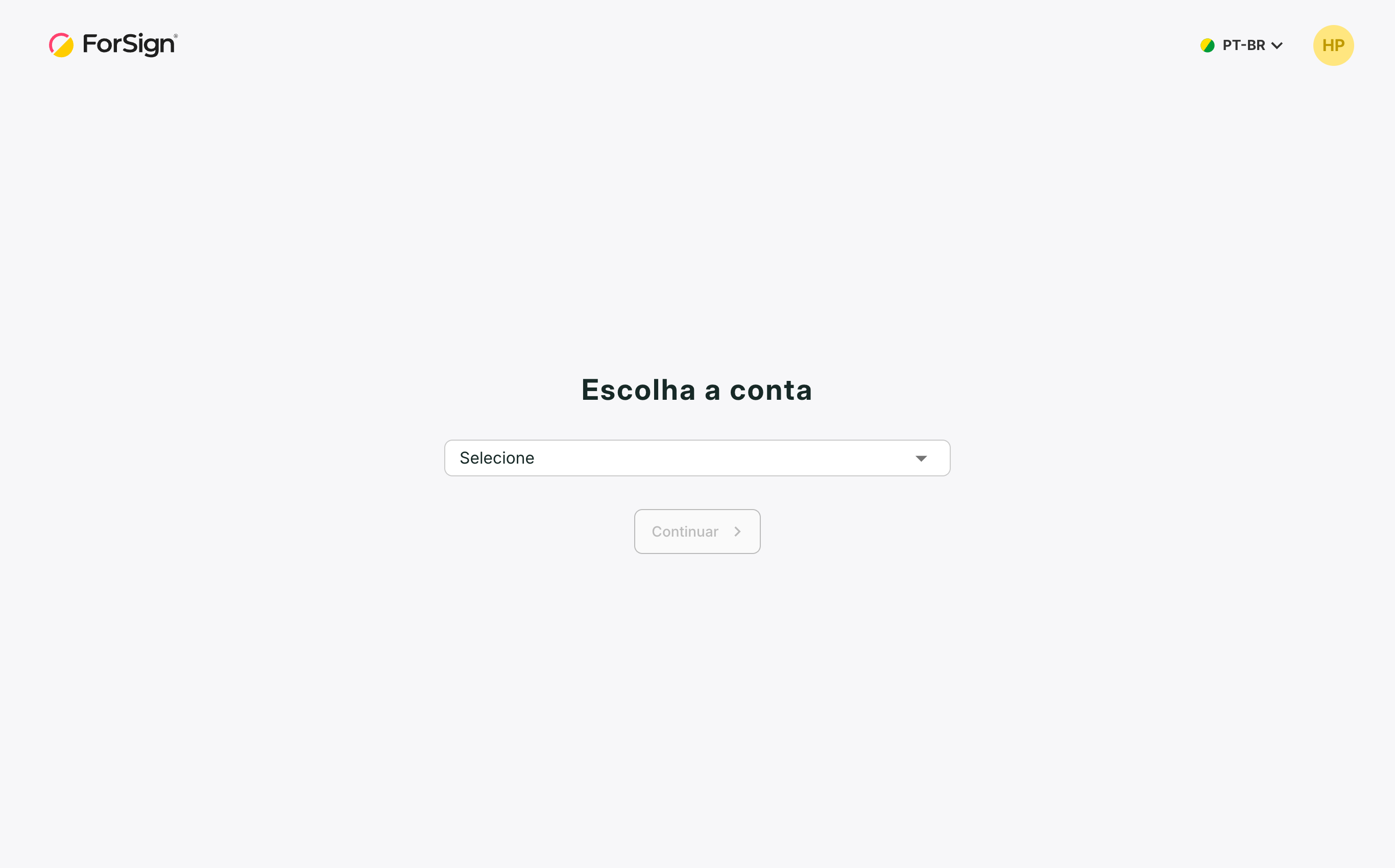
Entre com o seu e-mail e senha, ou com outro jeito de entrar. Se você participa de mais de uma empresa, a tela Escolha a conta aparece.
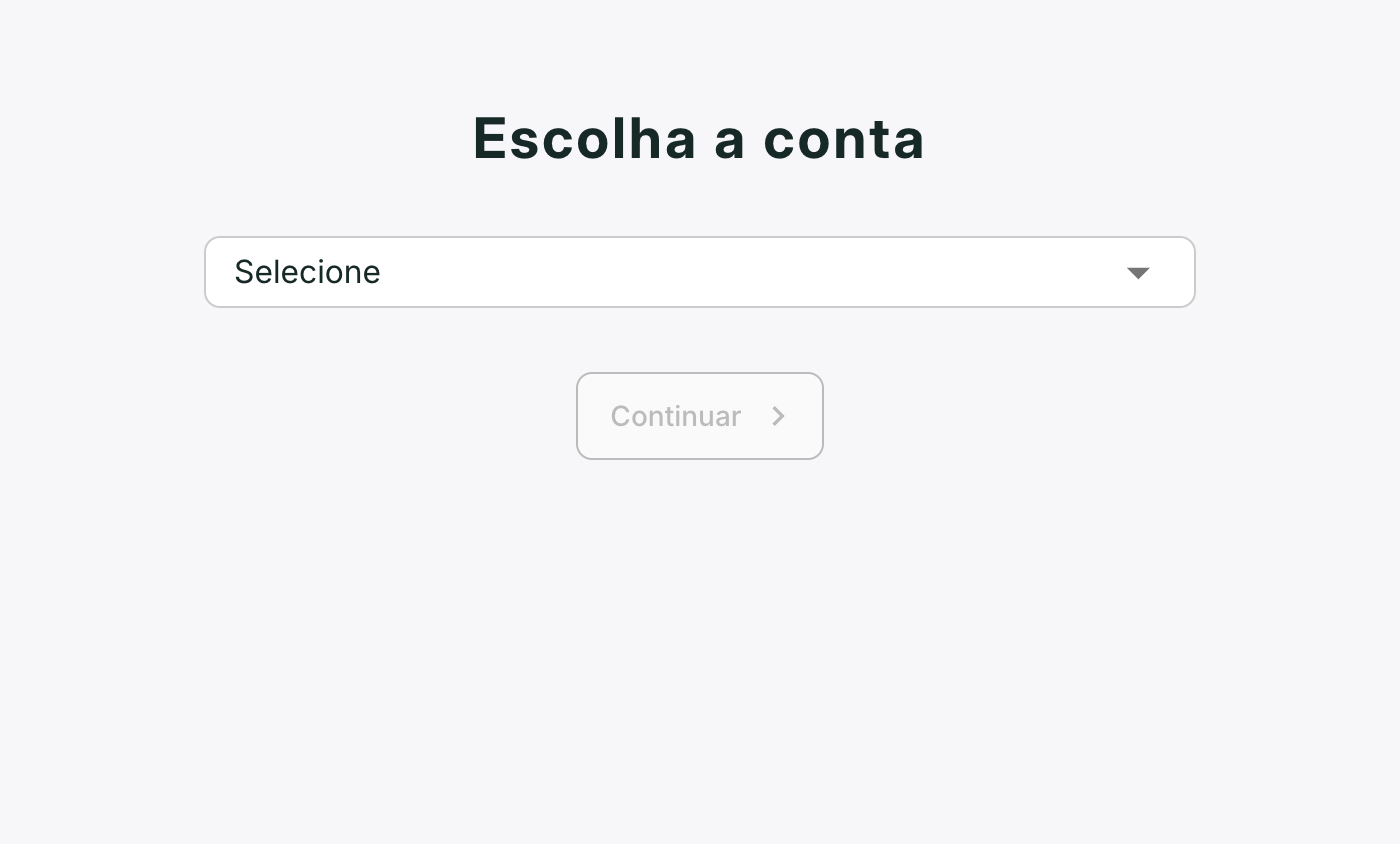
A tela aparece logo depois da senha quando você tem mais de uma empresa. Ver a tela inteira -
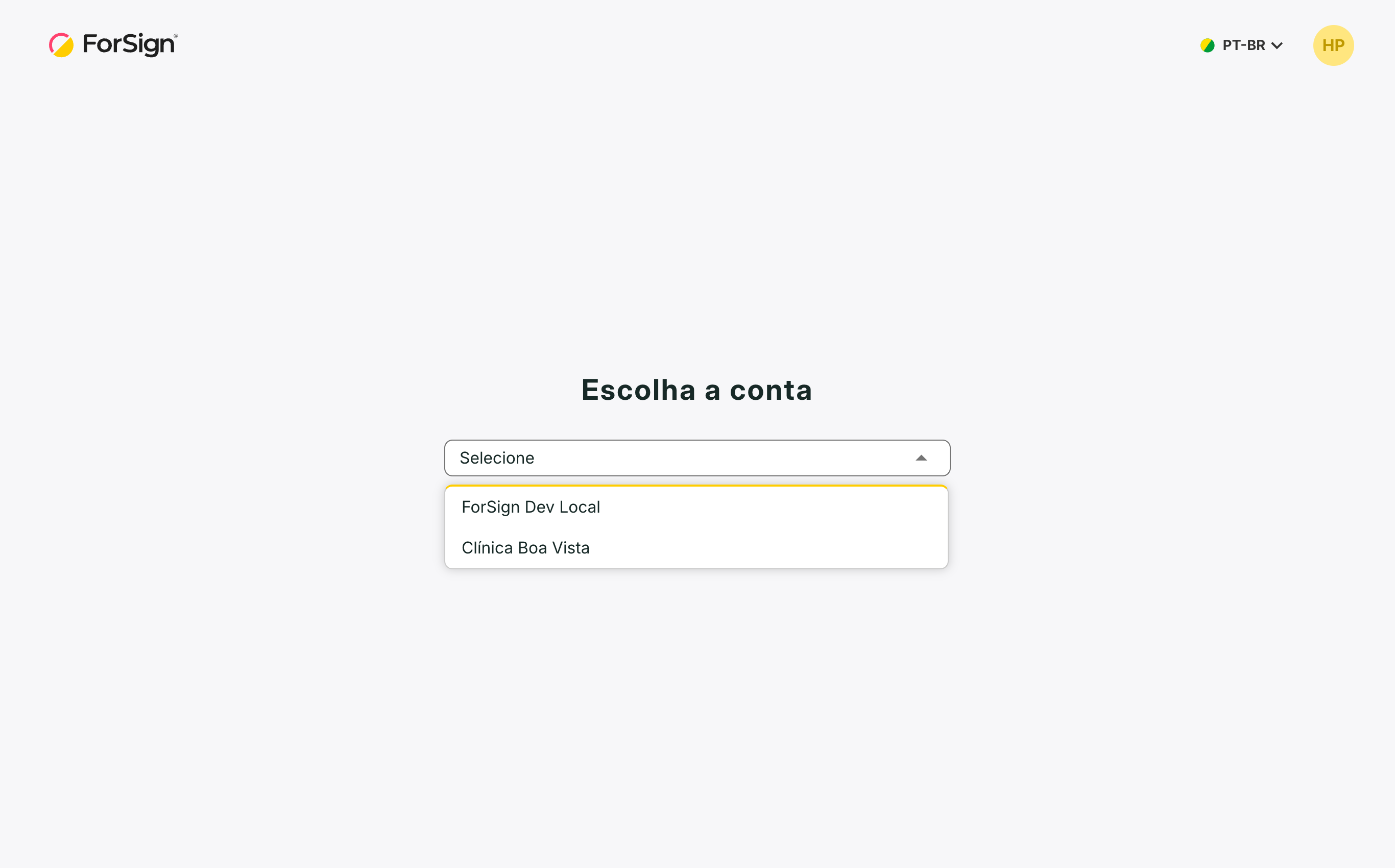
Clique no campo Selecione. A lista mostra todas as empresas em que você tem acesso.
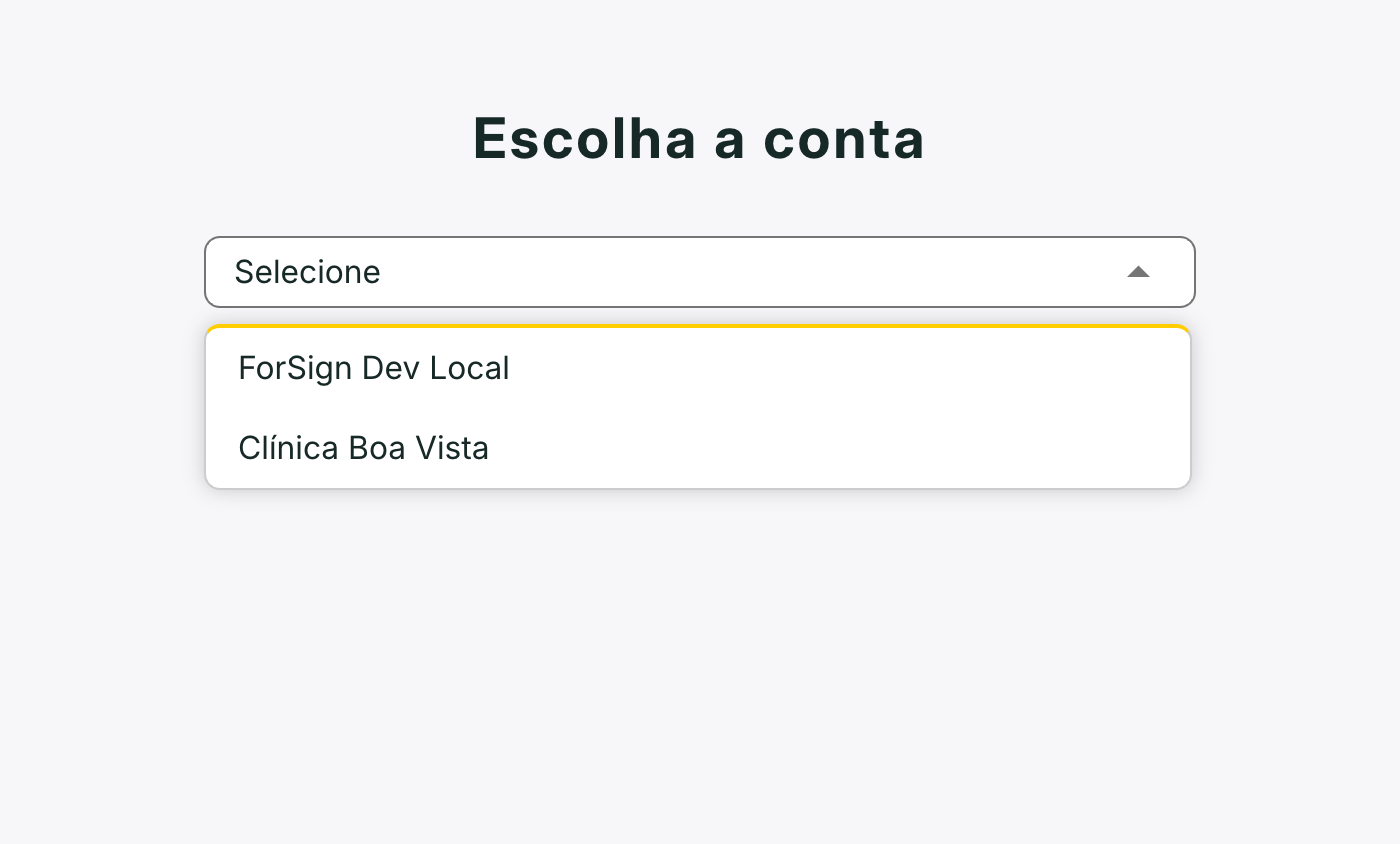
Cada empresa aparece pelo nome. Ver a tela inteira -
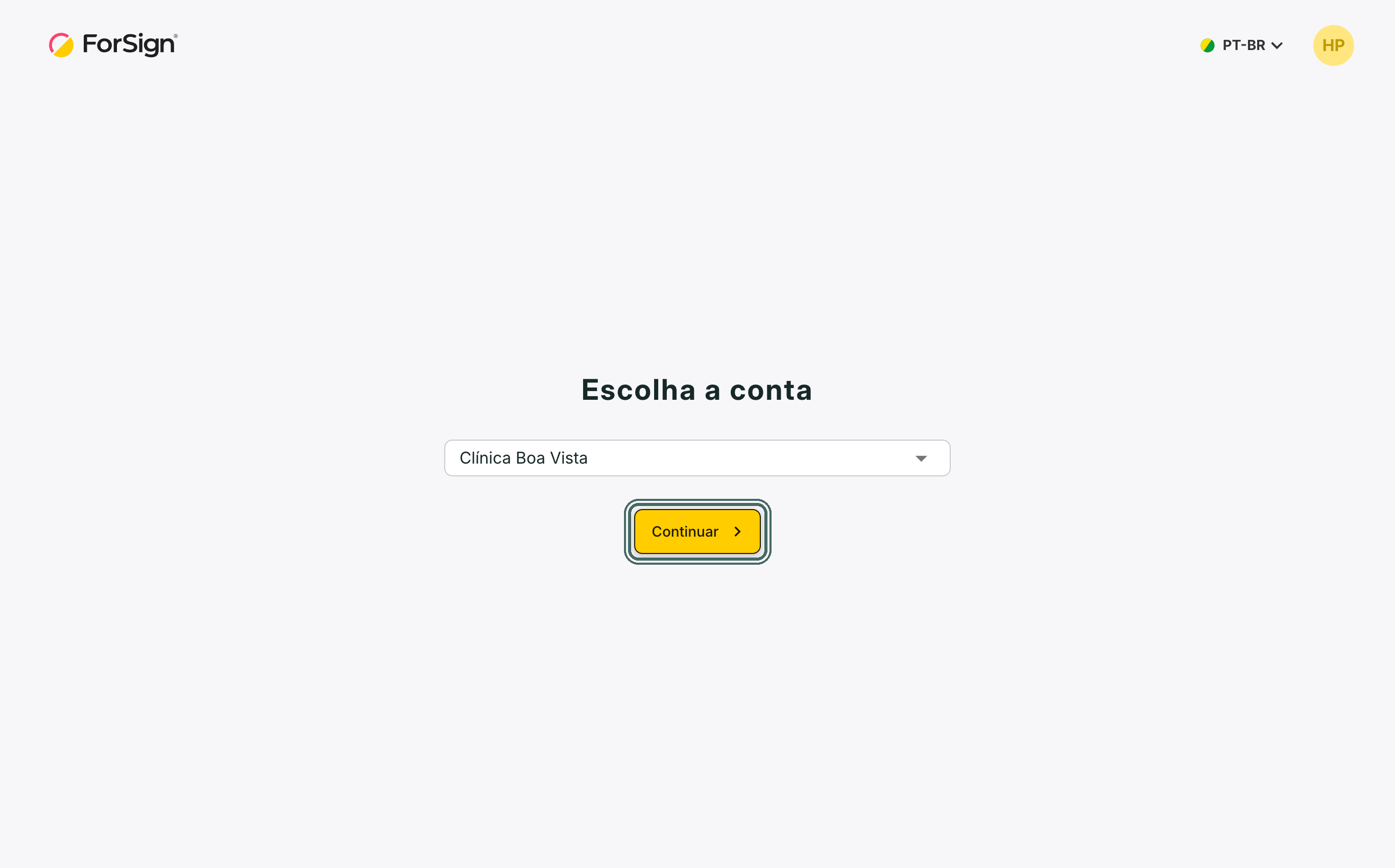
Escolha a empresa e clique em Continuar.
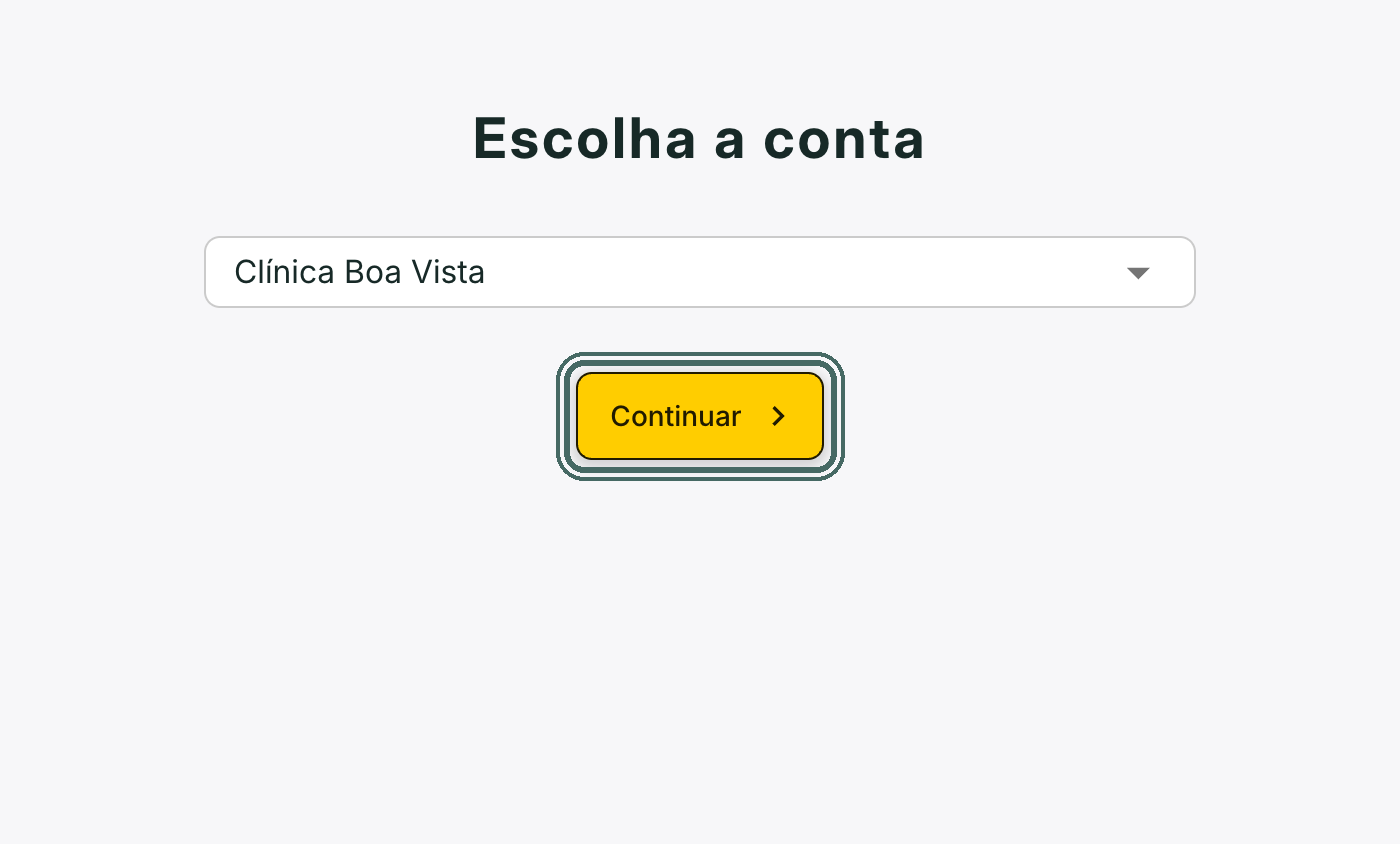
Com a empresa escolhida, o botão Continuar fica disponível. Ver a tela inteira
O que acontece depois
Você entra na página Início da empresa escolhida. O nome dela fica no topo da tela, ao lado de Ajuda. As operações, os modelos e os créditos que você vê são dessa empresa.
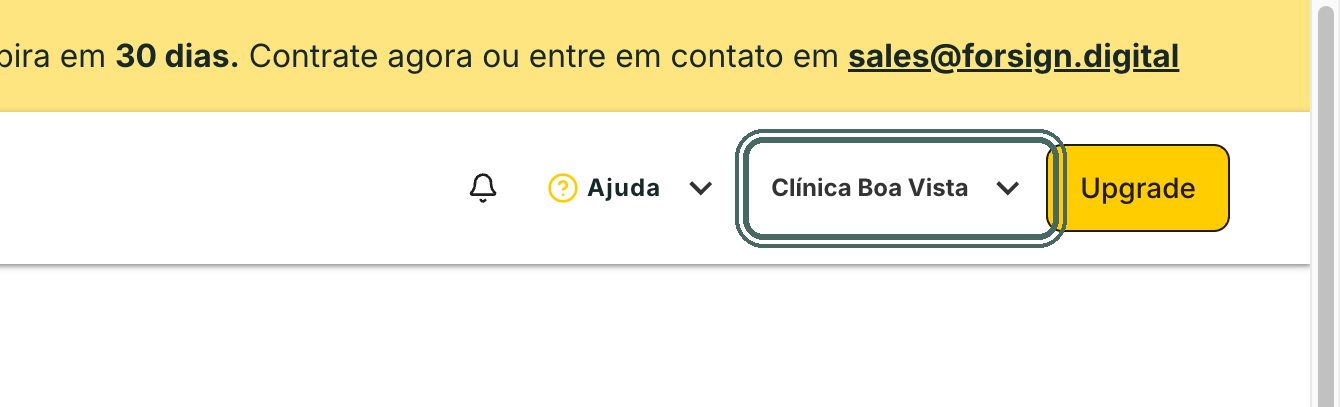
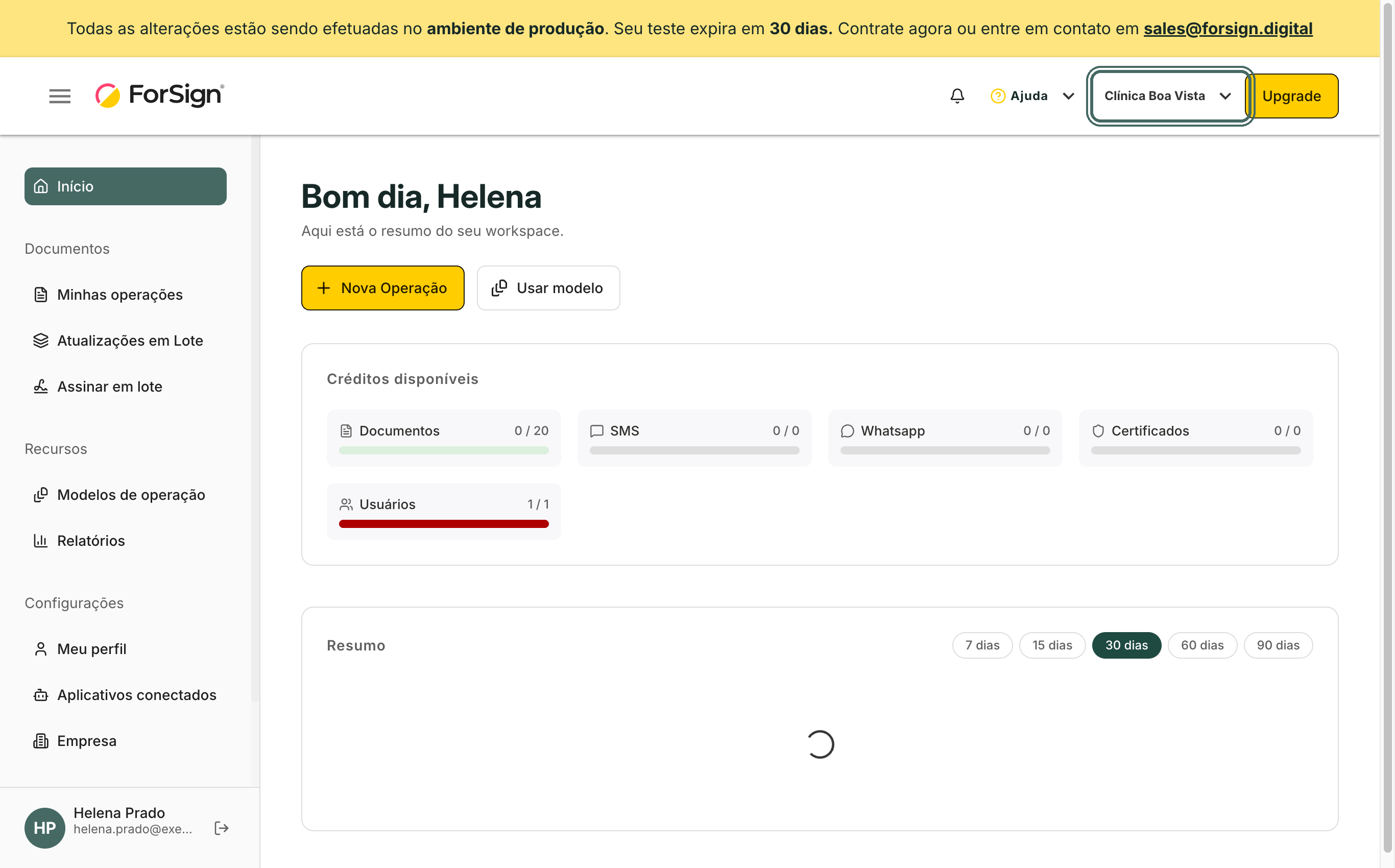
Para trocar de empresa sem sair, clique no nome da empresa no topo e escolha a outra. Veja Várias empresas com um só login.
Limites e detalhes
- Com uma empresa só, a tela Escolha a conta não aparece e você vai direto para a página Início.
- O seu perfil de acesso e os seus grupos podem ser diferentes em cada empresa. Você pode ser administrador em uma e ter perfil básico em outra.
- Algumas empresas exigem entrada pela conta Microsoft ou Google. Se você entrou com senha, essas empresas aparecem desabilitadas, com o aviso "Requer login via SSO". Saia e entre de novo pelo botão da conta corporativa.
- Se um convite de outra empresa estiver esperando, a janela Confirme sua participação aparece nessa tela antes da escolha.
Perguntas comuns
Uma empresa sumiu da lista. O administrador dessa empresa pode ter desativado o seu acesso. Fale com ele.
Criei uma operação na empresa errada. E agora? A operação fica na empresa em que foi criada e não muda de empresa. Cancele a operação e crie de novo na empresa certa. Veja Cancelar uma operação.
A tela Escolha a conta diz Nenhuma empresa encontrada. A sua conta ainda não participa de nenhuma empresa. Peça um convite ao administrador da sua empresa ou use Criar uma empresa.