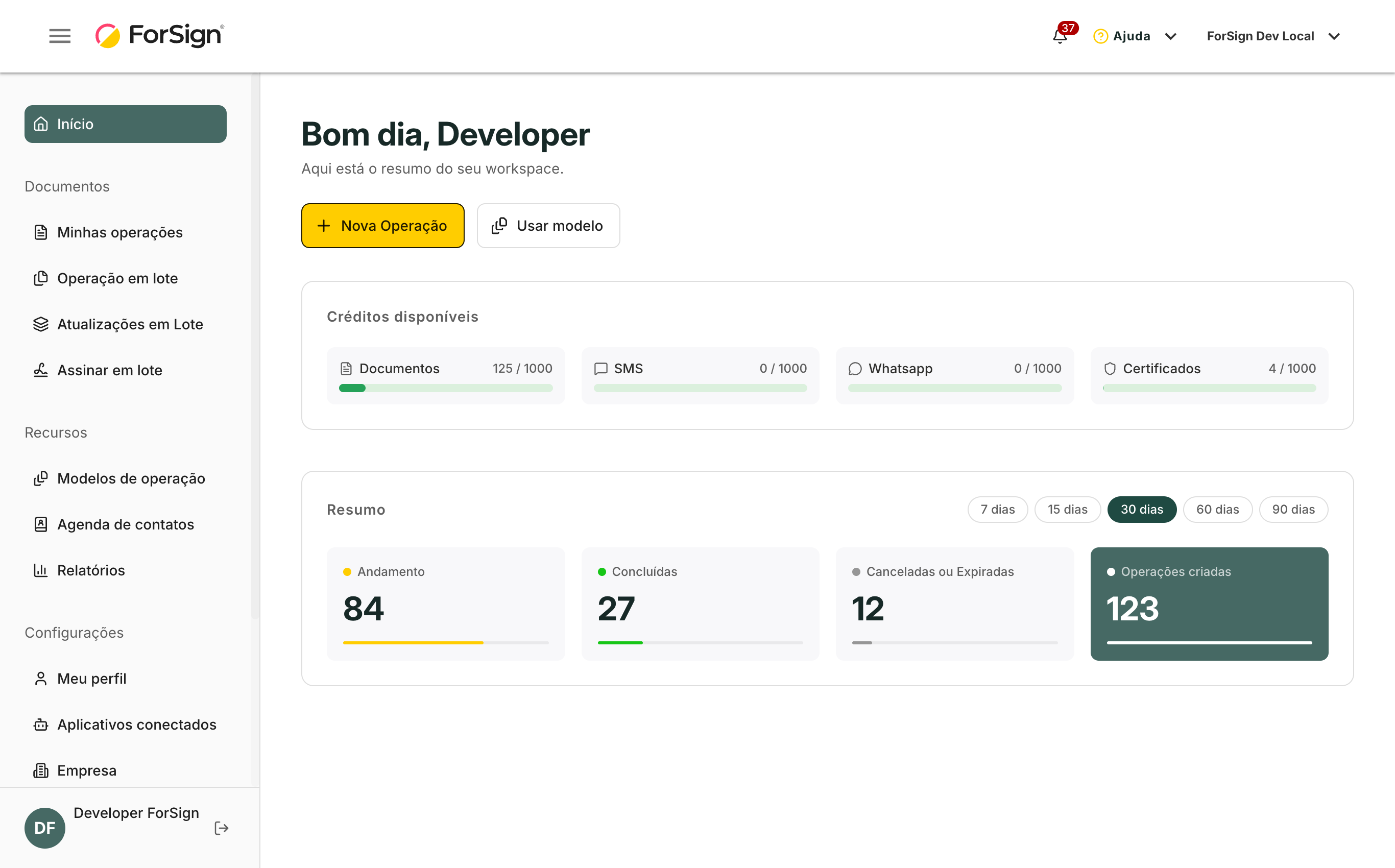
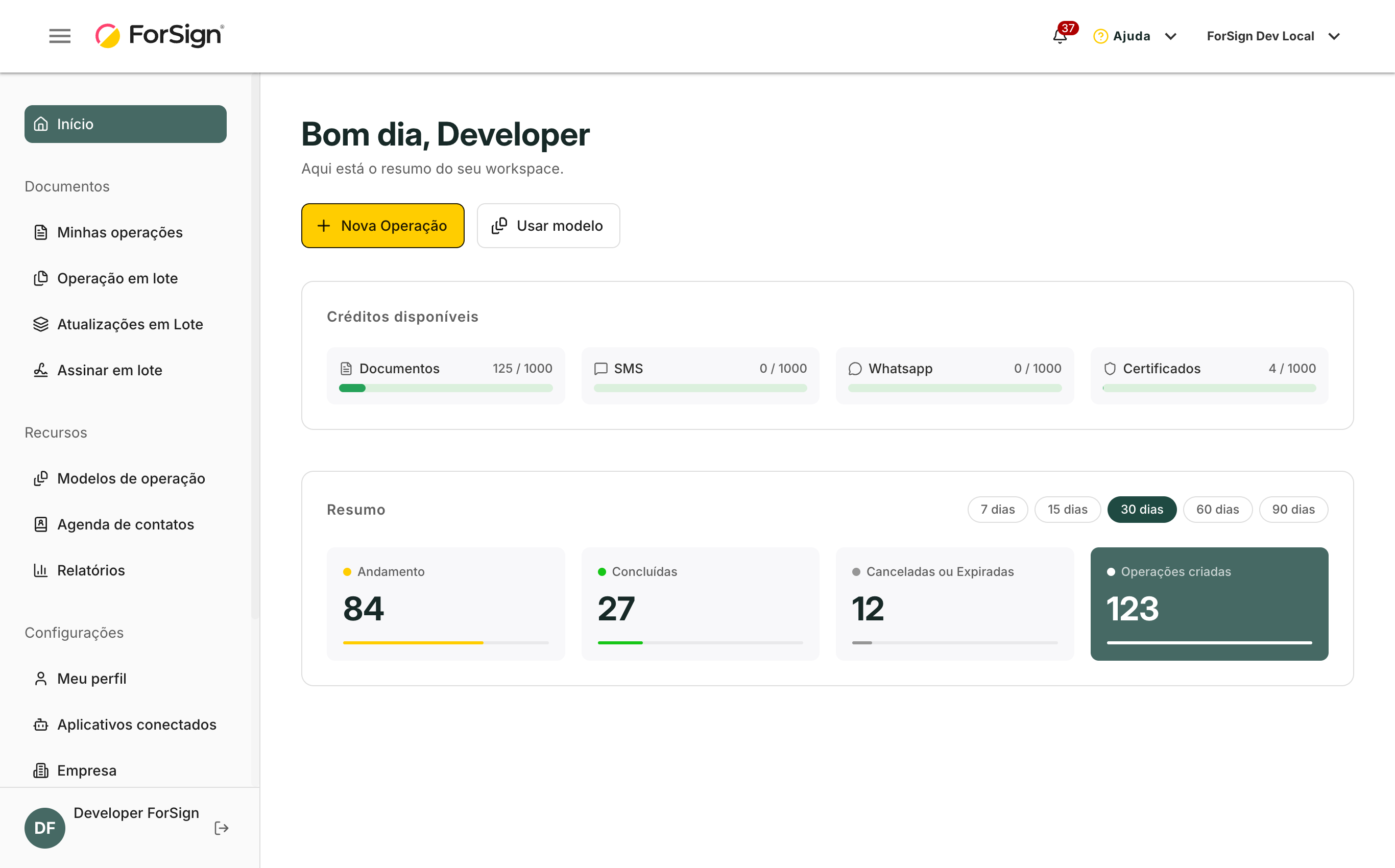
A página Início é a primeira tela depois de entrar na ForSign. Em um olhar, ela mostra quanto crédito resta, quantas operações estão em andamento e quantas terminaram no período. Dela também saem os atalhos para criar uma operação nova.
Quando usar
- Você quer saber se ainda tem crédito antes de enviar um lote de documentos.
- Você quer ver quantas operações estão paradas esperando assinatura.
- Você quer começar uma operação nova sem passar pelo menu.
As partes da página
Atalhos
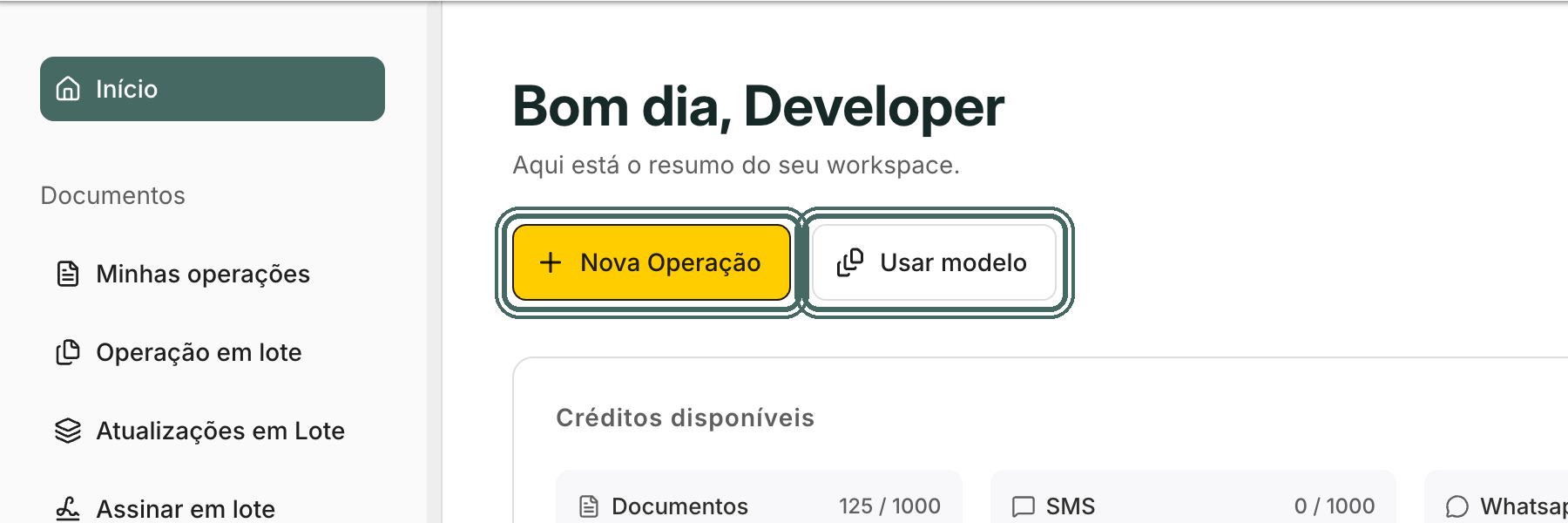
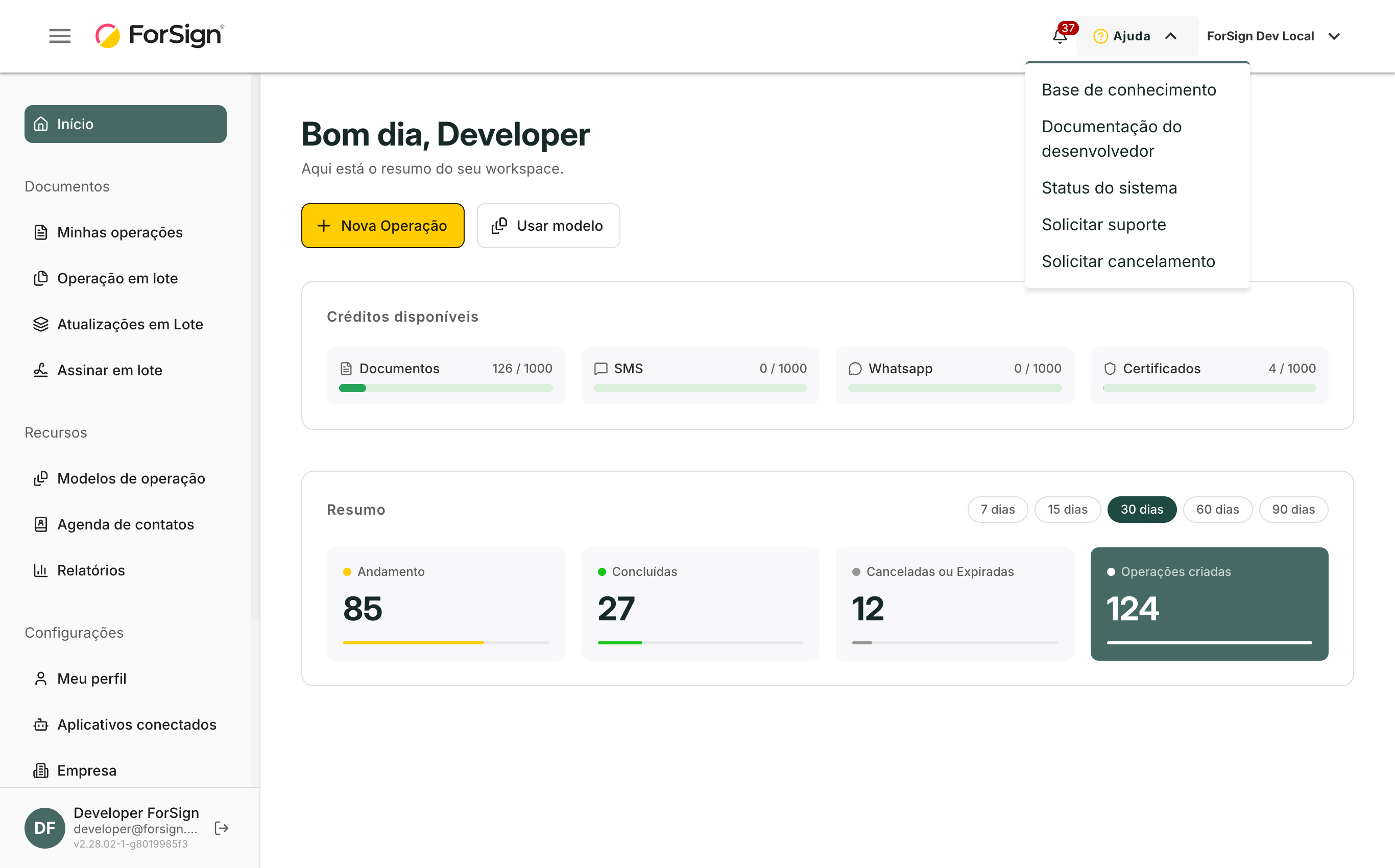
Nova Operação abre o assistente de criação. Usar modelo abre a lista de modelos para criar a operação a partir de um modelo pronto. Os atalhos aparecem conforme as permissões do seu perfil.
Créditos disponíveis
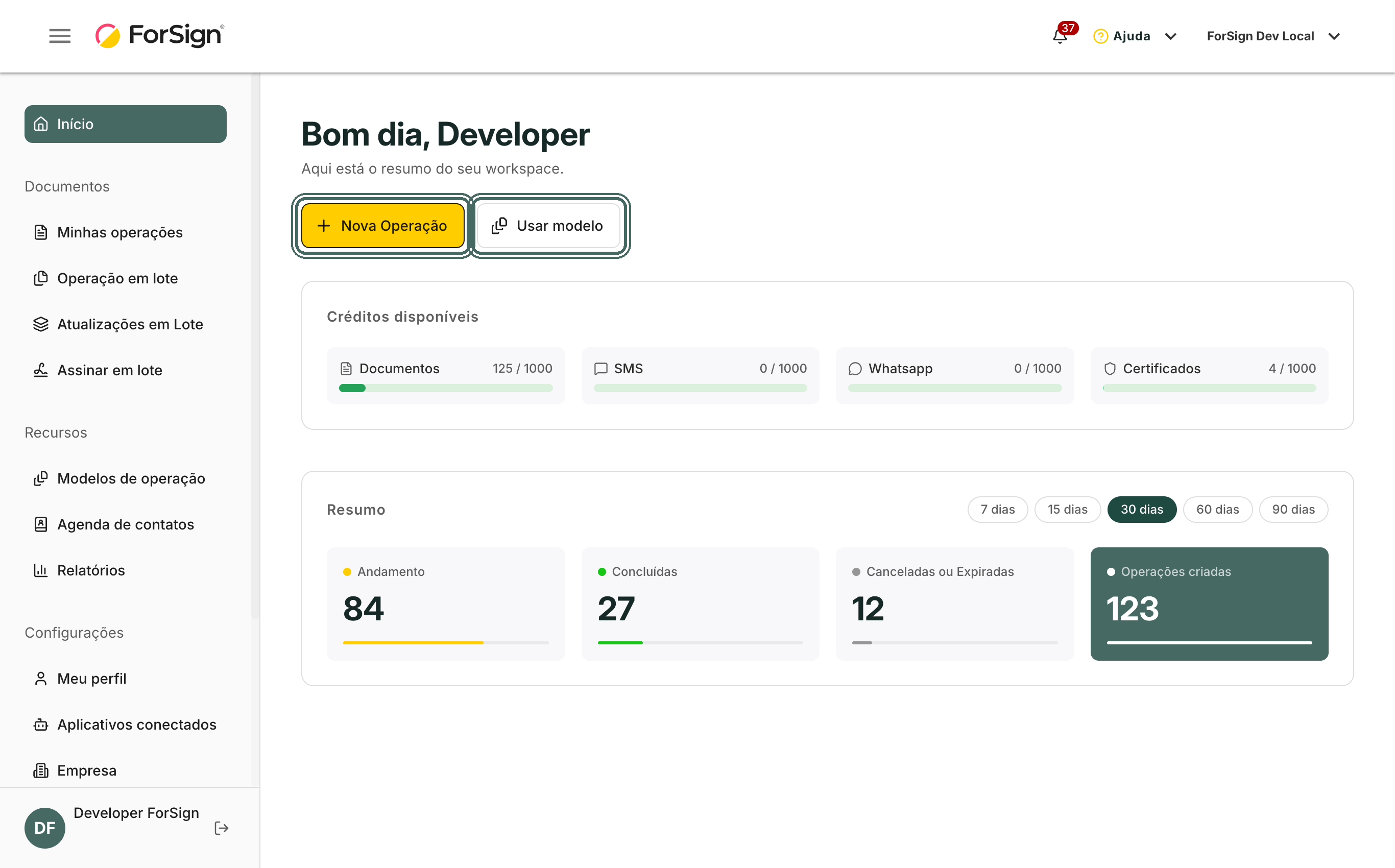
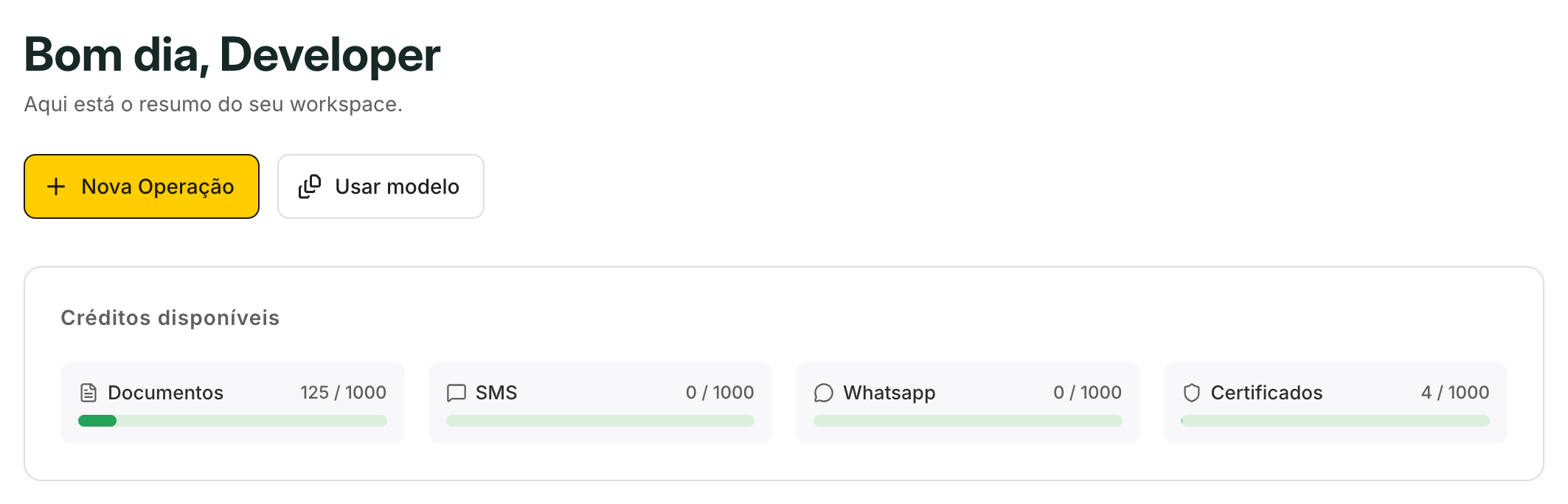
Uma barra para cada produto do seu plano, como Documentos, SMS, Whatsapp e Certificados. O número ao lado mostra quanto foi usado e o total, por exemplo "125 / 1000". A barra muda de cor conforme o saldo baixa: verde acima de 50%, amarela acima de 20% e vermelha abaixo disso.
Se a empresa tem créditos de antifraude, um bloco Créditos antifraude aparece abaixo.
Resumo
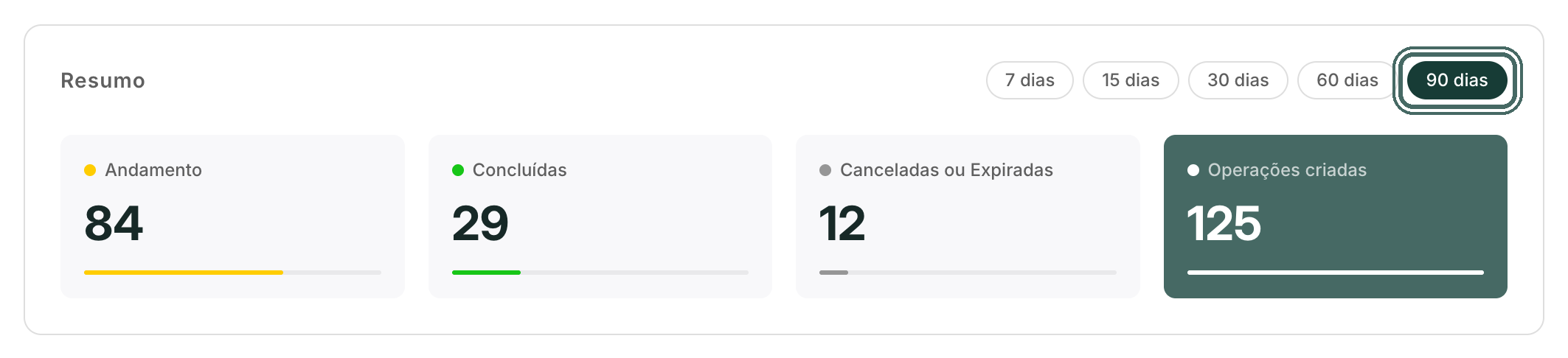
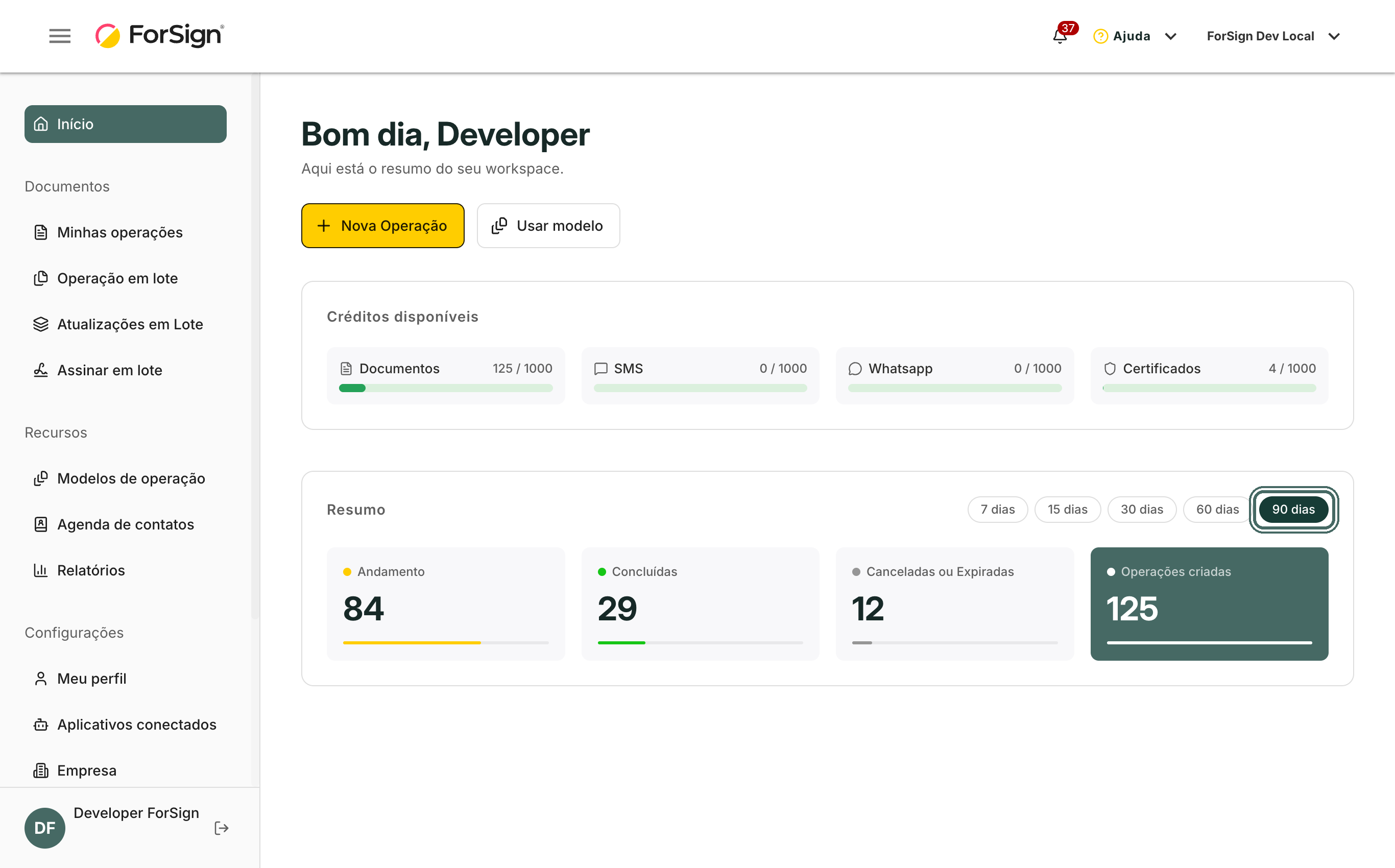
O card Resumo conta as operações criadas no período escolhido, em quatro números: Andamento, Concluídas, Canceladas ou Expiradas e Operações criadas, que é o total.
Usar o Resumo
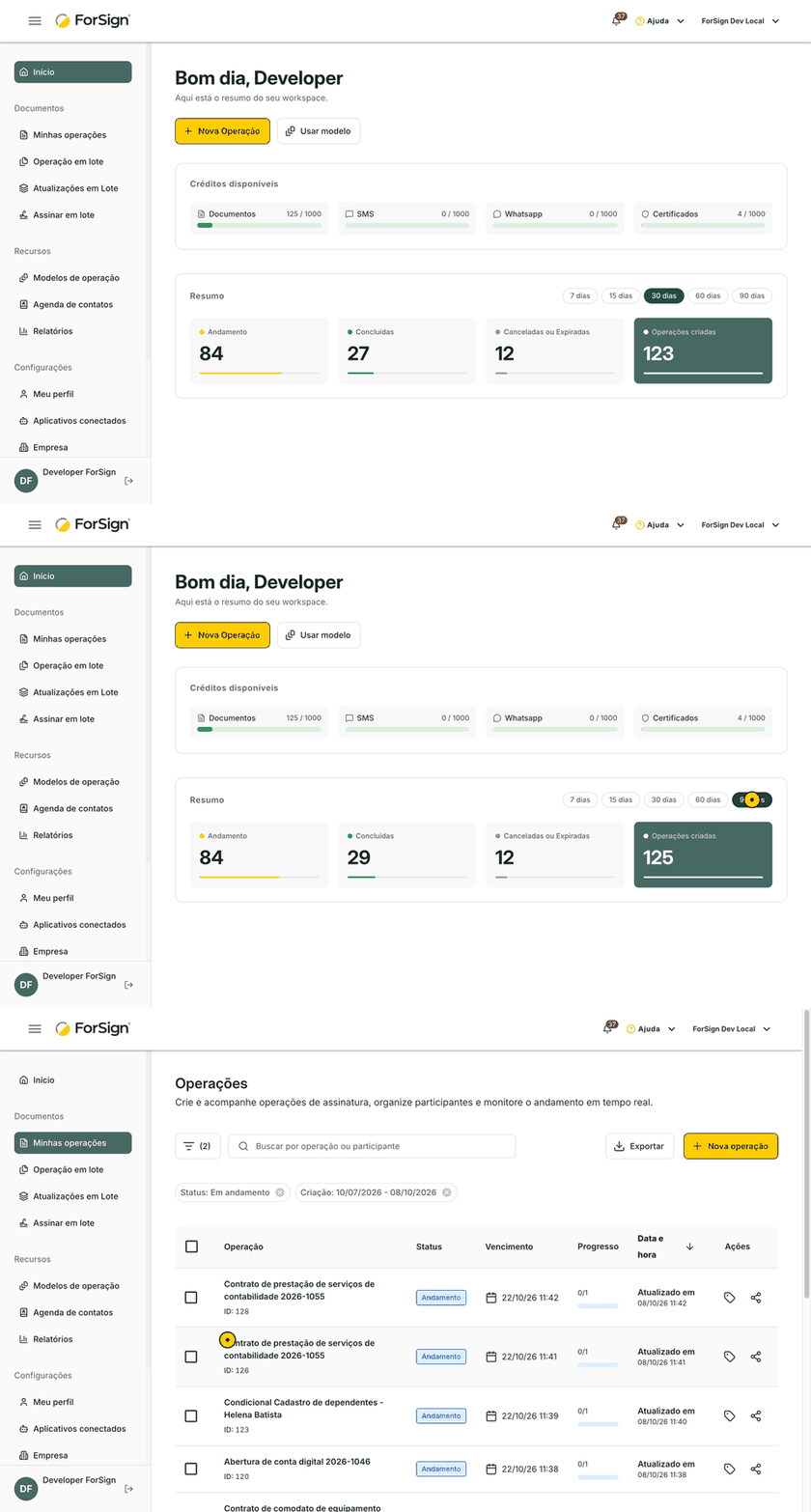
- Escolha o período nos botões 7 dias, 15 dias, 30 dias, 60 dias ou 90 dias. O padrão é 30 dias.
-
Clique em um dos cards. A tela Minhas operações abre já filtrada pela situação do card e pela data de criação dentro do período.
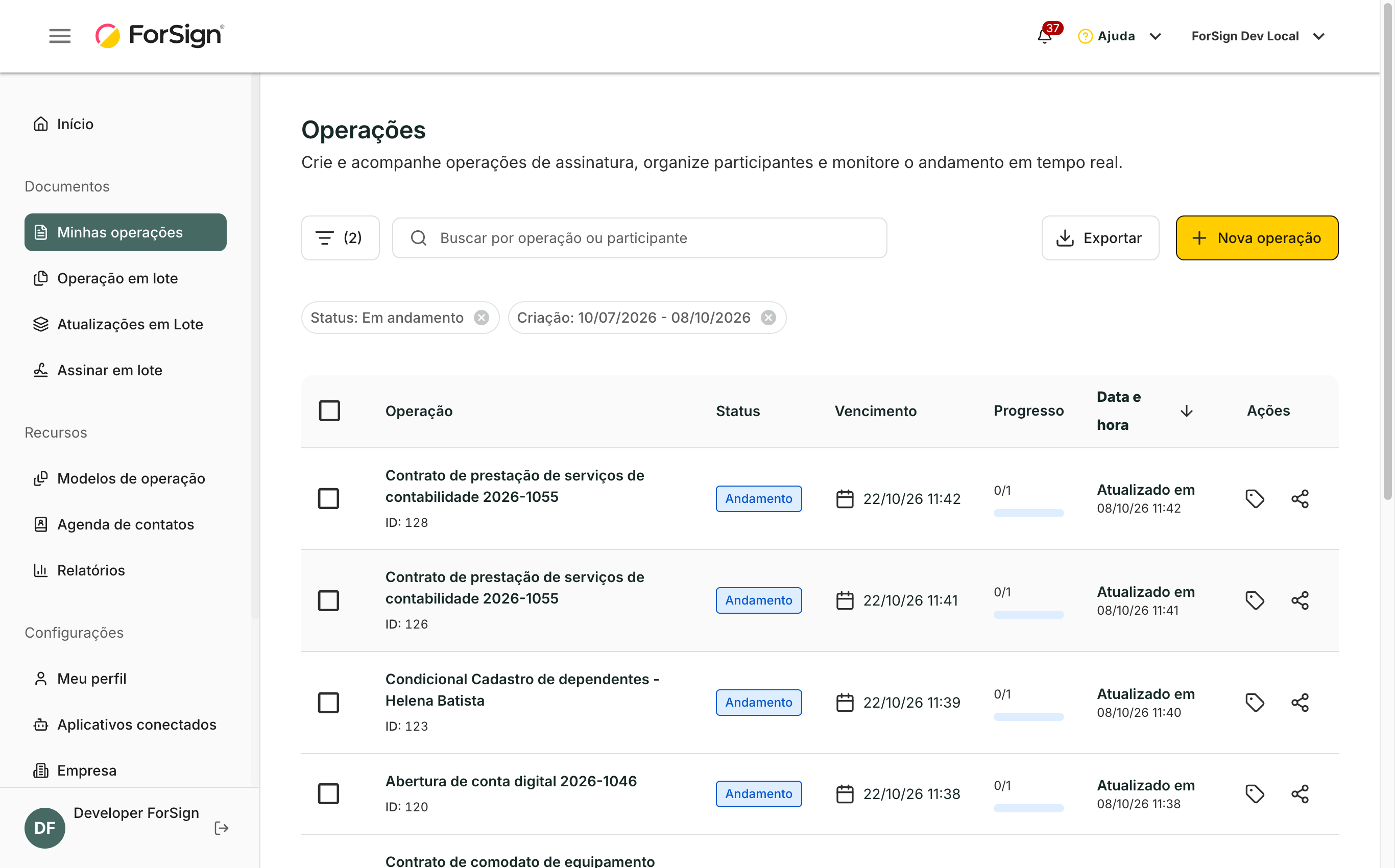
A lista abre com os filtros de status e de criação já aplicados.
Para tirar um filtro, clique no x da etiqueta do filtro, acima da lista.
O botão Ajuda
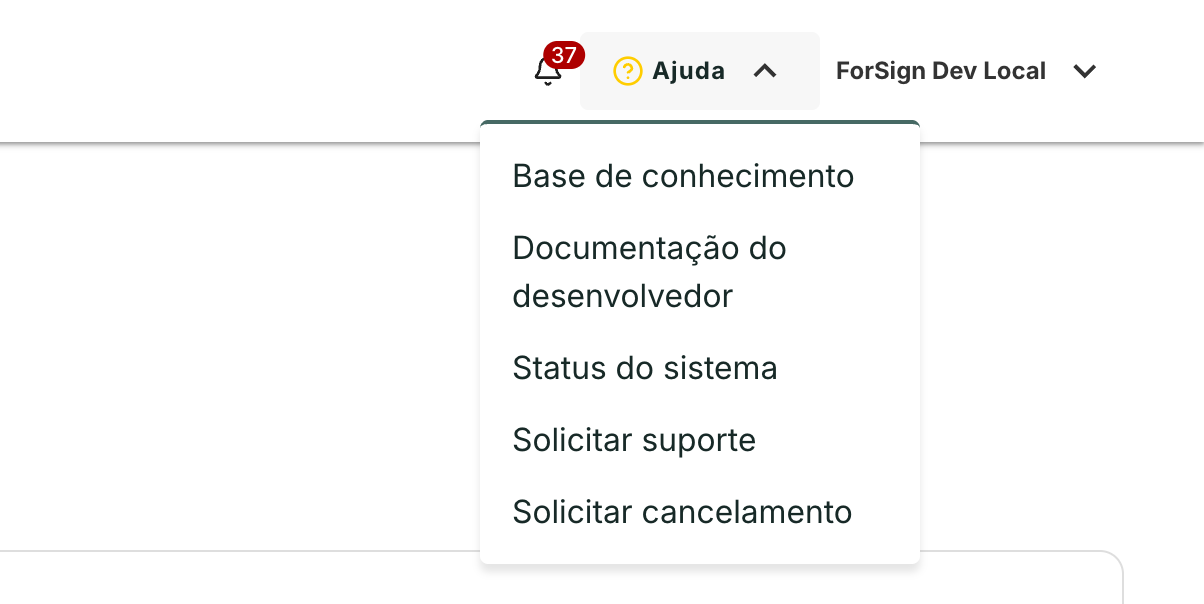
O botão Ajuda, no topo da tela, abre a Base de conhecimento, a Documentação do desenvolvedor, o Status do sistema e Solicitar suporte.
Limites e detalhes
- O Resumo conta as operações dos grupos dos quais você participa, mesmo que o seu perfil seja de administrador.
- O Resumo aparece para quem pode ver operações. Sem essa permissão no perfil, o card não aparece.
- O período escolhido não fica salvo. Na próxima vez, o Resumo volta para 30 dias.
- As assinaturas que você mesmo precisa fazer não aparecem na página Início. Elas ficam em Assinar em lote. Veja Ver minhas assinaturas pendentes.
- Os créditos mostrados dependem dos produtos do seu plano. Para o histórico de uso, veja Ver o consumo e o histórico.
Perguntas comuns
Os números do Resumo não batem com a lista de operações. O Resumo conta só operações criadas dentro do período e dos seus grupos. Confira o período escolhido e os filtros da lista.
O que entra em Andamento? Operações criadas no período que ainda não foram concluídas, canceladas nem expiraram.
O card de créditos não aparece. O seu perfil pode não ter permissão para ver o consumo. Fale com o administrador da empresa.