Cancelar encerra a operação na hora. Ninguém mais consegue assinar, os participantes são avisados e o motivo fica registrado no feed e na trilha de auditoria. Use quando o documento não vale mais, por exemplo quando o negócio foi desfeito ou o arquivo foi enviado com erro.
Quando usar
- O cliente desistiu do negócio.
- O documento foi enviado com um erro que não dá para corrigir, como a versão errada do contrato.
- A operação foi criada em duplicidade.
Se o problema é só um participante ou o prazo, não cancele. Veja Incluir, trocar ou remover um participante e Alterar o prazo depois de enviar.
Passo a passo
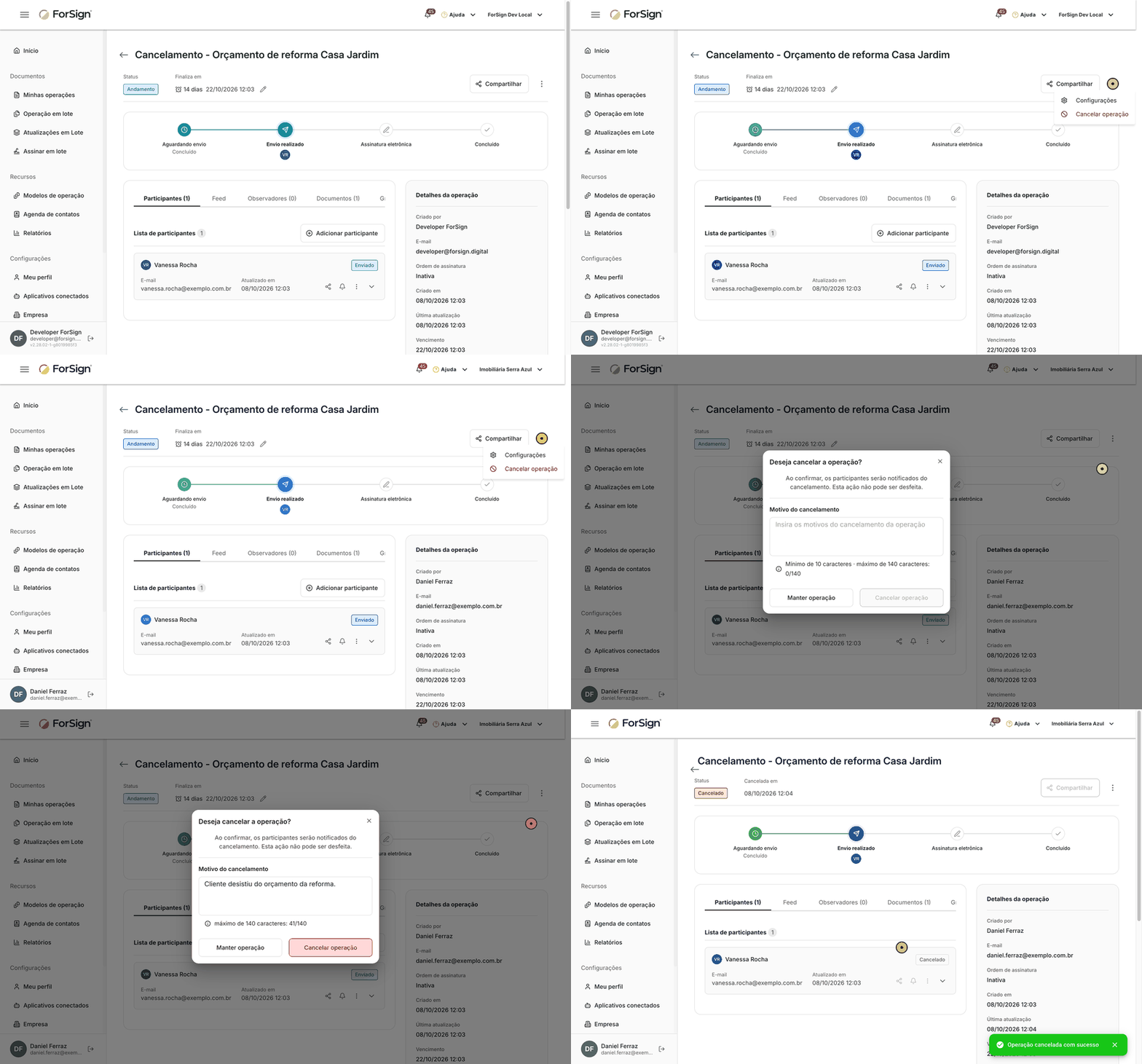
Veja o fluxo no vídeo curto e, abaixo, cada passo.
-
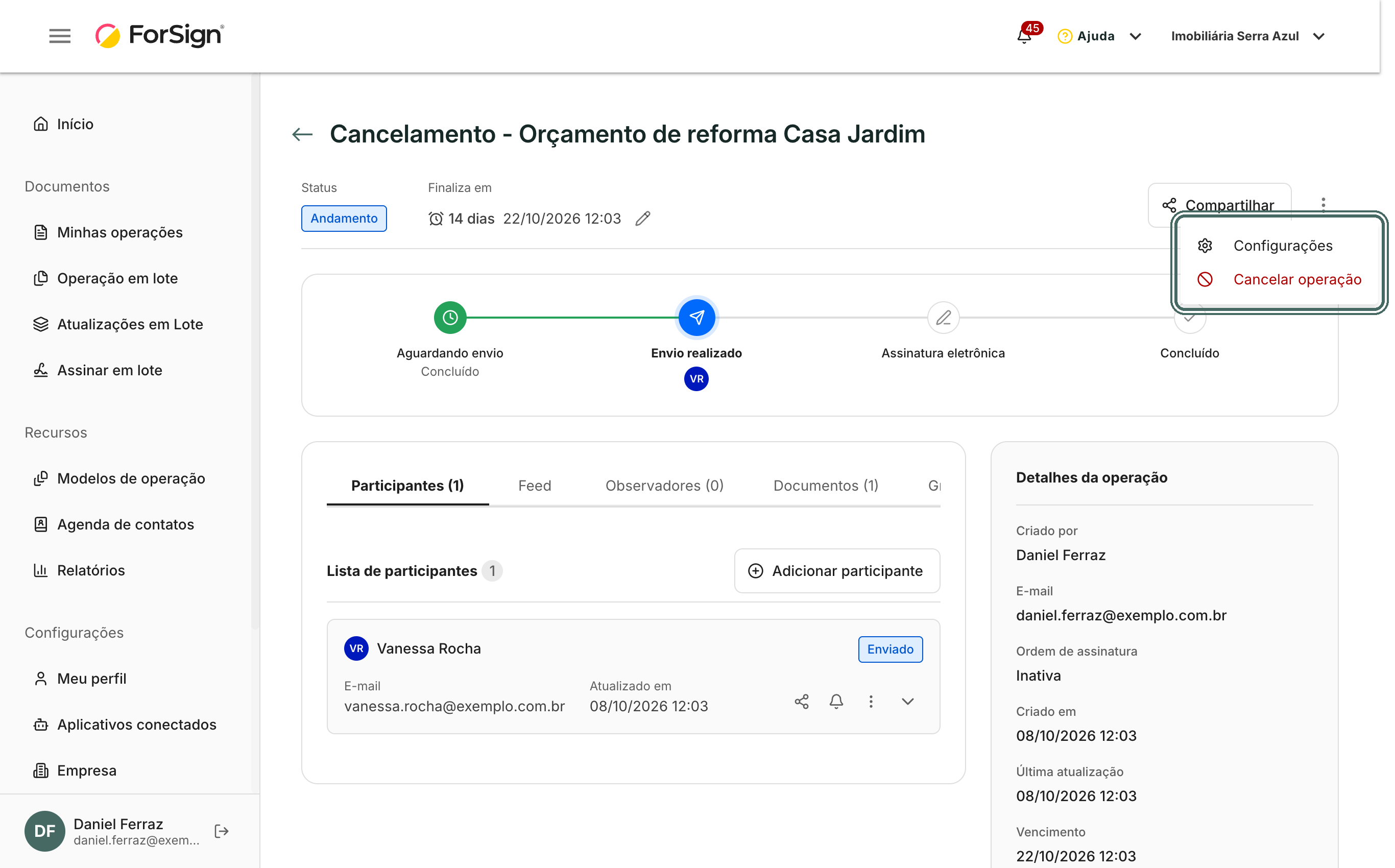
Abra a operação em Minhas operações. No cabeçalho, clique no menu de três pontos e escolha Cancelar operação.
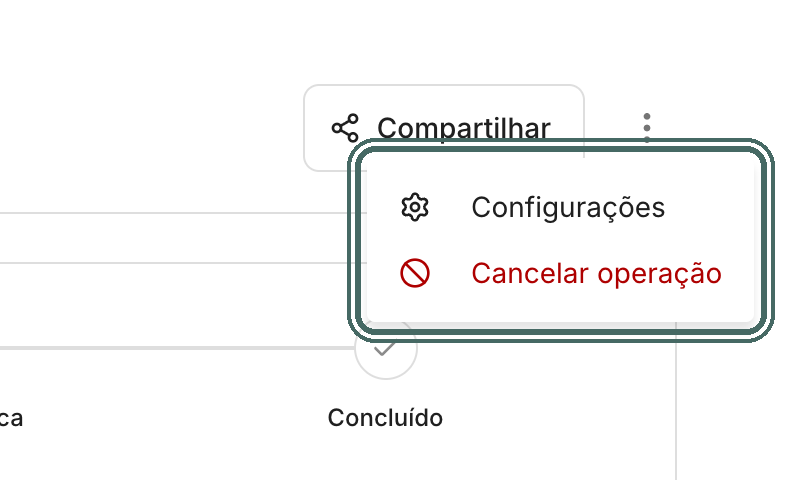
No menu de três pontos do cabeçalho, escolha Cancelar operação. Ver a tela inteira -
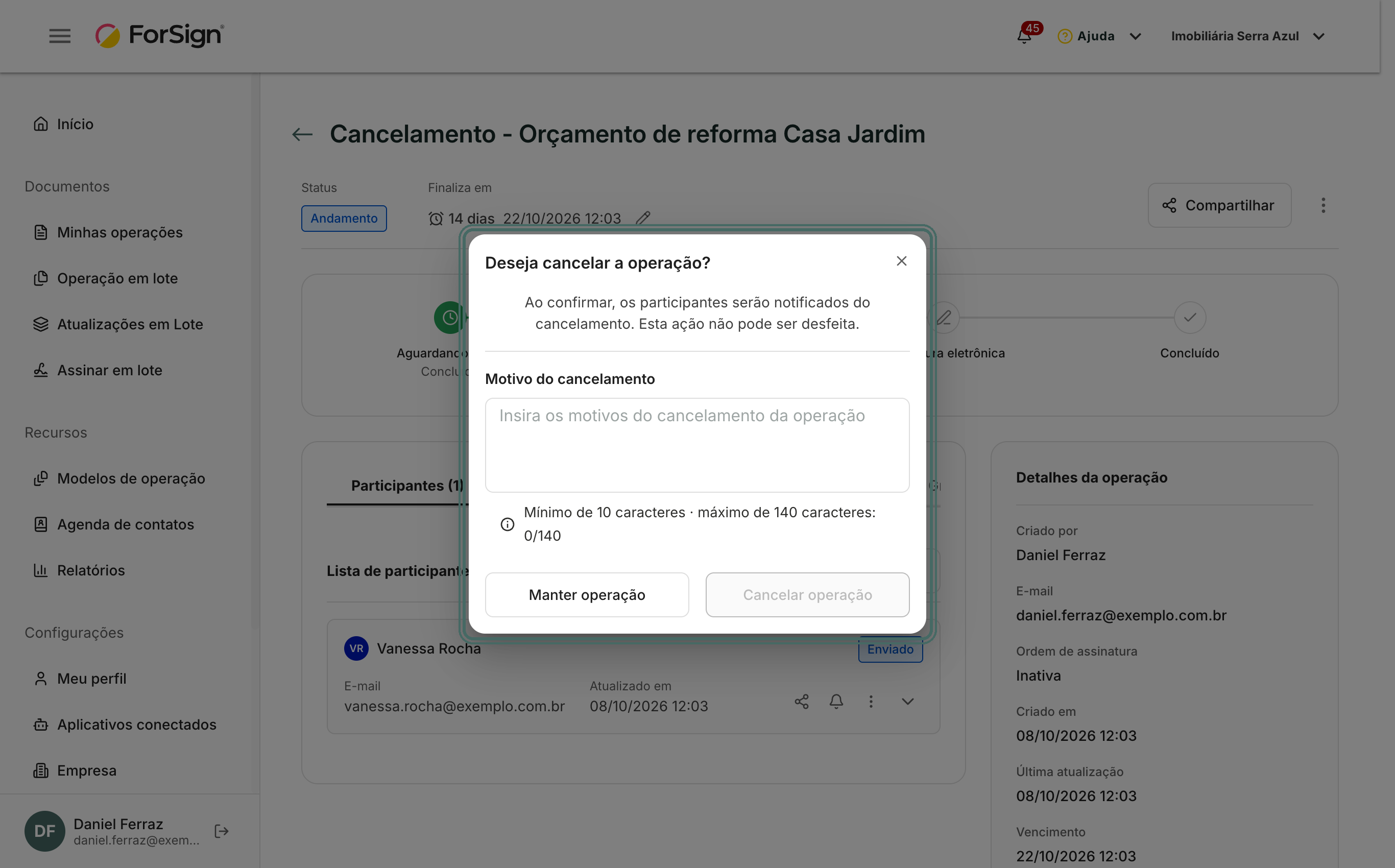
Abre a janela Deseja cancelar a operação?. Ela avisa que os participantes serão notificados e que a ação não pode ser desfeita.
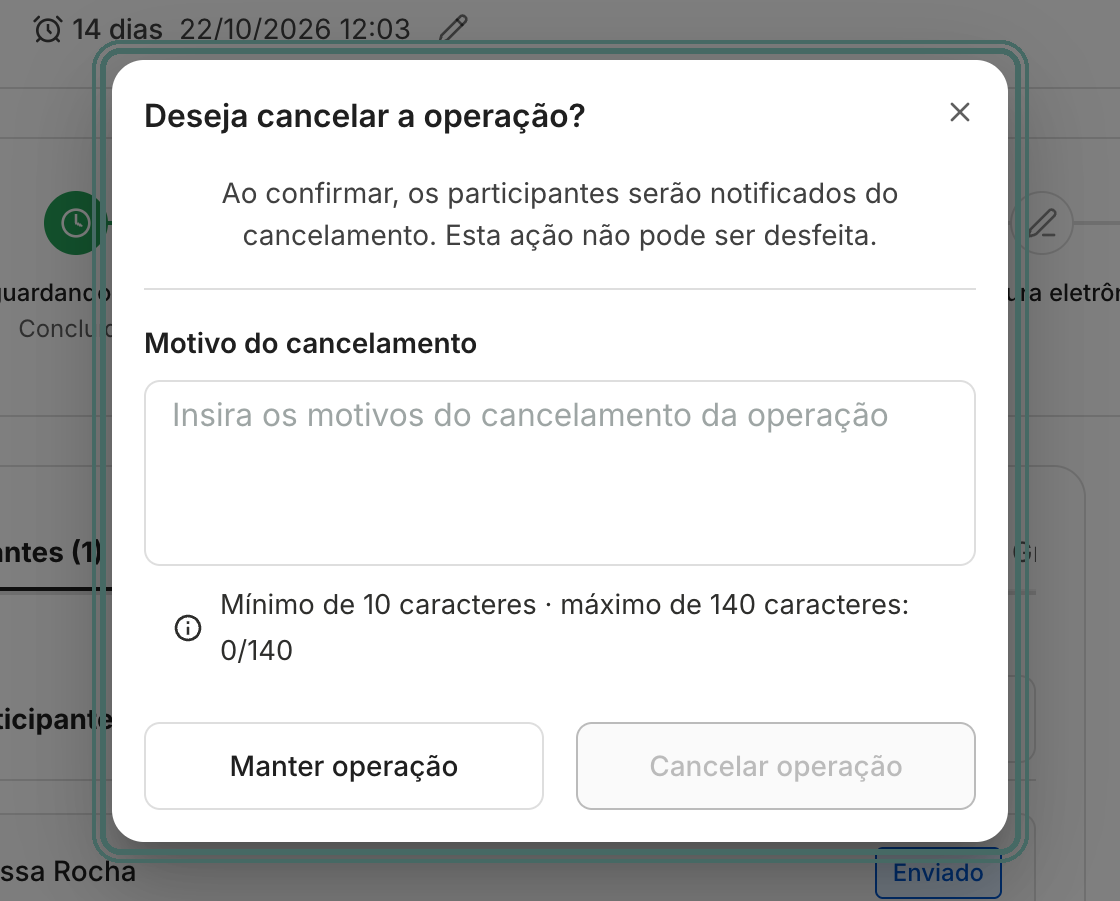
A janela Deseja cancelar a operação? pede o motivo do cancelamento. Ver a tela inteira -
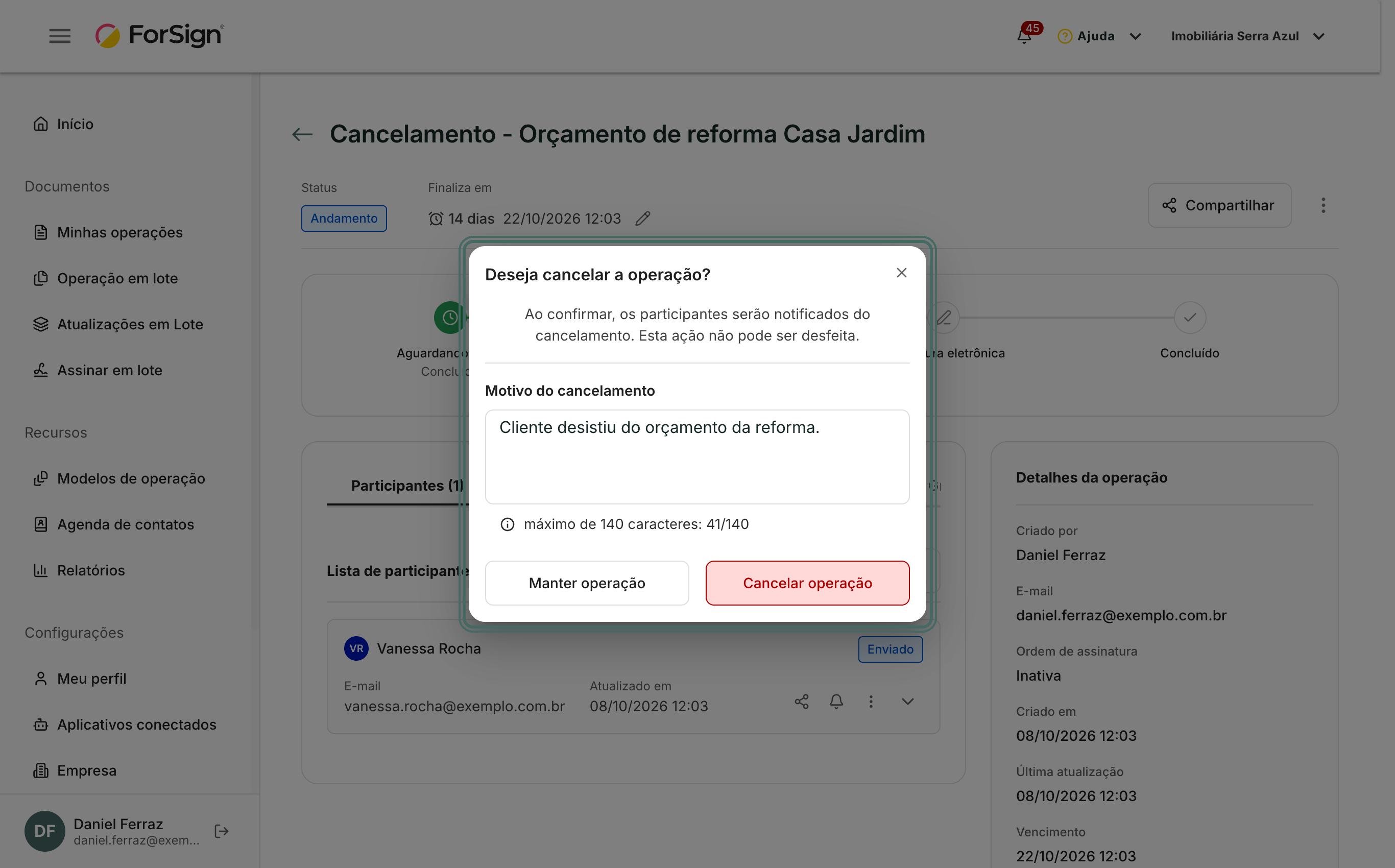
Escreva o Motivo do cancelamento, com 10 a 140 caracteres. O botão Cancelar operação só fica ativo depois disso. Para desistir, clique em Manter operação.
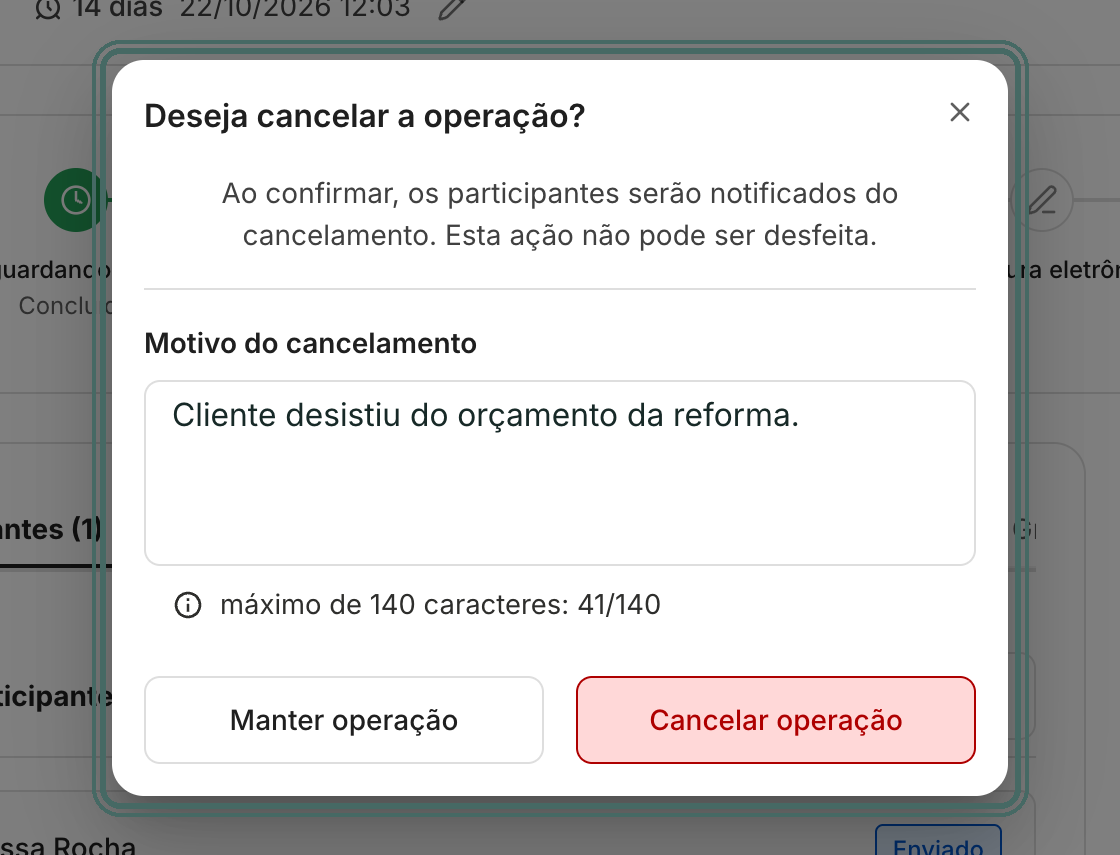
Escreva o motivo, com 10 a 140 caracteres, e clique em Cancelar operação. Ver a tela inteira -
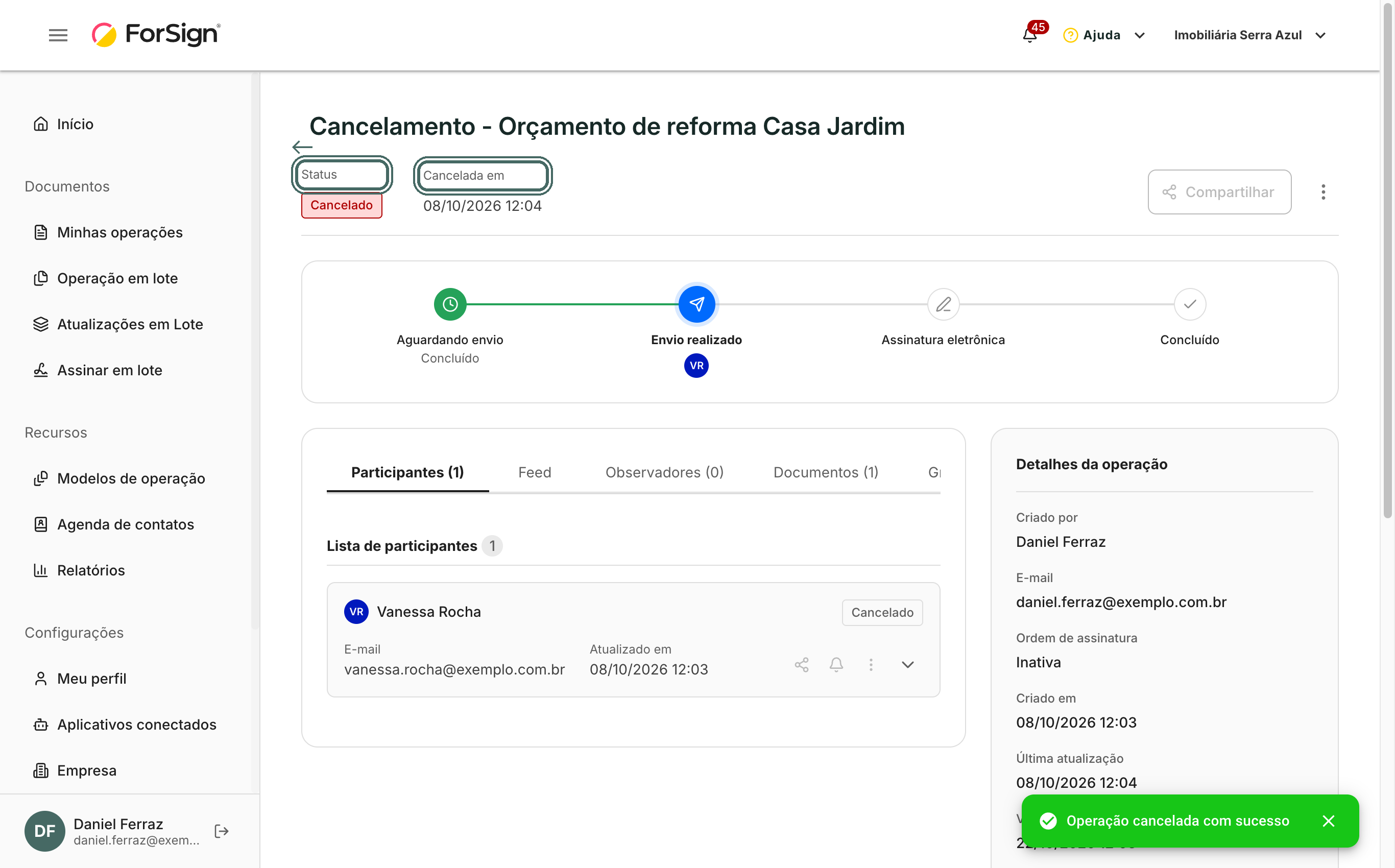
Clique em Cancelar operação. Aparece Operação cancelada com sucesso. O status muda para Cancelado e o cabeçalho mostra Cancelada em, com a data e a hora.
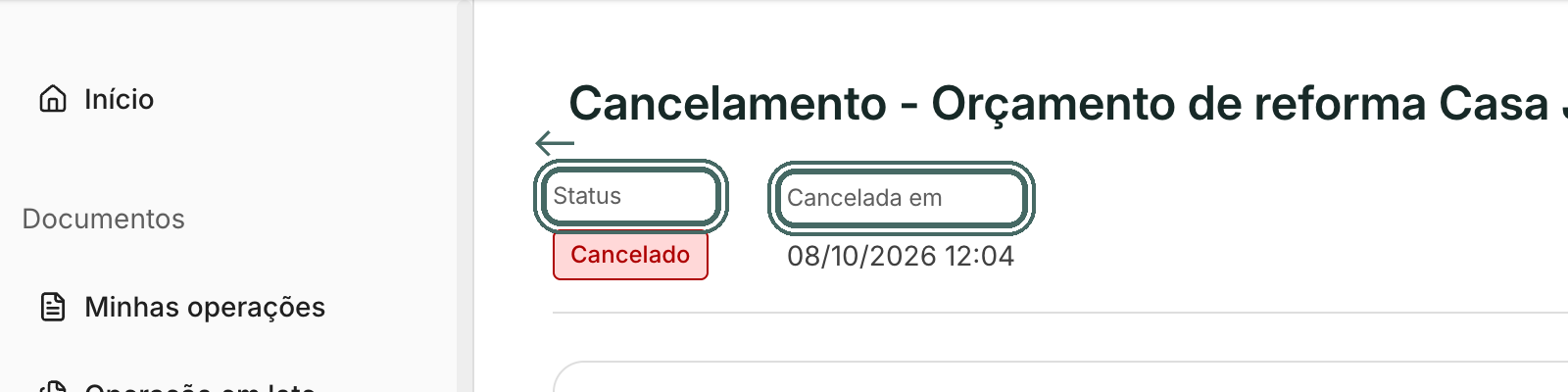
O status passa para Cancelado e as ações de edição somem. Ver a tela inteira
O que acontece depois
- Os participantes recebem o aviso de cancelamento por e-mail, se a empresa mantém ligada a notificação Operação cancelada. O link deixa de funcionar.
-
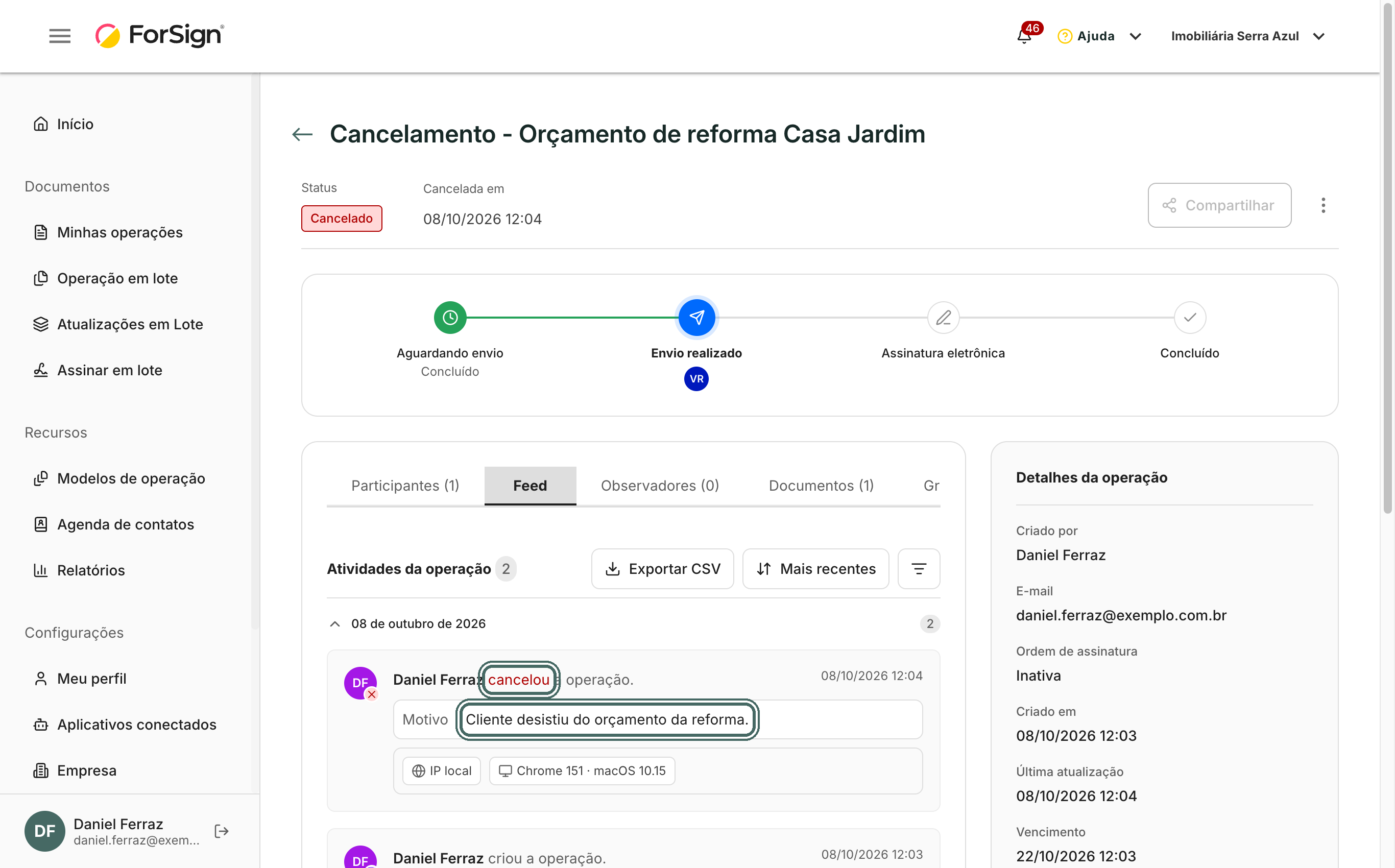
O cancelamento entra na aba Feed, com quem cancelou, quando e o motivo.
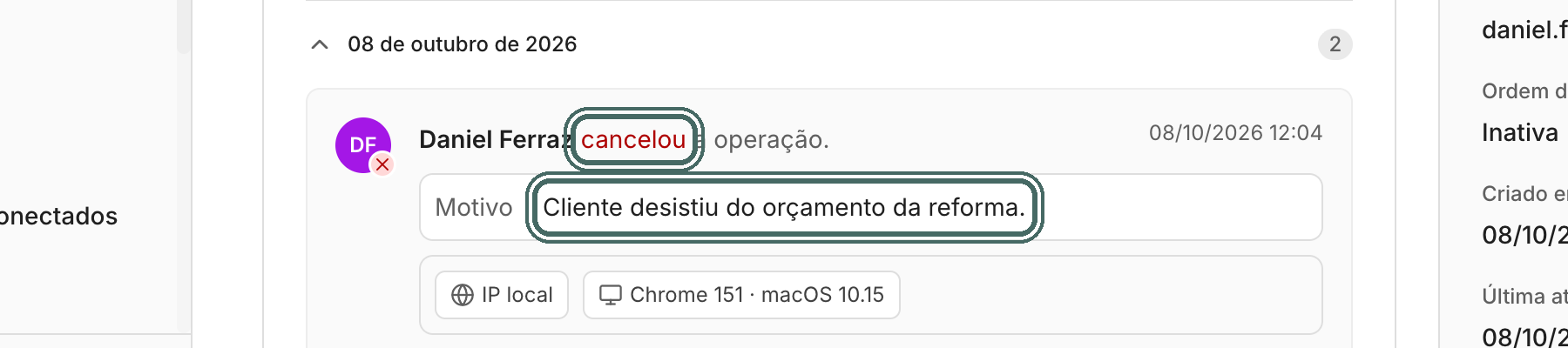
O feed registra quem cancelou, quando e o motivo. Ver a tela inteira -
Quem acompanha a operação recebe o aviso no sino do app. Se a sua integração usa webhook, ela recebe a atualização.
- Se a operação for cancelada ou expirar antes de qualquer assinatura, os créditos de documento, certificado e carimbo autenticado voltam para o saldo da empresa. SMS, WhatsApp e validações de identidade não voltam. Veja Como funcionam os créditos.
- Na lista Minhas operações, a operação aparece com o status Cancelado.
Limites e detalhes
- Não há como desfazer o cancelamento. Para seguir com o mesmo documento, crie uma operação nova.
- Só dá para cancelar uma operação em andamento. Concluída ou expirada, a opção não aparece.
- Cancelar exige um perfil com permissão para editar e cancelar operações.
- Para cancelar muitas operações de uma vez, use as atualizações em lote. Veja Atualizações em lote.
Perguntas comuns
O participante vê o motivo que eu escrevi? O motivo fica registrado no feed e na trilha de auditoria da operação. Escreva um texto que você não se importe de mostrar a todos os envolvidos.
Qual a diferença entre cancelar e deixar expirar? Cancelar encerra na hora, com motivo. Expirar acontece sozinho quando o prazo chega e ainda falta alguém concluir. Nos dois casos ninguém mais assina.
Cancelei a operação errada. E agora? O cancelamento não volta. Crie uma operação nova com o mesmo documento e os mesmos participantes.